
Проблема со звуком. Я когда запускаю OBS, не слышу звука игры или видео.
Проблема со звуком. Я когда запускаю OBS, не слышу звука игры или видео, потом на записи он есть и микрофон есть, но что делать когда звук того что происходит в игре мне нужен во время записи. Весь ютуб перерыл, но все пишут как выбирать звуковые дорожки и настройку, которая не помогает.https://obsproject.com/logs/muaAC7fNXIaAhwj3
52rpm
Member
Зашол на англиский форум.На похую накалякал по руски.Другийи должни използават транслит, переводчик и ешо помагат тебе?Норм перчик- удачи
andddrei
New Member
Зашол на англиский форум.На похую накалякал по руски.Другийи должни използават транслит, переводчик и ешо помагат тебе?Норм перчик- удачи
Спасибо, у меня переводчик стоит, я и забыл что иностранцам пишу
pu6ka
New Member
Мне помог такой способ. В настройках звука на вкладке «Связь», поставил флажок в положение «Действие не требуется».
Attachments
soundOn.png
30.7 KB · Views: 4,792
Abob22
New Member
Короче, у меня была такая же проблема, и у меня появился звук, после того как я выставил мой микрофон в обс, то есть стоял микрофон (по умолчанию), а я выставил на свой микро.
хз почему но это сработало 0_о.
Community platform by XenForo ® © 2010-2021 XenForo Ltd. We are a participant in the Amazon Services LLC Associates Program, an affiliate advertising program designed to provide a means for sites to earn advertising fees by advertising and linking to amazon.com.
This site uses cookies to help personalise content, tailor your experience and to keep you logged in if you register.
By continuing to use this site, you are consenting to our use of cookies.
Правильная настройка микрофона в программе ОБС Studio
Частая проблема стримеров и обычных пользователей ПК — проблемы с микрофоном. Во время разговора могут возникнуть помехи, резкие перепады громкости. Все это мешает общению. Но не нужно сразу нести устройство в сервисный центр. Возможно, что проблема в настройках микрофона. Самый простой способ — изменить параметры через «Панель управления». Однако все больше пользователей выбирают утилиту OBS Studio или ее аналоги.
Два способа добавления микрофона в OBS
Программа оснащена встроенными фильтрами для обработки звука. Это одно из главных преимуществ данного приложения. Но прежде чем приступать к настройкам микрофона его нужно добавить в OBS. Сделать это можно двумя способами:
- Воспользоваться настройками программы. Пользователю нужно выбрать свое устройство «Mic/Aux».
- Выбрав нужную сцену через программу, кликнув по строке «Источники». Из перечисленных вариантов «Захват одного аудиопотока» и «Создать новый». Остается сделать это устройство основным.
Определившись с источником звучания, пользователь сможет добавить фильтры. Чтобы проверить подключение микрофона, нужно сказать в него пару слов. Если все сделано правильно, ползунок будет «прыгать». Теперь можно приступать к добавлению фильтров — это основной этап настройки устройства.
Внимание! Если компьютер не видит микрофон и перезагрузка не помогает, проблема может быть с USB-контроллером. Или же само устройство поломалось. Тогда придется провести диагностику на наличие механических повреждений.
Настройка микрофона
Перед тем, как настроить микрофон в ОБС, пользователю стоит проверить параметры звука в ОС:
- На нижней панели рабочего стола нужно кликнуть правой кнопкой мыши по иконке громкости.
- В открывшемся меню следует кликнуть «Открыть параметры звука».
- Выбрав «Панель управления», нужно перейти во вкладку «Запись».
- Подключенное устройство будет отмечено зеленой галочкой и надписью «По умолчанию». Кликнув правой кнопкой мыши, нужно нажать по опции «Свойства».
- В разделе «Дополнительно» следует кликнуть по строке «Форма по умолчанию».
- Выбрав подходящий вариант, следует подтвердить все действия.
После изменения параметров ОС возможна полноценная настройка микрофона в ОБС Studio. Ведь именно от этих параметров зависит, насколько хорошо будет слышно голос собеседнику. Главный пункт настройки микрофона — это использование фильтров.
Итак, процесс того, как настроить звук в ОБС выглядит так:
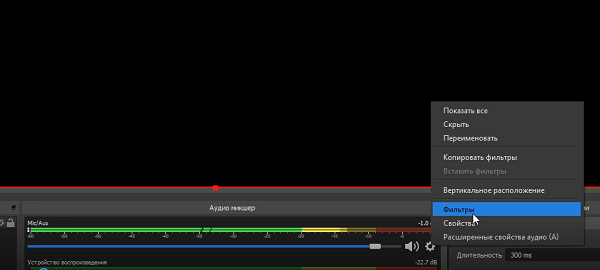
- Необходимо открыть саму программу. Перейти в раздел «Микшер аудио». Рядом с названием нужного устройства находится изображение шестеренки. В контекстном меню высветится строка «Фильтры», на которую нужно нажать.
- Появится окно, где пользователь сможет добавить фильтры. Для этого внизу, слева нажимается «+». Это поможет отрегулировать громкость и подавить шумы, чтобы улучшить качество звука.
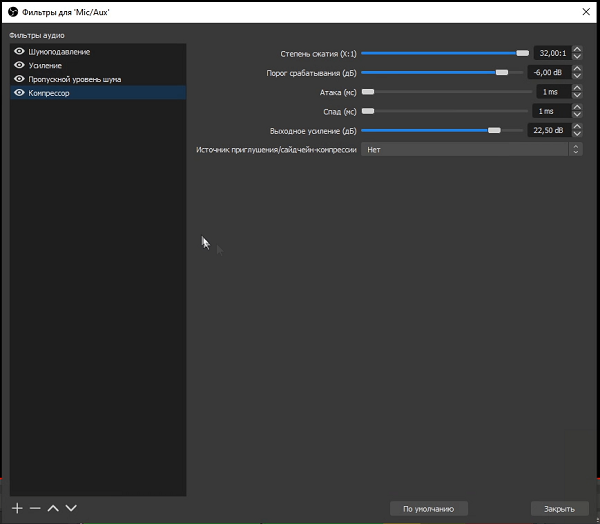
Справка! Фильтры для микрофона OBS работают в заданном порядке, который определяет сам пользователь. Поэтому добавлять их нужно, соблюдая последовательность. Наиболее оптимальный вариант представлен на картинке.
Порядок применения фильтров
Фильтр «Шумоподавление» поможет сделать звук чище, убрать помехи. Для него можно воспользоваться встроенными настройками ОС или использовать возможности программы OBS. Для этого необходимо кликнуть по строке с соответствующим названием. Ползунок уровня подавления нужно переместить до значения -60Дб.
Следующий параметр — «Усиление». Пользователь передвигает ползунок до показателя 0,00 Дб. Еще один эффект, который следует добавить — «Пропускной уровень шума». Первый фильтр подавляет внешние звуковые помехи, этот параметр помогает убрать любой шум, возникающий в процессе разговора.
- Перед пользователем появятся два уровня — верхний и нижний порог.
- Верхнее значение должно быть 58 Дб.
- Нижний показатель должен быть 57 Дб.
- Другие значения нужно оставить без изменений.
Для улучшения качества звука необходимо применить фильтр «Экспандер». Он нужен для:
- для подавления фонового шума;
- для создания плавных переходов.
Пользователь должен выставить такие значения:
- рекомендованное соотношение — 3,50 к 1. Отрегулировать параметр получится перемещением ползунков;
- в пункте «Порог срабатывания» показатель должен быть -60 Дб;
- в строке «Атака» выставляют значение 10ms;
- параметр «Восстановление» должен иметь значение 50 ms;
- показатель «Выходного усиления» выставляют на 0 Дб;
- перейдя в меню «Обнаружение», нужно выбрать RMS.
Фильтр «Компрессор» нужен для автоматического понижения громкости. Особенно полезна эта функция при появлении резких звуков. Также от него зависит балансировка голоса. Пользователь может выставить следующие значения:
- уровень/степень сжатия — 10 к 1;
- порог срабатывания — 18 Дб;
- атака — 6 ms;
- спад — 60 ms;
- выходное усиление — 30 Дб;
- в пункте «Источник приглушения» нужно выбрать «Нет».
Последний фильтр — «Лимитер». У него всего два параметра — порог срабатывания и восстановление. Пользователь должен выставить значения 1,50 Дб и 60 ms соответственно.
Вышеперечисленные значения — примерные. Их можно отрегулировать с учетом параметров компьютера.
Осторожно! Если значения указаны приблизительные, то последовательность применения фильтров — одинаковая для всех устройств. В случае изменения порядка их использования, это может стать причиной снижения качества звука.
Если микрофон не работает
Проверка показала, что устройство не функционирует. Сначала нужно перезапустить программу OBS. Если были внесены дополнительные изменения, способные повлиять на работу микрофона, пользователь сможет это увидеть, посмотрев статистику приложения.
Если все настройки микрофона OBS остались прежними, нужно удалить программу и скачать ее новую версию. Еще один способ — переустановка драйвера для аудиоустройств. Если ни один из перечисленных вариантов не помог — проблема в самом микрофоне.
Для чего необходимо производить настройку микрофона
Программой OBS Studio активно пользуются стримеры и блогеры. Среди доступных опций — настройка звука в ОБС и его обработка на профессиональном уровне. Ведь даже дорогие устройства могут давать нечеткое звучание, а стандартные звуковые параметры ПК не подходят к определенным микрофонам. Это приводит к появлению помех, фоновому шуму и затрудняет общение.
Использование программы позволяет избавится от большинства проблем со звучанием во время стрима. Но в работе с OBS Studio нужно учитывать некоторые нюансы:
- фильтры следует накладывать в определенной последовательности;
- параметров для коррекции звучания больше;
- чтобы отрегулировать некоторые параметры нужно заранее знать, какие цифровые значения выставлять.
OBS Studio обладает обширным функционалом для настройки качественного звучания. Поэтому ее устанавливают и обычные пользователи для того, чтобы делать видеозвонки или поддерживать связь во время игры. Если выставлены оптимальные параметры, собеседники смогут слышать друг друга, им не придется кричать в микрофон, а разговор не будут прерывать помехи и фоновый шум.
Заключение
OBS Studio — это альтернатива тому, как настроить микрофон для стрима с помощью встроенных возможностей ПК. Звучание получается более качественным, с отсутствием различных шумов. Но у этого способа есть недостатки. Новичкам будет сложно с первого раза выставить правильные значения.
Также есть настройки, которые пригодятся профессионалам, а для дружеских видеозвонков они не нужны. Если пользователь готов потратить время на освоение OBS, ему стоит выбрать утилиту для настройки микрофона.
Полезное видео
Практическое руководство по настройке микрофона от блогера:
Как очистить голос от шумов на стриме в OBS?
В программе OBS стоит в шумоподавлении режим RNNoise — в целом вопросов нет и действительно срезает все лишнее. НО — когда я начинаю говорить и на фоне воет PS4Pro, то к моему голосу цепляется неприятный металлический гул. Если я молчу — то гул PS4Pro не попадает на запись в микрофон, фактически происходит микширование звуков когда я начинаю говорить. Не мог выяснить откуда вообще проблема, так как в начале стрима, когда PS4Pro еще не воет — то со звуком голоса все ок. Возможно есть какие еще решения, фильтры, программы для динамической обработке? Эффект одинаковый и на дешевой гарнитуре и на микрофоне BOYA BY-M1 Pro (что в целом конечно тоже не топ) — но есть ощущение что дело не только в микрофоне.
8.6K открытий
62 комментария
Написать комментарий.
Металлический призвук в голосе и есть артефакты фильтрации. Возможно есть настройки этого фильтра? Если фон и голос совпадают по частотам, то полностью и без искажений отфильтровать не получится.
Развернуть ветку
Проше сменить темб голоса
Развернуть ветку
1 комментарий
к сожалению настроек нет, есть другой способ подавления (Speex) — там можно менять только уровень dD — но там заметно хуже в целом по шуму чем у RNNoise
Развернуть ветку
rtx voice если с пк
Развернуть ветку
У меня есть пека со старым процом, но там есть GeForce GTX 1660 super — может как-то можно подключить микрофон к пека и использовать RTX voice и конечный звук выгонять в ноут в obs?
Развернуть ветку
5 комментариев
Аккаунт удален
Развернуть ветку
11 комментариев
у меня все настроено на MacBookPro 2019 года, через bootcamp установил windows 10 и все идет через amd видео карту и соотвественное остальное ноутбучное железо
Развернуть ветку
Аккаунт удален
Развернуть ветку
1 комментарий
Аккаунт удален
Развернуть ветку
Если хочешь хороший и чистый звук то есть несколько вариантов:
1. Купить качественное железо.
2. Пересмотреть расположение оборудования в комнате.
3. Попробовать VST плагины, но они будут грузить твой ПК. Например Nectar 3. Но его нужно правильно настроить еще конечно же.
Под железом я подразумеваю нормальный ПК, хороший микрофон, но раз у тебя так шумно, то тебе нужен динамический, а не конденсаторный и желательно купить нормальный аудиоинтерфейс, для стримов подходит например GO XLR. Динамический микрофон не будет так улавливать посторонние звуки, но его нужно в буквальном смысле облизывать, то есть говорить прямо в него вплотную. Так же к такому микрофону нужен хороший аудиоинтерфейс и предусилитель.
Если ты не хочешь заморачиваться со стойкой для микро и тд, а хочешь компактности, то тебе может подойти головной микрофон как например AKG C520, который к слову использует WLG, НО к нему нужен хороший аудиоинтерфейс и возможно предусилитель + нужно заморачиваться с настройками звука. Иначе он будет точно так же ловить посторонние звуки или искажать твой голос.
Запомни, нет универсальных настроек для какого-либо микрофона, так как у всех условия отличаются, как и тембр голоса.
Так же можно купить USB микрофон, если не хочешь сильно тратиться, как например AT 2020USB+ и уже его можно в ОБС с помощью плагинов настроить вполне неплохо. У меня допустим ноут шумел довольно громко, но я всё настроил и голос был чёткий и почти без искажений.
В любом случае для качественного звука — нужно нормальное железо и условия. Именно поэтому стримеры вкладывают в звук по несколько тысяч долларов.
Искажения голоса при отработке в реальном времени

Здравствуйте, подскажите пожалуйста в чем причина моей проблемы?
Использую программу Reaper для обработки голоса в реальном времени и при потоковом вещании через OBS периодически появляются искажения в голосе, чем то напоминающее робота.
Подскажите пожалуйста, где искать источник проблемы?
#2 Макс Маслов
Макс Маслов
Отправлено 11 Май 2020 — 13:03
Проблема может быть не в программе и не в обработке. А в нехватке оперативной памяти для подобных процессов или же недостатке питания для звуковухи.
#3 алексей капустин
алексей капустин
Отправлено 11 Май 2020 — 13:05
пицепите сэмпл искажений для начала, а так при потоковом вещании может быть не хватает скорости интернета (в данный конкретный момент) например — взять тот же скайп — наверное все сталкивались с искажениями и звука и картинки
#4 iiisergyiii
iiisergyiii
Отправлено 11 Май 2020 — 13:58

Макс Маслов (11 Май 2020 — 13:03) писал:
Проблема может быть не в программе и не в обработке. А в нехватке оперативной памяти для подобных процессов или же недостатке питания для звуковухи.
Оперативки 16 гб стоит, или нужно где то выделить под это дело? А на счет нехватки питания как можно выяснить?
алексей капустин (11 Май 2020 — 13:05) писал:
пицепите сэмпл искажений для начала, а так при потоковом вещании может быть не хватает скорости интернета (в данный конкретный момент) например — взять тот же скайп — наверное все сталкивались с искажениями и звука и картинки
Вот образец https://yadi.sk/d/W3nIfc6N_loq0g
Интернета вроде хватает, по крайней мере без обработки таких искажений нет, к тому же перезапуск reaper’а сразу исправляет эту проблему
#5 Макс Маслов
Макс Маслов
Отправлено 11 Май 2020 — 14:22
Не претендую на истину в последней инстанции, но очень похоже на недостаток питания звуковухи. Очень. У меня были похожие глюки, пока я использовал только один «хвост» usb. Когда стал цеплять оба, подобные косяки пропали.
Какая у тебя карта, каки образом подключается, есть ли возможность использовать внешний блок питания? Что еще подключено в usb?
Ну и попутных вопросов парочка.. винда или mac os? И что висит в рипере на обработке в этот момент?
#6 алексей капустин
алексей капустин
Отправлено 11 Май 2020 — 14:45
«выпадение» звука — проц не успевает или его «кто-то» не успевает снабжать данными.. посмотреть загрузку процессора в этот момент. может какая-то прога забирает на себя всю его мощность — должны быть скачки. смотреть че там в рипере — какие обработки — да, может там кто-то особо жручий или не особо оптимизированный для реалтайма. какая карта, какие дрова.. тоже мб
Сообщение отредактировал алексей капустин: 11 Май 2020 — 14:46
#7 SpongeBob

Отправлено 11 Май 2020 — 14:46
Не претендую на истину в предпоследней инстанции. У меня ровно такая же фигня была с TC Helicon на маке во времена маверика, имею ввиду точно такой же прерывающияся звук, но просто при записи, без обработки в реальном времени. Заколебал тогда техподдержки яблочников и хеликонщиков, вразумительного , реального ответа так и не получил..
Всё пропало с переходом на следующую мак ось. Местные вумники-компьютерщики сказали , что это карта из синхронизации «выпадывает» , проблема либо самой ОС(как она с портамиUSB работает) либо драйверов карты либо хоста . Вот как то так.
Сообщение отредактировал SpongeBob: 11 Май 2020 — 14:52
#8 iiisergyiii
iiisergyiii
Отправлено 11 Май 2020 — 14:47
Макс Маслов (11 Май 2020 — 14:22) писал:
Не претендую на истину в последней инстанции, но очень похоже на недостаток питания звуковухи. Очень. У меня были похожие глюки, пока я использовал только один «хвост» usb. Когда стал цеплять оба, подобные косяки пропали.
Какая у тебя карта, каки образом подключается, есть ли возможность использовать внешний блок питания? Что еще подключено в usb?
Ну и попутных вопросов парочка.. винда или mac os? И что висит в рипере на обработке в этот момент?
Прошу прощения, к сожалению не понял про «хвосты» USB. Новичок =\
Карта встроенная, к usb подключен геймпад, мышь, микрофон блюёти. Win 10
Список того что висит в рипере https://yadi.sk/d/FX_snlgM0GCtpg
#9 Макс Маслов
Макс Маслов
Отправлено 11 Май 2020 — 14:51
SpongeBob (11 Май 2020 — 14:46) писал:
проблема либо самой ОС либо драйвров карты либо хоста. Вот как то так.
Тож на мавериксе началось и после него было. Я даже перешел на мониторинг через карту, что бы отслеживать такие косяки, но зараза — они только на записи. в мониторном канале их нет. Пишешь здоровенную колбасу и вроде все нормально, а на чистке вылезает пара тройка битых мест..
iiisergyiii (11 Май 2020 — 14:47) писал:
Прошу прощения, к сожалению не понял про «хвосты» USB. Новичок =\
Карта встроенная, к usb подключен геймпад, мышь, микрофон блюёти. Win 10
Список того что висит в рипере https://yadi.sk/d/FX_snlgM0GCtpg
Хех! Ну тыкть два плагина RX7 висят.
#10 алексей капустин
алексей капустин
Отправлено 11 Май 2020 — 14:54
Макс Маслов (11 Май 2020 — 14:51) писал:
Хех! Ну тыкть два плагина RX7 висят.
ну вот собсна)
Сообщение отредактировал алексей капустин: 11 Май 2020 — 14:54
#11 SpongeBob
Отправлено 11 Май 2020 — 14:54
iiisergyiii (11 Май 2020 — 14:47) писал:
Прошу прощения, к сожалению не понял про «хвосты» USB. Новичок =\
Карта встроенная, к usb подключен геймпад, мышь, микрофон блюёти. Win 10
Список того что висит в рипере https://yadi.sk/d/FX_snlgM0GCtpg
Ага) Вот оно) Т.е. пишитесь через УСВ голубого Йети , а звук через внутреннюю звуковую выводите? Если так, явно с синхронизацией устройств проблема, плагины RX имеют задержку, вот синхронизация и «разваливается» из-за плохой согласованности устройств . Они просто на такую работу не рассчитаны.
Сообщение отредактировал SpongeBob: 11 Май 2020 — 14:57
#12 алексей капустин
алексей капустин
Отправлено 11 Май 2020 — 14:57
SpongeBob (11 Май 2020 — 14:46) писал:
У меня ровно такая же фигня была с TC Helicon.
вумники-компьютерщики сказали , что это карта из синхронизации «выпадывает» , проблема либо самой ОС(как она с портамиUSB работает) либо драйверов карты либо хоста . Вот как то так.
у мну так же поверкоре «работает» на хр на 5х дровах — просто отключаю обработки при записи — все норм, при экспорте тоже все норм
#13 SpongeBob
Отправлено 11 Май 2020 — 14:58
алексей капустин (11 Май 2020 — 14:57) писал:
у мну так же поверкоре «работает» на хр на 5х дровах — просто отключаю обработки при записи — все норм, при экспорте тоже все норм
Что значит так же? Поко с с треском пашет?
Макс Маслов (11 Май 2020 — 14:51) писал:
Тож на мавериксе началось и после него было. Я даже перешел на мониторинг через карту, что бы отслеживать такие косяки, но зараза — они только на записи. в мониторном канале их нет. Пишешь здоровенную колбасу и вроде все нормально, а на чистке вылезает пара тройка битых мест..
Максим, дык, это в мониторном канале не услышать, искажения появляются при прокачке-передаче нулей и единиц от карты к компучерез порт USB.
Когда то? на каком то форуме маководов читал что УСБ на маке не очень четко работает, в отличии от болта и фаервайер, т.к. УСБ яблокам не родное. Выходит похоже на правду)
Сообщение отредактировал SpongeBob: 11 Май 2020 — 15:12
#14 iiisergyiii
iiisergyiii
Отправлено 11 Май 2020 — 14:59
Всем огромное спасибо за ответы!
#15 алексей капустин
алексей капустин
Отправлено 11 Май 2020 — 15:08
SpongeBob (11 Май 2020 — 14:58) писал:
Что значит так же? Поко с с треском пашет?
угу, если плагины висят в проекте активные
#16 SpongeBob
Отправлено 11 Май 2020 — 15:23
Ого) А что ТСшники по этому поводу сказали? Это нормально или нет?
С другой стороны плагины при записи в поко не нужны..Или таки нужны?
Дополнено 17-15 мск
Макс Маслов (11 Май 2020 — 14:51) писал:
Тож на мавериксе началось и после него было.
Оказалось-показалось..Давненько не записывал через ти си хеликон , решил проверить-попробовать. Затрещал так же , как и раньше-зараза.. Только на мавериксе треск мог появиться через 15 сек и мог далее появляться рандомно. На хай Сиерре пришлось ждать минут десять. Еще погонял. Треск появляется не так часто , как на мавериксе, но появляется.. Неприятно, однако. А у Вас, это бэбик трещит ? На новых осях трещит тоже?
Сообщение отредактировал SpongeBob: 11 Май 2020 — 17:28
#17 Леонид Шихов
Леонид Шихов
Приступим к геноциду. (c) John Cavil. BSG.
Отправлено 11 Май 2020 — 17:02
1. Установить Latency Monitor (хотя я уже знаю, ЧТО он Вам покажет).
2. Отключить в 10ке ВСЁ, что связано с ограничением энергопотребления (всё, что так или иначе связано с энергосбережением).
3. В БИОСе — те же действия.Enhanced Halt — выпилить к чёрту. Intel EIST — туда же.
Не справитесь самостоятельно — позовите системщика и/или скопипастите ему этот пост.
UPD: у Вас — стандартные косяки 10ки, не имеющие никакого отношения к железу/карте.
UPD2: только что пришло в голову. А размер буфера ASIO у Вас какой выставлен? Та бледная поганка, которую Вы считаете микрофоном, через ASIO работает? Если да, то начните-ка с этого параметра. Далее посмотрите параметры USB streaming mode (но он у разных производителей может называться по-разному) и уже потом переходите к п.1,2 и 3.
Сообщение отредактировал Леонид Шихов: 11 Май 2020 — 17:12