
Почему iPhone запрашивает старый Apple ID
Apple ID – уникальный идентификатор айфона, к которому привязываются все установленные приложения, а также доступные сервисы. При покупке нового iPhone пользователь создает новую учетную запись или вводит данные уже существующей.
65003 , Украина , Одесская область , Одесса , улица Одария, 2/1
Если вы ищете интернет-магазин Apple iPhone в Одессе и желаете купить дешево Apple iPhone со склада по хорошей цене от поставщика — рекомендуем ознакомиться с ассортиментом нашего каталога.
- Эпл Айди
- В каких случаях iPhone запрашивает старый Apple ID
- Как отключить iPhone от старого идентификатора Apple ID
- FAQ
- Удаляется ли eSIM при восстановлении iPhone?
- Как избавиться от старого Apple ID?
- Как отвязать старый Айклауд?
- Почему не проходит проверку Apple ID?
Apple ID – уникальный идентификатор айфона, к которому привязываются все установленные приложения, а также доступные сервисы. При покупке нового iPhone пользователь создает новую учетную запись или вводит данные уже существующей.

iPhone запрашивает пароль от Apple ID
С ее помощью устройства синхронизируются между собой, создавая внутреннюю экосистему гаджетов Apple, что делает их эксплуатацию очень удобной и комфортной. Но бывают случаи, когда система запрашивает данные старого Apple ID, а потому возникает необходимость восстановить Эпл Айди. Из-за чего это происходит, и что делать в такой ситуации, рассмотрим в данной статье.
1) Эпл Айди
Каждый владелец Эпл iPhone обязательно должен знать, что такое Apple ID. Прежде всего, это личная учетная запись, благодаря которой пользователь получает свободный доступ ко всевозможным сервисам: iCloud, App Store и другим интернет-магазинам Apple, iMessage, FaceTime, а также к контенту, который находится на смартфоне или в Интернете. В Apple ID находится вся информация, которая касается быстрого входа в систему, контактных данных владельца Айфона, платежной информации и другое.

Быстрый вход в Apple ID
Выполняя вход с помощью Apple ID, информация о вашей учетной записи в дальнейшем будет использована для различных сервисов. Все это позволит генерировать аналитические данные, необходимые для поддержки и улучшения этих сервисов.
2) В каких случаях iPhone запрашивает старый Apple ID
На сегодняшний день в сети очень распространена торговля б/у айфонами. Владельцы гаджетов приобретают новую модель, а старую, желая частично «отбить» по деньгам покупку, продают. Для покупателя это — отличная возможность получить столь желанный iPhone за разумные деньги. Но в процессе использования б/у айфона могут возникнуть определенные трудности, ограничивающие его функционал. Поэтому перед покупкой нужно обязательно учитывать данный факт.
Все связано с надежной системой безопасности Apple, которая защищает персональную информацию владельца, его файлы и данные всех приложений. В случае утери айфона пользователь имеет возможность удаленно заблокировать гаджет и стереть с него все, что необходимо.
Если вам не повезло купить заблокированный iPhone, то восстановить его функционал практически невозможно. Единственный реальный выход из ситуации – разыскать владельца и попросить удаленно снять «Activation Lock». Любые способы и советы в сети, связанные с перепрошивкой или платной помощью сторонних специалистов, не помогут.

Айфон постоянно запрашивает Apple ID
Взломать заблокированный айфон практически невозможно. В истории известны случаи обхода «Activation Lock» спецслужбами, но для этого использовалось специальное дорогостоящее оборудование, недоступное обывателям.
Поэтому покупать б/у iPhone с рук, а тем более удаленно (по почте при полной предоплате) очень рискованно. Но даже если вы при продавце проверили работоспособность девайса и вошли под своей учетной записью, то в процессе эксплуатации система может запрашивать Apple ID предыдущего владельца. Почему это происходит? Все потому, что новый пользователь iPhone не «подготовил» б/у гаджет для себя.
Ввести данные своей учетной записи недостаточно. Необходимо выполнить сброс настроек айфона до заводских, удалить установленные прошлым владельцем приложения и удалить их данные. Проще говоря, нужно удалить Apple ID старого владельца. В противном случае, при каждом обновлении программного обеспечения система будет запрашивать ввод Apple ID, к которому оно привязано.
Это обидно, ведь многие приложения платные, и чтобы вновь установить их после удаления придется купить на App Store. Такова цена комфортного пользования бывшего в употреблении iPhone. Чтобы не задаваться вопросом, как восстановить Apple ID по IMEI и возможен ли такой вариант в целом, нужно совершать покупку Айфона у проверенных продавцов.
3) Как отключить iPhone от старого идентификатора Apple ID
Если при обновлении приложений, установленных на купленном устройстве, айфон запрашивает пароль Apple ID, то придется отключить его от Apple ID предыдущего владельца. Сделать это несложно, главное, чтобы устройство не было заблокировано. Один из самых простых способов избавиться от старой «учетки» – воспользоваться сервисом iCloud.
Для этого необходимо следовать несложной инструкции:
- Перейти в настройки устройства и выбрать iCloud.
- Прокрутить вниз открывшееся меню и выбрать «Выйти».
- Подтвердить повторный запрос системы.
- Когда система спросит, что делать с данными, необходимо выбрать «Удалить с iPhone».
- Ввести пароль от вашей учетной записи.
- После этого вновь зайти в настройки, выбрать «Основные» – «Сброс» – «Стереть контент и настройки».
- Если потребуется подтверждение паролем, необходимо его ввести, а затем — выбрать «Стереть iPhone».
После выполнения процедуры все данные предыдущей учетной записи удалятся, и вы комфортно будете пользоваться айфоном с полным набором функций и возможностей.
Удалить старый Apple ID с помощью iCloud можно другим способом. Если вы поддерживаете связь с бывшим владельцем айфона или сами являетесь продавцом б/у гаджета, то отвязать его от учетной записи можно следующим образом:
- Зайти на сайт (или попросить это сделать бывшего владельца) iCloud под «нежелательной» учетной записью.
- Перейти в раздел «Найти iPhone».
- В предложенном списке выбрать соответствующее устройство, привязанное к данному Apple ID.
- В открывшемся окне выбрать пункт меню «Стереть».
- Подтвердить запрос системы.
После проделанных действий айфон будет отвязан от старой учетной записи и окажется, как вновь купленный «из коробки». Затем новый владелец может настроить девайс и полностью адаптировать его под себя. Чтобы оградить себя от подобных сложностей, лучше купить новый оригинальный iPhone на официальном ресурсе.
Сделать это можно прямо сейчас в нашем специализированном интернет-магазине. В ассортименте Mobile Planet всегда в наличии все актуальные на сегодняшний день iPhone, включая новинки, по выгодным ценам. Заказать гаджет можно по телефону или онлайн на сайте. Доставка осуществляется по Одессе, а также в Киев, Харьков, Львов, Днепр и другие города Украины.
FAQ
1. Удаляется ли eSIM при восстановлении iPhone?
После восстановления iPhone может произойти удаление eSIM. В таком случае потребуется обратиться к оператору для ее восстановления. Если устройство было утеряно, номер можно будет заблокировать.
2. Как избавиться от старого Apple ID?
Отвязка Apple ID без пароля возможна с помощью применения специальной утилиты. Чаще всего владельцы Айфонов используют Tenorshare 4uKey. Программу нужно скачать на компьютер, к которому подключают телефон по кабелю. Выбирают в меню пункт «Разблокировать Apple ID», а далее нажимают кнопку «Начать».
3. Как отвязать старый Айклауд?
Для отвязки следует зайти в меню «Настройки», выбрать «Учетные записи и пароли» (Accounts & Passwords) и нажать на iCloud. Внизу пользователь сможет увидеть кнопку «Выйти», на которую потребуется нажать несколько раз.
4. Почему не проходит проверку Apple ID?
Если несколько раз подряд ввести неправильный пароль или неправильно ответить на предложенные контрольные вопросы, происходит автоматическая блокировка Apple ID. Это необходимо для защиты безопасности смартфона каждого пользователя.
How to get an Apple ID verification code without a phone
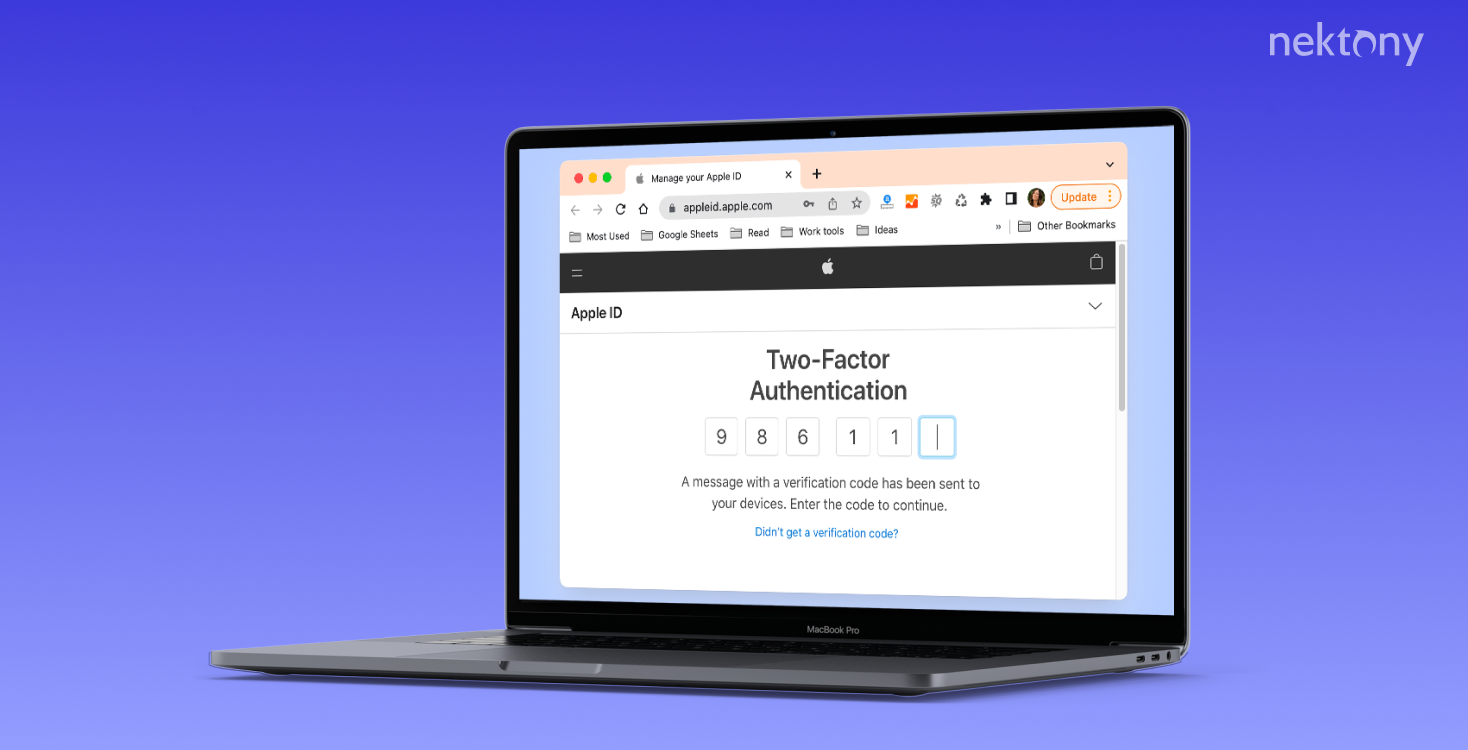
If you lose your phone or, for some reason, you don’t get a verification code, signing in to your Apple account can be problematic. This article explains how to get an Apple ID verification code without a phone number.
- What is a verification code?
- How to get an Apple ID verification code without a phone
- How to turn off two-factor verification for Apple ID
Before we start
Below you will learn how to verify your Apple ID without a phone. But before we start, we want to share a must-have application for every Mac user called MacCleaner Pro.
MacCleaner Pro is an all-in-one software solution to clean up and speed up your Mac. It helps you quickly find all junk files, like caches, applications’ leftovers, duplicate files, unneeded downloads, installation files, and more. You can try it for free with a trial version.
What is a verification code?
Today any site or service that appears on the Internet undergoes a series of checks: for viruses, prohibited material, spam, plagiarism, etc. All this can be summed up in one word:verification.
Verification is used in almost every field, including in science, medicine, computer technology, and banks. Its main goals are data security and fraud prevention. Account verification, especially in social networks, checks that the person who is trying to sign in to a particular page is the owner of that account.
A verification code is a set of characters generated by the system then sent to the user via email, SMS, or a phone call. The user needs to enter the received code to prove their identity.
Using an Apple ID verification code includes two stages:
- The user has access to the email or phone number the code comes to.
- The user receives the code and enters it into the system.
When it comes to your Apple account, thanks to an additional verification code, you get extra protection, and you can be sure that only you will have access to your account, even if the password falls into the hands of third parties.
How to get an Apple ID verification code without phone
The below methods of receiving an Apple ID verification code can be used only if you have trusted devices and phone numbers. If you’re reading this article because you’re just interested in this topic for future reference, keep reading. We will explain how to add trusted devices and phone numbers so that you can access your Apple ID without your phone. This gives you more options to sign in to your Apple ID in case you lose your phone.
Trusted devices
When you set up two-factor authentication, any Apple ID verification code can be accessed on your phone and all trusted devices, such as your iPad, Apple Watch, or Mac. When you sign in to your Apple ID on a new device, you need to provide your password and a six-digit verification code. This code automatically is displayed on all of your approved devices signed-in with the same Apple ID. For example, when you sign in to your account on your MacBook, the verification code can automatically appear on your Mac desktop and on your Apple Watch.
You can view your trusted devices in the Account Security section of your Apple ID page.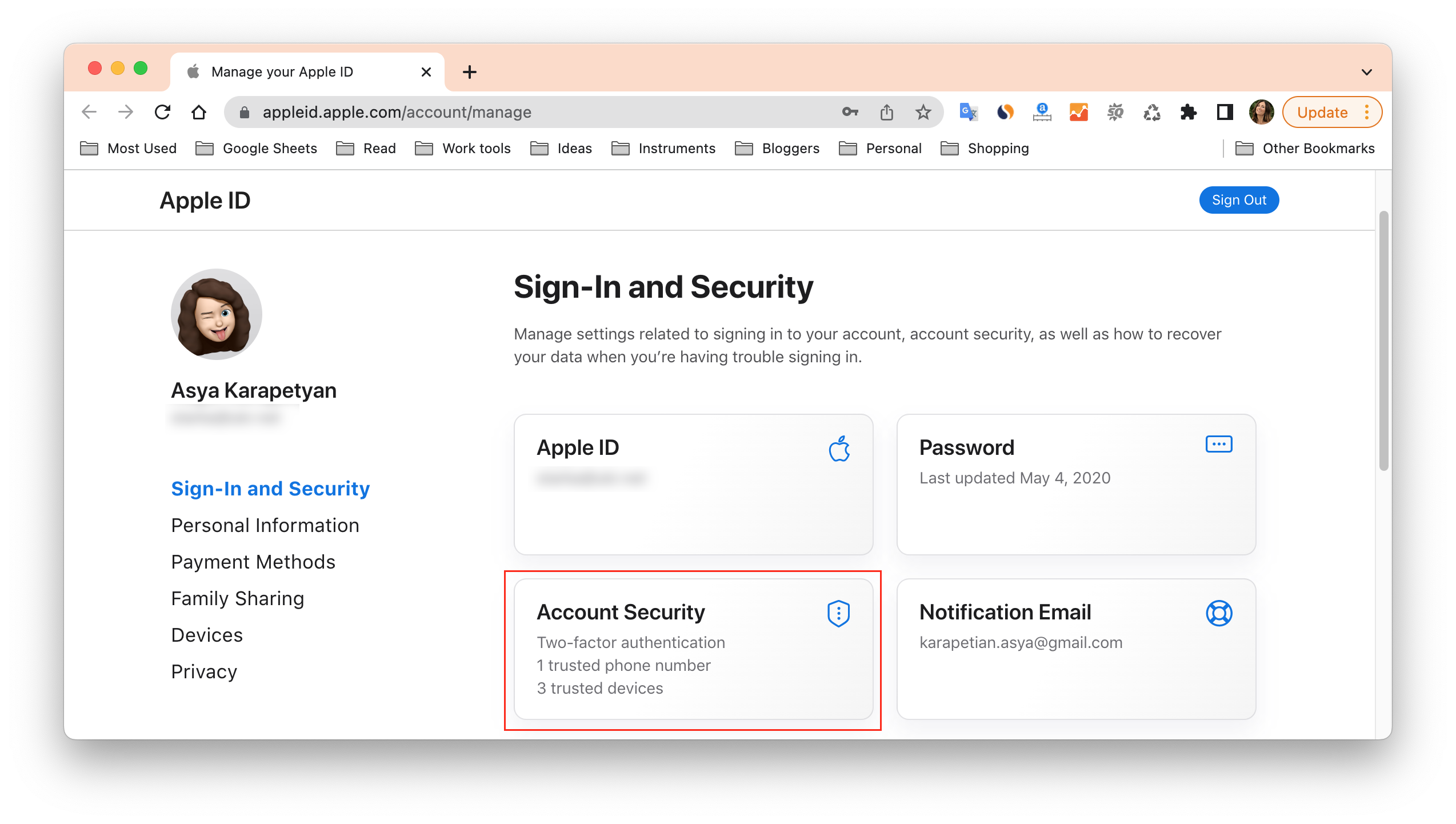
Here’s how to get an Apple ID verification code without an iPhone:
- Open https://appleid.apple.com/ and click to sign in.
- Provide your username and password, and click on the arrow to continue.
- You will automatically get a sign-in notification on all of your trusted devices. Click or tap Allow to receive your verification code.
- Enter the code on the web page, and you will be signed in to your Apple ID account page.
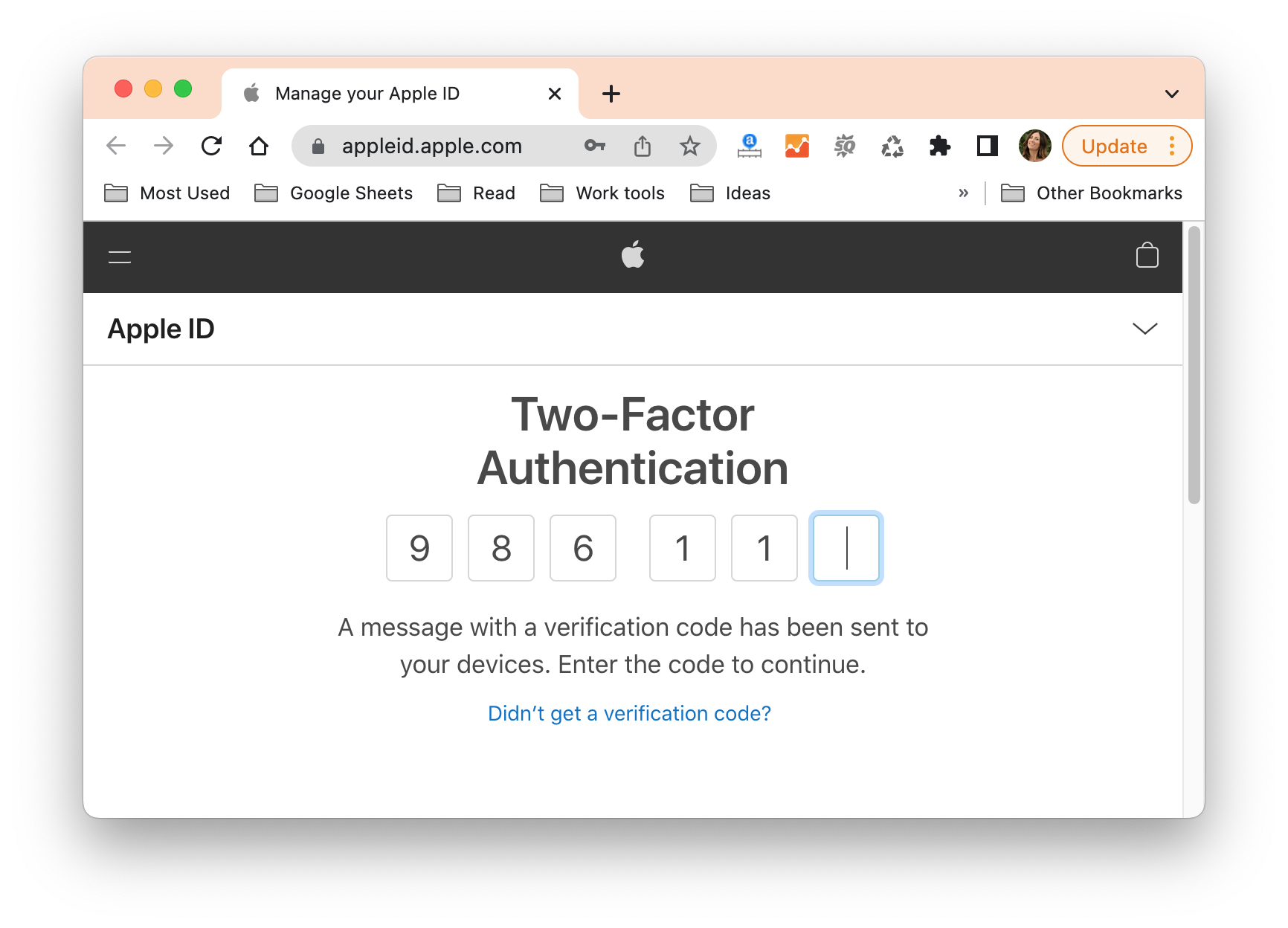
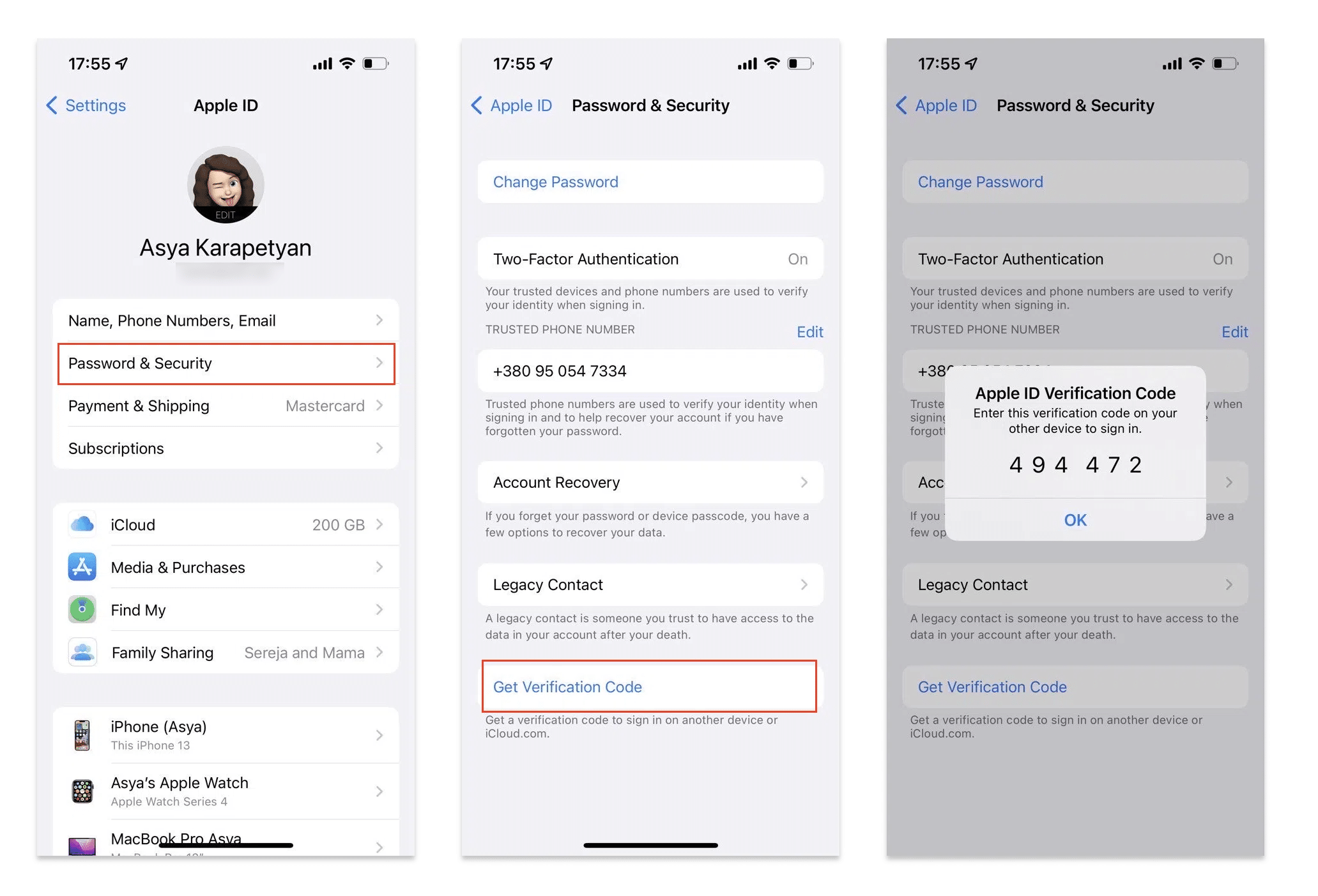
If, for any reason, you don’t automatically get the authentication code on your trusted device, do the following to find it on a trusted iPhone, iPad, or iPod touch:
- Go to Settings and tap your name.
- Tap Password & Security and select Get Verification Code.
- Enter this code on your other device to sign in.
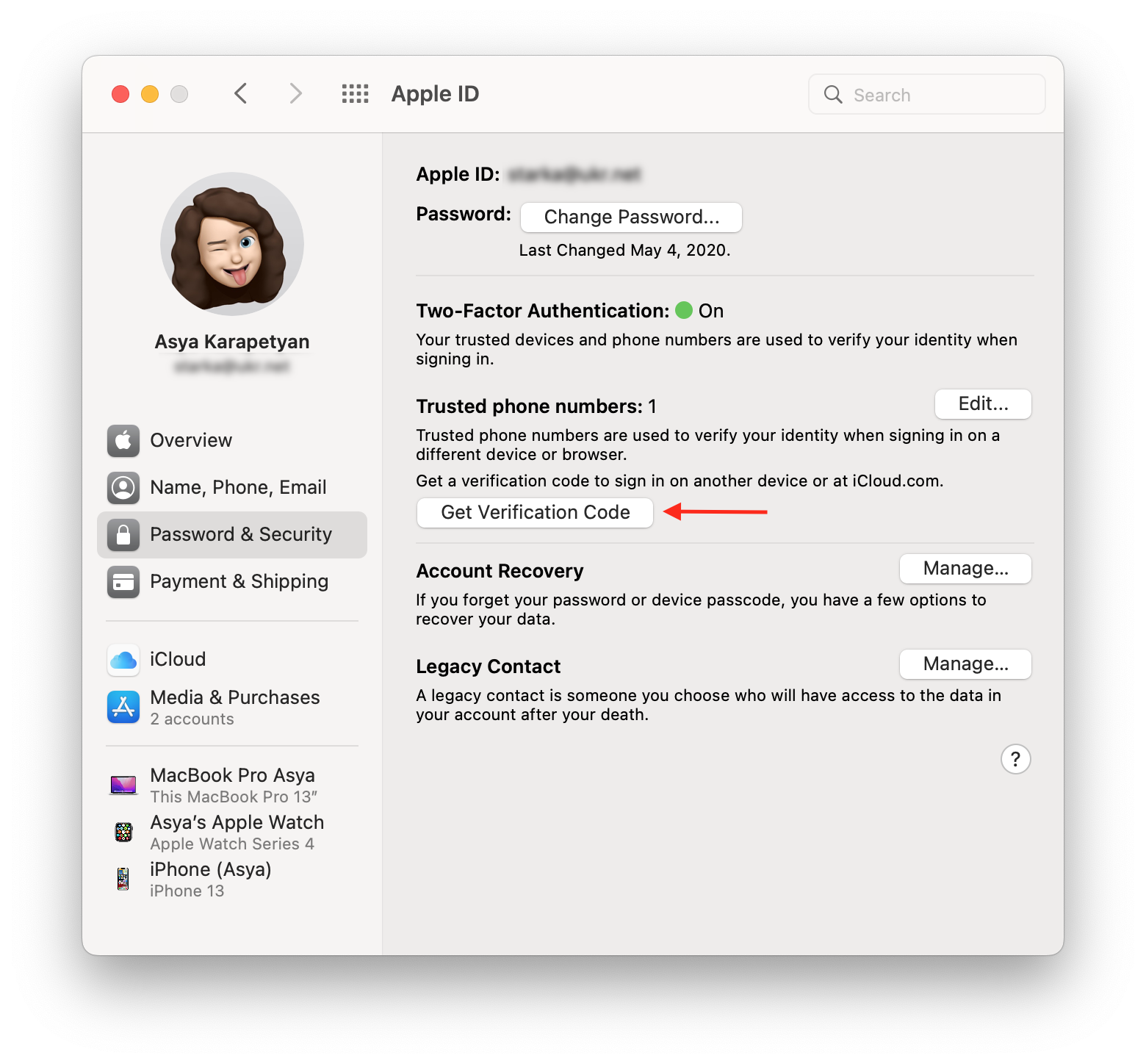
If your trusted device is a Mac, do the following to see the code:
- Open System Preferences.
- Click your account name.
- Click Password & Security in the left panel and click Get Verification Code.
Trusted numbers
In addition to trusted devices, you can add trusted phone numbers for two-factor authentication. For example, you can add your family’s phone number or the number of a person you trust. Here’s how to add a trusted number:
- Open Account Security.
- Click the plus (+) button and provide your phone number.
- Click Continue and verify this number.
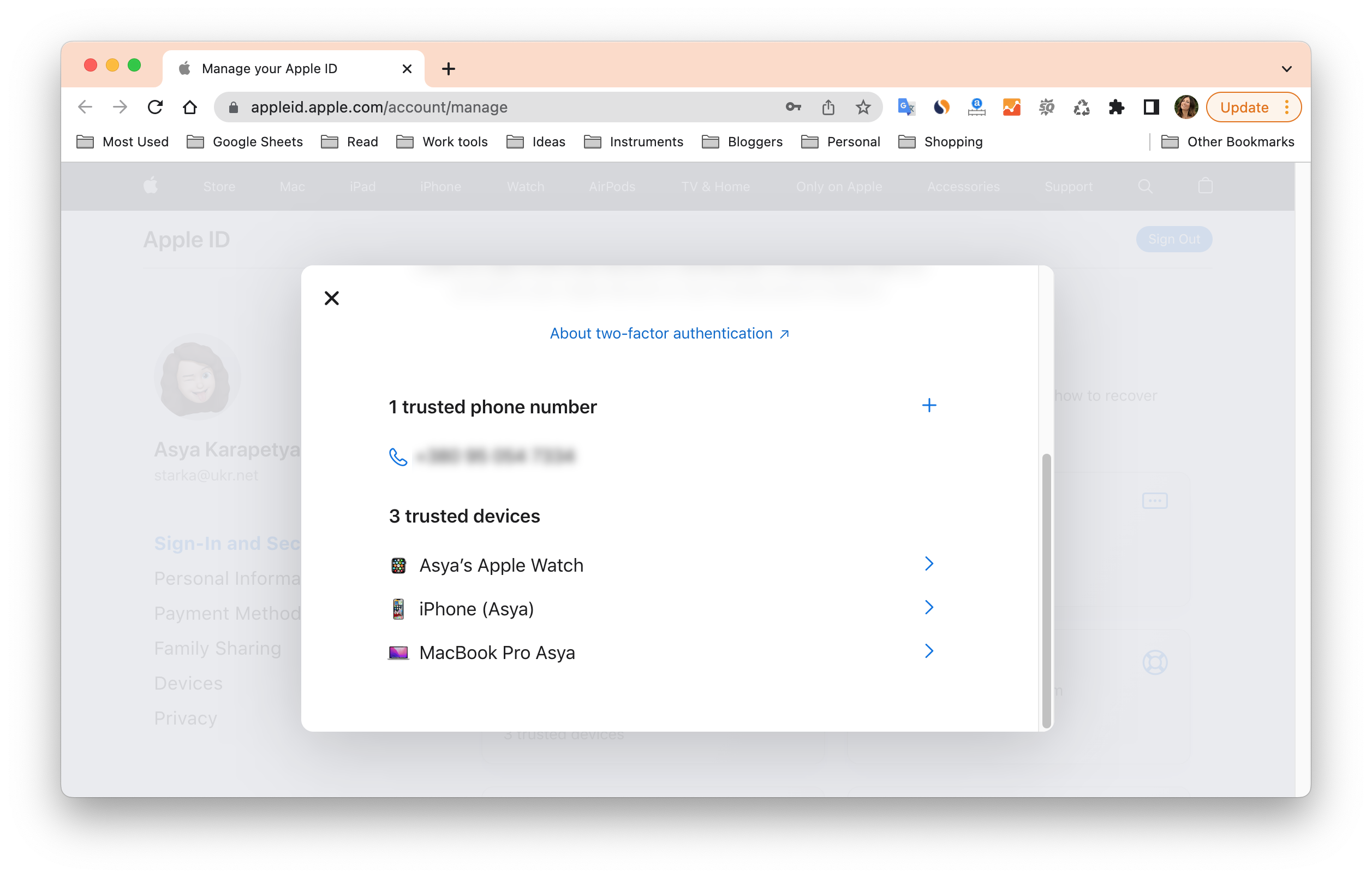
If you don’t have access to your iPhone but do have an additional trusted number on the list, do the following to get the verification code:
- On the device you’re trying to sign in to, click Didn’t get verification.
- Choose the option to send the code to a trusted phone number.
- A text message or a call should be sent to this number.
- Enter the code and sign in to your Apple ID.
How to turn off two-factor verification for Apple ID
The easiest way to turn off two-factor verification is with your iPhone.
- On your iPhone, open Settings.
- Tap your name and select Password & Security.
- Above the Trusted Phone Number, click Edit.
- Tap the red minus (-) icon to remove your phone number.
- Tap Done.
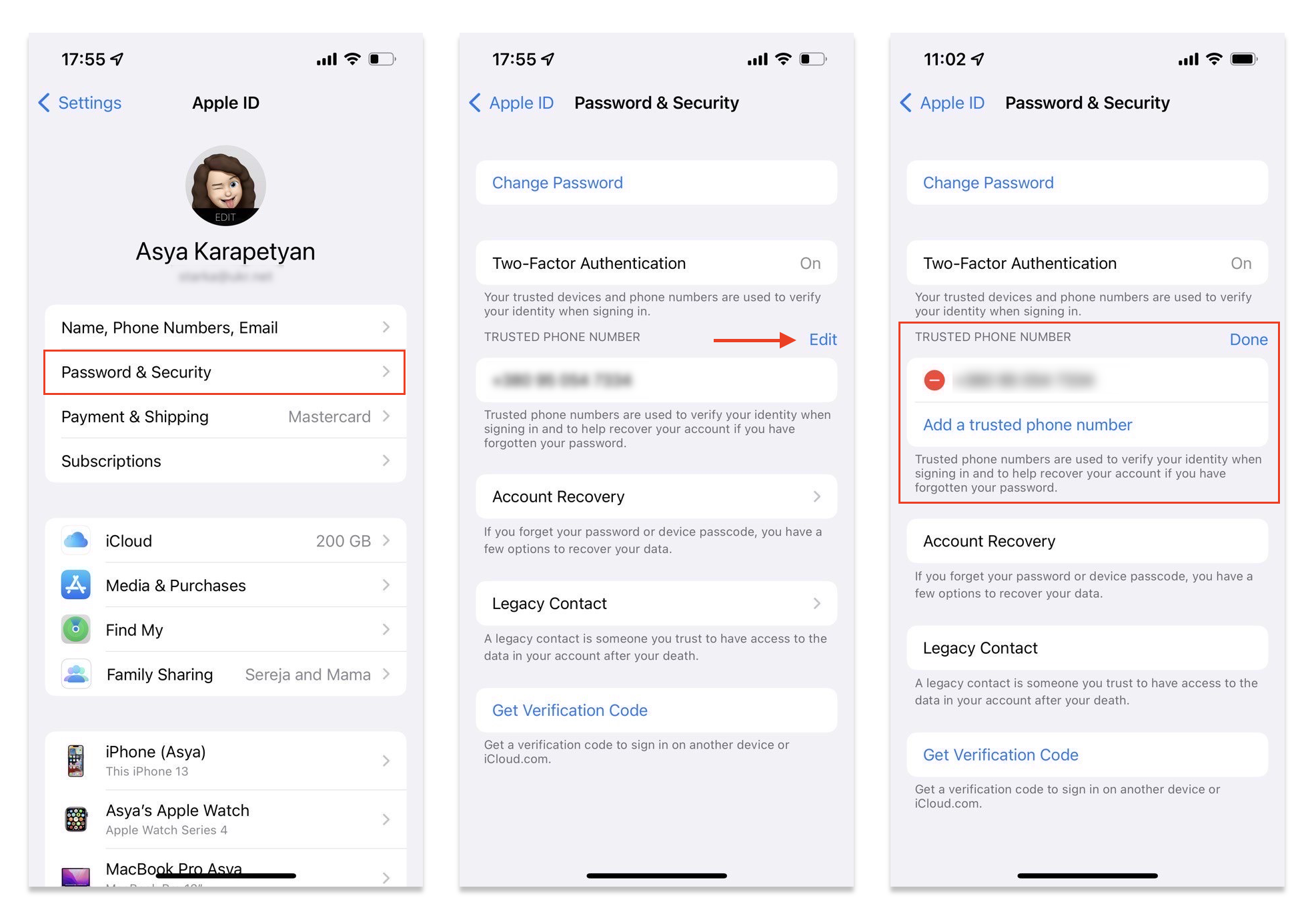
If you don’t have access to your phone, here’s how to turn off two-factor verification with your Mac:
- Open System Preferences.
- Go to the Apple ID section.
- Select Password & Security in the sidebar.
- Click Edit and provide your iCloud password to allow changes.
- Select your phone number and click the minus (-) icon to remove it.
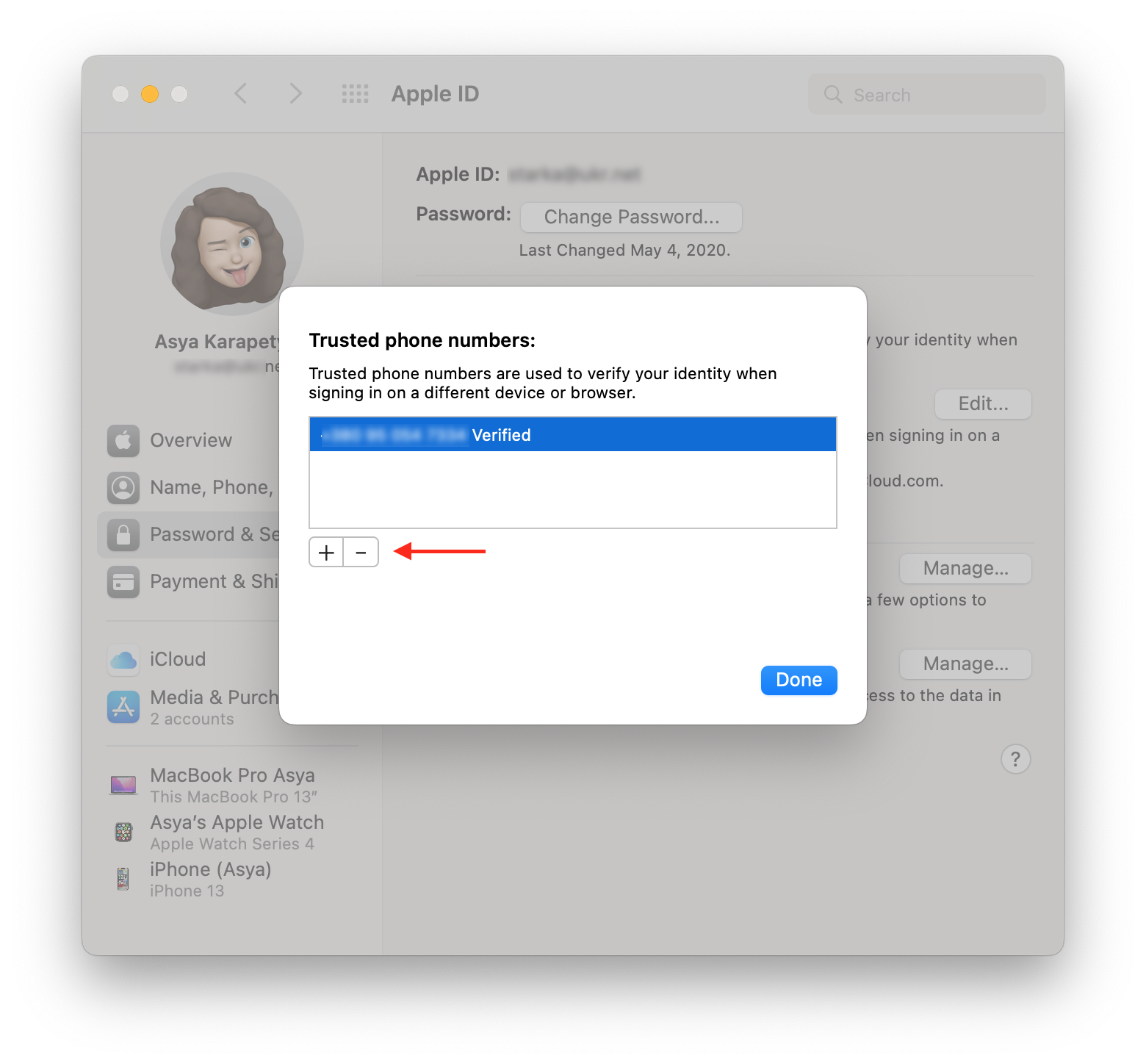
Important things to remember when using two-factor authentication
A two-step verification process greatly enhances the security of your Apple ID. So generally, we don’t recommend turning it off. Just keep in mind these simple rules to never lose access to your account:
- Remember your Apple ID password
- Add as many possible trusted devices as you have
- Add as many trusted phone numbers as you can
- Remove old devices and phone numbers from the trusted list
- Keep your trusted devices in a physically secure location
Apple iPhone 5s
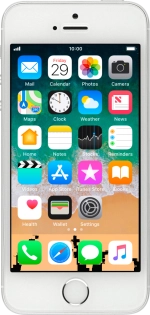
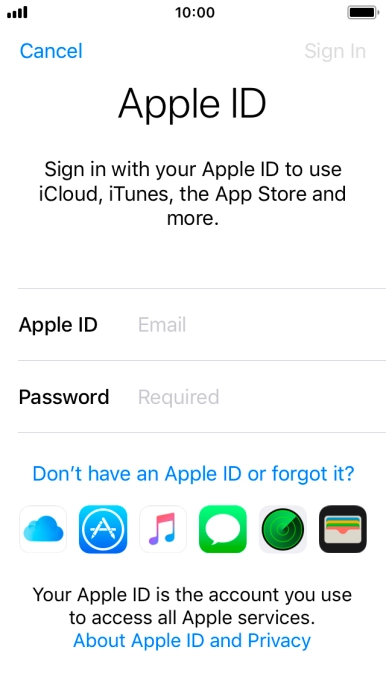
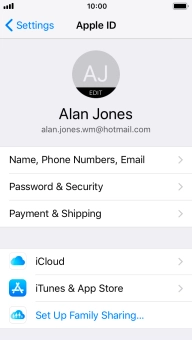
An Apple ID gives you access to a number of services on your phone such as iCloud, App Store and iTunes. Before you can activate an Apple ID on your phone you need to set up your phone for internet.


Step 1 of 7
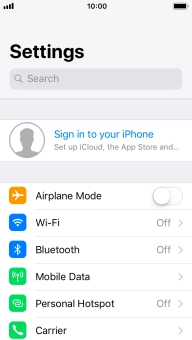
1. Find » Sign in to your iPhone «
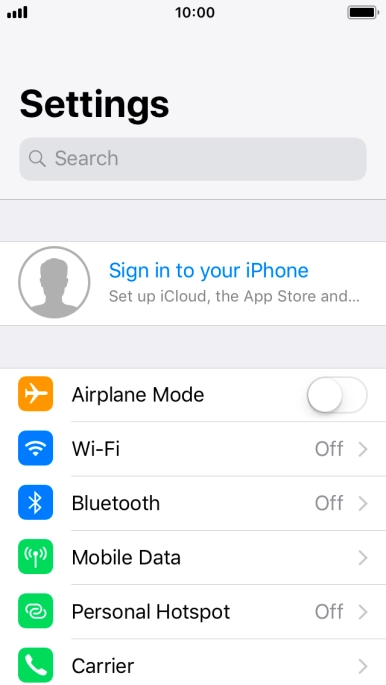
Step 2 of 7
1. Find » Sign in to your iPhone «
Press Sign in to your iPhone .
Step 3 of 7
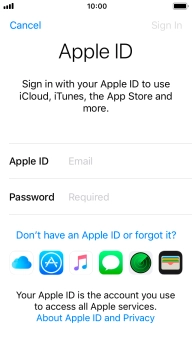
2. Activate Apple ID
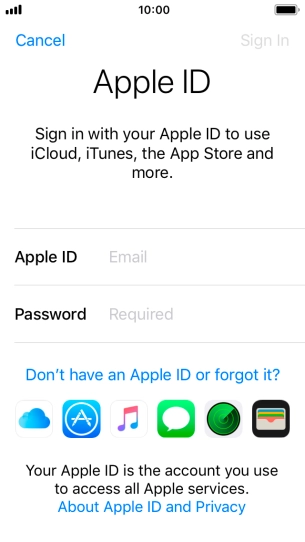
If you don t have an Apple ID, press Don’t have an Apple ID or forgot it? and follow the instructions on the screen to create an Apple ID.
Step 4 of 7
2. Activate Apple ID
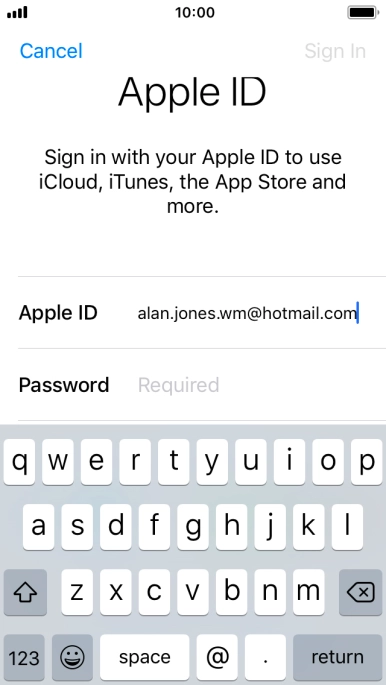
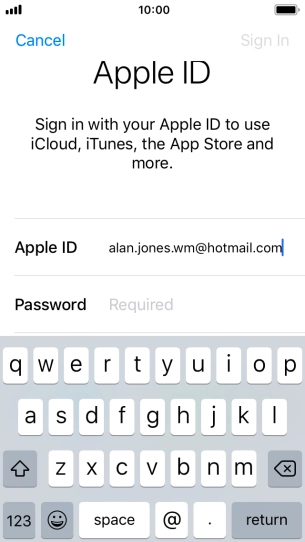
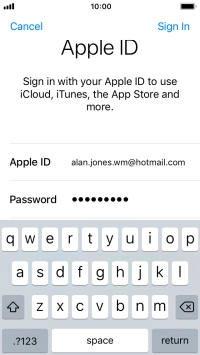
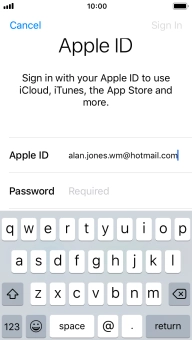
Press the field next to «Apple ID» and key in the username for your Apple ID.
Step 5 of 7
2. Activate Apple ID
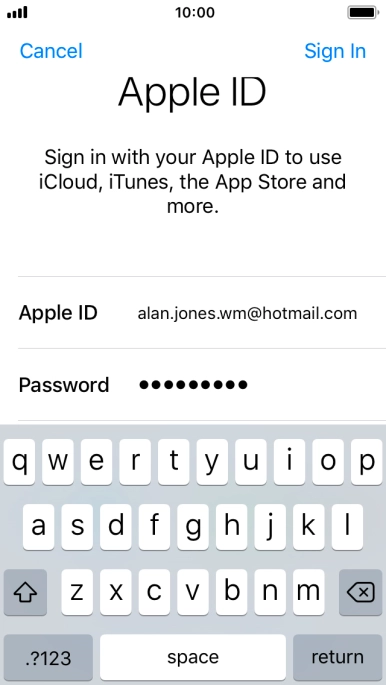
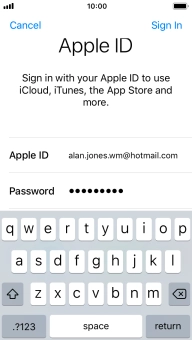
Press the field next to «Password» and key in the password for your Apple ID.
Step 6 of 7
2. Activate Apple ID

Step 7 of 7
3. Return to the home screen
Press the Home key to return to the home screen.
1. Find » Sign in to your iPhone «
Press Settings .
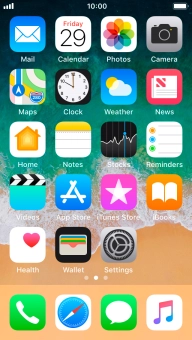
Press Sign in to your iPhone .
2. Activate Apple ID
If you don t have an Apple ID, press Don’t have an Apple ID or forgot it? and follow the instructions on the screen to create an Apple ID.
Press the field next to «Apple ID» and key in the username for your Apple ID.
Press the field next to «Password» and key in the password for your Apple ID.
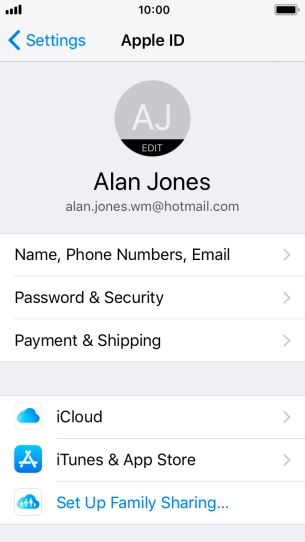
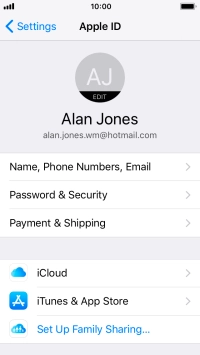
Press Sign In .
3. Return to the home screen
Press the Home key to return to the home screen.
Email this article to your friend
Get information on.
- Buying online
- Pay monthly deals
- Pay as you go deals
- SIM only deals
- iPad and tablets
- Mobile Broadband
- Home Broadband
- Laptops
- Vodafone recommends
- Deals and offers
- Vodafone EVO
- Unbreakable Broadband
- Trade-in your phone
- iPhone 14 Pro Max
- iPhone 14 Pro
- iPhone 14 Plus
- iPhone 14
- Samsung Galaxy S23 Ultra
- Samsung Galaxy S23
- Samsung Galaxy S23+
- Samsung Galaxy Z Fold4
- Google Pixel 7a
- Google Pixel 7
- 5G phones
- New phones
Buying online
- Pay monthly deals
- Pay as you go deals
- SIM only deals
- iPad and tablets
- Mobile Broadband
- Home Broadband
- Laptops
- Vodafone recommends
- Deals and offers
- Vodafone EVO
- Unbreakable Broadband
- Trade-in your phone
Latest phones
- iPhone 14 Pro Max
- iPhone 14 Pro
- iPhone 14 Plus
- iPhone 14
- Samsung Galaxy S23 Ultra
- Samsung Galaxy S23
- Samsung Galaxy S23+
- Samsung Galaxy Z Fold4
- Google Pixel 7a
- Google Pixel 7
- 5G phones
- New phones
Help and support
- All help topics
- Help with your device
- Lost or stolen devices
- Help with my account
- Find a store
- Contact us
- Complaints code
- Return a product
- TOBi
- Charge Checker — UK
- Social broadband
Vodafone UK
- About us
- For investors
- News Centre
- Modern Slavery Statement
- Accessibility
- Careers
- User research
- Switch to Vodafone
- Our partnerships
- VOXI
- Talkmobile
- Site map
- Terms and conditions
- Privacy policy
- Cookie policy
© 2023 Vodafone Limited is authorised and regulated by the Financial Conduct Authority for consumer credit lending and insurance distribution activity (Financial Services Register No. 712210) Registered in England and Wales. Company No 01471587. Registered Office: Vodafone House, The Connection, Newbury, Berkshire, RG14 2FN.
Что такое APPLE ID
Все производители смартфонов много ресурсов вкладывают в безопасность, чтобы оградить владельцев данных гаджетов от взлома и хакерских атак, с целью кражи личных данных, но продукция apple считается наиболее безопасной. После приобретения смартфона apple и при дальнейшем его использовании нужно создать уникальную идентификацию в системе (APPLE ID), которая позволит вам пользоваться всеми сервисами, предоставленными компанией разработчиком. Благодаря многоуровневой защите и специальным алгоритмам шифрования ваши данные будут надежно защищены. Без этой учетной записи вы не сможете полноценно использовать icloud, так же, проблематично будет делать покупки и в itunes.
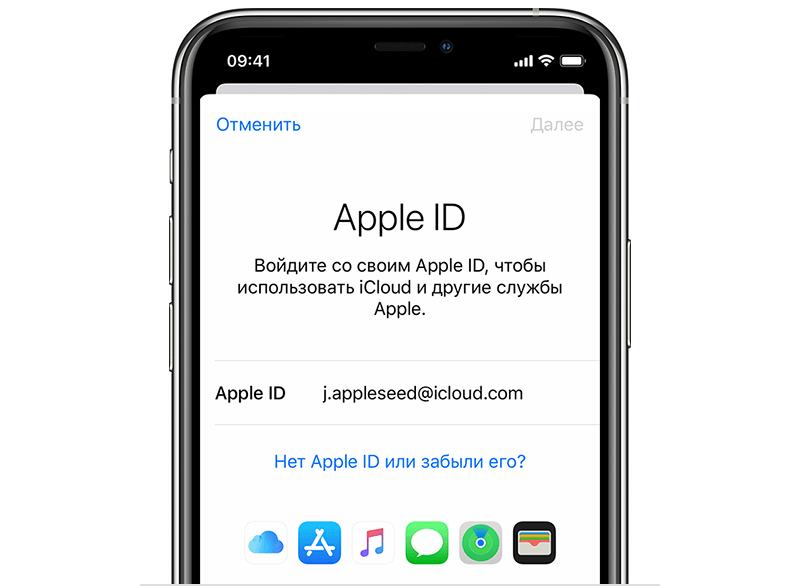
В этой статье мы рассмотрим, как восстановить забытый пароль для apple id, не подвергая себя риску и без особых сложностей. Обязательно помнить, что не нужно сообщать свой пароль никому, без крайней на то необходимости. Восстановление пароля к apple id занимает некоторое время и пользоваться гаджетом в этот период не рекомендуется, так как запрос может быть аннулирован.
Важность и требования к паролю APPLE ID
Для того, чтобы идентифицироваться в системе, необходимо создать учетную запись и выдумать пароль, который будете знать только вы. Для этого нужно зайти в мой APPLE ID или зайдите в другие службы apple, такие как, icloul либо itunes. Нужно запомнить, что при входе в другие службы, на вашем аппарате, создавать новый APPLE ID не обязательно. Чтобы не пришлось искать ответы на вопрос, что делать, чтобы восстановить пароль Apple Id, выучите его.
Пароль, состоящий только из букв — простой. Используя цифры и знаки, вы защищаете свои личные данные, а так же будете защищены от незаконных покупок при помощи вашей банковской карты. Служба apple может потребовать у вас контрольный вопрос и ответ на него – это действие тоже необходимо для безопасного пользования вашим смартфоном. К apple id восстановить пароль не сложно и если, кто-то забыл их, не нужно паниковать.

Пароли, если вы их забываете, нужно записать и спрятать в укромном месте, чтобы никто не смог воспользоваться ими и не изменить их. Злоумышленники могут попытаться завладеть доступом к вашему apple и скачать личные данные. Не переходите по незнакомым ссылкам, не заходите на сайты, не вызывающие доверия.
Забыли пароль APPLE ID. Что делать?
Наша память может иногда подводить, а записывать пароль на внутренней стороне чехла или на листе бумаги, в том же чехле, не лучшее решение. Но как восстановить пароль от apple id, если вы его забыли? Не стоит переживать, так как существуют действия, произведя какие, вы легко восстановите пароль. Первый способ, который нужно попробовать – это сброс пароля по электронной почте
Другой способ включает в себя ответ, на контрольный вопрос, какой вы придумали, входя первый раз в службу APPLE
Стоит заранее создать электронную почту, если вы такой не имеете. Может случиться разное, и вам срочно понадобиться сбросить пароль, защищая свою конфиденциальность. Также, стоит придумать контрольные вопросы и ответы на них, важно, чтобы такая информация тоже держалась в секрете, даже от самых близких людей.
Как сбросить пароль APPLE ID по электронной почте на iPhone и iPad
Восстанавливали систему, или проводя обновления, айфон или айпад может спрашивать пароль, какой вылетел из воспоминаний. Как восстановить пароль к apple id, если вы его не помните? Прежде всего, пройдите в настройки и нажмите на одну из служб. Это может быть app store, icloud или же store itunes, в одной из которых нажмите на запись «забыли пароль». После, система запросит адрес электронной почты основной и предложит два варианта. Стоит нажать сбросить по e-mail. В завершении, перейдите по ссылке, что пришла письме, и закончите свои действия введением обновленного пароля. Такая процедура может занять некоторое время.
Как восстановить пароль на apple id на айфоне и не подвергнуть себя риску, открыть данные третьей стороне. Дождитесь официального письма, отправленного с домена apple.com, и ни в коем случае не переходите по ссылкам, если письмо не вызывает доверия. В момент сброса пароля, ваш айфон, айпад или mac не защищены и переходя на незнакомые ссылки, вы можете быть подвергнуты фишинг атаке, после чего, ваши данные перейдут в другие руки.
Многие пользователи задаются вопросом, как восстановить apple id через почту, которой не пользовались долгое время и забыли ее пароль. В этом случае, необходимо восстановить пароль самой электронной почты. Введите запасной адрес электронной почты и получите пароль непосредственно на нее. Пройдите по ссылке и завершите действия. Если у вас нет запасного e-mail, сделать сброс пароля через почту не получится.
Как сбросить пароль APPLE ID, ответив на контрольный вопрос на iPhone и iPad
Постоянное общение в разнообразных мессенджерах отодвинуло использование электронной почты на второй план и многие пользователи телефонов apple, при создании учетной записи, задают контрольные вопросы. Как восстановить пароль на apple id если вы не помните сами вопросы. Сбросить пароль apple id нетрудно, служба об этом позаботилась. Вам всего лишь нужно воспользоваться подсказками, например: имя первого домашнего животного, имя друга или дата вашего рождения. Введите цифры или буквы в строку с ответом и придумайте новый пароль.
На многих новых моделях apple доступ к телефону можно получить с помощью идентификации по отпечатку или благодаря технологии распознавания лиц, а как восстановить пароль apple id на iphone (5s, 4, 5), только по электронной почте или контрольным вопросам. Таких вопросов может быть несколько, выберите те, на какие вы всегда ответите верно.
Как сбросить пароль Apple ID на компьютере Mac
Есть некоторые способы сбросить пароль на вашем компьютере Mac и мы рассмотрим эти варианты
- Попытайтесь, перебирая варианты, воссоздать пароль с подсказками. На компьютере система не ограничивает количество вводов неправильных попыток, что облегчит вам задачу. После третьей неправильной попытки, вам будет предложена подсказка, которую вы ввели при создании учетной записи. Нажмите на нее и прочитайте надпись. Может, благодаря ей, вы сможете войти в систему.
- Также можно сбросить пароль с помощью Apple ID. На экране компьютера вместе с подсказкой отображается надпись, сбросить пароль с помощью apple, вот на нее и перейдите. Сначала введите логин, а после пароль учетной записи. Обязательно подтвердите созданный новый ключ, где храниться пароль.
- Вы можете сделать сброс пароля при помощи установочного диска или флеш карты, прилагающейся в комплект с компьютером Mac.
- Еще один способ сброса пароля можно сделать через другую учетную запись. Когда вы являетесь единственным пользователем, такую учетную запись можно создать и только после этого попытаться сбросить пароль.
Чтобы не пришлось проделывать эти процедуры, сделайте одну учетную запись на всех устройствах. Вы можете пользоваться одним паролем, но если хотите обезопасить себя полностью, сохраните пароль в укромном месте, где вы всегда сможете его быстро найти.
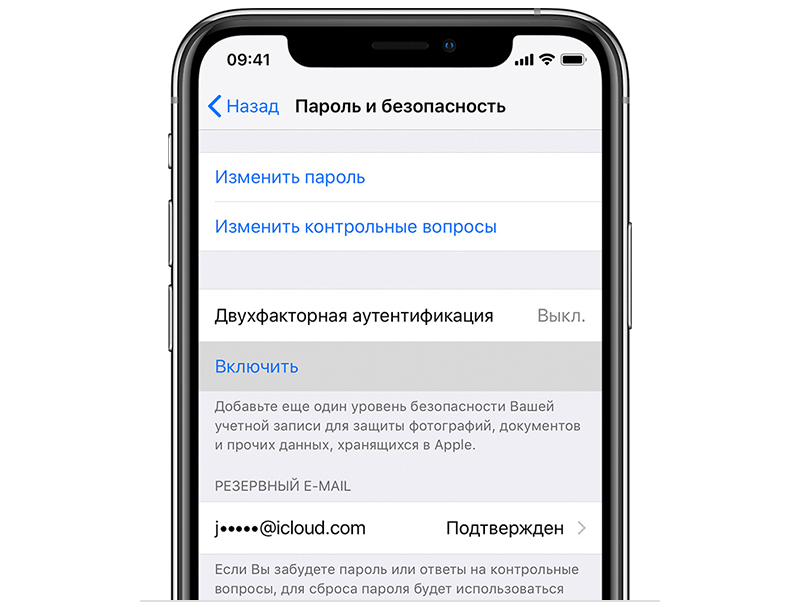
Как узнать пароль от apple id, если и его вы забыли или не можете начать сброс пароля. Возможно, на смартфоне вы включили двухфакторную аутентификацию. В этом случае нажмите меню настроек и зайдите в «пароль и безопасность», следуя инструкциям и подсказкам для завершения действий.
Если эти способы вам не помогли, вы всегда можете обратиться в сервисный центр, где квалифицированные специалисты смогут вам помочь.
Как сбросить пароль Apple ID на Android – смартфоне, планшете или компьютере Windows или Linux
Как Apple так и Google позаботились о своих пользователях и создали протоколы действий, которые помогут сделать сброс пароля. Прежде всего, после приобретения айфон или ipad необходимо включить резервное копирование, так вы не потеряете важные данные. Зайдите в icloud и нажмите «копирование в icloud», ваши данные будут храниться в облаке. Если вы забыли пароль apple id и хотите восстановить его через компьютер, переведите apple iphon или ipad в аварийный режим. Нажмите кнопку питания и кнопку дом одновременно, когда появится логотип Apple, отпустите кнопку питания. Дождитесь появления на экране значка usb кабеля и подключайте аппарат к компьютеру.
Запускайте itunes и нажмите «восстановить», а после этого предоставьте программе сделать все самостоятельно. После завершения, вы получите свой айфон или ipad в таком же состоянии и с выключенным паролем.
Если у вас устройство на Android, процедура восстановления будет немного сложнее, но вы сможете воспользоваться подробной инструкцией, которая поможет вам с этой проблемой, перейдите по ссылке.
- Другой способ – это стереть данные, то есть сбросить все настройки до заводских. В этом случае, вы можете потерять некоторые данные, но телефоном можно будет пользоваться, как и раньше.
На Linux сброс пароля проходит почти так же, как и на компьютере Mac. Нажмите на иконку Google Chrome и отыщите в поисковике страничку Apple ID, на которой необходимо указать ваш id. Следуя подробной инструкции и подсказкам, вы сможете сбросить пароль по электронной почте. Если ваш Apple ID не привязан к аккаунту электронной почты, введите ответ на контрольный вопрос.
В случае если стандартными способами сбросить пароль Apple ID не получиться – обратитесь в службу поддержки Apple
У вас не получилось восстановить забытый пароль от apple id и не смогли провести сброс пароля через компьютер. Что делать и какие действия предпринять? Вам необходимо обратиться в службу поддержки Apple. Также, вы можете обратиться к нашим специалистам, которые быстро решают решить такие проблемы. В нашем центре обслуживания вам восстановят пароли и расскажут, как изменить пароль id самому. Здесь сможете получить консультации и подробные ответы на ваши вопросы.
Подтвердите подписку на email-рассылку.
