
Установка обновлений 1С
В процедуре установки обновлений нет ни чего сложного. В данном разделе мы рассмотрим процедуру установки обновлений программ «1С:Предприятие».
Обновления «1С» могут быть скопированы с дисков 1с:кп, либо получены в результате скачивания из закрытого раздела сайта фирмы «1С» (доступен подписчикам дисков ИТС). Процедура скачивания релизов описана здесь
Важно! Если вам требуется установить несколько обновлений (например, для давно не обновлявшейся базы данных), то начните с самого младшего (первого) обновления и повторяйте нижеописанные процедуры для всех последующих обновлений.
Выберите на диске файл «updsetup.exe» (при скачивании или копировании рекомендуется размещать файлы обновлений в отдельных каталогах диска). Запуск файла «updsetup.exe» приведет к распаковке файлов обновления в текущий каталог. После распаковки у вас должны появиться файлы
- setup.exe
- 1cv8.efd
- ReadMe.txt
- VerInfo.txt
так же могут появиться и другие файлы, если они были включены в состав обновления.
Запустите файл setup.exe, появится окно установки обновления. Нажмите в данном окне кнопку «Далее».
После нажатия кнопки «Далее» система предложит вам выбрать каталог размещения шаблона обновления (специальных файлов, используемых при непосредственном обновлении базы данных), рекомендуется оставить предложенный каталог и снова нажать кнопку «Далее».
После завершения процесса установки нажмите кнопку «Готово». Теперь у вас в специальном каталоге шаблонов (путь к нему можно не запоминать) подготовлен шаблон для установки обновления.
Важно! Перед началом обновлений необходимо обеспечить выход всех пользователей из базы данных.
Важно! Перед началом любых обновлений необходимо создать архивную копию базы данных.
О создании архивной копии базы данных смотрите здесь
После создания архивной копии базы данных можно продолжить процесс обновления. Для установки обновлений теперь необходимо зайти в базу данных в режиме «Конфигуратор». Для этого запустите «1С», в открывшемся окне выбора баз данных выберите вашу базу данных и нажмите кнопку «Конфигуратор».
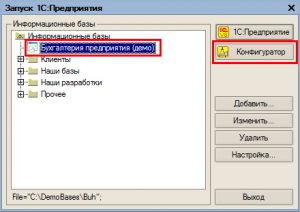
Если у вас используется вход в базу данных по паролю, выберите пользователя и введите его пароль.
В открывшемся окне «Конфигуратора» выберите в меню «Конфигурация» раздел «Поддержка» пункт меню «Обновить конфигурацию».
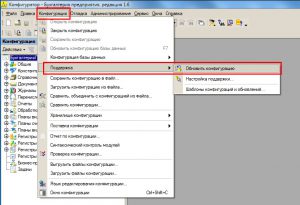
Если данный пункт меню не доступен, выполните предварительное открытие конфигурации (меню «Конфигурация\Открыть конфигурацию»).
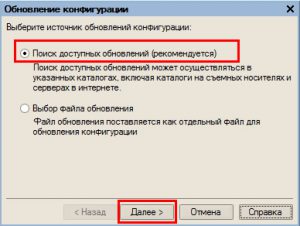
В открывшемся окне, выберите вариант «Поиск доступных обновлений» и нажмите «Далее»
Если у вас уже скачены и распакованы обновления (файлы updsetup.exe), то оставьте флажок «Искать в текущем каталоге шаблонов и обновлений».
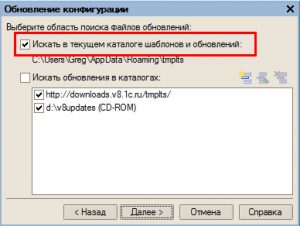
Вы так же можете найти обновления непосредственно на сервере, включив флажок «Искать обновления в каталогах» и выбрав путь к серверу фирмы «1С». Такой режим рекомендуется использовать, если у вас нет пропущенных обновлений и все обновления вы устанавливаете последовательно.
В открывшемся окне выберите подходящий, выделенный жирным шрифтом, релиз и нажмите кнопку «Готово», как показано на рисунке ниже.
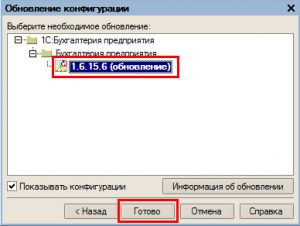
После нажатия «Готово» вам будет выведена информация о выбранном релизе, после ознакомления с ней необходимо нажать кнопку «Продолжить обновление» справа в нижней панели.
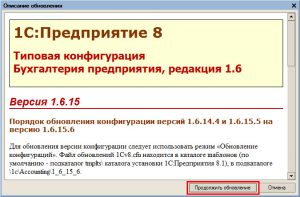
После выбора «Продолжить обновление» в появившемся окне нажмите кнопку «ОК» для запуска процедуры загрузки обновления в информационную базу данных.
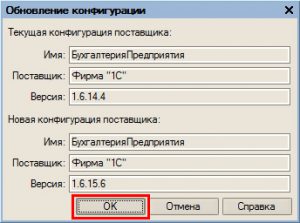
Процедура загрузки обновления в базу данных может занять от 1..10 минут. Внизу окна 1С (слева) выводится индикатор хода процесса обновления.
После достижения 100% будет задан следующий вопрос:
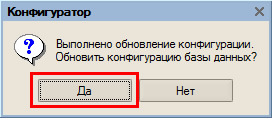
Выберите «Да» и дождитесь окончания процесса.
В случае, если в новом релизе произошли изменения в структуре базы данных, то по окончанию процесса будет выдано сообщение со списком таких изменений. Пример показан на рисунке ниже.
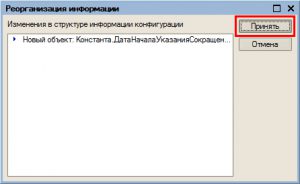
Нажмите кнопку «Принять» и дождитесь окончания процесса. Все — база данных обновлена.
Рекомендуется теперь запустить «1С» в обычном режиме и убедиться, что обновление установилось. При первом запуске в обычном режиме иногда происходит дополнительное обновление учетных данных, а так же заполнение каких-либо новых справочников значениями по умолчанию. Для запуска «1С» в обычном режиме из конфигуратора нажмите Ctrl+F5 или выберите пункт «Сервис \ 1С:Предприятие».
Если вам необходимо установить не только это обновление, то повторите все вышеописанные процедуры (начиная с распаковки файла updsetup.exe) для установки следующих обновлений.
Файл efd 1c как открыть
Во внешних отчетах встречаются вместе с файлами с расширением .ert файлы с аналогичными наименованиями, но расширением .efd
Как с ними работать, как посмотреть их содержимое, как редактировать при необходимости и для чего они нужны?
Ert File Description — описание внешнего отчета(обработки).
Обычный текстовый файл, читается (понимается) неткоторыми стандартными обработками типовых конфигураций.
Если у тебя Worda нет, то блокнот-то тебе кто из виндовса удалил?
(2) гы . 😉
зы: 1сПредприятие через файл\открыть даже .spl и .prm знает, а ведь их то не так часто редактируют, как .efd (впрочем, .efd чаще создают автоматом. )
(3) Возьми за ярлык и перетащи файл в окно 1С . и не надо никаких файл-открыть .
Типовая БУХия, Обработка.ДополнительныеВозможности:
// Обработка позволяет:
// — поставить в соответствие короткому английскому имени файла строку
// с длинным русским описанием файла;
// — позволить неквалифицированным пользователям легко и свободно работать
// с внешними отчетами, обработками, текстовыми и табличными файлами.
//
// Основное назначение обработки — упростить «подключение» к конфигурации
// внешних отчетов и обработок, взятых например, с диска ИТС.
//
// Обработка работает с файлами отчетов (обработок), текстовых и табличных
// документов (далее — «внешних файлов»), расположенных только в каталоге
// ExtForms каталога информационной базы.
//
// Для внешнего файла, расположенного в этом каталоге, при помощи любого
// текстового редактора может быть создан текстовый файл с именем таким же,
// как и имя внешнего файла, и расширением EFD (External File Description).
// Этот файл должен содержать строку такого вида:
//
// Название=
//
// При открытии обработка осматривает каталог ExtForms и ищет все файлы
// с расширением EFD.
// Для найденных файлов проверяется наличие файла с таким же именем
// и расширением: сначала ERT, если файла c таким расширением нет — тогда TXT,
// если и такого файла нет — тогда MXL.
// Если один из файлов с указанным расширением существует, файл EFD
// просматривается на предмет извлечения параметра «Наименование». Извлеченные
// наименования и соответствующие им имена внешних файлов помещаются в таблицу
// значений, которая показывается в диалоге обработки.
//
// Под таблицей значений располагаются 3 кнопки:
// — кнопка «Открыть» открывает выбранный внешний файл;
// — кнопка «Закрыть» закрывает обработку;
// — кнопка «Изменить» предназначена для работы со списком внешних файлов.
//
Всем спасибо,
через блокнот прекрасно открывается, а через Файл\открыть ни в конфигураторе, ни в пользовательском режиме я его не видел (нет такого расширения в типах файлов)-:))
(4) я те про Фому, а ты мне про Ярёму 😉
эт я к тому те написал, что 1СП не признается, что знает ентот формат файла.
ЗЫ: а ты сам то пробовал d’n’d перетащить? У меня в этом случае (и в пофигураторе, и в предприятии) открывает в DOS-кодировке, а вот ежли через Файл\открыть с полным указанием имени файла — тогда кодировка Win 🙂
(6) — тебе про .efd ещё не всё рассказали — в «снеговике» (©® Дурочка 1С ™) эти файлы совсем другое означают, и бываЮт, как правило, вместе с setup.exe в одном флаконе 😉
Расширение и форматы файлов 1С 8.2, 8.3 — Программист 1С Минск. Автоматизация бизнеса.

 ИНСТРУКЦИЯ 1С 8 → перейти в меню [СТАТЬИ И ИНСТРУКЦИИ]

*.cf — файл содержит только конфигурацию(код и структура) без пользовательских данных. Создаётся из конфигуратора 1С 8.х: «Конфигурация -> Сохранить конфигурацию в файл» или «Конфигурация -> Поставка конфигурации -> Создать файл поставки и обновление конфигурации -> признак «Создать файл поставки»».
*.cfu — файл содержит только обновление конфигурации. Например файл 1cv8.cfu. Создать конфигурацию из этого файла невозможно, так как он содержит в себе только отличия новой конфигурации от предыдущей. Создаётся из конфигуратора 1С 8.х: «Конфигурация -> Поставка конфигурации -> Создать файл поставки и обновление конфигурации -> признак «Создать файл обновления конфигурации»».
*.cfe — файл-расширение, предназначенный для доработки конфигурации без её изменения. При использовании расширений 1С (*.cfe) — доработанная конфигурация может полноценно обновляться и с поддержки не снимается.
*.dt — файл содержит конфигурацию вместе с пользовательской базой данных. Это специализированный формат архива 1С 8. Создаётся из конфигуратора 1С 8.х: «Администрирование -> Выгрузить информационную базу».
*.bsl — текстовый файл содержащий модуль (код) на встроенном языке 1С. Создаётся из конфигуратора 1С 8.х: «Конфигурация -> Выгрузить конфигурацию в файлы — ( иерархически выгружается в указанный каталог вместе с другими файлами xml, html, bin и т.п. ) ».
*.epf (*.erf) – файл внешней обработки (отчёта). Любую обработку (отчёт) из конфигурации можно сохранить внешней. Создаётся из конфигуратора 1С 8.х: «Конфигурация -> Открыть конфигурацию -> становимся на нужную обработку (отчёт) -> выделяем правой кнопкой мыши -> Сохранить как внешнюю обработку, отчёт…». Открыть эти файлы в режиме 1С Предприятия 8.3 можно по инструкции .
*.1cd – файл полноценной базы данных. Представление имени по умолчанию: 1Cv8.1CD. Включает в себя конфигурацию, базу данных, пользовательские настройки. Открывается платформой 1С 8.x. Создаётся для разработки новой конфигурации автоматически по кнопке «Добавить» при выборе пункта «Создание новой информационной базы».
*.log, *.lgf, *.lgp, *.elf — лог файлы, которые собирают информацию (регистрируют данные) в 1С 8.0 8.1, 8.2, 8.3. Например, файл 1Cv8.lgf (в каталоге 1Cv8Log ) содержит информацию журнала регистрации.
*. cdn — файл с таким расширением ( 1Cv8.cdn) служит для ручной или автоматической блокировки базы данных 1С Предприятия восьмой версии .
*.mxl — файлы печатных форм используются, в том числе и в 1С. Являются как печатными формами документов, справочников, отчётов, так и различными накопителями данных для различных классификаторов. Открывается через Конфигуратор или в режиме 1С:Предприятии через «файл -> открыть». Создаётся точно так же: в режиме Конфигуратор или в 1С:Предприятии через «файл -> новый». Так же файлы с такими расширениями могут служить правилами переноса, например, из 1С 7.7 в 8.2 ( acc77_82.xml и вспомогательная обработка exp77_82.ert) — находятся они обычно в папке ExtForms.
*.efd — это архивный файл 1С, используется для установки конфигурации. Содержит или конфигурацию 1с или обновление к ней. Запускается с помощью вспомогательного исполняющего файла setup.exe (должен находиться в одной папке).
*.mft – вспомогательный файл для создания конфигурации из шаблона. Содержит информацию о конфигурации, описание, пути, название. Используется непосредственно самой платформой при создании информационной базы 1С из шаблона.
*.grs — файлы графических схем в специализированном формате 1С. Открывается через Конфигуратор или в режиме 1С:Предприятии через «файл -> открыть». Создаётся точно так же: в режиме Конфигуратор или в 1С:Предприятии через «файл -> новый».
*.geo — файлы географических схем в специализированном формате 1С. Открывается через Конфигуратор или в режиме 1С:Предприятии через «файл -> открыть». Создаётся точно так же: в режиме Конфигуратор или в 1С:Предприятии через «файл -> новый».
*.st — файлы шаблонов текстов. Используются в основном 1С разработчиками. Рекомендую для автозамены эти шаблоны кода .
*.pff — файл с сохраненными замерами производительности. Используются системными администраторами и специалистами 1С.
*.pfl — файл содержащий различные параметры для старта и работы с 1С:
. 1Cv8.pfl — параметры для компьютера/информационной базы/пользователя (в т.ч. пароли пользователей, настройки текстового редактора, настройки глобального поиска по текстам конфигурации, список переменных для быстрого просмотра в отладчике ). Настройки модулей в конфигураторе хранятся в файле 1Cv8.pfl . Этот файл обычно находится в каталоге настроек пользователя C:\Users\<ИмяПользователя>\AppData\Roaming\1C\1cv8.
. 1Cv8strt.pfl – параметры диалога выбора информационной базы
. 1Cv8cmn.pfl — общие параметры для компьютера, используемые в 1С:Предприятии/Конфигураторе (в т.ч. цвета редактора модулей в конфигураторе )
*.ini — стандартное расширение файла настроек в разных программах. В 1С 8 используется файл nethasp.ini для хранения настроек аппаратного ключа.
Открытие EFD файлов
У вас есть проблема с открытием .EFD-файлов? Мы собираем информацию о файловых форматах и можем рассказать для чего нужны файлы EFD. Дополнительно мы рекомендуем программы, которые больше всего подходят для открытия или конвертирования таких файлов.
Для чего нужен файловый формат .EFD?
Каждый день тысячи пользователей присылают нам информацию о программах, которыми они пользуются для открытия различных файловых форматов.
В данный момент в нашей базе данных нет описания файлового типа EFD, но мы можем порекомендовать некоторые программы, которые могут открыть эти файлы. Просмотрите список программного обеспечения, который рекомендуют другие пользователи для работы с данным форматом.
Так как мы добавляем описания файловых типов каждый день, информация о EFD может появиться на нашем сайте в ближайшем будущем.