
Как добавить библиотеку в archicad 20
Добавление Объектов во Вложенную Библиотеку
Объекты можно загружать во Вложенную Библиотеку разными способами, описываемыми в следующих разделах:
Вложение Объектов при Помощи Менеджера Библиотек
Воспользуйтесь Менеджером Библиотек для добавления любых папок или объектов во Вложенную Библиотеку.
В Индивидуальном Проекте:
1. Откройте Менеджер Библиотек.
2. Выберите Вложенную Библиотеку и перейдите на вкладку ее Содержимого.
3. Нажмите кнопку “Добавление нового файла” или “Добавление новой папки”.
4. Укажите нужный файл или папку и нажмите кнопку Выбрать . Для просмотра и выбора элементов в папке в процессе работы с каталогами Windows следует сделать двойной щелчок на имени папки.
В результате выбранный файл или папка появятся во Вложенной Библиотеке.

Использование Механизма Перетаскивания
Перетащите файл объекта из любого места компьютера во Вложенную Библиотеку Менеджера Библиотек.
Вложение Размещенных Объектов из Библиотеки
Воспользуйтесь этой функцией, чтобы добавить в проект все объекты из связанных библиотек или Библиотеки BIMcloud. Эта функция может оказаться полезна, если необходимо, чтобы объекты постоянно были доступны в проекте.
Примечание: Вкладывание объекта всегда приводит к автоматической загрузке всех необходимых макросов.
Если вы воспользуетесь этой командой, то исходные связанные библиотеки и Библиотеки BIMcloud будут удалены из проекта.
Внимание: Вложение библиотеки не приводит к вложению всего ее содержимого, то есть будут вложены только размещенные в проекте объекты.
Для вложения в проект размещенных объектов библиотеки:
1. В Менеджере Библиотек на вкладке Библиотеки Проекта выберите нужную папку .
2. Нажмите кнопку Вложить . Если в проекте отсутствуют размещенные объекты, располагающиеся в этой папке, то появится соответствующее уведомление.

3. В открывшемся диалоговом окне присутствуют два маркера:

• Не вкладывать дубликаты библиотечных элементов: Активируйте этот маркер, чтобы не вкладывать дубликаты объектов. Любые объекты, уже присутствующие в других связанных библиотеках, вложены не будут.
• Также вложить покрытия, паспорта зон и объекты спецификаций: Активировать этот маркер следует только если вы вкладываете объекты из библиотеки ARCHICAD. Покрытия, паспорта зон и объекты спецификаций являются составляющими библиотечных элементов GDL, которые входят в некоторые объекты. Отметьте этот маркер, чтобы вложить эти элементы библиотеки.
Примечание: Обычно нет необходимости вкладывать объекты из библиотеки ARCHICAD; функция Консолидации является более подходящим способом оптимизации библиотек ARCHICAD.
4. Нажмите кнопку Вложить .
Примечание для Пользователей Teamwork
В проект вкладываются только объекты, находящиеся в вашей текущей локальной копии проекта.
Может случиться так, что другой пользователь разместил в проекте объект из той Библиотеки BIMcloud, которую вы хотите вложить. Если этот пользователь еще не отправил изменения на сервер, то эти объекты не будут вложены, поскольку они еще не доступны в вашей локальной копии проекта. Так как исходная библиотека будет удалена в процессе вложения, эти объекты будут отображаться как “Отсутствующие”.
Во избежание подобной ситуации перед выполнением вложения в проект Teamwork Библиотеки BIMcloud убедитесь, что все пользователи отправили свои изменения.
Добавление Специальных Объектов во Вложенную Библиотеку
Объекты, сохраняемые при помощи команды меню Файл > Библиотеки и Объекты > Сохранить Выбранное как , по умолчанию размещаются во Вложенной Библиотеке.
По умолчанию во Вложенной Библиотеке также сохраняются объекты, создаваемые пользователями (например, объекты TrussMaker, или RoofMaker).
Загрузка Объектов во Вложенную Библиотеку
Отдельные объекты, не входящие в состав библиотек проекта, можно разместить в проекте при помощи команды Загрузить Другой Объект , находящейся в диалогах Параметров различных инструментов. Такие объекты автоматически сохраняются как Вложенные.

Примечание: Команда Загрузить Другой Объект также присутствует в выпадающем меню Информационного Табло Библиотечных Элементов.

Добавление Библиотеки Связанного Модуля
Размещение Связанного модуля (в формате файлов ARCHICAD) приводит к Вложению в основной проект всей Вложенной Библиотеки исходного файла. Вновь добавленная Вложенная Библиотека появляется в Менеджере Библиотек внутри автоматически создаваемой папки «Связи», располагающейся во Вложенной Библиотеке.
Как добавить библиотеку в archicad 20
Миграция Библиотек в ARCHICAD 23
Новая версия ARCHICAD работает корректно со старыми версиями библиотек ARCHICAD. Однако, пользуясь старой версии библиотеки, вы не ощутите всех преимуществ, которые появились в библиотеке.
При осуществлении миграции проектов в ARCHICAD 23 рекомендуется также выполнить миграцию старой Библиотеки в Библиотеку ARCHICAD 23, воспользовавшись автоматической функцией Миграции Библиотек ARCHICAD .
Внимание: Если вы хотите использовать самую последнюю библиотеку при осуществлении миграции проекта из старой версии, воспользуйтесь функцией Миграции Библиотек ARCHICAD . При добавлении и удалении библиотек с помощью Менеджера Библиотек возможно возникновение большого количества отсутствующих библиотечных элементов.
Примечание: Описываемый ниже автоматический процесс Миграции доступен только для проектов, использующих Библиотеки ARCHICAD 10 и более новые.
Получить информацию обо всех возможных проблемах, связанных с Библиотеками, можно в Центре Взаимодействия ( Файл > Информация > Центр Взаимодействия ).
Миграция Библиотек ARCHICAD при Открытии Проектов Старых Версий
Если вы открываете в ARCHICAD 23 проект старой версии, содержащий Библиотеку ARCHICAD (версии 10 и позже), появляется возможность воспользоваться функцией Миграции Библиотек ARCHICAD :

Миграция Библиотек ARCHICAD: Данный процесс предусматривает:
• загрузку новой библиотеки ARCHICAD;
• загрузку папки Библиотек Миграции ARCHICAD ( Что такое Библиотека Миграции? см. ниже.)
• автоматическую замену объектов, размещенных из старых библиотек (версий 13-22), самыми последними их версиями.
• удаление библиотек ARCHICAD с более низкими номерами версий;
Выполнение процесса Миграции Библиотек ARCHICAD может занять несколько минут. Если в проекте присутствуют элементы библиотек более старых, чем ARCHICAD 13, то по окончании процесса миграции в проекте по-прежнему могут отсутствовать некоторые элементы. В этом случае следует загрузить Старые Библиотеки Миграции ARCHICAD, воспользовавшись Менеджером Библиотек. ( Что такое Библиотека Миграции? см. ниже.)
Если вы решили Пропустить Миграцию , в проект будет загружена старая Библиотека, сохраненная вместе с проектом. Все размещенные объекты будут доступны из этой библиотеки, но вы не сможете воспользоваться усовершенствованиями, доступными в новой версии библиотеки.
Миграция Библиотек ARCHICAD в Запущенном Проекте
Процесс Миграции Библиотек ARCHICAD можно выполнить в любой момент, а не только во время осуществления миграции проекта старой версии. Например:
• если вы не воспользовались функцией Миграции Библиотек ARCHICAD в процессе открытия проекта старой версии, но захотели сделать это позже
• если возникли проблемы, связанные с отсутствующими библиотечными элементами в процессе дальнейшей работы над проектом (например, новые библиотечные элементы, добавленные в результате использования режима Teаmwork или Связанных Модулей)
Воспользуйтесь кнопкой Миграция Библиотек ARCHICAD , находящейся в Менеджере Библиотек.

Примечание: Отсутствие этой кнопки в Менеджере Библиотек указывает на то, что выполнение данной операции не требуется: все необходимые библиотеки (последняя библиотека ARCHICAD и Библиотеки миграции) уже загружены и в проекте нет отсутствующих библиотечных элементов.
Миграция Библиотек в Проекте Teamwork
Чтобы осуществить миграцию проекта Teamwork, воспользуйтесь процессом Миграции Проекта, описанным в следующем разделе: Миграция Проектов Teamwork (версий. 13-22) в ARCHICAD 23 .
При выполнении этой процедуры убедитесь, что маркер Миграция Библиотек ARCHICAD отмечен. Это обеспечит корректную миграцию ваших Библиотек ARCHICAD вместе с проектом Teamwork.
Примечание: Некоторые объекты в мигрирующих проектах Teamwork могут в Менеджере Библиотек оказаться “ Временно Отсутствующими ”. Как только другие пользователи Отправят и Получат изменения, эта проблема решится автоматически.
Что такое Библиотека Миграции?
Каждая новая версия Библиотеки ARCHICAD содержит множество обновленных объектов. В большинстве случаев эти обновленные объекты совместимы со своими аналогами, существовавшими в предыдущих версиях, и автоматически заменяют их.
Тем не менее, некоторые объекты старых версий ARCHICAD не имеют своих аналогов в новой библиотеке ARCHICAD 23 (обычно это более “не поддерживаемые” объекты, признанные устаревшими). Но если эти объекты уже присутствуют в проекте, ты вы можете захотеть продолжать использовать их и после миграции проекта.
С этой целью используются Библиотеки Миграции ARCHICAD: они содержат только объекты старых версий Библиотеки ARCHICAD, не имеющие аналогов в последней версии Библиотеки ARCHICAD. Библиотека Миграции намного меньше полной версии Библиотеки ARCHICAD.
В Каких Случаях Используются Библиотеки Миграции?
Библиотеки Миграции загружаются автоматически в двух случаях:
• Миграция Библиотек ARCHICAD
• Консолидация: Если в проекте присутствуют объекты, размещенные из нескольких библиотек ARCHICAD, что требует загрузки всех этих библиотек, рекомендуется воспользоваться функцией Консолидации Библиотек . Библиотеки Миграции загружаются автоматически.
Если вы не используете один из этих процессов, то для некоторых библиотечных элементов старых версий, размещенных в проекте, могут отсутствовать необходимые аналоги ARCHICAD 23. В этом случае:
• Старые несовместимые объекты станут «Отсутствующими Объектами» при удалении старых библиотек. Вам потребуется заменить их новыми объектами из библиотеки ARCHICAD 23 и настроить их параметры соответствующим образом.
• Одновременно использовать старые и новые библиотеки не рекомендуется, так как множество загруженных объектов окажутся дубликатами и/или лишними, что существенно увеличит время загрузки библиотек.
– Если в проекте по-прежнему отсутствует часть элементов, то скорее всего эти элементы были загружены из библиотек более старых, чем ARCHICAD 13. В этом случае следует вручную добавить в проект папку Старых Библиотек Миграции ARCHICAD , воспользовавшись Менеджером Библиотек.
– Если ваши Библиотеки ARCHICAD являются Библиотеками BIMcloud/BIM Сервера (например, для проекта Teamwork) и вы хотите консолидировать их, то ARCHICAD не сможет автоматически найти библиотеки миграции. В этом случае необходимо загрузить библиотеки миграции с жесткого диска на BIMcloud/BIM Сервер.
Где Находятся Библиотеки Миграции?
Библиотеки Миграции устанавливаются на компьютер в процессе установки ARCHICAD. Они разделены на две папки:
• Библиотеки Миграции ARCHICAD (для библиотек ARCHICAD версии 13 и выше)
• Старые Библиотеки Миграции ARCHICAD (в основном, использовавшиеся в библиотеках ARCHICAD версий 10-12)
Также Библиотеки Миграции доступны для загрузки с сайта GRAPHISOFT.
Примечание: Библиотеки Миграции могут различаться в зависимости от версии локализации.
Объекты могут быть “устаревшими” в двух случаях:
• данные объекты более не поддерживаются в новой версии ARCHICAD (например, объекты компьютера или телевизора больше не существуют)
• для объектов существуют аналоги в новой версии ARCHICAD, но из-за изменений параметров или функций (например, окна, створки которых были существенно изменены) они не могут быть заменены автоматически
При использовании функций Миграции Библиотек или Консолидации , описанных выше, Библиотеки Миграции загружаются автоматически одновременно с необходимыми устаревшими объектами, в результате чего не возникает проблем с отсутствующими элементами.
Примечание: Будут загружены только действительно размещенные в проекте устаревшие объекты.
Замена Устаревших Объектов Библиотечными Элементами Новой Библиотеки
При замене вручную устаревшего объекта (например, окна из старой версии) объектом из новой библиотеки, следует учесть, что параметры нового окна не будут полностью совпадать со старыми (в противном случае оно могло бы быть заменено автоматически): некоторые функции будут действовать иначе.
Поэтому, при замене старого окна на новое требуется настроить для нового окна необходимые параметры.
Чтобы повысить скорость работы, можно воспользоваться функцией Передачи Параметров: она позволяет воспринять параметры старого окна и передать их новому перед его размещением. Новое окно не будет полностью соответствовать старому, но будут переданы все параметры, которые только можно передать, что существенно сэкономит ваше время.
1. Воспользуйтесь клавишной командой Восприятия Параметров (Alt+щелчок), чтобы получить параметры уже размещенного окна.

2. Выберите старое окно, размещенное в проекте.
3. Откройте диалог Параметров Окна.
4. В диалоге Параметров Окна перейдите в нужную папку новой библиотеки и выберите окно, которое хотите использовать.
5. Наведите курсор на новое окно и нажмите клавиши Ctrl+Alt (Mac:: Cmd+Opt). Курсор примет форму шприца.

6. Теперь щелкните мышью на объекте окна, чтобы передать ему параметры. Все параметры старого окна, доступные для передачи, будут применены для нового объекта.
7. Нажмите кнопку ОК , чтобы закрыть диалог Параметров Окна и заменить старое окно на новое, с уже измененными параметрами.
Эти изменения параметров нового окна действую только до момента закрытия диалога и размещения этого объекта; параметры окна по умолчанию при этом не меняются.
Совет 1: Как загрузить библиотеку в архикад
Библиотечные детали в ArchiCAD являются параметризированными трудными элементами, сделанными в самой системе либо в приложениях других разработчиков, могут применяться в плане как элементы. При первом старте данной системы загружается библиотека ArchiCAD Library.
Вам понадобится
Инструкция
1. Скопируйте на свой компьютер нужные библиотеки для загрузки в архикад. Библиотека воспринимается как папка, содержащая данные, которые применяются ArchiCAD: текстуры, фоновые изображения, библиотечные элементы, данные спецификаций. Исполнить загрузку библиотеки вы можете как с локального, так и с сетевого диска, а также с FTP-сервера и веб-страниц.
2. К тому же, в качестве библиотеки используйте архивные планы «Архикад», из которых программа способна считывать библиотечные элементы, которые там хранятся. В работе над планом вы можете применять только те библиотечные элементы, текстуры и спецификации, которые являются установленными библиотеками в данном плане либо загружены индивидуально.
3. Исполните установку библиотек в ArchiCAD. Для этого перейдите в меню «Файл», выберите пункт «Администратор библиотек». В открывшемся диалоговом окне есть четыре вкладки: «Локальная сеть», «Ftp-сайты», «История», «Веб-объекты». Перейдите в закладку «Локальная сеть», дабы загрузить библиотеку в ArchiCAD, которая находится на локальном либо сетевом диске. В правой части окна закладки отображается список загруженных библиотек. Для установки библиотеки выберите ее в окне левой части, щелкните мышью по кнопке «Добавить».
4. Перейдите во вторую закладку, дабы загрузить библиотеку с FTP-сервера. Данная закладка отличается от предыдущей элементами, которые задают параметры подключения к серверу. Загрузить библиотеку дозволено подобно предыдущему шагу. Для загрузки GDL-объектов с веб-страниц перейдите в панель «Веб-объекты», добавьте их к вашим локальным библиотекам.
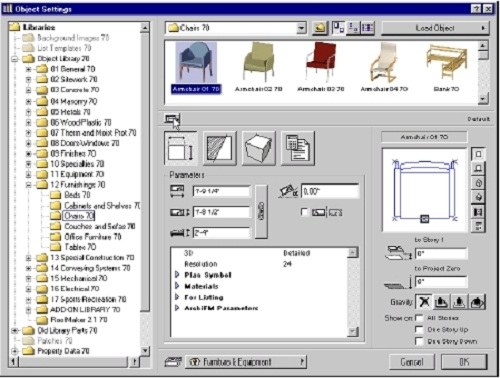
5. Для их просмотра двукратно щелкните мышью по инструменты «Объекты», появится диалоговое окно «Установки объектов». В диалоге содержится браузер деталей библиотеки в верхней части окна, а также обозреватель дерева системы в левой. Выберите необходимый вариант отображения.
Совет 2: Как добавить библиотеку
Операционная система Windows 7 порадовала пользователей новым компонентом – Библиотеки. Они представляют собой места управления файлами и документами. В библиотеке просмотр файлов осуществляется как в обыкновенной папке. Тут также дозволено упорядочивать файлы – по типу, дате и т.п. В библиотеке может быть собрано содержимое различных папок. Помимо стандартных библиотек («Изображения», «Музыка», «Документы», «Видео») дозволено создавать личные.
Вам понадобится
- Персональный компьютер с установленной операционной системой Windows 7.
Инструкция
1. В меню предпочтете Компьютер.
2. Обнаружьте на левой навигационной панели закладку Библиотеки и откройте ее.
3. На панели инструментов нажмите Сделать библиотеку . Также дозволено нажать в свободном месте окна правой кнопкой мыши и предпочесть в контекстном меню Сотворить, а потом Библиотека.
4. Дайте сделанной библиотеке новое наименование. Для этого нажмите Библиотеки в навигационной панели Проводника либо Компьютера, обнаружьте надобную, щелкните по ней правой кнопкой мыши. В контекстном меню выберите Переименовать библиотеку , введите новое наименование и нажмите Enter.
Обратите внимание!
Объекты не хранятся в библиотеках. С поддержкой библиотеки дозволено только отследить папки, которые содержат объекты, просмотреть и систематизировать их. К примеру, у вас есть музыкальные файлы, расположенные на внешнем и жестком дисках. При помощи библиотеки «Музыка» вы сумеете организовать к ним цельный доступ.
Полезный совет
Есть еще несколько методов сделать новую библиотеку. Один из них: выберите папку, файлы которой обязаны располагаться в сделанной вами библиотеке. Нажмите на папке правой кнопкой мыши. В открывшемся контекстном меню выберите Добавить в библиотеку, после этого необходимо предпочесть команду Сотворить библиотеку.
Совет 3: Как применять библиотеку
Библиотека – это специальное учреждение культуры, которое собирает, хранит и предоставляет читателям во временное пользование информационные источники. Предпочтительно библиотечные фонды состоят из печатных изданий: книг, брошюр, журналов, газет и т.д. Впрочем, в специализированных отделах имеются электронные издания на дисках, микрокопии, диафильмы и аудиозаписи. Дабы посещение библиотеки принесло вам максимальную пользу, обратите внимание на несколько моментов.

Инструкция
1. Определите, какую именно библиотеку вы хотите посетить. Библиотеки различаются по степени доступности и составу фонда. Они бывают массовые (публичные) и специализированные.
2. Первые располагаются в всяком микрорайоне и предуготовлены для широкого круга читателей. Тут вы обнаружите и свежие детективные романы, и журналы по вязанию, и детские книги, и знаменитые энциклопедические издания. Фонд публичной библиотеки многообразен, но довольно поверхностен. Это собрание книг для веселия, а не для серьезной работы.
3. Специализированные библиотеки существуют для определенных категорий читателей: университетские, школьные, медицинские, научно-технические, библиотеки для слепых, библиотека зарубежной литературы и т.д. Тут собираются документы определенной тематики. Отбор ведется дюже скрупулезный в соответствии со особенностью учреждения, которое обслуживает библиотека. Зачастую в специализированных фондах хранятся редчайшие издания прошлых лет наравне с новейшими отраслевыми публикациями.
4. Дабы получить право пользования библиотекой, вам нужно при первом посещении получить читательский билет. Традиционно его оформляют на основании паспортных данных, но могут понадобиться и добавочные документы. Скажем, для студентов – студенческий билет данного вуза, а для детей – справка из школы. Читательский билет является именным, его невозможно передавать иным людям. Билет надобно предъявлять при всем посещении библиотеки. За бланк взимается символическая плата.
5. Позже регистрации наблюдательно ознакомьтесь с правилами пользования библиотекой. В них перечислены основные службы, которые предлагает учреждение, в том числе платные, время работы отделов, данные пользования разными фондами, сроки выдачи книг и т.д. В правилах также детально описана конструкция библиотеки и предназначение всякого ее подразделения.
6. Начинать подбор литературы необходимо со справочного агрегата: каталогов и картотек. В маленьких библиотеках коллеги отлично знают фонд и могут обнаружить книгу по памяти. Но в больших без каталожных сведений не обойтись. Справочный агрегат верно ответит, есть ли книга в библиотеке и в каком отделе ее искать.
7. Каталоги бывают алфавитные и систематические. В первых карточки с изложениями всех книг библиотеки расставлены по алфавиту. В нем легко вести поиск, если вестим автор и наименование. Основное правило алфавитного каталога: если авторов огромнее 2-х, ищите книгу по наименованию.
8. Систематический каталог содержит изложения книг, сгруппированные по отраслям познания. Тут комфортно подбирать литературу по определенной теме. Обнаружьте на каталожном ящике нужный раздел, внутри него будут установлены разделители с больше детальными вопросами. В тематических разделах карточки расставляются по алфавиту.
9. Зачастую систематический каталог дополняет картотека статей. В ней выделены разделы, схожие каталожным, но собраны карточки с изложениями журнальных и газетных публикаций. Для комфорта читателей работники библиотеки ведут и небольшие картотеки по востребованным темам.
10. Во многих библиотеках параллельно с традиционными карточными существуют электронные каталоги и картотеки. Поиск в них организован по разным знакам и является подсознательно внятным. Превосходства электронных баз очевидны: простота применения и быстрота приобретения информации. Но обратите внимание на хронологические рамки электронного каталога – он может содержать информацию только о новых поступлениях.
11. Позже того, как данные о книге обнаружены в каталоге, заполните читательское требование. Сделайте это старательно и по примеру, принятому в библиотеке. Обыкновенно на требовании указывают шифр книги (ее “адрес” на полке), автора и наименование, год издания, данные о читателе. Заполненное требование предъявите работнику отдела.
12. В всякий библиотеке есть, как минимум, два отдела: абонемент и читальный зал. В зависимости от профиля библиотеки в ее структуре добавочно могут быть выделены: читальный зал периодических изданий, читальный зал электронных изданий, читальный зал новых поступлений, нотный отдел, отдел редких книг, абонемент детской литературы и т.д.
13. Читальный зал полагает работу с документами только в данном помещении. Тут выдаются редчайшие и дорогие издания, которые хранятся в библиотеке в исключительном экземпляре, либо книги повышенного потребности. Поинтересуйтесь, предусмотрена ли вероятность ксерокопирования книг из фонда отдела. Эта платная служба дюже комфортна: сделав копию надобных страниц, вы можете трудиться с ними дома.
14. Из фонда абонемента издания берут на дом на определенный срок. В этом отделе есть открытая и закрытая части. В первой искать книги дозволено самосильно, из 2-й их принесет работник по вашему запросу. Открытая часть фонда организована по тематическому тезису. Ищите на стеллажах надписи о том, какая письменность на нем помещена. На полках раздела книги расставлены по алфавиту авторов и наименований. Получив книгу на руки, уточните срок ее возврата. За нарушение взимается штраф. Впрочем, если книга не актуальна другими читателями, вы можете продлить время пользования ею.
Видео по теме
Обратите внимание!
Если независимо подобрать литературу не удалось, храбро обращайтесь за поддержкой к работникам библиотеки.
Полезный совет
В читальных залах организуют тематические экспозиции литературы и проводят информационные обзоры о новых поступлениях.
Видео по теме
Как добавить библиотеку в archicad 20
Обычно в дистрибутиве дополнения LabPP для ARCHICAD Вы получаете каталог набором элементов.
Чтобы использовать эти элементы в своих проектах необходимо подключить этот каталог в качестве библиотеки элементов ARCHICAD.
Проще всего подключить в качестве библиотеки самый верхний каталог дистрибутива чтобы легче его отличать от других в списке подключенных библиотек ARCHICAD (например для библиотеки LIB внутри каталога LabPP_SolarisT201_AC20_x64_RUS лучше подключить весь каталог LabPP_SolarisT201_AC20_x64_RUS).
Далее подробно по шагам описан простой процесс подключения библиотеки штатными средствами ARCHICAD.
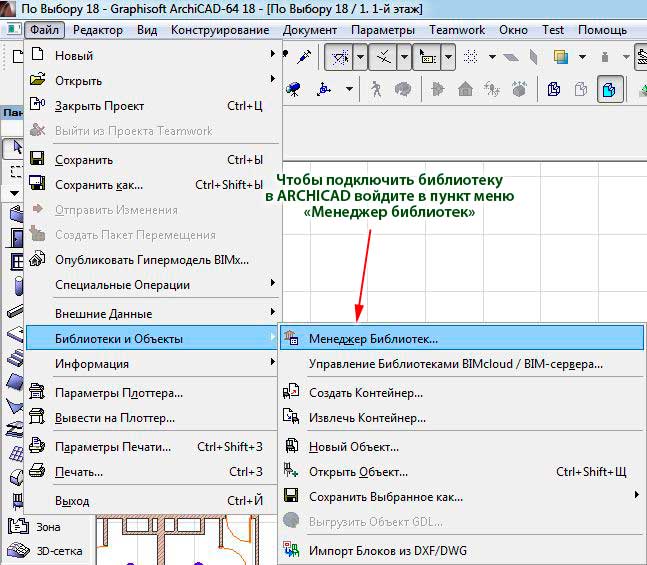
Шаг 1: запустите менеджер библиотек.
Шаг 2: Запустите диалог поиска каталога библиотеки в менеджере библиотек.
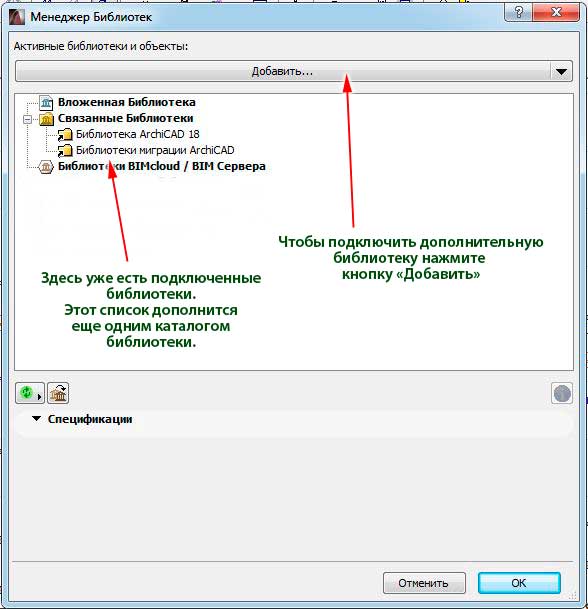
Шаг 3: Найдите в файловом диалоге каталог с библиотекой.
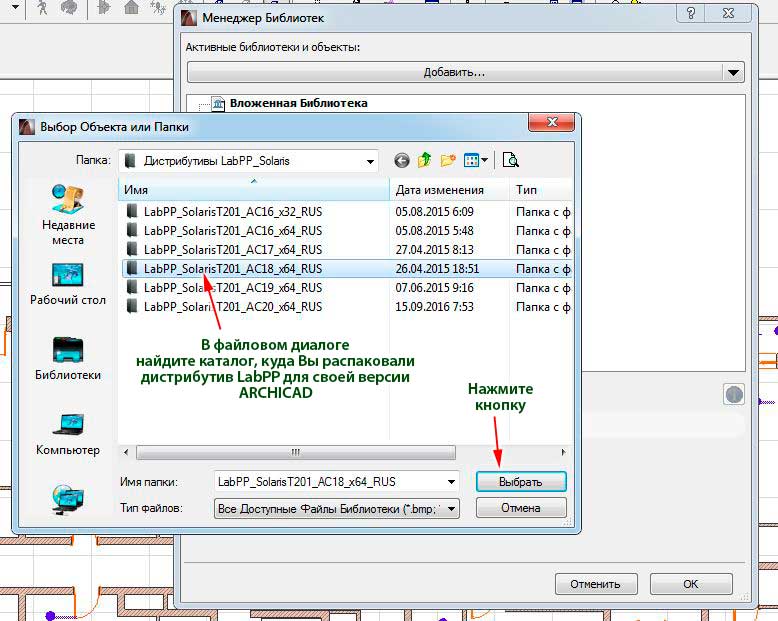
Шаг 4: Удостоверьтесь, что каталог с библиотекой появился в списке менеджера библиотек и нажмите Ok.
Как добавить элементы в библиотеку архикад. Работа с библиотекой стандартных элементов
Как только вы освоитесь с программным обеспечением Ардуино и в совершенстве овладеете стандартными функциями, вам наверняка захочется расширить возможности вашего Ардуино с помощью дополнительных библиотек.
Что такое библиотека?
Библиотека — это набор функций, предназначенных для того, чтобы максимально упростить работу с различными датчиками, ЖК-экранами, модулями и пр. Например, встроенная библиотека LiquidCrystal позволяет легко взаимодействовать с символьными LCD-экранами. Существуют сотни дополнительных библиотек, которые можно скачать в Интернете. Стандартные библиотеки Ардуино и ряд наиболее часто используемых дополнительных библиотек перечислены в справке . Но перед тем, как использовать дополнительные библиотеки, необходимо сперва установить их.
Как установить библиотеку
Чаще всего библиотеки выкладываются в виде ZIP-архива или просто папки. Название этой папки является названием библиотеки. Внутри папки будет файл с расширением .cpp , файл с расширением .h , а также текстовый файл keywords.txt , папка с примерами examples и другие файлы, требуемые библиотекой.
Автоматическая установка
Начиная с версии 1.0.5, устанавливать сторонние библиотеки можно прямо в среде разработки.
Не распаковывайте скачанный архив с библиотекой — оставьте его, как есть.
В среде разработки Ардуино выберите меню Sketch > Import Library . В самом верху выпадающего списка выберите пункт Add Library (Добавить библиотеку).
Появится диалоговое окно, предлагающее вам выбрать библиотеку, которую вы хотели бы добавить. Перейдите к скачанному zip-файлу и откройте его.
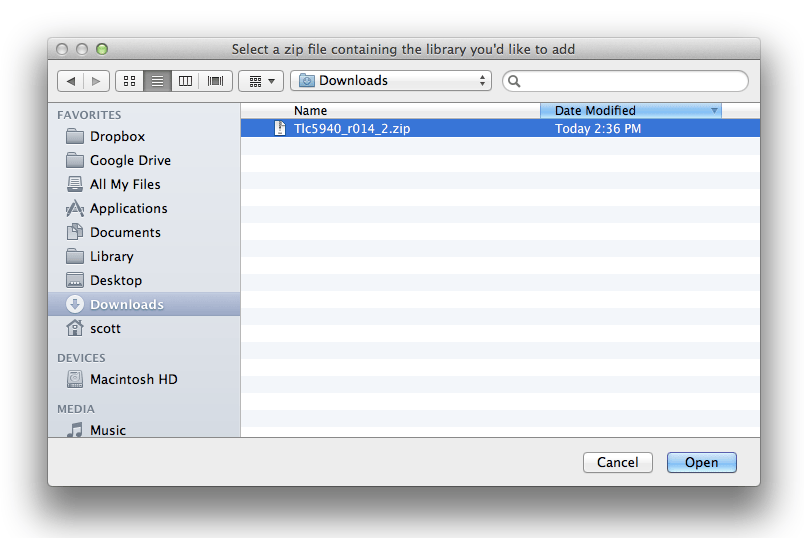
Снова откройте меню Sketch > Import Library . Вы должны увидеть новую библиотеку в самом низу выпадающего списка. Теперь библиотеку можно использовать в программах.
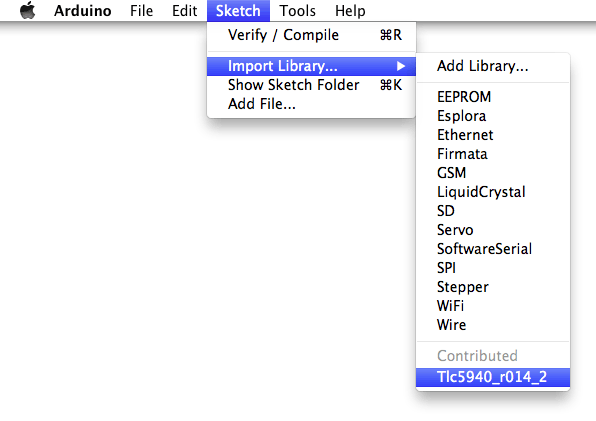
zip-файл будет уже распакован в директории libraries внутри вашей рабочей папки Ардуино.
Примечание: после выполнения указанных действий библиотеку можно будет полноценно использовать в своих программах, однако примеры из установленной библиотеки появятся в меню File > Examples только после перезапуска среды Ардуино.
Установка вручную
Перед установкой библиотеки закройте среду разработки Ардуино.
Затем распакуйте ZIP-архив с библиотекой. Допустим, вы устанавливаете библиотеку «ArduinoParty» — распакуйте файл ArduinoParty.zip . В нем должна быть папка ArduinoParty с файлами ArduinoParty.cpp и ArduinoParty.h . (Если файлы с расширением .cpp и .h лежат не в папке, то необходимо ее создать. В данном случае вам нужно создать папку с именем ArduinoParty и перенести в нее все файлы из ZIP-архива, например — ArduinoParty.cpp и ArduinoParty.h ).
Перетащите папку ArduinoParty в директорию с библиотеками Ардуино. В Windows она будет лежать примерно здесь: «My Documents\Arduino\libraries», у пользователей Mac — здесь: «Documents/Arduino/libraries», а в Linux-системах директория «libraries » будет внутри рабочей папки со скетчами.
После перемещения ваша директория с библиотеками должна выглядеть примерно так (под Windows):
My Documents\Arduino\libraries\ArduinoParty\ArduinoParty.cpp My Documents\Arduino\libraries\ArduinoParty\ArduinoParty.h My Documents\Arduino\libraries\ArduinoParty\examples .
Documents/Arduino/libraries/ArduinoParty/ArduinoParty.cpp Documents/Arduino/libraries/ArduinoParty/ArduinoParty.h Documents/Arduino/libraries/ArduinoParty/examples .
и аналогично на Linux.
Помимо файлов .cpp и .h здесь могут быть и другие файлы — просто убедитесь, что все они теперь лежат здесь.
(Если файлы .cpp и .h расположены в корне папки «libraries» или вложены внутрь еще одной папки, то скачанная библиотека работать не будет. Например:
Documents\Arduino\libraries\ArduinoParty.cpp and Documents\Arduino\libraries\ArduinoParty\ArduinoParty\ArduinoParty.cpp
Не рабочий пример.)
Перезапустите среду Ардуино. Убедитесь, что новая библиотека появилась в меню Sketch->Import Library .
Вот и все! Вы установили библиотеку!
Текст данного руководства опубликован под лицензией Creative Commons Attribution-ShareAlike 3.0 . Примеры кода, встречающиеся в руководстве, являются свободным контентом.
Скопируйте на свой компьютер необходимые библиотеки для загрузки в . Библиотека понимается как папка, содержащая данные, которые используются ArchiCAD: текстуры, фоновые изображения, библиотечные элементы, данные спецификаций. Выполнить загрузку библиотеки вы можете как с локального, так и с сетевого диска, а также с FTP-сервера и веб-страниц.
К тому же, в качестве библиотеки используйте архивные проекты «Архикад», из которых программа способна считывать библиотечные элементы, которые там хранятся. В работе над проектом вы можете использовать только те библиотечные элементы, текстуры и спецификации, которые являются установленными библиотеками в данном проекте либо загружены индивидуально.
Выполните установку библиотек в ArchiCAD. Для этого перейдите в меню «Файл», выберите пункт «Менеджер библиотек». В открывшемся диалоговом окне есть четыре вкладки: «Локальная сеть», «Ftp-сайты», «История», «Веб-объекты». Перейдите в закладку «Локальная сеть», чтобы загрузить библиотеку в ArchiCAD, которая находится на локальном либо сетевом диске. В правой части окна закладки отображается список загруженных библиотек. Для установки библиотеки выберите ее в окне левой части, щелкните мышью по кнопке «Добавить».
Перейдите во вторую закладку, чтобы загрузить библиотеку с FTP-сервера. Данная закладка отличается от предыдущей элементами, которые задают параметры подключения к серверу. Загрузить библиотеку можно аналогично предыдущему шагу. Для загрузки GDL-объектов с веб-страниц перейдите в панель «Веб-объекты», добавьте их к вашим локальным библиотекам.
Для их просмотра дважды щелкните мышью по инструменты «Объекты», появится диалоговое окно «Установки объектов». В диалоге содержится браузер деталей библиотеки в верхней части окна, а также обозреватель дерева системы в левой. Выберите нужный вариант отображения.
- библиотеки для архикада
- Библиотеки объектов для ArchiCAD
В процессе установки программы Archicad 13 возможно появление определенных сложностей только в том случае, если вы используете некорректный установщик либо пытаетесь взломать защиту, что делать категорически запрещается. В случае обнаружения нелицензионной версии сразу обращайтесь к разработчикам Archicad 13.
- — компьютер;
- — доступ в интернет;
- — средство оплаты.
Приобретите программное обеспечение Archicad 13. В зависимости от места нахождения дистрибутива запустите файл Setup.exe из корневой папки. Внимательно ознакомьтесь с условиями лицензионного соглашения, после чего выполните установку программного обеспечения на ваш компьютер, если они вас устраивают.
Если вы скачивали дистрибутив программы с какого-либо интернет-портала, проверьте файлы на наличие вирусов. Лучше всего данное программное обеспечение загружать с официальных сайтов разработчиков или приобретать в известных интернет-магазинах.
В ходе установки программы задайте определенные параметры по вашему усмотрению, после чего подключитесь к интернету для выполнения регистрации программного продукта. Внимательно следуйте указаниям меню и перепишите код активации, чтобы в дальнейшем использовать его при переустановке и сократить время на регистрацию. В дальнейшем не предоставляйте данный код посторонним.
Многие скетчи (программы) работают с библиотеками. Библиотека облегчает работу с определённым модулем или одним из типов модулей. Например, если Вы хотите вывести текст на LCD дисплей без подключения библиотеки, то Вам нужно передать ему несколько байт команд и данных, что займет несколько строк кода, а главное, что Вам нужно знать тип микроконтроллера под управлением которого работает LCD дисплей, назначение команд которыми он управляется, знать архитектуру его памяти, адреса и назначение регистров, для чего потребуется найти и перечитать его datasheet. В то время как при написании кода с использованием библиотеки (например LiquidCrystal_I2C.h) Вы сможете вывести текст на дисплей вызвав всего одну функцию библиотеки: lcd.print(«my text»);
Перед тем как начать пользоваться методами и функциями библиотеки, её нужно скачать (загрузить на Ваш компьютер), установить (разместить в нужной папке) и подключить (вставить текст «#include » в скетч).
Скачивание библиотеки:
Если в наших уроках, описаниях или примерах используется библиотека, то мы указываем ссылку на скачивание этой библиотеки. Все наши библиотеки находятся в zip архиве, но не спешите доставать файлы из архива, это может не понадобиться, т.к. Arduino IDE сама может распаковывать архивы и размещать библиотеки в нужных папках (см. дальше).
Если Вы скачали архив библиотеки с сайта не указывая путь для сохранения файла, то скаченный (загруженный) Вами файл скорее всего находится в папке: Этот компьютер > Загрузки.
Установка библиотеки:
После того как Вы скачали (загрузили) библиотеку на свой компьютер, её нужно установить. Установить библиотеку можно вручную или сделать это средствами Arduino IDE:
Установка библиотеки средствами Arduino IDE:
Войдите в меню: Скетч > Подключить библиотеку > Добавить.ZIP библиотеку. .

В появившемся окне нажмите на иконку «Этот компьютер » и выберите папку «Загрузки ». Если при скачивании ZIP архива с сайта, Вы указывали путь для сохранения файла, то вместо папки «Загрузки» укажите путь к файлу.

Выберите ZIP файл библиотеки, который Вы скачали. Название файла может не соответствовать названию библиотеки. После чего нажмите на кнопку «Открыть » (Open ).

На этом установка библиотеки завершена, можно приступить к её подключению в скетч.
Установка библиотеки вручную:
Распакуйте скаченный Вами ZIP архив и поместите папку (имя папки обычно совпадает с названием библиотеки) из данного архива в папку: Этот компьютер > Документы > Arduino > libraries .

Если во время копирования Arduino IDE была запущена (открыта), то нужно закрыть все окна этой программы, после чего запустить (открыть) Arduino IDE и можно приступать к подключению библиотеки в скетч.
Примечание: папка libraries есть не только по указанному выше пути, но и в папке программы Arduino IDE (где находится файл arduino .exe). Скопировав библиотеку в эту папку, она тоже установится, но Мы не рекомендуем это делать. Дело в том, что программа Arduino IDE постоянно развивается и количество её версий постоянно растёт. Если Вы захотите установить новую версию Arduino IDE, то библиотеки находящиеся в папке Этот компьютер > Документы > Arduino > libraries, будут доступны и в старой, и в новой (установленной) версии Arduino IDE, а библиотеки находящиеся в папке libraries программы Arduino IDE старой версии (которая была установлена ранее) будут доступны только в ней (пока Вы их не скопируете в новую).
Подключение библиотеки:
Для того чтобы подключить библиотеку, нужно написать всего одну строку в начале скетча: «#include «, например:
#include // Подключение библиотеки iarduino_4LED для работы с 4 сегментными LED индикаторами.
Некоторые библиотеки работают используя методы и функции других библиотек, тогда нужно подключать две библиотеки, сначала подключается та, методы и функции которой использует вторая, например:
Для работы с большинством библиотек, нужно создать объект (экземпляр класса библиотеки), через который будут доступны их функции и методы, например:
LiquidCrystal_I2C lcd(0x27,20,4); // lcd это объект библиотеки LiquidCrystal_I2C // через объект обращаются к функциям и методам библиотеки
Вместо lcd можно написать любое слово или сочетание букв и цифр, это название объекта через который можно обращаться к методам и функциям библиотеки. Если Вместо lcd Вы написали myLCD, то и ко всем методам и функциям библиотеки LiquidCrystal_I2C, нужно обращаться через указанное Вами имя объекта, например: myLCD.print(«my text»);
Примеры из библиотек:
Большинство библиотек содержат примеры. Это небольшие скетчи (программы) которые раскрывают функционал библиотеки. Наиболее удобный способ просмотра примеров, с помощью средств Arduino IDE. Выберите пункт меню: Файл > Примеры , откроется список с названиями библиотек у которых есть примеры. Наведите курсор на название библиотеки и Вы увидите список примеров содержащихся в ней, клик на примере приведёт к появлению нового окна Arduino IDE со скетчем примера.

Альтернативный способ просмотра примеров заключается в запуске файлов скетчей из папки:
путь > libraries > название библиотеки > examples > название примера .
Поиск библиотек:
Библиотеки можно искать самостоятельно, а можно воспользоваться функционалом Arduino IDE.
Выберите пункт меню: Скетч > Подключить библиотеку > Управлять библиотеками. .

Откроется «Менеджер библиотек », в котором можно найти интересующую Вас библиотеку введя её название в строку поиска, дополнительно можно установить пункты «Тип» и «Тема».

Нажатие на описании библиотеки приведёт к появлению вкладки «Версия » и кнопки «Установка ». После нажатия на кнопку «Установка» можно приступать к подключению библиотеки в скетч «#include «.
Мы учились создавать 2-мерные библиотечные объекты.
Во мы создавали простой 3-мерный библиотечный объект.
Теперь поговорим о том, как сохранять в виде библиотечного некий сложный, состоящий из нескольких частей 3-мерный объект.
Допустим, мы сваяли некий составной 3D объект . Он используется в нашем проекте несколько раз,
или… предполагается, что он будет использован в других проектах,
или… он достаточно сложен и здорово тормозит наш рендер.
Значит, нам будет удобно сохранить наш «шедевр», как библиотечный объект.
Вот такой проектик — древнерусская оборонительная срубная конструкция — заборола.
Такие секции заборол требуется расставить по периметру всего детинца на валах. Т.е. таких секций всего в проекте… МНОГО! ��
Этот случай — когда есть повторяющиеся неоднократно элементы +
элементы составные и многополигональные, весьма заметно тормозящие рендер.

А потому, следует создать библиотечный объект -секцию заборол.
Всё делаем практически так же, как и в случае Простого 3-D библиотечного объекта :
А) Выбираем все составные части сохраняемого объекта и переходим в 3D-окно
(Показать выборку/бегущую рамку в 3D) .
Проследите, чтобы в 3D-окне не присутствовали какие-нибудь «левые», случайно выбранные части проекта. Иначе они намертво приклеются к нашему объекту, как его составная часть.

В) В открывшемся окне выбираем такие параметры:
Перспективная проекция – Вид сверху;
Азимут камеры – 90° ;
Азимут солнца – 270°
Для увеличения кликнуть по картинке

Г) Оставаясь в 3D-окне, сохраняем наш новый библиотечный объект:
Для тех, у кого стоит ArchiCAD, версии 13 и выше:
В процессе сохранения объекта надо обращать внимание на папку, в которую вы его сохраняете .
Дело в том, что в последних версиях архикада библиотечные элементы по умолчанию сохраняются во «вложенную папку» и ваш gsm-файл будет доступен только из текущего проекта.
Если вы собираетесь воспользоваться этим элементом только в одном проекте, то и печали нет — пусть сохраняется по умолчанию. Если вы планируете пользоваться созданным библиотечным элементом и в других проектах, — следует позаботиться о его доступности.
Выбираем папку сохранения:
Для ArchiCAD 13:

Для ArchiCAD 16:

Выбрав в выпадающем меню Поиск папки , находим и выбираем папку в которую мы хотели бы сохранить наш объект.
Даём имя библиотечному объекту и сохраняем его в выбранную папку .
Для ArchiCAD 16:

Теперь в нашей библиотеке есть вот такой сложный библиотечный объект — «заборола new».


Как видите, всё достаточно просто! Попробуйте сами и убедитесь в этом ��
Урок писался в среде ArchiCAD 12.
В последующих версиях программы некоторые функции несколько видоизменились, хотя смысл, естественно, остался прежним.
В связи с вышесказанным, я внесла в текст изменения, адаптировав его под свежие версии ArchiCAD.
Возможно изложение урока теперь не столь стройное, зато, надеюсь. понятное.
Библиотечные детали в ArchiCAD являются параметризированными сложными элементами, созданными в самой системе либо в приложениях других разработчиков, могут использоваться в проекте как элементы. При первом старте данной системы загружается библиотека ArchiCAD Library.
Как добавить библиотеку в archicad 20
Миграция Библиотек в ARCHICAD 20
Новая версия ARCHICAD работает корректно со старыми версиями библиотек ARCHICAD. Однако, пользуясь старой версии библиотеки, вы не ощутите всех преимуществ, которые появились в библиотеке ARCHICAD 20.
При осуществлении миграции проектов в ARCHICAD 20 рекомендуется также выполнить миграцию старой Библиотеки в Библиотеку ARCHICAD 20, воспользовавшись автоматической функцией Миграции Библиотек ARCHICAD .
Внимание: Если вы хотите использовать самую последнюю библиотеку при осуществлении миграции проекта из старой версии, воспользуйтесь функцией Миграции Библиотек ARCHICAD . При добавлении и удалении библиотек с помощью Менеджера Библиотек возможно возникновение большого количества отсутствующих библиотечных элементов.
Примечание: Описываемый ниже автоматический процесс Миграции доступен только для проектов, использующих Библиотеки ARCHICAD 10 и более новые.
Миграция Библиотек ARCHICAD при Открытии Проектов Старых Версий
Если вы открываете в ARCHICAD 20 проект старой версии, содержащий Библиотеку ARCHICAD (версии 10 и позже), появляется возможность воспользоваться функцией Миграции Библиотек ARCHICAD :
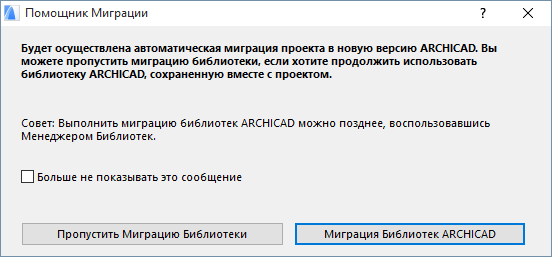
Миграция Библиотек ARCHICAD: Данный процесс предусматривает:
• загрузку новой библиотеки ARCHICAD;
• загрузку папки Библиотек Миграции ARCHICAD ( Что такое Библиотека Миграции? см. ниже.)
• автоматическую замену объектов, размещенных из старых библиотек (версий 13-19), самыми последними их версиями из библиотеки ARCHICAD 20.
• удаление библиотек ARCHICAD с более низкими номерами версий;
Выполнение процесса Миграции Библиотек ARCHICAD может занять несколько минут. Если в проекте присутствуют элементы библиотек более старых, чем ARCHICAD 13, то по окончании процесса миграции в проекте по-прежнему могут отсутствовать некоторые элементы. В этом случае следует загрузить Старые Библиотеки Миграции ARCHICAD, воспользовавшись Менеджером Библиотек. ( Что такое Библиотека Миграции? см. ниже.)
Если вы решили Пропустить Миграцию , в проект будет загружена старая Библиотека, сохраненная вместе с проектом. Все размещенные объекты будут доступны из этой библиотеки, но вы не сможете воспользоваться усовершенствованиями, доступными в новой версии библиотеки.
Миграция Библиотек ARCHICAD в Запущенном Проекте
Процесс Миграции Библиотек ARCHICAD можно выполнить в любой момент, а не только во время осуществления миграции проекта старой версии. Например:
• если вы не воспользовались функцией Миграции Библиотек ARCHICAD в процессе открытия проекта старой версии, но захотели сделать это позже
• если возникли проблемы, связанные с отсутствующими библиотечными элементами в процессе дальнейшей работы над проектом (например, новые библиотечные элементы, добавленные в результате использования режима Teаmwork или Связанных Модулей)
Воспользуйтесь кнопкой Миграция Библиотек ARCHICAD , находящейся в Менеджере Библиотек.
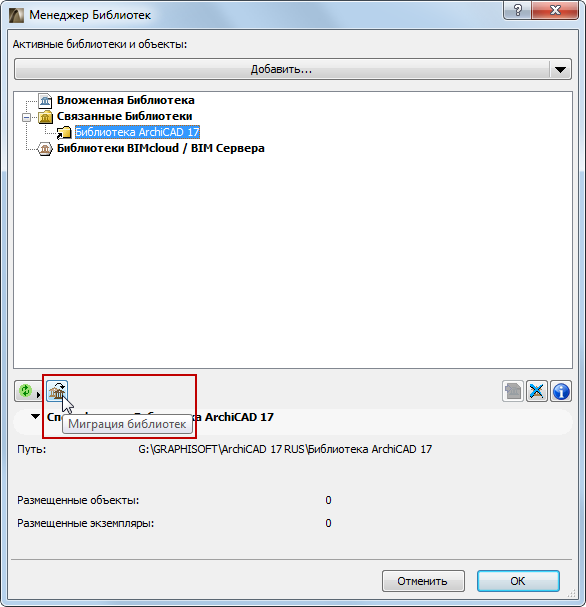
Примечание: Отсутствие этой кнопки в Менеджере Библиотек указывает на то, что выполнение данной операции не требуется: все необходимые библиотеки (последняя библиотека ARCHICAD и Библиотеки миграции) уже загружены и в проекте нет отсутствующих библиотечных элементов.
Миграция Библиотек в Проекте Teamwork
Чтобы осуществить миграцию проекта Teamwork, воспользуйтесь процессом Миграции Проекта, описанным в следующем разделе: Миграция Проектов Teamwork (версий. 13-19) в ARCHICAD 20 .
При выполнении этой процедуры убедитесь, что маркер Миграция Библиотек ARCHICAD отмечен. Это обеспечит корректную миграцию ваших Библиотек ARCHICAD вместе с проектом Teamwork.
Примечание: Некоторые объекты, используемые в проекте Teamwork, после осуществления миграции могут отображаться как “ Временно Отсутствующие ” в Менеджере Библиотек или в Отчете Загрузки Библиотеки. Как только другие пользователи Отправят и Получат изменения, эта проблема решится автоматически.
Библиотеки BIMcloud/BIM Сервера в ARCHICAD 20
Изменения в Управлении Библиотеками
Управление Библиотеками BIMcloud/BIM Сервера и их содержимым было упрощено в ARCHICAD 20. “Исходные” папки, применявшиеся для Библиотек Сервера, больше не используются.
Следовательно, пользователям больше не требуется редактировать Библиотеки Сервера в “исходных” папках, а затем обновлять их при помощи диалога Управления Библиотеками BIMcloud/BIM Сервера. Теперь содержимое Библиотек Сервера можно просматривать и редактировать в диалоге Менеджера Библиотек.
Ограничение использования Библиотек BIMcloud/BIM Сервера, Загруженных из Предыдущих Версий ARCHICAD
В ARCHICAD 20 можно продолжить использовать библиотеки, загруженные в предыдущих версиях ARCHICAD.
Однако если Библиотека Сервера была загружена из более ранней версии ARCHICAD, то в результате резервирования любого ее Библиотечного Элемента или папки, “исходная” папка данной библиотеки больше не будет использоваться (в соответствии с технологией ARCHICAD 20). Следовательно, библиотеку и все ее содержимое можно будет редактировать только в проектах ARCHICAD 20. В проектах старых версий данная библиотека будет доступна только для чтения (в этих проектах она будут отображаться в диалоге Управления Библиотеками BIMcloud/BIM Сервера с символом блокировки).
При Резервировании в ARCHICAD 20 подобных библиотек, папок или библиотечных элементов появляется предупреждающее сообщение.
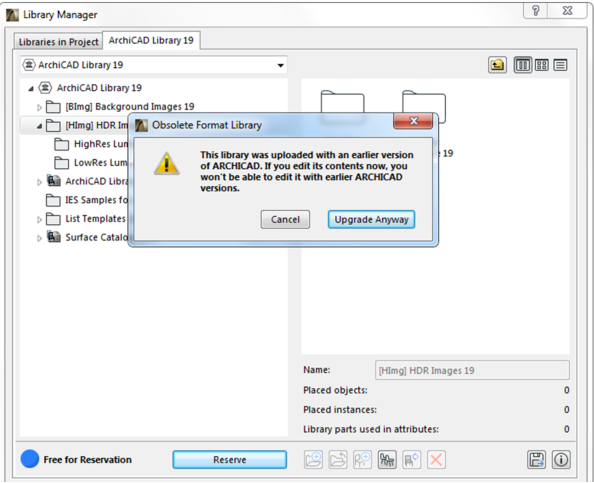
Если вы хотите иметь возможность редактировать эту библиотеку в проектах старых версий (например, AC18 или AC19), то лучше всего нажать кнопку Отмена и воспользоваться предыдущей версией ARCHICAD для резервирования и редактирования библиотеки и ее содержимого.
Что такое Библиотека Миграции?
Каждая новая версия Библиотеки ARCHICAD содержит множество обновленных объектов. В большинстве случаев эти обновленные объекты совместимы со своими аналогами, существовавшими в предыдущих версиях, и автоматически заменяют их.
Тем не менее, некоторые объекты старых версий ARCHICAD не имеют своих аналогов в новой библиотеке ARCHICAD 20 (обычно это более “не поддерживаемые” объекты, признанные устаревшими). Но если эти объекты размещены в проекте, то они должны быть доступны и после осуществления миграции в ARCHICAD 20.
С этой целью используются Библиотеки Миграции ARCHICAD: они содержат только объекты старых версий Библиотеки ARCHICAD, не имеющие аналогов в последней версии Библиотеки ARCHICAD. Библиотека Миграции намного меньше полной версии Библиотеки ARCHICAD.
В Каких Случаях Используются Библиотеки Миграции?
Библиотеки Миграции загружаются автоматически в двух случаях:
• Миграция Библиотек ARCHICAD: Эта функция используется при открытии в ARCHICAD 20 проекта, созданного в более старой версии. Библиотеки Миграции загружаются автоматически.
• Консолидация: Если в проекте присутствуют объекты, размещенные из нескольких библиотек ARCHICAD, что требует загрузки всех этих библиотек, рекомендуется воспользоваться функцией Консолидации Библиотек . Библиотеки Миграции загружаются автоматически в процессе выполнения консолидации.
Если вы не используете один из этих процессов, при которых загружаются нужные Библиотеки Миграции, то для некоторых библиотечных элементов старых версий, размещенных в проекте, могут отсутствовать необходимые аналоги ARCHICAD 20. В этом случае:
• Старые несовместимые объекты станут «Отсутствующими Объектами» в ARCHICAD 20 при удалении старых библиотек. Вам потребуется заменить их новыми объектами из библиотеки ARCHICAD 20 и настроить их параметры соответствующим образом.
• Одновременно использовать старые и новые библиотеки не рекомендуется, так как множество загруженных объектов окажутся дубликатами и/или лишними, что существенно увеличит время загрузки библиотек.
• Если в проекте по-прежнему отсутствует часть элементов, то скорее всего эти элементы были загружены из библиотек более старых, чем ARCHICAD 13. В этом случае следует вручную добавить в проект папку Старых Библиотек Миграции ARCHICAD , воспользовавшись Менеджером Библиотек.
• Если ваши Библиотеки ARCHICAD являются Библиотеками BIM Сервера (например, для проекта Teamwork) и вы хотите консолидировать их, то ARCHICAD не сможет автоматически найти библиотеки миграции. В этом случае необходимо загрузить библиотеки миграции с жесткого диска на BIMcloud/BIM Сервер.
Где Находятся Библиотеки Миграции?
Библиотеки Миграции устанавливаются на компьютер в процессе установки ARCHICAD. Они разделены на две папки:
• Библиотеки Миграции ARCHICAD (для библиотек ARCHICAD версии 13 и выше)
• Старые Библиотеки Миграции ARCHICAD (в основном, использовавшиеся в библиотеках ARCHICAD версий 10-12)
Также Библиотеки Миграции доступны для загрузки с сайта GRAPHISOFT.
Примечание: Библиотеки Миграции могут различаться в зависимости от версии локализации.
Миграция Библиотек и Объектов из ARCHICAD 12 и Более Ранних Версий
Обратите внимание на дополнительные действия, относящиеся к библиотекам, и необходимые при осуществлении миграции проектов, созданных в ARCHICAD 12 и более ранних версиях:
• Активные Библиотеки — Связанные Библиотеки
Активные библиотеки проектов старых версий будут загружаться в ARCHICAD 20 как связанные библиотеки. (Они отображаются в папке Связанных Библиотек в Менеджере Библиотек.)
• Другие Объекты — Вложенные Объекты
Элементы проектов старых версий из папки «Другие Объекты» загружаются в папку «Вложенных Объектов» ARCHICAD 20.
• Другие Объекты в Связанных Модулях
При размещении связанного модуля из ARCHICAD 12 любые объекты, находившиеся в папке «Другие Объекты» исходного файла, окажутся отсутствующими в ARCHICAD 20. Решение — вложить эти объекты в ваш основной (базовый) проект ARCHICAD 20 с помощью Менеджера Библиотек или разместить такие объекты в библиотеке на BIMcloud/BIM Сервере и добавить эту библиотеку к проекту.
• Отсутствующие Библиотеки — Недоступные Библиотеки
Любая библиотека, отображаемая в Менеджере Библиотек как “отсутствующая” для проектов предыдущих версий, будет отображаться как “недоступная” в Менеджере Библиотек ARCHICAD 20. Эти библиотеки можно найти и добавить в качестве связанных библиотек, воспользовавшись кнопкой “ Добавить ”, находящейся в Менеджере Библиотек.
Отсутствующие объекты проектов предыдущих версий указываются как “отсутствующие” в Менеджере Библиотек и в окне Отчета Загрузки Библиотеки ARCHICAD 20. В этом случае найдите исходные файлы этих отсутствующих объектов и добавьте их в проект с помощью Менеджера Библиотек.
Эти файлы относятся к неподдерживаемым форматам изображений.
Для получения дополнительной информации см. Файлы Изображений во Вложенной Библиотеке в разделе Изображения форматов QuickTime .
Объекты могут быть “устаревшими” в двух случаях:
• данные объекты более не поддерживаются в новой версии ARCHICAD (например, объекты компьютера или телевизора больше не существуют)
• для объектов существуют аналоги в новой версии ARCHICAD, но из-за изменений параметров или функций (например, окна, створки которых были существенно изменены) они не могут быть заменены автоматически
При использовании функций Миграции Библиотек или Консолидации , описанных выше, Библиотеки Миграции загружаются автоматически одновременно с необходимыми устаревшими объектами, в результате чего не возникает проблем с отсутствующими элементами.
Примечание: Будут загружены только действительно размещенные в проекте устаревшие объекты.
Замена Устаревших Объектов Библиотечными Элементами Новой Библиотеки
При замене вручную устаревшего объекта (например, окна из старой версии) объектом из новой библиотеки, следует учесть, что параметры нового окна не будут полностью совпадать со старыми (в противном случае оно могло бы быть заменено автоматически): некоторые функции будут действовать иначе.
Поэтому, при замене старого окна на новое требуется настроить для нового окна необходимые параметры.
Чтобы повысить скорость работы, можно воспользоваться функцией Передачи Параметров: она позволяет воспринять параметры старого окна и передать их новому перед его размещением. Новое окно не будет полностью соответствовать старому, но будут переданы все параметры, которые только можно передать, что существенно сэкономит ваше время.
1. Воспользуйтесь клавишной командой Восприятия Параметров (Alt+щелчок), чтобы получить параметры уже размещенного окна.
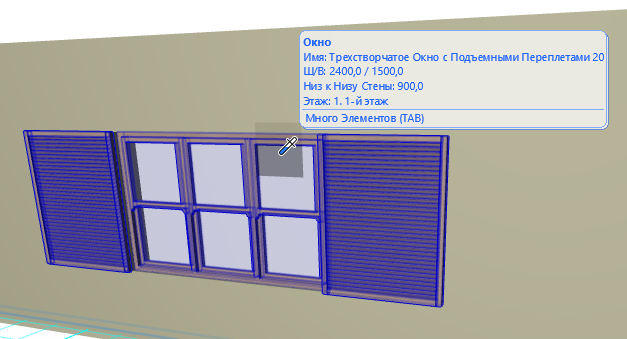
2. Выберите старое окно, размещенное в проекте.
3. Откройте диалог Параметров Окна.
4. В диалоге Параметров Окна перейдите в нужную папку новой библиотеки и выберите окно, которое хотите использовать.
5. Наведите курсор на новое окно и нажмите клавиши Ctrl+Alt (Mac:: Cmd+Opt). Курсор примет форму шприца.
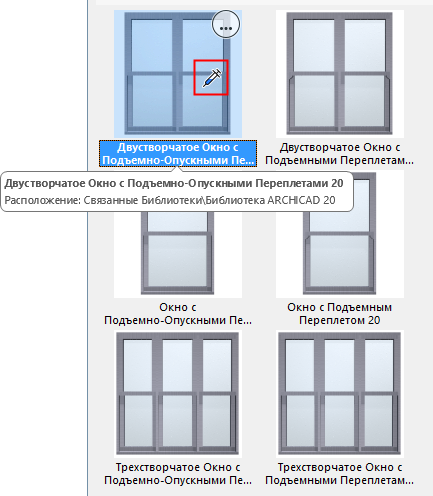
6. Теперь щелкните мышью на объекте окна, чтобы передать ему параметры. Все параметры старого окна, доступные для передачи, будут применены для нового объекта.
7. Нажмите кнопку ОК , чтобы закрыть диалог Параметров Окна и заменить старое окно на новое, с уже измененными параметрами.
Эти изменения параметров нового окна действую только до момента закрытия диалога и размещения этого объекта; параметры окна по умолчанию при этом не меняются.
Библиотека ARCHICAD
Из этой статьи вы узнаете про библиотеку ARCHICAD. О её структуре и библиотечных элементах. А также о том как создать объект.
Библиотека ARCHICAD. Объекты и элементы для ARCHICAD
В ARCHICAD есть стандартная библиотека элементов и это большое преимущество. Ведь она покрывает почти все потребности проектировщика или дизайнера.
Библиотека имеет иерархическую структуру. Она состоит из параметрических объектов. А также стандартных текстур и различных надстроек для инструментов. Всё это загружается автоматически при создании нового проекта.
Для начала давайте разберемся со структурой.
Библиотека ARCHICAD
Для того чтобы увидеть структуру библиотеки ARCHICAD, давайте сразу откроем «Менеджер Библиотек». Через него осуществляется основное взаимодействие с библиотекой и библиотечными элементами. Переходим в меню «Файл» → «Библиотеки Объекты» → «Менеджер Библиотек».
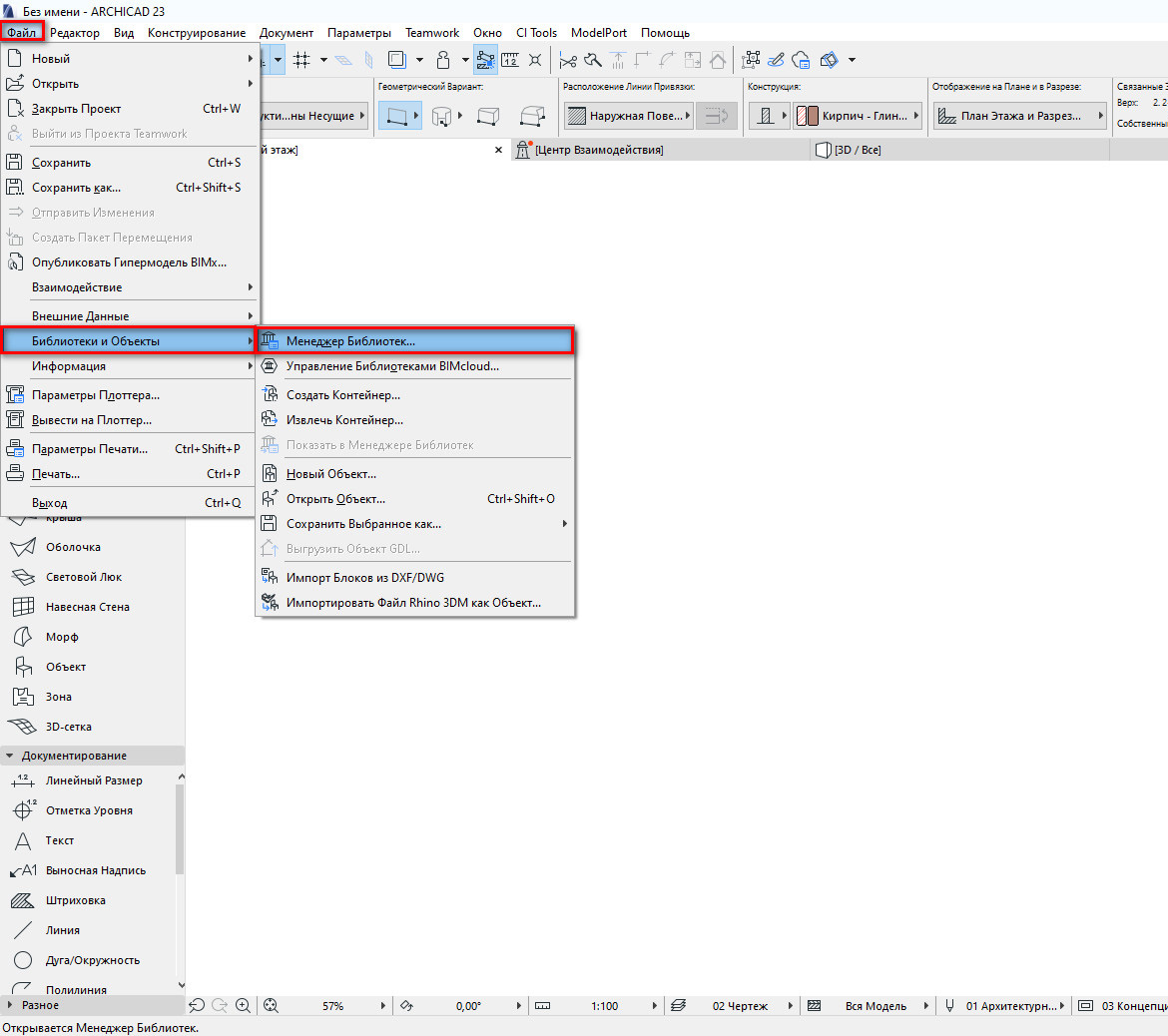
В открывшемся окне мы увидим две папки: «Вложенная Библиотека» и «Библиотека ARCHICAD 23», в зависимости от версии программы.
Давайте перейдём в папку «Библиотека ARCHICAD 23». Кликаем по ней два раза, чтобы открыть ее.
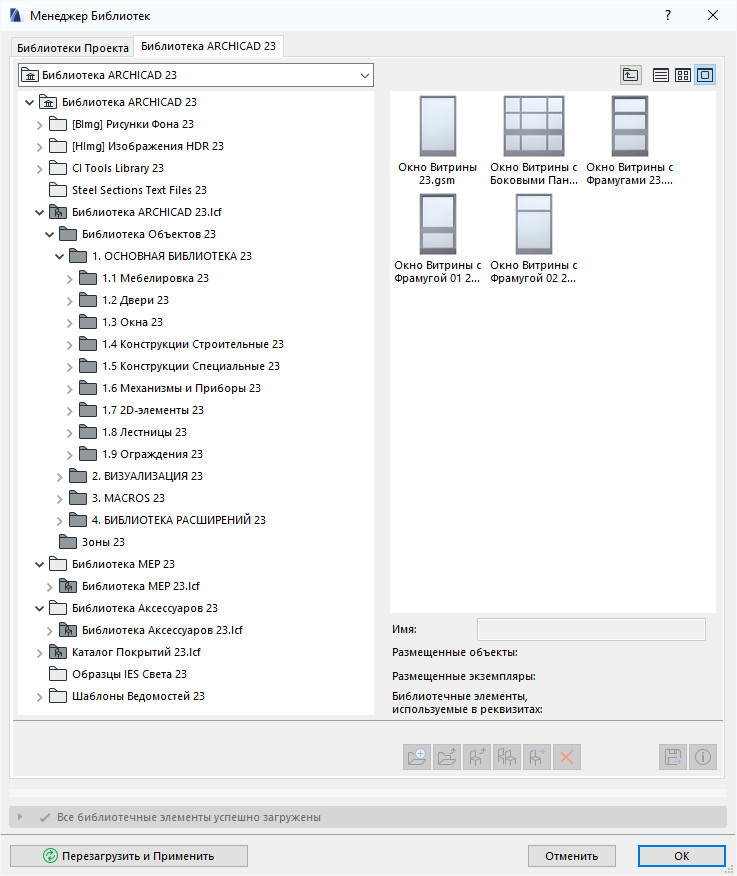
Мы увидим структуру библиотеки ARCHICAD. Все элементы разбиты по папкам в зависимости от типа элемента.
Основные библиотечные элементы располагаются в папке «Библиотека Объектов 23». Перейдём в подпапку «ОСНОВНАЯ БИБЛИОТЕКА 23».
Вы увидите названия соответствующие основным инструментам ARCHICAD. Например, двери и окна. Да, это тоже библиотечные элементы, доступ к ним осуществляется через команды на панели инструментов.
Библиотека ARCHICAD поддерживает несколько типов файлов.
- LCF – файл библиотечного контейнера, в нём может содержаться множества папок с элементами.
- GSM – это файл библиотечного элемента ARCHICAD.
Также библиотека поддерживает большинство современных форматов изображений.
Изменять папку стандартной библиотеки Архикад нельзя. Для этого есть вложенная библиотека.
Во вложенную библиотеку помещаются все загружаемые файлы. Это могут быть созданные объекты или загруженные 3D модели. А также файлы изображений, которые могут использоваться, как текстуры для покрытий.
Загружать большие библиотеки в каждый файл проекта нецелесообразно. Тем более, качественных дополнительных библиотек на данный момент нет. Поэтому задача сводится к поиску и загрузке отдельных элементов ARCHICAD в зависимости от нужд конкретного проекта. Про то, как загружать библиотечные элементы и где их искать мы поговорим в следующей статье.
Объекты ARCHICAD
В Библиотеке ARCHICAD не так много объектов. Но благодаря тому, что каждый элемент можно настраивать. Мы можем получить множество различных представлений объекта, как в 3D так и в 2D. То есть он является параметрическим.
Доступ к большинству библиотечных объектов осуществляется через команды. Они находятся на панели инструментов.
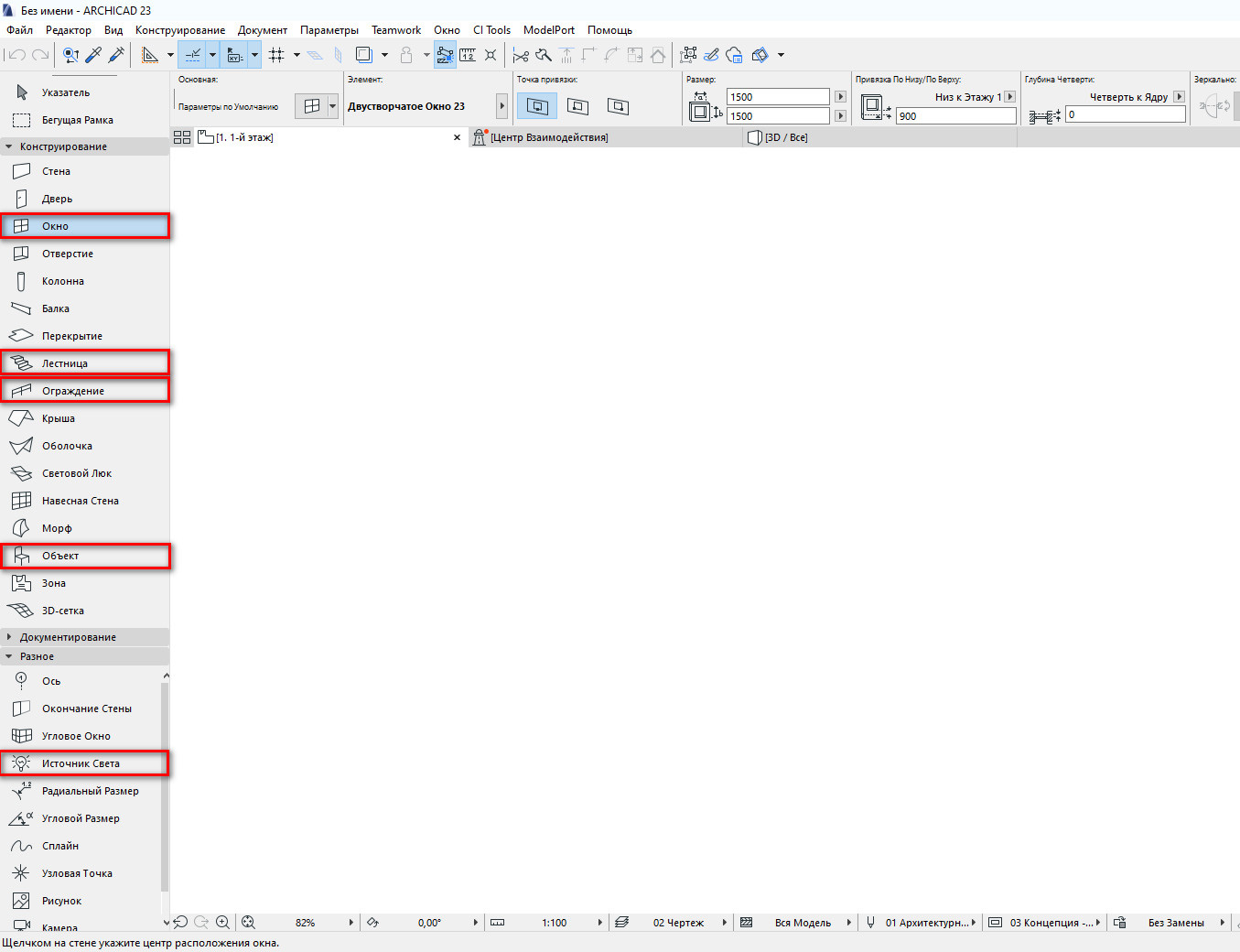
Немного пробежимся по основным из них.
Дверь/Окно
Через эти команды осуществляется доступ ко всем объектам дверей, окон и пустых проемов. Настройки этих объектов очень гибкие. Мы можем настраивать абсолютно всё. Не только размеры проемов и элементов конструкции.
Можно добавить ручки, подоконники, пороги, отливы, наличники, ставни, жалюзи и многое другое. И всё это для каждого объекта этих типов.
Лестница
С помощью этого типа библиотечного элемента мы можем создавать лестницы различной формы. А также добавлять к ним различные аксессуары в виде отделки.
Настраивать 2D представление. Например, редактировать линию восхода. Кстати, это тоже отдельный библиотечный элемент. Но доступен он только через команду «Лестница».
Ограждение
С лестницей связан инструмент ограждение. Объект тоже параметрический и отлично поддается редактированию. Мы можем настроить каждую составляющую ограждения. Например, панель ограждения или поручень. Всё это тоже отдельные библиотечные элементы. Они также доступны только инструменту ограждение.
Объект
Это команда дает нам доступ к различным 3D моделям конструкций, оборудования, мебели, сантехники и различным объектам для визуализации. Также через команду «Объект» доступны некоторые параметрические 2D элементы.
Источник света
С помощью этой команды мы можем воспользоваться различными источниками освещения. Это могут быть как физические источники света, заметные только на рендере. Так и 3D модели люстр и различных светильников.
Давайте выберем какой-нибудь стандартный объект и настроим его. Посмотрим насколько сильно его можно изменить относительно стандартного вида.
Для того чтобы настроить любой объект нужно перейти в его параметры. Сделать это просто. Нужно кликнуть по инструменту в панели два раза.
Я выберу самый простой Библиотечный элемент «Окно 23».
Структура окна параметров для любого типа библиотечного объекта всегда одинакова. Слева располагаются папки с объектами и их изображения предпросмотра. Справа окно параметров. Настройки объекта разбиты по смыслу на отдельные страницы.
Кликните на строку «Параметры Окна и Открывание…» и вы увидите полный список страниц с параметрами. Через них настраивается библиотечный элемент.
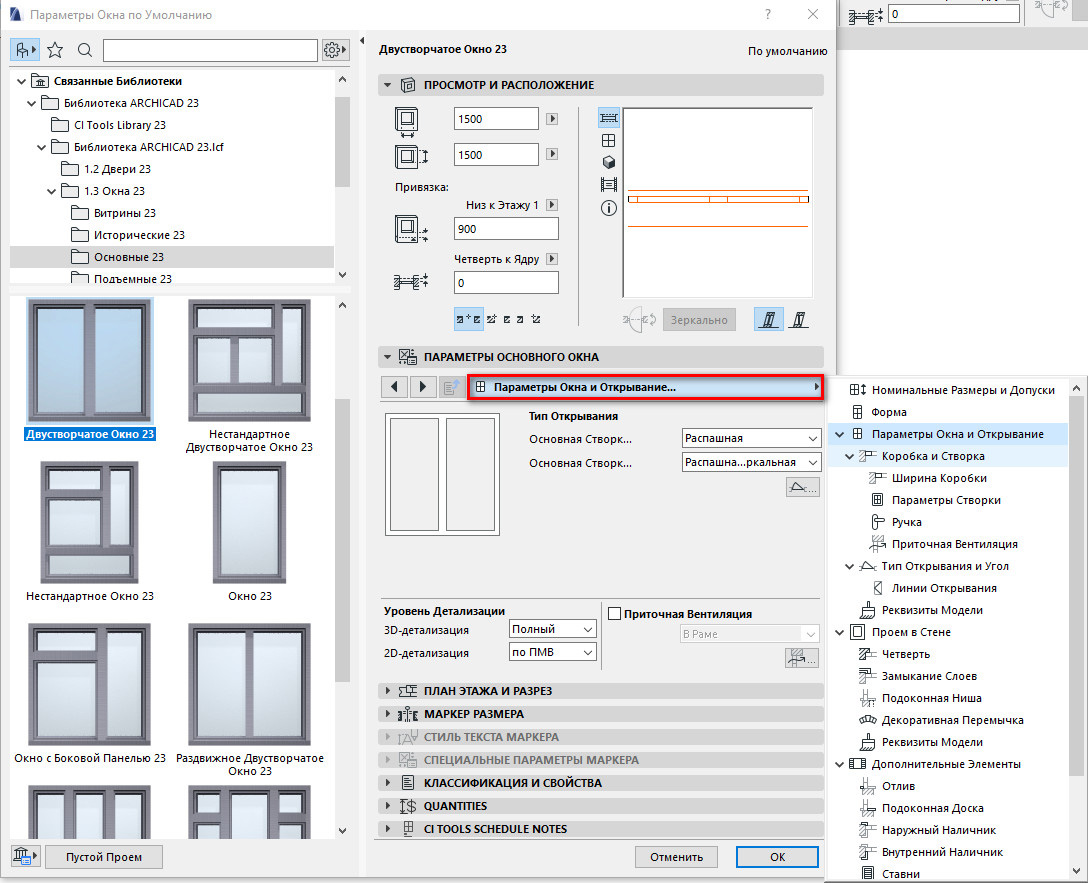
Настроек и параметров очень много. Но с ними легко разобраться благодаря понятной структуре страниц.
Как работать с дверьми и окнами мы разбираемся в нашем бесплатном курсе «Базовый курс по ARCHICAD».
Я настроил окно, посмотрите, как сильно оно может измениться:
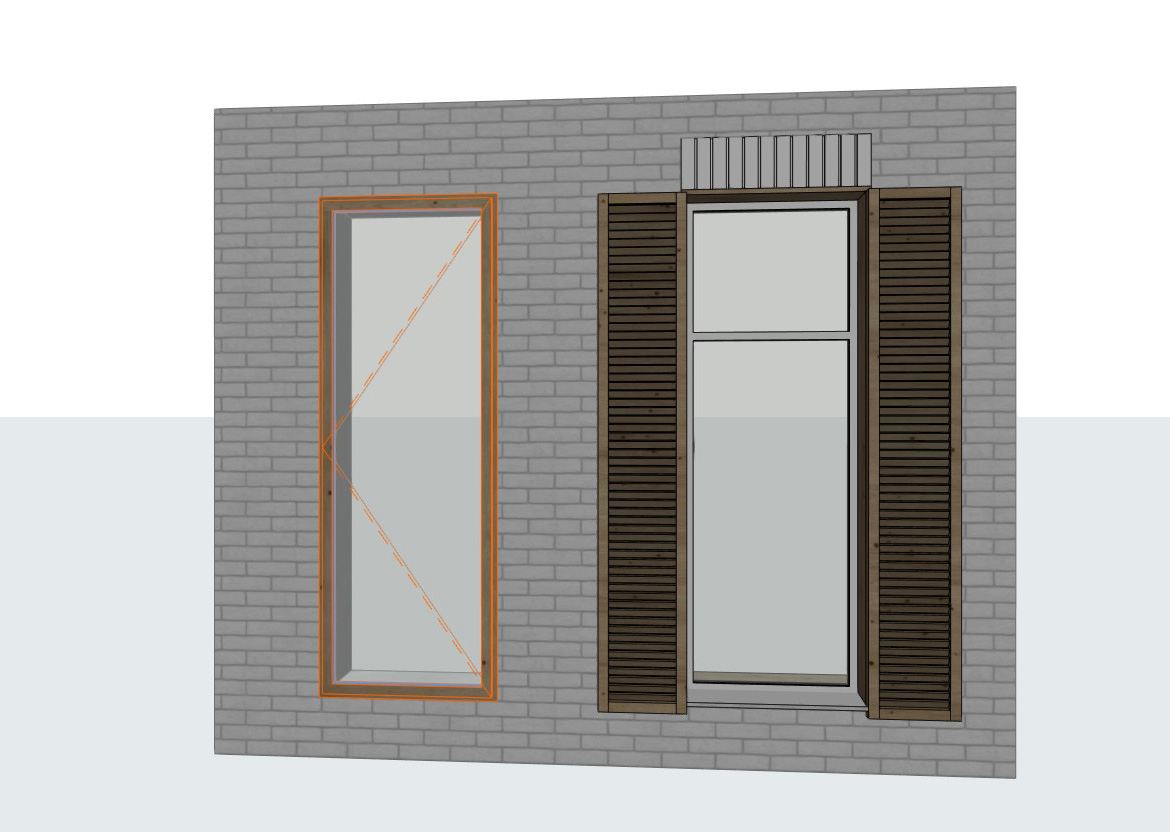
Как создать объект в ARCHICAD
Любую модель, созданную в ARCHICAD, можно сохранить как библиотечный элемент. Конечно, объект не будет параметрическим. В нем не будет множества настроек, как в элементах из стандартной библиотеки.
Для написания параметрических объектов используется встроенный язык программирования GDL.
Но все же функция создания объектов необходима. Допустим, вы смоделировали какой-то объект морфом. Он может состоять из множества элементов. Его будет сложно использовать повторно, скопировать или переместить.
Нужно сохранить модель как объект. Все станет гораздо проще. Тем более, объект весит намного меньше, чем любая модель, созданная в ARCHICAD.
Давайте попробуем сохранить какую-нибудь 3D модель как объект.
Для начала нам нужно выбрать все необходимые элементы в 2D или 3D окне. Затем перейти в меню «Файл» → «Библиотеки и Объекты» → «Сохранить Выбранное Как…» → «Объект…».
В открывшемся меню «Сохранение Объект» задаем имя новому объекту и жмем «Сохранить».
Появится окно «Изменение Параметров Объекта». Через него мы можем изменить перья, материалы и покрытия объекта. Но это не обязательно. Эти параметры сохраняться в самом объекте и их можно менять. Жмем ОК.
Элемент появится во вложенной библиотеке. Он будет доступен через инструмент «Объект».
Отлично, самый простой и быстрый объект создан.
Этим способом можно сохранять библиотечные объекты для окон, дверей и их элементов. А также для лестниц, навесных стен и ограждений.
Как создать окно любой формы и сохранить его как объект, мы рассказываем в нашем курсе «ARCHICAD на 100%».
Надеюсь, теперь вы понимаете, из чего состоит библиотека ARCHICAD. А также сумели создать простой объект и разместить его в своем проекте. Это была обзорная статья. В скором времени мы продолжим тему библиотек и библиотечных элементов в ARCHICAD.
Похожие публикации:
- Где брать стикеры в telegram для телеграмма
- Где находится windows live movie maker
- Для чего нужен telegram
- Как быстро успеть betscsgo промокод на telegram