
Как добавить субтитры в программе Windows Movie Maker?
Для добавления субтитров в Windows Movie Maker вам потребуется специальное программное обеспечение. Прежде всего, нужно загрузить и установить программу для работы с субтитрами. Например, Subtitle Workshop. Затем откройте файл субтитров и проверьте его на наличие ошибок. Когда вы исправите все ошибки, сохраните файл субтитров в формате .srt или .sub. Теперь запустите Windows Movie Maker и откройте свое видео. Нажмите кнопку «Файл» и выберите «Добавить субтитры». Затем найдите и выберите файл субтитров и нажмите кнопку «Открыть». Теперь вы можете настроить стиль и размер субтитров, и они будут отображаться при проигрывании вашего видео.
Как добавить субтитры в программе Windows Movie Maker
Программа Windows Movie Maker не обладает встроенной функцией добавления субтитров, но мы расскажем вам, как это сделать, используя функцию Title Overlay (Наложение названия) или опцию создания названий и титров. Вы сможете настроить размер и расположения названий и титров так, чтобы они выглядели, как субтитры. Читайте статью, чтобы узнать, как это сделать.
Шаги
 1 Сделайте импорт видео. Откройте программу Windows Movie Maker и нажмите на кнопку Импорт видео, она находится слева. Откроется новое окно загрузки видеофайлов.
- Укажите диск, на котором находится видео, а также директорию. Выберите ваш файл и нажмите ОК или Открыть для импорта в Movie Maker. Ваше видео появится в категории Сборники. Категория находится над шкалой времени.

- Укажите диск, на котором находится видео, а также директорию. Выберите ваш файл и нажмите ОК или Открыть для импорта в Movie Maker. Ваше видео появится в категории Сборники. Категория находится над шкалой времени.
 2 Поменяйте вид шкалы, нажав кнопку Отображение шкалы времени. Это поможет вам менять расположение субтитров и их длину. Шкалу времени также можно выбрать вверху, в меню Вид.
 3 Перетащите свое видео на шкалу времени. На шкале времени есть три дорожки. Верхняя – это Видео, средняя – Звук или Музыка, а нижняя – Наложение названия. Видео нужно перетащить из Сборника на дорожку под названием Видео. Теперь оно будет отображаться на шкале времени.
 4 Выберите опцию добавления названия. Добавьте текст субтитров, он появится на шкале Наложения названия. Выберите опцию Название на выбранном клипе. Перетяните его в нужное место на шкале времени. Вы можете регулировать продолжительность титров.
- Выберите опцию «Изменить анимацию » после добавления титров. Появится меню выбора анимации. Найдите опцию «Субтитры». Выберите меню дополнительных опций, и выберите шрифт и цвет текста, например «Arial» или «Times New Roman.»

- Измените шрифт, размер и цвет текста. Можно также установить прозрачность текста. Выберите нужные вам опции в настройках текста. Когда вы закончите настраивать субтитры, нажмите Добавить название или Добавить титры. Теперь они появятся на шкале времени.

- Выберите опцию «Изменить анимацию » после добавления титров. Появится меню выбора анимации. Найдите опцию «Субтитры». Выберите меню дополнительных опций, и выберите шрифт и цвет текста, например «Arial» или «Times New Roman.»
 5 Поставьте титры на то место, где они должны появляться в видео. Проиграйте видео, посмотрите, стоят ли субтитры на правильном месте. Субтитры можно перетягивать вправо и влево, ориентируясь по времени.
 6 Измените продолжительность титров. Растяните субтитры за края, чтобы сделать их более продолжительными, или наоборот, стяните. Вы можете сделать их как угодно длинными или короткими. Проиграйте видео, чтобы проверить, все ли вы правильно сделали.
 7 Создайте следующую часть субтитров таким же способом. Или просто нажмите по уже созданным субтитрам правой кнопкой мыши, и нажмите Копировать. Теперь нажмите правой кнопкой мыши там, куда хотите вставить субтитры. Нажмите Вставить. Поменяйте текст субтитров. Для этого дважды кликните по ним мышью.
- Удалите текст, и введите новый. После этого нажмите Добавить. Теперь можно отредактировать их длину и расположение.

- Удалите текст, и введите новый. После этого нажмите Добавить. Теперь можно отредактировать их длину и расположение.
 8 Добавьте столько субтитров, сколько вам нужно. Проиграйте видео, чтобы удостовериться в том, что все сделано правильно. Сохраните файл видео на компьютере. Видео будет сохранено в формате WMV.
добавиÑÑ-ÑÑбÑиÑÑÑ-в-пÑогÑамме-Windows-Movie-Maker
⚠️ Disclaimer: Content from Wikipedia Русский language website. Text is available under the Creative Commons Attribution-Share Alike License; additional terms may apply.
Wikipedia does not encourage the violation of any laws, and cannot be responsible for any violations of such laws, should you link to this domain, or use, reproduce, or republish the information contained herein.
- — A few of these subjects are frequently censored by educational, governmental, corporate, parental and other filtering schemes.
- — Some articles may contain names, images, artworks or descriptions of events that some cultures restrict access to
- — Please note: Wiki does not give you opinion about the law, or advice about medical. If you need specific advice (for example, medical, legal, financial or risk management), please seek a professional who is licensed or knowledgeable in that area.
- — Readers should not judge the importance of topics based on their coverage on Wiki, nor think a topic is important just because it is the subject of a Wiki article.
- Study in China
- ChatGPT
- Số liệu thống kê về Ngoại hạng Anh
- FIFA World Cup
- Premier League
- Events 2023
- Wiki News
- Wiki Travel
- Wiki Dictionary
- Topviews Wiki Русский
- Политика конфиденциальности
- Описание Википедии
- Отказ от ответственности
- Свяжитесь с нами
- Кодекс поведения
- Разработчики
- Статистика
- Заявление о куки
- Условия использования
Вопрос: Как добавить субтитры в программе Windows Movie Maker?
КАК ВСТАВИТЬ СУБТИТРЫ В ВИДЕО | КАК ВШИТЬ СУБТИТРЫ В ВИДЕО | КАК СДЕЛАТЬ СУБТИТРЫ ДЛЯ ВИДЕО.
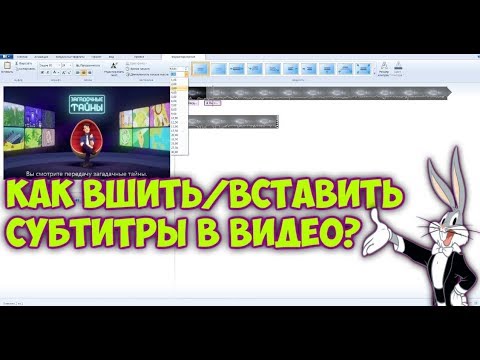
В этом видео я показываю как вшить субтитры на какой-либо видео-фрагмент.
Видео взято с канала: Yummy
9) Три аудио дорожки одновременно! В программе Киностудия! Windows Movie Maker

Три аудио дорожки одновременно! И это в программе киностудия!В бесплатной нехитрой программе Windows Movie Maker!
=
Делаю рекламные ролики со вкусом!
Видео ролик заказать здесь https://vk.com/larisavictoriya.
ПОРТФОЛИО:
Реклама бизнеса.
https://www.youtube.com/playlist?list=PLvWS02d4cAsrvM6697x-G14Hi2cs9fCbZ.
Видео монтаж из нарезок заказчика.
https://www.youtube.com/watch?v=NSeXpWE6Od0&list=PLvWS02d4cAsrg5HfthxKmyizWrXr-Opm2.
https://vk.com/id293290520?z=video293290520_456239021%2Ff5cda14c542c24488b%2Fpl_wall_293290520.
https://vk.com/id293290520?z=video293290520_456239020.
Фото слайд шоу. Музыкальные поздравления.
https://www.youtube.com/playlist?list=PLvWS02d4cAspGNRBo22yLemwYY01IIRB7.
Видео письма.
https://www.youtube.com/playlist?list=PLvWS02d4cAsrJdT1vt5sr2M42KpHKcC8b.
Обучение видео монтажу.
https://www.youtube.com/playlist?list=PLvWS02d4cAspEcfVTEK7o4KsvjPR50M8j
Видео взято с канала: Лариса Виктория
Как сделать в видео титры и название в Windows Movie Maker

Как сделать титры и название фильма в Windows Movie Maker рассказывает Лезин Алексей.
Видео взято с канала: Ютубнутый
Добавление титров в видео в программе Movie Maker

Для курсантов моей Академии 3Steam Татьяна Прокопенко приготовила урок, как добавлять титры в программе Movie Maker
Видео взято с канала: Академия 3Steam
Как добавлять титры в программе Movie Maker

Для курсантов моей Академии 3Steam Татьяна Прокопенко приготовила роликов, как добавлять титры в программе Movie Maker
Видео взято с канала: Людмила Королева
8) Титры красиво в программе Киностудия! Windows Movie Maker

Как вставить текст в видео в программе киностудия windows movie maker. Как вставить титры фильма красиво, на фоне футажа или картинки..
=
Делаю рекламные ролики со вкусом!
Видео ролик заказать здесь https://vk.com/larisavictoriya.
ПОРТФОЛИО:
Реклама бизнеса.
https://www.youtube.com/playlist?list=PLvWS02d4cAsrvM6697x-G14Hi2cs9fCbZ.
Фото слайд шоу. Музыкальные поздравления.
https://www.youtube.com/playlist?list=PLvWS02d4cAspGNRBo22yLemwYY01IIRB7.
Видео письма.
https://www.youtube.com/playlist?list=PLvWS02d4cAsrJdT1vt5sr2M42KpHKcC8b.
Обучение видео монтажу.
https://www.youtube.com/playlist?list=PLvWS02d4cAspEcfVTEK7o4KsvjPR50M8j
Видео взято с канала: Лариса Виктория
Как написать текст на видеозаписи в Windows Movie Maker

Как написать текст на видеозаписи в Windows Movie Maker рассказывает Лезин Алексей.
Видео взято с канала: Ютубнутый
Нет похожих статей
Вам также может понравиться
Вопрос: Как перезагрузить зависший iPod?
4 минут чтения

Вопрос: Как удалить календарь на iPhone?
2 минут чтения

Вопрос: Как правильно держать руки на клавиатуре?
3 минут чтения
23 комментария
Отменить ответ
Agamatius :
После добавления титров ролик начинает вырисовываться, он становиться более оживленным, более содержательным. Добавление спецэффектов в титры дает эффект сочности, динамичности. Спасибо за подробный урок!
Opijurus :
Очень ответственный этап. Получилось так, что заранее написанный сценарий переделывался на ходу. При каждом новом просмотре что-то хочется улучшить: то цвет, то слово, то анимацию.
Море удовольствия.
Благодарю за урок.
Nuarus :
Специалистами не рождаются, ими становятся. И работать с азартом. Добавление текста в программе Movie Maker это работать со вкусом. И знать технологию процесса. Нужны навыки. Спасибо за урок, Татьяна!
Nightbrew :
Теперь добавляем в ролик текст, и он оживает на глазах. Писать можно на кадре и между кадрами это очень удобно. В окне просмотра видим, как преображается ролик. Применение разных видов анимации усиливают эффект текста. Класс! Спасибо, Татьяна!
Да, нелегкое это дело титры добавлять. Процесс получается долгий, но такой увлекательный! Ведь столько возможностей по оформлению! Так, шаг за шагом, следуя объяснениям урока, я почти создала свой законченный видеоряд.
После добавления титров ролик начинает вырисовываться, он становиться более оживленным, более содержательным. Добавление спецэффектов в титры дает эффект сочности, динамичности. Спасибо за подробный урок!
Sinbourne :
Добавление титров в видео это творческая и увлекательная работа. Программа помогает вносить в ролик названия, тексты, заголовки, титры, форматировать их, применять разные эффекты, регулировать продолжительность показа кадра. Благодаря подробному видеоролику делать это легко и интересно.
Whisperbourne :
Мы продолжили совершенствовать свое мастерство под руководством наших опытных наставников. Работа по созданию видео доставляет массу удовольствия. Еще больше пользы она принесет при работе с нашими подписчиками. Великолепный инструмент, большие возможности!
Kargas :
Научилась добавлять текст, теперь для меня это делается легко и без страха. Все получается по уроку следую за объяснением Татьяны и все страхи исчезают. Ура, все записи появились на нужных местах. Спасибо, Татьяна
Mishakar :
Пробуем добавлять титры. Кропотливый процесс, тренируемся, пробуем.
Сколько всего надо сделать? Работаем с анимацией, форматированием текста, подбираем цвета. Все правильно выстраиваем, собираем видео, как пазл. Творческий процесс.
Благодарю, Вас Татьяна, за понятные и такие ценные видео.
Molkis :
Очень хочу загрузить эту программу,но не получается после загрузки открыть.Пишет:Не удаётся запустить киностудию. Убедитесь,что компьютер соответствует минимальным системным требованиям…попытайтесь обновить драйвер для видеоадаптера. У меня Windows 7 Ultimate.И стоит стандартный vga графический адаптер,который говорит,что обновления драйвера не нужно.Что же делать?Уже несколько дней не выходит из головы эта проблема! Если можно,дайте совет пожалуйста!
Введение текста в ролик очень ответственная работа – здесь не должно быть ничего лишнего, все без ошибок, иметь эффект фильма и, конечно же, гармонировать с содержанием картинок. Вся остальная работа, как и в Word, не составит большого труда.
Buthris :
По шагово движется работа.Начинаю работать с названием и титрами. Писать можно на кадре или перед кадром. Также после кадра текст помогает смысл не потерять. Появляется окно с двумя частями.В верхней части пишем название.Чуть ниже описание фильма.Вся работа видна в окне просмотра.Выберем вид анимации различный шрифт.На картинке можно писать текст. Выбираем-запись на титре. Можно надпись делать короче. Главное повторять все действия за Татьяной. Столько новых знаний мне нравится.
Stoneforge :
Классный подробный урок. Даже просто смотреть уже увлекательно, ну а уж процесс добавления титров, вообще, захватывающее дело. Полностью формируется информационная часть видео. Здорово. И Татьяна ничего не упустила, рассказала все последовательно как и что делать. И цвет и продолжительнось кадра и форматирование и шрифт все отражено в ролике. Под таким руководством, все, обязательно, получится. Благодарю.
Gardataur :
Это видео является составной частью бесплатного курса: «Технология
построения дохода в сети Интернет» Академии 3Steam: http://kurs3.pavelalekseenko.3steam.e-autopay.com .
Многие слышали, что в интернете можно зарабатывать деньги, однако, как это делать не знают.
Попытки методом «научного тыка» приводят к потере драгоценного времени и плачевным результатам. Курсанты получают бесплатно 6 живых вебинаров, 135 высококлассных и пошаговых
видео-уроков, закрепляют свои знания на выполнении практических домашних
заданий и получают постоянную поддержку модераторов.
Вы узнаете:
• Как выбрать прибыльную тему для создания популярного бренда
• Как создать профессиональный блог за 3 дня
• Секреты имейл-маркетинга. Секреты тайм-менеджмента
• Инструменты для создания бонусов и подарков для привлечения подписчиков. Как получить
бесконечный поток подписчиков
• Секреты видео-маркетинга. Как сделать видео без камеры.
Для тех, кто хочет своими руками собрать по деталям будущую денежную машину в сети интернет этот
бесплатный курс является неоценимой находкой: http://kurs3.pavelalekseenko.3steam.e-autopay.com .
Dagdabor :
Здрствуйте. Видео очень интересное. Мне нужно оставить часть орегинального звука и на остальное добавить музыку, и переодично менять. Как это делать? Подскажите пожалуйста. За ранее благодарна за ответ.
Shakami :
Любому фильму нужно обязательно придумать название, установить это название и титры. Программа Movie Maker позволяет это сделать, а благодаря подсказкам Татьяны этот процесс становится еще и увлекательным. Используя все, что рассказала в этом и предыдущих роликах Татьяна, видишь, как ролик становится все интереснее и симпатичнее.
Rockmane :
Это длительный процесс, каждый кадр, каждую букву надо подбирать, но очень интересно. А как получается! Пришлось корректировать текст, скачивать ещё картинки. Спасибо за творческую работу, я получаю удовольствие.
Gavinrathis :
Этот видеоролик при создании видео в Movie Maker отлично помогает справиться с добавлением к нему титров, причём с элементами форматирования(анимации),что делает видео более живым и передаёт его содержание.Без этого конечно же в такой программе видео становится автоматическим просмотром картинок и больше ничего.А, во-вторых,ролик в этом случае помогает сэкономить много времени,за что огромное спасибо.
Buzath :
Благодарю Татьяну за подробное раскрытие и показ, как действовать
и добавлять текст своего сценария к картинкам, а так же вставлять
разные анимации в монтаже своего видеоролика в программе Movie Maker.
В создании своего видео и его монтажа занималась с удорольствием,
потому что теперь, я знаю, как делаются видеоролики.
Благодарю Академию за ценные знания, которые я приобрела в процессе
бизнес игры под названием » Технология построения дохода в сети интернет «
Nilanin :
Я на этом ролике «зависла», до того интересно все это делать: анимацию, форматирование текста, подбирать цвета. Очень интересный урок! Я раньше немного пользовалась этой программой, но очень много узнала только сейчас. Спасибо большое!
Lightbrand :
Добавление титров в видео делает его по настоящему авторским. Можно экспериментировать с шрифтами, цветом шрифта и фона. Можно менять время показа текста и много других интересных эффектов. Благодарю, Татьяна за подробный урок!
Anawyn :
услышав детский голос хотел уйти! подумав как это я мужик 45 лет буду слушать как вшить субтитры, ребёнка! но, подумав пару секунд, решил посмотреть а вдруг! и был приятно удивлён! всё просто и понятно если отбросить предрассудки! по ходу, дети умнее нас взрослых! ставлю лайк вверх! дядька повержен! умничка