
Как настроить кабельные, цифровые и спутниковые каналы на телевизоре LG
Цифровые и кабельные каналы. Что нужно знать?
Цифровой сигнал позволяет смотреть каналы с помощью обычной антенны, но требует наличия тюнера. Кабельный сигнал подключается к телевизору по кабелю от провайдера.
- Настройка кабельного и цифрового канала схожи. Чтобы настроить каналы, вам потребуется сигнальный кабель и пульт.
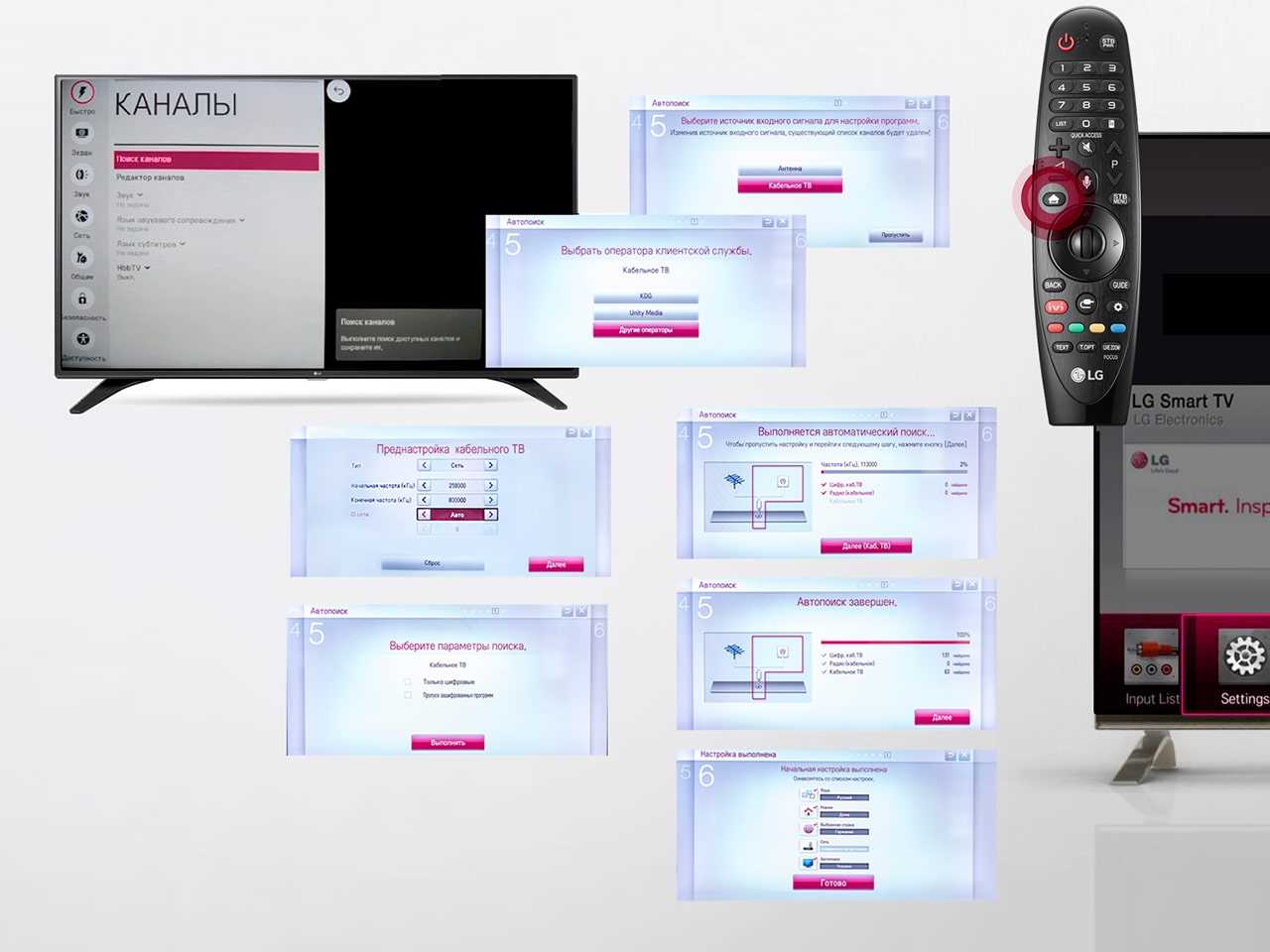
- Нажмите на пульте клавишу «Settings», чтобы зайти в меню настроек. Перейдите в раздел «Каналы», нажмите «ОК», затем «Автопоиск» и снова «ОК».
- В меню «Автопоиска» при выборе источника входного сигнала отметьте галочкой пункты «Антенна» и «Кабельное ТВ».
- Выберите вашего оператора из списка или нажмите «Другие операторы». В открывшемся окне введите данные, которые можно узнать на сайте вашего поставщика услуг. Нажмите «Далее». Если возникли трудности с заполнением, обратитесь за консультацией в техническую поддержку поставщика услуг.
- Теперь нужно выбрать параметры поиска. Отметьте те типы каналов, которые хотите смотреть. В большинстве случаев нужно отметить «Только цифровые». Нажмите «Выполнить». Точные требования можно узнать на сайте вашего оператора.
- Поиск занимает несколько минут. Когда он закончится, нажмите «Готово». Настройка ТВ окончена. Приятного просмотра!
Спутниковые каналы. Что нужно знать?
Спутниковый сигнал подается через спутниковую антенну. Вам нужно знать вводные данные об операторе и спутниковой тарелке, чтобы настроить каналы на телевизоре.
Чтобы настроить спутниковое телевидение, следуйте 1 и 2 пункту выше. Далее в меню «Автопоиска» при выборе источника входного сигнала отметьте галочкой только пункт «Спутник». В открывшемся окне введите данные, которые вам при подключении предоставил оператор.
Программы для WebOS позволяют расширить функционал телевидения. Вы можете также смотреть ролики на YouTube и пользоваться IPTV.
Читайте также «Вопросы и ответы»
Как настроить Smart TV на телевизоре LG
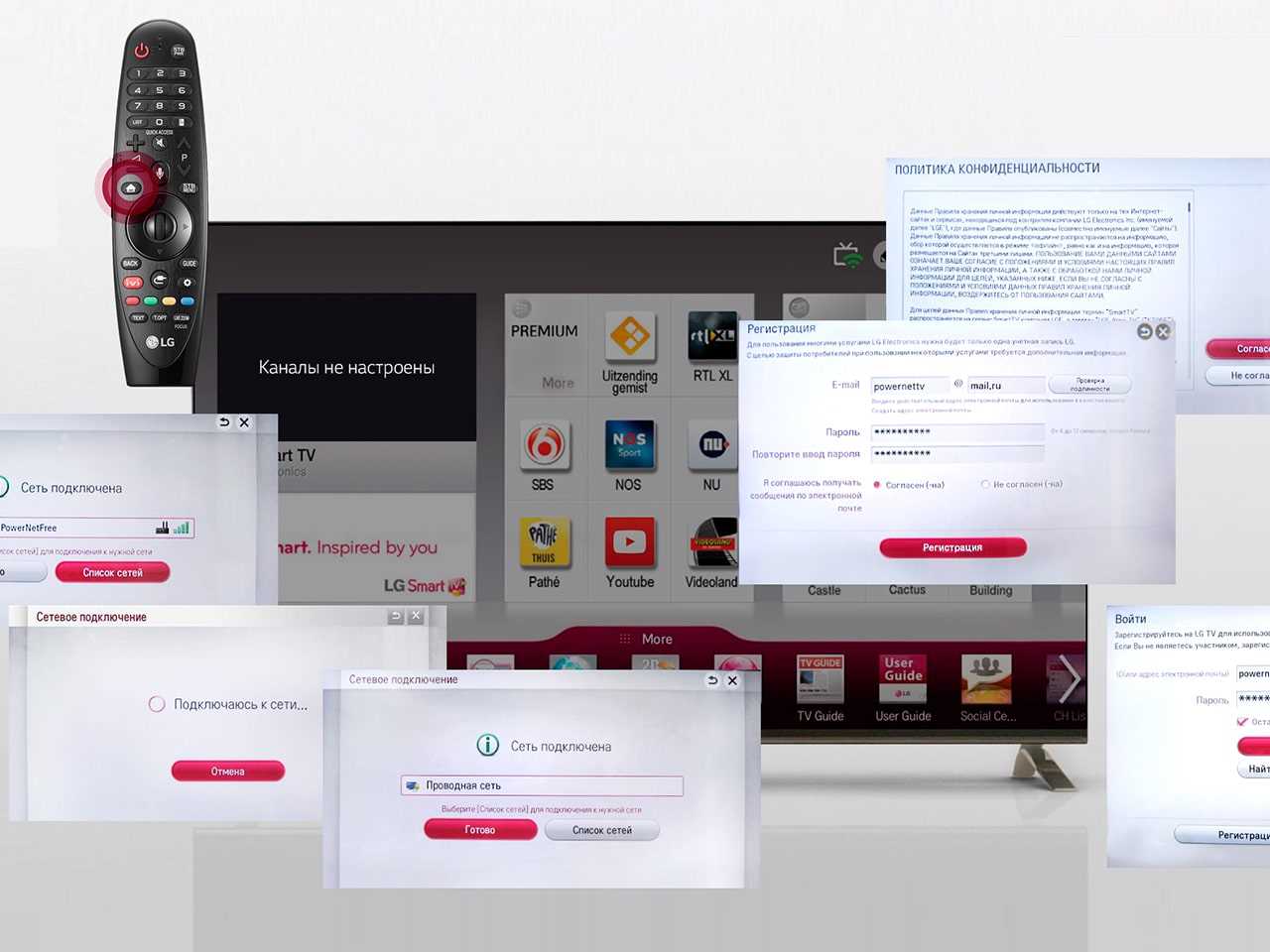
Итак, в вашем доме появился LG Smart TV. Поздравляем! Этот телевизор может гораздо больше, чем обычный! Нужно лишь настроить его. Это не займет много времени.
Подключение интернета
Пользоваться LG Smart TV без интернета — все равно что пользоваться автомобилем без бензина! Обязательно подключите свой телевизор к интернету. Желательно использовать полноценную скоростную линию — только так можно будет смотреть, например, спортивные трансляции в отличном качестве. Есть два способа подключения:
- Подключить в LAN-разъем телевизора LG кабель, идущий от роутера (или, менее желательно, прямой кабель от провайдера).
- Подключить телевизор LG к Wi-Fi-роутеру. Советуем пользоваться современными роутерами, обеспечивающими соединение на частоте 5 ГГц.
В качестве временного способа можно использовать USB-модем с сим-картой мобильного интернета или соединение со смартфоном по Wi-Fi Direct.
Регистрация
Перед использованием магазина приложений для Smart TV необходимо зарегистрироваться на официальном сайте LG. Для этого в главном меню нужно выбрать пункт «Войти» и пройти регистрацию по своему адресу электронной почты, а затем подтвердить регистрацию по ссылке из полученного письма.
Теперь можно входить в свою учетную запись. Не забудьте при первом входе поставить галочку «Оставаться в системе», чтобы не вводить пароль каждый раз.
Установка приложений
Заходите в меню Smart TV и запускайте «LG Smart World» (для приложений) или «LG Game World» (для игр). Выбирайте нужное приложение и устанавливайте его! Приложения бывают платные и бесплатные.
Настройка каналов
Заключите договор с провайдером на подключение пакета каналов IPTV и настраивайте IPTV на своем телевизоре LG. Как это сделать — читайте по ссылке («Как настроить каналы на телевизоре LG»!).
Читайте также «Вопросы и ответы»
Настройка и сортировка каналов на телевизорах LG


3. На экране появится меню Автопоиск, в котором выбираем пункт КАБЕЛЬНОЕ ТВ, нажимаем кнопку ОК.

4. Пункт выбора оператора. Выбираем ДРУГИЕ ОПЕРАТОРЫ, нажимаем ОК.
5. Преднастройка кабельного ТВ, оставаясь на пункте ТИП, нажимаем на пульте кнопку СТРЕЛОЧКА ВНИЗ.
Задаем начальную частоту 258000 (кГц) Конечную 800000 (кГц) Нажимаем ДАЛЕЕ
6. В пункте выбора параметров поиска, ничего не изменяя, нажимаем кнопку ВЫПОЛНИТЬ
7. Процесс автоматичиского поиска каналов и его завершение. По окончании нажимаем кнопку ДАЛЕЕ
8. Для завершения настройки каналов нажимаем кнопку ГОТОВО
Сортировка каналов 1. Для начала сортировки каналов необходимо на пульте нажать кнопку LIST. 2. Находясь в появившемся списке, нажимаем КРАСНУЮ кнопку на пульте с одной белой точкой.
3. Выбор перемещаемого канала осуществляется с помощью стрелок на пульте. Для переключения списка каналов с цифровых на аналоговые нажимаем стрелочку вверх на пульте до выделения ЦИФР.КАБ.ТВ переключаем на КАБЕЛЬНОЕ ТВ. После выбора нужного канала нажимаем ОК. Далее нажимаем ЖЕЛТУЮ кнопку с тремя белыми точками.
4. Выбора новой позиции канала. Выбор новой позиции канала осуществляется с помощью стрелок крестовины на пульте, если это цифровой канал то новый номер канала можно задать с помощью цифр на пульте.
Канал сохранит новое положение после нажатия на кнопку ОК.
Сортировка цифровых каналов выполняется аналогичным способом
Список аналоговых каналов для вашего города вы можете посмотреть здесь. На него вы можете ориентироваться при сортировке. Не забудьте выбрать свой город в верхнем меню сайта.
Мы используем ваши cookies, данные об IP-адресе и местоположении, чтобы сайт был для вас удобным. Политика конфиденциальности
Понятно Не хочу
- Интернет в квартиру
- Интернет в частный дом
- Телевидение
- Акции
- Оборудование Wi-Fi
- Ослик
- Улицы Онлайн
- Личная почта
Как настроить цифровое TV на телевизоре LG
Чтобы начать настройку цифрового телевидения, вам понадобится пульт и сигнальный кабель от тюнера, который подключен к антенне. Интерфейс и структура меню могут иметь разный внешний вид, зависящий от модели телевизора, но алгоритм настройки всегда остается прежним:
- Нажмите на пульте кнопку «Menu» и в открывшемся окне нажмите пункт «Опции».
- Во вкладке «Страна» выберите «Россия».
- Затем выберите раздел меню «Настройка» и выберите функцию «Автопоиск». В появившемся окне будет предложен выбор источника подключения. Выберите источник «Кабель» и нажмите «ОК».
Обратите внимание! Если телевизор не предложил вам подключиться через кабель, вернитесь во вкладку «Страна» в пункте меню «Опции» и выберите другую, например, Финляндию.
- В новом окне, которое откроется после выбора источника сигнала, выберите «Полный спектр» и нажмите «ОК».
- Для полной установки цифровых каналов понадобится несколько минут. Теперь настройка ТВ закончена. Приятного просмотра!
Если вы затрудняетесь с поиском необходимых разделов в меню или сомневаетесь в своих действиях, советуем вам обратиться в техническую поддержку.
Читайте также «Вопросы и ответы»