
Как сделать живое фото на видео легко?
Live Photo — это новая функция камеры, впервые примененная в iPhone 6S. Живая фотография будет фиксировать звук и движение за 1.5 секунды до и после того, как будет сделана фотография, чтобы создать эффект, похожий на видео. Но когда вы делитесь живыми фотографиями, сделанными с друзьями или семьей, эффект анимации часто теряется. Чтобы решить эту проблему, было бы неплохо преобразовать живые фотографии в видео, прежде чем делиться ими.
- Часть 1. Конвертируйте живое фото в видео Loop или Bounce.
- Часть 2. Превратите живое фото в видео с помощью приложения Lively
- Расширенное чтение: Превратите фотографии в видео с помощью Aiseesoft Slideshow Creator
Часть 1. Конвертируйте живое фото в видео Loop или Bounce.
Вы можете превратить живое фото в видео прямо в приложении «Фото» без помощи стороннего инструмента. Хоть живые фотографии — это функции iOS 10встроенные эффекты Loop и Bounce в приложении iOS Photos появились начиная с iOS 11. Эффект Loop позволяет воспроизводить живые фотографии снова и снова, а эффект Bounce — воспроизводить живые фотографии вперед и назад. Оба эффекта создают непрерывное видео для вас. Вы можете проверить подробные шаги ниже.
Шаг 1 Перейдите в приложение «Фотографии» и выберите живое фото, которое вы хотите сделать в видео.
Шаг 2 Проведите пальцем вверх, вы увидите вариант эффектов, как показано ниже.
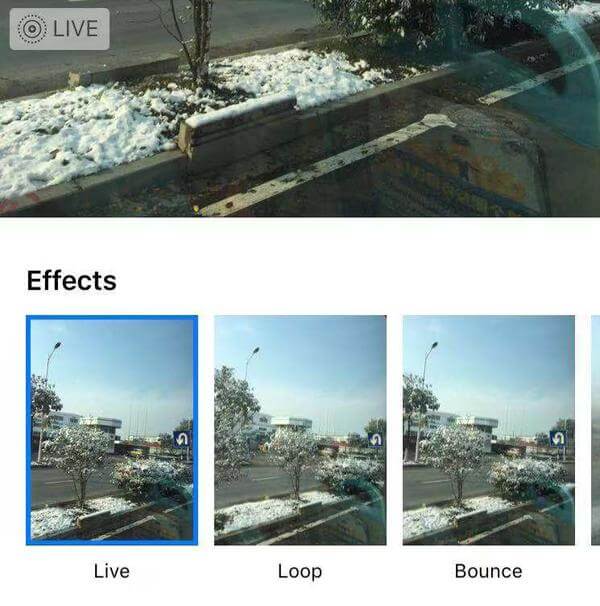
Шаг 3 Выберите эффект Loop или Bounce, тогда живая фотография будет автоматически сохранена как видео в Анимированном альбоме.
Обратите внимание, что у этого метода есть большой недостаток, заключающийся в том, что в видеороликах Loop и Bounce нет звука.
Так что, если это решение не то, что вы ищете, пожалуйста, продолжайте читать для других решений.
Часть 2. Превратите живое фото в видео с помощью приложения Lively
В App Store есть приложение, которое называется Живой, он может помочь вам легко сохранять живые фотографии в виде видео или GIF, чтобы вы могли делиться своими живыми фотографиями с друзьями в iMessage, Facebook Messenger, Twitter, Slack, Tumblr и т. д. Это бесплатно и доступно только в App Store для устройств iOS.
Шаг 1 Откройте App Store и найдите Lively, чтобы загрузить это бесплатное приложение на ваше устройство iOS.
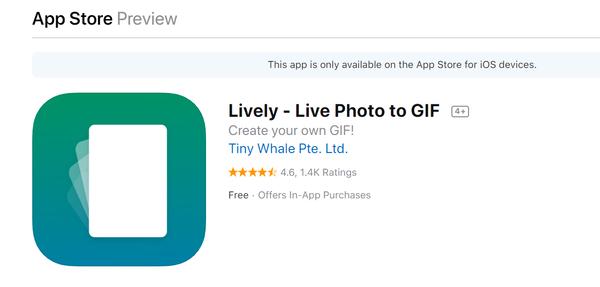
Шаг 2 После того, как вы загрузите Lively, откройте его и дайте ему разрешение на доступ к вашим фотографиям.
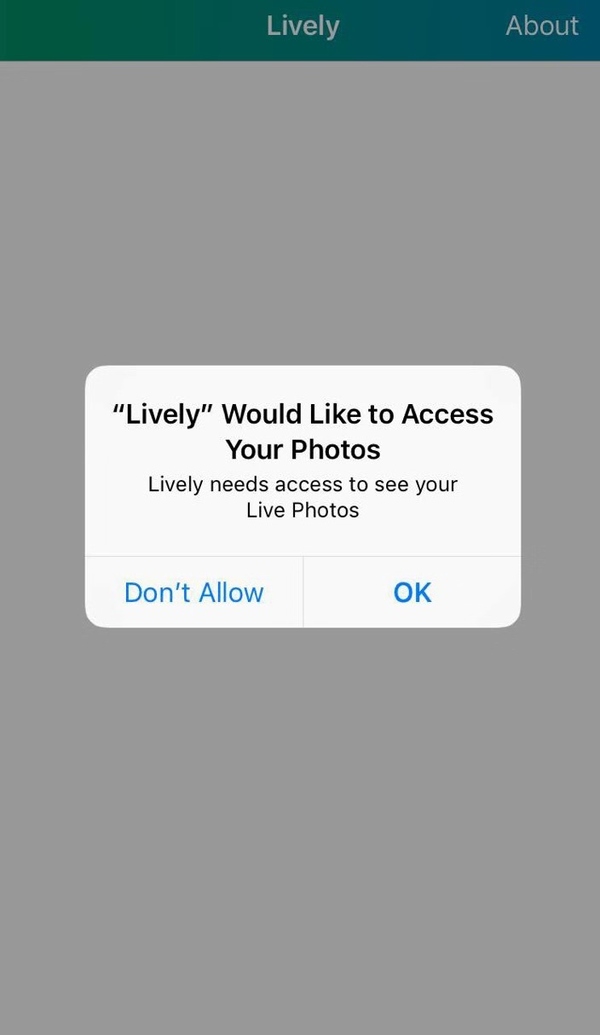
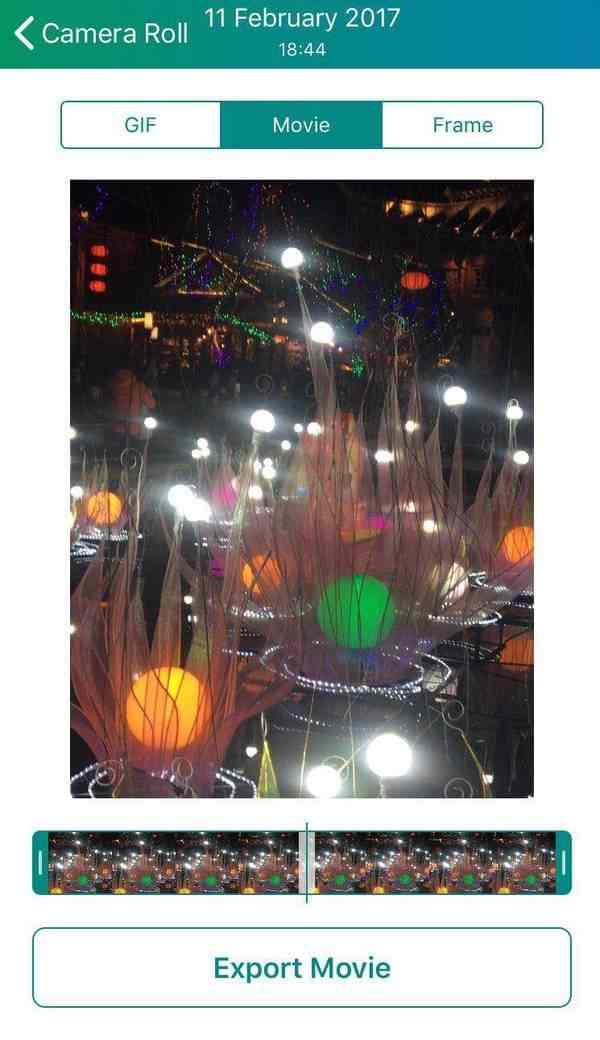
Шаг 3 После этого это приложение отобразит все живые фотографии в приложении «Фото».
Коснитесь нужного живого фото, которое вы хотите превратить в видео, и вы увидите, что для вас есть три варианта. Вы можете сохранить свою живую фотографию в формате GIF, Movie и Frame. Чтобы преобразовать живое фото в видео, выберите «Фильм» и нажмите кнопку «Экспортировать фильм».
Шаг 4 Наконец, вы можете сохранить преобразованное видео в приложении «Фото» или поделиться им через Facebook, Twitter, Tumblr, E-mail, Сообщение и т. Д.
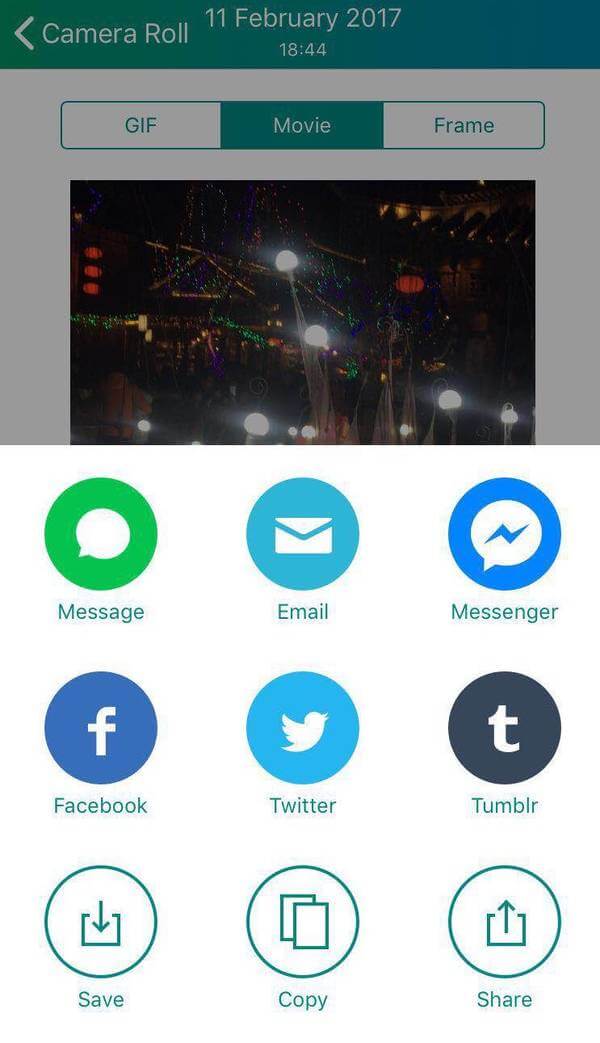
Вы также можете превратить живые фотографии в GIF с этим приложением. Но у этой функции есть недостаток. Если вы экспортируете живое фото в формате GIF, изображение GIF будет содержать водяной знак. Если вы хотите удалить водяной знак, вам нужно приобрести это приложение за 2.99 $.
Расширенное чтение: Превратите фотографии в видео с помощью Aiseesoft Slideshow Creator
Создатель слайд-шоу Aiseesoft это профессиональное настольное приложение, которое может помочь вам создать видео с вашими фотографиями, видео и музыкой. Если ты хочешь сделать фото-слайд-шоу видео Aiseesoft Slideshow Creator с вашими любимыми фотографиями и видео будет хорошим выбором для вас.
- Этот видеомейкер добавит жизни вашим фотографиям, превратив их в видео и добавив фоновую музыку.
- Он поддерживает различные форматы фотографий, такие как JPG, JPEG, PNG, BMP, TIF, TIFF, ICO, DIB, JFIF, EMF и GIF.
- Это позволяет редактировать фото / видео / музыкальные эффекты. Например, вы можете настроить визуальные эффекты, такие как контраст, насыщенность, яркость, оттенок, температура, оттенок, экспозиция и 3D LUT ваших фотографий и видео. Вы также можете вращать, обрезать и объединять видео или фотографии в соответствии с вашими потребностями.
- Вы можете выбрать из нескольких готовых стилей фильмов, включая простой, счастливый, романтичный, модный, путешествия, свадьбу, старые времена и т. Д. Вы можете превратить свои фотографии в видео и выбрать подходящий для них видео стиль.
- Вы также можете создавать свои собственные темы, если вы достаточно креативны.
Шаг 1 Загрузите и установите Aiseesoft Slideshow Creator на свой компьютер.
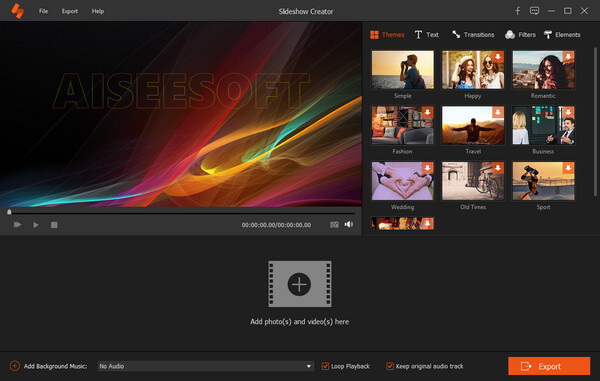
Шаг 2 Нажмите «Добавить фото и видео здесь», чтобы импортировать фотографии или видео в эту программу.
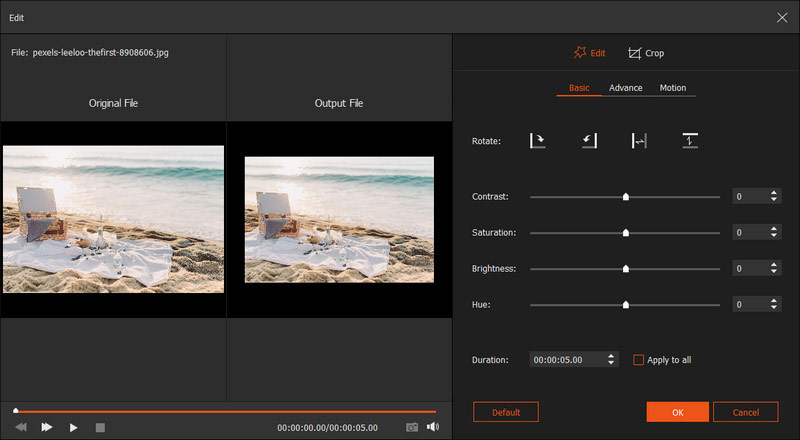
Шаг 3 Редактировать фото / видео / музыку
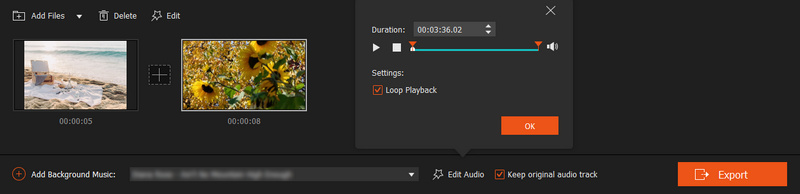
Вы можете вращать, переворачивать, устанавливать контрастность / насыщенность / яркость / оттенок, обрезать, устанавливать продолжительность и получать настройки движения для импортированных живых фотографий.
Вы можете редактировать фоновую музыку, как вам нравится. Например, вы можете добавить или удалить фоновую музыку на ваших фотографиях или видео, а также установить режим воспроизведения фоновой музыки, как вам нравится.
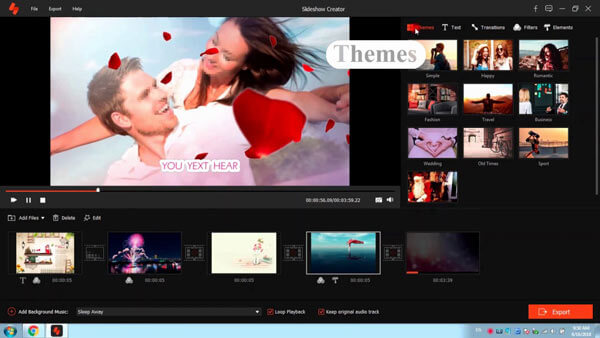
Шаг 4 Выберите готовую тему или настройте собственную тему
После редактирования файлов вы можете выбрать подходящую тему для своего слайд-шоу или настроить материалы для создания собственной темы.
Шаг 5 Переходы, фильтры и элементы
Вы также можете выбрать режим перехода, установить продолжительность времени, чтобы применить его ко всем элементам. Более того, вы можете добавлять или удалять эффекты фильтра в видео слайд-шоу. Что касается элемента Элементы, вы можете перетащить элемент, чтобы отрегулировать его направление и размер с помощью мыши. Кроме того, также не забудьте установить его продолжительность и эффекты движения.
Шаг 6 Экспортируйте слайд-шоу
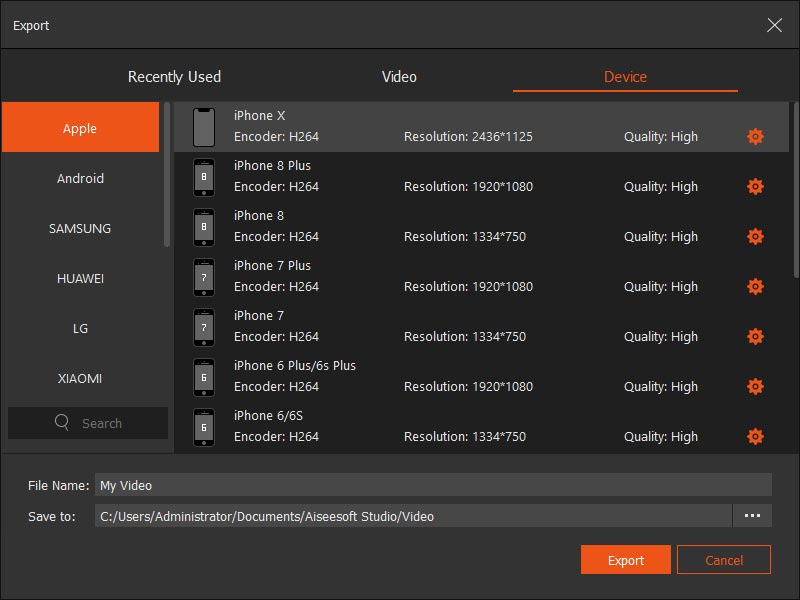
После того, как вы закончите все редактирование, вы можете нажать кнопку «Экспорт», чтобы выбрать выходной формат и разрешение. Вы можете напрямую выбрать устройство вывода, чтобы легко воспроизводить слайд-шоу на своих портативных устройствах.
Вот видео о создании слайд-шоу для вас. Нажмите, чтобы проверить.

Короче говоря, если вы хотите сохранить живые фотографии iPhone в виде видео или GIF, лучшим выбором будет приложение Lively. Если вы хотите сделать более совершенное видео со всеми вашими любимыми фотографиями, видео и музыкой, чтобы оживить ваши драгоценные воспоминания, Aiseesoft Slideshow Creator может быть лучшим выбором.
Что вы думаете об этом посте.
Рейтинг: 4.8 / 5 (на основе рейтингов 158)
Как эффективно сделать живое фото видео
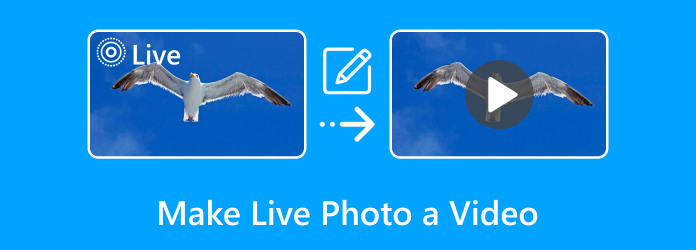
Живые фотографии от Apple великолепны. Ваш iPhone записывает 1.5 секунды видео до и после нажатия кнопки спуска затвора при съемке Live Photo. Когда вы нажимаете и удерживаете изображение на своем устройстве, сцена также дополняется звуком и движением к вашему изображению. Live Photos дебютировали в 2015 году вместе с iPhone 6S. Кроме того, поскольку техника идентична съемке любого другого типа фотографий, их легко сделать. Однако Live Photos с iPhone доступны только на iPhone. Это означает, что вы не можете делиться живыми фотографиями ни с какими устройствами. В таком случае статья предложит вам лучшее решение. Если вы хотите поделиться своим файлом с другими устройствами, превратите свои Live Photos в видео. К счастью, этот пост расскажет вам об эффективных методах превращения живых фотографий в видео. Итак, читаем пост и разбираемся, как сделать живое фото видео.
- Часть 1. Зачем делать живое фото видео
- Часть 2. Как превратить живое фото в видео
- Часть 3. Бонус: как изменить фото на видео на компьютере
- Часть 4. Часто задаваемые вопросы о том, как сделать живое фото видео
Часть 1. Зачем делать живое фото видео
Съемка Live Photo аналогична съемке обычного статического изображения. Но это дает вам гораздо больше творческой свободы! Live Photos позволяют вам выбрать конкретный момент, когда ваш объект выглядел лучше всего, а не одно туманное или уродливое изображение. Однако есть причины, по которым вам нужно сделать живое фото видео. Узнайте, почему вам нужно превратить живое фото в видео ниже.
- 1. Live Photo нельзя использовать совместно с другими устройствами, так как оно доступно только для iOS. В этом случае предлагается превратить Live Photo в видео.
- 2. Если вы планируете отправить Live Photo в социальные сети или по электронной почте, файл будет виден только как неподвижное изображение. В этом случае сначала необходимо превратить его в видео.
- 3. Live Photo занимает больше места, чем обычное изображение. Итак, чтобы перенести ваши живые фотографии на другое устройство, вы должны преобразовать живое фото в видео. Таким образом, вы можете получить файл и использовать другое устройство для его сохранения.
Часть 2. Как превратить живое фото в видео
Прежде чем превратить живые фотографии в видео, давайте определим Live Photo. Live Photo — это 1.5-секундное видео, которое вы можете увидеть при использовании iPhone. Он записывает секунды до и сразу после нажатия затвора. Эти видеоролики, напоминающие GIF-файлы, захватывают движение и энергию. Это также включает в себя звук, который вошёл в ваш идеальный момент. Если вам не нравится ключевое фото , вы можете выбрать другую из множества других рамок вашего Live Photo. Затем Apple выбирает кадр, который, по ее мнению, является лучшим кадром из этого видео, и обозначает его как «Ключевое фото».
Теперь мы дадим вам 2 эффективных метода, как превратить живое фото в видео. Они используют iPhone с iOS 17, iOS 16 или более ранней версии. Итак, используйте приведенные ниже процедуры, чтобы получить желаемый результат без лишних слов.
Как изменить живое фото на видео (iOS 17)
Сначала поговорим о съемке живого фото. На iPhone Live Photos снимаются так же, как и обычные фотографии. Сначала перейдите к своей камере. После этого символ Live Photo должен стать желтым. Затем нажмите кнопку спуска затвора, чтобы Живая фотография когда эта функция активна.
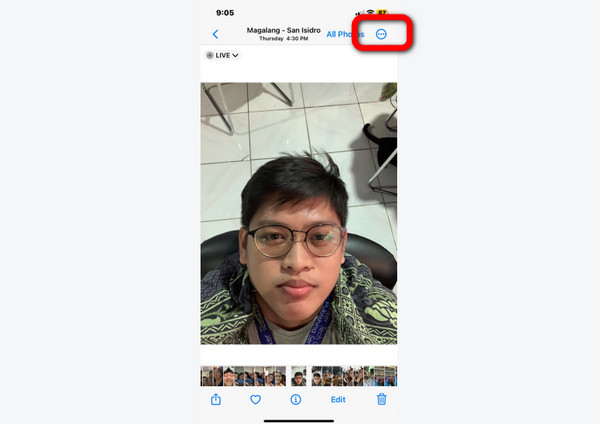
Шаг 1 Сделав живое фото, откройте Фото приложение. Затем перейдите к альбомам Live Photo. После этого, когда вы выберете живое фото, которое хотите преобразовать, нажмите кнопку Три точки в правом верхнем углу экрана iPhone.
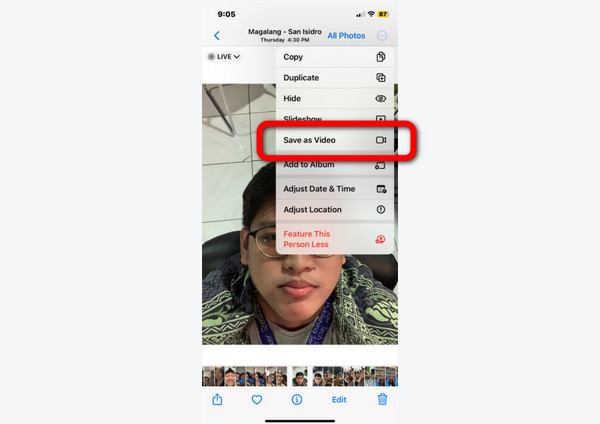
Шаг 2 После этого на экране появится выпадающее меню. Чтобы сохранить живое фото как видео, нажмите кнопку Сохранить как видео вариант. Таким образом, ваше живое фото будет превращено в видео.
Как сохранить живое фото как видео (iOS 15 или более ранняя версия)
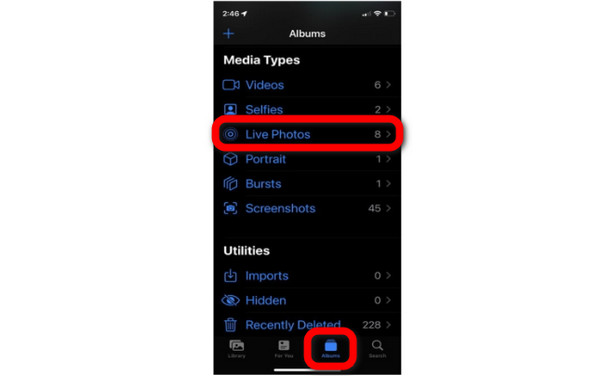
Шаг 1 К вашей Фото заявку и перейти к живые фотографии альбом. После этого нажмите на фотографию, которую хотите превратить в видео. Затем нажмите на Поделиться в левом нижнем углу интерфейса.
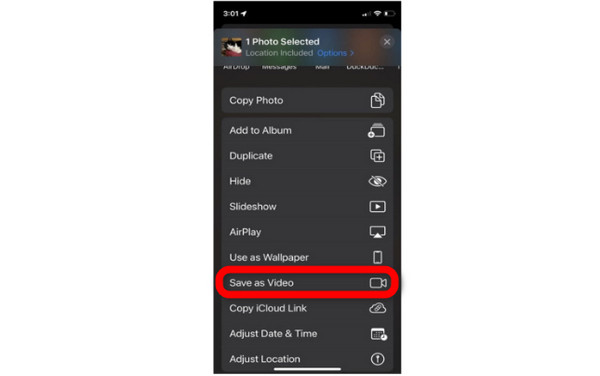
Шаг 2 Когда меню уже появится на вашем экране, немного прокрутите и выберите Сохранить как видео вариант. После этого вы уже можете воспроизводить свое видео.
Часть 3. Бонус: как изменить фото на видео на компьютере
Прочитав предыдущую часть, мы рады, что вы многое узнали о превращении Live Photos в видео. В этой части есть еще одна вещь, которую вы должны изучить. Если вам когда-нибудь захочется превратить фото в видео с помощью компьютера, прочтите этот раздел. Чтобы превратить фото в видео, используйте Tipard Video Converter Ultimate. Это автономный инструмент, способный просто преобразовать вашу фотографию в видео. Кроме того, инструмент предлагает интуитивно понятный интерфейс, что делает его подходящим для всех пользователей. Итак, если вы хотите создать видео из фотографии по какой-либо причине, например, для таких случаев, как свадьбы, дебюты, вечеринки и т. д., вы можете использовать Tipard Video Converter Ultimate.
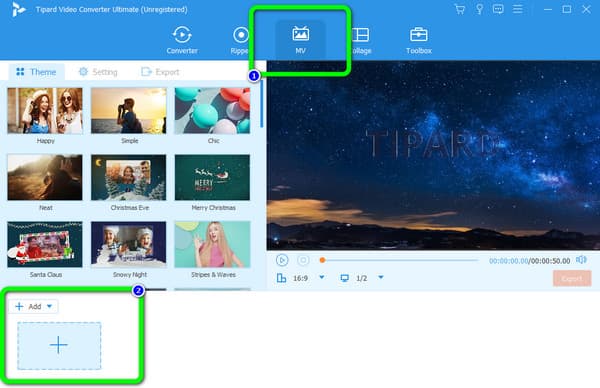
Лучшая функция, которую вы можете использовать в этой программе для преобразования изображений в видео, — это функция MV. Эта функция позволяет вам использовать больше инструментов для редактирования вашего файла. Если вы хотите изменить цвет фотографии, нажмите кнопку «Редактировать». Таким образом, вы можете изменить яркость, насыщенность, контрастность и оттенок фотографии. Он также предлагает бесплатный фильтр, чтобы придать фотографии больше вкуса. Кроме того, вы можете поворачивать и обрезать фотографию в зависимости от желаемого дизайна. Кроме того, это программное обеспечение также позволяет конвертировать форматы изображений. Итак, чтобы начать создавать видео из ваших фотографий, следуйте приведенному ниже методу.
Шаг 1 Перейти на Tipard Video Converter Ultimate нажав Скачать Кнопка ниже. После этого запустите программу после процесса установки.
Шаг 2 Когда основной интерфейс уже появится, выберите MV функция в верхней части интерфейса. Затем, чтобы добавить фотографии, которые вы хотите превратить в видео, нажмите кнопку Добавить или Дополнительная икона. После этого просмотрите фотографию из файла на компьютере.
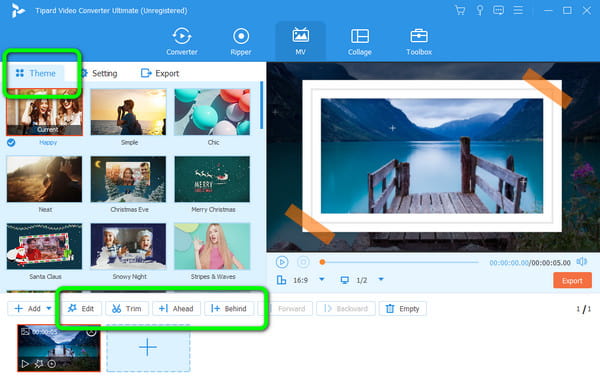
Шаг 3 Вы также можете сначала отредактировать свои фотографии, прежде чем сохранять их в видео. Вы идете в Варианты возможность добавить тему, фильтры и эффекты, обрезку и многое другое.
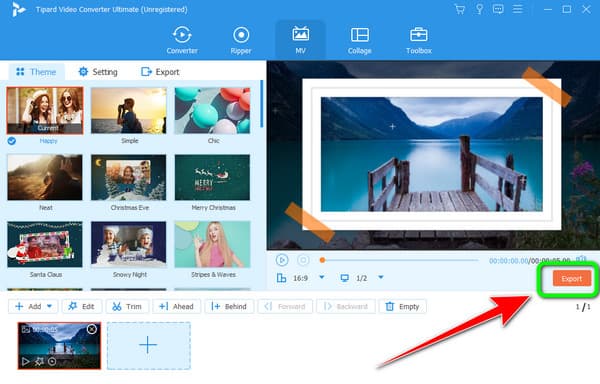
Шаг 4 После внесения некоторых изменений можно приступить к процессу сохранения. Чтобы сохранить окончательный результат, нажмите Экспорт > Начать экспорт кнопка. После процесса экспорта вы можете открыть финальное видео из выходной папки.
Часть 4. Часто задаваемые вопросы о том, как сделать живое фото видео
Могу ли я сделать живые обои с моего iPhone?
Абсолютно да. Вы можете сделать живые обои с iPhone 6S или более поздней версии. Но, если у вас устаревшая версия, сделать живые обои невозможно.
Как превратить живое фото в GIF?
Перейдите в приложение «Фотографии» и перейдите к живые фотографии альбом. Затем щелкните Концерты вариант и выберите Петля or подпрыгивать вариант. Наконец, перейдите к опции «Поделиться», чтобы сохранить окончательный результат.
Занимают ли живые фотографии больше места для хранения?
Да, так как живое фото состоит из 1.5 секунд до и 1.5 секунд после захвата. Таким образом, живые фотографии хранятся в два раза дольше, чем неподвижные изображения.
Заключение
После прочтения статьи о том, как сделать живое фото видео, теперь вы знаете, как поделиться своим файлом с другими устройствами. Более того, если вы хотите сделать отличное видео из своих фотографий с помощью компьютера, используйте Tipard Video Converter Ultimate. Инструмент также позволяет добавить больше вкуса в ваш преобразованный файл, добавляя эффекты, фильтры, обрезку видео и многое другое.
Размещено от Лилия Старк в Редактировать видео
Май 19, 2023 10: 30
Вам могут понравиться эти статьи

Нажмите здесь, чтобы присоединиться к обсуждению и поделиться своими комментариями
Главная>Ресурс>Редактировать видео> Превратите живое фото в видео

Copyright © 2023 Типард Студия. Все права защищены.
Как из живого фото сделать видео?
Любите фотографировать? IPhone помогает нам делать качественные фотографии и интересные видео. Благодаря живым снимкам на айфоне есть возможность сделать анимированные кадры. В этой статье давайте разберём, как из живого фото сделать видео?!
Если вы ещё не использовали живые фото, то из статьи блога по этой теме, вы сможете узнать всё о дополнительных возможностях данной съёмки.
Сохраняем LivePhotos в видео.
Особенности живых фото в том, что они оживают. Нажмите на снимок и кадры начнут двигаться. При добавлении такого снимка в ленту Instagram фото будет обычное. У вас будет кадр, но без движения. Что же делать, если хочется поделиться снимком, чтобы он оставался живым. Остаётся из живого фото сделать видео. Это легко и просто делается на iPhone.
Для этого вам понадобится несколько кадров. Например, вы хотите сделать сторис или пост в ленту с вашего путешествия. Для этого:
- Перейдите в «Фотоплёнку» и выберите несколько живых снимков.
- Кликните кнопку «Поделиться».
- Выберите «Сохранить как видео».
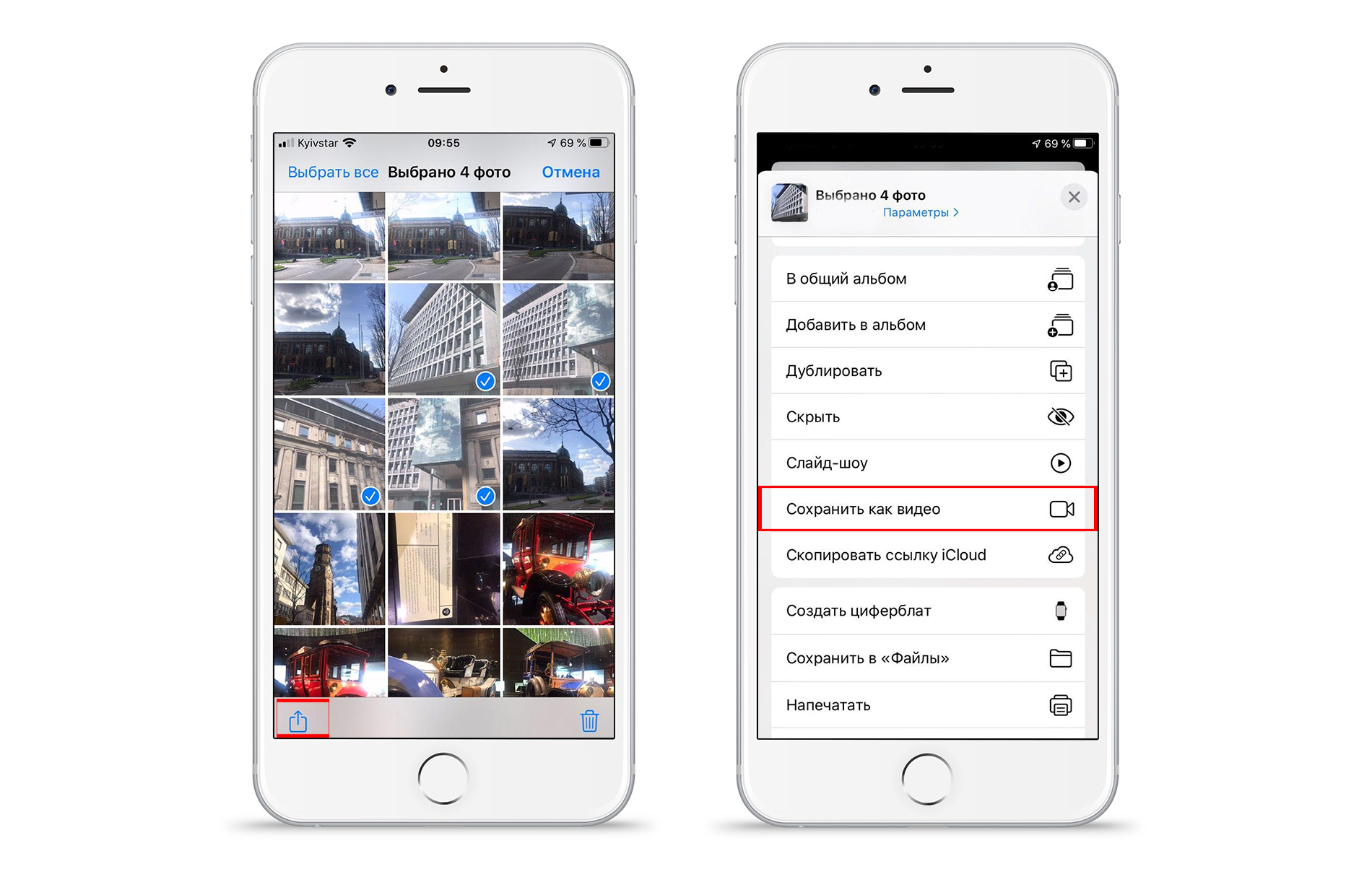
Через 10-15 секунд у вас в галерее появится видео, которое создано из живых кадров. В таком случае снимки будут анимированные и ими можно будет поделиться в социальных сетях. Обратите внимание, что для создания такого видео следует выбирать именно анимированные снимки. Тогда они оживут и превратятся в видео.
Изначально Live Photo — это не видеофайл. При создании таких снимков объектив записывает видео на 1,5 секунд, далее делает снимок, а после снова записывает видео того, что происходит вокруг. Далее всё соединяется воедино, и вы видите кадр с эффектом анимации. Сохранять живое фото, как видео, необходимо для того, чтобы добавить его в Instagram и поделиться им с друзьями. Социальная сеть не поддерживает анимацию, поэтому и приходится немного редактировать исходные файлы.
Устранение проблемы при создании видеофайла.
Бывает так, что при выборе кадров в фотоплёнке и нажатии кнопки «Поделиться» не появляется пункт «Сохранить как видео». Почему так происходит? Если на одной из фотографий сделано кадрирование, то iOS отказывается делать видеофайл. Поэтому вам следует попробовать выбрать другие снимки. Чтобы выяснить, какой кадр с кадрированием, следует выбирать разные фото по порядку, и как только появится соответствующая кнопка, создавать видеофайл.
Благодаря соединению нескольких фото вы сможете сделать свою ленту более живой и настоящей. Используйте все возможности вашего iPhone, создавайте крутые кадры и сохраняйте в них свои воспоминания.
Как из живых фото сделать видео на iphone
Будь в курсе последних новостей из мира гаджетов и технологий
iGuides для смартфонов Apple

Как превратить Live Photo в видео на iOS 13

Егор Морозов — 18 октября 2019, 13:45
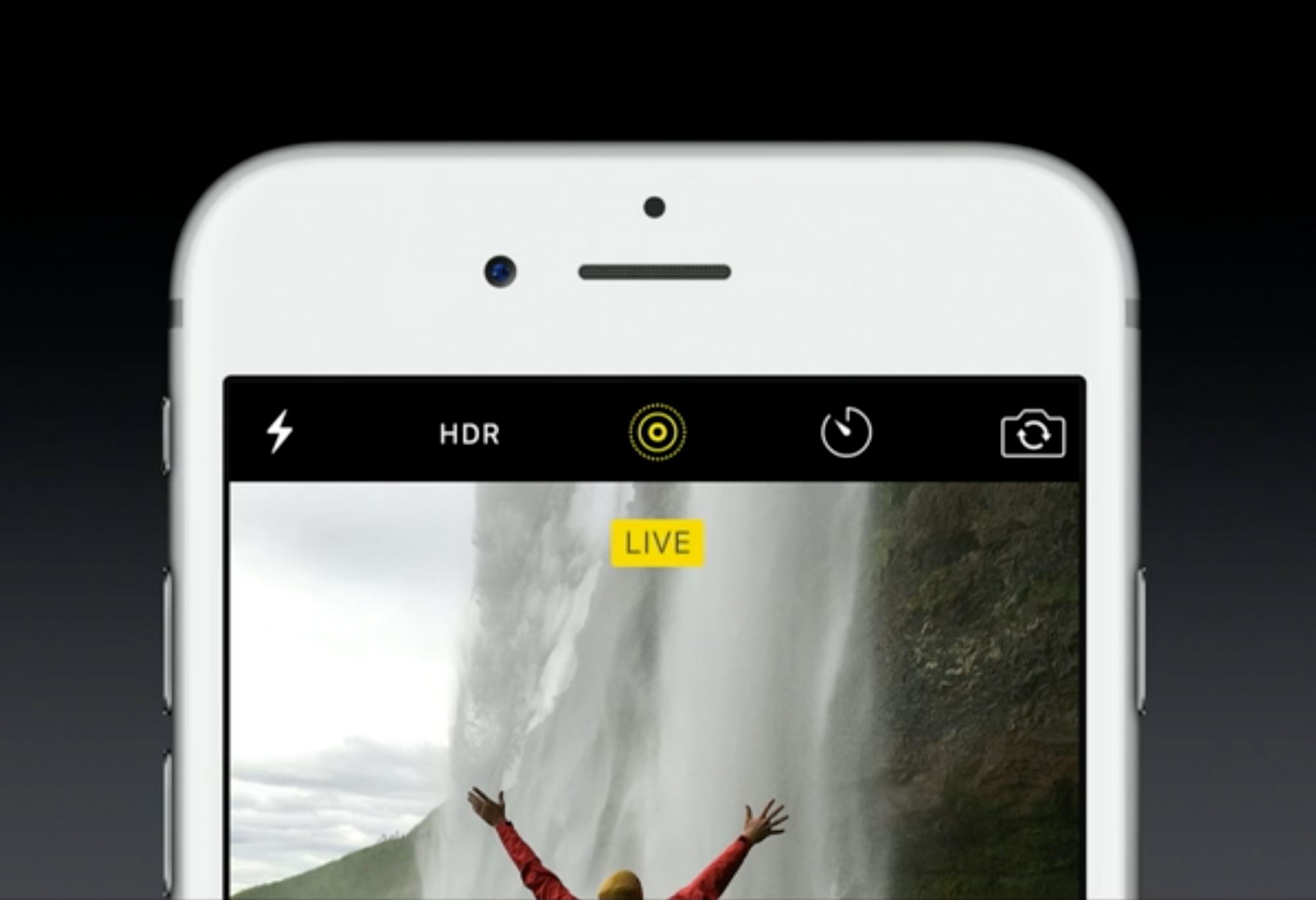
Live-фото появились еще на iPhone 6s, и сама их идея была интересной: вместо скучной статичной картинки вы получаете короткую анимацию с моментами за секунду до и после нажатия на иконку затвора. Однако с ними есть одна проблема: если вы решите поделиться таким живым фото, например, в мессенджере, то оно загрузится как обычная картинка. Разумеется, за 5 лет существования этой функции появилось множество конвертеров Live-фото в GIF или видео, и лишь в iOS 13 Apple решила встроить такой конвертер прямо в приложение Фото.
Для того, чтобы им воспользоваться, откройте любое Live-фото, нажмите на значок Поделиться и выберите пункт «Сохранить как видео»:
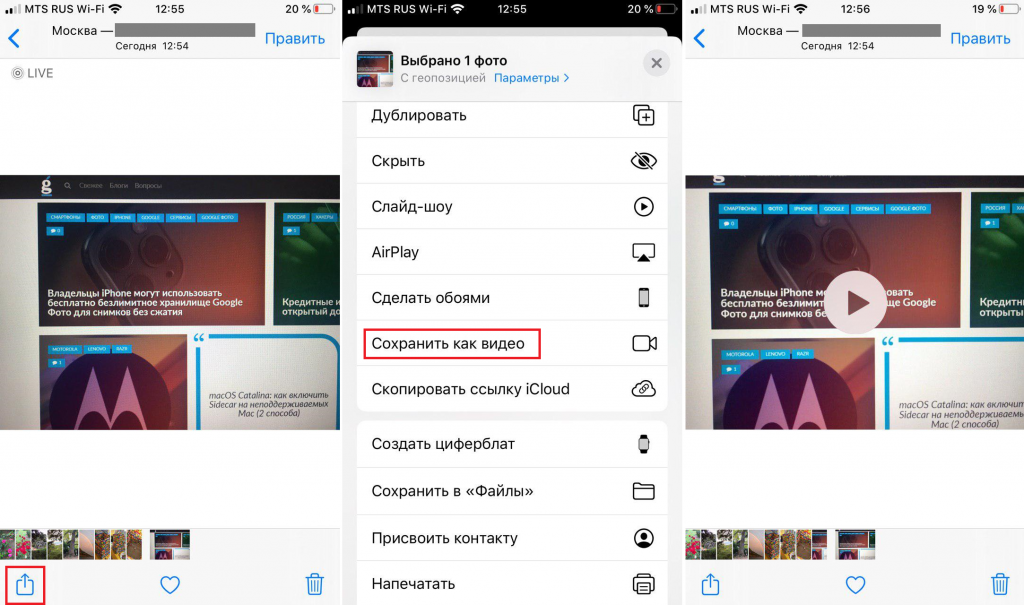
В итоге через секунду в текущем альбоме появится трехсекундное видео со звуком, полностью повторяющее Live-фото.