
Изменение цвета текста по умолчанию (цвета шрифта) в Word
- Откройте шаблон или документ, созданный на основе шаблона, для которого нужно изменить параметры по умолчанию.
- Перейдите на главная и выберите диалоговое окно Шрифт .
- Выберите стрелку рядом с цветом шрифта, а затем выберите цвет.
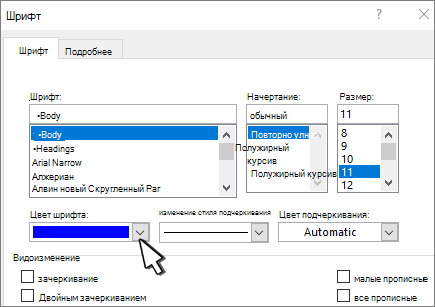
- Выберите По умолчанию, а затем выберите один из следующих ок.
- Только этот документ?
- Во всем документе, основанном на шаблоне Normal.dotm?
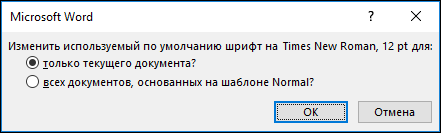
- Нажмите кнопку ОК.

- Откройте шаблон или документ, созданный на основе шаблона, для которого нужно изменить параметры по умолчанию.
- Перейдите в >шрифт >шрифта. Вы также можете нажать и удерживать +D, чтобы открыть диалоговое окно Шрифт.
- Выберите стрелку рядом с цветом шрифта, а затем выберите цвет.
- Выберите значение По умолчанию, а затем — Да, чтобы применить изменение во всех новых документах, основанных на шаблоне.
- Нажмите кнопку ОК.
В Word в Интернете вы можете изменить цвет шрифта в определенном документе, но не можете использовать его по умолчанию.
Изменение цвета шрифта
- Выделите текст, цвет которого требуется изменить.
- На вкладке Главная в группе Шрифт щелкните стрелку рядом с элементом Цвет шрифта, а затем выберите цвет.
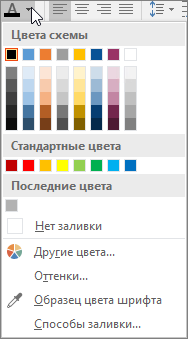 Для быстрого форматирования текста можно использовать мини-панель инструментов с параметрами форматирования. Мини-панель инструментов отображается автоматически при выделении текста.
- Если в списке нет подходящего цвета, щелкните Другие цвета, а затем выберите цвет на вкладке Обычные или PANTONE® либо создайте собственный цвет на вкладке Спектр.
- Вы можете настроить цвет шрифта, выбрав оттенок и эффект заливки. Или используйте инструмент Пипетка, чтобы взять образец любого цвета, щелкнув его. Затем вы можете применить этот цвет к другому элементу в публикации.
Как в Windows 10 изменить цвет выделенного текста
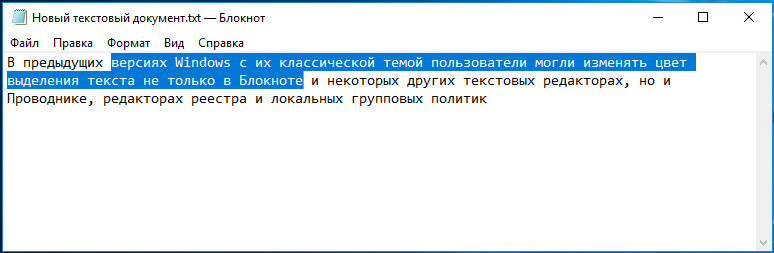
В предыдущих версиях Windows с их классической темой пользователи могли изменять цвет выделения текста не только в Блокноте и некоторых других текстовых редакторах, но и в Проводнике, редакторах реестра и локальных групповых политик, окошке «Выполнить» и так далее. В Windows 8 классическая тема была удалена, а вместе с ней ушли в прошлое опции графического интерфейса, отвечающие за изменение цвета выделенного текста.
Но как обычно, удаляя функцию из графической оболочки, в Microsoft не спешат избавляться от нее полностью, оставляя возможность управлению ею через реестр. Осталась доступной и функция изменения цвета выделения.
Всё очень просто.
Откройте командой regedit штатный редактор реестра и перейдите к ключу HKCU\Control Panel\Colors . В правой колонке вы увидите строковый параметр HilightText, который как раз и отвечает за нужную цветовую настройку.
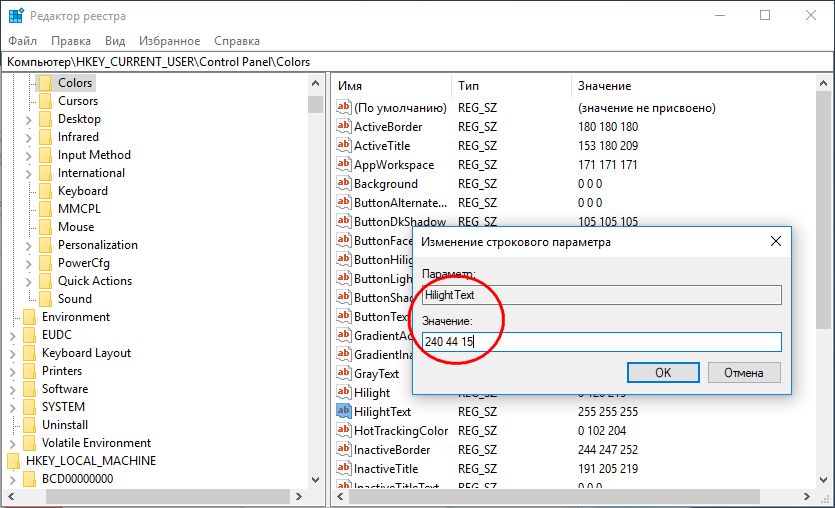
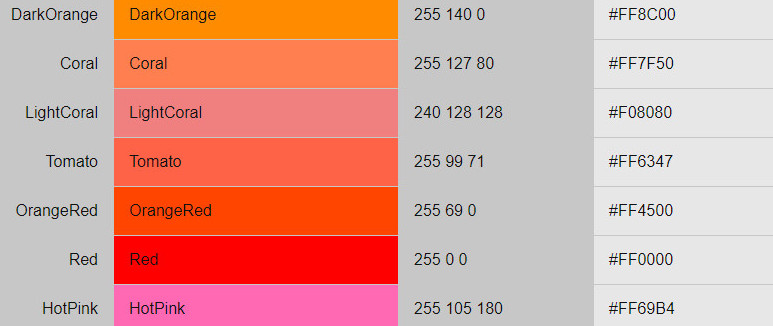
По умолчанию его значение равно 255 255 255, что в цветовой модели RGB соответствует белому. Чтобы изменить цвет выделения текста, скажем, на красный, вам нужно знать его RGB -значение. Последнее можно отыскать в таблице цветов, имеющейся на большинстве веб-дизайнерских сайтов или определить самостоятельно с помощью Microsoft Paint.
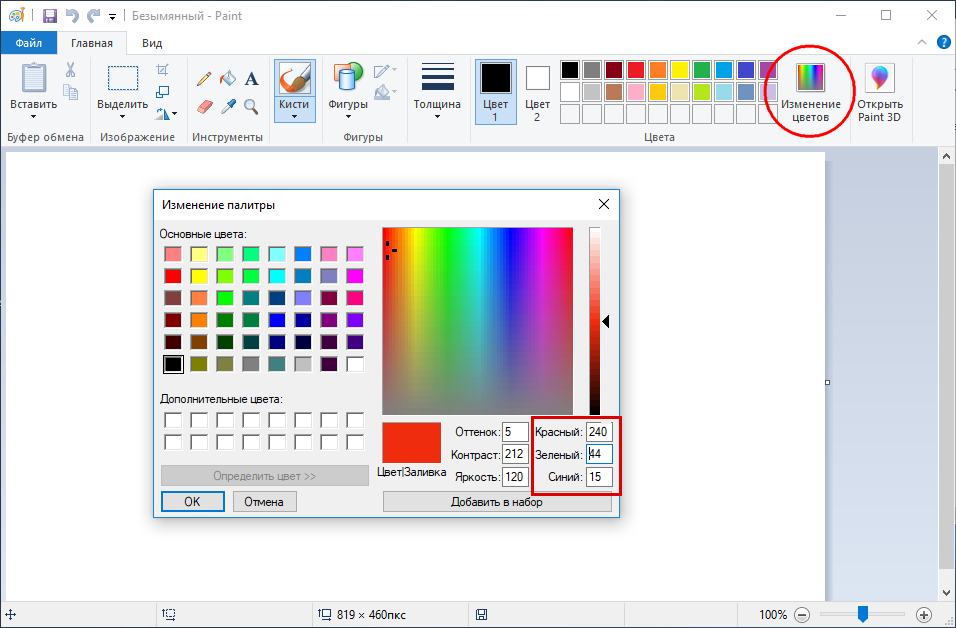
Откройте редактор командой mspaint , выберите на панели инструментов «Изменение цветов» и найдите нужный вам цвет и скопируйте значение в столбце «Красный, Зеленый, Синий».
Кликните дважды по параметру HilightText и вставьте новые значения, начиная с верхнего красного через пробел.
Сохраните настройки, закройте редактор реестра и перезайдите в учетную запись, дабы изменения вступили в силу.
Если вы теперь откроете текстовый документ в том же Блокноте и выделите текст, то увидите, что он изменил цвет.
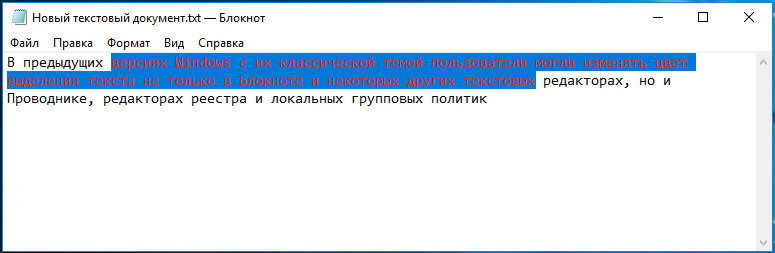
Цвет выделенного текста также будет изменен в полях системных приложений.
Твик работает не только в Windows 10, но и в Windows 8.1.
Как изменить цвет текста интерфейса в Windows 10?
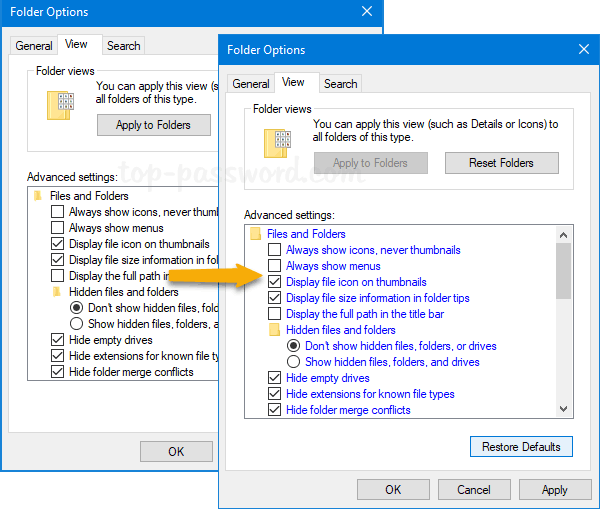
Как изменить цвет шрифтов в Windows 10? Цвет текста в Windows по умолчанию черный, и нет опции GUI для изменения цвета текста для вашей текущей темы. В этом уроке мы покажем вам, как изменить цвет текста в Windows 10 с помощью настройки реестра.
Этот метод не меняет цвет текста всех окон. Прежде чем начать, убедитесь, что вы отключили высокий контраст в Windows 10.
Как изменить цвет текста в Windows 10 без сторонних программ:
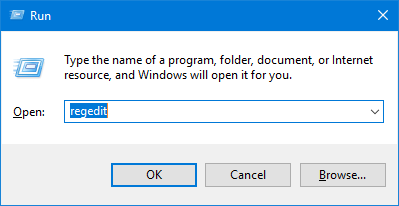
- Нажмите клавишу Windows и R, чтобы открыть окно «Выполнить», введите regedit и нажмите Enter, чтобы открыть редактор реестра.
- Перейдите к следующей клавише:
HKEY_CURRENT_USER\Control Panel\Colors
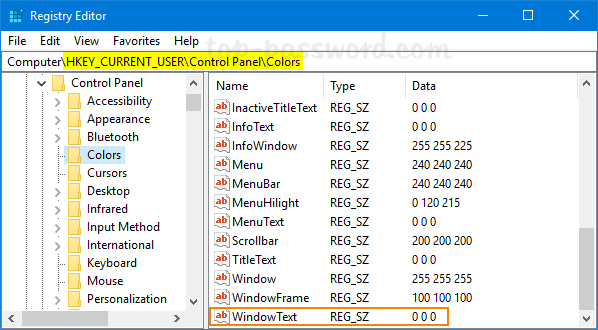
На правой панели найдите WindowText и дважды щелкните его, чтобы изменить.
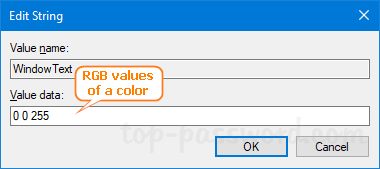
Например, белый 255 255 255, черный 0 0 0. Вы можете использовать онлайн-палитру цветов, чтобы найти значение RGB любого цвета.
Если вам также необходимо изменить цвет текста в строке заголовка, просто используйте тот же метод, чтобы изменить значения RGB для следующих параметров реестра:
HKEY_CURRENT_USER\Control Panel\Colors\ActiveTitle HKEY_CURRENT_USER\Control Panel\Colors\TitleText HKEY_CURRENT_USER\Control Panel\Colors\InactiveTitle HKEY_CURRENT_USER\Control Panel\Colors\InactiveTitleText
Насколько публикация полезна?
Нажмите на звезду, чтобы оценить!
Средняя оценка / 5. Количество оценок:
Оценок пока нет. Поставьте оценку первым.