
Как изменить голос Google Ассистента
Голосовой помощник Google — удобный и полезный инструмент, который может облегчить вам взаимодействие со смартфоном и выполнение некоторых повседневных задач. Хорошо, если вы ведете диалог с приятным собеседником, а если нет? Если в сообразительности Ассистента мы не сомневаемся, то вот его голос может понравиться не всем. Сегодня рассказываем, как изменить эту настройку.
На Android
Чтобы перейти к этим настройкам, открываем приложение Google Ассистент на смартфоне. Ранее мы уже рассказывали, как можно запустить помощника шестью разными способами, просто выбирайте тот, который вам кажется наиболее удобным. Под иконкой микрофона в правом нижнем углу вы найдете кнопку с переходом к обзору всех возможностей Ассистента, нажимаем не нее, а потом тапаем на значок своего профиля, он будет расположен в правом верхнем углу. Здесь в выпадающем списке выбираем Настройки и прокручиваем открывшийся список до пункта “Голос и звуки Ассистента”. Голоса на выбор будут помечены цветами. К сожалению, русскоязычному пользователю доступно не так много вариантов, как, например, англоязычному, но и здесь можно выбрать между женским и мужским голосом. Сначала прослушиваем их, а потом отмечаем галочкой тот, что больше понравится.
Другой вариант добраться до той же функции — запустить Ассистент и дать команду “Измени голос”, так вы сразу перейдете к нужному пункту меню.
На iOS
На яблочной операционке элементы интерфейса сохраняют уже знакомые названия, но располагаются чуть иначе: вызываем Ассистент — Профиль — Голос и звуки Ассистента.
На этом закончим. Напишите нам, как часто вы используете голосовых помощников и какие задачи они помогают вам выполнять, а чтобы находить больше полезных советов о своих смартфонах и ПК, подписывайтесь на PDALIFE Official в Telegram.
Как изменить голос ассистента в Google Maps
Илья – главный редактор сайта softdroid.net. Является автором нескольких сотен руководств и статей по настройке Android. Около 15 лет занимается ремонтом техники и решением технических проблем iOS и Android. Имел дело практически со всеми более-менее популярными марками мобильных смартфонов и планшетов Samsung, HTC, Xiaomi и др. Для тестирования используется iPhone 12 и Samsung Galaxy S21 с последней версией прошивки.
Google Maps — популярный и активно используемый инструмент с широким перечнем функциональных возможностей. Одной из наиболее полезных считается навигатор, служащий прекрасным спутником и помощником в любой поездке.
Среди опций голосового навигатора есть смена голоса и акцента. Если вам предстоит длительное путешествие, или же стандартное озвучивание порядком надоело, попробуйте установить другой голос в приложении Гугл Карты.
Смена голоса ассистента:
- в Андроид-приложении
- в iOS-приложении
- на ПК (в браузере)
Как изменить голос ассистента на устройстве на Андроид
Есть два способа изменить озвучку в навигаторе Гугл Карты, если вы хотите сделать это на любом устройстве, работающего на Android. Первый — это перенастроить озвучку из приложения, второй — из профиля.
Изменить голос ассистента в приложении Google Maps можно так:
- Запустите Гугл Карты на своём планшете или телефоне, нажав на иконку программы;
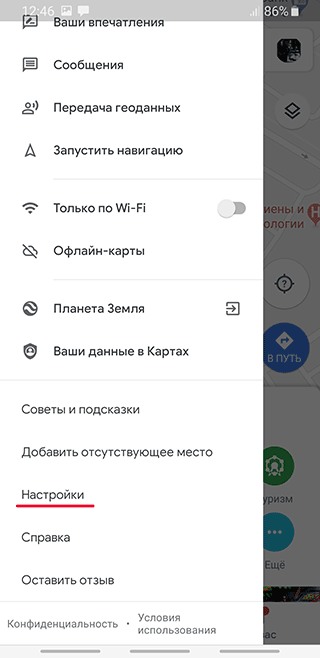
- В левом углу открывшегося приложения нажмите на иконку главного меню (три горизонтальные полосы);
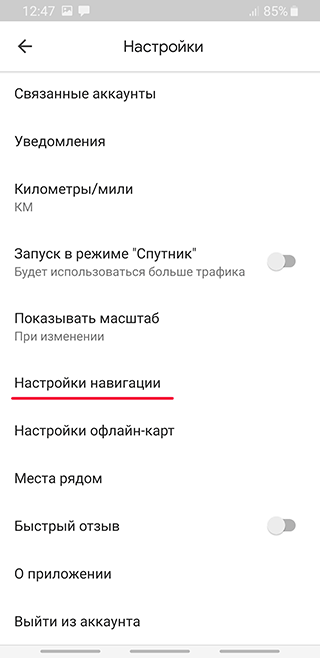
- В появившемся боковом меню найдите кнопку «Настройки»;
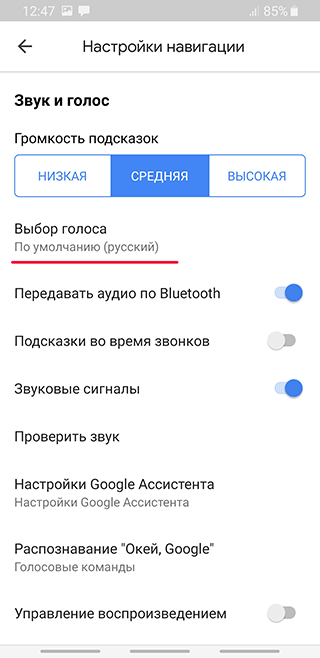
- Далее найдите раздел «Настройки навигации» – «Выбор голоса». По умолчанию установлена английская или русская озвучка;
Выберите желаемый язык, установив галочку.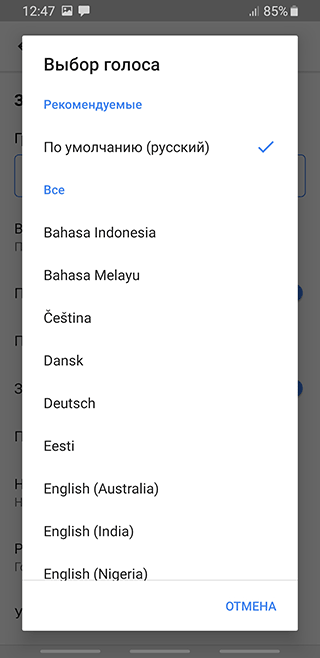
Недостаток метода – в Google Maps небольшой набор голосов, один на каждый язык, при этом нет акцентов.
Рассмотрим другой метод смены озвучки ассистента.
Настройка озвучки через «Окей, Гугл»: способ для Android
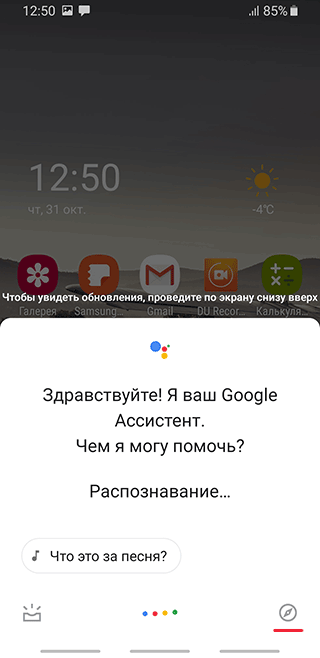
- Скажите «Окей, Гугл», чтобы активировать Google-ассистента, либо зажмите кнопку Home на планшете или телефоне;
- В правой части экрана нарисован значок компаса. Нажмите на него;
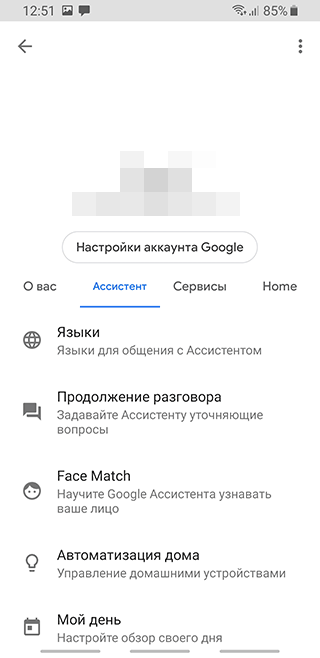
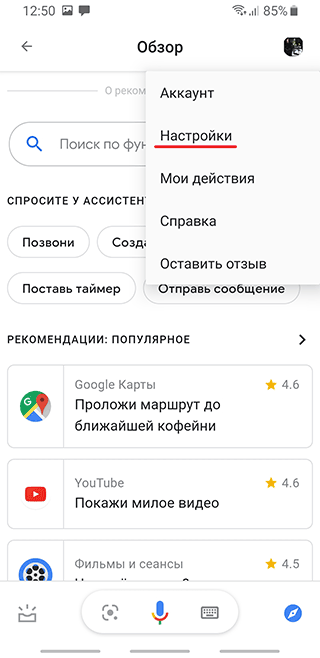
- Откроется ваш Google-профиль. Теперь вам необходимо нажать на фотографию профиля, либо, если её нет, на иконку с первой буквой вашего имени.
- В появившейся вкладке найдите раздел «Ассистент» и подраздел «Голос ассистента»;
- Выберите любой из понравившихся вариантов.
Для того, чтобы применить этот способ, необходимо быть авторизированным в своём аккаунте Google. Зато список возможных голосов будет больше, чем в Google Maps.
Как изменить голос ассистента на iPhone или iPad
В отличие от владельцев устройств на Android, пользователи iOS не могут изменить голос ассистента непосредственно в приложении «Карты». Однако для них также доступна смена голоса:
- Откройте приложение Ассистент на устройстве (если его нет – установите);
- Нажмите на фотографию своего профиля, либо на иконку с буквой вашего имени. Затем перейдите во вкладку «Ассистент»;
- Выберите подраздел «Голос». Теперь вы сможете отметить любой понравившийся вариант, он изменится для всех Google-приложений, в том числе и для “Карт”.
Примечание: Изменить голос можно на стадии установки приложения: на устройствах iOS они не установлены по умолчанию.
Смена голоса ассистента на ПК (через браузер)
Возможности настройки озвучивания на ПК ограничены. Это связано с тем, что пользователи редко прибегают к навигации в Google Maps с браузера. Однако через компьютер также можно поменять язык навигатора.
- Откройте сайт Google Maps с браузера телефона или компьютера;
- Щёлкните на кнопку «Меню», которая расположена в левой части экрана. В появившейся вкладке выберите «Язык»;
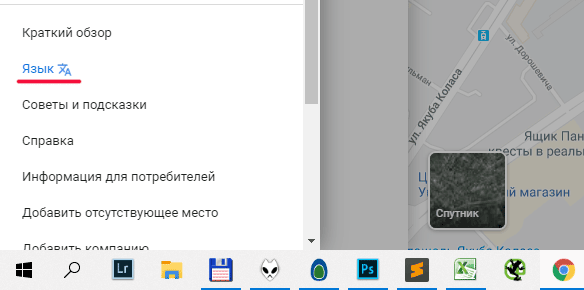
- Переключитесь на любой из предложенных языков, установив галочку.
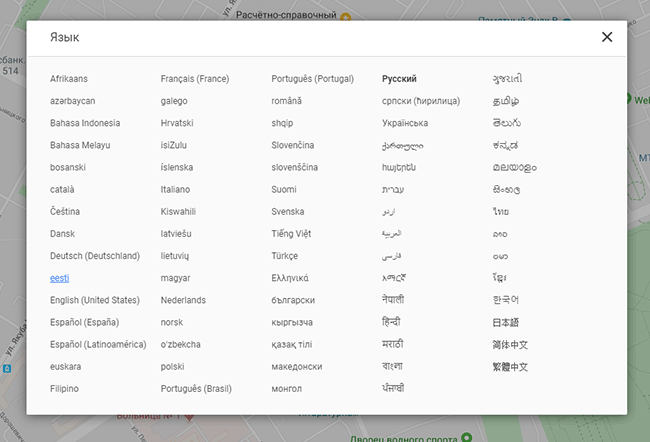
В этом способе нельзя указать акцент либо переключиться между мужским и женским голосами. Поэтому настраивать Ассистент лучше с мобильного приложения.
Как изменить голос и язык Google Maps
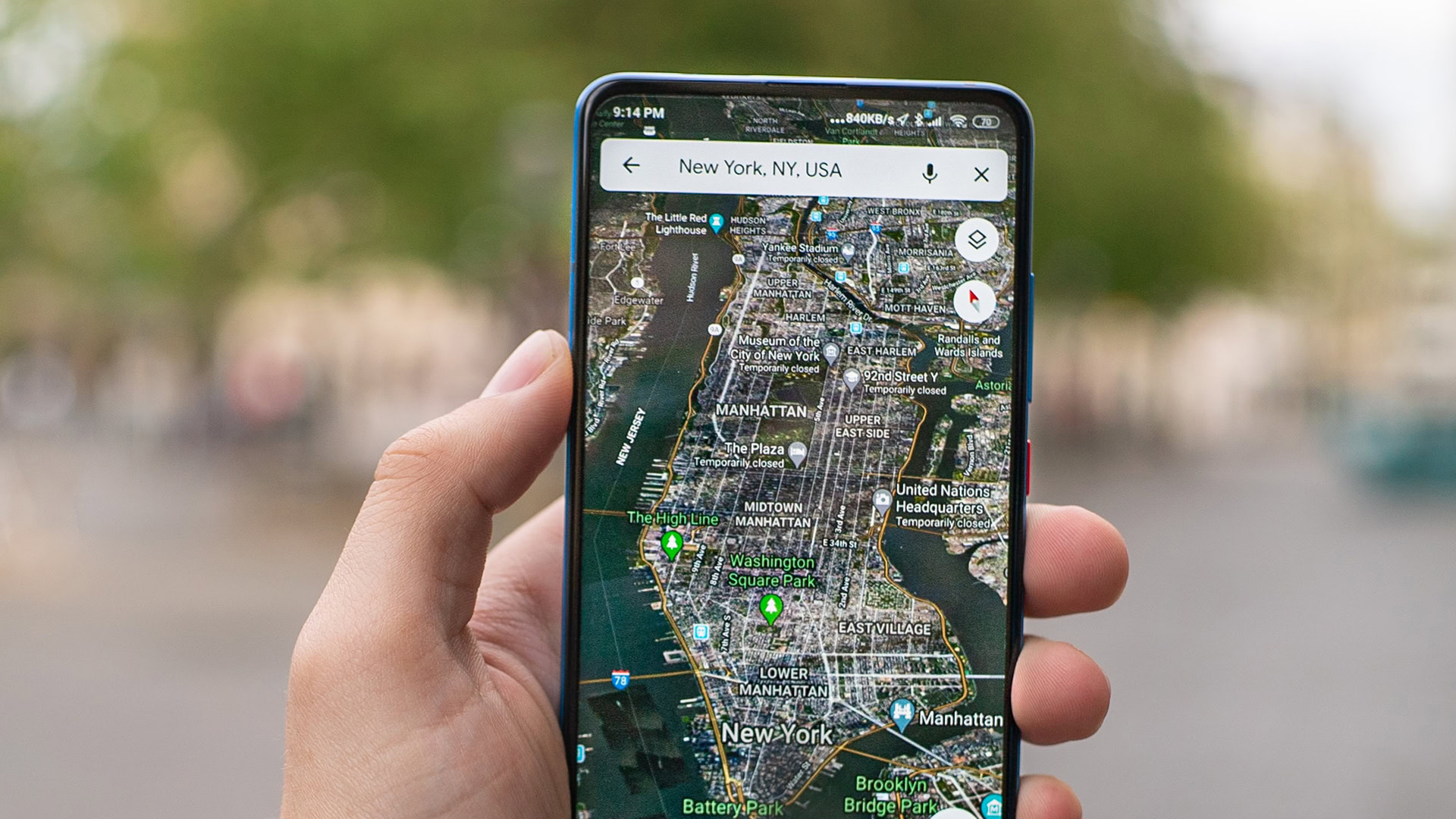
Когда вы начнете поездку с помощью Google Maps, вы заметите, что устойчивый женский голос начинает голосово давать вам указания. Это отлично подходит для того, чтобы сосредоточиться на дороге, так как вам не нужно постоянно смотреть на свой телефон. Однако, если вам не нравится голос, что вы можете с этим поделать? Давайте поговорим о том, как изменить голос и язык Google Maps.
Читать далее: Как изменить голос Google Ассистента
БЫСТРЫЙ ОТВЕТ
Чтобы изменить голос и язык Google Maps, откройте Google Maps и перейдите к Настройки–>Настройки навигации–>Выбор голоса. Если вы говорите по-английски, вы также можете изменить акцент.
ПЕРЕЙТИ К КЛЮЧЕВЫМ РАЗДЕЛАМ
Как изменить язык голоса Google Maps (Android)
Изменение языка, на котором говорит голос Google Maps, позволит вам слышать указания так, как вы хотите. Для этого:
- Откройте приложение Google Maps на своем устройстве Android.
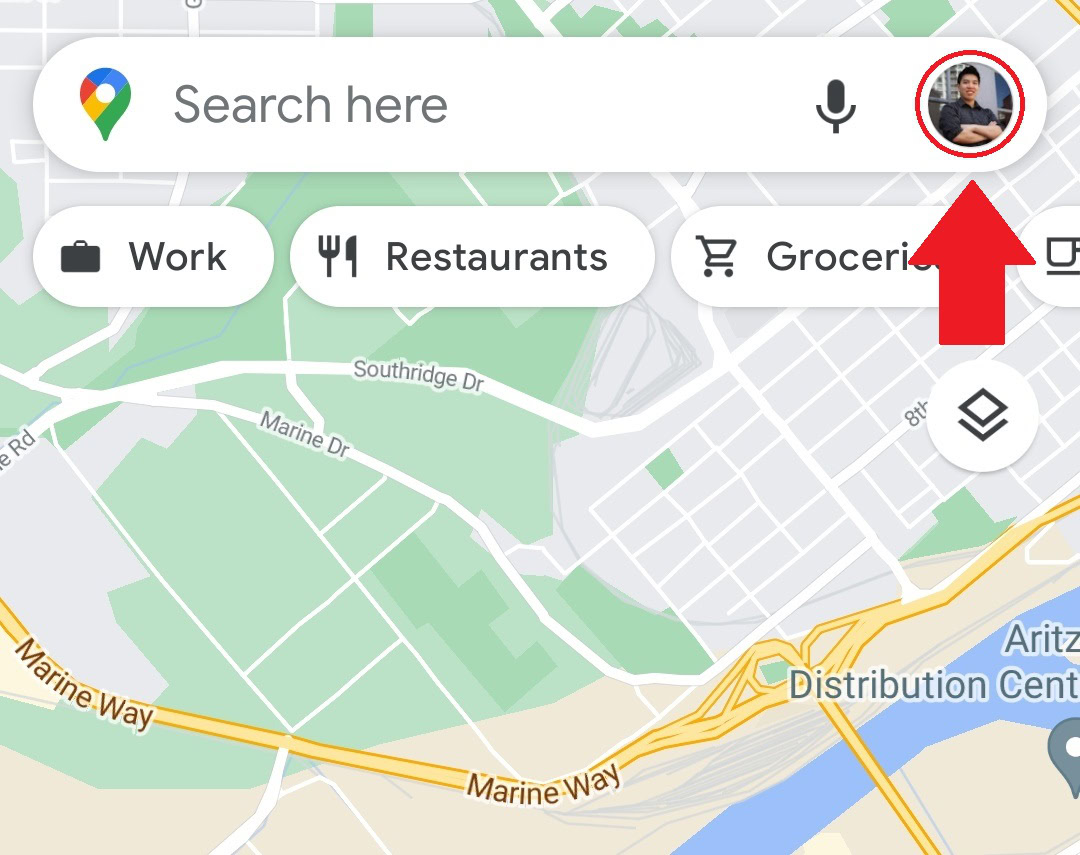
- Вы найдете изображение своего профиля в правом верхнем углу Поищи здесь бар; нажмите это.
Кертис Джо / Android Authority
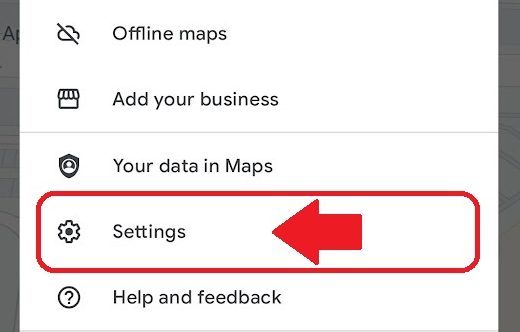
- Это откроет всплывающее меню. Выбирать Настройки.
Кертис Джо / Android Authority
- В Настройкипрокрутите вниз и выберите Настройки навигации.
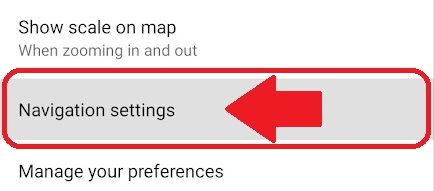
Кертис Джо / Android Authority
- под Звук и голос раздел, выберите Выбор голоса.
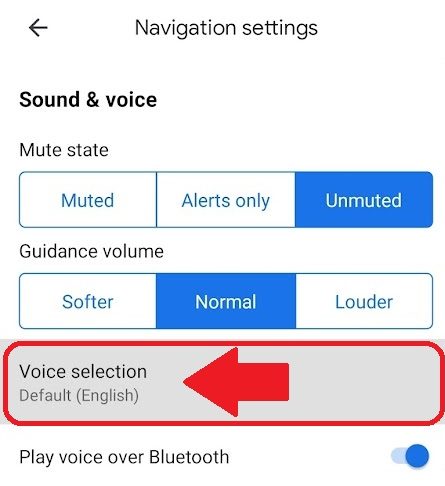
Кертис Джо / Android Authority
- Здесь вы можете выбрать любой язык голосовой связи, который вам нравится. Тем не менее, нет никаких гендерных различий.
Как изменить язык голоса Google Maps на iPhone
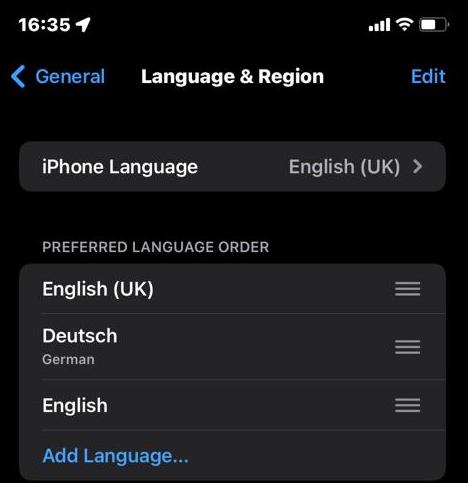
Карты Google на устройствах iOS от Apple работают не так, как на Android. У него нет собственного голосового движка, и поэтому он использует стандартные настройки преобразования текста в речь и языка iOS. Чтобы изменить язык голосовой связи Карт Google, вам потребуется изменить язык всего устройства.
- На устройстве iOS перейдите в настройки устройства.
- перейти к Общий.
- В общем, иди в Язык и регион.
- В разделе Язык и регион выберите Язык iPhone. Здесь выберите новый язык.
Можете ли вы изменить голос Google Maps?
Да, но только в ограниченной степени. Единственный способ изменить голос Google Maps описан выше. На Android вы можете изменить язык, но не пол. Один совет: если вы говорите по-английски, у вас есть пять разных акцентов на выбор:
- нас
- Соединенное Королевство
- Австралия
- Индия
- Нигерия
Все они сохранят тот же женский голос Google Maps, но с легким акцентом.
Google Assistant имеет собственный голос и считается отдельным. Google Assistant имеет доступ к большему количеству голосов, и вы можете изменить пол этого голоса.
Читать далее: Как посмотреть высоту в Google Maps
Часто задаваемые вопросы
Почему я не получаю звуковые указания на Картах Google?
Убедитесь, что вы не отключили звук подсказок. Кроме того, убедитесь, что уровень громкости вашего устройства достаточно громкий, чтобы вы могли его слышать.
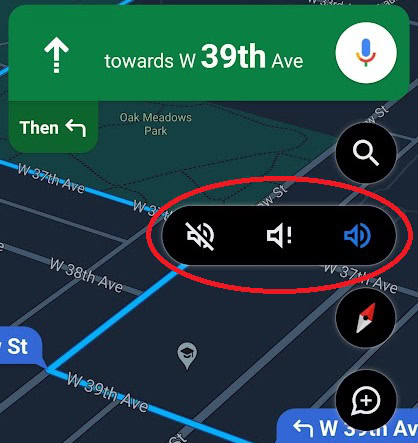
Кертис Джо / Android Authority
Можно ли добавить пользовательские голосовые пакеты в Google Maps?
Карен Якобсен — голос Google Maps.
Как отключить Google Ассистент: инструкция

Если нет времени читать Чтобы отключить Google Ассистент, откройте приложение Google, коснитесь значка профиля, перейдите в «Настройки» > «Google Assistant» > «Основные» и сдвиньте кнопку напротив Google Assistant.
К Google Ассистенту можно обратиться за помощью или информацией. Например, узнать погоду, время, включить музыку и просто задать любой вопрос. [1] Иногда все это не нужно. РБК Life выяснил, как отключить Google Ассистент или настроить его так, чтобы он не мешал.
Зачем отключать Google Ассистент
- Освободить память телефона. На Android 5.0 Ассистент требует 1 ГБ памяти. На ОС Android 6.0 или более поздних версиях — не менее 1,5 ГБ. Как отключить Google Ассистент на Android
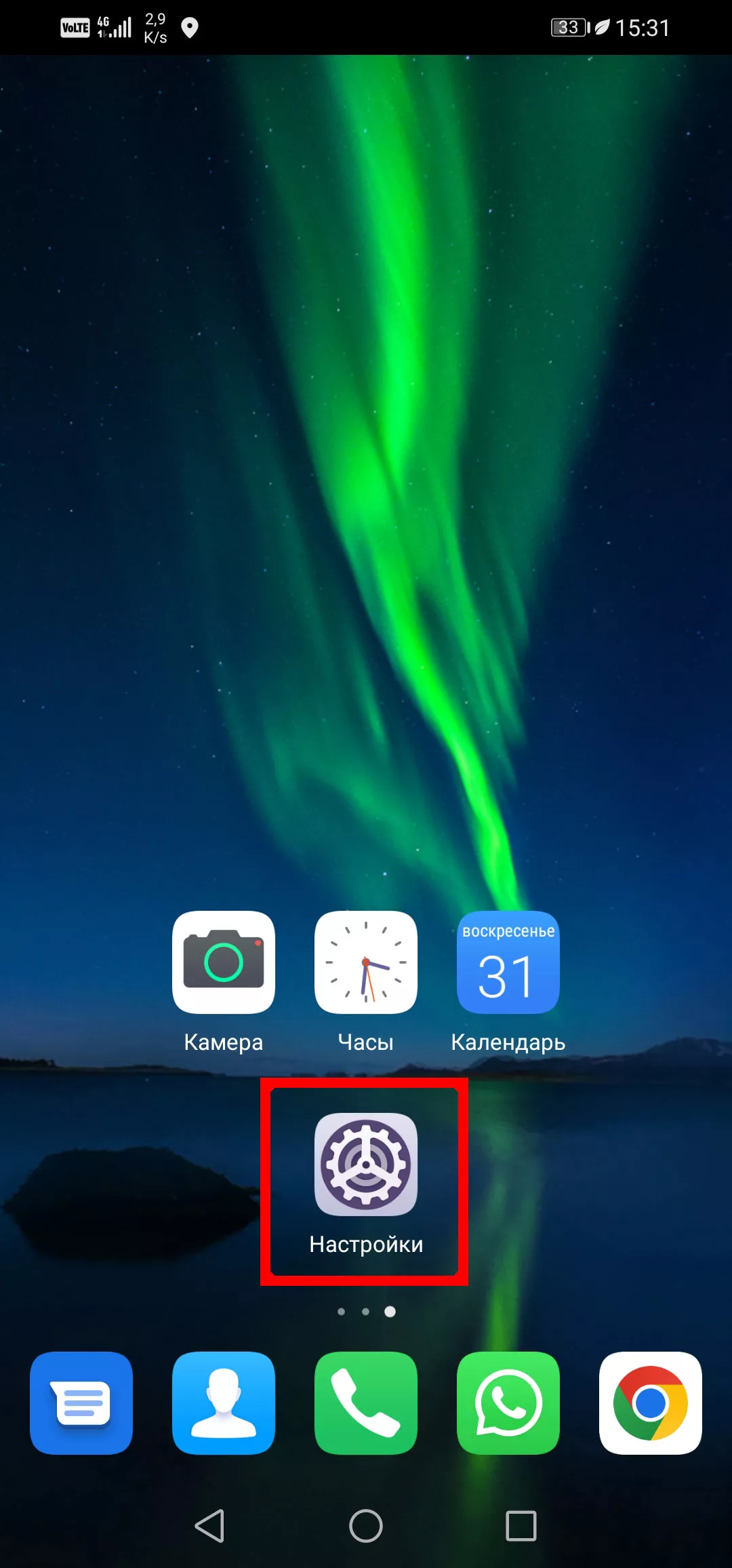
Самый быстрый способ — обратиться за помощью к настройкам телефона. Шаг 1. Перейдите в приложение «Настройки».
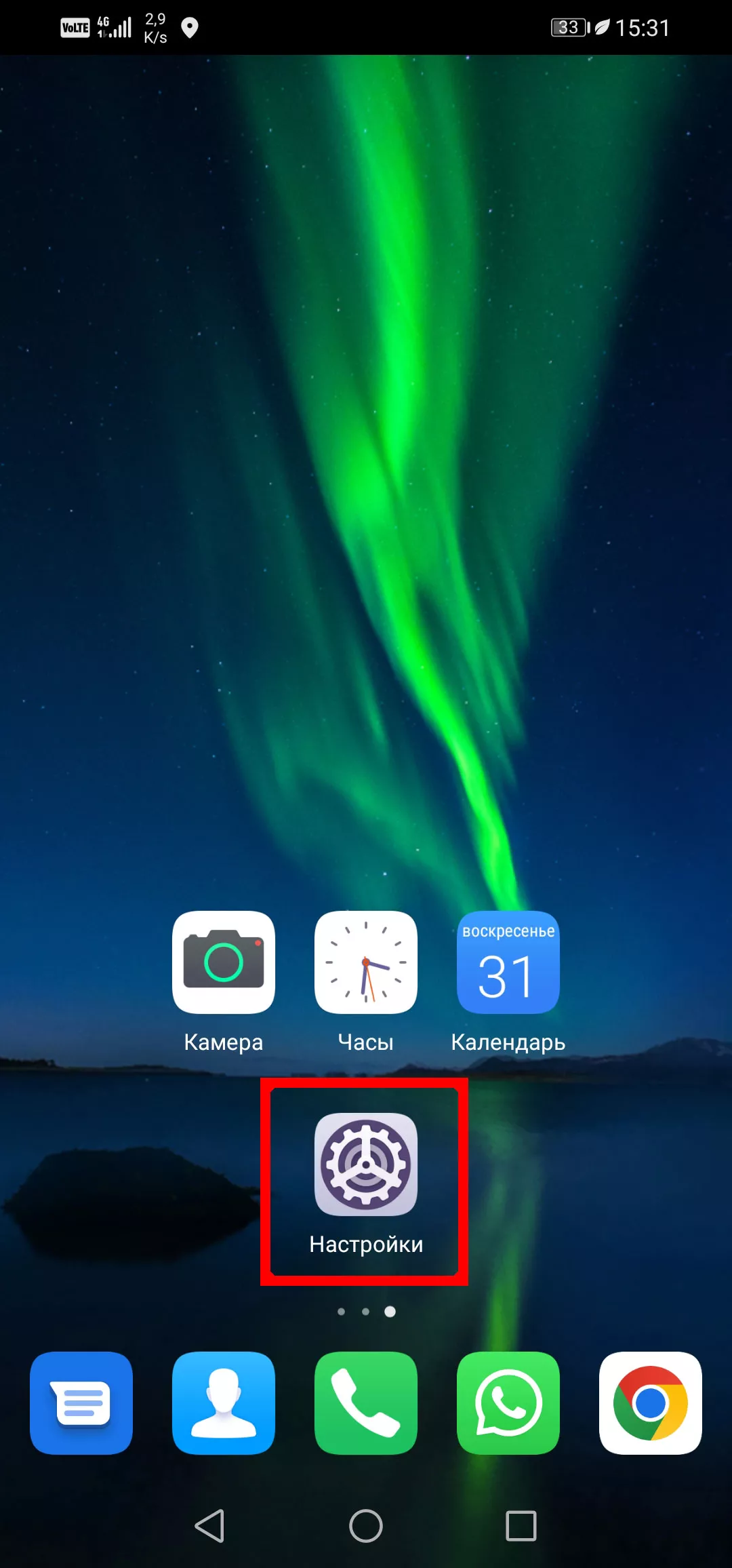
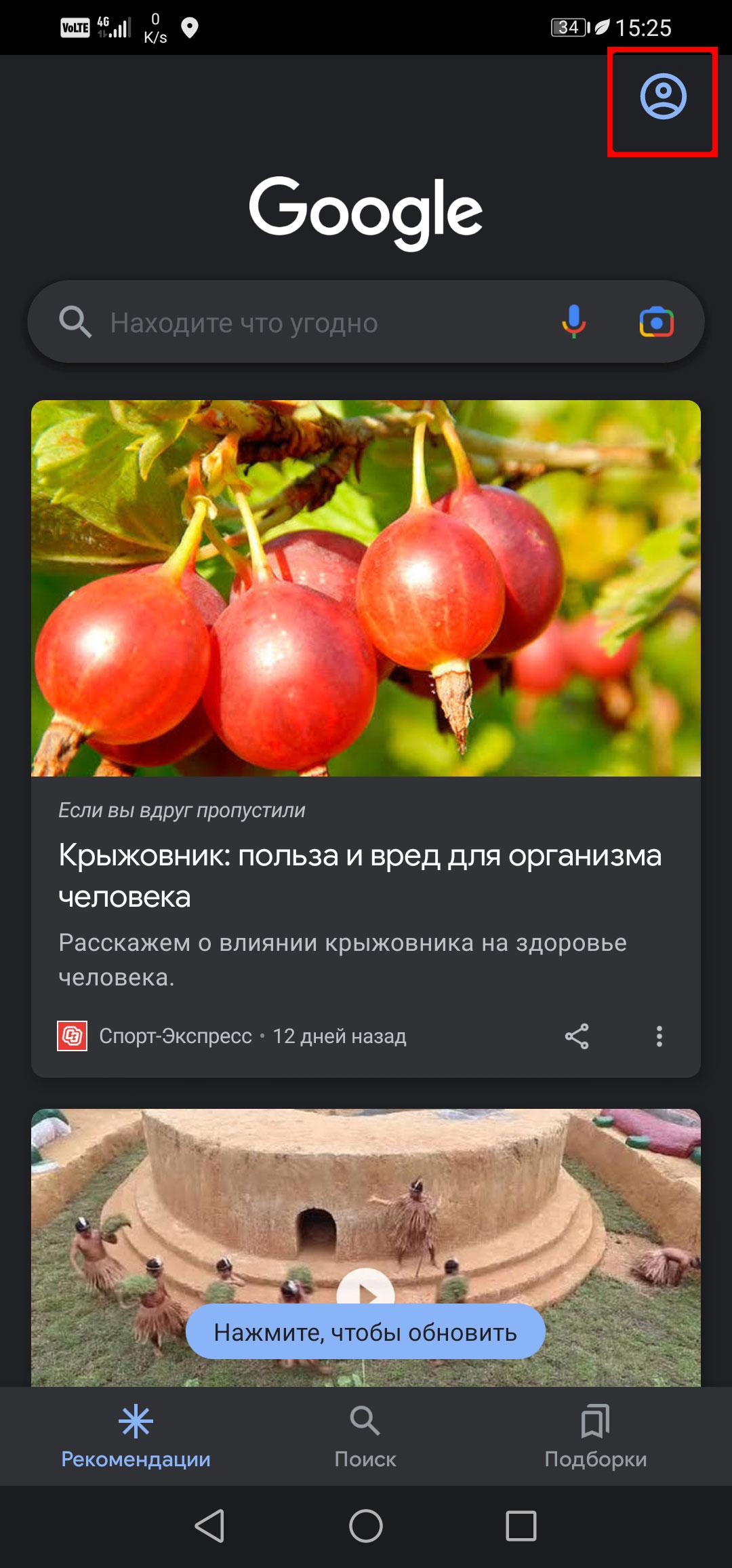
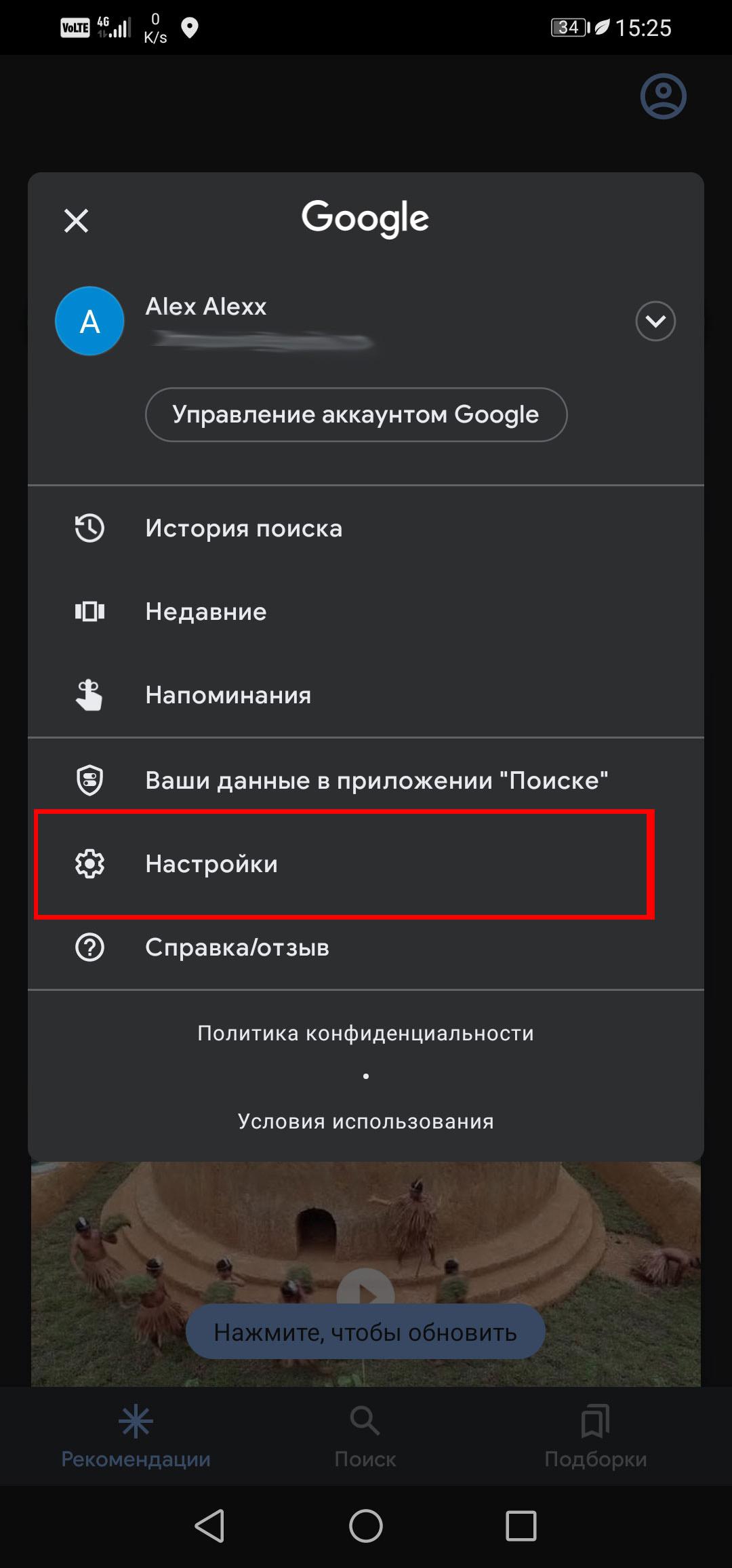
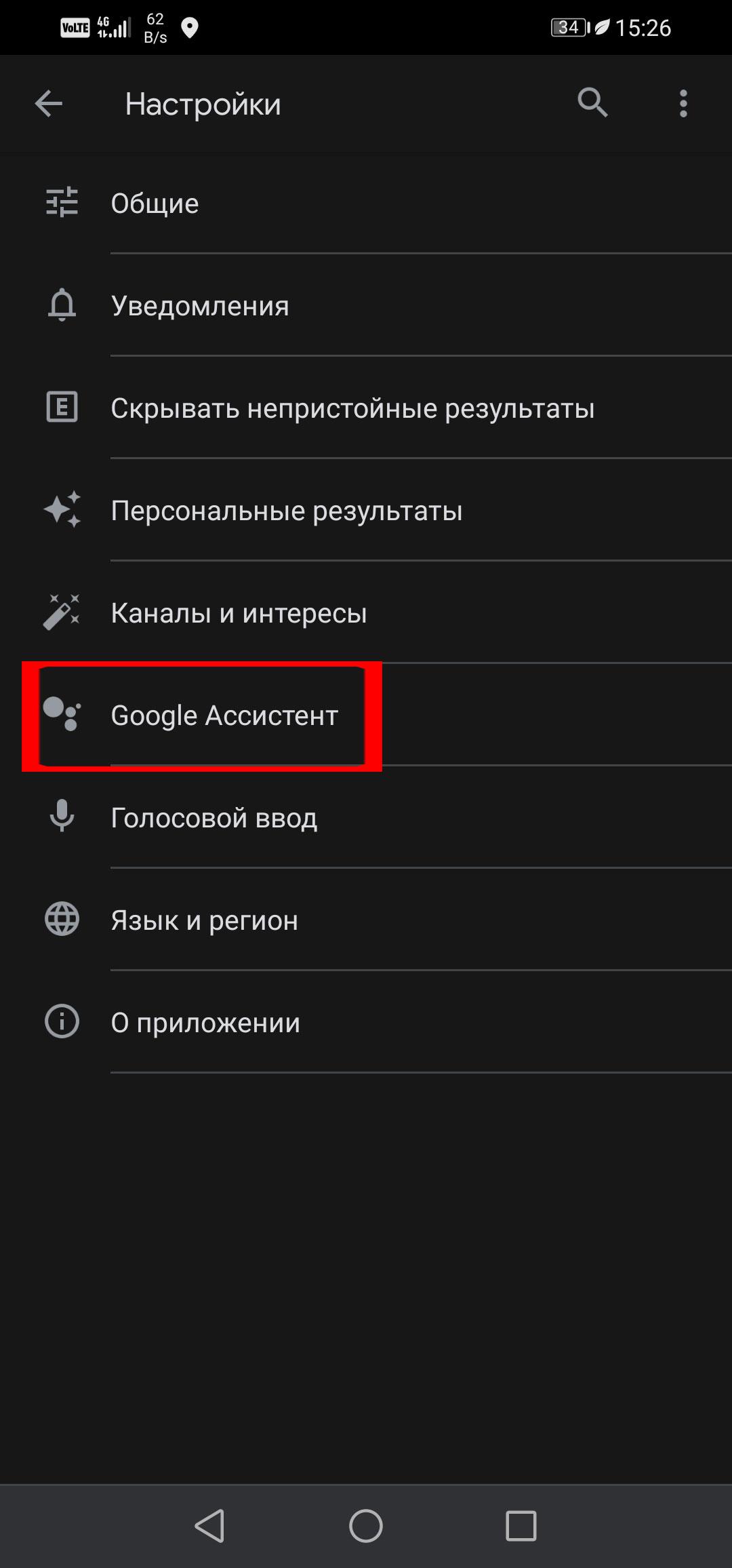
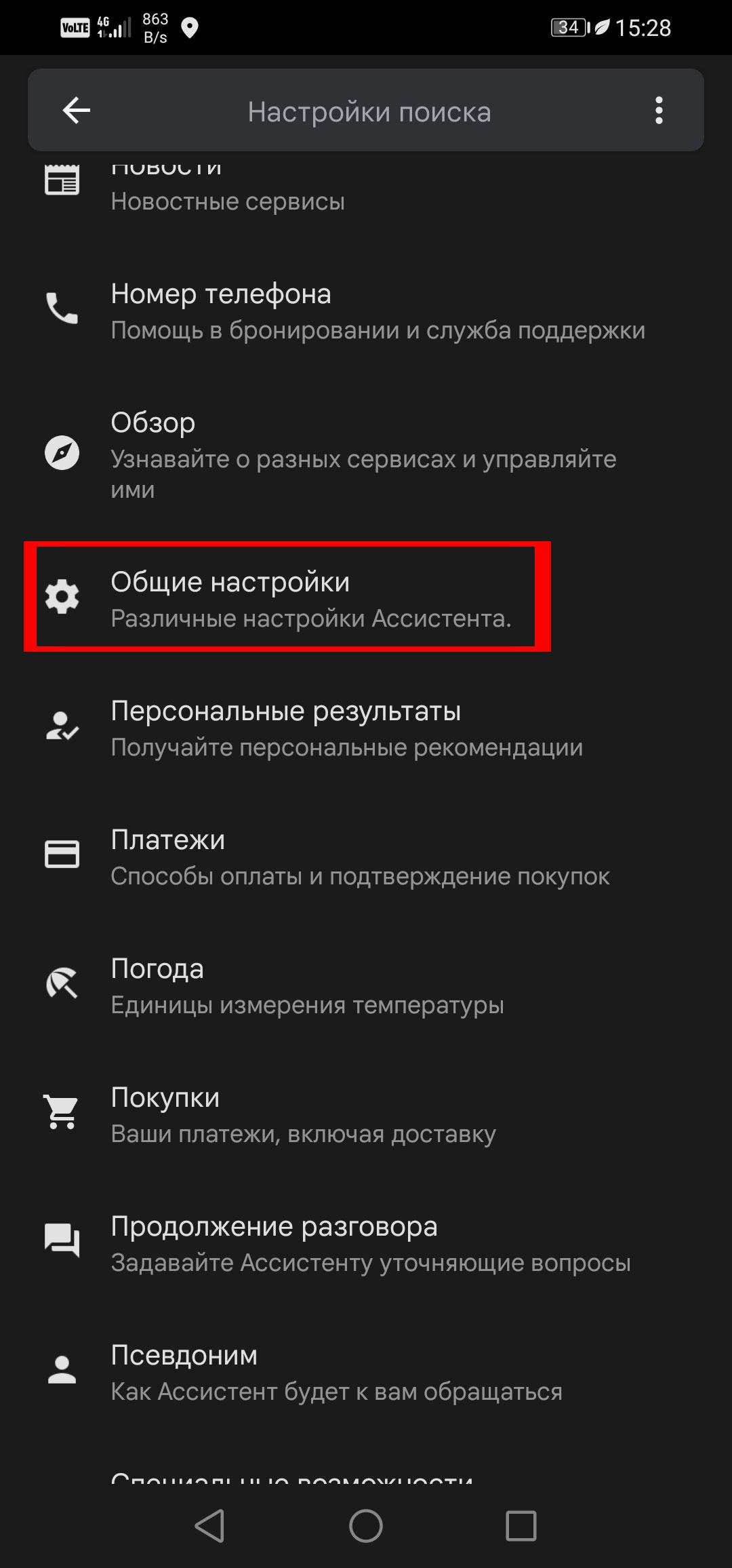
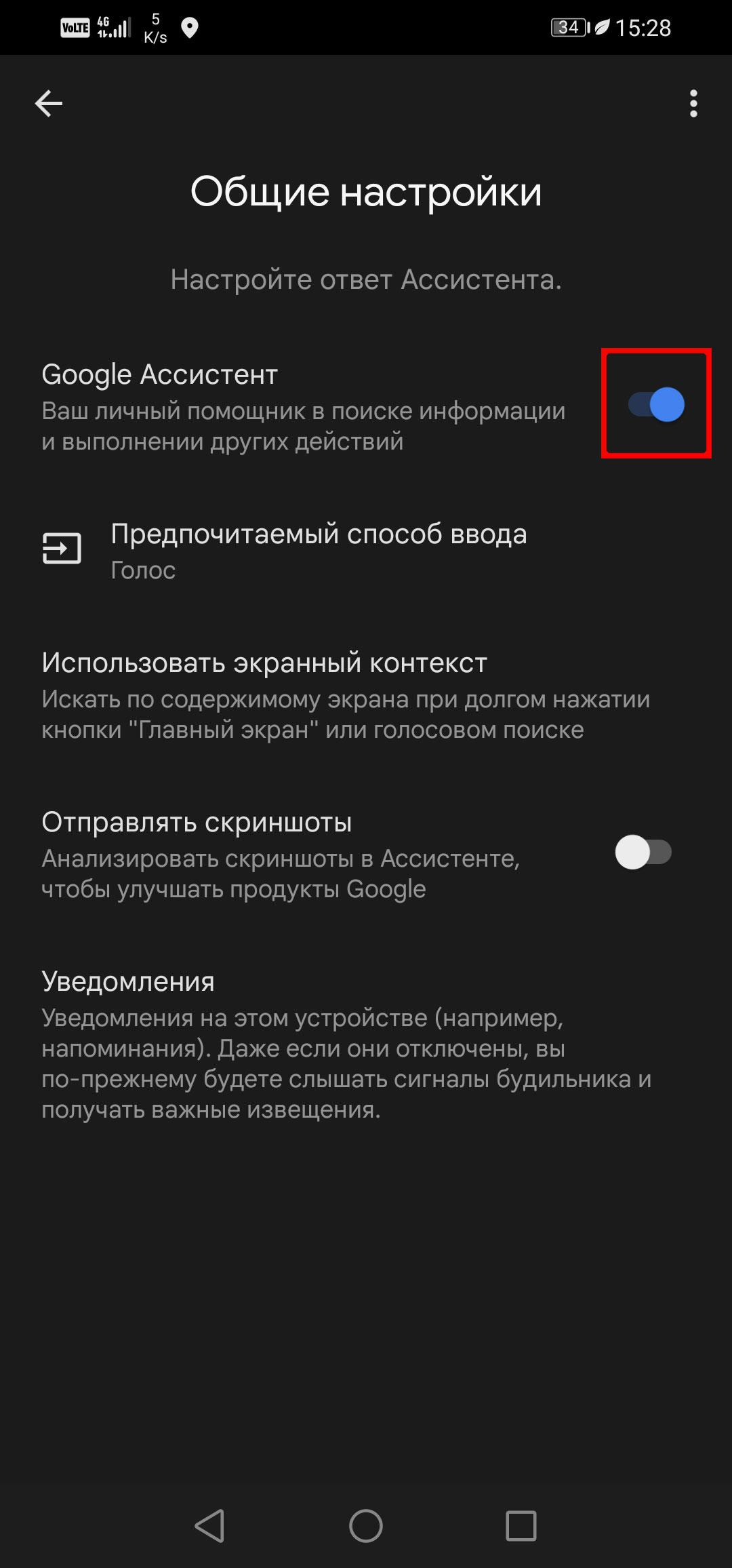
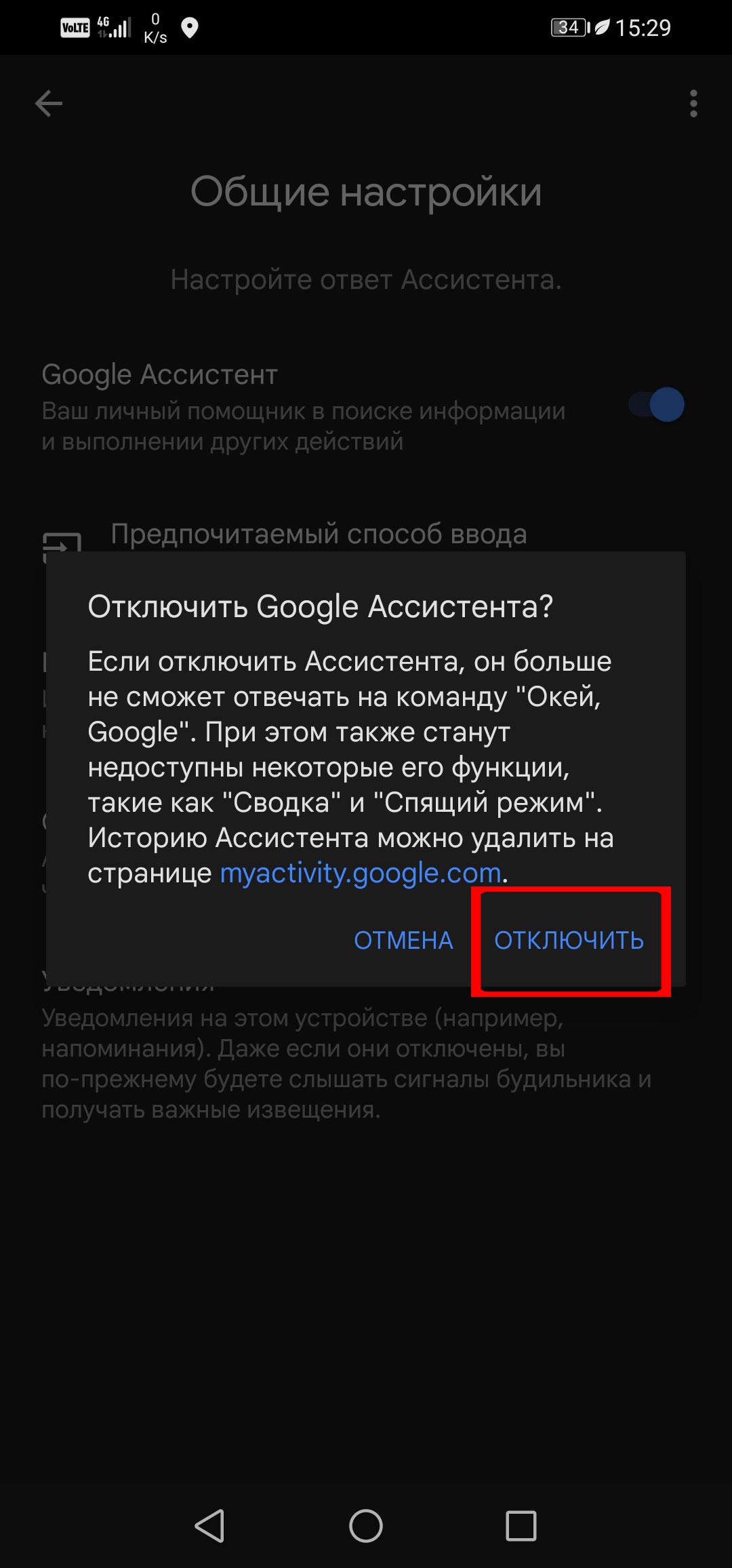
Шаг 1. Откройте приложение Google
Чтобы быстро включить Google Ассистент, повторите любую из двух инструкций до последнего шага. Затем напротив надписи Google Ассистент активируйте кнопку.
Как отключить голосовые команды Google Ассистента
Если вам не нужны только голосовые команды (те, которые срабатывают на «Окей, Google»), можно удалить их, тогда отключать Ассистент необязательно. В этом случае вам по-прежнему будут доступны голосовые команды в строке поиска, надиктовывание заметок и другие стандартные функции Google Ассистента. Шаг 1. Перейдите в приложение «Настройки» на телефоне.
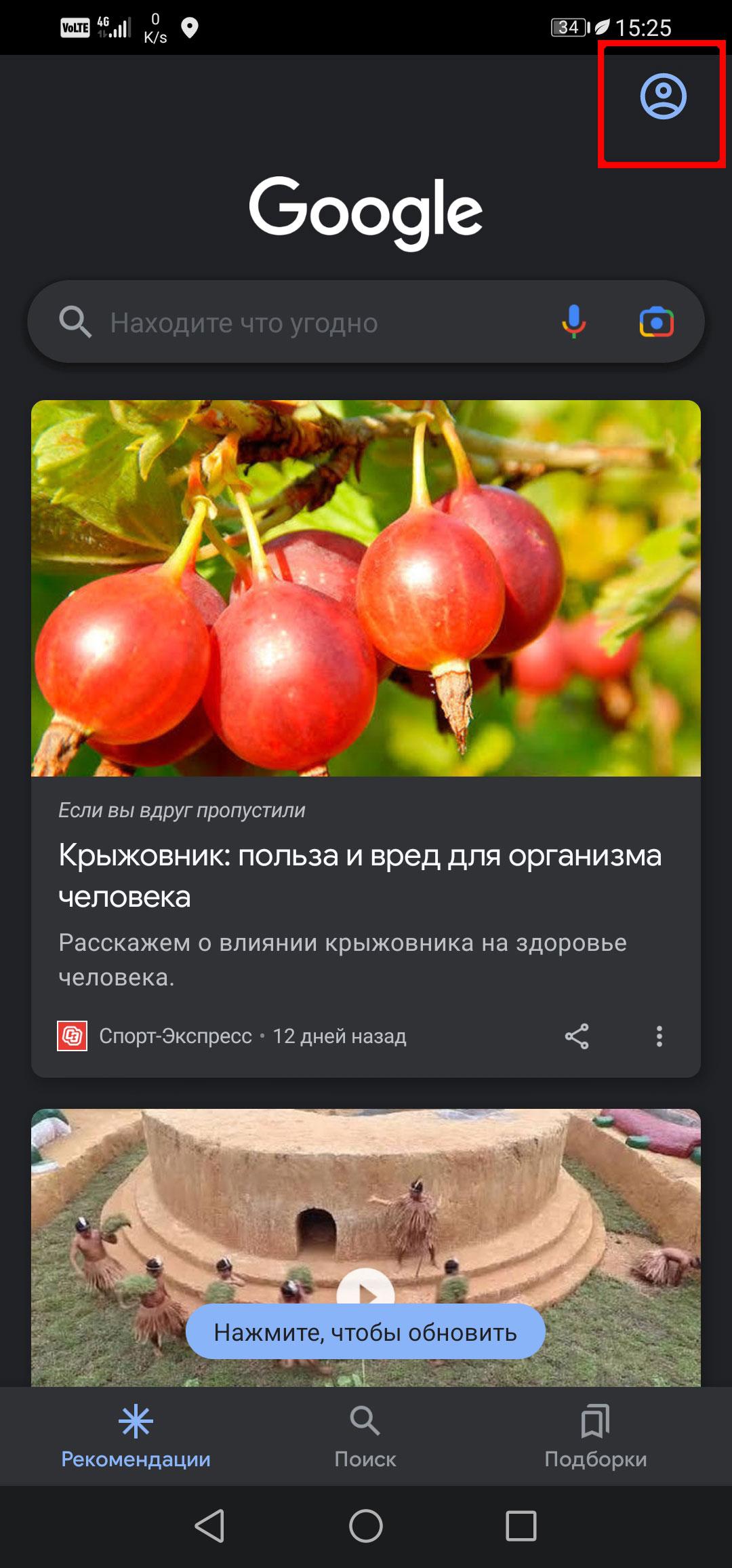
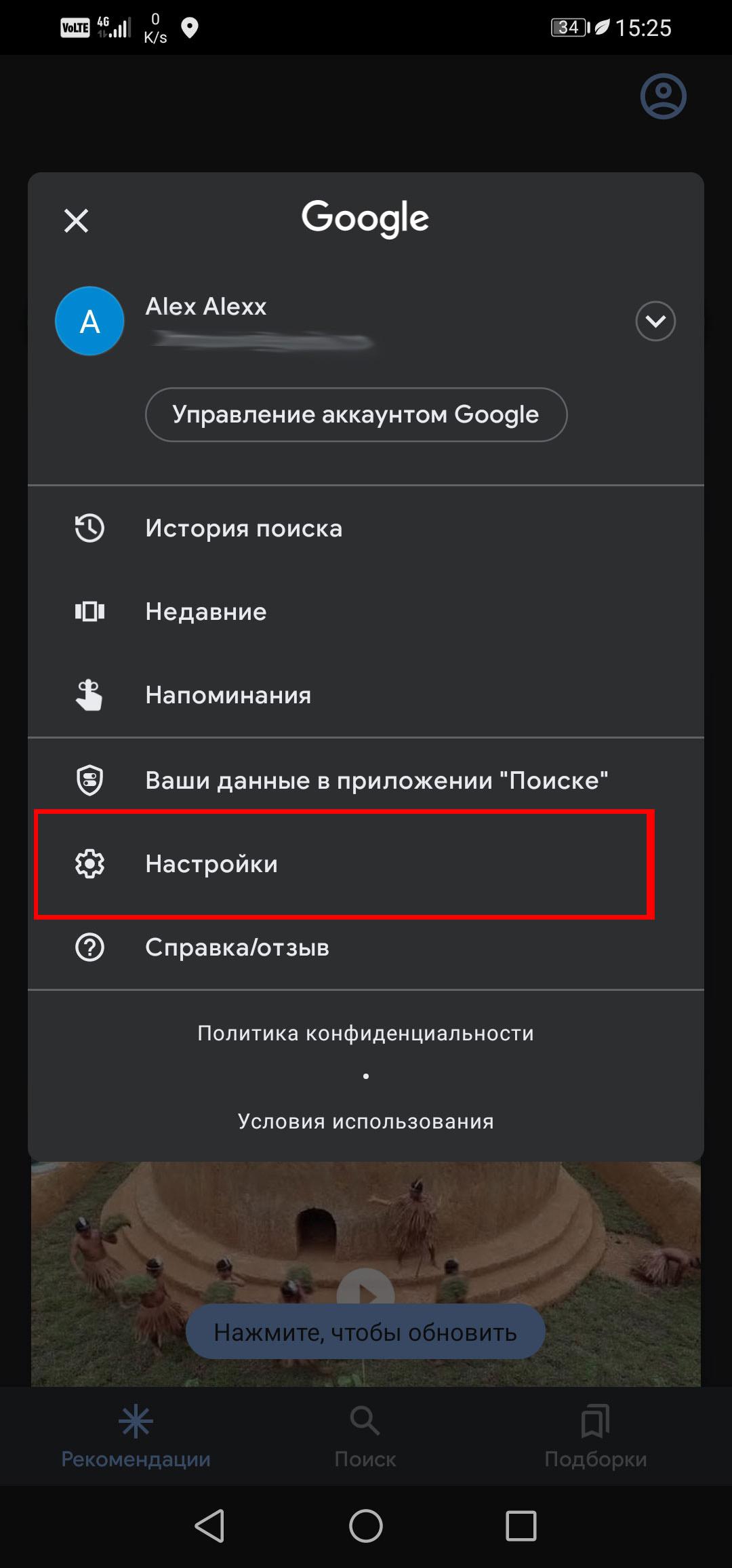
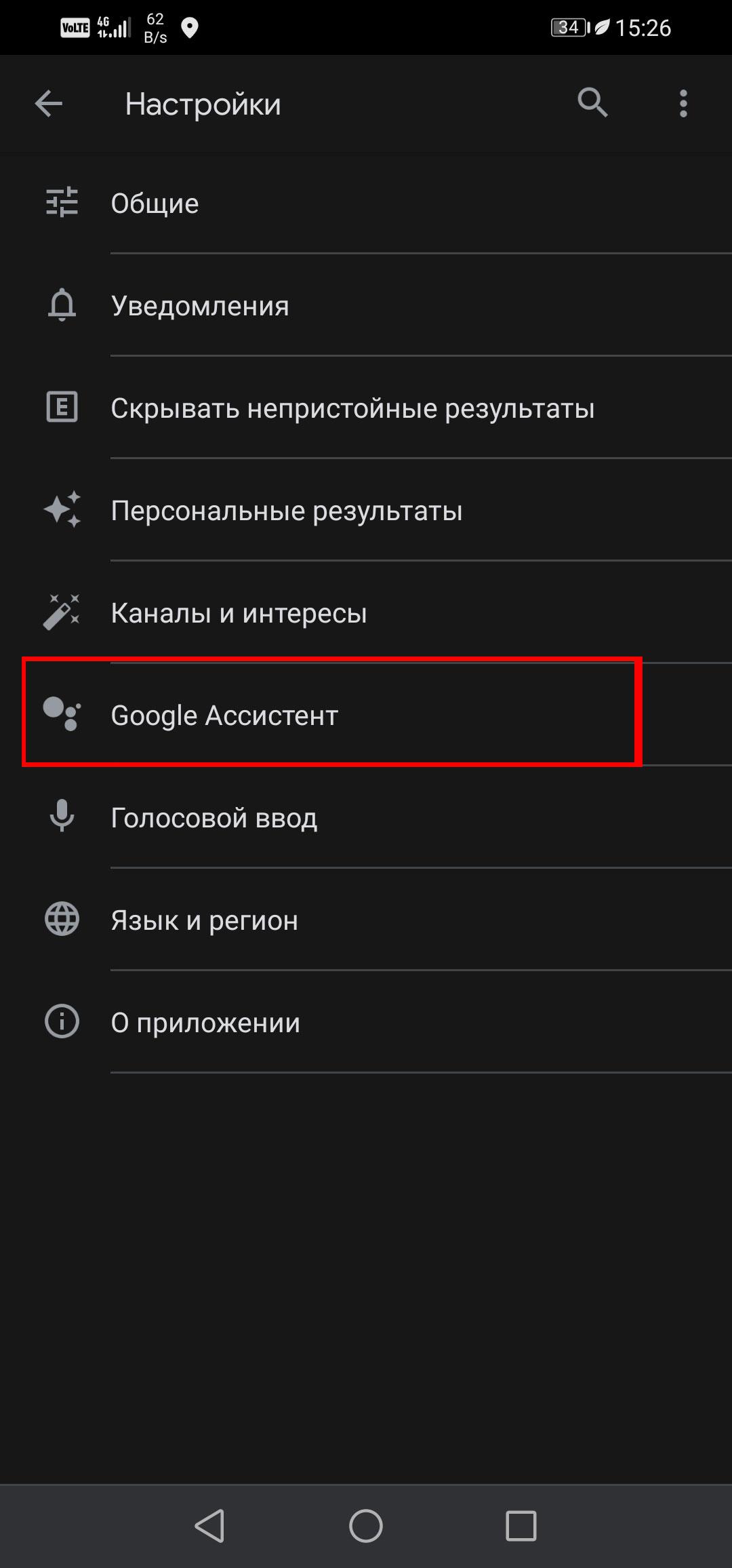
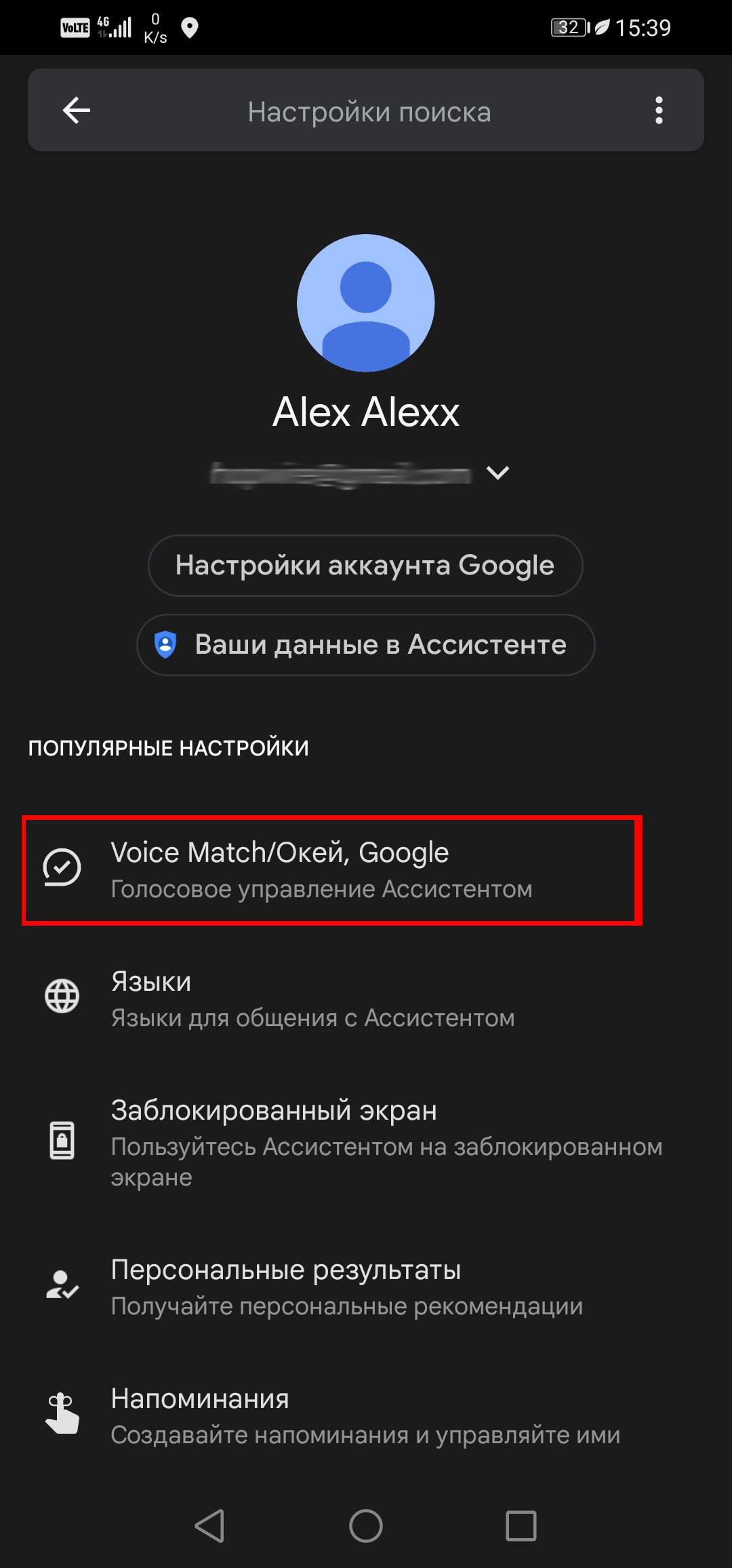
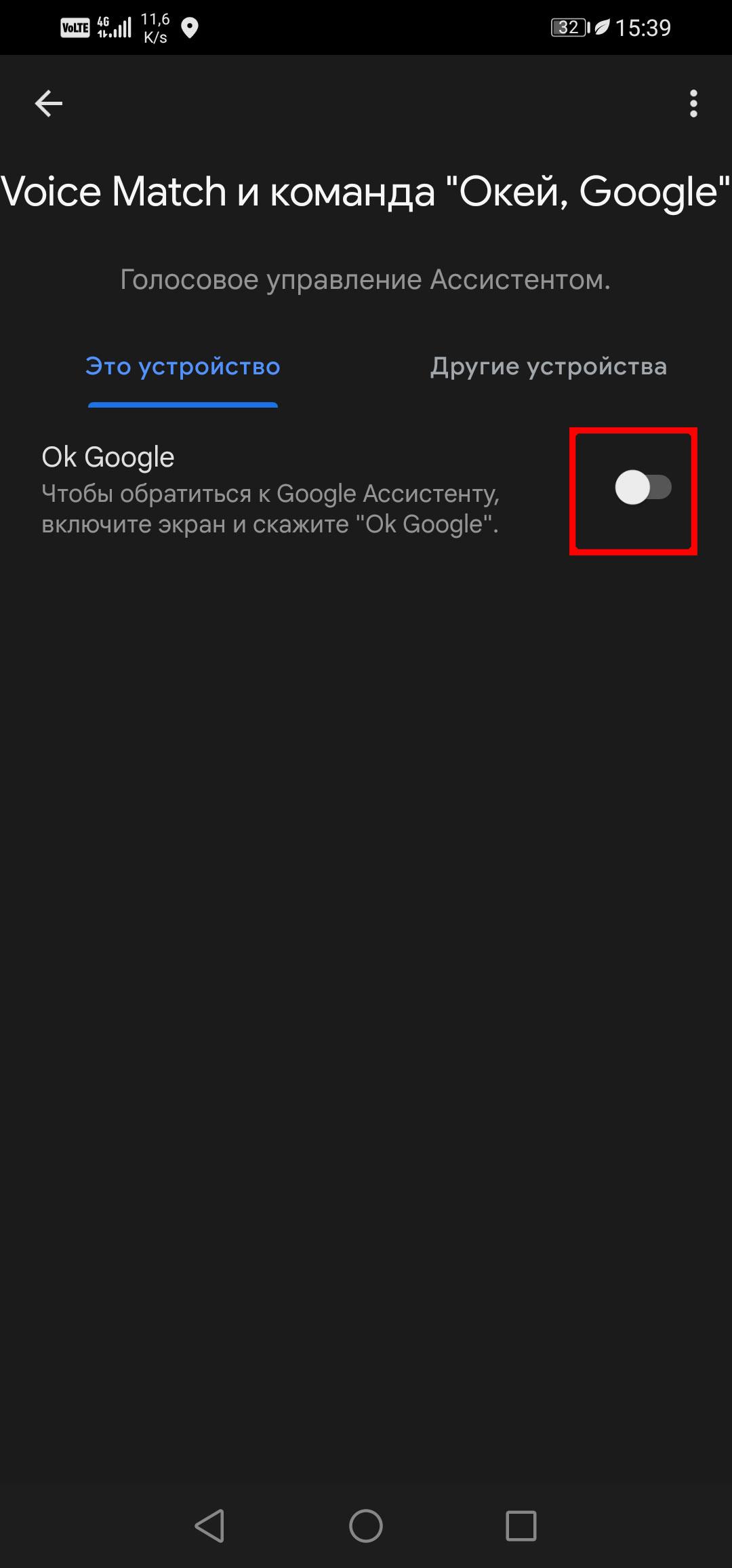
Шаг 1. Откройте приложение Google
Как настроить Google Ассистент
Если вас не устраивают конкретные настройки Ассистента, их всегда можно изменить, для этого необязательно удалять приложение.
Как изменить голос Google Ассистента
- Откройте на телефоне приложение «Настройки».
- Введите в поисковой строке слово «Ассистент».
- Нажмите «Голос Ассистента».
- Выберите понравившийся вам голос.
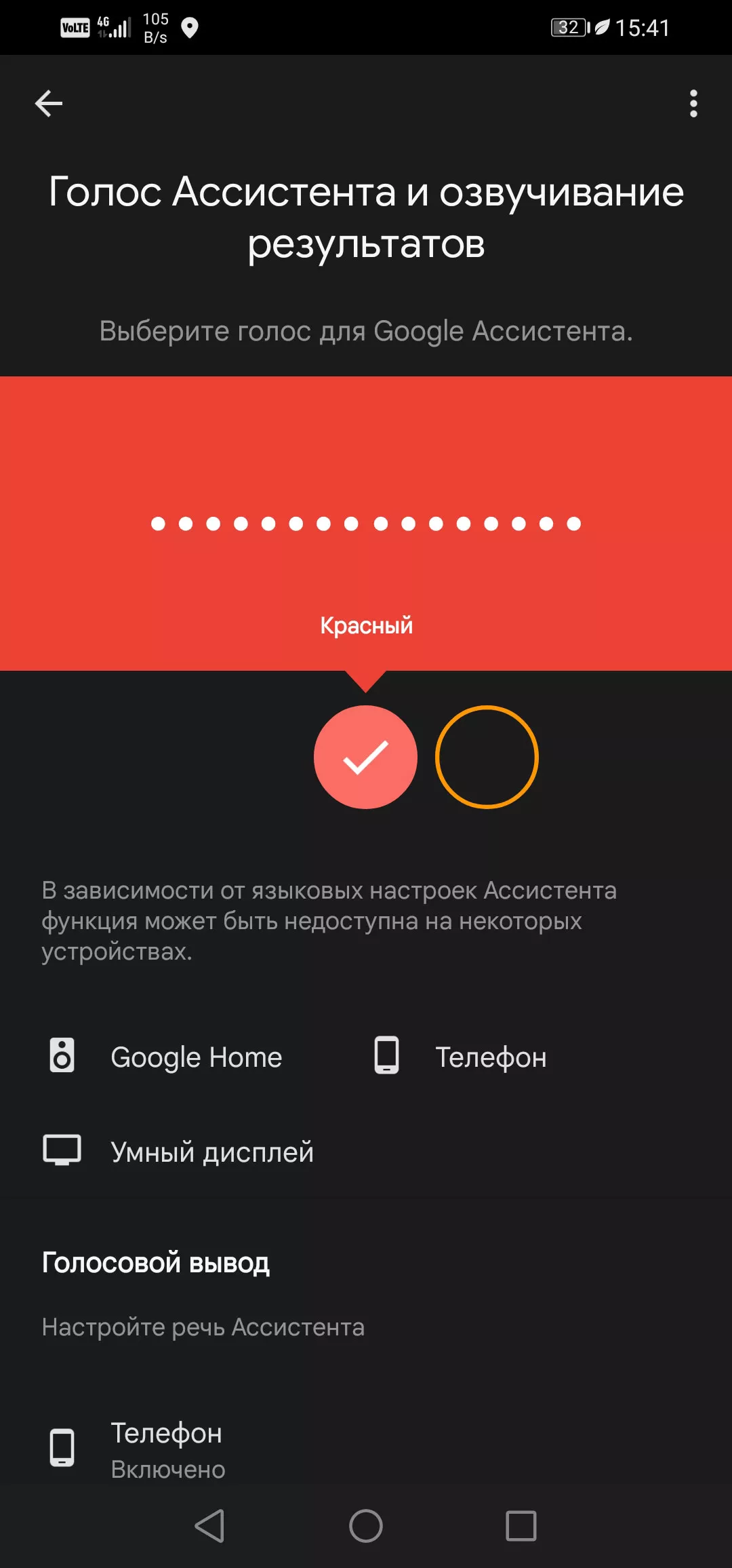
Шаг 3. Теперь выбирайте приложение, которое вы хотите настроить. Можете запретить Ассистенту учиться у приложения и передавать запросы.