
Как настроить звук в Zoom
Блестящие лекция, семинар, мастер-класс и тренинг пройдут впустую, если у организатора возникли проблемы со звуковым оборудованием. Читайте, как настроить звук в Zoom, проверить работу микрофона и динамика, отрегулировать громкость, задать звуковые уведомления при подключении участников, включить режим эхо- и шумоподавления на компьютере и телефоне. Чтобы выполнить настройки звука в приложении на компьютере, щелкните по значку с шестеренкой в правом верхнем углу главного окна программы и перейдите в раздел «Звук».
Если организуете удаленную встречу в приложении на смартфоне, авторизуйтесь в Зум, кликните по шестеренке внизу справа, и задайте параметры микрофона в разделе «Настройки конференции».
Перед тем как конфигурировать звуковое оборудование, не забудьте скачать Zoom с главной страницы нашего сайта. Пользователям доступна последняя версия дистрибутива клиента конференций на русском языке.
Настройка звука в Zoom на компьютере
1. Авторизуйтесь в программе.
2. Нажмите на значок с шестеренкой вверху окна справа.
3. Перейдите в раздел «Звук».

Программа предложит проверить работу микрофона и динамика, отрегулировать громкость, настроить подавление шума и эха, выбрать звуковое оборудование, которое обеспечивает наиболее чистый звук.
4. Нажмите на кнопку «Проверить» справа от слова «Динамик».


Когда играет тестовый звук, подвигайте ползунок громкости и выберите оптимальное значение.
Если к компьютеру подключена гарнитура, протестируйте другие динамики и выберите аудиооборудование с наилучшим качеством звука.

5. Щелкните «Проверить» справа от надписи «Микрофон».
Кнопка «Проверить» изменит название на «Запись». Произнесите тестовую фразу. Через шесть секунд программа переименует кнопку в «Воспроизведение». Убедитесь, что отчетливо слышите голос.
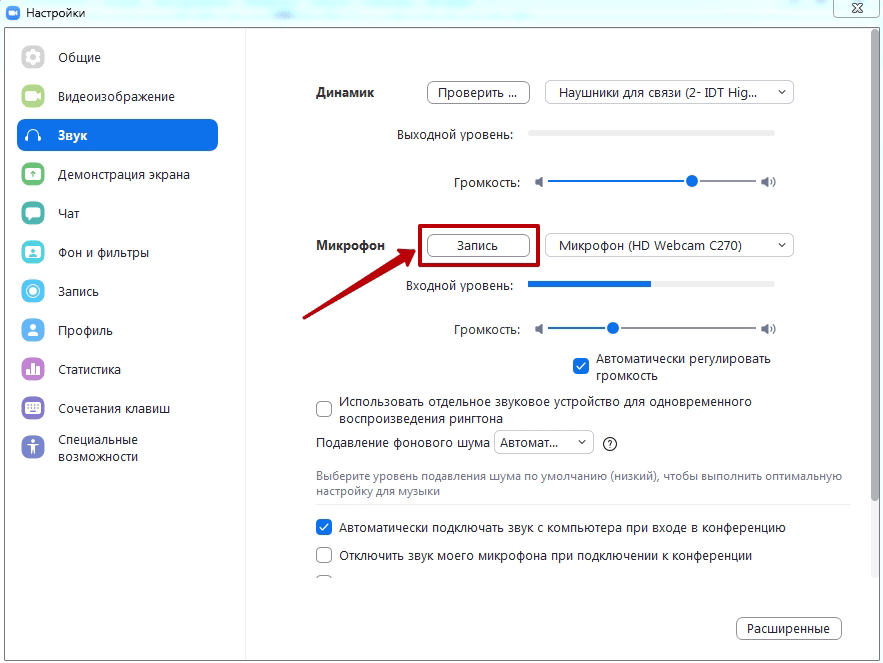
Если у компьютера несколько микрофонов, проверьте каждый и выберите устройство, которое лучше подавляет внешний шум и эхо.

6. Установите флажок «Автоматически регулировать громкость», чтобы система автоматически выбирала оптимальное значение громкости микрофона.
Протестировать аудиооборудование компьютера можно во время подключения к конференции или после того, как вы присоединились к совещанию. Щелкните по голубой ссылке «Проверить динамик и микрофон» или кликните по стрелке рядом с микрофоном и выберите третий снизу пункт меню.


Проверка аудиооборудования завершена. Можно подключаться к конференции, но мы рекомендуем потратить 3 – 4 минуты и настроить микрофон и динамик исходя из специфики удаленной встречи.
Если хотите, чтобы о входящем звонке уведомляло одно аудиоустройство компьютера, а голос собеседника во время конференции передавало другое, установите чекбокс «Использовать отдельное звуковое устройство для одновременного воспроизведения рингтона» и выберите альтернативный динамик в списке.
В поле «Подавление фонового шума» оставьте установленное по умолчанию значение «Автоматически». При неудовлетворительном качестве шумоподавления поэкспериментируйте со значениями «Низкий», «Средний», «Высокий».

Если уверены в работе звукового оборудования ПК и хотите избежать проверки микрофона и динамика при подключении, отметьте галочку «Автоматически входить в аудиоконференцию с компьютера при входе в конференцию». После этого вам не придется нажимать на кнопку «Войти с использованием звука компьютера» каждый раз, когда подключаетесь к удаленной встрече.
Как настроить микрофон в Зуме при подключении к вебинару? При участии в планерке, мозговом штурме или обсуждении, во время которого каждый участник имеет право высказаться, сбросьте флажок «Отключить звук моего микрофона при подключении к конференции». Не тратьте время на включение звука, после того как присоединились к удаленной встрече. Если слушаете доклад в форме монолога, который не подразумевает коллективного обсуждения, установите галочку и не отвлекайте спикера посторонними звуками микрофона. Когда выступление закончится, и придет время задавать вопросы, кликните по перечеркнутой иконке с микрофоном «Включить звук» или используйте сочетание клавиш «Alt+A».
Если вы играете роль слушателя и почти не участвуете в обсуждении, включать микрофон не обязательно. Установите чекбокс «Нажмите и удерживайте клавишу пробел, чтобы временно включить свой звук» и зажимайте space bar во время коротких высказываний.
Для корректной работы внешнего микрофона и наушников отметьте флажок «Синхронизировать кнопки гарнитуры».

Пользователей интересует, как настроить звук в Зуме, когда конференция уже началась. Кликните по стрелке рядом с микрофоном и в контекстном меню выберите нижний пункт «Настройки звука».

Расширенные настройки звука
Чтобы настроить дополнительные параметры микрофона в Zoom, кликните по кнопке «Расширенные» в правом нижнем углу окна.
Не проставляйте флажок «Показывать во время конференции функцию «Включить звук оригинала для микрофона».

После отметки галочки в окне конференции появляется переключатель «Включить/отключить оригинальный звук». Включение оригинального звука бесполезно для пользователя: микрофон перестает использовать функции шумоподавления и эхоподавления. В результате устройство фонит, и качество звука снижается.

До версии 5.2.0 платформа конференций позволяла настроить три параметра: «Подавление постоянного фонового шума», «Подавление прерывистого фонового шума», «Подавление эха». Постоянный фоновый шум – это, к примеру, работа офисного кондиционера или вентилятора компьютера, разговор по телефону в соседней комнате. Примеры прерывистого фонового шума – щелчки по клавишам, скрип стула или закрывающейся двери. По умолчанию во всех трех списках установлено значение «Автоматически», рекомендуем не менять дефолтные расширенные настройки звука Zoom.
Помимо «Автоматически» для параметров «Подавление постоянного фонового шума» и «Подавление прерывистого фонового шума» можно задать значения «Умеренный», «Сильный шум» и «Отключить». Для режима «Подавление эха» предусмотрено только одно альтернативное значение – «Сильный шум».
Начиная с версии 5.2.0 разработчики объединили «Подавление постоянного фонового шума» и «Подавление прерывистого фонового шума» в одну настройку «Подавление фонового шума» и вынесли из вкладки «Расширенные» в основные настройки звука.
Чтобы улучшить качество звука, перед началом конференции выберите тихое место вдали от включенных электроприборов. Удостоверьтесь в том, что провод микрофона не поврежден, а штекер плотно держится в разъеме. Установите актуальные драйверы звуковой карты и проверьте настройки микрофона. Если ничего не помогло, попросите участников встречи уменьшить громкость динамиков.
Как настроит звук в личном кабинете на сайте
Единственная ценная настройка звука на сайте zoom.us – это активация звукового уведомления после подключения пользователей. Переведите тумблер «Звуковое уведомление, когда пользователь подключается к конференции или покидает ее» в активное положение, если в совещании принимают участие не более шести человек. Не подключайте функционал для удаленных встреч с десятками слушателей: частые рингтоны отвлекают организатора и мешают вести вебинар.

Переключатель «Отключать звук участников после входа» бесполезен: клиент видеоконференций ориентируется на настройки приложения для компьютера и телефона и игнорирует установленный на сайте параметр.
Как настроить звук в Zoom на телефоне
Разработчики платформы видеоконференций предложили мобильным пользователям ограниченные настройки звука. Отдельной вкладки «Звук» в приложении ZOOM Cloud Meetings не предусмотрено. Чтобы настроить микрофон, щелкните по шестеренке в правом нижнем углу окна и перейдите в раздел «Конференция».
Как и на компьютере, активируйте параметр «Всегда выключать звук моего микрофона» только в том случае, когда удаленная встреча – это выступление одного участника, и обсуждение запланировано в конце семинара. Если дискуссия подразумевает обмен мнениями с начала собрания, переведите ползунок в выключенное положение.
Параметр «Использовать звук оригинала» не активируйте. Подавление шума микрофона в Зуме у смартфона работает по умолчанию, и пользователю не следует отключать режим шумоподавления.

Как организатору семинара на телефоне настроить звук при подключении участников? Создайте конференцию и щелкните по иконке с тремя точками «Подробнее» в правом нижнем углу экрана. В контекстном меню выберите нижний пункт меню «Настройки конференции». Чтобы управлять звуком, когда слушатели присоединяются к удаленной встрече, меняйте положение тумблера «Выключать звук при входе» в группе полей «Общие».

Тумблер «Включить звук у себя» оставьте во включенном положении. Переключатель «Воспроизводить сигнал при подключении и выходе» выключите, если в конференции принимают участие более шести человек.
Изменение голоса в реальном времени
Бесплатная программа для изменения голоса Voicemod. Идеально совместимо с с Fortnite, CSGO, VRChat, Overwatch, PUBG, Skype и Discord. Используй модулятор голоса для первоапраельский приколов и розыгрышей на Хэллоуин!
Windows 10/11 (64-bit)
Download Voicemod for Desktop
Voicemod is a free real-time voice changer and soundboard available on both Windows and macOS. Give us your email to get Voicemod in your mailbox.

GET VOICEMOD FREE!
Please check email!
I want to receive offers and news from Voicemod.
Voicemod — это лучший голосовой ченджер и саундборд для Windows (скоро также для Linux и Mac OS X). Простой инструмент для смены голоса онлайн с эффектами, способными превратить ваш голос в робота, изменить голос на женский или мужской. Приложение отлично подходит для игр и голосовых чатов. Программа для изменения голоса идеально интегрируется со Stream Deck и OBS.
Используй это приложение для изменения голоса в Telegram, Whatsapp, Wire, Zoom, Vivox (Overtone), Paltalk, Mumble, Tox, Riot.im, ooVoo, Viber, Ekiga, Jitsi, Ventrilo или Hangouts. Меняй свой голос в видеоредакторая и на стриме! Создай свой голосовой скин всего за пару секунд!
Новые видео!
Изменяйте свой голос в Discord!
Создайте свой собственный голосовой чейнджер/h3>
Откройте для себя самое веселое средство
изменения голоса в реальном времени
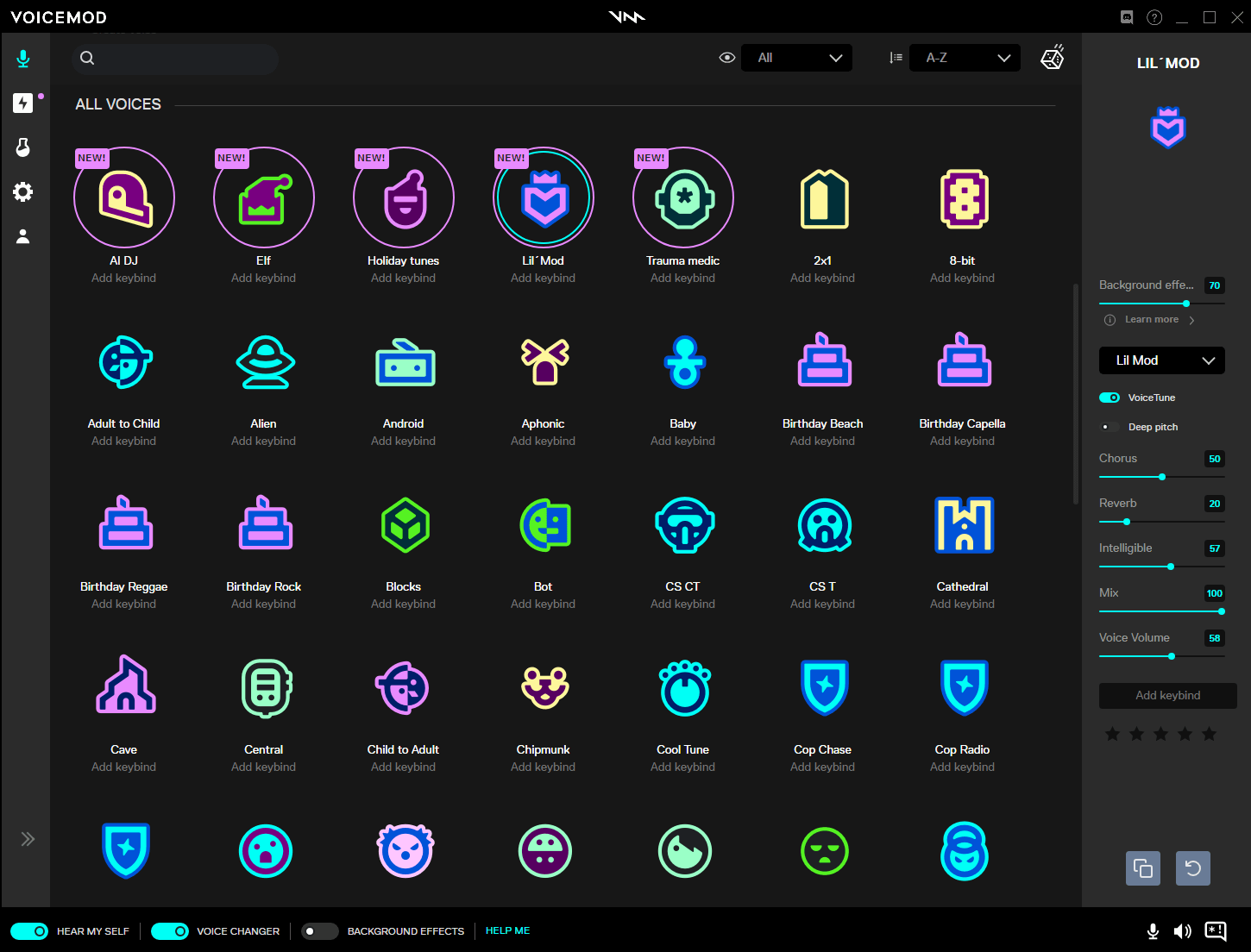
Voicemod совместим с онлайн-играми, такими как PUBG (Players Unknown Battleground), Apex Legends, LOL (League of Legends), VALORANT, CoD Warzone, Minecraft (тролльте как босс), GTA V и Fortnite. Изменение голоса также доступно в таких чат-инструментах, как Dicord и Skype, и на таких платформах, как VRChat и Second Life. Приложение для ютуберов и геймеров. Простой порядок использования Voicemod: Бесплатно скачайте, установите и используйте голосовой модулятор/модификатор с бесплатными эффектами. Самое сногсшибательное и веселое средство для игр и общения в Интернете. Изменение голоса для всех!
Инструмент смены/трансформации голоса Voicemod также совместим с Vivox Vivox (Overtone), Paltalk, Wire, Mumble, Tox, Riot.im, ooVoo, Viber, Ekiga, Jitsi, Ventrilo и Hangouts. Он идеально подходит для АСМР и видеовызовов!
Voice mod — это простое бесплатное средство изменение голоса для Windows, применяемое в онлайн-чатах. Скачайте сейчас и откройте для себя лучший модулятор и преобразователь голоса для компьютера и онлайн-игр.
Изменяйте свой голос с использованием множества потрясающих эффектов
Наши голосовые эффекты
2×1, 8 бит, взрослый в детский, пришелец, андроид, глухой, младенец, с днем рождения, бот, собор, пещера, телефонная станция, детский во взрослый, пискля, полицейский, сумасшедший, CS CT, CS T, темный, Гонконг, магические аккорды, мужской в женский, трансформер, октавер, огр, вечеринка, одержимый, робот, романтичный, Руби, Санта, Second Life, соня, космонавты, искажение речи, болтун, дух, рассказчик, незнакомец, студенческий зал, студенческие забавы, меч, телефон, под водой, Веном, вибрато, Voicetune, виртуальная реальность, ва-ва, женский в мужской и зомби. Лучшие эффекты изменения голоса!
Звуковая машина мемов — Кнопки мгновенного
изменения звука для троллинга
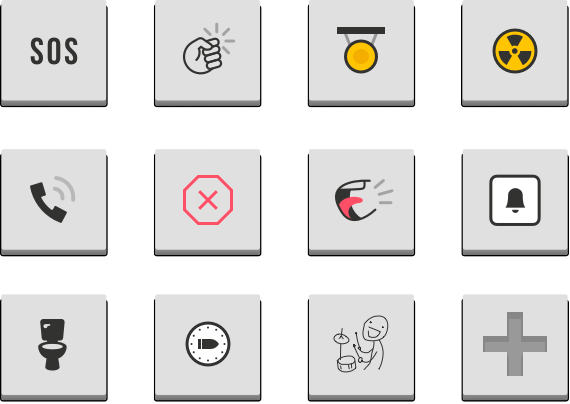
Звуковая машина мемов в Voicemod — это функция, которая похожа на приложение звукового пульта. Она работает в онлайн-играх и программах, таких как TeamSpeak и Discord, и позволяет выполнять звонки-розыгрыши. Вы можете загружать смешные звуки в формате MP3 или WAV и связывать из с сочетаниями клавиш. Вам только нужно найти лучшие звуки мемов, после чего вы сможете воспроизводить аудиофайлы в Apex Legends, Overwatch, Fortnite, CSGO и PUBG.
Какая лучшая программа звукового пульта для компьютера с Windows? Ответ очень прост: Звуковая машина мемов с функцией Мгновенных звуковых кнопок, совместимая с TS3 и Discord. Новый способ троллинга в играх!
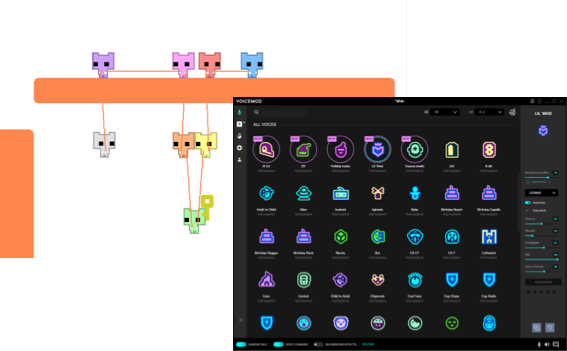
Как использовать средство изменения голоса Voicemod?
ПРИЛОЖЕНИЯ ПОТОКОВОЙ ПЕРЕДАЧИ ВИДЕО
Видео идеально подходит для использования в нем дополнительных звуковых эффектов и измененных голосов.
Добавляйте эффекты и контекст в видео, чтобы они стали веселее.
ПРИЛОЖЕНИЯ ДЛЯ ВСТРЕЧ И ВЫЗОВ
Выполняйте смешные вызовы и отлично проводите время во время беседы.
ПРИЛОЖЕНИЯ ДОПОЛНЕННОЙ РЕАЛЬНОСТИ И ФИЛЬТРОВ ДЛЯ ЛИЦА
Изменение лиц выглядит классно только в том случае, если к измененному лицу добавляется новый голос
Звуковые сообщения используются в чатах в обязательном порядке, а голосовые эффекты в них — это просто сенсация.
И ДЕЛАЙТЕ МНОГОЕ ДРУГОЕ
What else is included?
ИЗМЕНЕНИЕ ГОЛОСА В РЕАЛЬНОМ ВРЕМЕНИ
Нет, это не воспроизведение записи. Voicemod может изменять ваш голос в реальном времени.
Настраивайте приложение всего за 5 минут. Это очень просто
Создавайте собственные голоса и используйте звуковой пульт с любым звуком
+80 разных голосов и эффектов.
Используйте Voicemod в игре или приложении по своему выбору
Оптимизировано для низкой нагрузки на процессор
Приложение отлично работает на бюджетных устройствах.
КАК ИСПОЛЬЗОВАТЬ VOICEMOD VOICE CHANGER В ДРУГИХ ИГРАХ И ПРИЛОЖЕНИЯХ
Мы подготовили несколько руководств по наиболее распространенным программам, которые помогут вам настроить Voicemod.
Программы для изменения голоса в микрофоне (в режиме реального времени)

Доброго времени суток!
Вы хотите удивить друзей, изменив свой голос (необычно поздравить с Днем Рождения или просто разыграть, например)? Или позвонить начальнику и притвориться хриплым, попросив отгул? ��
Как бы там ни было, изменить голос в микрофоне достаточно просто: необходима спец. программа и минут 5 на ее настройку.
Собственно, в этой статье хочу привести лучшие продукты, которые помогут вам достаточно быстро и легко сделать свой голос таким, что вы даже не узнаете его сами (например, он будет женским/мужским, ему можно прибавить «возраста», разбавить «шумом» и т.д. и т.п.).
Думаю, что заинтриговал?! Теперь перейду к делу.
�� Дополнение!
Если у вас слишком тихий звук , рекомендую ознакомиться вот с этой инструкцией.
Как изменить свой голос: через спец. программы
Voxal Voice Changer
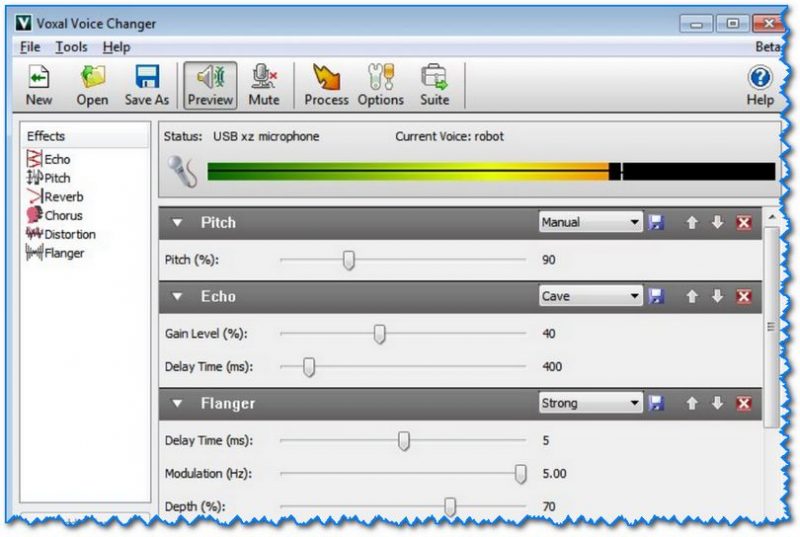
Voxal Voice Changer — скриншот главного окна
Одна их лучших программ для изменения голоса в режиме реального времени. Изменение происходит благодаря применению различных эффектов: высота тона, эхо, тембр и пр. Последовательность, налагаемых вами эффектов, может быть любой, как вам вздумается!
Захват звука, кстати, можно осуществлять из разных источников (в том числе и с микрофона). В общем и целом, очень интересный продукт, рекомендую!
- позволяет говорить другим голосом в Skype (и др. мессенджерах), играх, и пр.;
- изменять голос можно как в режиме реального времени при разговорах по IP-телефонии, так и просто, при записи аудио-файла;
- есть пресеты популярных вариантов настройки программы;
- возможность точечной настройки вручную;
- низкие системные требования;
- поддерживаются Windows 7, 8, 10 (32/64 bits).
Из минусов : англоязычный интерфейс (хотя по сети «гуляет» русификатор, но он не от разработчиков данного ПО).
AV Voice Changer Diamond
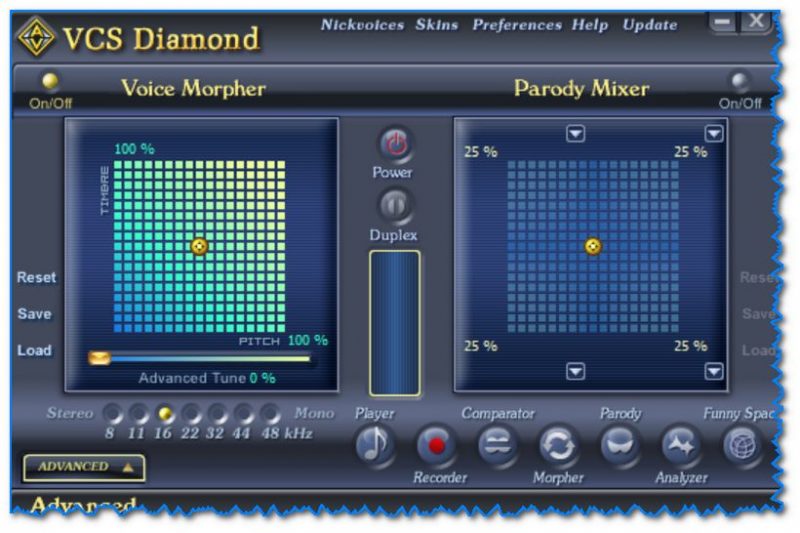
AV Voice Changer Diamond — главное окно программы
По заявлениям разработчиков, их программа может придать вашему голосу сексуальность и томность (поэтому она идеально подходит для тех, кто хочет при знакомстве произвести впечатление на противоположный пол).
Кроме этого, все свои аудио-разговоры программа позволяет записывать в отдельный файл (может быть полезно, если вы хотите записать интересный розыгрыш друга и показать его другим близким).
Кстати, в программе есть компаратор голоса (можно попытаться «разложить» голос человека по «долькам» и сравнить его с другими — благодаря чему попробовать смоделировать голос нужного человека).
- уникальные эффекты для изменения голоса (помогут при знакомстве);
- множество эффектов доступны в бесплатной версии;
- простой и удобный интерфейс;
- возможность моделировать голос;
- поддержка IP-телефонии;
- возможность сохранять аудио-разговоры в форматы mp3, wma, wav, ogg и др.;
- поддержка Windows 7, 8, 10.
MorphVOX Junior
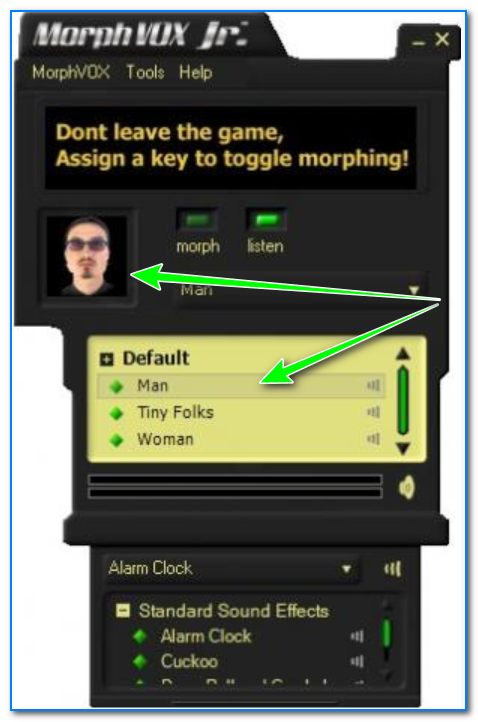
MorphVOX Junior — главное окно программы (мужской голос)
Бесплатная программа, которая поможет изменить ваш голос до неузнаваемости. Больше всего оптимизирована для онлайн-игр (но работает и в Skype, онлайн-сетях и др. мессенджерах для общения).
Кстати, дизайн программы чем-то напоминает WinAmp: простой и удобный (думаю, кто работал с этим аудио-проигрывателем легко разберется и с MorphVOX Junior).
- удобная интеграция с онлайн-мессенджерами и программами для общения по сети;
- возможность изменить свой голос до неузнаваемости (голос ребенка, женщины, мужчины и пр.);
- большое разнообразие встроенных звуковых эффектов;
- низкие системные требования (низкая нагрузка на ЦП, по сравнению с др. аналогичными приложениями);
- нет поддержки русского языка.
Fake Voice
Для регистрации программы (перед первым использованием) потребуется рабочий e-mail адрес.

Fake Voice — скриншот параметров программы
Очень интересное приложение: всего за несколько кликов мышки даже начинающий пользователь сможет изменить свой голос до неузнаваемости! Например, голос ребенка может легко стать мужским, а голос мужчины — женским!
Кроме этого, к своему голосу можно добавить эхо (это нужно, чтобы, например, ваш собеседник подумал, что вы находитесь в пещере или театре. Забавно?)
После установки программы, у вас появится независимый аудио-драйвер. Чтобы изменить звучание микрофона, достаточно в регуляторе громкости Windows выбрать этот аудио-драйвер. Все! Теперь все программы, запускаемые на вашем компьютере — будут получать измененный голос.
Кстати, благодаря достаточно хорошо проработанному «драйверу» — у этого приложения высокая совместимость и оно работает в большинстве программ для общения.
Scramby
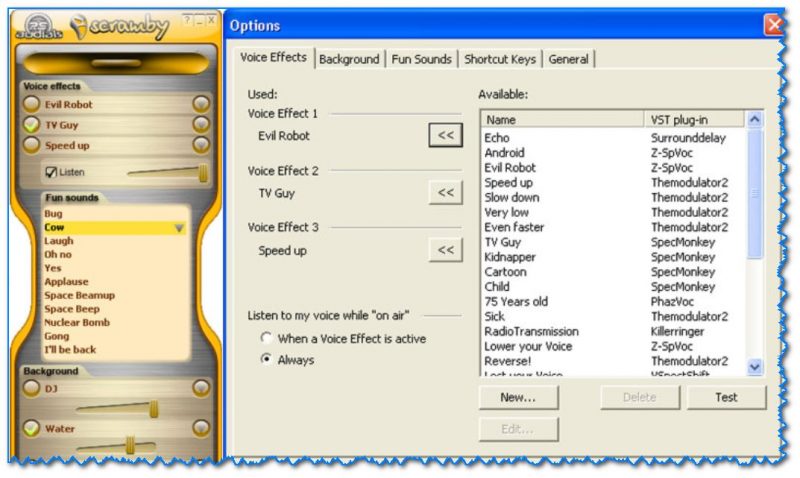
Scramby — окно программы (обратите внимание на кол-во эффектов!) / Скрин кликабельный
Относительно небольшая программа, позволяющая накладывать десятки различных эффектов на голос в режиме реального времени. Благодаря чему, вас не смогут узнать даже самые близкие люди.
Интерфейс программы максимально прост: с ним справятся даже совсем начинающие пользователи.
Кстати, отметил бы еще одно преимущество: программа автоматически настраивает часть параметров, которые нужный для качественного звучания при выборе различных эффектов (чтобы звук был чистый и разборчивый). Этого не делает большинство аналогичного ПО.
Отметил бы еще один момент: вы можете самостоятельно импортировать свои эффекты в программу.
- поддержка всех популярных программ для общения: Skype, Steam, мессенджеры, онлайн-игры и пр.
- есть в наличие звуки окружения: толпа, ветер, и др.;
- огромный комплект эффектов для наложения (см. скриншот выше);
- эффекты можно добавлять при помощи всего одной кнопки (полезно, когда вы резко хотите изменить свой голос);
- возможность записи разговора ( прим.: который идет через Scramby);
- поддержка большинства версий Windows: 98, 2000, XP, 7, Vista, 8, 10.
AV VoizGame
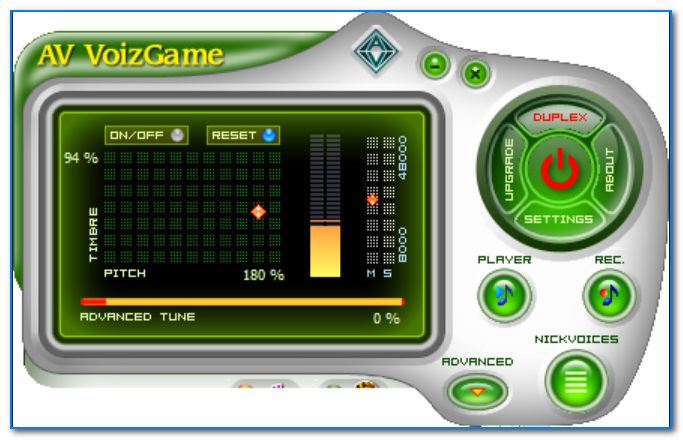
AV VoizGame — главное окно ПО
Мощная утилита, которая станет «посредником» между аудио-сигналом, получаемым с микрофона и передаваемого в различное ПО для общения.
Благодаря чему, AV VoizGame позволяет менять голос в онлайн режиме. Программа поддерживает различные пресеты, есть возможность записи общения, удобный эквалайзер, поддержка горячих клавиш и др.
Пожалуй, единственный недостаток: программа платная (правда, есть 7-дневный пробный период).
- возможность преобразование речи в онлайн-режиме;
- поддержка IP-телефонии, игр, программ для голосового общения;
- есть эквалайзер, позволяющий точечно настроить качество звука;
- поддержка горячих клавиш (можно прямо во время игры менять свой голос!);
- модуль записи (позволяет записывать ваши разговоры в отдельный файл на диске).
Skype Voice Changer
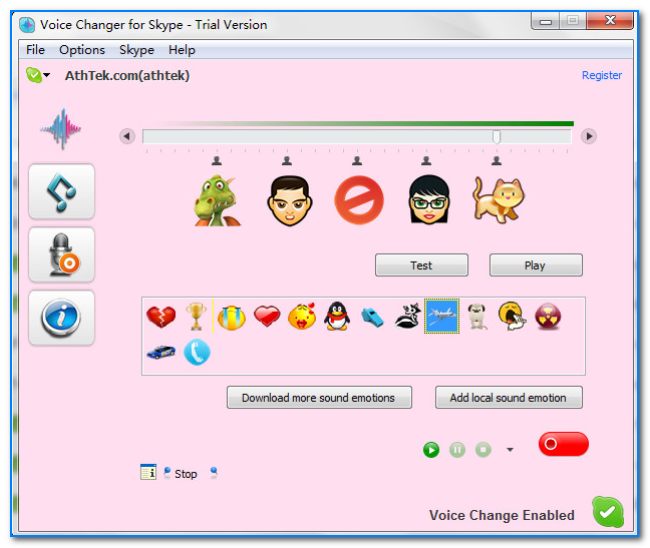
Skype Voice Changer — главное окно ПО
Эта небольшая утилита добавить некоторые возможности к Skype: вы сможете изменять свою речь, вести ее запись, воспользоваться синтезом речи (чтобы программа сама читала предложенный ей текст и отправляла его в сеть).
Отметил бы наличие шаблонов для популярных вариантов настройки (помогут вам сэкономить время, если в аудио-сегменте вы не слишком разбираетесь). Пожалуй, единственное, что немного расстраивает: наличие ограничений в бесплатной версии.
- программа работает только в связке со Skype;
- возможность менять речь в онлайн-режиме;
- есть функция синтеза речи: т.е. программа может читать текст;
- возможность записи разговоров (доступные форматы: MP3, WMA, AAC);
- у бесплатной версии есть ограничения: например, можно записывать не более 30 сек. разговора.
Funny Voice
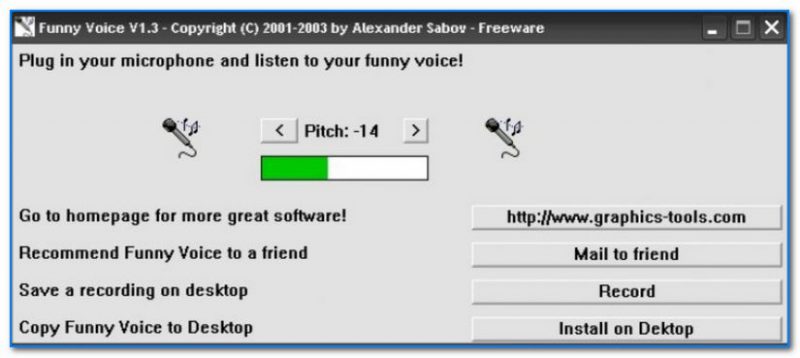
Funny Voice — скриншот работы программы
Бесплатное и очень простое приложения для изменения своей речи в онлайн-режиме. Ваш голос может стать похожим на какого-нибудь актера из боевика или мультфильма.
Использование программы легче легкого: после подключения колонок и микрофона, вам достаточно передвигать ползунок и что-нибудь говорить. Результат вас впечатлит (голос изменится до неузнаваемости)!
Кстати, также отмечу возможность записи аудио-разговоров в файл на HDD. Весьма полезная опция, если хотите прослушать разговор еще раз.
Первая публикация: 14.10.2018
Программа для изменения голоса в микрофоне

Программа AlterCam умеет не только добавлять эффекты для веб камеры, но и изменять голос в реальном времени в скайпе, зуме и большинстве других онлайн-чатов. Сейчас мы вкратце расскажем, как это реализовано технически, а чуть ниже приведём пошаговое руководство.
Итак, вы решили пошутить над друзьями или коллегами, или просто замаскироваться и сделать голос неузнаваемым, и программа AlterCam сможет вам помочь в этом. Программа устанавливает в систему драйвер виртуального аудио устройства (AlterCam VAudio). Это устройство умеет брать звук с указанного вами микрофона, налету изменять его как вам надо и тут же транслировать в свой виртуальный микрофон. Этот виртуальный микрофон вы можете выбрать в качестве источника звука в зуме или любом другом голосовом чате. Собеседник услышит только ваш измененный голос. Перейдём к конкретным шагам — инструкции по изменению голоса в микрофоне.
Как изменить голос в микрофоне

Первым делом надо конечно скачать AlterCam и установить ее на компьютере. Это несложно и требует всего несколько кликов мыши. Программа запустится автоматически после установки.

В последних версиях программы, драйвер виртуального микрофона не устанавливается по умолчанию. Поэтому надо зайти в AlterCam на вкладку «Аудио» и кликнуть там кнопку для установки аудиодрайвера в самом низу вкладки. Если система спросит разрешения на добавление нового устройства, надо согласиться. В редких случаях после установки драйвера в системе может исчезнуть звук. Не пугайтесь, это легко исправить. Надо открыть настройки звука и выбрать там ваши колонки в качестве устройства для воспроизведения.

Затем переходим в Скайп и выбираем виртуальный микрофон. Для этого надо воспользоваться меню «Инструменты — Настройки» в Скайпе и перейти на вкладку «Настройки звука». Если драйвер виртуального аудиоустройства установился корректно, в списке микрофонов должно быть видно «AlterCam VAudio». Выбираем его:


По умолчанию AlterCam не изменяет голос, программу надо попросить об этом 🙂 Для этого вернёмся к AlterCam, перейдём на вкладку «Аудио» и установим там галочку «Изменить голос».


Теперь нам надо сказать программе, как именно мы хотим изменить голос. На приведенном выше скриншоте видно, что в настройках есть ползунок от «Карлика» до «Гиганта». Именно с помощью него вы можете заставить звучать свой голос выше или ниже. Поэкспериментируйте с различными значениями, нажимая кнопку «Тест». После нажатия этой кнопки программа течение пары секунд записывает звук с выбранного микрофона и затем выводит его в измененном виде. Полученный результат — это именно то, что будет слышать ваш собеседник, только слышать он это будет в реальном времени. Задержка в пару секунд сделана только для тестирования эффекта.

Вот и всё, приготовления закончены, можно звонить скайп-собеседнику и общаться с ним странным голосом 🙂
Полезно знать

Обратите внимание на левый верхний угол области предварительного просмотра — там AlterCam отображает состояние виртуального микрофона. На картинке приведены два возможных состояния. Есть еще и третье, которое программа отображает при каких-либо проблемах с виртуальным микрофоном, но мы надеемся вы никогда с ним не столкнётесь.
Описанным в статье способом возможно изменять голос не только в скайпе, но и практически в любом другом приложении голосового чата, а также в играх и многих других программах. Всё что вам надо — это найти настройки звука и выбрать там виртуальный микрофон AlterCam.
Установленный в систему виртуальный микрофон можно использовать не только для смены тембра голоса, вы можете вещать в него любые mp3-файлы (это настраивается на той же вкладке Аудио), а также звук из видеофайла, если видео выбрано источником для виртуальной веб-камеры.
А ещё с помощью программы AlterCam возможна подмена изображения с веб-камеры.
Надеюсь, статья оказалась полезной для вас. Пожалуйста, напишите нам, получилось ли у вас изменить голос в нашей программе. Если в процессе возникли какие-то проблемы — опишите их как можно более подробно. Спасибо!