
Как почистить оперативную память iPhone и iPad
Замечаете, как ваш iPhone или iPad иногда начинает подтормаживать при выполнении не самых сложных операций? Задумываться об апгрейде или грешить на несовершенство последних версий iOS стоит далеко не всегда — подобная проблема решается банальным очищением оперативной памяти.
iPhone и iPad устроены так, что пользователям не приходится заботиться об использовании оперативной памяти, отслеживая количество запущенных приложений. И именно это едва ли не больше всего нравится новоиспеченным владельцам мобильной техники Apple, перешедшим на iPhone и iPad с Android-устройств.
Однако время от времени очищать оперативную память нужно и на iPhone и iPad. Каждый день утруждать себя этим занятием не нужно, но в моменты, когда устройство начинает хоть немного подтормаживать, лучше всего прибегнуть к описанному ниже простому и эффективному способу очистки оперативной памяти.
Примечание: на iPhone X данный способ не работает.
Как почистить оперативную память iPhone и iPad
Шаг 1. Разблокируйте свой iPhone или iPad
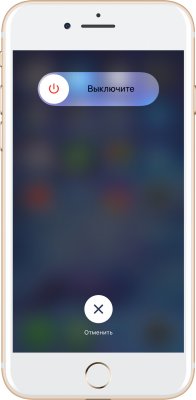
Шаг 2. Нажмите кнопку Питание и удерживайте ее до тех пор, пока на экране появится слайдер «Выключить»
Шаг 3. Удерживайте кнопку Домой в течение 5-20 секунд, ровно до тех пор, пока вас опять не перебросит на системный экран. Слайдер «Выключить» не трогаем.
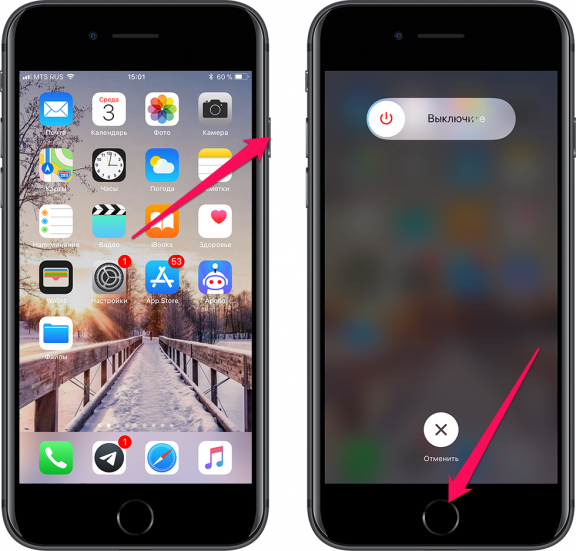
Готово! Вот такая простая операция отвечает за очищение оперативной памяти и перезагрузка для ее выполнения не требуется. Прибегать к очищению оперативной памяти вы можете каждый раз, когда замечаете, что приложения и игры начинают работать медленно или вовсе подвисают.
- Как передать файлы с компьютера на iPhone и iPad?
- Как использовать iPhone в качестве модема
- Как перенести контакты на iPhone?
Как быстро освободить оперативную память на вашем iPad или iPhone
Вы когда-нибудь чувствовали, что ваш iPad или iPhone со временем работает медленнее, чем обычно? Apple продолжает делать хорошую работу по автоматической обработке оперативной памяти на ваших устройствах, но, поскольку с программным обеспечением не все так гладко, иногда случаются сбои. Перезагрузка телефона обычно исключает использование памяти, но для некоторых этот процесс слишком медленный. К счастью, есть гораздо более быстрый способ очистить оперативную память вашего устройства iOS, чтобы вы могли вернуть свой телефон или планшет в нормальное состояние. Мы покажем вам, как это сделать, в руководстве, шаг за шагом и очень быстро.
Процесс освобождения оперативной памяти в iOS отличается от «мягкой и жесткой» перезагрузки и особенно полезен для большинства пользователей. Устройства iOS с 1 ГБ ОЗУ или меньше, под управлением последних версий iOS.
Освободите оперативную память на iOS
Paso 1: Для начала просто нажмите и удерживайте кнопку питания на вашем устройстве iOS, пока на экране не появится сообщение «Выключать».
Paso 2: Не отменяйте и не сдвигайте кнопку, чтобы выключить устройство. Когда вы видите слайд для отключения питания на экране, все еще удерживая кнопку питания (не отпуская ее), одновременно нажмите и удерживайте кнопку «Домой» в течение нескольких секунд пока не появится черный экран, и вы не вернетесь на главный экран.
Молодцы сейчас разблокируйте устройство и дважды нажмите кнопку «Домой» для активации используемых приложений. Вы заметите, что все ваши запущенные приложения все еще там, однако, если вы попытаетесь переключиться на любое из них, вы увидите, что оно перезагружается. Это связано с тем, что описанные выше шаги сбрасывают все ваши некритические данные из ОЗУ, предоставляя вам «чистую и плавную» среду для работы.
В то время как этот чит не может полностью заменить жесткую перезагрузку, иногда это может пригодиться. Тем не менее, маловероятно, что владельцам новых устройств iOS, таких как iPhone 6s, iPhone 6s Plus, iPad Air 2 и iPad Pro с 2 ГБ ОЗУ, когда-либо понадобится выполнить этот выпуск памяти. Но, как упоминалось выше, на старых iPhone и iPad с iOS 9.0 или выше это может быть очень полезно.
Содержание статьи соответствует нашим принципам редакционная этика. Чтобы сообщить об ошибке, нажмите здесь.
Полный путь к статье: Новости iPhone » iPhone » Учебники и руководства » Как быстро освободить оперативную память на вашем iPad или iPhone
Комментарий, оставьте свой
Оставьте свой комментарий Отменить ответ

Сандры сказал
Как очистить оперативную память iPhone и нужно ли это делать
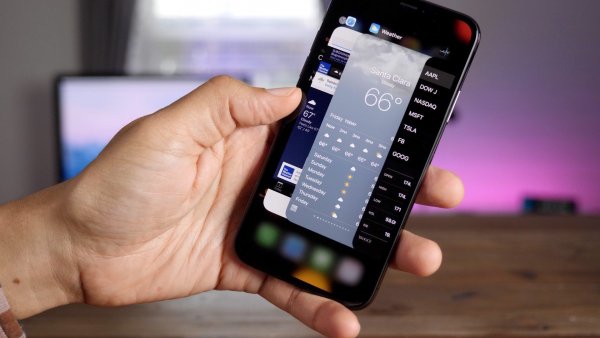
Владельцам iPhone и iPad редко нужно очищать оперативную память, поскольку платформа iOS адекватно хранит приложения в свёрнутом виде — они практически не нагружают операционную систему. Однако игры и программы в свёрнутом виде не замораживаются полностью, а поддерживаются в условно активном виде для возможности моментального запуска. Из-за этого, быстрее расходуется заряд аккумулятора и не прекращается потребление интернет-трафика, а старые устройства начинают подтормаживать. В этой статье мы расскажем, как запросто очистить оперативную память iPhone или iPad в несколько кликов.
Подписывайтесь на наш Телеграм
Как очистить оперативную память на iOS
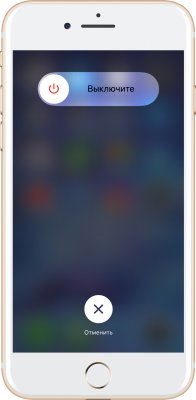
Инструкция для всех мобильных «яблочных» устройств, за исключением iPhone X, одинакова: нужно лишь вызвать меню выключения устройства (зажав кнопку блокировки на несколько секунд), после чего стоит удерживать кнопку «Домой» до возврата на главный экран.
Однако в случае с юбилейным смартфоном от Apple всё немного сложнее, поскольку в нём нет кнопки на фронтальной панели. Тем не менее очистить оперативную память можно и на нём:
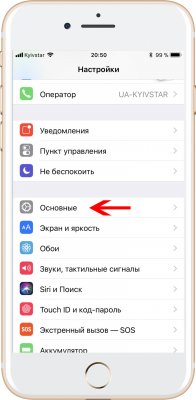
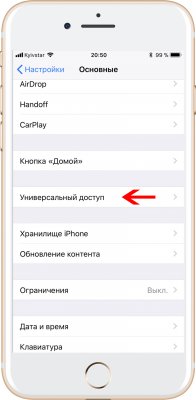
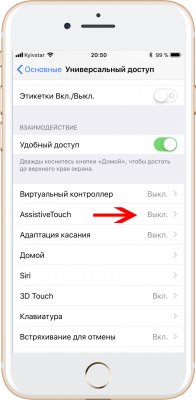
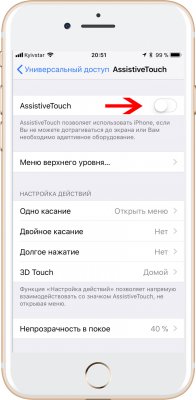
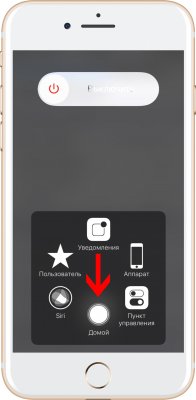
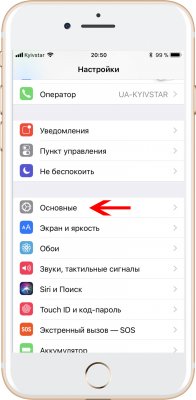
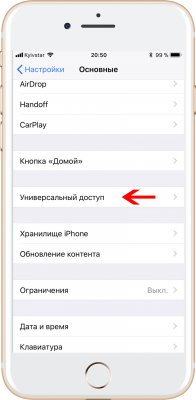
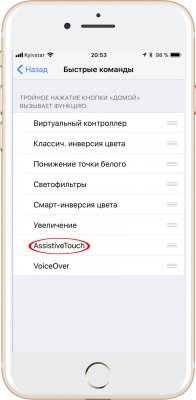
Примечание: если вы намерены регулярно очищать оперативную память на iPhone X, перейдите по пути Настройки → Основные → Универсальный доступ, выберите раздел «Быстрые команды» и нажмите на пункт AssistiveTouch. Это позволит активировать и скрывать AssistiveTouch по тройному нажатию на кнопку блокировки.
Чем отличается очистка оперативной памяти от закрытия приложений
В некоторых случаях плохо оптимизированные приложения не прекращают полностью свою работу при закрытии, а продолжают выполнять некоторые функции в фоновом режиме (например, отслеживать местоположение пользователя, отправлять статистику и прочее). Очистка оперативной памяти полностью «убивает» все программы, даже если они оставались в фоне.
Нужно ли очищать оперативную память iPhone и iPad
Старший вице-президент по разработке программного обеспечения компании Apple Крейг Федериги (Craig Federighi) утверждал ещё в 2016 году, что приложения не стоит даже закрывать — они могут висеть в фоне, не нагружая систему. Исходя из этого, можно сделать вывод, что очищать оперативную память уж тем более не нужно. Однако в реальности дела обстоят не так гладко, как это видится сотрудникам Apple.
Действительно, актуальные флагманы, а также смартфоны прошлого и позапрошлого годов достаточно производительные, чтобы хранить свёрнутые приложения (и процессы в фоновом режиме) без «ущерба» для себя. Однако старые iPhone или iPad, которым уже несколько лет, могут начать подтормаживать и излишне расходовать заряд аккумулятора. Это обусловлено тем, что их процессоры и объем оперативной памяти не годятся в полной мере для хранения современных приложений. Поэтому владельцам старых устройств рекомендуется не оставлять в свёрнутом виде больше трёх-пяти приложений и время от времени очищать оперативную память (тем более, что сделать это — дело трёх секунд).
Как очистить оперативную память iPhone, iPad, iPod
Согласитесь, вы все еще думаете, что если закрыть все приложения, которые были ранее запущены, на iPhone, iPad, iPod освободиться оперативная память. Однако, это не так. Оказывается, приложения и игры, которые вы открыли и просто с них вышли, почти не засоряют ОЗУ. Поэтому, есть правильный способ как очистить, освободить оперативную память на Apple устройствах. Сейчас мы расскажем два способа.
Способы очистки памяти на iPhone, iPad, iPod:
1. Самый банальный способ освобождения ОЗУ — это перезагрузка. Это самый надежный вариант, что бы заставить работать ваше устройство немного быстрее. К счастью iOS не требуется перезагружать так часто, как Windows OC.
2. О втором способе мало кто слышал. А он позволит всего за несколько секунд освободить память на Айфоне. И так, повторите действия.
- Зажмите и держите кнопку питания, пока не увидите слайдер для выключения девайса
- Затем отпустите кнопку питания и сразу нажмите кнопку «Домой» (Home) и удерживайте ее до того времени, пока не появится домашний экран (примерно пять секунд)
- Если появился домашний экран с привычными для вас иконками, значит оперативная память iPhone, iPad, ipod успешно очищена.
Надеемся, данная техника будет вам полезна. Сохраните себе, что бы не потерять.