
Как скинуть Google Таблицу другому человеку (в skype или на почту)?
Если знаем электронную почту – даём доступ по адресу, если почту не знаем – даём доступ по ссылке.
Второе. Какой уровень права доступа давать:
- Редактор – может вносить изменения в таблицу.
- Читатель/Комментатор – только просмотр/может оставлять комментарии.
Третье. Сколько листов в таблице:
Рассмотрим ситуацию, когда нам известен адрес электронной почты, а наша таблица состоит из одного листа:
- Нажимаем кнопку «Настройки доступа» и в специальное поле вводим почту пользователя.
- Выбираем уровень доступа «Редактор» и ставим галочку «Уведомить пользователя» – в этом случае на адрес его почты придёт электронное письмо со ссылкой на таблицу.
- Нажимаем кнопку «Отправить» – пользователь добавлен.
Если вы общались с пользователем в Skype, Telegram, личных сообщениях или социальных сетях, и человек ждёт от вас ссылку на таблицу, то в этом случае нужно просто скопировать ссылку из браузера (CTRL+C), и вставить (CTRL+V) в сообщение того мессенджера, где вы общались.
Рассмотрим вариант, когда в таблице несколько листов, и нам важно показать конкретный лист:
- Открываем таблицу и переходим на нужный лист.
- Копируем в строке браузера ссылку на этот лист (CTRL+C).
- Вставляем скопированную ссылку в сообщение мессенджера, в котором общались (CTRL+V).
Рассмотрим ситуацию, при которой мы хотим дать таблицу большому количеству людей – доступ по ссылке:
- Нажимаем кнопку «Настройки доступа» и в нижнем блоке нажимаем «Разрешить доступ всем, у кого есть ссылка».
- Выбираем право доступа: редактор/читатель/комментатор.
- Нажимаем кнопку «Копировать ссылку», затем «готово» и теперь можем отправить её либо в мессенджер, либо вставляем в описание под своим роликом, либо размещаем в любом месте.
Можно не проходить этот длинный путь, а просто скопировать ссылку на таблицу из строки браузера и разместить там, где считаете нужным.
Совет: когда нам важно дать доступ пользователю на какой-то конкретный лист, то сначала включаем доступ, а затем копируем и делимся ссылкой именно этого листа.
Вы узнали, как отправить Google Таблицу другому пользователю – делается это при помощи ссылки, но перед тем, как её скопировать, даём права доступа. Выбираем сначала доступ по почте, или доступ по ссылке, а затем – права редактора, комментатора или читателя. После этого копируем ссылку на свою таблицу и вставляем её в Skype, какой-то другой мессенджер или размещаем где нам нужно.
Домашнее задание для этого урока: поделитесь какой-нибудь таблицей со своим знакомым, отправив ему приглашение через почту. Если всё получилось, и информация была полезна, поставьте, пожалуйста, ЛАЙК под этим видео. Если остались вопросы или есть какие-то свои идеи, пишите об этом в комментариях, мы обязательно всё прочитаем и ответим.
Не забывайте подписываться на наши образовательные каналы – «Бесплатная Школа Видеоблогера», «Бутик Идей – как стать фрилансером» и «Компьютерная грамотность – 100 шагов от А до Я». Здесь мы собрали для вас бесплатные уроки по онлайн-образованию, онлайн-обучению и работе онлайн.
Как изменить владельца документа на Google Диске
У папок и файлов на Google Drive можно менять владельцев, предоставляя доступ к документу другим пользователям. Мы расскажем, что именно для этого нужно сделать.

Google Диск: как изменить владельца файла
По умолчанию владельцем всех файлов и папок, которые вы загружаете или создаете на Google Диске, являетесь вы сами. Это означает, что все данные отображаются только в вашей учетной записи Google. Если вы хотите предоставить доступ к своим файлам другим пользователям, вы можете либо открыть к ним доступ (полный или ограниченный), либо изменить владельца. Данная опция позволяет одному или нескольким пользователям вносить изменения в файл.
Как это сделать:
- Откройте главную страницу Google Диска и войдите в систему, используя данные своей учетной записи.
- Щелкните правой кнопкой мыши по файлу или папке, владельца которой вы хотите изменить.
- В контекстном меню выберите «Открыть доступ».
- Появится новое окно. Здесь вы можете указать группы людей или отдельных пользователей, для которых вы хотите открыть доступ к документу или папке.
- Введите имя или адрес электронной почты человека. Если вы хотите уведомить пользователя об этом, поставьте галочку рядом с «Оповестить пользователей».
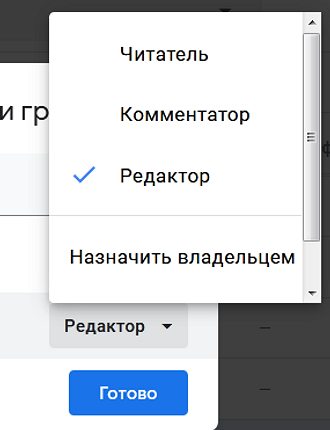
Google отправит уведомление: «Новый владелец получит уведомление и сможет лишить вас доступа. Скорее всего, вы больше не сможете изменять настройки доступа.» Если вас это устраивает, нажмите ОК — и готово. Владелец будет изменен.
Читайте также:
- Как отключить автозапуск рекламы и видео в браузере=«content_internal_link»>
- Ускоряем Wi-Fi: как найти свободный канал и забыть о сбоях=«content_internal_link»>
Как передать право собственности на учетную запись Google Диска

Google Диск – отличный способ хранить файлы и делиться ими с другими. Но что происходит, когда вы хотите передать право собственности на файл кому-то другому?
Хотя это и невозможно чтобы перенести саму учетную запись Google Диска, определенные файлы или папки можно перенести всего за несколько шагов.
В этой статье мы покажем вам, как это сделать.
Как Чтобы передать право собственности на Google Диск другому аккаунту
С помощью Google Диска пользователи могут создавать и хранить документы, электронные таблицы, презентации и многое другое в облаке. Это означает, что доступ к файлам возможен с любого устройства с подключением к Интернету, что делает его удобным способом совместной работы с другими людьми и удаленной работы.
Кроме того, Google Диск предлагает множество функций, которые делают его мощным инструментом как для личного, так и для профессионального использования. Например, пользователи могут приглашать других для просмотра, редактирования, добавления комментариев к файлам или даже вставки изображений и видео.
По умолчанию вы являетесь владельцем любого файла, который вы создаете или загружаете на Google Диск. Это может быть форма, документ, лист или даже набор слайдов, над которым вы работали какое-то время. Как владелец, вы можете предоставить другим право просматривать или редактировать файлы. Однако бывают ситуации, когда вы можете захотеть передать право собственности на определенные файлы или папки.
Например, при окончательном уходе с работы вам может потребоваться передать контроль над своими документами коллеге. Или, если вы больше не можете работать над проектом, передача права собственности позволит кому-то другому взять его на себя. Передача права собственности также может произойти, когда у вас закончилось место на вашем аккаунте Диска.
Какой бы ни была причина передачи права собственности, сделать это легко и нужно всего несколько шагов.
Передача права собственности на определенные файлы на Google Диске
Если вы хотите передать определенный файл, скажем, таблицу Google, вы можете сделать это в два этапа:
Этап 1. Поделитесь файлом
Перед передачей права собственности на файл вам необходимо предоставить доступ к файлу тому, кому вы хотите передать файл.
Вот как это сделать:
- Откройте главную страницу Google Диска. Если вы еще не вошли в систему, вам потребуется ввести свои учетные данные.

- Перейдите к файлу, который хотите передать.

- Щелкните файл правой кнопкой мыши и выберите “Поделиться” из всплывающего меню. В этот момент должно открыться окно «Общий доступ».

- Введите адрес электронной почты человека, которому вы хотите передать право собственности на файл.

- Нажмите “Отправить”

- Если вы хотите, чтобы человек был уведомлен по электронной почте, установите флажок рядом с “Уведомлять людей” в правом верхнем углу окна «Поделиться».
Этап 2. Передача права собственности
После того как вы поделились файлом с нужным пользователем, вы можете перейти к передаче права собственности на файл:
- Откройте главную страницу Google Диска. и найдите файл, которым вы только что поделились.

- Щелкните правой кнопкой мыши на файле и нажмите “Поделиться” чтобы открыть окно «Поделиться». В окне должны быть указаны все, с кем вы предоставили доступ к файлу.

- Найдите нового владельца файла и щелкните раскрывающееся меню рядом с его именем. name.

- Нажмите “Передать право собственности”

- Нажмите “Отправить приглашение” для подтверждения решения.

Это важно отметить, что всякий раз, когда отправляется запрос на передачу права собственности, ожидающий рассмотрения владелец будет немедленно повышен до редактора, если вы еще не назначили его таковым. Кроме того, они получат уведомление по электронной почте с вопросом, хотят ли они принять перевод. Если они это сделают, вы будете понижены до редактора. Если они этого не сделают, вы останетесь владельцем.
Передача права собственности на папку на Google Диске
Групповая передача права собственности на Google Диск
Чтобы одновременно передать право собственности на несколько файлов на Google Диске, вам необходимо выполнить следующие простые действия. шаги:
- перейдите на главную страницу Google Диска.

- Выберите все файлы, которые хотите передать. Это можно сделать, установив флажок рядом с каждым файлом.

- Нажмите кнопку “Поделиться” в верхней части экрана.

- В окне «Общий доступ» введите адрес электронной почты человека, с которым вы хотите поделиться файлами, а затем нажмите кнопку “Отправить” кнопку.

- На этом этапе снова выберите все общие файлы, щелкните правой кнопкой мыши в любом месте вашего выбора и выберите “Share” во всплывающем меню.

- Нажмите “Передать право собственности&rdquo. ;

- Нажмите “Отправить приглашение” для подтверждения решения.
Как только вы отправите запрос на передачу, новый владелец файлов получит уведомление по электронной почте и уведомление в приложении, информирующее их о передаче. Файлы’ право собственности изменится в течение нескольких секунд, но передача может занять больше времени в зависимости от количества и размера задействованных файлов.
Если новый владелец одобряет передачу, он может редактировать, делиться или удалять ее как пожалуйста.
Делись заботой
Независимо от того, уходите ли вы с работы или просто передаете проект кому-то другому, передача прав на файл Google Диска — это верный способ обеспечить непрерывность проекта. Помните, что вы не можете отменить запрос на передачу файла после того, как новый владелец вступил во владение.
Вы являетесь энтузиастом Google Диска? Мы хотели бы знать, пытались ли вы передать файлы новому владельцу. Не стесняйтесь поделиться своим опытом в разделе комментариев ниже.
Как можно быстро передать владение файлами в google drive другому человеку?
Краткая предыстория: на моей прошлой работе все использовали Google Drive для совместного хранения файлов. Не GD для бизнеса, не G Suite, ничего такого. В результате у меня скопились тысячи файлов разного рода (а также «файлы» Google Docs/Sheets), где я значусь владельцем.
Это все влияет на счетчик свободного пространства и на главных страницах доксов и таблиц ( https://docs.google.com/document/u/0/ ) присутствует куча не нужных мне более файлов. Удалить я их не могу, так как они перестанут быть доступны для остальных, а смена владельца в GD не работает рекурсивно, поэтому даже после того, как у меня отняли доступ к общей папке, для меня в общем-то мало что поменялось.

Я хочу каким-то образом передать владение всеми файлами/документами/папками определенному человеку, который там работает, но не знаю как это сделать.
Все файлы доступны мне в разделе квоты
Даже просто взять и сменить владельца я иногда не могу (скорее всего потому что файл в уже недоступной мне папке):
GD обладает крайне скудным интерфейсом и я боюсь, без сторонних средств эта задача будет невыполнима.
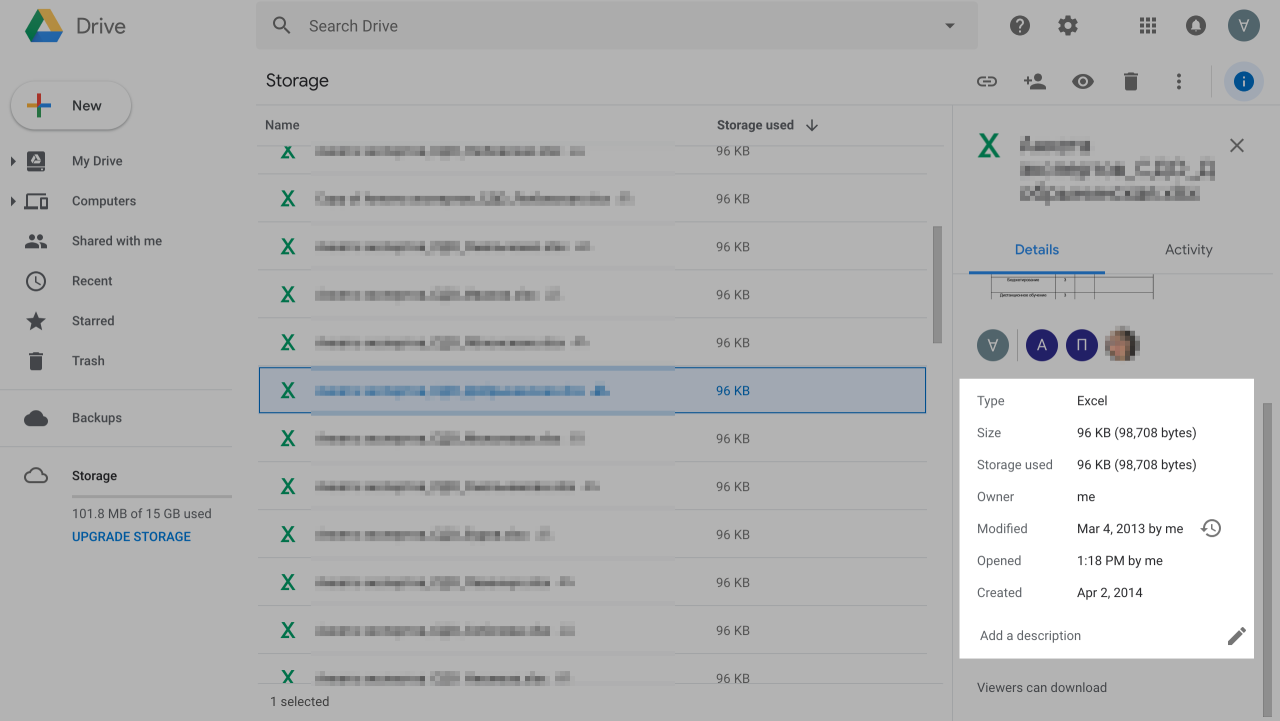
p.s. Доходит до абсурда, я даже не могу посмотреть где находится этот файл, GD просто говорит мне «Да, у тебя есть такой файл, сменить овнера я тебе не дам, где файл — не скажу, смирись.»:
- Вопрос задан более трёх лет назад
- 7216 просмотров