
Как отключить принудительное замедление iPhone и проверить состояние батареи
Одним из важнейших компонентов любого смартфона является аккумулятор. В последнее время большой резонанс вызвало скандальное признание Apple в том, что компания действительно замедляет работу более старых устройств, и замедление это непосредственно связано с аккумулятором.
Как поясняется на странице техподдержки Apple, производительность батареи зависит от ряда переменных. Со временем она снижается, а заодно снижается и производительность самого iPhone. Ниже мы расскажем вам, как проверить состояние аккумулятора (емкость и производительность) на вашем iPhone.
Почему Apple замедляет аккумуляторы iPhone?
Как известно, литий-ионный аккумуляторы, которыми оснащены все iPhone, подвергаются химическому старению, вследствие чего снижается их максимальная емкость. Кроме того, понижается и пиковая мощность батареи (максимальная мгновенная производительность), которая необходима для обеспечения корректной работы iPhone, ведь все электронные части устройства должны мгновенно получать питание. В свою очередь, пиковая мощность зависит от полного сопротивления аккумулятора, которое существенно увеличивается со временем.
В момент получения заряда из батареи с высоким полным сопротивлением уровень напряжения может значительно уменьшаться. Для бесперебойной работы iPhone необходимо постоянно поддерживать определенное минимальное напряжение. Если система управления питанием устройства определила, что аккумулятор не справляется с поставкой необходимого уровня заряда, система завершает работу iPhone (устройство выключается), чтобы защитить электронные компоненты.
Для того чтобы предотвратить частое выключение устройства и поломку электронных компонентов в iOS была внедрена функция автоматического управления производительностью. Она позволяет контролировать температуру устройства, состояние заряда и величину полного сопротивления аккумулятора. При достижении критических величин этих данных происходит автоматическое уравновешивание рабочих нагрузок iPhone, которое позволяет исключить выключение устройства.
В некоторых случаях пользователь даже может не замечать снижения производительности iPhone. Однако, когда необходимы серьезные меры, пользователь может столкнуться с:
- уменьшением яркости подсветки экрана;
- постепенным снижением частоты кадров в некоторых приложениях;
- отключением вспышки камеры в самых крайних случаях;
- замедлением запуска программ;
- снижением частоты кадров при прокрутке;
- снижением громкости динамиков;
- необходимостью перезагрузки устройства при запуске приложений, обновляемых в фоновом режиме.
В то же время, функция управления производительностью не сказывается на:
- качестве сотовой связи и пропускная способность сети;
- качестве фото- и видеосъемки;
- производительности сигнала GPS;
- точности геолокации;
- работе датчиков (гироскопа, акселерометра, барометра и других);
- работе платежной системы Apple Pay.
Необходимо отметить, что подобные (но временные) изменения при использовании iPhone могут быть замечены и на новом устройстве. Это может ощущаться лишь при низком уровне заряда батареи, а также и в условиях низких температур.
Если аккумулятор устройства значительно состарился с химической точки зрения, такие изменения могут быть более долгосрочными. Это объясняется тем, что все перезаряжаемые аккумуляторы являются расходными материалами и имеют ограниченный срок службы. Поэтому со временем их нужно заменять. Если у вас возникла такая проблема и вы хотите повысить производительность устройства, попробуйте заменить аккумулятор.
На каких iPhone присутствует функция автоматического управления производительностью?
Функция автоматического управления производительностью появилась начиная с версии iOS 11.3 на iPhone 6 и более новых моделях. Кроме того, в настройках iOS появился специальный раздел, позволяющий проверить состояние аккумулятора и ознакомиться с советами по его замене. Для того чтобы проверить состояние батареи, перейдите по пути: «Настройки» → «Аккумулятор» → «Состояние аккумулятора».

На каких iPhone можно отключить принудительное замедление
Помимо всего прочего, на iPhone 6 и более поздних моделях iPhone была реализована возможность проверки состояния функции управления производительностью. Именно эта функция изменяет максимальную производительность аккумулятора, тем самым замедляя работу iPhone. Повторимся, что она необходима для предотвращения неожиданного выключения устройства. При необходимости вы можете ее отключить. После обновления до iOS 11.3 функция деактивирована по умолчанию и включается только после первого неожиданного выключения iPhone с батареей, чьей емкости недостаточно для обеспечения требуемого уровня максимальной мгновенной мощности.
После обновления до iOS 11.3 (и выше) вы также можете воспользоваться системой управления производительностью, отвечающей за корректную работу батареи и самого iPhone. От системы зависит работоспособность гаджета при разных температурах окружающей среды и напряжение на аппаратных деталях. Система играет ключевую роль в обеспечении безопасности и функциональности устройства, и отключению не подлежит.
Ниже описаны все возможные случаи использования функции управления производительностью.
iPhone с максимальной емкостью аккумулятора
Итак, для того чтобы проверить максимальную емкость аккумулятора (имеется в виду текущая емкость по отношению к емкости новой батареи), зайдите в «Настройки» → «Аккумулятор» → «Состояние аккумулятора». Когда вы впервые включаете новое устройство, производительность батареи является стопроцентной.

Со временем происходит химическое старение аккумулятора, и его приходится заряжать чаще. Как правило, после 500 подзарядок емкость батареи составляет 80% (подробно).
Выдаваемая при покупке устройства гарантия на один год дает право на сервисный (бесплатный) ремонт неисправного аккумулятора. По истечении гарантийного срока возможен платный ремонт.
iPhone с нормальной производительностью
В разделе «Состояние аккумулятора» вы также можете узнать сведения о пиковой производительности батареи. Если на экране отображается сообщение «Сейчас аккумулятор поддерживает нормальную пиковую производительность», значит, производительность в норме, и функция управления ею пока не включалась.

Как понять, что принудительное замедление на iPhone включено и как его отключить
Как уже упоминалось выше, если в какой-то момент пиковой мощности аккумулятора стало недостаточно, и ваш iPhone неожиданно отключился, автоматически активируется функция управления производительностью. В таком случае на экране появится следующее уведомление:
«Этот iPhone неожиданно выключился, так как аккумулятор не мог обеспечить требуемую пиковую мощность. Чтобы помочь предотвратить такие выключения в будущем, была включена функция управления производительностью. Выключить…».
Кликнув на «Выключить», вы можете деактивировать функцию. Имейте в виду, что потом снова включить ее у вас не получится – функция активируется сама после выключения устройства. Не беспокойтесь, при необходимости вы всегда можете снова ее выключить.

Состояние аккумулятора iPhone неизвестно
В некоторых случаях iOS не способна определить состояние батареи. К примеру, был установлен неоригинальный аккумулятор, или по каким-либо причинам «операционка» не может его распознать. Тогда в разделе «Состояние аккумулятора» вы увидите следующее сообщение:
«Определить состояние аккумулятора на этом iPhone не удалось. Авторизованный поставщик услуг Apple может провести сервисное обслуживание аккумулятора. Подробнее об обслуживании аккумулятора…».

Текст уведомления может быть и таким:
«Не удается проверить подлинность аккумулятора Apple в Вашем iPhone, поэтому сведения о состоянии этого аккумулятора недоступны…».

Функция управления производительностью отключена, как включить снова
Если вы отключили функцию управления производительностью, появится сообщение следующего содержания:
«Этот iPhone неожиданно выключился, так как аккумулятор не мог обеспечить требуемую пиковую мощность. Функция управления производительностью была отключена вручную».

Как уже упоминалось выше, функция активируется снова, если ваш iPhone вдруг опять выключится.
Состояние аккумулятора iPhone ухудшилось
Иногда состояние аккумулятора существенно ухудшается, что представляет собой угрозу безопасности. Вы по-прежнему сможете пользоваться вашим устройством, но не удивляйтесь, если оно будет сильно «тормозить», а вам придется все время бегать в поисках розетки, чтобы подзарядить постоянно разряжающийся гаджет. Если вы хотите вернуть своему iPhone былую скорость, придется позаботиться о новом аккумуляторе.
Вот как будет выглядеть сообщение в разделе «Состояние аккумулятора», если с батареей не все в порядке:
«Состояние аккумулятора значительно ухудшилось. Авторизованный поставщик услуг Apple может заменить аккумулятор, чтобы восстановить полную емкость и производительность.
Подробнее об обслуживании аккумулятора…».
За замену батареи у неофициалов Apple блокирует просмотр статуса аккумулятора на айфоне

iFixit заявляет, что Apple усложнила замену батареи на iPhone XS, XS Max и XR. Аккумулятор должны установить в авторизованном сервисном центре, чтобы он полноценно работал.
Если вы самостоятельно заменили батарею, в разделе «Состояние аккумулятора» появится пункт «Сервис» со следующим сообщением:
Важное сообщение об аккумуляторе
Невозможно проверить, что данный iPhone оснащен подлинным аккумулятором Apple. Информация о состоянии недоступна для данной батареи.

iPhone не будет следить за оставшиеся емкостью аккумулятора, даже если используется оригинальная батарея. Подобное сообщение появляется на iOS 12 и на бета-версиях iOS 13.
Чтобы iPhone по-прежнему следил за аккумулятором, его надо поменять в авторизованном сервисном центре.
При этом данное сообщение никак не влияет на работоспособность батареи. Оно лишь усложняет задачу определения необходимости ее замены.
Apple следит за аккумуляторами с помощью микроконтроллера Texas Instruments, который встроен в саму батарею. У него есть функция аутентификация при подключении аккумулятора к плате.
Если ключ аутентификации батареи не соответствует тому, что зашит в iPhone, пользователь увидит пункт «Сервис». Убрать его могут только в авторизованном сервисном центре. [The Verge]
Как проверить состояние аккумулятора и отключить ограничение производительности в iOS 11.3
В iOS 11.3 появилась возможность проверить состояние аккумулятора и включить максимальную производительность при изношенной батарее. В этой инструкции мы расскажем обо всех нюансах работы этой функции.
После обновления iPhone до iOS 11.3 в настройках батареи появится пункт «Состояние аккумулятора». Apple предупреждает, что батарея является расходным материалом, поэтому надо следить за её состоянием.
Просматривать состояние аккумулятора можно на iPhone 6, iPhone 6 Plus, iPhone 6s, iPhone 6s Plus, iPhone SE, iPhone 7 и iPhone 7 Plus. В iPhone 8 и iPhone X есть этот раздел, но управление производительностью работает иначе, чем на предыдущих поколениях iPhone.
Чтобы посмотреть ёмкость батареи надо открыть «Настройки» → «Аккумулятор» → «Состояние аккумулятора». Показатель максимальной ёмкости отражает текущее состояние батареи. На новых смартфонах он должен равняться 100%. Более низкое значение означает, что телефон надо будет заряжать чаще.
Второй раздел называется «Пиковая производительность». Чтобы узнать активирована ли эта настройка и отключить её в случае необходимости, необходимо прочитать мелкий шрифт.
Ограничение пиковой производительности включается автоматически, если iPhone начал неожиданно перезагружаться. После включения этой функции, на экране блокировки появится соответствующее уведомление.
Если батарея находится в хорошем состоянии, в настройках будет написано, что iPhone поддерживает пиковую производительность. Отключить или включить вручную её нельзя.
Если смартфон стал неожиданно отключаться, потому что не может поддерживать пиковую производительность, он её выключит. Регулирование пиковой производительности замедляет работу процессора, чтобы снизить требования к максимальной мощности аккумулятора.
Эту настройку можно выключить. Для этого надо нажать синюю ссылку «Отключить». Повторно вручную включить ограничение пиковой мощности нельзя. Смартфон сам активирует эту функцию после следующей непредвиденной перезагрузки.
Отключить ограничение пиковой производительности можно даже тогда, когда аккумулятор находится в критическом состоянии. При этом вероятность неожиданного отключения резко возрастёт, а в настройках появится дополнительный пункт, который объясняет, как заменить батарею.
Иногда система не может определить состояние аккумулятора. В таком случае пользователю будет предложено заменить батарею в одном из авторизированных сервисных центров Apple.
Функция «Состояние аккумулятора» появилась после того, как стало известно, что Apple автоматически ограничивает производительность старых iPhone, чтобы сохранить автономность. После этого компании пришлось принести официальные извинения, а в ответ недовольные пользователи начали массово подавать в суд на Apple, требуя материальной компенсации.
Следите за новостями Apple в нашем Telegram-канале, а также в приложении MacDigger на iOS.
Важное сообщение об аккумуляторе iphone как убрать
ремонт Айфон был сделан квалифицированным сотрудником, в хорошем сервисном центре , в большинстве случаев замененные компоненты работают не менее эффективно чем оригинальные установленные изначально.
Такие сообщения в целом не влияют на работу устройства. Сообщение будет отражаться на экране блокировки после загрузки в течение 4 дней, затем остаются только в настройках. Тем не менее iOS не определяет его как оригинальный и не отображает его актуальное состояние и производительность. Неудобство заключается в том, что вы не сможете проверить состояние аккумулятора (ресурс, ёмкость, «здоровье») и определить, когда её пора заменить. Помимо этого iOS не будет оптимизировать работу батареи.
Какие типы сообщений появляются?
Сообщения системы зависят от используемой версии п.о. iOS.
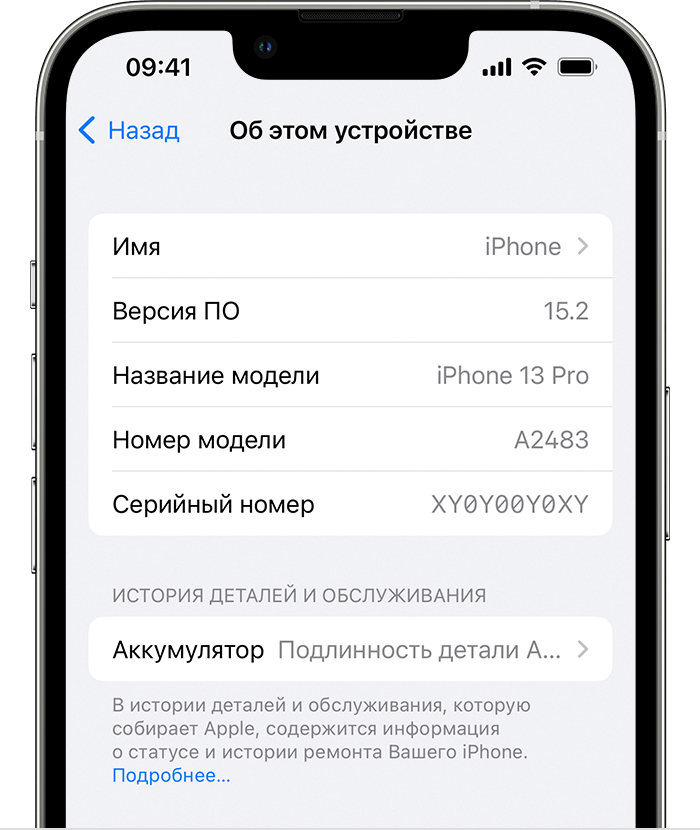
В iOS 15.2 и новее версий перейдите в «Настройки» — «Основные» — «О программе» — «ИСТОРИЯ ЗАПЧАСТЕЙ И ОБСЛУЖИВАНИЯ», можно увидеть, какие детали были заменены или Айфон не был в ремонте. Можно увидеть «Неизвестная деталь», если установленный компонент не является подлинной деталью Apple (или не распознается устройством).
Если замена была произведена с использованием оригинальных компонентах в официальном сервисе Apple, в настройках будет отображаться «Оригинальная деталь Apple».
При замене основных компонентов, выполненной в неавторизованном сервисе Apple, в большинстве случаев будет отображаться как «Неизвестная деталь». Независимо от того, какого качества был заменен компонент. Использовались оригинальные запчасти или комплектующие других производителей. Если замена неисправных оригинальных запчастей была сделана в профессиональном сервисе . Детали идентичны эквивалентам производителя оригинального оборудования и будут работать также.
Иными словами, если появляется сообщение о «неизвестном оборудовании», вероятно, компонент был заменен новым взамен неисправного. И неважно какие запчасти при этом использовались.
На каких моделях появляются системные сообщения о замененных компонентах?
На iOS 15.2 начиная с iPhone Xs и моделях новее отображается разная информация в зависимости от модели, версии iOS и запчасти.
В зависимости от iOS система сигнализирует о замене аккумуляторной батареи.
Как убрать системное уведомление «Важное сообщение об аккумуляторе. «?
Данное ообщение появляется по причине того, что начиная с модели iPhone Xs конструкция АКБ стала более сложной. Основные компоненты:

- Аккумуляторная банка – аккумулирующий элемент сохранияющий ресурс (ёмкость). Состоящий из кобальтовых пластин и хим. состав электролита.
- И уникальный контроллер — плата системы управления аккумулятора. BMS (Система управления батареей).
С помощью контроллера iOS оптимизирует правильный заряд и обеспечивает производительность устройства в зависимости от состояния батареи и других факторов.
Для того, чтобы ошибка не появлялась, система iOS должна видеть именно оригинальный, привязанный к айфону аккумулятор со своим уникальным контроллером, который был на батарее изначально.
Как показывает практика пользователи по разному относятся к подобной политике Apple. Многие не обращают внимание на системные сообщения и на некорректную работу мониторинга аккумулятора. Но в тоже время немало и тех кто предпочитает полноценно использовать все функции iPhone в т.ч. показания аккумулятора.
Цены на замену аккумулятора iPhone 11, 11 Pro, Pro Max
Обычная / Без ошибки
iPhone 11 — 2800 / 3800
iPhone 11 Pro — 3200 / 4200
iPhone 11 Pro Max — 3400 / 4400
В стоимость входит аккумулятор + материалы + работа + гарантия 90 дней.
1. Стандартный. Включает в себя замену аккумулятора самого высокого качества. Такой метод не устраняет ошибку «Невозможно проверить подлинность аккумулятора» и связанные с этим неудобства.
2. С переносом контроллера (BMS — cистема управления батареи) и данных с аккумулятора iPhone установленного изначально. Что позволяет заменить аккумулятор iPhone без ошибки и полноценно пользоваться всеми функциями устройства.
В каждом из видов замены есть плюсы и минусы. В любом случае выбор есть, и это не может не радовать пользователей айфонов.
Если возникли вопросы по замене аккумулятора iPhone Phone 11, iPhone 11 Pro, iPhone 11 Pro Max или ремонту техники Apple будем рады ответить и проконсультировать в сервисе или по телефону: 8-911-922-92-66
Узнать больше о замене аккумулятора на Айфон без ошибки:
Как убрать важное сообщение об аккумуляторе на айфоне
Все аккумуляторы являются расходными материалами и имеют ограниченный срок службы. Со временем их емкость и производительность снижаются, поэтому возникает необходимость в замене. В устройства iPhone встроены высококачественные литий-ионные аккумуляторы. Они проектируются, испытываются и изготавливаются в соответствии со стандартами качества и исполнения Apple. Эти оригинальные аккумуляторы Apple также обладают сертификатом безопасности.
Важность обслуживания обученными техническими специалистами с применением оригинальных аккумуляторов Apple
Если вам необходимо заменить аккумулятор iPhone, важно, чтобы ремонт осуществлял сертифицированный технический специалист с применением оригинального аккумулятора Apple. Литий-ионные аккумуляторы — чувствительные компоненты, которые следует изготавливать и обслуживать с особым вниманием.
Замену аккумулятора должны осуществлять только технические специалисты, прошедшие обучение обслуживанию продукции Apple, которые используют оригинальные запасные части и инструменты Apple. Такие услуги предлагают авторизованные сервисные центры компании Apple и независимые поставщики услуг по ремонту, использующие оригинальные запасные части Apple. Не пытайтесь заменить аккумулятор iPhone самостоятельно. Необученные технические специалисты могут не соблюдать надлежащие процедуры ремонта и техники безопасности, что может стать причиной неправильной замены или ремонта. В результате аккумулятор может быть поврежден, а это вызовет его перегрев и может стать причиной травм.
В зависимости от своего местоположения вы можете заменить аккумулятор iPhone (по гарантии или без) в магазине Apple Store или авторизованном сервисном центре компании Apple, кроме того, можно отправить iPhone в ремонтный центр Apple. Независимые поставщики услуг ремонта* также предлагают оригинальные запасные части для негарантийной замены аккумулятора, выполняемой обученными техническими специалистами.
Кроме того, если поставщик услуг использует неоригинальные аккумуляторы, есть вероятность, что:
- установленный аккумулятор плохо спроектирован или изготовлен;
- установлен ранее использованный аккумулятор;
- установлен поврежденный аккумулятор;
- установлен не подходящий для этой модели iPhone аккумулятор.
Любой из указанных выше случаев может стать причиной недостаточной емкости аккумулятора, ненадлежащей установки или проблем с производительностью. Использование неоригинальных аккумуляторов также может привести к неожиданному поведению после установки, обновления программного обеспечения устройства или во время зарядки. Использование неоригинальных аккумуляторов также может вызвать проблемы безопасности.
Оригинальные аккумуляторы спроектированы для работы с ОС iOS, включая предоставление сведений об уровне заряда и состоянии аккумулятора. Поэтому после ремонта с использованием неоригинального аккумулятора вы не сможете получать сведения о состоянии аккумулятора.
* Независимые поставщики услуг ремонта предлагают негарантийный ремонт iPhone и Mac. У них имеется доступ к оригинальным запасным частям Apple, инструментам, программам обучения, руководствам по обслуживанию, средствам диагностики и ресурсам.
История замены запасных частей и обслуживания
На iPhone XR, iPhone XS и более поздних моделях (в том числе iPhone SE (2-го поколения)) с iOS 15.2 и более поздних версий в меню «Настройки» > «Основные» > «Об устройстве» можно посмотреть историю замены запасных частей и обслуживания вашего устройства iPhone и узнать, производилась ли замена аккумулятора. Если при обслуживании использовались оригинальные запасные части и процессы Apple, то рядом с аккумулятором будет указано Genuine Apple Part (Оригинальная запасная часть Apple).
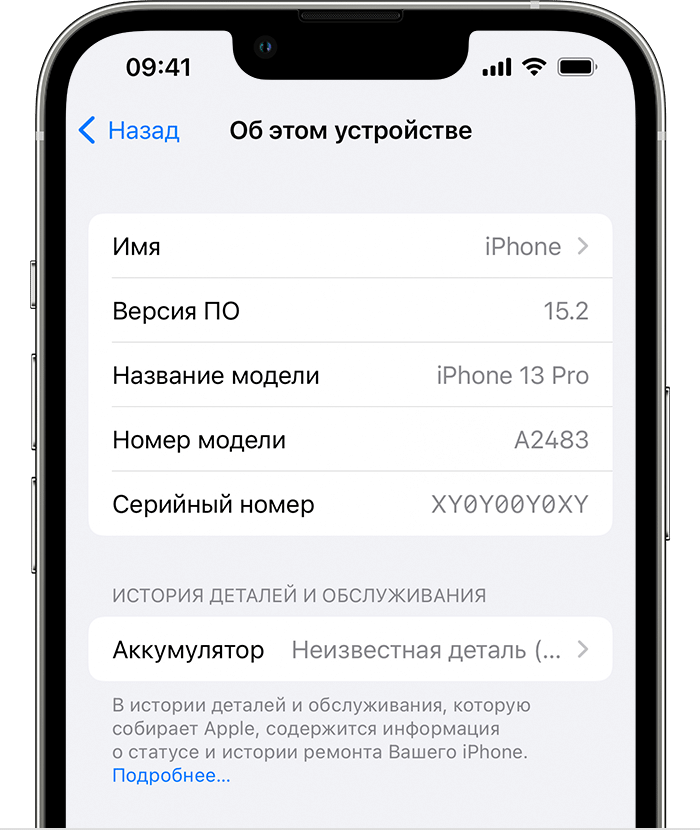
Сообщение Unknown Part (Неизвестная запасная часть) означает, что установка аккумулятора не была завершена или что он:
- заменен неоригинальным аккумулятором;
- ранее использовался или был установлен в другом iPhone;
- не работает должным образом.
Дополнительно может отобразиться следующее уведомление: «Компания Apple обновила информацию устройства этого iPhone». Оно означает, что компания Apple обновила сведения об этом устройстве iPhone, которые собираются для нужд обслуживания, анализа безопасности и улучшения будущих продуктов.
Эти сообщения не влияют на использование устройства iPhone или аккумулятора.
В версиях iOS до 15.2 вместо сообщения «Неизвестная запасная часть» отображается уведомление «Важное сообщение об аккумуляторе». Сообщение находится в меню «Настройки» > «Аккумулятор» > «Состояние аккумулятора».
Как увеличить время батареи айфон. Как увеличить время работы iPhone от аккумулятора. Закрывайте неиспользуемые приложения
Пользователи самых разных моделей iPhone жалуются на то, что их смартфоны очень быстро разряжаются. Бывает так, что уже к середине дня заряд аккумулятора снижается до 10%, а общее время автономной работы не превышает 12 часов. В чём же проблема? Как продлить время работы iPhone, не прибегая к ремонту, замене аккумулятора и отключению работы мобильного интернета? Команда интернет-проекта сайт раскрывает 10 секретов, которые помогут вашему смартфону проработать без зарядки минимум сутки, а то и больше.
Мало кто знает, но в ваш iPhone заложено множество скрытых функций, которые расходуют энергию. Их отключение не влияет на работоспособность самого смартфона, а вот время автономной работы существенным образом увеличивается. Причём это характерно как для iPhone X, iPhone 8, iPhone 8 Plus, так и для моделей прошлых поколений (iPhone 7, iPhone 6s, iPhone 6, iPhone SE, iPhone 5s). Что же это за функции?
Виджет от SocialMart
1. Геолокация
Функция определения местоположения расходует энергию как никакая другая. По нашим собственным тестам, непрерывное использование геолокации в разных приложениях сокращает время работы iPhone до 3-4,5 часов с момента полной зарядки аккумулятора.
Что самое интересное, многие разработчики мобильных приложений пытаются собрать дополнительную статистику с устройства. Что самое интересное, это могут быть не только приложения для навигации на машине или пешком (здесь геолокация вполне оправдана), но и мессенджеры, улучшатели фотографий, видеоплееры, LED-фонарик и т.п. Для этого при первом запуске программа спрашивает разрешение на доступ к модулю геолокации. Большинство пользователей разрешает доступ, а потом удивляется, почему их iPhone разряжаются уже к обеду.
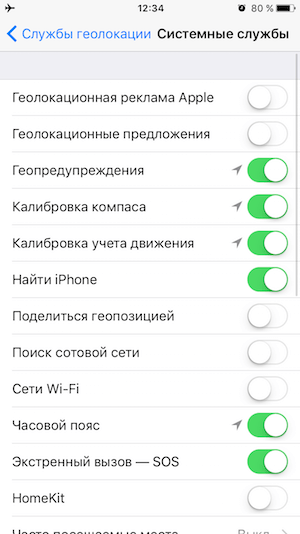
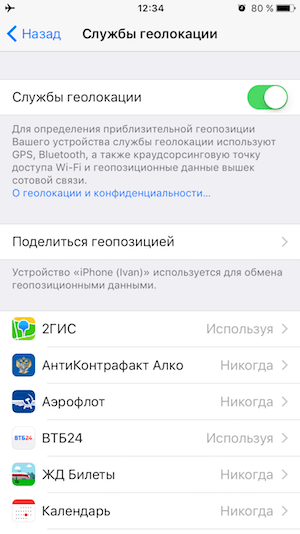
Разрешить определение текущего местоположения следует лишь тем программам, которые без этого не работают. Чтобы проверить список разрешений, перейдите в Настройки — Конфиденциальность — Службы геолокации .
Смело отключайте большую часть программ и игр. Не забудьте просмотреть в самом низу меню список системных служб, которые работают с геолокацией. Лишнее здесь тоже стоит деактивировать.
2. Настройка работы экрана: яркость, автоблокировка
Вторая функция, значительно влияющая на время работы iPhone, это работа экрана: его активность и яркость подсветки.
Выставить яркость экрана на уровень 20-25%. Делается это в меню Настройки — Экран и яркость .
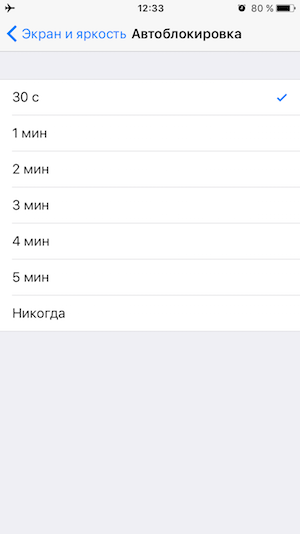
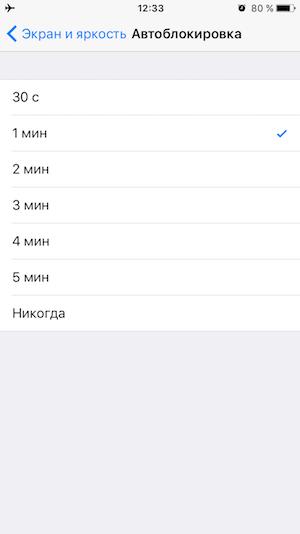
Второй совет — уменьшить время до включения автоматической блокировки. Таким образом, мы сократим время активности дисплея. Для этого переходим в Настройки — Экран и яркость — Автоблокировка и уменьшаем текущее значение до минуты или даже 30 секунд.
Заметим, что минимального промежутка времени может не хватать тем, кто много читает с экрана iPhone. В этом случае нужно подобрать максимально подходящий интервал до включения автоблокировки.
3. Визуальные эффекты
Третья функция, которая потребляет энергию вашего iPhone в повышенном режиме, это разнообразные визуальные эффекты: эффект параллакса, живые обои, анимированная панель запущенных приложений и т.п. В общем всё, что дополнительно нагружает видеочип.
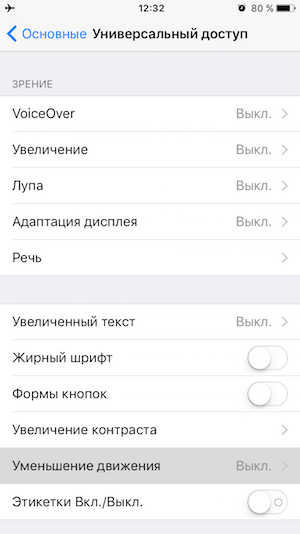
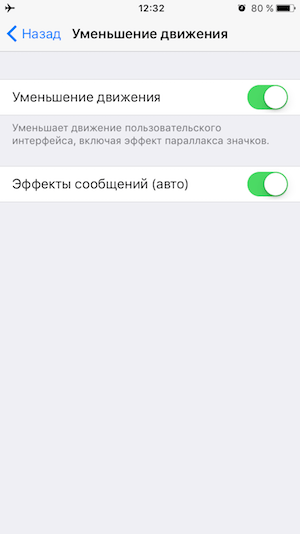
Одним из самых действенных способов по повышению автономности со времен iOS 7 было и остается отключение всех этих визуальных эффектов. Для этого необходимо зайти в меню Настройки — Основные — Универсальный доступ — Уменьшение движения . Далее включить переключатель. После этого из системы пропадут визуальные эффекты при открытии и закрытии приложений, живые обои и другие мелкие эффекты. Красоты станет меньше, а автономность вырастет на 10%.
4. Уведомления приложений
Многие приложения с целью информирования пользователей о появлении каких-либо сообщений, новостей выводят на заблокированный экран шторки или баннеры, push-уведомления. В этот момент экран заблокированного смартфона включается. Все эти манипуляции расходуют энергию. И если для мессенджеров и приложений интернет-банков это объяснимо, то для игр, новостных лент или видеосервисах такая необходимость крайне сомнительна.
С целью рационального использования ресурсов батарейки вашего iPhone стоит навести порядок с этими уведомлениями.
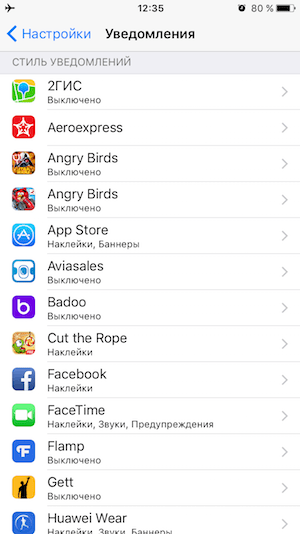
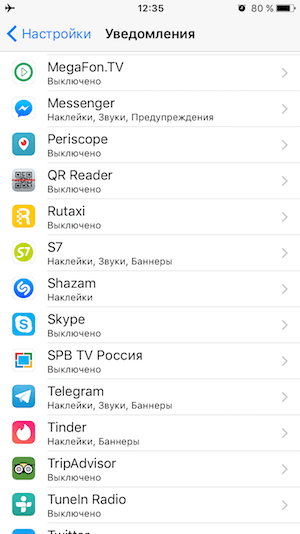
Делается это в меню Настройки — Уведомления . Здесь располагается список всех установленных приложений. При переходе к конкретной программе можно настроить тип уведомлений, их представление, звуковое оповещение, либо вовсе отключить.
Кстати, отключение оповещений в мессенджерах особо общительным пользователям айфонов могут продлить жизнь аккумулятора сразу на полдня, а то и больше.
5. Автоматическая загрузка контента
Во всех без исключения iPhone есть опция автоматической загрузки контента для установленных программ, музыки, а также автоматическое обновление системы. Эта опция не только сокращает время автономной работы устройства, но и потребляет системные ресурсы из-за постоянного соединения с удалёнными серверами. При скачивании забивается интернет-канал, скорость интернета падает. Старые модели айфон (iPhone 5c, iPhone 5, iPhone 5s, iPhone 6) ко всему прочему ещё и заметно тормозят.
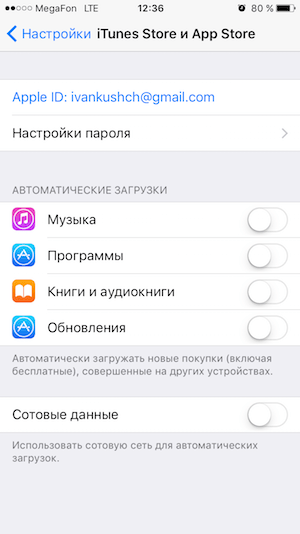
Отключить автоматическую загрузку контента на вашем iPhone. Для этого открываем в меню Настройки — iTunes Store и App Store и отключаем автоматическое скачивание музыки, программ, книг и обновлений для приложений. Обновлять программы и приложения вы сможете в ручном режиме.
6. Обновление контента
Ещё одна функция, которая работает в фоновом режиме и расходует батарею вашего смартфона, «Обновление контента». Для большей части приложений постоянное обновление и мониторинг статуса не нужен. По этой причине функцию лучше отключить.
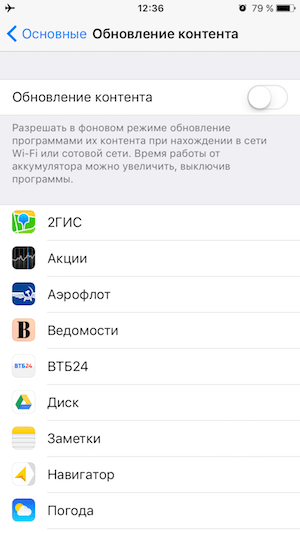
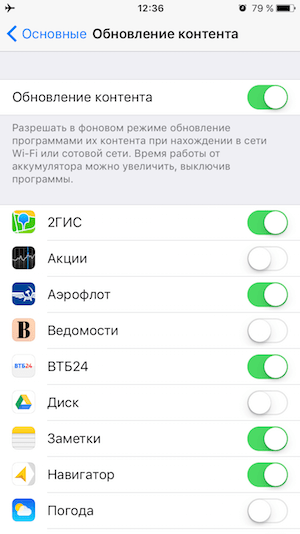
Настроить обновление контента можно персонально для каждого приложения. Для этого в меню Настройки — Основные — Обновление контента отключаем доступ для большинства приложений. Понятное дело, что для почтовых клиентов, мессенджеров и отдельных программ, работающих с мобильным интернетом в режиме реального времени (уведомления о платежах, сообщения о статусе рейса на самолёт и т.п.), обновление лучше оставить.
7. Использование приложениями мобильной сети
Также стоит настроить работу приложений на вашем айфоне с Wi-Fi и мобильной сетью. При этом стоит учитывать, что работа программ через мобильный интернет расходует аккумулятор гораздо быстрее, нежели чем через Wi-Fi. Кроме того, приложения, которым разрешен доступ к 2G, 3G и 4G, будут расходовать ваш интернет трафик автоматически и без вашего ведома. Как следствие, пакет трафика по тарифу будет уходить в два-три раза быстрее, а вы можете попасть на деньги.
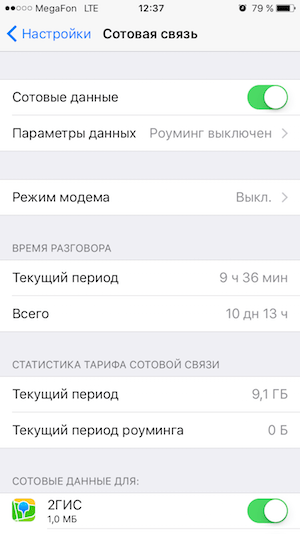
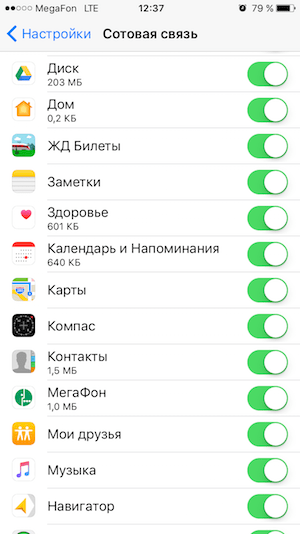
Перевести большую часть приложений на использование Wi-Fi. Резон использовать мобильную сеть есть у электронной почты, мессенджеров, социальных сетей и прочих приложений, которыми вы пользуетесь при отсутствии Wi-Fi. Для этого нужно зайти в раздел Настройки — Сотовая связь и отключить использование мобильного интернета для всех ненужных приложений.
8. Отслеживание физической активности
По умолчанию в каждом iPhone активирована функция учёта физической активности. Информация об этом передаётся в приложение «Здоровье». Функция использует работу акселерометра в непрерывном порядке. Соответственно тратится энергия аккумулятора.
Принимая во внимание большую распространённость фитнес-треккеров, которые умеют собирать информацию о пройденном расстоянии, шагах и калориях, необходимость дублирования этой функции смартфоном отпадает.
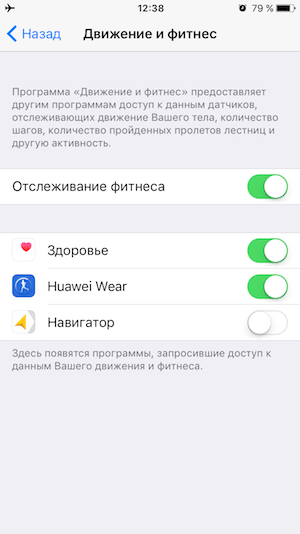
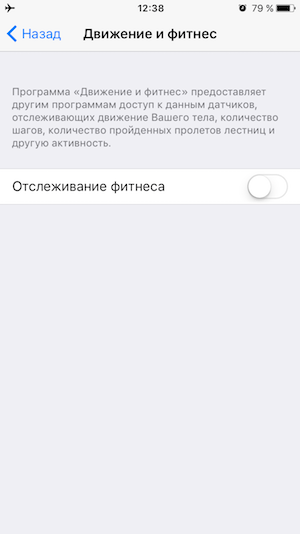
При использовании фитнес-браслетов, трекеров и умных часов стандартное отслеживание физической активности на iPhone можно отключить. Для этого откройте Настройки — Конфиденциальность — Движение и фитнес и выключите пункт Отслеживание фитнеса .
9. Виджеты
Виджеты, наряду с автоматическим обновлением контента и самих программ, негативно сказываются на времени работы вашего айфон от зарядки до зарядки. Большинство пользователей может смело отключить эти информёры и раз в день смотреть прогноз в приложении. Для прочих программ это тоже характерно.
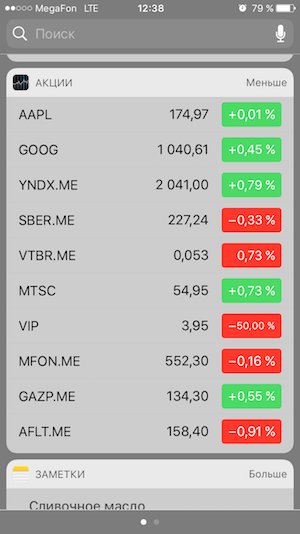
Для минимизации использования информёров достаточно открыть раздел с виджетами, нажать кнопку Изменить и отключить ненужные.
10. Эксплуатация iPhone на морозе
iPhone не любят холод. И это факт. Смартфон отключиться даже при не самой низкой минусовой температуре, а после долгими часами «приходить в себя». Причина тому -литий-ионные аккумуляторы смартфонов Apple. При температуре ниже 0°C, а на практике и вовсе ниже 5°C, ионы батарей начинают терять свои свойства. В результате этого ёмкость теряется. Смартфон выключается. Что самое интересное, такой эффект может происходить даже в том случае, если заряд аккумулятора составляет 50%, 75% и даже 90%.
Из-за потери ёмкости, к счастью, лишь временной, при минусовой температуре iPhone и могут выключаться, имея при этом в остатке еще большой процент заряда. Здесь стоит вспомнить, что литий-ионные аккумуляторы имеют ограниченное количество рабочих циклов, после преодоления которых их ёмкость уменьшается. Для среднего iPhone количество таких циклов составляет порядка 800-900. При активном использовании смартфона, «критический» момент наступает спустя два или два с половиной года использования устройства.
Вывод из этого делается простой — больше всего на холоде страдают старые iPhone, которые находятся в эксплуатации более двух лет.
По возможности не используйте ваш айфон на морозе, особенно если с момента его покупки прошло более двух лет. Не носите смартфон в сумке на холоде. Лучше положить телефон во внутренний карман. Для аппаратов «со стажем», как вариант, носите с собой внешний аккумулятор для подзарядки.
Виджет от SocialMart
Дополнительная информация
Также можно рекомендовать использовать режим экономии энергии на вашем айфоне постоянно. К слову, в iOS 11 использование данной опции стало более простым и удобным. Теперь режим низкого потребления энергии можно включать прямо из нижней шторки системы. Для начала следует добавить нужный переключатели в меню Настройки — Пункт управления — Настроить элементы управления.
После этого включать и отключать режим экономии энергии можно без разблокировки смартфона. Стоит отметить, что в режиме экономии понизится производительность гаджета, отключатся ненужные в большинстве случаев службы и сервисы, а сам девайс проживет без подзарядки дольше.
Настройте правильно автоматическую яркость в вашем телефоне . В этом вам поможет наша статья «Как настроить яркость iPhone? «. Многие люди включают максимальную яркость на телефоне и ходят так весь день. Меж тем, бывает время, когда вы находитесь в тёмном помещении и максимальная яркость не нужна. Ещё как вариант — установите яркость на среднее значение 50% и отключите автояркость, если не хотите её настраивать. Даже в таком случае экономия будет заметной. Ведь большой экран, а в особенности с яркой подсветкой «съедает» очень много батареи.
Используйте iPhone менее интенсивно . Казалось бы, новая iOS, куча приложений, как же можно этим пользоваться менее интенсивно? Но если вы хотите, чтобы ваш телефон работал долго и не нужно было бы каждый год менять аккумулятор, то придётся последовать этому совету. Нет, мы не призываем вас совсем отказаться использовать телефон, чтобы сохранить заряд. Но мы рекомендуем пореже обновлять твиттер, отправлять фотографии в instagram. И дело не только в том, что так вы меньше будете расходовать энергию. Всё дело в том, что чем чаще вы заряжаете телефон, тем меньше ресурс у батареи. Даже если правильно заряжать аккумулятор, то через год он теряет около 10% емкости. А если заряжать его несколько раз в день, да ещё и неполными циклами, то потери могут составить до 20-25% за год. Представляете? 4 года и iPhone почти не заряжается… Вам это надо?
- Выключите фоновые приложения . Многие приложения для iOS не потребляют энергию в фоновом режиме, но есть и такие, что всё равно норовят разрядить ваш аккумулятор, даже если вы не пользуетесь программой прямо сейчас. Например, программы, которые используют GPS. Чтобы выключить эти приложения, нажмите на кнопку «Home» дважды. Снизу откроется полоса, на которой будут фоновые приложения. Удерживайте палец на одном из них до тех пор, пока иконки не начнут трястись и на них не появится значок «-«. После этого, нажимайте знак «-» на всех иконках. Так вы удалите приложения из фонового режима и продлите время работы iPhone.
- Отключите уведомления . Вам действительно нужны все эти напоминания о днях рождения, о новых примочках в играх и пр.? А ведь многие уведомления не просто падают в центр уведомлений, а включают ваш экран на несколько секунд. А представьте, если таких уведомлений будет 50 в день, а если 100? Да, информирование сделано на высшем уровне, но потребление энергии очень возрастает. Чтобы отключить ненужные уведомления, зайдите в Настройки -> Уведомления и, кликая на каждом ненужном приложении, переводите ползунок в положение «Выключено». К тому же, установите Стиль напоминаний в положение «Нет». Так вы сэкономите аккумулятор и не будете отвлекаться на ненужные уведомления и напоминания.
- Геолокация — нужна ли она? Службы геолокации — это информационные и развлекательные услуги, основанные на определении текущего местоположения мобильного телефона пользователя. В iOS 5 такого типа сервисам отводилась значительная роль, а в iOS 6 Apple вывела их на новый уровень. Проблема в том, что все они определяют местоположение пользователя посредством энергоемких GPS или Wi-Fi модулей, поэтому, частично или полностью отключив их, можно существенно продлить автономность iPhone или iPad . Важно заметить, что чем больше локационных сервисов подключено, тем больший заряд батареи они расходуют. Отключить их можно так: заходим в меню Настройки –> Приватность –> Геолокация и отключаем геолокацию полностью, либо в ручном режиме оставляем только необходимые сервисы.
В подменю «Геолокация» находится скрытое меню «Системные службы», расположенное в самом низу страницы. В этом меню для экономии заряда батареи можно отключить некоторые системные службы iOS, например «Калибровку компаса», «Genius для программ» или «Часовой пояс».
Обновление программ . Чаще обновляйте свои приложения до актуальных версий. Разработчики часто оптимизируют свои продукты для того, чтобы они потребляли меньше энергии. Поэтому, не брезгуйте обновлениями.
- Отключайте радио-модули, когда они не нужны . Если вы едете в метро и вам не нужна сотовая связь, то отключите её. Это позволит немного сэкономить заряд аккумулятора. Помните, что использование 3G потребляет энергии больше, чем стандартный интернет. Но больше всего экономит энергию использование Wi-Fi. Не забывайте выключать Bluetooth, когда он вам не нужен. Следите за тем, что у вас включено и нужно ли оно.
- Авиарежим . Лучше всего экономит энергию авиарежим. Если вам не нужна сотовая связь или другие беспроводные соединения, то можно включить авиарежим и экономить по полной. Причём, Wi-Fi и Bluetooth можно и включить.
- Отключите диагностику . Вот он, ещё один потребитель батареи в iPhone или iPad, который может быть отключен. Диагностика, данные которой отправляется в Apple. Для отключения нужно зайти в меню «Системные службы» и отключить опцию «Диагностика и использование данных», выбрав «Не посылать». Считается, что опция пересылает в Apple сведения о том, как пользователь использует свое устройство. Но нам важнее экономия аккумулятора.
Одна из неизбежных особенностей современных технологий – это постоянная необходимость в подпитке от сети. Смартфоны и планшеты так и льнут к розеткам, словно вампиры-вурдалаки к нежным шеям барышень. Исключением не стал и аккумулятор iPhone или iPad, которые хоть и находятся где-то близко к пределу технического совершенства, но сев, делают устройства больше похожими на бесполезные бруски металла и стекла.
В этой объёмистой статье мы рассмотрим массу полезных и несложных советов, как увеличить время работы батареи и на маленьких стареньких iPhone 4, и на небольшом современном iPhone SE, и на огромном iPad Pro. Статья ориентирована на iOS 10, но большинство советов актуальны также для iOS 7, iOS 8 и iOS 9.
Итак, будем продвигаться от системных настроек, требующих калибровки, к сторонним приложениям, помогающим аккумулятору iPhone или iPad продлить время работы. Впереди 36 увлекательных и полезных шагов.
Если вы довольный жизнью обладатель iPhone 6, убедитесь, что с вашей батареей всё в порядке, ведь еще в ноябре 2016 года Apple объявила о бесплатной программе замены батарей для iPhone 6. Признаком такого гарантийного случая является неожиданное выключение iPhone 6. Если оно вам досаждает, смело связывайтесь с сервисной службой.
Не утруждайте себя завершением работы приложений
Начнём с развенчания распространённого мифа об экономии батареи iPhone или iPad. Пользователи iOS склонны завершать приложения, когда выходят из них, что кажется логичным способом экономить заряд аккумулятора. Но, фактически, это не такая уж удачная идея. Как объясняют специалисты из Apple Store, когда вы закрываете приложение, оно удаляется из ОЗУ, поэтому при следующем открытии оно снова туда загружается. Эти манипуляции по выгрузке-загрузке наносят больший вред iPhone, чем если бы просто оставить всё как есть.
Сама Apple в лице Крейга Федериги подтвердила, что закрытие приложения никак не отражается на аккумуляторе. В своё время Тиму Куку по электронной почте задали вопрос: «Как часто вы завершаете свои приложения, насколько это необходимо для жизни батареи?». За него ответил Федериги: «Нет и нет».
Так что наши опасения по поводу отнятия энергии у аккумулятора неиспользуемыми приложениями беспочвенны, ведь они обновляются только в фоновом режиме, если установлены в Фоновое Обновление. Если не включён Background Refresh, то программы не смогут работать в фоне, если они только не играют музыку, записывают звук, используют службы определения местоположения или проверяют VoIP-вызовы, как например Skype.
Включите режим пониженного энергопотребления
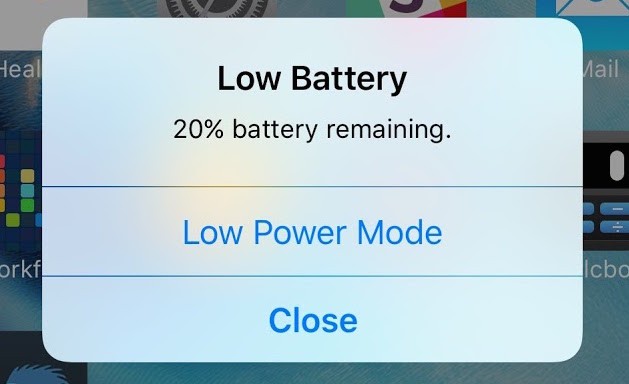
В iOS 10 (и iOS 9) есть функция Low Power Mode, режим энергосбережения, который снижает общие требования к питанию и продлевает срок службы батареи. Apple утверждает, что этот режим позволит вам получить три дополнительных часа автономной работы iPhone.
Режим энергосбережения в iOS по умолчанию не включён. Он предлагается вам, когда заряд устройства снижается до порога 20% заряда аккумулятора. Включаете и тут же индикатор батареи оранжевеет с красного или даже зеленеет, если энергии хватает. Режим автоматически отключается, когда заряд батареи достигнет 80%.
Но можно не дожидаться, пока аккумулятор вашего iPhone достигнет заряда в 20%. Надо включить режим энергосбережения принудительно, для чего достаточно выбрать «Настройки» — «Батарея» и там передвинуть кнопку.
Проводимые тесты подтвердили, что Low Power Mode заметно экономит заряд. По сообщениям пользователей, к полночи в обычном режиме iPhone разряжается до 17%, а с энергосбережением этот же показатель равняется 49%. Такая экономия достигается за счёт остановки получения почты, Сири, фонового обновления приложений, автоматической загрузки и некоторых визуальных эффектов. Удивительно, что даже если все эти функции и так отключены, режим низкого энергопотребления по-прежнему влияет.
Данный совет работает только на iPhone, а не iPad. IPad не имеет режима низкого энергопотребления.
Обновляем iOS
Когда начинаются проблемы с iPad или iPhone, в том числе касающиеся работы аккумулятора, одно из самых полезных и универсальных решений – обновление iOS. Apple использует свои регулярные и бесплатные обновления операционной системы для ликвидации уязвимостей, ошибок и сбоев, и вполне возможно, что проблема, с которой вы столкнулись, может быть исправлена простым обновлением. Что касается батареи, то, к примеру, iOS 10.2.1 решает известные багги зарядки аккумулятора для iPhone 6, iPhone 6 и вариантов Plus.
А может быть вышел срок службы аккумулятора?
Батареи iPhone не служат, к сожалению, вечно. Рано или поздно наступает момент, когда устройство должен осмотреть специалист, чтобы вынести окончательный вердикт. Благо, что iOS 10.2.1 вводит в обиход такую полезную систему, как предупреждение о ремонте и замене аккумулятора. Сообщение гласит: «Ваша батарея нуждается в обслуживании». Так что, если вы обновились, можете не дёргаться, пока не увидите это сообщение.
Проверка использования батареи
Существует хороший способ, чтобы убедиться в исправности аккумулятора iPhone или iPad, или самого устройства в вопросе питания. Для этого потребуется проведение небольшого теста.
Необходимо в «Настройки» — «Основные» — «Батарея» глянуть отчет о загрузке батареи. Здесь вы может сравнить потребление энергии во время использования и в режиме ожидания. Время использования — это сколько вы использовали устройство с момента последней зарядки, режим ожидания — общее время, прошедшее с момента последней зарядки. Использование должно быть намного меньше, чем режим ожидания (если вы конечно, не используете iPhone без остановки, пока не отключите его).
Для тестирования аккумулятора запишите время использования и ожидания, а потом переведите устройство в режим сна, нажав кнопку включения/выключения в верхней части. Через пять минут смотрите показатели снова. Если ваше устройство работает правильно, время использования должно было увеличиться менее чем на минуту, а в режиме ожидания — на пять минут. Если вы видите увеличение времени использования, более, чем на минуту, что-то мешает телефону спать, и есть проблема с утечкой батареи. Эта проверка хорошо работает, начиная с iOS 9.
Вероятнее всего аккумулятор iPhone садится из-за какого-то приложения или настроек электронной почты, а не повреждения самого устройства и батареи.
Чтобы прекратить ненужные утечки, смотрите следующие советы в этой статье.
Какие приложения садят аккумулятор?

В iOS 10, 9 и 8 вы можно посмотреть, какие приложения являются самыми большими потребителями аккумулятора. Перейдите в «Настройки» — «Основные» — «Аккумулятор» и далее внизу находится наглядный график, какое из ваших приложений были самыми прожорливыми в течение последних 24 часов или 7 дней. Facebook и вКонтакте скорее всего будет вверху, потом Сафари. Очевидно, что это часто используемые приложения. Стоит обратить внимание на любые приложения, которые садят батарею фоновыми действиями, что будет помечено в таблице. Необходимо решать, что это за деятельность. Обсудим это ниже.
Facebook обвиняют в том, что он сажает батареи на iPhone и iPad в iOS 9 и даже 10. Сам Фейсбук признаётся, что его приложение для iOS использует много ресурсов в фоновом режиме. Так, в феврале этого года издание The Guardian написало, что удаление приложения Facebook может сэкономить до 15% времени работы iPhone. При этом не стоит отказываться от самого Фейсбука, которым можно вполне удобно пользоваться на веб-сайте Facebook через Safari.
Загляните в журнал использования батареи («Настройки» — «Батарея») и посмотрите, как пожирает аккумулятор Facebook. Его доля в разряде может составить до четверти всего объёма! Facebook признал свою вину, а затем попытался исправить ее, но проблемы с разрядкой батареи так и остались.
Убавьте яркость
Retina дисплей, который вы скорее всего таскаете с собой на любимом устройстве, содержит огромнейшее количестве пикселей, больше чем iMac. Даже количество пикселов на экране iPhone можно сравнить с MacBook Air. Неудивительно, что экран стал одним из главных источников потребления питания в вашем устройстве на iOS. Освещение пикселов дисплея Retina требует много энергии. Тестирование выявило, что чрезмерная яркость экрана стала основной причиной быстрого разряда батареи iPhone.
При полной яркости экрана iPhone 5 разряд длился 6 часов и 21 минуту во время воспроизведения видео в разрешении 720p. Если убрать яркость экрана наполовину, телефон садился уже 9 часов 48 минут. Разница огромная.
Так что экономим заряд батареи, регулируя яркость iPhone. Быстрый доступ к этой настройке осуществляется ползунком в Центре управления, который вызывается прокруткой вверх от нижней части экрана. Тащите ползунок яркости влево до тех пор, пока тусклость не начнёт вызывать уныние и дискомфорт. Также необходимо открыть «Настройки» — «Дисплей и яркость», где проконтролировать, чтобы функция «Авто-Яркость» отключена, чтобы ваш телефон не нагонял яркость каждый раз, когда ему вздумается. Правда, Apple уверяет, что автоматическая яркость как раз и способна экономить временя автономной работы, поэтому, если ручные настройки для вас всё-таки слишком тусклы на ярком свете, то, вероятно, придётся оставить всё как есть.
В iOS 7 найти регулировку можно в «Обои и яркость».
Автоматическая блокировка

Пока экран включен, он неумолимо потребляет электроэнергию, поэтому необходимо убедиться, что ваш iPhone или iPad не просыпается, когда ему вздумается. При настройке на максимальный срок службы батареи, необходимо установить автоматическую блокировку на кратчайшие 30 секунд. Эту возможность добавили только в iOS 9, есть она и в iOS 10. Заходите в «Настройки» – «Общие» — «Автоблокировка» для iOS 9. И «Настройки» — «Дисплей и яркость» — «Автоматическая блокировка» чтобы перевести устройство в спящий режим после 30 секунд бездействия в iOS 10. Это заметно продлит срок службы батареи, правда может действовать на нервы. В таком случае, если вас взбесит принудительное засыпание, стоит только завтыкать на полминуты, придётся привыкать жать кнопку «Сон/Пробуждение» в верхней части iPhone почаще самостоятельно.
Режима полета
Антенна является самым большим потребителем энергии, поскольку она постоянно проверяет наличие поблизости Wi-Fi и сотовых сетей. Даже если вы ничего не делает, телефон просто разряжает батарею в кармане, поскольку непрерывно отслеживает себя относительно базовых станций, чтобы переключиться. Если вам не нужно звонить, вы не ждёте звонка, не пользуетесь в данный момент интернетом, не нуждаетесь в GPS для карт, можете перевести телефон в режим полета и сэкономить массу энергии на использование антенны iPhone. Несмотря на обилие «если», всё же такие ситуации встречаются довольно часто, к тому же экономию для разных типов сетей можно настраивать отдельно.
Для активации «Режима полета», просто войдите просто в экран контроля и коснитесь значка самолета в левом верхнем углу. Кроме этого «Режим полета» включается в настройках.
Если вам нужно пользоваться Wi-Fi, даже в режиме самолёта, его можно включить отдельно, стоит только нажать на значок Wi-Fi.
Особо «Режим полета» помогает в зоне низкого покрытия, поскольку iPhone в таких местах поддерживает питание антенны на максимуме. Так, в районе с плохим сигналом, в подвале, ваш iPhone отчаянно будет пытаться повысить сигнал за счет батареи.
Как рассказал Apple Store Genius Скотт Лавлейс, ваш аккумулятор будет стремительно высасываться даже при наличии сильного Wi-Fi, поскольку телефону по-прежнему требуется сотовая связь для звонков и SMS-сообщений. Что, в принципе, и ежу понятно без таких авторитетов. Так что не удивляйтесь, если в офисе iPhone садится быстрее, чем, например, дома, это не работа такая тяжелая, а просто связь фиговая.
Отключайте Wi-Fi
Если вам нужен полноценный телефон, а вот без Wi-Fi можно обойтись, отключайте его (Центр управления и нажать значок Wi-Fi). Так телефон прекратит свой поиск доступных сетей Wi-Fi и сэкономит аккумулятор
Также следует помнить, что плохой Wi-Fi потребует больше энергии для передачи и приема данных. Но всё равно лучше пользоваться Wi-Fi, если возможно, чем 3G. И дело тут не в финансах и безопасности, а в том, что iPhone потребляет меньше энергии при доступе к данным по Wi-Fi, чем при выполнении той же задачи в сетях 3G. Поэтому Apple приводит разные сроки разрядки аккумулятора для 3G и для Wi-Fi. И если использование интернета на iPhone 6 Plus одинаково для обеих вариантов — до 12 часов, то в iPhone 6 эти показатели отличаются: 10 часов на 3G и до 11 часов на Wi-Fi. iPhone 5s и iPhone 5c – 8 часов в сетях 3G, до 10 часов в режиме LTE и 10 часов в Wi-Fi. IPhone 4s — 6 часов в сетях 3G и 9 часов в сетях Wi-Fi.
Отключайте Bluetooth
Скорее всего Bluetooth на вашем iPhone большую часть времени не нужен, поэтому лучше его тоде отключать. Проведите по экрану и в Центре управления нажимайте на значок, похожий на рунический B. Так, после обновления iOS Bluetooth остаётся включённым, поэтому вы даже можете не предполагать, что он активен. Bluetooth заметно садит аккумулятор, поэтому если вы не используете его для подключения к динамикам, наушникам или другим аксессуарам, смело выключайте его.
Отключайте AirDrop
Начиная с в IOS 7 в iPhone встраивается услуга AirDrop, которая требует включенного Bluetooth. Эта функция позволяет передавать фотографии и другие файлы на соседние iPhone. К сожалению, этот сервис садит батарею, из-за того, что ищет ближайшие смартфоны. Отключается AirDrop в Центре управления, активируйте эту функцию только тогда, когда необходимо.
Отключайте 3G и 4
Если вы можете прожить в данный момент без интернета, но должны быть на связи, отключайте 3G или 4G. Перейдите в раздел «Настройки» — «Сотовая сеть» (или «Мобильные данные») и установите переключатель «Данные» в положение «Выкл.». Если ваш iPhone поддерживает 4G, отключайте эту сеть, тем более, если вы не пользуетесь ей, что тоже сэкономит аккумулятор.
Обычно iPhone получает сразу два сигнала: один для звонков и SMS, а другой – для передачи данных, отключайте неиспользуемые каналы.
Следует отметить, что, по словам Scotty Loveless, индикатор силы сигнала на iPhone показывает только уровень сигнала для соединения, но не для данных. Так, ваш iPhone может показывать 2-3 точки, а на самом деле иметь паршивое соединение с 3G, в результате чего смартфон перейдет в режим усиленного поиска и будет садить батарею.
Убавляйте громкость
Удивительно, но даже настройка громкости влияет на срок службы батареи. Если вы слушаете музыку или другое аудио с телефона, убавьте уровень, используя кнопки регулировки громкости. При этом, сэкономить заряд батареи можно переключившись на наушники, что экономнее использования внутренних динамиков iPhone. И самое бесподобное: музыкальный эквалайзер также тратит энергию вашей батареи!
Отключайте вибрацию
Ну раз мы так расправились с экраном и звуком, осталось сэкономить и на вибрации. Отключайте, ведь простецкий звук, без подпрыгиваний, сожрёт меньше энергии из аккумулятора.
Долой визуальные эффекты
Начиная с iOS 7 нас радуют различные объёмные эффекты, симпатичные фишки Parallax, благодаря которым значки и уведомления привлекательно плавают на обоях. Красиво, но они постоянно используют графический процессор iPhone, тратя драгоценную энергию. Лишние полчаса использования смартфона легко уходят на эти прибамбасы.
Переключаемся на статические, а не динамические обои, которые перемещаются при наклоне телефона. Это немного сэкономит заряда. Когда устанавливаете новые обои, отключайте перспективу и зум. Сделать это можно в «Настройках» — «Основные» — «Доступность» и включить «Уменьшить движение», чтобы отключить эффекты параллакса.
Игры и тяжелые приложения
Очевидно, что батарея вашего iPhone разряжается тем быстрее, чем больше он нагружен приложениями. Некоторые сжигают аккумулятор гораздо быстрее других, такие которые интенсивно используют процессор и графический ускоритель. Так 3D-игры или GPS для карт используют гораздо больше энергии, чем чтение книжки.
Если вы играете в игры с роскошной графикой и визуальными эффектами, батарея вашего iPhone будет садиться на глазах. Поэтому, если вы находитесь вдали от зарядного устройства и к тому же ждёте важного звонка, играть в такие игры будет не самой лучшей идеей. На самом деле, даже в довольно простых играх часто используется довольно сложный трехмерный движок, и поэтому, когда батарея в красной черте, избегайте их полностью.
Камера
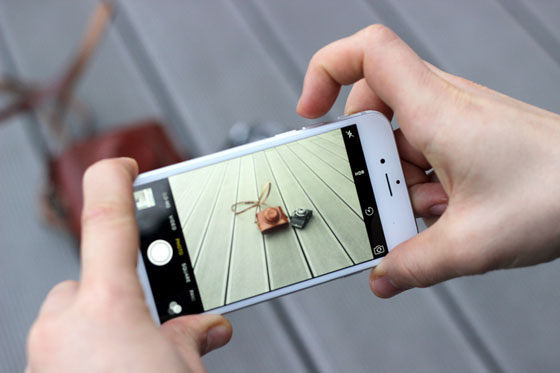
Наверное у каждого бывало, когда батарея на вашем iPhone заканчивается именно тогда, когда вы делает захватывающий ночной снимок с друзьями? Поэтому, если у вас заканчивается батарея, необходимо свести к минимуму использование приложения «Камера» и тем более избегать вспышки.
Отключайте поиск Spotlight
Как и на Mac, в iOS постоянно работает в фоновом режиме поиск Spotlight, индексируя ваши данные, чтобы легко найти их позже. Это, конечно, здорово, но когда мало энергии, лучше воздержаться от индексации. Идём в «Настройки» — «Основные» — «Поиск Spotlight» и отключаем некоторые или все категории Spotlight.
Центр уведомлений
К сожалению уведомления не имеют глобального выключателя и если у вас заканчивается энергия, изменять настройки уведомлений приходится для всех приложений. Каждый раз, когда приходит уведомление, экран iPhone загорается и раздаётся звук, что неизбежно потребляет аккумулятор. Каждое сообщение будит ваше устройство на 5-10 секунд. Прожить без уведомлений в некритических приложениях вполне можно, так что идём в «Настройки» — «Уведомления» и прокручиваем страницу вниз. На полпути, в разделе INCLUDE, находится список встроенных приложений iPhone и сторонних приложений, установленных на телефоне. Жмите на каждое, который вас не интересует, и выбирайте вариант «Нет», чтобы запретить отправку баннеров и оповещений. Также можно удалить приложения непосредственно из Центра уведомлений.
Остановить синхронизацию e-mail
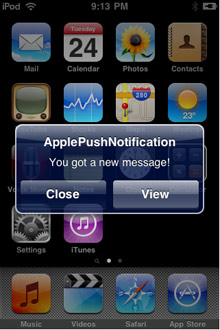
Свой iPhone можно настроить так, что он сразу же будет скачивать с сервера письма и тут же оповещать об этом своего обладателя, так что тот не пропустит ни одного нового email-ла. Но когда ваш iPhone работает вдали от розетки на получении писем можно сэкономить, проверяя почту только когда это необходимо.
Сервис Push-уведомлений постоянно опрашивает сервер, поэтому, когда вы получаете новое письмо, iPhone мгновенно узнает об этом. Отключить сервис можно в «Настройках» — «Почта, Контакты, Календари» — «Получить новые данные» — «Выключить». Вместо этого можно выбрать получение электронной почты через определенные промежутки времени. Использование Push для электронной требует гораздо больше обмена данными и расхода аккумулятора, чем выборочное получение почты. Можно выбрать: «Каждые 15 минут», «Каждые 30 минут», «Ежечасно» или «Вручную», чтобы получать письма только по своему запросу.
Удаление лишних учетных записей электронной почты
Несколько учетных записей электронной почты потребляют и ваше драгоценное время, и энергию автономной работы аккумулятор. Все свои учетные записи можно перенаправить в одну почтовую службу, а затем удалить дополнительные в «Настройках» — «Почта, Контакты, Календари».
Отключить iCloud
Аналогичным образом, если мы хотим выжать следующую порцию аккумуляторного сока для себя, выключайте всё, что не действительно не нуждается в синхронизации через iCloud. Он использует подключение и энергию, поэтому можно сэкономить заряд батареи, отключив неиспользуемые функции. Идите в «Настройки» — «iCloud» и отключайте все, что только можно и даже немножечко того, что нельзя.
Отключение автоматического часового пояса
IPhone может автоматически обновлять свое время в зависимости от того, где вы находитесь. Так как iPhone определяет точное время через службы геолокации, это использует немного энергии батареи. Так что, если вы не летаете туда-сюда по часовым поездам, жмите «Настройки» — «Основные» — «Дата и время» и установите для параметра «Автоматически» значение «Выкл.».
Сервисы определения местоположения
Чаще всего не iOS сама по себе вызывает разрядку батареи iPhone или iPad, а приложения, которые на ней работают. Есть целый ряд приложений, которые используют сервисы определения местоположения на вашем iPhone, они могут сыграть свою роль в том, чтобы разрядить аккумулятор. Это даже немного злит, особенно когда непонятно, какого фига некоторым из них нужно знать, где вы находитесь сейчас. Чтобы запретить приложениям использовать службы геолокации, нажмите «Настройки» — «Конфиденциальность» — «Службы геолокации» и полностью их отключите, или отмените выбор любых приложений, которые вам не нужны для доступа к GPS.
Отключить Hey Siri

Siri немного сокращает время автономной работы, но если это сервис «Привет, Siri», то энергия утекает еще быстрее, он должен быть отключен, если вы хотите увеличить время автономной работы. Перейдите в «Настройки» — «Siri» и убедитесь, что «Привет, Siri» не включен.
Данная функция при активации заставляет прислушиваться к фразе «Привет, Сири», и когда она слышит это, помощник Сири включается и готовится к следующим командам. Это звучит заманчиво, но постоянная готовность услышать волшебную фразу сказывается на заряде батареи. Именно по этой причине раньше «Привет, Сири» работал только в случае, если гаджет был подключен к зарядному устройству, но из-за популярности, Apple смягчила это условие при обновлении iOS.
Отключить фоновое обновление контента
До iOS 7, если вы переключались между приложениями, дважды нажав кнопку «Домой», старое приложение замораживалось и имело ограниченный доступ к системным ресурсам. С IOS 7 фоновым приложениям разрешается периодически обновлять свои данные, это унаследовали iOS 8, iOS 9 и iOS 10. Поэтому, когда вы снова откроете приложение, вы сразу увидите самые последние результаты.
В определенных обстоятельствах это может пригодиться, но большую часть времени впустую тратится энергия аккумулятора в ущерб приложениям, которые действительно вам нужны. Извлекая максимальную энергию из своей батареи, отключайте фоновое обновление контента. Откройте «Настройки» — «Основные» — «Обновление контента». Здесь вы можете полностью отключить этот сервис или сократить список активных в нём приложений.
Отключить обновление приложений
Еще одной особенностью, добавленной в iOS 7, была возможность обновлять приложения без участия пользователя. Функция осталась в iOS 10, 9 и 8. Это функция позволяет приложениям всегда быть актуальными, но может посадить аккумулятор iPhone. Кроме того, некоторые пользователи предпочитают обновлять данные в каждом конкретном случае, ведь иногда разработчик доделывает свои программы таким образом, что становится только хуже. К счастью, можно остановить автоматическое обновление приложений. Отключается оно в «Настройках» — «iTunes & App Store», прокрутить до «Автоматическая загрузка» и отключить «Обновления».
Отображать заряд аккумулятора в процентах
Хорошая привычка – отслеживать уровень заряда батареи в процентах, а не в условных значках на панели. Переключится можно в «Настройках» — «Батарея» — «Батарея в процентах». Теперь у вас будет более подробная информации о том, сколько осталось еще работать вашему устройству. Правда, по причинам известным только Apple, iPod touch такой возможности не имеет.
Калибровка аккумулятора
Если, несмотря на все советы, срок работы батареи исчерпывается раньше чем надо, например ваш iPhone разряжается от 17% до 2% за считанные минуты, устройству может потребоваться калибровка батареи. Apple рекомендует периодически полностью разряжать батарею iPhone или iPad, а затем заряжать ее полностью – от 0 и до 100 процентов. Это необходимо делать хотя бы раз в месяц. Процесс называется калибровкой и помогает устройству точнее оценивать срок службы аккумулятора. Калибровка аккумулятора гарантирует, что вы будете вовремя знать о необходимости зарядить батарею. Сама процедура не продлевает срок службы батареи.
Сколько времени у вас осталось?
На этот вопрос простого ответа нет. В iOS 8 появилась возможность видеть, какие приложения стали самыми большими потребителями аккумулятора, плюс мы знаем процент оставшегося заряда батареи и можем прикинуть на сколько его хватит. Но точности нет никакой, что связанно с зависимостью зарада аккумулятора от вашей непредсказуемой активности.
Тем не менее, существуют сторонние приложения, которые могут дать некоторую более подробную информацию о том, сколько осталось времени работы. Одним из таких приложений является BatteryDoctor (ранее BatterySaver) от KS Mobile. Данный инструмент предлагает широкий спектр системных настроек, с акцентом на экономию заряда батареи. На главном экране приложения показана оценка оставшегося срока службы батареи в зависимости от того, что происходит в фоновом режиме, и текущих системных настроек.
В принципе, BatteryDoctor предлагает сделать всё тоже самое, что мы рассматривали выше, только он тут же отображает ожидаемый эффект от манипуляций.
Оставлять ли свой iPhone постоянно на зарядке?
Когда вы приходите в офис, ставите свои устройства iOS на зарядку, чтобы они были полностью заряжены для пути домой? Но может ли такая практика постоянной подзарядки iPhone нанести вред батарее? По этому поводу существуют определённые дискуссии. Вообще iPhone прекращает зарядку батареи, как только аккумулятор полностью заряжен, поэтому батарея не может быть «перезаряжена» как таковая. Тем не менее, из опыта с ноутбуками, которые остаются подключены всё время, видно, что их батареи теряют способность поддерживать заряд. Единственное, что здесь можно посоветовать однозначно, убедиться, что батарея разряжается до нуля хотя бы раз в месяц.
Выключайте iPhone
Последнее средство, которое гарантированно сбережёт энергию, если iPhone вам нужен на целые выходные или отключили электричество, это выключить устройство, когда оно не используется. Во-первых, это создаст препятствие перед искушением поиграть во что-нибудь, чтобы скоротать время. А во-вторых, гарантирует, что даже фоновые задачи не будут транжирить питание.
Однако следует учесть, что если осталось всего несколько процентов заряда аккумулятора, ваш iPhone может не включиться снова, если его отключить. В таких обстоятельствах переключитесь в режим полета.
Дополнительная батарея
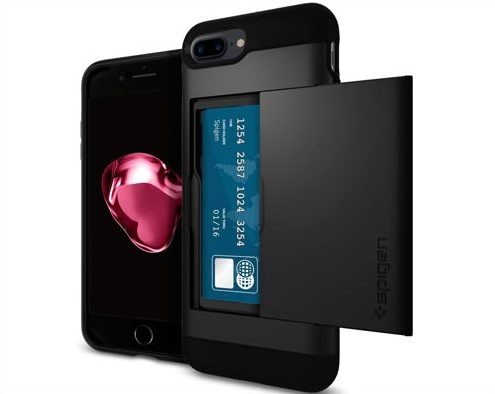
Если вам требуется еще больше времени автономной работы после советов, следует рассмотреть вариант с внешним батарейным блоком или корпус с встроенным аккумулятором. В продаже имеется множество достойных внимания устройств, которые продлят работу iPhone на существенный строк.
Итоги
Выполнять бездумно все 36 перечисленных пунктов не стоит. Достаточно того, что вы с ними познакомились и теперь понимаете главные принципы сбережения энергии на своём iPhone. Используйте данную информацию для того, чтобы с умом экономить энергию аккумулятора, тонко и оптимально подстраивая устройство под свои нужды. Каждый раз, когда батарея будет предательски садиться в самый неподходящий момент, вы будете примерно знать, где можно было сберечь немного энергии и в следующий раз опустошённому аккумулятору iPhone будет всё труднее застать вас врасплох.
Первое, что вспоминаешь, когда речь заходит об автономности планшетов и смартфонов после обновления — режим энергосбережения. Тем не менее мы собрали еще 11 способов увеличить время автономной работы гаджетов на iOS 9.
Режим энергосбережения
Я специально начал с самого очевидного, но при этом одного из самых действенных способов продлить время работы iPhone. Эта опция доступна только для смартфонов и автоматически выполняет все те действия, которые пользователи всегда делали самостоятельно, чтобы сэкономить несколько минут работы на низком заряде.
Речь об отключении некоторых визуальных эффектов и анимаций, автоматических загрузок, обновлений в фоне. Советую держать включенной сразу после полной зарядки, если день предстоит напряженный, а зарядки под рукой может не оказаться.
Найдите самые прожорливые приложения
В iOS 8 появился полезный раздел со статистикой потребления приложениями заряда аккумулятора. С обновлением этот раздел сделали еще нагляднее, добавив переключатель, который отображает статистику с учетом времени работы.
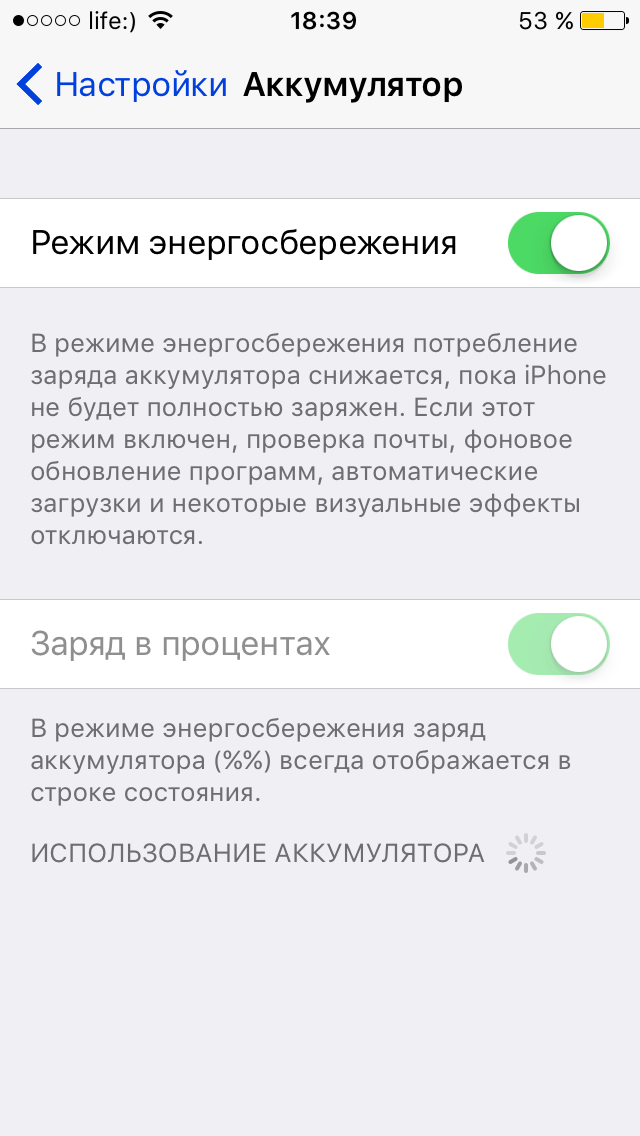
Схема простая: нажимаем на иконку с часами, находим самые прожорливые программы и перестаем их использовать, когда уровень заряда опускается до критического.
Внимательно пройдитесь по приложениям, использующим геолокацию
В разделе «Службы геолокации» вы можете найти много всего интересного. Например, то, что установленный вами словарь или Facebook-клиент постоянно используют данные вашего местоположения.
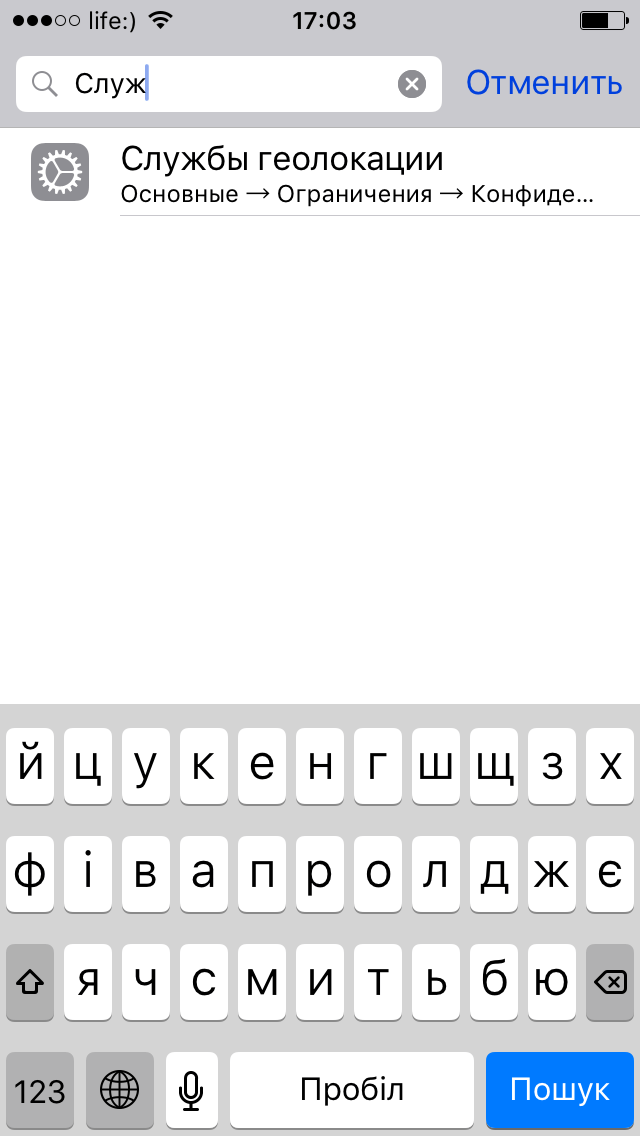
Отключите доступ к геолокации тем приложениям, которым это очевидно не нужно, в крайнем случае — оставьте включенной опцию «При использовании программы».
Выключите Bluetooth
В основном Bluetooth практически не расходует заряд батареи, но, как любой протокол беспроводной связи, он постоянно ищет устройства для сопряжения.


Совет напрашивается сам собой: включайте его только при необходимости.
Проведите ревизию виджетов
Виджеты — безусловно полезная опция шторки уведомлений. Тем не менее именно этот раздел зачастую засоряется ненужными дополнениями приложений, которые могут использовать данные геолокации или обновлять контент в фоне, расходуя заряд.


Оставьте нужные виджеты, уберите лишние, и ваш смартфон проживет как минимум на полчаса дольше.
Отключите автоматическое обновление приложений
Получать актуальную информацию каждый раз, как вы открываете то или иное приложение, — ценная функция iOS. Тем не менее она требует наличия интернет-соединения, а это автоматически конвертируется в десятки минут автономной работы вашего гаджета, особенно в условиях использования сотовой связи.


Отключаем, не задумываясь, в разделе «Обновление контента».
Обилие анимации напрасно расходует батарею
Параллакс, который добавляет глубины обоям, зум-эффект при каждом открытии папки и приложения — все это создает вау-эффект в первую неделю использования iOS.
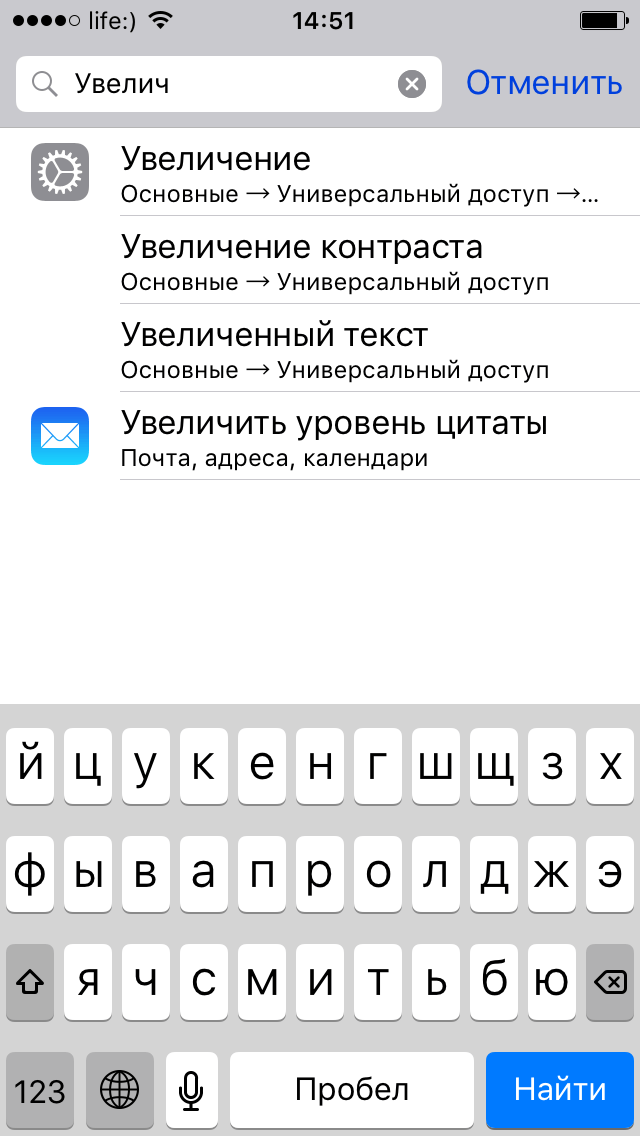

Поверьте, включенная опция «Уменьшение движения» не сделает iOS менее привлекательной, но при этом будет экономить заряд аккумулятора.
Пройдитесь по настройкам раздела «Универсальный доступ»
«Оттенки серого» — хардкорным пользователям, которые пытаются увеличить время работы и готовы мириться с черно-белым интерфейсом.
Уменьшите яркость
Я лично знаком с людьми, у которых яркость смартфонов, планшетов и ноутбуков всегда выкручена на максимум. Подобное расточительство выжигает глаза в темноте и расходует ресурсы аккумулятора.
Проверьте настройки вашего устройства и при необходимости уменьшите яркость до оптимальной — вы всегда сможете изменить ее в шторке быстрых настроек.
Откажитесь от «живых фото» в качестве обоев
Во-первых, это касается только владельцев iPhone 6s и 6s Plus, во-вторых, разница в расходе батареи в сравнении с обычными обоями будет не такой уж и значительной. Тем не менее миллисекунды объединяются в секунды и минуты, а это может затратить несколько процентов заряда. Отключайте в случаях крайней необходимости.
Выключенный 3D Touch также сохранит несколько минут работы
Нужно быть полным идиотом, чтобы предлагать отключить ключевую функцию новых iPhone, но когда речь идет об экстренных случаях — имейте это в виду.
Уже трудно поверить, но ещё совсем недавно время работы iPhone от одного заряда аккумуляторной батареи составляло несколько суток. Даже при активном использовании владельцу не требовалось заряжать своё устройство каждый день. В то время как Android-смартфоны за свою «прожорливость» стали героями анекдотов.
Сегодня ситуация изменилась не в лучшую сторону. И если фаблет iPhone 6 Plus способен продемонстрировать неплохие показатели «живучести», то у младших моделей дела обстоят просто печально. И многочисленные обновления iOS, призванные исправить сложившуюся ситуацию, плохо справляются со стоящей перед ними задачей.
Не удивительно, что многие пользователи активно ищут способы продления времени работы своего устройства. В Сети уже опубликовано немало советов, позволяющих достичь этого результата. Беда только в том, что все они сводятся к отключению ряда полезных функций и возможностей. Но ведь мы обычно покупаем многофункциональное устройство не для того, чтобы использовать его как простую «звонилку». К тому же, от большинства подобных советов польза настолько незначительна, что следовать им просто бессмысленно.
Поэтому мы попробуем разделить все имеющиеся советы на два типа: действительно полезные и не очень.
К сожалению, таких не слишком много. И самый актуальный из них — приобрести внешний аккумулятор. Он не только увеличит время работы устройства, но и снизит нагрузку на аккумулятор устройства, что наилучшим образом скажется на сроках его эксплуатации. Единственное условие — лучше, чтобы внешний аккумулятор был встроен в чехол. Так заметно удобнее, пусть даже устройство при этом несколько проигрывает во внешнем виде и габаритах.

Всевозможные «улучшательства», полученные таким образом, нередко крайне негативно сказываются на времени работы устройства. Подумайте, действительно ли они вам так нужны, чтобы из-за них требовалась постоянная зарядка смартфона?

Делается это через «Настройки» — «Экран и яркость». А затем просто установите яркость вручную (через «Центр управления», выдвигаемый из нижней части экрана) на значение чуть ниже среднего. Этого достаточно даже для использования при ярком солнечном свете.

Да, все эти уведомления очень полезны. Однако следует подумать, в каких случаях они вам действительно нужны. В остальных же — однозначно отключить. Например, нужно ли вам, чтобы Push-уведомления вам отправляли приложения вроде «читалок» и игр? Отключить эти возможности можно в «Настройки» — «Уведомления» .

Некоторые приложения способны обновляться в фоне и тем самым дополнительно нагружать аккумулятор. Так что совсем не лишним будет отключить фоновое обновление для тех программ, которые вам не слишком то и нужны. Сделать это можно в «Настройки» — «Основные» .

Этот совет проистекает из двух предыдущих. Будет совершенно не лишнем, если вы уберёте не нужные вам приложения. Тогда точно не придётся бороться с ненужными Push-уведомлениями и обновлением. Кстати, лучший способ удалить всё лишнее — это сбростить телефон до заводских настроек («Настройки» — «Основные» — «Сброс» — «Стерерть контент и настройки» ), а затем не восстанавливать его из резевной копии, а установить всё заново. Тогда в системе уж точно не останется никакого мусора. Однако следует учесть, что данная процедура требует немало времени. К тому же нужно быть осторожнее с записанным на iPhone контентом.
В данном случае красота точно не оправдывает жертв.

Если вы не пользуетесь 3G или же в месте вашего проживания сигнал нестабильный, то лучше всего вообще отключить эту опцию. Для этого зайдите в «Настройки» — «Сотовая связь» — «Голос и данные» и укажите там пункт 2G.
Да и ещё. Заглядывайте периодически в статистику использования аккумулятора, доступную через «Настройки» — «Основные» — «Статистика» — «Использование аккумулятора» . Там можно обнаружить, например, что приложение слишком активно нагружает аккумулятор, при том, что вы его запускаете очень редко. В таком случае, если эта программа вам не слишком нужна, её можно просто удалить. Кстати, особой «прожорливостью» к заряду аккумулятора (да и к свободному пространству тоже) славится приложение Facebook.
В этот раздел мы включили советы, которые также позволяют снизить нагрузку на аккумулятор. Вот только польза от этого будет настолько незначительной, что им в принципе можно и не следовать, разница будет не такой уж и заметной. Хотя, иногда и дополнительные 2-3% не бывают лишними.
Совет первый : отключите эффект параллакса. Возможно «живые» иконки и выглядят красиво, но это сказывается на аккумуляторе. Отключить можно через «Настройки» — «Основные» — «Универсальный доступ» — «Уменьшение движения» . Однако не следует ожидать после этого сколь-нибудь заметного увеличения времени работы.
Совет второй : настройте Spotlight. Зайдите в «Настройки» — «Основные» — «Поиск Spotlight» . После этого индексация новой информации не будет происходить столь активно. А значит можно сэкономить дополнительные полпроцента.
Совет третий : отключите геолокацию через «Настройки» — «Конфиденциальность» — «Службы геолокации». Вот только большой пользы от этого не будет, зато вы лишитесь возможности пользоваться некоторыми полезными приложениями. Так что лучше не отключать геолокацию полностью, а сделать это лишь в случае с некоторыми приложениями.

Четвёртый совет заключается в отключении Wi-Fi и Bluetooth в то время, когда эти беспроводные интерфейсы не используются. Делать это можно через «Центр управления», который «извлекается» из нижней части экрана. Однако, как показывает практика, особого преимущества это действие не даёт. Ожидать сколь-нибудь действительно заметного прироста времени работы не следует.
Согласно пятому совету имеет смысл отключить трекинг рекламы через «Настройки» — «Приватность» — «Реклама» — «Ограничить трекинг рекламы». Опять-таки, большой пользы не будет. Но и нет особого смысла держать эту функцию включённой.
Совет шестой . Довольно неплохой результат может дать использование авиарежима, доступного через «Центр управления». Его можно включать, например, по ночам, когда смартфон вам не нужен. Проблема только в том, что утром можно просто забыть выключить авиарежим и пропустить важные звонки. К сожалению, функция «не беспокоить» не позволяет автоматически включать и выключать этот режим. Так что этот совет подходит только очень внимательным пользователям.
Совет седьмой заключается в отключении синхронизации даты и времени через «Настройки» — «Основные» — «Дата и время», где нужно выключить «Автоматически». Просто не верится, что данное действие позволит сберечь сколь-нибудь значительную долю заряда аккумулятора.

Совет восьмой. Отключите «Фотопоток». Данная функция автоматически загружает все созданные вами фотографии в iCloud и распространяя их затем по другим вашим девайсам, подключённым к тому же аккаунту. При этом обеспечивается дополнительная нагрузка на аккумулятор. Так что если такая возможность вам не нужна, то зайдите в «Настройки» — «iCloud» — «Фото» и там отключите «Фотопоток». Кстати, тут ещё нужно добавить, что не лишним будеит проверить настройки других приложений облачных хоранилищ. Нередко у них также имеется возможность автоматической синхронизации новых фотографий.
Заключение
Следует отметить, что даже полное следование всем этим советам (за исключением самых первых двух, которые действительно очень полезны) не означает значительного увеличения времени работы устройства. Но благодаря им можно получить дополнительные 10-15% зарядки. Которых иногда очень не хватает. Ну а пока что остаётся надеяться, что в будущем Apple всё же сумеет оптимизировать энергопотребление или повысить ёмкость аккумулятора своих устройств.
Как увеличить срок службы батареи iPhone
Многие пользователи задаются следующим вопросом: как продлить работу аккумулятора iPhone? Простой на первый взгляд вопрос таит в себе множество интересного. Дело в том, что некоторые преследуют цель обеспечить наибольший срок службы самой батареи смартфона, а другие хотят получить максимальную работоспособность в течение дня. Оба этих случая мы с вами сегодня рассмотрим, но для начала обсудим внутреннее содержимое батареи, и как она работает. Это поможет прояснить некоторые затруднительные и спорные моменты. Например, большинству пользователей кажется, что их батарее пришёл «конец» из-за быстрой разрядки. Хотя, на самом деле, это привычное дело для Apple-смартфонов.
В iPhone установлены литий-ионные аккумуляторы, позволяющие обеспечить решение множества задач. Преимуществом такого типа батарей является быстрая скорость зарядки, меньший вес и большее время работы. Всё это, конечно, в сравнении со старыми аккумуляторами, которые устанавливались в телефоны. Вспомните: раньше мы без опаски ставили телефоны (которые, кстати, весили намного больше) на ночь, потому что он заряжался долго. Современные смартфоны заряжаются за час-два питания от сети.
Увеличение срока службы
От того, как вы используете свой iPhone, зависит не только время работы аккумулятора, но и его срок службы: это и так понятно. Но какие именно факторы влияют на жизнеспособность батареи? Как увеличить срок службы аккумулятора iPhone? Сейчас мы с вами всё это подробнее рассмотрим.
- Рекомендуется использовать новейшее программное обеспечение, доступное для вашего устройства. В своих обновлениях для операционной системы iOS Apple исправляет ошибки в работе iPhone, а также добавляет улучшения, которые, например, могут увеличить срок службы аккумулятора.
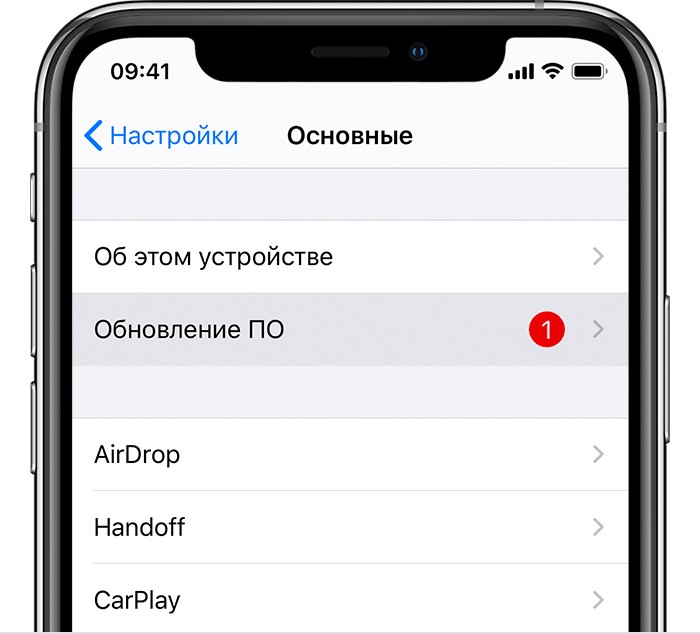
- Не позволяйте АКБ полностью разрядиться. Литий-ионным батареям практически не свойственен «эффект памяти» (под явлением подразумевают обратимую потерю ёмкости, проявляющейся при игнорировании рекомендованного режима зарядки, а конкретно — при зарядке не до конца севшего аккумулятора). Так, заряжать iPhone рекомендуется, не дожидаясь его выключения, а именно когда батарея заполнена не менее чем на 10-20%, а лучше держать уровень заряда на отметке выше 50%.
- Следите за температурой, в пределах которой вы эксплуатируете свой гаджет, не позволяйте произойти перегреву или переохлаждению. Идеальным вариантом для использования является промежуток между плюс 16 и плюс 22 градусов по Цельсию. Оптимальными же являются температуры от нуля до 35. Ни в коем случае не заряжайте свой аппарат при высоких и очень низких температурах. Это крайне негативно сказывается на аккумуляторе, который может выйти из строя, снизив свою производительность.
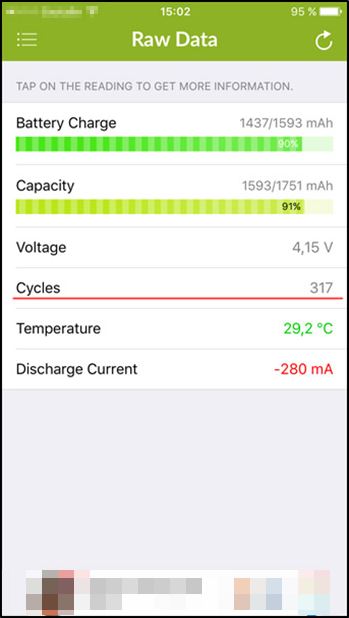
- Применяйте оригинальное зарядное устройство, идущее в комплектации к iPhone. Систематическое использование неоригинального ЗУ, не сертифицированного Apple, сопровождается определёнными рисками. В их числе вероятность выхода из строя аккумулятора, перегорания контроллера питания, отвечающего за оптимальное наполнение энергией батареи, а также повреждения прочих микросхем смартфона.
- Давайте девайсу полностью разрядиться раз в три месяца. Не менее чем полная разрядка вредит Li-ion батарее и поддержание полного заряда длительный период. Поскольку чаще всего смартфон заряжается, когда придётся, раз в три месяца рекомендуется разряжать его полностью. Для этого девайс требуется полностью разрядить и зарядить до 100%, а далее держать на зарядке ещё 8-12 часов, чтобы выполнить сброс верхнего и нижнего флагов заряда батареи.
- Многие чехлы вредят батарее вашего смартфона: если iPhone нагревается при зарядке, то вытащите его из защитной оболочки (книжка, кейс, бампер и так далее). При покупке защиты для своего устройства убедитесь в том, что он не будет подвергаться нагреву при зарядке аккумулятора. Толстые чехлы, сделанные из искусственной кожи, будут явно не лучшим выбором, например.
- Если вы собираетесь отложить свой телефон на длительный срок в дальний ящик, то компания Apple рекомендует придерживаться следующего правила: не оставлять устройство заряженным на 100 процентов, а довести уровень заряда до 50 процентов. При достаточно долгом хранении заряжайте iPhone каждые шесть месяцев до 50 процентов, оставляя аппарат при этом выключенным.
Мы узнали, как продлить работу аккумулятора iPhone 5s, например. Эти советы помогут вам избежать лишнего похода к мастеру или в сервисный центр для замены аккумулятора на вашем гаджете.
Как продлить работу
Теперь поговорим, собственно, о настройках или секретах использования, которые увеличат время работы устройства iPhone, позволяя снизить количество зарядок в день. Особенно актуально это будет для тех пользователей, кто заряжает свой гаджет более одного раза за указанный период времени. Как правильнее и эффективнее использовать параметры и некоторые конфигурации для лучшей работы? Как увеличить работу батареи на iPhone 5s, например? Приступим к изучению:
- Многие думают, что автоматическая яркость экрана сильно расходует энергию смартфона. На самом деле, она хорошо экономит её: человек не всегда может настраивать яркость дисплея в зависимости от освещения. То есть, если в комнате достаточно темно, мы не всегда снижаем яркость, а оставляем какая есть. Чтобы этот параметр настраивался автоматически в зависимости от освещения (когда светло, яркость увеличивается, а когда темновато — она уменьшается) перейдите в «Настройки», затем откройте вкладку «Экран и яркость» и перемести ползунок во включённое состояние напротив пункта «Автояркость».
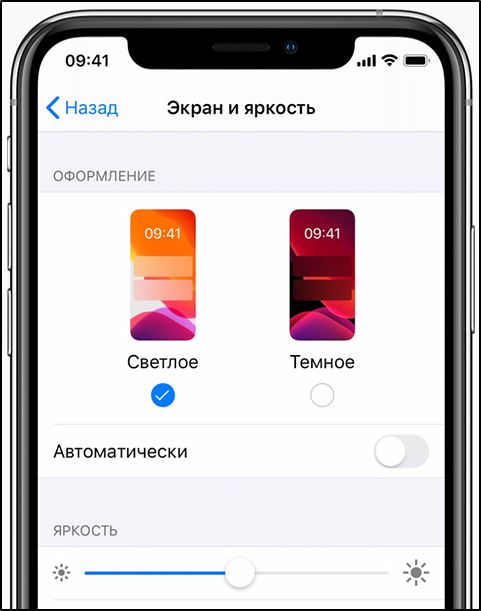
- Одной из настроек, позволяющей снизить расход батареи устройства, является опция автоматической блокировки экрана, выставленная на минимальное время. Чтобы смартфон автоматически блокировался и дисплей гас при бездействии как можно раньше, нужно перейти к настройкам девайса и в разделе «Экран и яркость» перейти к пункту «Автоблокировка», где выставить время «30 с».
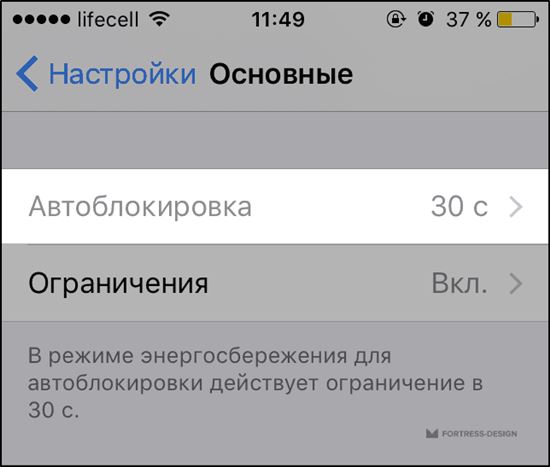
- Использование сотовых данных является основным потребителем энергии смартфона. Особенно если вы включаете LTE или 3G, которые просто «съедают» заряд прямо на глазах. Рекомендуется использовать беспроводные сети Wi-Fi, которые потребляют заряд намного меньше. По возможности сидите в интернете именно таким способом.
- Для экономии заряда также лучше деактивировать автопоиск Wi-Fi, так как автоматический поиск находящихся поблизости сетей, регулярно осуществляющийся устройством, оказывает влияние на заряд. Для отключения в настройках девайса в разделе «Wi-Fi» нужно перейти к пункту «Запрос на подключение» и переместить тумблер в выключенное состояние.
- Покрытие сотовой сети играет тоже очень важную роль: если сигнал будет слабым, то iPhone будет пытаться найти более сильный сигнал, что сильно сказывается на разряде батареи. Поэтому, если 3G явно не ловит, то лучше переключиться на 2G. Если же сигнала вообще нет, то установите авиарежим до тех пор, пока вы не дойдёте до места, где сигнал есть.
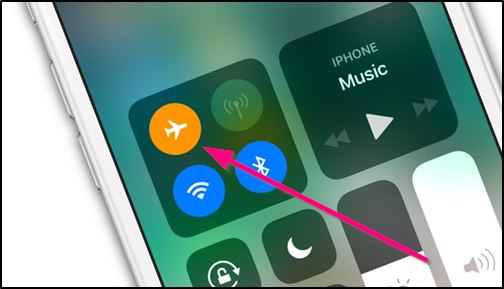
- При необходимости вы можете включить функцию энергосбережения, даже если уровень заряда аккумулятора больше 20 процентов (даже если батарея полностью заряжена). Это существенно увеличит время работы iPhone. Эта функция доступна пользователям с версией операционной системы iOS 9 и выше. То есть, люди, у которых стоит восьмая версия, не смогут пользоваться энергосбережением. Для его включения перейдите в настройки, затем откройте пункт «Аккумулятор», а потом установите ползунок в активное положение напротив надписи: «Режим энергосбережения».
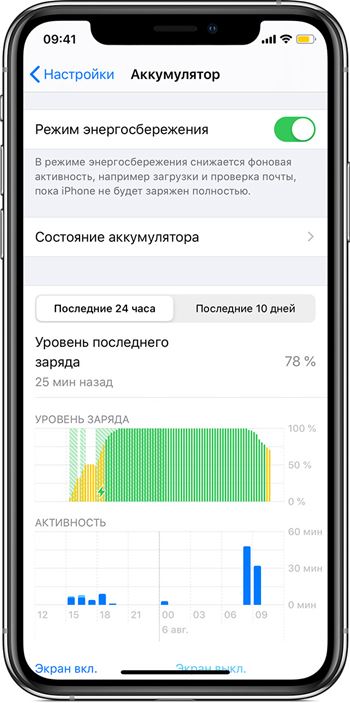
- Опция «Уменьшение движения», активированная в основных настройках в подразделе «Универсальный доступ», позволяет сэкономить ресурсы смартфона. При её включении iPhone больше не будет растрачивать энергию на ненужную анимацию интерфейса, тем самым сохраняя заряд для важных действий и продлевая время автономной работы.
- Активность в фоне многочисленного софта, установленного на смартфон и обращающегося в интернет, также влияет на расход батареи. Чтобы прекратить деятельность программ в фоновом режиме, в настройках нужно перейти в раздел «Основные» и выбрать «Обновление контента», где напротив каждого из приложений, фоновое обновление которых нужно запретить, переключить тумблер в неактивное состояние.
- Помочь в сохранении энергии может также отключение уведомлений от различных приложений. Каждое из оповещений, появляясь на экране, активирует его, так что для того, чтобы лишний раз ресурсы устройства не использовались для вывода сообщений, отключите в настройках девайса уведомления, которые для вас не важны.
- Если вы не используете функцию AirDrop, позволяющую легко обмениваться данными между яблочными устройствами, отключите и её тоже. Для этого нужно перейти в «Пункт управления», где выбрать AirDrop — «Приём выкл.». После этих действий опция перестанет зря тратить расход аккумулятора вашего смартфона.
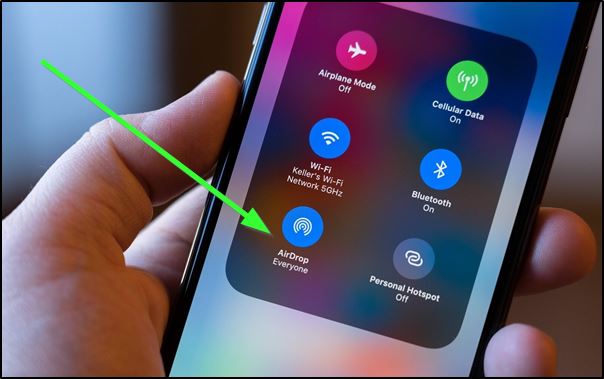
- При частом использовании мобильного браузера лучше дополнительно установить блокировщик рекламы, препятствующий загрузке многочисленных баннеров и прочих всплывающих рекламных сообщений, которые также создают нагрузку на ресурсы устройства.
- При первоначальной настройке яблочных девайсов пользователю предлагается помогать Apple в совершенствовании продукции компании, при этом о нагрузке на батарею в процессе мониторинга умалчивается. Если вы ранее дали согласие на отправку данных, не поздно отказаться от функции и сейчас, для чего в настройках нужно перейти в раздел «Конфиденциальность» — подраздел «Диагностика и использование» и отметить пункт «Не отправлять». Далее в настройках конфиденциальности находим подраздел «Службы геолокации» — «Системные службы» и деактивируем все тумблеры в пункте «Совершенствование продукта».
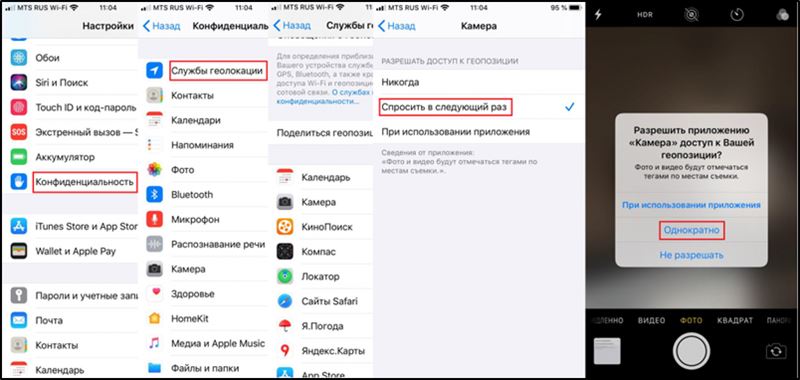
- Не обойдём стороной мы и геолокацию, которая тоже сильно расходует заряд батареи. Если вы нередко пользуетесь этой функцией, то желательно убрать программы, чтение геолокационных данных в которых вам не нужно. Например, если при использовании обычной камеры вам не требуется запись места, где вы произвели снимок или видео, то уберите её в параметрах геолокации. Для этого запустите настройки, затем откройте «Конфиденциальность», потом нажмите на пункт «Службы геолокации». Тут вы можете не только полностью выключить их, но и регулировать указанные приложения. Нажмите на нужное, затем смените доступ к геопозиции с пункта «При использовании программы» на «Никогда». Здесь же, в подразделе «Системные службы» можно отключить отслеживание часто посещаемых вами мест (смартфон отслеживает перемещения и определяет ваши излюбленные места по умолчанию), если данная возможность вас не интересует.
Подведение итогов
Уважаемые читатели, сегодня мы с вами узнали, как продлить жизнь аккумулятору iPhone во всех смыслах: правильная эксплуатация, а также особенности использования и настройки некоторых функций, которые позволят вам дольше пользоваться устройством. Конечно, если не выпускать телефон из рук и сидеть в интернете через сотовые данные при этом, то никакие хитрости и уловки вам не помогут продержать заряд iPhone дольше пяти часов. При средней эксплуатации устройства вы можете пользоваться им с утра почти до вечера. Если вам этого не хватает, то стоит задуматься либо о смене телефона с более ёмкой батареей, либо о покупке переносной портативной зарядки. Надеемся, что рекомендации помогли вам и вы можете поделиться своими успехами в комментариях!
Похожие публикации:
- Как поменять стекло на айфоне
- Как посмотреть udid iphone
- Как посмотреть пароль от wifi на iphone
- Как поставить дату на фото в айфоне
Важное сообщение об аккумуляторе iphone как убрать
Замена аккумулятора iPhone Xs без ошибки, Замена аккумулятора iPhone Xr без ошибки, Замена аккумулятора iPhone Xs Max без ошибки в Санкт-Петербурге, важное сообщение об аккумуляторе iPhone, замена акб iphone Xs без ошибки
Замена аккумулятора iPhone 11, 11 Pro, 11 Pro Max Без ошибки
Замена аккумулятора iPhone 11 без ошибки, Замена аккумулятора iPhone 11 Pro без ошибки, Замена аккумулятора iPhone 11 Pro Max без ошибки в Санкт-Петербурге, важное сообщение об аккумуляторе iPhone, замена акб iphone 11 без ошибки
Важное сообщение об аккумуляторе iPhone 11, iPhone 11 Pro, iPhone 11 Pro Max
Важное сообщение об аккумуляторе iPhone. Почему? И как убрать ошибку