
Перенос музыки с iPod на компьютер: 4 основных способа
Размещено от Лиза Оу / 20 апреля 2023 г. 09:00
iPod имеет огромную музыкальную библиотеку. Есть тенденции, что у него закончится место для хранения, если он хранит много песен. Если это так, вы можете перенести музыку на другие устройства, например, на компьютер, чтобы освободить место на вашем iPod Touch.
Есть много способов сделать это, но некоторые из них сложны. К счастью, в этом посте подробно описаны 4 простых способа переноса музыки с iPod Touch на компьютер. Вам не нужно обращаться за профессиональной помощью. Пожалуйста, прокрутите вниз для получения дополнительной информации.

- Часть 1. Перенос музыки с iPod на компьютер с помощью FoneTrans для iOS
- Часть 2. Перенос музыки с iPod на компьютер через iTunes
- Часть 3. Перенос музыки с iPod на компьютер с помощью Finder
- Часть 4. Перенос музыки с iPod на компьютер с помощью Apple Music
- Часть 5. Часто задаваемые вопросы о переносе музыки с iPod на компьютер
Часть 1. Перенос музыки с iPod на компьютер с помощью FoneTrans для iOS
Вот самый быстрый инструмент для перенести музыку с iPod Touch на компьютер. FoneTrans для iOS может выборочно перемещать данные между компьютерами, устройствами iOS и медиатекой iTunes. Этот инструмент позволяет вам управлять своими файлами в один клик. Кроме того, он не удалит ни одного файла до, во время или после процесса. Он поддерживает множество типов данных, таких как фотографии, видео, контакты, сообщения, документы, музыка и т. д. Пожалуйста, прокрутите вниз, если вы хотите передать музыку с помощью FoneTrans для iOS.

С FoneTrans для iOS вы сможете свободно передавать свои данные с iPhone на компьютер. Вы можете не только передавать текстовые сообщения iPhone на компьютер, но также легко переносить фотографии, видео и контакты на ПК.
- Передача фотографий, видео, контактов, WhatsApp и других данных с легкостью.
- Предварительный просмотр данных перед передачей.
- Доступны iPhone, iPad и iPod touch.
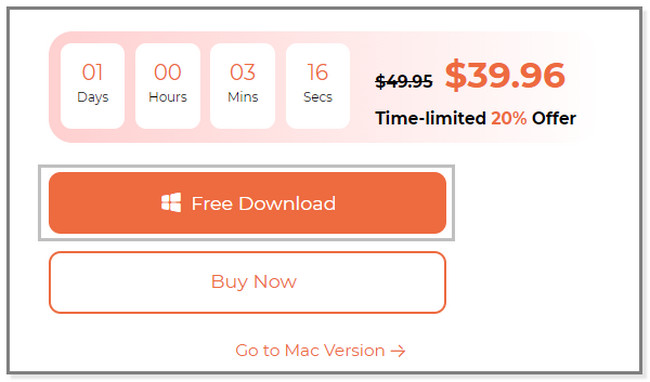
Шаг 1 Загрузите лучший инструмент для передачи музыки iOS, щелкнув его Бесплатная загрузка кнопка. Позже установите его на свой компьютер и сразу же запустите.
Шаг 2 Пожалуйста, подключите iPod Touch к компьютеру. Если вы подключите его, вы увидите его название в верхней части программного обеспечения. В этом процессе вы можете использовать USB-кабель.
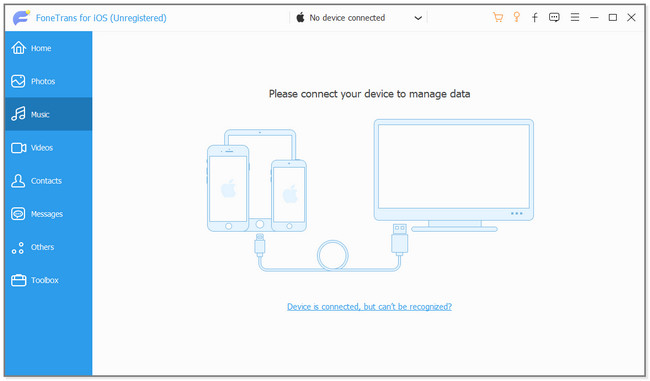
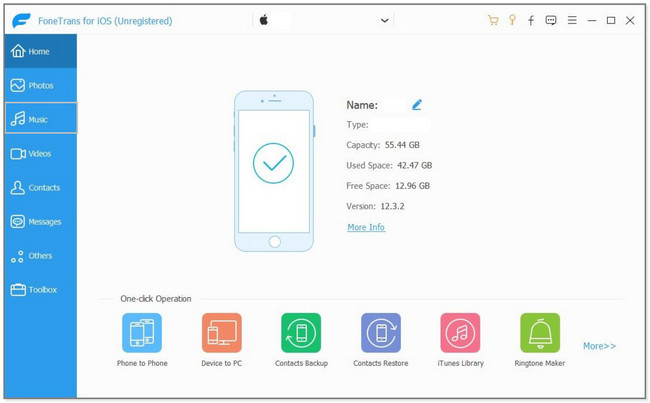
Шаг 3 В левой части инструмента выберите Музыка раздел. Программа автоматически просканирует файлы. Подождите несколько секунд, и результаты появятся в правой части программного обеспечения.
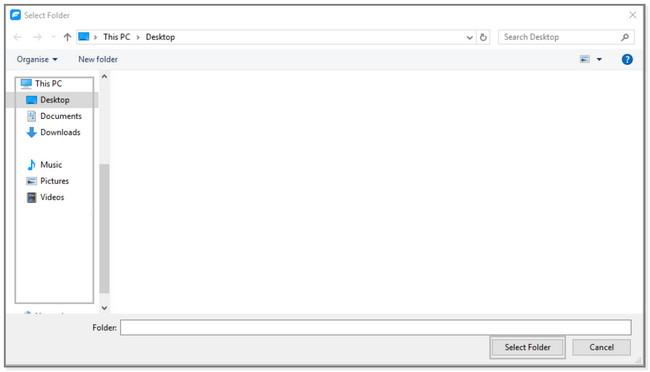
Шаг 4 Выберите файлы, которые вы хотите передать на компьютер. После этого выберите значок «Компьютер» в верхней части основного интерфейса. Позже папка с файлами появится на вашем экране. Выберите место назначения файлов и нажмите кнопку Выбор папки кнопка. Процесс передачи начнется мгновенно. Подождите, пока процесс не будет завершен.
Нет никаких сомнений в том, что вышеуказанное программное обеспечение простое в использовании. Но этот пост покажет вам больше способов переноса музыки с iPod Touch на компьютер. Если вам интересно, прокрутите вниз.
С FoneTrans для iOS вы сможете свободно передавать свои данные с iPhone на компьютер. Вы можете не только передавать текстовые сообщения iPhone на компьютер, но также легко переносить фотографии, видео и контакты на ПК.
- Передача фотографий, видео, контактов, WhatsApp и других данных с легкостью.
- Предварительный просмотр данных перед передачей.
- Доступны iPhone, iPad и iPod touch.
Часть 2. Перенос музыки с iPod на компьютер через iTunes
Используя iTunes, вы можете воспроизводить и управлять своими музыкальными файлами. Кроме того, вы можете скачивать неограниченное количество песен с платной подпиской. И мы все можем знать, что iTunes был заменен на последнюю версию macOS. Но вы по-прежнему можете использовать и получать к нему доступ в Windows и более ранних версиях macOS. В этом случае мы покажем вам, как перенести музыку с iPod Touch на компьютер без программного обеспечения. Двигаться дальше.
Шаг 1 Запустите приложение iTunes на своем компьютере. После этого подключите iPod Touch к компьютеру через USB-кабель.
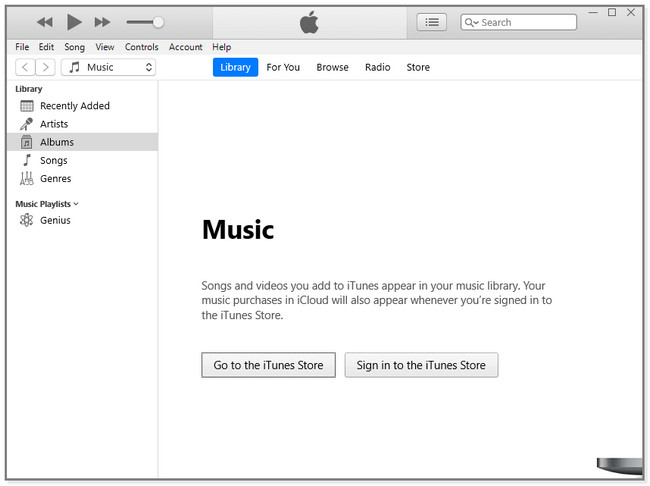
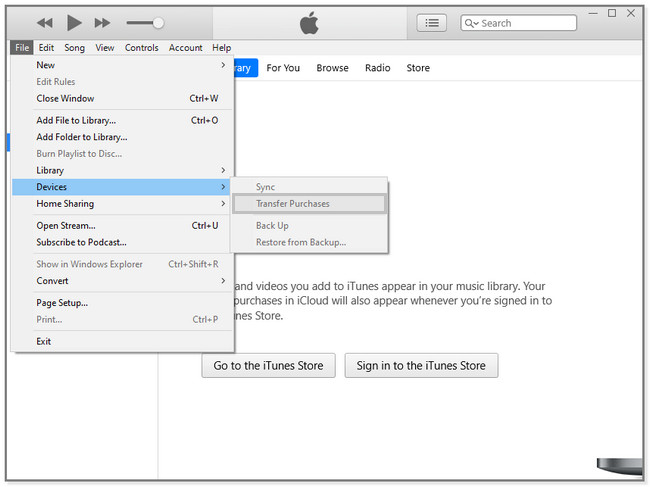
Шаг 2 В верхнем левом углу основного интерфейса нажмите кнопку Файл кнопка. В этом случае вы увидите другие параметры приложения. Выбрать Устройства кнопку, и вы увидите еще одно маленькое окно. Нажмите на Перенос покупок с (название вашего устройства) iPod Touch кнопка. Позже выберите файлы, которые хотите передать, и дождитесь завершения процесса.
Примечание. Альбом по умолчанию для iTunes C: Пользователи/Администратор/Музыка/iTunes/iTunes Media папка. Если вы найдете их, это очень поможет.
Иногда вы можете столкнуться с тем, что iTunes загружается очень медленно. Вы можете перейти к другим альтернативам.
Часть 3. Перенос музыки с iPod на компьютер с помощью Finder
Finder — это утилита, которую вы можете использовать для поиска определенных приложений и объектов на вашем Mac. Но знаете ли вы, что вы можете использовать эту утилиту для передачи музыки? Да, оно может! Используя этот инструмент, вы можете бесплатно передавать музыку с iPod на компьютер.
Обратите внимание, что шаги аналогичны iTunes на Mac. Но у них немного по другому с кнопками. Вот почему в этом посте представлены только шаги для Windows в части 1. Вы можете использовать это руководство, чтобы использовать iTunes на своем Mac. Прокрутите вниз, чтобы узнать больше.
Шаг 1 Подключите iPod Touch к Mac через USB-кабель. Запустить Finder значок и выберите iPod Touch в левой части основного интерфейса.
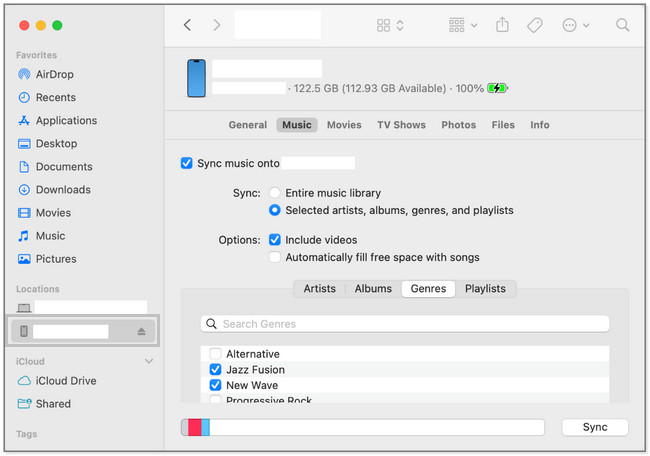
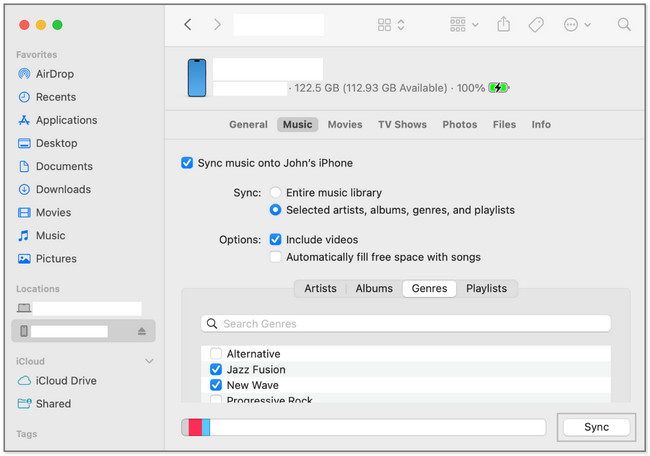
Шаг 2 Нажмите Музыка кнопка. После этого выберите файлы, которые хотите передать, и нажмите кнопку Синхронизация кнопку.
С FoneTrans для iOS вы сможете свободно передавать свои данные с iPhone на компьютер. Вы можете не только передавать текстовые сообщения iPhone на компьютер, но также легко переносить фотографии, видео и контакты на ПК.
- Передача фотографий, видео, контактов, WhatsApp и других данных с легкостью.
- Предварительный просмотр данных перед передачей.
- Доступны iPhone, iPad и iPod touch.
Часть 4. Перенос музыки с iPod на компьютер с помощью Apple Music
Вы можете воспроизводить и транслировать более 100 миллионов песен без рекламы с помощью Apple Music. Он поддерживает iOS, iPadOS, Windows, macOS и другие устройства. Кроме того, вы можете использовать его для синхронизации или передачи файлов.
В этом случае вы также можете использовать его для бесплатной передачи музыки с iPod на компьютер. Вы можете использовать свой Apple ID для выполнения процесса синхронизации и передачи. Чтобы узнать шаги для процедуры, прокрутите вниз.
Шаг 1 Запустите Apple Music на своем компьютере. Выберите учетную запись, связанную с вашим Apple Music. После этого выберите Файл кнопку и выберите Библиотека значок. Позже нажмите кнопку Организовать библиотеку кнопка. Выберите файлы и нажмите кнопку Музыка кнопка. После этого нажмите кнопку настройка or Музыка и предпочтения кнопка. Наконец, выберите Общие кнопку.
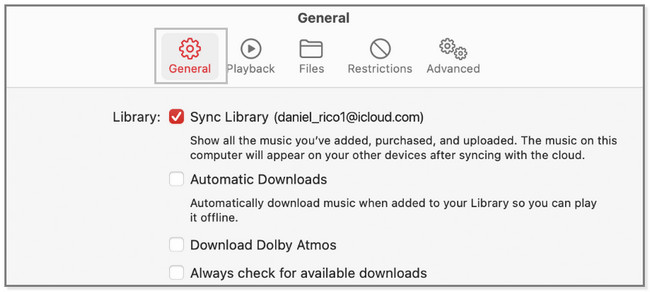
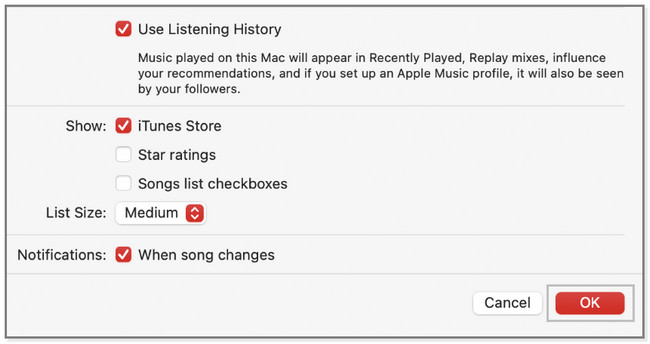
Шаг 2 В верхней части основного интерфейса нажмите кнопку Синхронизировать библиотеку кнопка. Он включает учетную запись, связанную с Apple Music. После этого нажмите кнопку OK кнопку, чтобы начать синхронизацию музыкальных файлов с компьютером.
Часть 5. Часто задаваемые вопросы о переносе музыки с iPod на компьютер
1. Почему я не вижу свою музыку на iPod touch?
Должна быть проблема со связанной учетной записью в Apple Music. Вы должны включить синхронизацию библиотеки в настройках Apple Music. Для этого обратитесь к части 4 этой статьи, посвященной процессу передачи и синхронизации Apple Music.
2. Что заменило iTunes на Mac?
Вы можете использовать Apple Music, Apple Podcasts, Apple TV и Apple Books вместо iTunes в последней версии macOS. Они имеют почти те же функции, что и iTunes для ваших песен и фильмов.
Этот пост представляет собой полный пакет того, как передавать музыку с iPod Touch на компьютер с Windows 10 и Mac. Но FoneTrans для iOS выделяется своей быстрой процедурой и инструментом. Если вы хотите иметь его, загрузите его сейчас!
С FoneTrans для iOS вы сможете свободно передавать свои данные с iPhone на компьютер. Вы можете не только передавать текстовые сообщения iPhone на компьютер, но также легко переносить фотографии, видео и контакты на ПК.
- Передача фотографий, видео, контактов, WhatsApp и других данных с легкостью.
- Предварительный просмотр данных перед передачей.
- Доступны iPhone, iPad и iPod touch.
Статьи по теме
- Как передавать сообщения WhatsApp с iPhone на iPhone
- Как поместить музыку на iPhone
- Как экспортировать контакты с iPhone на компьютер
Как передавать музыку между iPod и компьютером без iTunes
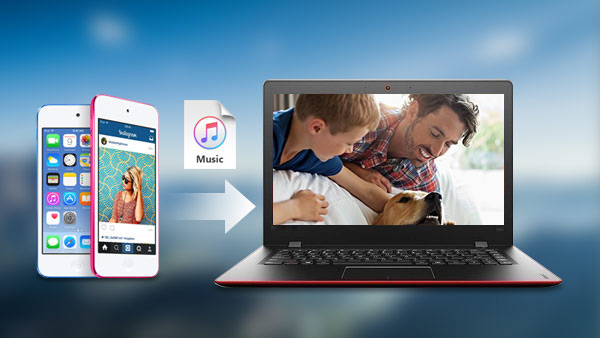
Ужасные вещи могут случиться с вашим жестким диском вашего компьютера, как сбой в результате длительного использования или внезапного повреждения. Возможно, вы уже синхронизировали музыку в iTunes и хотите получить музыку на своем новом компьютере. Тогда вам нужно иметь новая библиотека iTunes, установленная на вашем новом компьютере, Если вы используете iTunes для прослушивания музыки на iPod, она удалит всю оригинальную музыку с вашего iPod. Поэтому необходимо искать некоторые методы, которые могут помочь вам перенести музыку на iPod без iTunes и сохранить исходное содержимое.
Прочтите это руководство и найдите простые и бесплатные решения о том, как передавать музыку с iPod на компьютер или с компьютера на iPod.
Часть 1: передача музыки с iPod на компьютер
Чтобы безопасно и легко копировать музыку с iPod на компьютер, я хотел бы рекомендовать вам простую в использовании программу, Tipard Music Transfer который специально разработан как альтернатива iTunes и более мощный, чем iTunes.
Вы можете использовать его для переноса музыки iPod на компьютер, а также для передачи музыки между устройствами iOS одним нажатием.
Установите эту программу и подключите iPod к компьютеру
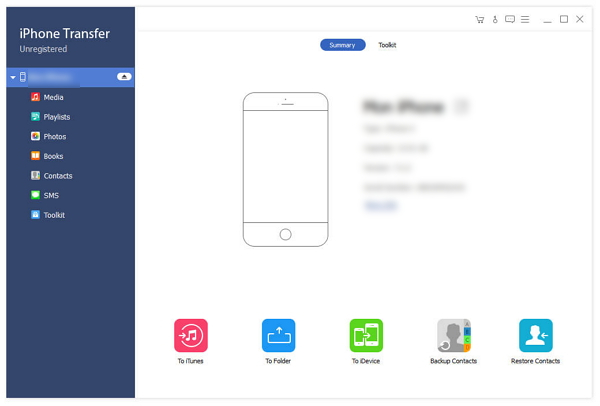
Вначале установите и запустите эту программу на компьютере. Подключите iPod к компьютеру с помощью USB-кабеля. Эта программа автоматически обнаружит ее после ее подключения.
Передача музыки с iPod на компьютер с простой работой
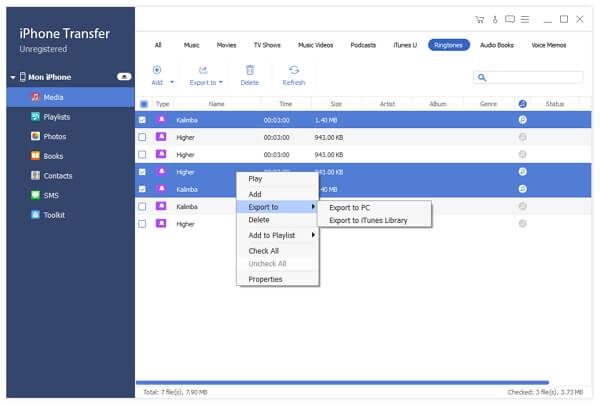
Чтобы переместить музыку и плейлисты с iPod на компьютер, нажмите кнопку «Медиа» в левом дереве каталогов. И проверьте музыку, которую вы хотите перенести.
Затем нажмите «Экспорт в». Когда появится раскрывающийся список, выберите «Экспорт на ПК». После этого вы увидите небольшое окно браузера. Выберите путь сохранения на вашем компьютере, чтобы сохранить музыку. Вы можете проверить путь сохранения, когда Music Transfer напоминает вам экспортировать успешно.
Часть 2: передача музыки с компьютера на iPod
По всему миру было продано больше, чем 300 миллионов iPod. И линия iPod доминировала на рынке цифровых музыкальных плееров в США, с более чем 90% рынка для музыкальных плееров MP3 на жестком диске. С iPod вы можете слушать музыку в любом месте. Однако перед тем, как слушать, вы должны перенести музыку с компьютера на iPod. Эта часть поможет вам многое и предоставит вам самые простые шаги для завершения копирования.
Установка и запуск этой программы
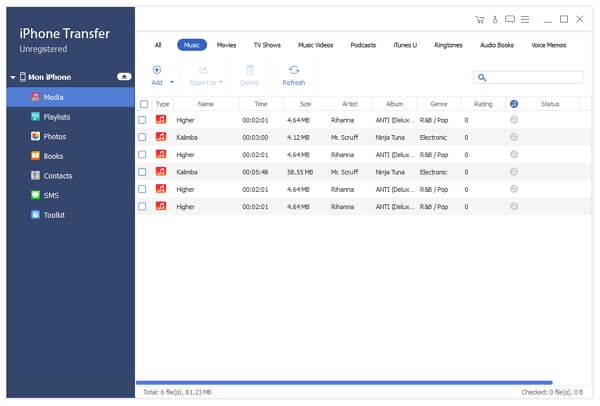
Для подключения компьютера используйте USB-кабель, входящий в комплект поставки iPod. После обнаружения ваш iPod будет отображаться в окне запуска. Вы можете видеть, как это выглядит на скриншоте справа.
Перенос музыки с компьютера на iPod
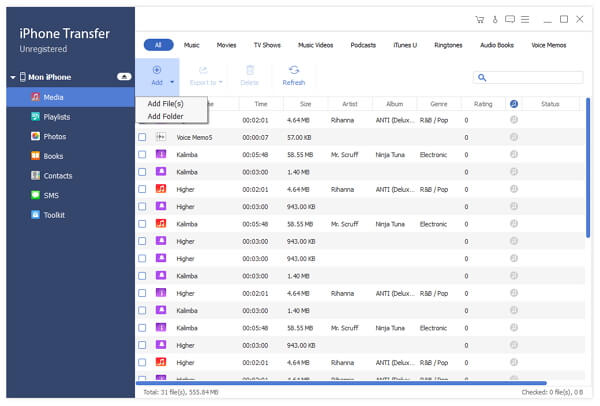
Вы можете найти кнопку «Медиа» в левом дереве каталогов. Выберите музыку, которую вы хотите перенести напрямую. Затем нажмите «Добавить», выберите файл или папку, а затем добавьте их на iPod. И вы можете проверить музыку на своем iPod. Вы можете обнаружить, что вы уже скопировали музыку с компьютера на iPod успешно.
Вам может понравиться Hot Software
- Передавайте музыку и другие данные между iPod Touch / Nano / Shuffle и компьютером с несколькими щелчками мыши.
- Миграция музыки и других данных между iPod и другим устройством iOS, например iPhone, iPad.
- Копирование музыки с компьютера на iPod, синхронизация с iTunes.
Обновлено Лилия Старк в IPOD, Музыка
Октябрь 30, 2018 17: 48
Вам могут понравиться эти статьи

Нажмите здесь, чтобы присоединиться к обсуждению и поделиться своими комментариями
Главная>Ресурс>IPOD> Передача музыки с iPod на компьютер

Copyright © 2023 Типард Студия. Все права защищены.
Как передавать музыку между iPod и компьютером без iTunes
Как перенести музыку с iPod на компьютер без iTunes
Перенос файлов с iPod на персональный компьютер может показаться трудным, особенно без iTunes потому что большинство из нас знает это Apple очень внимательно относится к защите авторских прав на песни или любые аудиофайлы. Но это не значит, что без iTunes это уже невозможно или другого выхода нет.
В этом посте мы рассмотрим как перенести музыку с iPod на компьютер без iTunes и даже с iTunes, пошаговым руководством. Кроме того, я также включил сюда дополнительную информацию, которая может помочь вам максимально эффективно переносить файлы с iPod на компьютер.
Часть 1. Как перенести музыку с iPod на компьютер без iTunes?
iTunes — это медиаплеер, разработанный Apple, который также используется для организации, а также позволяет вам беспрепятственно обмениваться любым цифровым мультимедиа на персональных компьютерах в macOS и даже в операционных системах Windows. Но можно ли передавать данные даже без iTunes? Ответ абсолютно положительный! Если вы хотите узнать, как можно использовать следующие шаги, которые я представил ниже, о том, как перенести музыку с iPod на компьютер без iTunes.
- Подключите iPod к USB-порту или порту FireWire вашего ПК с Windows (Примечание: на вашем ПК должна быть установлена Windows XP или любая другая операционная система Windows).
- Если вы не установили iTunes на свой ПК с Windows, вы можете пропустить этот шаг, но если он у вас установлен, появится сообщение с вопросом, хотите ли вы связать свой iPod с вашим компьютером и удалить его содержимое, если да , просто нажмите «Нет», иначе ваша копия библиотеки в iTunes будет удалена. Убедитесь, что выбран параметр «Включить использование диска».
- Затем перейдите в проводник Windows или «Мой компьютер», чтобы просмотреть свой iPod. Он будет мгновенно определен как портативный жесткий диск.
- Наведите указатель мыши и щелкните значок iPod, чтобы получить доступ к содержимому диска.
- Если вы не можете найти папку управления iPod, возможно, это скрытая папка. Чтобы сделать его видимым, просто перейдите в Инструменты, затем найдите параметр «Папка» и затем «Просмотр». Находясь в режиме просмотра, отметьте или установите флажок «Показать скрытые файлы и папки». Сделав это, вы теперь можете просматривать папку управления iPod.
- Затем откройте папку управления iPod и выберите папку «Музыка». Вы увидите содержимое видео и музыки вашего iPod в отдельных папках в папке «Музыка».
- Скопируйте желаемую библиотеку из папки «Музыка» в папку «Моя музыка» на жестком диске локального компьютера.
- Обратите внимание, что имя скопированных файлов имеет непонятные четырехбуквенные имена. Чтобы различать названия песни или любые теги данных, вы можете либо добавить файлы в проигрыватель Windows Media или библиотеки iTunes, либо перейти в режим «Плитки» в проводнике Windows.
- При необходимости измените имя файла.
Итак, есть ли другой способ перенести музыку с iPod на компьютер без iTunes? Помимо ручного копирования или переноса вашей музыкальной библиотеки с iPod на компьютер, существует также множество сторонних программ или программного обеспечения, которые широко известны как iPod Manager, как и iTunes, у которого есть функция копирования, которая может помочь вам с переносом файлов на ваш компьютер. . Кроме того, есть также бесплатный iPod Manager, из которого вы можете выбирать, и я перечислил некоторые из лучших программ в следующем разделе.
Часть 2. Лучшее бесплатное программное обеспечение для передачи данных с iPod
Как я упоминал ранее, iPod Manager — это тип программного обеспечения, которое позволяет передавать любые мультимедийные файлы с iPod и компьютера, а также наоборот. Это также один из способов переноса музыки с iPod на компьютер без iTunes. iTunes входит в состав этого программного обеспечения и считается официальным менеджером iPod.
Но третьи стороны также создали программное обеспечение, которое может заменить iTunes и работать без ограничений iTunes, кроме того, это также показывает, что использование этого программного обеспечения также дает дополнительные преимущества. Так любопытно узнать, как передавать музыку с iPod на компьютер без iTunes и какое программное обеспечение лучше всего? Я перечислил некоторые из них ниже, чтобы вы могли проверить и попробовать сами. Я также включил плюсы и минусы каждого программного обеспечения.
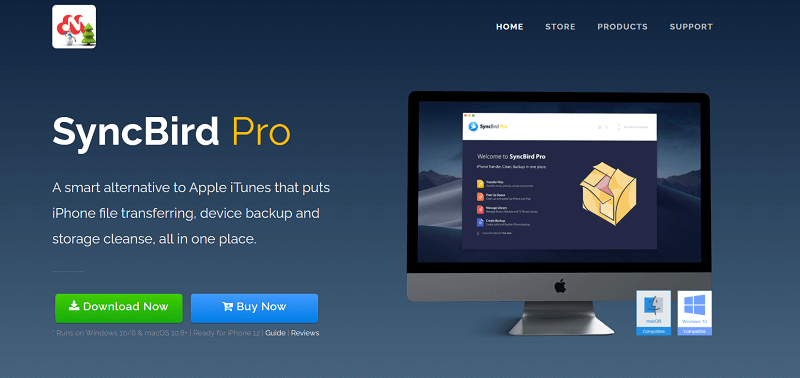
1. Синкберд Про
SyncBird Pro — один из самых известных менеджеров iPod, который имеет полную функциональность и абсолютно бесплатен. Благодаря современному дизайну пользовательского интерфейса вы обязательно убедитесь, насколько хорошо организовано это программное обеспечение. Используя SyncBird Pro, вы можете легко переносить музыку с iPod с компьютера Mac и наоборот. Более того, он поддерживает полную информацию о музыке из библиотеки iPod, списках воспроизведения, рейтингах, количестве воспроизведений и других данных.
Плюсы
- Разрешите передачу музыки с iPod на компьютер и наоборот без iTunes.
- Можно синхронизировать iPod с несколькими библиотеками iTunes на разных компьютерах.
- Вы можете добавлять новые песни на свой iPod, не беспокоясь о потере других существующих файлов.
- Эффективно работает со всеми типами или поколениями iPod, такими как mini, touch, nano и т. Д.
Минусы
- Новое программное обеспечение диспетчера iPod Transfer без преобразователя iPod.
- Не могу исправить отсутствующие тексты песен, обложки альбомов и т. Д.
- Невозможно копировать файлы с компакт-дисков в библиотеку iTunes.
2. Сенути Мак
Senuti, которое происходит от обратного написания iTunes, — это еще один тип iPod Manger, который хорошо работает на macOS. Он позволяет вам управлять медиатекой и упорядочивать ее, передавая любые фильмы, музыку и даже подкасты с iPod на ваш компьютер. Его также можно использовать в iPhone и iPad.
Несмотря на то, что изначально он был разработан в 2007 году, мы все же можем сказать, что Senuti все еще использует последнюю версию macOS. Однако недостатком этого является функция синхронизации музыки. Он ограничен по сравнению с другим программным обеспечением для передачи диспетчера iPod.
Плюсы
- Первоклассный дизайн, который идеально подходит для пользователей iPod, особенно для новичков.
- Можно напрямую перенести список воспроизведения в iPod путем перетаскивания.
Минусы
- Невозможно передать музыку или трек с компьютера на iPod.
- Его функция синхронизации ограничена.
- Могут возникнуть ошибки и сбои.
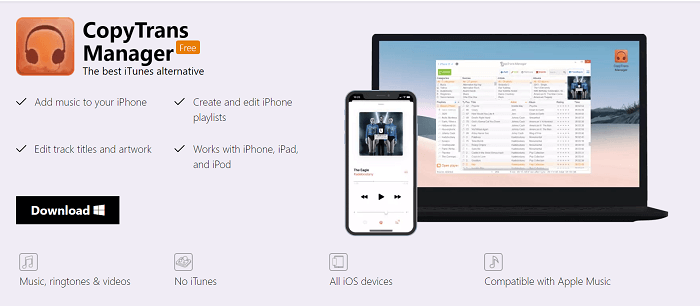
3. CopyTrans Manager (бесплатная версия)
CopyTrans Manager — бесплатная версия CopyTrans — это программа для передачи музыки с iPod, которая работает с Windows и позволяет копировать музыку с ПК на iPod без использования iTunes. Считается удобным и понятным. У него также есть версия, совместимая с macOS, хотя последняя версия больше ориентирована на синхронизацию музыкальной библиотеки для последних устройств iOS, таких как iPod touch, iPhone 11 и т. Д., И управление фотографиями в iCloud.
Плюсы
- Простой интерфейс управления и синхронизация музыки с iPod.
- Имеет встроенный музыкальный проигрыватель iPod в Windows, который позволяет воспроизводить музыку с вашего устройства.
- Компактные и непрерывные обновления с использованием новейшего программного и аппаратного обеспечения iPod
Минусы
- Ограниченные возможности передачи iPod и типы музыкальных файлов.
- Невозможно перенести музыку с iPod на компьютер.
- Не удается экспортировать музыку с iPod в библиотеку iTunes.
4. TouchCopy.
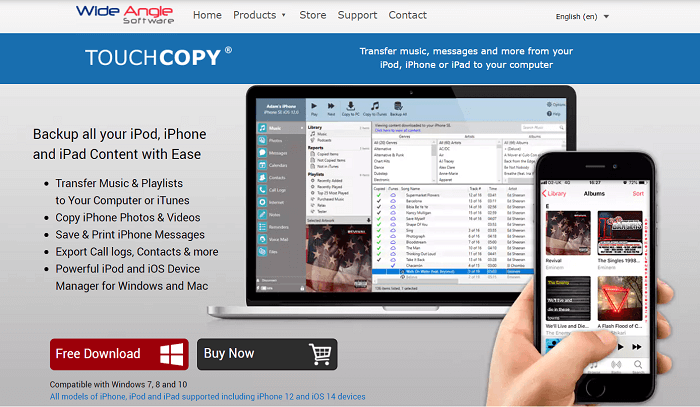
TouchCopy также является одним из диспетчеров iPod, который предоставляет вам функцию синхронизации музыки, которая позволяет передавать видео, музыку и подкасты. Вы также можете передавать другие данные, такие как текстовые сообщения, мелодии звонка, голосовую почту и даже записи адресной книги. TouchCopy абсолютно полезен, поскольку он служит решением для синхронизации музыки для вашего iPod.
Плюсы
- Полная функция управления передачей музыки с iPod.
- Работает для устранения сбоев синхронизации iPod без iTunes.
Минусы
- Согласно нашим тестам, в определенных сценариях возможен сбой.
5. Подключайтесь к Mac
Другой менеджер передачи iPod, который работает с Mac, — это Pod to Mac. Его также можно использовать для передачи фотографий, обложек альбомов, мелодий звонка и даже рейтингов песен. Он также имеет удобный интерфейс. Но проблема с этой программой в том, что она вылетает при переносе, поэтому мы разместили ее последней.
Плюсы
- Возможность переноса с iPod на Mac.
Минусы
- Недостаточная поддержка и обновление на современных iPod и macOS.
Вышеупомянутое программное обеспечение обеспечивает конкретную синхронизацию с использованием iPod и умеет обрабатывать музыку с iPod. Поскольку каждое программное обеспечение по-разному концентрируется на процессе передачи музыки с iPod. От вас будет зависеть, какое программное обеспечение iPod Music manager лучше всего подходит для ваших нужд.

Часть 3. Как перенести музыку с iPod на компьютер с iTunes?
Теперь, когда мы закончили обсуждение того, как передавать музыку с iPod на компьютер без iTunes, а также с использованием стороннего iPod, менеджера передачи. Поговорим о том, как передавать музыку с помощью iTunes. При использовании iTunes имейте в виду, что мы не буквально переносим файлы с iPod на компьютер, а просто синхронизируем файлы с вашего iPod на компьютер, чтобы они были доступны в вашей медиатеке iTunes. Итак, чтобы перенести музыку с iPod на компьютер, если вы используете Mac или Windows 10, вы можете просто выполнить следующие два шага:
Шаг 1. Подключите iPod к компьютеру.
Просто подключите iPod к компьютеру с помощью кабеля так же, как и при передаче музыки с iPod на компьютер без iTunes, но на этот раз мы запустим ваш iTunes. Если вы используете iPod Touch, на экране появится запрос безопасности. Просто нажмите кнопку «Доверие», чтобы позволить вашему компьютеру продолжить работу и получить доступ к подключенному устройству.
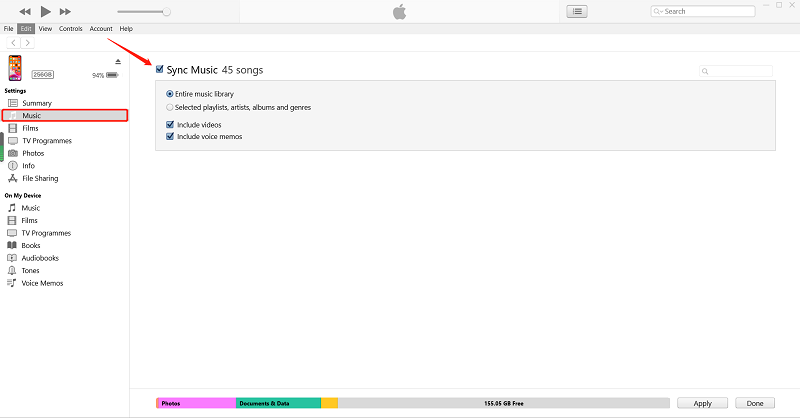
Шаг 2. Пора синхронизировать музыку iPod с iTunes
Когда ваш iPod, наконец, будет подключен, перейдите к значку устройств iTunes и выберите его. Затем перейдите в раздел Музыка на боковой панели. Чтобы вы могли синхронизировать музыку, просто включите эту опцию. После этого вы можете выбрать, какую библиотеку или список воспроизведения вы собираетесь синхронизировать. По окончании выбора нажмите кнопку «Применить». Наконец, просто подождите, пока музыка с вашего iPod не станет доступной для вашего компьютера.
Бонус: как сделать резервную копию iPod в iTunes
При желании у вас также может быть резервная копия вашего iPod в iTunes. Для этого просто подключите iPod к системе и запустите на нем iTunes. После этого в разделе «Сводка» iTunes в разделе «Резервные копии» вы увидите кнопку «Создать резервную копию сейчас», щелкните ее, чтобы завершить процесс. Просто убедитесь, что резервная копия находится на вашем локальном компьютере, а не в вашем iCloud.
Еще раз обратите внимание, что при выполнении описанных выше шагов музыка не передается буквально, а только синхронизируется с вашей медиатекой iTunes, и вы не можете свободно перемещать или переносить ее в другое место или на какие-либо устройства. Итак, если вы хотите свободно передавать любую музыку или аудиофайлы на любое устройство, вы также можете сделать это с помощью загрузка Apple Music даже без подписки.
Скачать Apple Music без подписки
Apple Music — это служба потоковой передачи музыки, которая позволяет вам получить доступ к широкому спектру музыкальных каталогов после подписки. Причина, по которой вы не можете получить доступ к Apple Music, если у вас нет подписки, заключается в ее FairPlay, DRM технология, разработанная Apple, которая защищает авторские права на музыкальную дорожку или любые аудиофайлы, доступные в Apple Music.
Итак, как можно скачать музыку из Apple без подписки? Вы можете сделать это с помощью инструмента конвертации, и я настоятельно рекомендую AMusicSoft Конвертер Apple Music. Ключевой особенностью этого конвертера является то, что удаляет FairPlay присутствует в песнях Apple Music после преобразования.
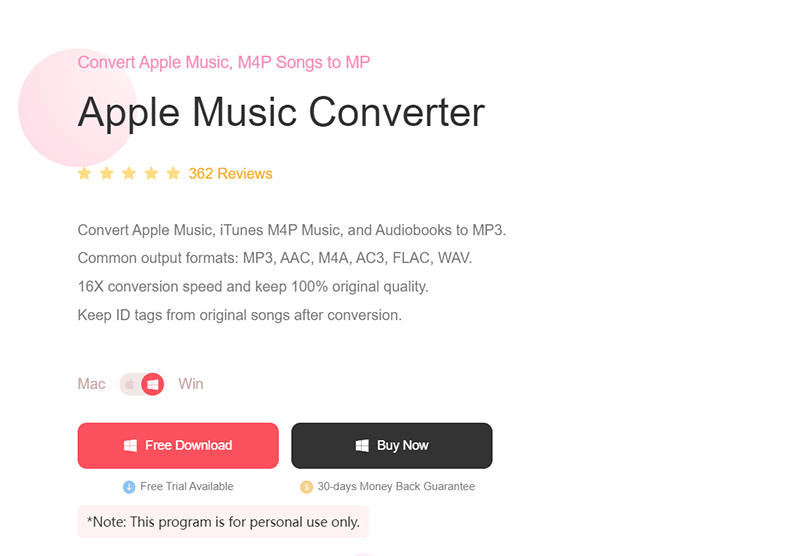
Более того, вы можете легко перенести его на любое устройство, и это еще один вариант для вас, как перенести музыку с iPod на компьютер без iTunes. Помимо удаления DRM, это программное обеспечение также известно тем, что поддерживает 100% качество песни, а также имеет скорость преобразования 16x, что не займет так много времени на преобразование. Он удобен в использовании и легко обнаруживает песни из Apple Music после запуска программного обеспечения.
И так, чего же ты ждешь? пытаться AMusicSoft Apple Music Converter, чтобы ощутить на себе всю прелесть этого программного обеспечения.
Часть 4. Подведем итоги!
Перенос музыки с iPod на компьютер поначалу может быть трудным, но в этом посте мы показали вам, что есть много способов сделать это возможным, например, как переносить музыку с iPod на компьютер без iTunes и даже с iTunes.
Мы также обсудили различные программы iPod Transfer Manager, которые могут вам помочь, а также дополнительную информацию о AMusicSoft Конвертер Apple Music который также может помочь вам загрузить Apple Music без подписки.
Люди Читайте также
- Стоит ли Apple Music того: факты и правда в 2021 году
- Как исправить паузу в Apple Music
- Как исправить проблему с пропуском песен в Apple Music
- Как перенести Apple Music в Spotify
- Как получить Apple Music на Mac
- Как играть в Apple Music на iPhone 4
- Как играть в Apple Music на MP3-плеере
Старшие пользователи Apple Music, Spotify, Amazon Music. Делитесь разными советами и решениями.
Последнее обновление: July 29, 2021
Как перенести музыку с iPhone, iPad или iPod на компьютер с / без iTunes
к наслаждайтесь музыкой на iPhone, iPad и iPod кажется довольно простой проблемой, поскольку Apple Music предоставляет бесчисленное количество песен и мелодий, каждую из которых вы никогда не закончите.
Даже если вы не хотите платить за объекты Apple Music, их можно альтернативные музыкальные приложения которые позволяют вам наслаждаться песнями на вашем iPhone, iPad или iPod.
Однако все становится немного сложнее, когда вы планируете наслаждайтесь музыкой iPhone на компьютере с Windows.
- В отличие от компьютера Mac, который может автоматически синхронизироваться с устройством iOS с Apple ID, компьютер с Windows может воспроизводить музыку iPhone только после вы переносите музыку со своего iPhone на компьютер , К счастью, iTunes и какое-то стороннее программное обеспечение для передачи файлов iOS может нам в этом помочь.
Кроме того, если вы Запишите, как вы поете песню or играть на музыкальном инструменте, перенося демо на компьютер для дальнейшая оптимизация кажется идеальным решением для работы с вашим творением.
Итак, в этом руководстве вы найдете несколько практических методов переносить музыку со своего iPhone, iPad или iPod на компьютер независимо от того, какая это будет музыка, приобрели элементы Apple Music, некоторые скачанные не Apple песни или самодельный аудиофайл.
Содержание передачи музыки с iPhone / iPad / iPod на ПК:
- Часть 1 Что нужно для передачи музыки с iPhone на компьютер
- Часть 2 Как перенести музыку с iPhone / iPad / iPod на компьютер
- Часто задаваемые вопросы: можно ли AirDrop Music с iPhone на ПК с Windows?

Часть 1 Что нужно для передачи музыки с iPhone на компьютер

Чтобы передать музыку с устройства iOS на компьютер с Windows, вам необходимо подготовить следующее:
- IPhone, iPad или iPod, с которого вы переносите музыку;
- Компьютер с Windows, на который вы переносите музыку, с установленной последней версией iTunes;
- USB-кабель, поддерживающий передачу iOS-Windows;
- Музыкальные файлы, которые вы планируете передать.
Подготовьте все вышесказанное, и давайте начнем передавать музыкальные файлы с вашего iPhone, iPad или iPod на компьютер с Windows.
Часть 2 Как перенести музыку с iPhone на компьютер
В этой части мы увидим 3 метода, которые мы можем использовать для передачи песен с iPhone, iPad или iPod на компьютер. Выберите тот, который вам больше всего подходит, и сразу начните перенос музыки.
Метод 1 Используйте iTunes, чтобы переместить музыку с iPhone на компьютер
Во-первых, давайте сосредоточимся на тех музыкальных предметах, которые вы приобрели в Apple Store.
Чтобы перенести купленную музыку с вашего iPhone на компьютер Windows, мы можем использовать iTunes для выполнения этой задачи.
Шаг 1 Синхронизируйте свой iPhone с iTunes
Выньте USB-кабель и подключите iPhone к компьютеру. iTunes обнаружит устройство iOS и запускать автоматически.
Шаг 2 Перенесите купленную музыку в iTunes
В iTunes нажмите Файл . В раскрывающемся списке переместите курсор на Устройства и выберите Перенос покупок с «iPhone» опцию.

Затем iTunes начнет синхронизировать приобретенные на iPhone музыкальные объекты с его музыкальной библиотекой.
Шаг 3 Загрузите музыку с iPhone на ПК
Далее перейдите к Музыкальная библиотека iTunes и найдите Недавно добавленные папка. Там вы увидите всю купленную музыку Apple, которую вы только что перенесли в iTunes.
Вы можете остановиться здесь и насладиться музыкой на своем компьютере через iTunes Libary. Или переместите музыку на свой компьютер. Выберите один или все из них и загрузите их на жесткий диск своего компьютера.
Таким образом, музыку с iPhone можно легко скопировать на жесткий диск компьютера.
Метод 2 Перенос музыки с iPhone на компьютер без iTunes
Помимо iTunes, мы можем найти несколько инструментов для передачи файлов iOS, например iCareFone . ICareFone превосходит iTunes и обеспечивает идеальное соединение между вашими устройствами iOS и компьютером.
С помощью этого инструмента передачи файлов iOS, установленного на вашем компьютере, вы можете легко передавать данные и файлы такое как видео, Audios ( музыка, записи, мелодии, подкасты ), фотографии, сконтакты, Сообщения, книги от твоего с iPhone на ПК , и наоборот .
Кроме того, iCareFone будет никогда не перезаписывайте свои плейлисты, фотоальбомы , и другие категории, в то время как iTunes будет.
- Когда вы выбираете синхронизацию музыки между вашим iPhone и iTunes. iTunes заменит плейлист текущего мобильного устройства на тот, который существует в музыкальной библиотеке iTunes. Если в этом плейлисте iTunes отсутствуют какие-либо музыкальные объекты, они будут полностью заменены, и вы не сможете найти их на своем телефоне iOS.
Никогда не упоминал, что iCareFone имеет очень простой интерфейс, в котором вы можете легко найти каждую функцию, а не искать какое-то время.

Простота, безопасность и эффективность — вот что вы можете найти в iCareFone. Теперь нажмите кнопку ниже, чтобы загрузить его на свой компьютер для передачи музыки.
Шаг 1 Загрузите свой iPhone в iCareFone
Запустите iCareFone на своем компьютере, а затем подключите iPhone к компьютеру. iCareFone обнаружит ваш iPhone и автоматически подключится к нему.
Шаг 2 Перенос музыки и других аудио с iPhone на ПК
В интерфейсе iCareFone нажмите Музыка .

Затем iCareFone отобразит всю музыку и список воспроизведения на вашем iPhone. Ты можешь отметьте целевые песни из Вся музыка список, нажмите Экспортировать , выберите Экспорт на компьютер , и выбрать папку назначения на жестком диске вашего компьютера. Удар OK , чтобы закончить.

Теперь iCareFone начнет перенос выбранной музыки с вашего iPhone на жесткий диск компьютера. Когда передача будет завершена, откройте папку, которую вы настроили, и проверьте там песни.
Функции : Нажмите Голосовые заметки вариант и повторите вышеуказанный шаг, чтобы переносите свои аудиозаписи на компьютер.

Метод 3 Как перенести музыку с iPhone на ПК с помощью Spotify и других подобных музыкальных приложений

Если вы используете Spotify, Пандора, Amazon Музыка, YouTube Music, Google Music Play, или любые другие музыкальные приложения на вашем iPhone, iPad или iPod, есть один простой способ перенести музыку из приложения с вашего устройства iOS на компьютер — загрузите компьютерную версию музыкального приложения на свой компьютер .
Сейчас мы находимся в 2020-х годах. Каждый издатель музыкального приложения настолько хорошо знает своих клиентов, что предвидел вашу потребность в переносе музыки из приложения с вашего iPhone на компьютер. Не говоря уже о том, что некоторые из этих музыкальных онлайн-сервисов представляют собой компьютерные программы.
В результате вы можете получить версию для ПК с официального сайта на свой компьютер и очень легко загрузить музыку.
Что вам нужно сделать, так это погуглить музыкальный сервис, который вы используете на своем iPhone, и получить доступ к версии этого приложения для ПК. Возьмем для примера Spotify:
- Google Spotify и посетите его официальный сайт.
- Загрузите, установите и запустите Spotify на вашем компьютере с Windows.
- Войдите в свою учетную запись Spotify и начните скачивать песни на свой компьютер.

Теперь зайдите в Google что-нибудь еще и с легкостью завершите перенос музыки.
Вопросы и ответы:
Могу ли я AirDrop музыку с iPhone на ПК с Windows?
Нет, компьютер с Windows не поддерживает AirDrop. Это функция передачи файлов между устройствами iOS, iPadOS, macOS. Вы можете передавать только музыку с iPhone на ПК.
Как передать музыку с iPhone на телефон Android?
Хотите сменить iPhone на телефон Android и не хотите терять музыку? Прочтите это, чтобы узнать, как передавать музыку между Android и iPhone.
Как перенести музыку с компьютера Windows на iPhone без iTunes?
Если вы планируете импортировать музыку на свой iPhone и беспокоитесь о том, что iTunes перезапишет списки воспроизведения на вашем iPhone, попробуйте некоторые методы, отличные от iTunes, для передачи музыки.