
Полезные способы поставить музыку на iPod без iTunes
Большинство пользователей iPod могут испытывать то же чувство, что и вы, при использовании iTunes. С этим трудно справиться и трудно использовать, особенно для новых пользователей iTunes. Более того, если у вас есть песни, которые не из магазина Apple Store, вы не сможете перенести музыку обратно на компьютер с помощью iTunes, когда ваш компьютер вышел из строя. Apple делает это для предотвращения пиратства песен iTunes. Потом, как поставить музыку на iPod без iTunes? На этом этапе вы должны признать, что iTunes — не идеальный вариант для синхронизации iPod с вашим компьютером или Mac. Так что вы можете найти альтернативное приложение iTunes.
- Часть 1. Перенос музыки на iPod без iTunes
- Часть 2. Положите музыку на iPod с MediaMonkey
- Часть 3. Часто задаваемые вопросы о передаче музыки между iPod и Mac
Часть 1. Перенос музыки на iPod без iTunes
Mac FoneTrans является одним из лучших приложений для записи музыки на iPod без iTunes. С его помощью вы легко сможете создавать резервные копии песен, видео и фотографий с iPod на своем Mac, и, как ни удивительно, вы также можете легко импортировать локальные файлы с Mac на iPod. Как ты можешь поместите музыку на свой iPod без iTunes? Продолжайте читать эту статью. Цель этой статьи — показать всем пользователям Mac, как импортировать файлы в iPod без iTunes. Пожалуйста, следуйте инструкциям ниже, если у вас есть необходимость добавить музыку на iPod без iTunes.
1 Загрузите и запустите Mac Fonetrans на вашем Mac.
2 Подключите iPod к компьютеру Mac, прежде чем загружать музыку на iPod.
Mac FoneTrans может обнаружить ваш iPod автоматически. Если вы впервые соединяться надежная IPOD с Mac, пожалуйста, убедитесь, что ваш iPod доверяет Mac, нажав «Доверие» на вашем iPod.
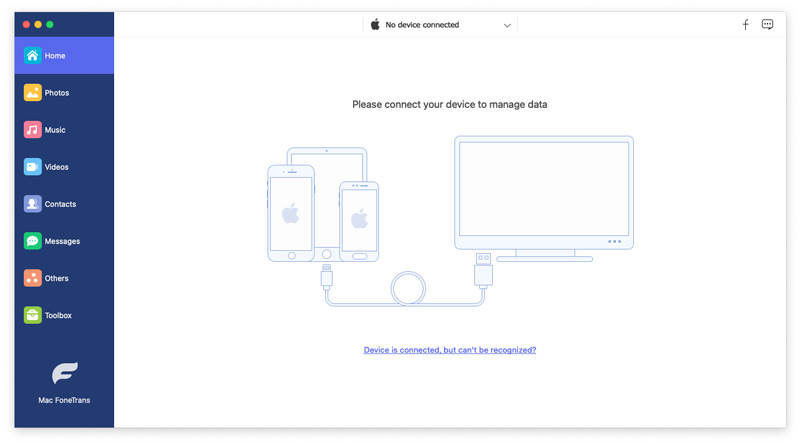
3 Перенос музыки с Mac на iPod
Нажмите «Музыка»> «Добавить«>» Добавить файл (ы) / папку «, чтобы выбрать Песни Вы хотите вставить в свой Mac и нажмите «Открыть», чтобы добавить музыку на iPod.
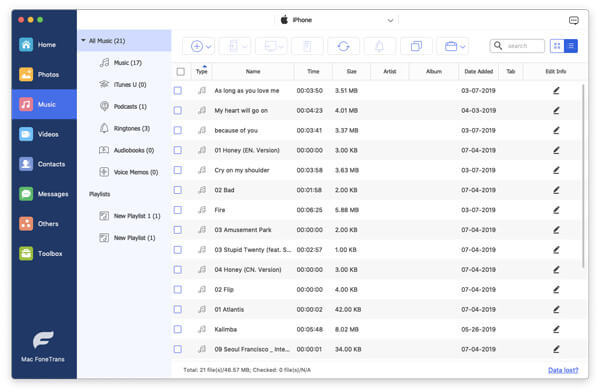
4 Отправить музыку с iPod на Mac
Нажмите «Музыка«> Выберите файлы musci, которые вы хотите поместить на Mac>» Экспорт в «>»Экспорт в Mac«перенести музыку с iPod на Mac.
- Aiseesoft FoneTrans — это профессиональный инструмент синхронизации iPhone для передачи данных между устройствами iOS, перемещения данных с iPhone на Mac / iTunes и синхронизации данных с Mac на iPhone.
- Синхронизируйте фотографии, музыку, плейлист и т. Д. С iPhone / iPad / iPod в iTunes напрямую.
- Получайте контакты, календарь, фотографии и т. Д. С iPhone на компьютер (Windows и Mac).
- Перенос данных с компьютера на iPhone.
- Совместим с iPhone, iPad и iPod с iOS.

Таким образом, вы можете легко добавлять музыку с вашего Mac на iPod, а также импортировать музыку с iPod на Mac без iTunes. Кроме того, если вы хотите создавать резервные копии других данных, таких как видео, фотографии, контакты, SMS с iPad на Mac, вы также можете сделать это легко. Посмотрите, как перенести iPad видео на Mac без iTunes.
Часть 2. Положите музыку на iPod с MediaMonkey
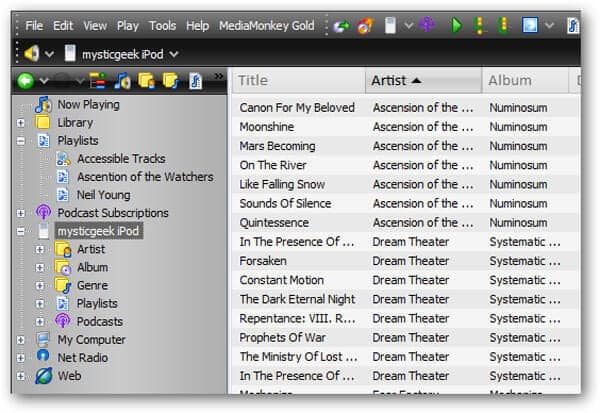
Похожий на что TouchCopyЕще одна альтернатива iTunes MediaMonkey, На самом деле, это больше, чем медиа-менеджер и плеер, но передача iPod. Это позволяет пользователям копировать MP3-песни на iPod. MdiaMonkey может синхронизировать музыку и видео с вашим iPod, iPhone, iPad, устройством Android или большинством других MP3-плееров. Это также позволяет конвертировать неподдерживаемые форматы. Когда вы подключаете iPod к компьютеру через USB-кабель, MediaMonkey будет считывать данные с вашего iPod.
Часть 3. Часто задаваемые вопросы о передаче музыки между iPod и Mac
Какой формат iPod использует для музыки?
IPod touch поддерживает следующие музыкальные форматы: AAC (M4A, M4B, M4P, до 320 Кбит / с), Apple Lossless (высококачественный сжатый формат), MP3 (до 320 Кбит / с), переменная битовая скорость MP3 (VBR) , WAV, AA (произносимое слово audible.com, форматы 2, 3 и 4) и AIFF.
Как вы получаете бесплатные песни на вашем iPod?
Помимо импорта музыки из iTunes на iPod, вы также можете загружать музыку на iPod.
Можете ли вы слушать музыку на iPod?
Вы можете использовать приложение Музыка для потоковой передачи музыки через Интернет. Подписавшись на Apple Music, вы можете слушать песни и передавать сохраненную музыку с iPod на Apple Music.
Как конвертировать музыку с iPod в MP3?
Если у вас есть музыка в других форматах на iPod, например, AAC, AIFF и т. д., вам следует использовать стороннее программное обеспечение для преобразования в MP3 на iPod. Вам следует передача музыки с iPod на iTunes, а затем использовать iTunes, чтобы бесплатно конвертировать песни iPod в MP3 с помощью iTunes.
Что вы думаете об этом посте.
Рейтинг: 4.8 / 5 (на основе голосов 267)
11 марта 2020 г. 17:03 / Обновлено Луиза Уайт в Советы iTunes
Лучший способ поместить музыку на iPod без iTunes
iPod — популярный музыкальный плеер, который имеет небольшой размер и может хранить на нем больше, чем песни 500. Когда вы хотите добавить музыку к ней, вы можете синхронизация iTunes с iPod, Однако, если вы выберете этот способ, он потеряет предыдущую музыку с вашего iPod. Поэтому вы можете спросить: «Кто-нибудь может помочь мне добавить музыку на iPod без iTunes, но сохранить исходное содержимое?»
Как поместить музыку на iPod без iTunes
Если iTunes становится беспомощным при синхронизации, то как вы помещаете музыку на iPod без синхронизации с iTunes? Не волнуйся. Вот простые и бесплатные решения о том, как добавлять музыку на iPod без использования iTunes.
Передача музыки на iPod без iTunes на Mac и Windows
Чтобы переносить больше музыки на iPod без iTunes безопасно и легко, к счастью, вы можете использовать iPod Music Transfer, удобная музыка для программного обеспечения для передачи iPod, которое может управлять вашей музыкой iPod без iTunes. И эта программа специально разработана как альтернатива iTunes и более мощна, чем iTunes. Вы также можете использовать его для добавления музыки и других данных между iPhone / iPod / iPad и компьютером и даже синхронизировать музыку iPod с iTunes, После синхронизации ваша музыка iPod не будет удалена. Просто несколькими щелчками мыши вы можете получить гораздо больше контроля над передачей и добавление музыки iPod на компьютер.
Пошаговое руководство по вводу музыки на iPod без iTunes:
Запустите альтернативу iTunes и подключите iPod к компьютеру
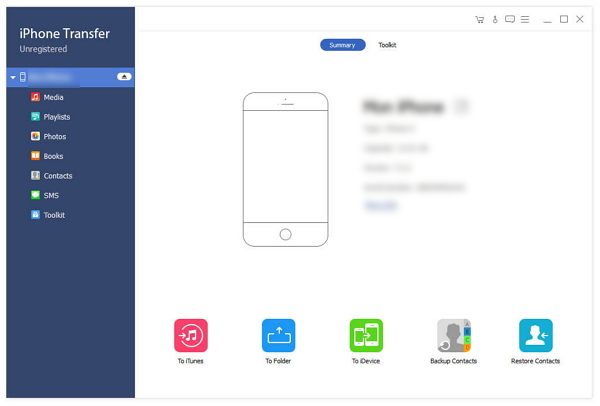
Запустите программу и используйте USB-кабель для подключения iPod к компьютеру. Если вы хотите поставить музыку на iPhone / iPad без iTunes, просто подключите iDevice. После подключения программа начнет сканирование iPod и покажет информацию о вашем iPod на интерфейсе.
Синхронизация музыки с iPod без iTunes
Когда вы подключаете iPod к программному обеспечению, на левой панели основного интерфейса будут отображаться носители, плейлисты, фото и другие данные. Нажмите кнопку «Музыка» в верхней части интерфейса, она покажет всю музыку, существовавшую на вашем iPod. И нажмите «Добавить», чтобы выбрать музыкальные файлы, чтобы легко импортировать музыку на iPod.
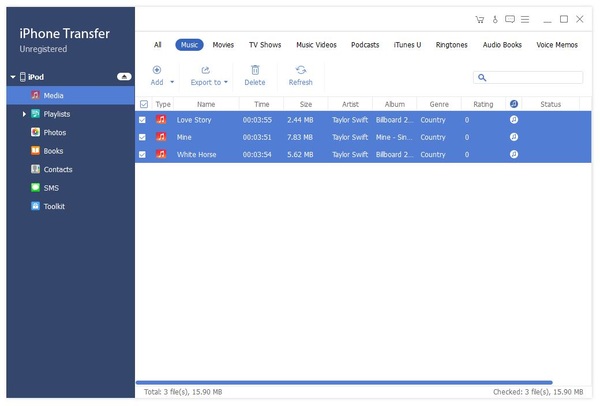
Когда все будет сделано выше, вы увидите песни, добавленные на ваш iPod. С помощью iPod Music Transfer, вы можете добавить бесплатную музыку на свой iPod без iTunes и любую суету.
Добавить музыку на iPod без iTunes — это только одна из блестящих функций iPod Music Transfer. Благодаря этому окончательному решению iPod Music Manager вы также можете синхронизация iPod с iTunes на компьютерах, положить музыку с iPod обратно на компьютер и так далее.
Вам может понравиться Hot Software
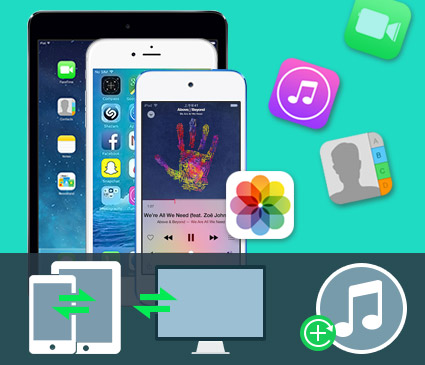
- Помогите вам легко поместить музыку на iPod Touch / Nano / Shuffle.
- Он также может помещать музыку на iPhone и iPad несколькими щелчками мыши.
- Передавайте песни и другие данные между iPod, iPhone и iPad.
- Передача музыки / фотографий / контактов и других данных между устройством iOS и компьютером, синхронизация с iTunes.
Размещено от Лилия Старк в IPOD, iTunes
Как закачать музыку с компьютера на iPod без iTunes

Itunes является программой по умолчанию для всех продуктов Apple — устройств: IPod, iPhone, IPAD и компьютеров Mac. Однако использование ITunes может быть затруднительным для свободного управления музыкой и ее передачей. Многие пользователи IРod зачастую ищут другие варианты управления музыкальной библиотекой, например, создания списков воспроизведения и передача музыки. На самом деле есть несколько способов передачи музыкальных файлов с компьютера на IPod без использования ITunes. В статье мы прокомментируем эти способы, а более детально остановимся на самом удобном из них.
Наиболее распространенным способом (для технически подкованных пользователей) передачи музыки с компьютера на IPod без Itunes является передача напрямую «компьютер – IРod. Это сложный процесс, который включает в себя много шагов и требует, чтобы у вас на высоком уровне было понимание того, как работает ваш компьютер. Если вы, как и многие любители музыки, не обладаете специальными знаниями, то лучше воспользоваться сторонним ПО, которое существенно упрощает задачу (конечно же в сети есть множество руководств для различных версий IPod, если вы все-таки захотите использовать первый способ). В этой статье мы не будем его подробно рассматривать, так как ее цель – рассказать о самых доступных и простых способах передачи музыки с компьютера на IPod. Мы покажем вам, как передавать музыку с компьютера на IPod без Itunes, совершенно бесплатно, в течение нескольких минут, используя ПО сторонних производителей.
Использование бесплатного программного обеспечения KiwiG PhonTunes
KiwiG PhonTunes является полностью бесплатной программой для передачи и управления музыкальных файлов. С PhonTunes вы не только сможете управлять музыкой на компьютере, но и на мобильных устройствах (в том числе на iPhone, Android телефонах, плеерах и даже внешних жестких дисках). Программа проста в управлении, в 3 этапа вы можете передавать музыку на IРod, не используя Itunes.
Как перенести музыку с компьютера на IPod без Itunes с помощью прогаммы KiwiG PhonTunes
Шаг 1.
Запустите KiwiG PhonTunes на вашем компьютере и подключите IРod к компьютеру через USB. После открытия PhonTunes отобразит подключенные к вашему компьютеру устройства на панели слева, а также варианты передачи, которые расположены в самом верху.
Шаг 2.
В центральной панели выберите музыку, которую вы хотите передать на IРod. Программа также может осуществить поиск дубликатов на компьютере, так и на вашем устройстве. Эта функция поможет избежать дублирования одного и того же файла на устройстве, тем самым экономя память.
Шаг 3.
Выбрав нужные файлы, в верхнем меню нажмите кнопку «Transfer» и в выпадающем меню выберите ваш IPOD, если он не определился автоматически. Для передачи нажмите кнопку «Пуск».

На наш взгляд, эта программа является одной из лучших для передачи музыки с компьютера на Ipod, при этом не используя Itunes.
Как добавить музыку на iPod без iTunes [Полезные способы]
Устали получать эти сообщения «Память заполнена» на вашем iPhone? Просто перенесите свою музыкальную библиотеку на iPod, и в вашем телефоне появится больше места для других файлов. iPod еще не устарели. Идите вперед и загружайте тысячи песен на свои iPod одновременно, перенося целые папки с помощью iTunes.
Однако Apple разделяет функции iTunes на отдельные приложения для пользователей Windows и iOS. Как и на устройствах iOS, музыка будет обрабатываться Apple Music, ТВ и фильмы будут размещаться внутри Apple TV, а подкасты будут транслироваться в Apple Podcasts. Как добавить музыку на iPod без iTunes? В этой статье мы рассмотрим некоторые варианты, которые вам нужно попробовать. Наконец, мы рассмотрим музыкальный конвертер на тот случай, если вы захотите загрузить музыкальные файлы на iPod, но форматы файлов несовместимы с iPod. Читайте дальше и узнавайте подробности.
Часть 1. Можете ли вы добавить музыку на свой iPod?
iTunes — это сложный и мощный мультимедийный инструмент, разработанный Apple Inc. Он используется для воспроизведения, загрузки и систематизации цифрового аудио и видео (а также других типов мультимедиа, доступных в iTunes Store) на MacOS и компьютеры Windows. Это также инструмент для управления музыкой и настройки других функций линейки медиаплееров Apple iPod.
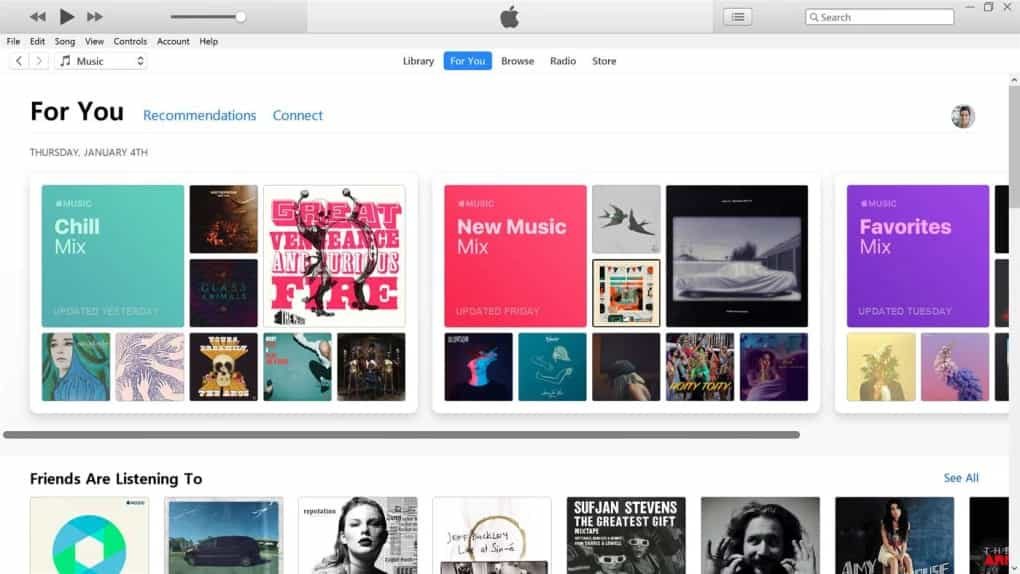
iPod — это серия портативных медиаплееров и многоцелевых мобильных устройств, разработанных и продаваемых Apple Inc, включая iPod Touch, iPod Classic, iPod Mini, iPod Nano и iPod Shuffle. Сможете ли вы по-прежнему загружать музыку на iPod с помощью iTunes в 2023 году?
К сожалению, Apple прекратила выпуск линейки продуктов iPod в 2022 году. Будущие версии, начиная с iOS 16, больше не будут поддерживать это устройство. Это означает, что ваш старый iPod больше не может быть обновлен, даже если у него есть какие-то сбои. С другой стороны, несмотря на то, что в первые годы своего существования iTunes был хорошо принят, он подвергался все большей критике за раздутый пользовательский интерфейс. Роль iTunes была заменена независимыми приложениями для Apple Music, Apple TV, а также управление iPhone, iPod и iPad помещается в Finder (как устройства Apple для ПК с Windows), начиная с macOS 10.15 Catalina и Windows 11.
Так есть ли способ добавить музыку на iPod без iTunes? Вы можете не знать конкретных шагов для выполнения задачи. Поскольку многие пользователи iPod застряли в этой проблеме. В следующей части я покажу вам несколько распространенных способов загрузки музыки на iPod без использования iTunes.
Часть 2. Как поместить музыку на iPod без iTunes?
Мы хотим изучить два варианта, которые вы можете опробовать, протестировать и доказать эффективность добавления собственной музыки на iPod без iTunes. Читайте дальше и узнавайте подробности.
Вариант 1: Использование Службы облачного хранилища файлов
Как добавить музыку на iPod без iTunes? Первый вариант — использование некоторых облачных хранилищ, таких как Dropbox. Dropbox — это служба размещения файлов, которая может хранить все типы файлов, включая мультимедийные файлы, такие как музыкальные файлы. В Dropbox есть компьютерные приложения для компьютеров Microsoft Windows, Apple macOS и Linux, а также мобильные приложения для смартфонов и планшетов iOS, Android и Windows Phone. Он также предлагает интерфейс веб-сайта. Но для продуктов iPod только iPod touch может запускать приложение Dropbox.
Вот простая процедура для передачи музыки на iPod touch через Dropbox.
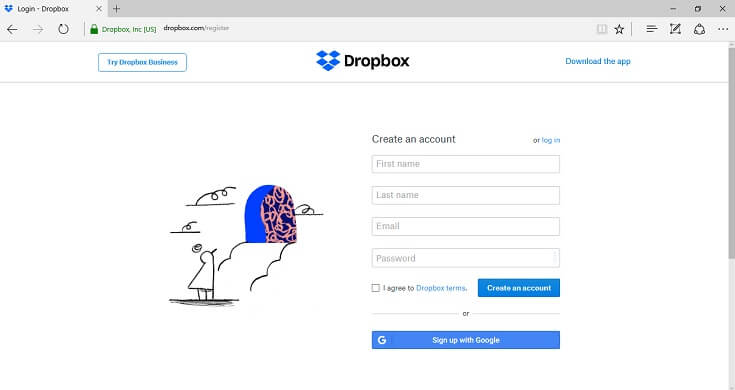
- Перейдите на веб-сайт Dropbox в предпочитаемом веб-браузере и войдите в свою учетную запись.
- Как только вы войдете в Dropbox, вы попадете на домашнюю страницу своей учетной записи. В правой части страницы будет список опций. Щелкните Загрузить файлы.
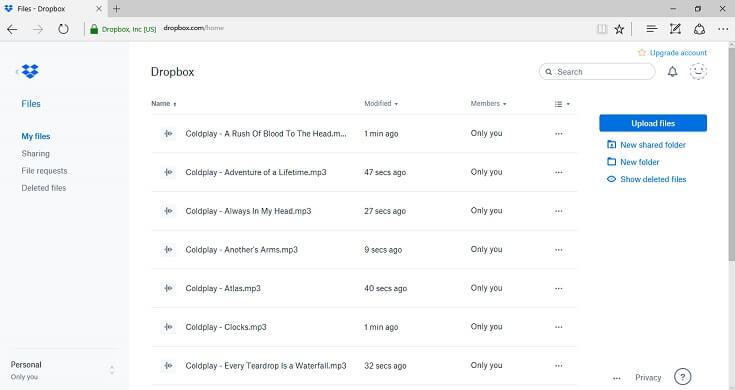
- Выберите музыкальные файлы, которые вы хотите переместить на iPod, и нажмите «Открыть».
- Нажмите Загрузить. Ваш файл загружен.
- На iPod touch откройте приложение Dropbox, и вы увидите песни с вашего компьютера. Вы можете получить доступ к этим файлам непосредственно из облака или загрузить музыку на свой iPod в соответствии с вашими потребностями.
Вариант 2: Использование ВАЛЬТР ПРО
Другое быстрое и простое решение для загрузки музыки на iPod — использование WALTR PRO. Это бесплатный инструмент для переноса данных, специально предназначенный для устройств iOS. Ищете пошаговое руководство по добавлению музыки на iPod без iTunes? Вот подробные шаги:
- Чтобы добавить песни на iPod, вы должны начать с загрузки WALTR PRO.
- Подключите свои iPod без проводов через Wi-Fi. Приложение будет синхронизировано с устройством сразу.
- Перетащите отдельные файлы песен или целые папки с песнями в WALTR PRO, и он перенесет музыку с вашего компьютера на ваш iPod.
Но не все iPod имеют Wi-Fi. Если у вас есть iPod touch с поддержкой Wi-Fi, вы можете загружать песни на iPod без проводов. Сколько стоит ВАЛЬТР ПРО? Цена на 1 месяц составляет 9.95 долларов США, вы также можете выбрать пожизненный план стоимостью 300 долларов США.
Часть 3. Лучший способ синхронизировать песни iTunes или Apple Music с любым устройством?
Знаете ли вы, как лучше всего добавить музыку на iPod без iTunes? Как перенести музыку на iPod, iPhone или другие медиаплееры? В отличие от многих других MP3-плееров, пользователи iPod должны использовать программное обеспечение (обычно iTunes), специально разработанное для передачи медиафайлов на iPod, чтобы файлы можно было воспроизводить и просматривать. Если вы хотите перенести купленные медиафайлы из iTunes Store с iPod на компьютер, при условии, что компьютер, содержащий медиафайлы с защитой DRM, авторизован для их воспроизведения.
iPod — это устройство на базе Apple. Линия iPod может воспроизводить несколько форматов аудиофайлов, включая MP3, AAC/M4A, AIFF, WAV, аудиокниги Audible и Apple Lossless. Что произойдет, если у вас есть музыкальные файлы в другом формате, например OGG? Более того, время от времени, когда вы пользуетесь сервисом iTunes, всегда будут случаи, когда он будет сталкиваться с ошибкой или перестанет работать. Например, iTunes не распознает iPod. Вот когда вам нужно использовать цифровое решение для преобразования музыкальных файлов в поддерживаемые форматы файлов на вашем устройстве. AMusicSoft Конвертер Apple Music может быть хорошим выбором.
Инструментарий работает с простым интерфейсом и не имеет ограничений на форматы файлов. Некоторые форматы файлов включают в себя MP3, FLAC, WAV, AC3 и M4A. Он работает со скоростью преобразования 16X, что удобно для поддержки массового преобразования файлов. Кроме того, он также поддерживает информацию мета-идентификатора, которая включает в себя исполнителя, лейбл песни, альбом и формат файла среди другой информации. Уникальным преимуществом приложения является то, что оно способно удалить DRM из Apple Music что приводит к несовместимости. Ознакомьтесь с полным списком шагов ниже.
- На вашем устройстве скачайте, установите и запустите AmusicSoft Конвертер Apple Music и устанавливайте его до тех пор, пока он не сможет начать процесс преобразования.
- Выберите песни, которые вы хотите преобразовать, среди списка в левой части окна.

- Нажмите «Формат вывода», чтобы выбрать формат выходного файла, который вы хотите использовать для новых музыкальных файлов.

- Нажмите «Преобразовать», чтобы начать процесс преобразования, и подождите, пока вы не увидите статус приложения.

Заключение
Выбор варианта добавления музыки на iPod без iTunes зависит только от вас. Что у вас есть под рукой? Какой самый простой способ для вас? Если вам нужно изменить форматы файлов, вам нужно подключить музыкальный конвертер и AMusicSoft Конвертер Apple Music является лучшим и самым надежным среди сотен, которые появляются на цифровом рынке.
Люди Читайте также
- Home Sharing не работает на Apple TV: как это исправить?
- Лучшие приложения для получения бесплатных текстовых тонов для iPhone
- Как воспроизвести Windows Media на Mac [три лучших решения]
- Знайте, как наслаждаться неограниченными загрузками iTunes
- Подробное руководство о том, как загрузить библиотеку iTunes
- Как организовать и переименовать альбомы в iTunes
- [Исправлено] Приложение iTunes не запускается корректно
- Как проверить подписку на Apple Music? (2023)
Старшие пользователи Apple Music, Spotify, Amazon Music. Делитесь разными советами и решениями.
Последнее обновление: Май 26, 2023