
Подчеркнутая текст или пробелы
Самый быстрый способ подчеркнуть текст — нажать CTRL+вы и начать вводить текст. Если вы хотите прекратить подчеркивается, еще раз нажмите CTRL+U.
Вы также можете подчеркнуть текст и пробелы несколькими другими способами.
Что вы хотите сделать?
Подчеркнуть слова и пробелы между ними
текст без подчеркнутой
Подчеркнуть слова, но не пробелы между ними

- Выделите текст, который вы хотите подчеркнуть.
- Перейдите на главная и выберите шрифт диалогового окна .
- В списке Шрифт выберите только слова в списке Стиль подчеркнутого.
Изменение стиля и цвета подчеркивания
- Выделите текст, который вы хотите подчеркнуть.
- Перейдите на главная и выберите шрифт диалогового окна .
Совет: Вы также можете использовать сочетания клавиш CTRL+D.
Двойное подчеркнутие
- Выделите текст, который вы хотите подчеркнуть.
- Перейдите на главная и выберите шрифт диалогового окна .
- В списке Стиль подчеркнутого выберите двойное подчеркнутие.
Подчеркнуть пустые пробелы
Вы можете подчеркнуть пустые пробелы, нажав shift+дефис (-), но выровнять их сложно ( например, если вы создаете форму заполнения). Кроме того, если включен параметр Автоформат для замены символов подчеркиваения на границы, то при нажатии shift+дефис (-) три или более раз подряд строка расширяет ширину абзаца, что может оказаться не совсем нужным.
Чтобы подчеркнуть пробелы в печатном документе, лучше всего использовать клавишу TAB и применить форматирование к символам табуры.
Если вы хотите создать подчеркнутую форму в интернете, вставьте ячейки таблицы с включенной нижней границей.
Подчеркнутая пустое пространство для печатного документа
Чтобы подчеркнуть пробелы в печатном документе, используйте клавишу TAB и применив к символам табуры форматирование.
- Перейдите на вкладку Главная > показать или скрыть ¶, чтобы увидеть знаки пробелов и табула.
- Вновь нажмите клавишу TAB.
- Выберите символы табулись, которые вы хотите подчеркнуть. Символ табулики выглядит как маленькая стрелка.
- Выполните одно из следующих действий:
- Нажмите CTRL+вы, чтобы применить простой подчеркнутую линию.
- Чтобы применить другой стиль подчеркнутого текста, перейдите на главная и выберите шрифт диалогового окна . Выберите стиль «Подчеркнуть», чтобы выбрать другой стиль.
Подчеркнутая пустое пространство для документа в Интернете
Чтобы создать подчеркнутую линию в документе или форме, вставьте ячейку таблицы с включенной нижней границей. Этот метод гарантирует, что когда кто-то ветвит в строке, строка останется на месте.

- Щелкните или коснитесь того места, где нужно вставить пустую линию.
- Перейдите в >таблицу.
- Выберите левый верхний квадрат, чтобы вставить таблицу 1×1. Если вы хотите добавить вводный текст, например имя или номер социального обеспечения, перед подчеркнутой вставьте таблицу 2×1. Чтобы изменить длину линии, наберем указатель на конец таблицы, пока он не станет указателем изменения , а затем переместим стрелку вправо или влево, чтобы удлинить или сократить линию.
- Щелкните таблицу или коснитесь ее (или во второй ячейке таблицы, если вы создали таблицу 2×1).
- Появится лента «Средства работы с таблицами». На вкладке Конструктор выберите границы >границы и затенение.
- В области Параметрывыберите Нет.
- В областиСтиль выберите тип, цвет и ширину линии.
- На схеме в области Просмотрщелкните или нажмите между маркерами нижних полей, чтобы добавить нижнюю границу. Убедитесь, что отображается только нижняя линия.
Примечание: Если вы предпочитаете просматривать таблицу без светло-серых линий сетки, которые не печатаются, выберите таблицу, перейдите в макет рядом с вкладкой Конструктор таблиц и выберите Вид сетки.
Удаление подчеркивается
Чтобы удалить однонаровный текст из слов и пробелов, вы выберите его и нажмите CTRL+U.
Чтобы удалить другие стили, дважды нажмите CTRL+U.
Конвертер текста в Подчеркнутый стиль
С помощью этого конвертера вы сможете придать тексту эффект подчернутого начертания. Можно подчеркнуть как отдельные слова и фразы, так и весь текст полностью. Как происходит подчеркивание? Под каждым символом (литерой) текста рисуется черта, прямая или фигурная, сплошная или пунктирная, в зависимости от выбранной опции, символ подчеркивания. Черта может рисоваться вплотную к литерам или на некотором расстоянии от них от них. Для определения понятия «подчеркнутый текст» принято использовать английское слово «Underline» (АндерЛайн), В текстовых редакторах эта функция представлена кнопкой с буквой «Ч» с чертой снизу (или «U«, в международных версиях программ). Это третий из самых распространенных стилей, применяемых при верстке текстов, наряду с Жирным и Курсивом. Применяется подчеркивание при оформлении текстов для выделения слов, оформления заголовков, задания ссылок (гиперссылок), ведущих на другой документ (файл или вебсайт) а также для создания рамок. Представляем вашему вниманию универсальный онлайн-андерлаин конвертер для подчеркивания текста, не требующий специального программного обеспечения. Конвертер обладает расширенными возможностями по оформлению текста. Если в текстовом редакторе стиль подчеркивания обычно предлагается один — простая горизонтальная линия, мы предлагаем вам широкий выбор стилей. Вы можете выбрать один из множества видов подчеркивания, нажав на соответствующую кнопку: линия сплошная, прерывистая, двойная, точка, пунктирная, волнистая, Доттед, Дашед. Окончательный вид линии будет зависеть от используемого шрифта и его размера.
Подчеркнутый стиль, эффект (конвертер) для текста
Подчеркиванием в документе мы всегда выделяем нужные для себя слова или части текста. При рукописном вводе это один из самых распространенных приемов выделения текста. «Подчеркнуть» — значит выделить, отметить, обратить внимание, привлечь взгляд. Нет ничего проще, чем подчеркнуть какое-либо слово или словосочетание. Подчеркнутый участок текста сразу же обращает на себя внимание, создает своеобразную метку, напоминание. Часто мы слышим и в разговорной речи фразу «Я подчеркиваю», это подразумевает, что имеется в виду «я обращаю внимание». При наборе текста с клавиатуры, наоборот, эффект подчеркивания для выделения слов применяется реже (в первую очередь, по причине сложности реализации), в основном для этого используется жирное начертание или курсив.
В текстовом редакторе подчеркивание текста реализуется встроенным в него программным алгоритмом. Первым делом отрисовываются литеры текста, а затем под ними рисуется горизонтальная черта в выбранном стиле. Чтобы линия была неразрывной, она рисуется построчно, так что если подчеркнут весь текст, предварительно потребуется еще и разбивка на строки. Обычно стиль подчеркивания в текстовых редакторах применяется самый простой — тонкая горизонтальная линия. Редактированием стилей возможно изменить толщину и цвет подчеркивающей линии. Подчеркивание возможно сделать для любого шрифта. Есть и готовые шрифты с подчеркиванием.
В Интернете для создания подчеркнутого текста обычно используют теги (специальные метки). Участок текста, который требуется подчеркнуть, оформляют в теги . Такой текст при отображении браузером будет выведен подчеркнутым, под ним будет выведена тонкая горизонтальная черта. Можно создать свой стиль подчеркивания, воспользовавшись параметрами тегов, в частности, «text-decoration» и «border-bottom», указав тощину линии, ее цвет и прерывистость. Однако все это делает текст программно-зависимым, он будет отображаться подчеркнутым только в браузере. Существует ли универсальный вариант подчеркивания текста, который бы отображался одинаково в любой программе?
Как же работает подчеркивание в этом конвертере? Наш конвертер добавляет в текст после каждого символа дополнительный, из расширенной версии кодировки Уникод, который реализует подчеркивание. Такой символ рисуется с наложением на следующую литеру и со смещением вниз, делая текст подчеркнутым. На ваш выбор предлагается множество различных стилей подчеркивания: точечный, пунктирный, линейный, волнистый, двойной, символьный, и другие. При отображении такого текста на всех устройствах он будет представлен одинаково. Но есть и недостаток такого решения — подчеркнутый текст увеличивается в объеме в два раза.
Наиболее распространенные стили подчеркивания
Т̣о̣ч̣е̣ч̣н̣а̣я̣ — Подчеркивание точкой, одиночная точка под каждой литерой, доттед-подчеркивание.
̤Д̤в̤у̤т̤о̤ч̤е̤ч̤н̤а̤я̤ — Подчеркивание двойной точкой, подчеркивание даблдоттед.
̥Г̥р̥а̥д̥у̥с̥ — Подчеркивание большой точкой без заливки (шар, градус, кольцо, круг).
̦З̦а̦п̦я̦т̦а̦я̦ — Подчеркивание запятой, запятая под текстом.
͟С͟п͟л͟о͟ш͟н͟а͟я͟ — Подчеркивание сплошной тонкой одиночной линией, горизонтальная черта, солид-подчеркивание.
͢С͢т͢р͢е͢л͢а — Подчеркивание стрелкой вправо (стиль похож на одиночную линию при небольшом масштабе), стрелочное подчеркивание.
͇Д͇в͇о͇й͇н͇а͇я͇ — Подчеркивание двойной сплошной горизонтальной линией, двойная черта под текстом, символ равенства, подчеркивание ДаблЛайн, двойной солид.
̠П̠у̠н̠к̠т̠и̠р̠н̠а̠я̠ — Подчеркивание пунктирной линией, прерывистая горизонтальная черта, подчеркивание Дашед (короткие штрихи).
П॒у॒н॒к॒т॒и॒р॒н॒а॒я॒ 2 — Подчеркивание прерывистой горизонтальной линией (длинные широкие штрихи).
͍К͍о͍м͍п͍а͍с͍ — Одиночная горизонтальная линия со стрелками (стиль похож на пунктир), подчеркивание стрелкой.
̼П̼т̼и̼ч̼к̼а̼ — Подчеркивание Птичкой (чайкой), сеагул-подчеркивание.
В̰о̰л̰н̰и̰с̰т̰а̰я̰ — Подчеркивание одиночной горизонтальной волнистой линией, Волна, Тильда, вэив-стиль.
̻К̻в̻а̻д̻р̻а̻т̻ — Подчеркивание квадратиками, боксед андерлайн.
̯Н̯а̯у̯ш̯н̯и̯к̯и̯ — Подчеркивание символом наушников.
̟К̟р̟е̟с̟т̟ — Подчеркивание крестом, кросс андерлайн.
͓К͓р͓е͓с͓т͓и͓к͓ — Подчеркивание крестиком, буквой х, иксом, перекрестным символом.
̬Г̬а̬л̬о̬ч̬к̬а̬ — Подчеркивание галочкой, буквой v.
̗С̗л̗е̗ш̗ — Подчеркивание слешом, наклонной линией (наклон вправо), правосторонний слеш.
О̖б̖р̖а̖т̖н̖ы̖й̖ ̖с̖л̖е̖ш̖ — Подчеркивание обратным слешем, противоположный слеш (наклон влево), левосторонний слеш.
̪С̪к̪о̪б̪а̪ — Подчеркивание прямоугольной скобой.
̩В̩е̩р̩т̩и̩к̩а̩л̩ь̩н̩а̩я̩ — подчеркивание одиночными прерывистыми вертикальными линиями.
3 лучших способа подчеркнуть текст в Microsoft Word
Подчеркивание текста — одно из самых простых действий, которые можно выполнить в Microsoft Word. Эту функцию можно найти на ленте в верхней части Word. Нажатие назапоминающееся сочетание клавиштакже достаточно, чтобы подчеркнуть любой текст. Вы можете либо подчеркивать текст при вводе, либо подчеркивать выделенный текст после его ввода.

Шаг 3:На холсте Word выделите текст, который хотите подчеркнуть.

Шаг 4:На ленте Word щелкните значок «Подчеркивание». Альтернативно вы можете нажать сочетание клавиш Control + U, чтобы подчеркнуть выделенный текст и любой пробел.

Вы можете удалить подчеркивание, выполнив те же действия, что и выше, или нажав сочетание клавиш Control + U.
Подчеркивание текста без пробелов между ними в Microsoft Word
Если вы просто хотите подчеркнуть текст в документе Word, а не сопутствующий пробел, вот как это сделать:
Шаг 1:Нажмите кнопку «Пуск» на панели задач, чтобы открыть меню «Пуск», и введите слово для поиска приложения.

Шаг 2:В результатах нажмите приложение или документ Microsoft Word, чтобы открыть его.
Шаг 3:На холсте Word выделите текст, который вы хотите подчеркнуть, включая пробелы.
Шаг 4:Щелкните правой кнопкой мыши на холсте Word и выберите «Шрифт» в меню, чтобы открыть диалоговое окно «Шрифт».

Шаг 5:В диалоговом окне «Шрифт» щелкните раскрывающееся меню под группой «Стиль подчеркивания».

Шаг 6:В меню «Стиль подчеркивания» выберите «Только слова». Вы увидите предварительный просмотр того, как это выглядит, на панели «Предварительный просмотр» диалогового окна «Шрифт».

Шаг 7:Нажмите ОК, чтобы сохранить изменения.

Подчеркивание пустых мест в Microsoft Word
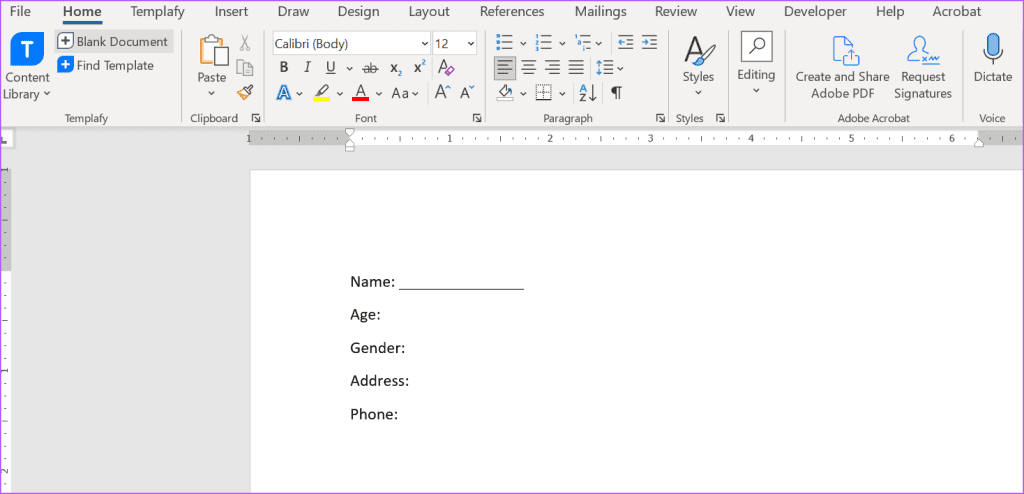
В некоторых документах, таких как формы, обычно оставляются пустые места для заполнения отдельными лицами. Если вы хотите указать поля, в которые следует записывать ответы формы, вы можете использовать подчеркивание. Вот как это сделать:
Использование сочетания клавиш
Клавишу дефиса на клавиатуре можно использовать для подчеркивания пробелов. Вот как это сделать:
Шаг 1:Нажмите кнопку «Пуск» на панели задач и введите слово для поиска приложения.
Шаг 2:В результатах нажмите приложение или документ Microsoft Word, чтобы открыть его.
Шаг 3:На холсте Word поместите курсор в пустое место, которое вы хотите подчеркнуть.

Шаг 4:На клавиатуре удерживайте клавишу Shift и непрерывно нажимайте клавишу дефиса (-), пока не получите желаемую длину подчеркивания.
Использование клавиши Tab
Вы также можете подчеркнуть пробелы в документе Word, используя позиции табуляции. Вот как это сделать:
Шаг 1:Нажмите кнопку «Пуск» на панели задач, чтобы открыть меню «Пуск», и введите слово для поиска приложения.
Шаг 2:В результатах нажмите приложение или документ Microsoft Word, чтобы открыть его.
Шаг 3:На холсте Word поместите курсор в пустое место, которое вы хотите подчеркнуть.
Шаг 4:Нажимайте клавишу Tab на клавиатуре, пока она не достигнет желаемой длины (по умолчанию табуляция перемещается на 0,5 дюйма вправо при каждом нажатии).

Шаг 5:С помощью мыши выберите вставленные позиции табуляции, перетаскивая через них курсор.

Шаг 6:Нажмите кнопку «Подчеркивание» на ленте или нажмите сочетание клавиш Control + U, чтобы нарисовать подчеркивание.

Использование таблицы
Другой способ подчеркнуть пустые места в Word — вставить таблицу и отрегулировать границы. Вот как это сделать:
Шаг 1:Нажмите кнопку «Пуск» на панели задач, чтобы открыть меню «Пуск», и введите слово для поиска приложения.
Шаг 2:В результатах нажмите приложение или документ Microsoft Word, чтобы открыть его.
Шаг 3:На холсте Word поместите курсор в пустое место, которое вы хотите подчеркнуть.

Шаг 4:На ленте Word перейдите на вкладку «Вставка».

Шаг 5:Щелкните раскрывающийся список Таблица.

Шаг 6:Выберите таблицу 1 x 1. Таблица должна растягиваться по ширине вашего документа.

Шаг 7:Щелкните правой кнопкой мыши таблицу и выберите «Свойства таблицы».

Шаг 8:Перейдите на вкладку «Таблица» и нажмите кнопку «Границы и заливка» в нижней части вкладки.

Шаг 9:В диалоговом окне «Границы и заливка» щелкните сетки в области предварительного просмотра, чтобы удалить верхнюю и боковые границы. Следует оставить только нижнюю границу.

Шаг 10:Нажмите ОК, чтобы сохранить изменения. Вы должны увидеть только одну строку, подчеркивающую пустое пространство.

Двойное подчеркивание текста в Microsoft Word
Добавление подчеркивания к словам или пустым местам в документе Word может выделить текст или пространство. Еще один способ выделить строку текста в Microsoft Word — это двойное подчеркивание. Двойное подчеркивание текста в Microsoft Word довольно просто с помощью правильного сочетания клавиш.
Похожие сообщения

Лучшие октябрьские предложения Apple Prime Day
Распродажи Prime Day, проводимые Amazon два раза в год, — это отличная возможность сэкономить на устройствах Apple. За прошедшие годы мы нашли массу…

Как отключить уведомления на iPhone
Уведомления могут стать раздражающим отвлекающим фактором. Если вы чувствуете, что на ваш iPhone постоянно приходят уведомления, вы можете…

Лучшие предложения мониторов Mac Prime Day в октябре
Ищете новый дисплей для Mac по выгодной цене? Распродажа Prime Day на Amazon — это…

Apple хочет, чтобы iPhone заряжал другие устройства через стекло экрана
Будущие модели iPhone могут не только обеспечивать беспроводную зарядку других устройств, но и делать это через…

iPad 9-го поколения от Apple упал до 249 долларов на Amazon Prime Day, это самая низкая цена за всю историю
Amazon запустила сделку Prime Day на популярный iPad 9-го поколения, снизив цену до рекордно низкого уровня…

Apple Watch Ultra 2, SE упали до 199 долларов во время Amazon Prime Day
Совершенно новые Apple Watch Ultra 2 продаются со скидкой 50 долларов на Amazon во время дня Prime Big Deals, предлагая самую низкую цену…

8 лучших способов удалить скрытые приложения на iPhone и iPad
Хотите найти и удалить скрытые приложения на Apple iPhone и iPad? Читайте дальше, чтобы узнать о…

Лучшие предложения Amazon Prime Day 2023, которые можно купить прямо сейчас
Октябрьские предложения Prime Day уже действуют: специальные скидки на тысячи электроники, включая компьютеры Mac, Beats, пылесосы Dyson, наушники Bose…
9 способов сделать нижнее подчеркивание текста в Ворде и как подчеркнуть пустые строки без текста

Большинство пользователей активно работают в текстовом редакторе Microsoft Word. Для комфортной работы и оперативного решения задач необходимо знать основные возможности и дополнительные инструменты программы. В этой пошаговой инструкции разберём, как сделать подчёркивание в разных ситуациях.
Содержание:
Подчеркнуть текст самым быстрым способом
Для этого в Word разработана специальная кнопка. Найти её можно в разделе «Главная»-«Шрифт».

- Набираем нужный текст или выделяем фрагмент для подчёркивания и нажимаем на букву «Ч».
- Чтобы отменить применённый параметр, повторно нажимаем на «Ч».
Как сделать подчеркивание в ворде без текста
При решении запроса, как подчеркнуть текст в «Ворде» нередко пользователи хотят нарисовать линию, но оставить её без текста. Такие места нужны в договорах и документах, где нужно вписать какие-то данные, поставить подпись или других случаях.
Описанный выше способ не подойдёт – он доступен только при наличии текстовой части. Далее рассмотрим другие варианты создания линии.
Через кнопку нижнего подчёркивания
Самым простым путём создания подчёркивания в Word без слов – использование нижнего регистра.
- Ищем кнопку со знаком тире. В большинстве случаев она находится недалеко от кнопки «0».
- Ставим мышку туда, где нужно нарисовать линию.
- Одновременно нажимаем на «Shift» и «-».

- Продолжаем жать, пока не нарисуем полосу желаемой длины.

Обратите внимание, что в этом случае создать текст над полосой уже не получится. Это неудобно, если нужно вписывать данные в электронном формате. Вы можете просто не заметить, как сместится линия во время набора слов и останется пустое место.
Кроме этого, если вы будете долго жать на эти клавиши и после нажмёте «Enter», у вас получится толстая линия.
Как сделать подчёркивание строки через кнопку Tab
Удобный и быстрый способ создать сплошную линию в нужном месте – использование кнопки «Tab».

- Кликните мышкой, откуда нужно начертить линию
- Нажмите букву «Ч» на главной вкладке, затем начните нажимать кнопку «Tab».
Этот вариант используют, когда в документе нужно создать подряд несколько одинаковых линий.
Минус этого способа – не отличается от предыдущего. При попытке заполнить просветы в электронной версии – линия поедет и останется пустое место. Способ отлично подойдёт, если документ нужно распечатать
Как сделать подчеркивание в word без слов, применяя пробелы
Решить вопрос, как сделать подчёркивание можно с помощью «пробела».
- Нажимаем на знак «Ч».

Нажмите или удерживайте пробел и в конце поставьте любой знак.
В этом варианте, аналогично нужно будет аккуратно вписывать информацию в электронную версию документа.
Как сделать подчеркивание без текста в ворде, используя таблицы
Более оптимальный, но трудозатратный вариант решения вопроса, как подчеркнуть текст в «Ворде» – создание таблицы. В этом случае вам не придётся удалять строки при электронном заполнении. Поэтому, если с вашим документом будут работать в электронной версии – лучше потратьте немного времени изначально.
- Ставим курсор в желаемое место создания подчёркивания. В разделе «Вставка» ищем «Таблица»-«Вставить таблицу».
- Ставите то число строк, сколько линий вам нужно нарисовать. Графа “столбцы” при этом значения не имеет.

- Выделяем фигуру и следуем в строку «Конструктор»-«Границы».
- Убираем поля и горизонтальные полосы.

Читайте также на нашем сайте: Как сделать дробь в Ворде. 5 способов поставить дробь в Word
Подчеркнуть без слов, используя “Рисование”
Ещё один путь – рисование нужных объектов, в данном случае линий. Однако, обращаем внимание, что это займёт достаточно много времени и придётся проделать много последовательных операций.
- Заходим в раздел «Вставка»-«Фигуры».
- Находим прямую линию.

- На экране вы увидите чёрный крестик. Потяните его и получите линию.
- Зажатие кнопки «Shift» сделает её параллельной тексту.

- Здесь вы можете поменять цвет, выбрав стиль во вкладке «Формат».

Нижнее подчеркивание в документе для печати
Если при подготовке файла к печати вам нужно оставить линии подчёркивания, прочитайте внимательно нижеприведённую инструкцию.
- Ставим курсор в место подчёркивания. Жмём кнопку «Tab».

- Заходим в раздел «Абзац» и активируем опцию отображения скрытых символов.

- Выделяем полученный знаки и жмём на «Ч» в разделе «Шрифт» вверху страницы.

- Дополнительно можно выбрать стили и цвет полос

- Перед печатью отключите функцию отображения скрытых файлов.

Особенности подчёркивания для веб-документа
Немного иначе решается запрос, как сделать подчёркивание в web-документе.
- ЛКМ жмём на желаемое место линии. Во вкладке «Вставка» выбираем «Таблица».
- Задаём следующие параметры – одна ячейка.

- Нажав на неё, входим в параметры работы.
- Выбираем «Границы»-«Границы и заливка».
- Заходим в раздел «Граница» и ставим галочку напротив «нет»

- Затем ставим только нижнюю границу в параметре

Нестандартное подчёркивание текста
Выше мы разбирали, как сделать подчёркивание без текста. Теперь рассмотрим вариант, если нужно вставить нестандартную линию под текст.
Для этого:

- Выделяем нужное слово или фрагмент текста.
- Выбираем треугольник в графе «Подчёркивание».
- Здесь вы выбираете нужную линию (двойную, волнистую, тире или тире с точкой).
- Здесь изменяется и цвет линии.
- Кроме этого доступны и другие линии. Переходите в строку «Другие подчёркивания» и ищите интересующий вас вариант.
Подчёркивание текста при проверке орфографии

Word имеет внутренний инструмент подчёркивания, который исчезает при печати. Мы сейчас говорим о подчёркивании текста волнистой красной или синей линией. Это подчёркивание появляется, когда в документе допущена орфографическая, пунктуационная или стилистическая (несогласованность) ошибка.
Убрать данное подчёркивание легко – наводим курсор на слово, ПКМ нажимаем на него и смотрим комментарий к ошибке.

Как быстро подчёркнуть сразу несколько строк
При решении вопроса, как сделать подчёркивание, пользователи часто хотят увеличить число подчёркнутых строк. Если перед вами стоит такая задача, то вы можете:
Использовать кнопку нижнего подчёркивание – столько раз и на то количество строк, на какое вам необходимо.
Удаление подчёркивания текста
Выше мы говорили, как снять подчёркивание текста – нажатием на «Ч» или одновременным нажатием «Ctrl+U».
Если вам нужно стереть подчёркивание между словами или линию без текста – просто наведите курсор мышки на неё и нажимайте кнопку «Del» до полного стирания.
Итак, в материале мы разобрали основные пути начертания линии под текстом или без него. Здесь мы привели поэтапную инструкцию создания разнообразного вида подчёркиваний. Вы можете выбрать наиболее простой и удобный для вас способ или применять разные в зависимости от задач.