
Как подготовить файл к печати в CorelDraw?
Если вам необходима печать Вашей полиграфии, визиток, листовок, буклетов и брошюр, тогда данный мануал поможет избежать самый распространенных ошибок в Corel Draw.
Конвертирование цветов из RGB в CMYK Данное требование – золотое правило в полиграфии. Чтобы подготовить макет к печати, необходимо в Corel Draw в разделе «Правка»,далее «Поиск и замена», выбрать «Заменить объекты». Замените цветову модель или палитру.
Все объекты перевести из RGB в CMYK В разделе «Растровые изображения» выберите «Преобразовать в растровое изображение». Выбирайте высокое разрешение, 326ppi (DPI), цветовой режим CMYK, сглаживание и прозрачный фон.
Все шрифты в кривые Макеты следует выполнять в оригинальном масштабе 1:1, а все символы и текст должны быть преобразованы в кривые. Шрифты можно перевести в кривые, если их выбрать и нажать комбинацию Ctrl+Q, либо правой кнопкой мыши по надписи и выбрать «Перевести шрифт в кривые».
Растрированные эффекты Все эффекты в макете должны быть растрированы, поскольку в процессе конвертирования они могут быть искажены или повреждены. Прозрачность, перетекания и контуры также подлежат растрированию.
Толщина обводки и контуры Указывайте толщину обводки «hair line». Все кривые элементов должны быть замкнуты, если только этот элемент выполняется не контурным резом.
Все элементы должны быть расположены на 1 слое и на 1 странице, иначе заказ может быть недокомплектован, а стоимость будет отличаться от фактической.
Не допускайте наложения объектов друг на друга. Рекомендуется удалить все дублирующие линии, иначе стоимость заказа будет рассчитана с учётом дублированных линий.
Создание макета в coreldraw – Как подготовить макет в CorelDRAW
При создании файла в CorelDRAW выставляйте размер страницы, который соответствует конечному (обрезному) формату. Т.е. если вы создаете документ формата А4, то должны создать файл размером 210х297 мм. Создавайте документ в режиме CMYK, используйте наш цветовой профиль ISO Coated v2 300% (ECI)
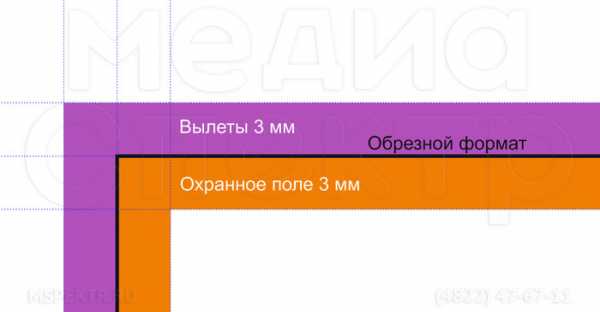
При использовании фона (заливки или растрового изображения) и иных элементов, которые расположены в край формата, должны быть сделаны «вылеты», то есть все эти элементы должны выходить за обрезной формат не менее чем на 3 мм.
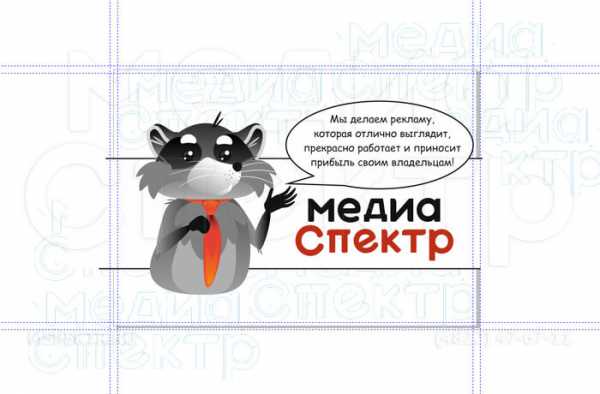
Все важные элементы макета: логотипы, текст, линии оформления и т.д., должны быть расположены на расстоянии не менее чем в 3 мм от обрезного формата (охранное поле).
Растровые изображения должны иметь:
- разрешение для CMYK 300dpi
- для Grayscale 600dpi
- для Monochrome 1200dpi
Использование слишком сложных векторных объектов (объектов, содержащих большое количество опорных точек) не рекомендуется.
Использование заливки с суммарным количеством краски меньше 20% — не допустимо!
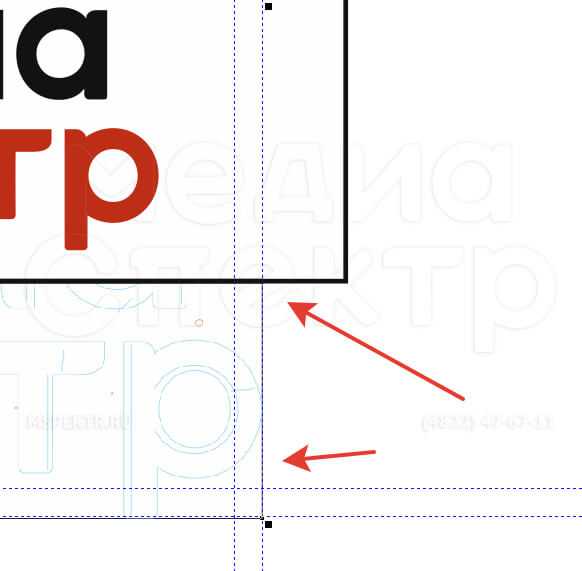
Рабочее пространство Corel по умолчанию прозрачное, поэтому то пространство изделия, которое должно остаться белым (без заливки) в макете необходимо обозначить белым фоном (фигурой с белой заливкой).
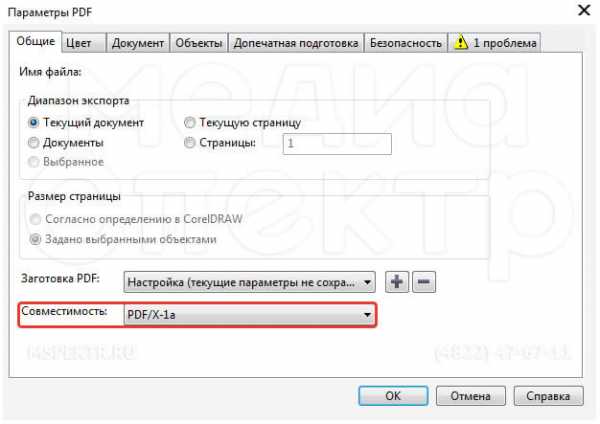
При экспорте файла в PDF обратите внимание на вкладку «Общее», важный момент что бы там была совместимость с PDF/X-1а.
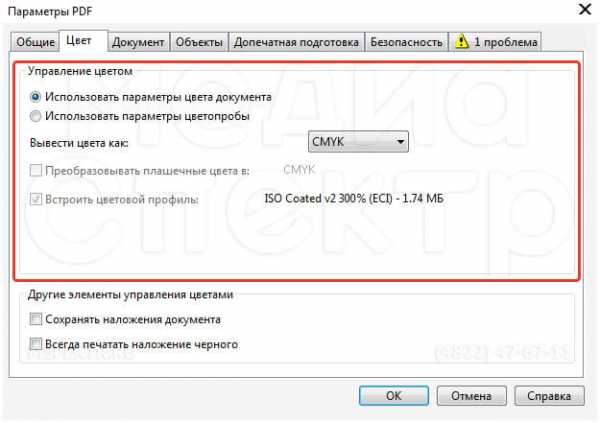
Во вкладке «Цвет» проверьте, что у вас выбран верный режим и цветовой профиль (CMYK/ ISO Coated v2 300% (ECI) – 1.74 МБ).

Если у вас есть сложные объекты и заливки (тени, линзы, прозрачности, пост-скрипт заливки, текстурные заливки, Power Clip, сетчатый градиент (Gradient Mesh)), то во вкладке «Объекты» поставьте галочку в пункте «Отображать сложные заливки как изображения».
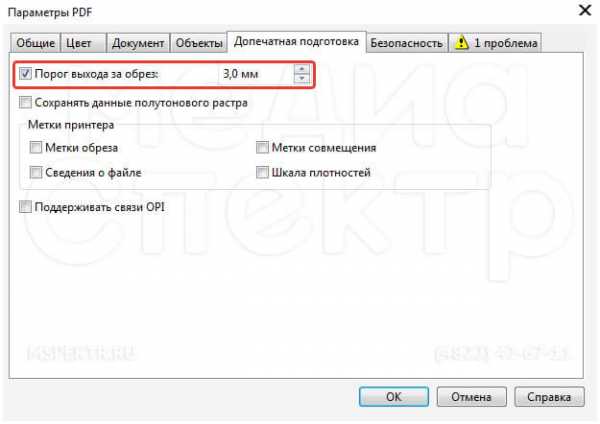
Во вкладке допечатная подготовка поставьте галочку у пункта «Порог выхода за обрез» и в окне рядом поставьте размер вылетов не менее 3-х мм.
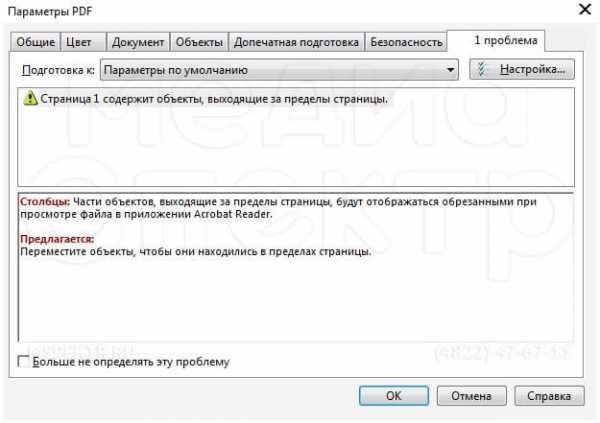
Если у вас есть проблемы или ошибки, вы можете их увидеть в последней вкладке.
При сохранении таким способом мы не гарантируем, что при печати не возникнет проблем с макетом. Для большей уверенности самостоятельно растрируйте все сложные объекты и заливки,
Вы можете открыть вкладку «Растровые изображения» и выбрать пункт «Преобразовать в растровое изображение»
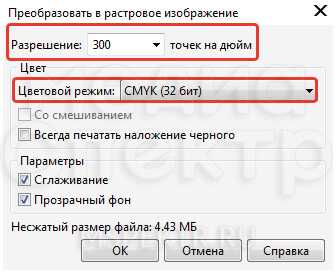
А затем выставить нужное вам значение в открывшимся окне.
преобразуйте все шрифты в кривые
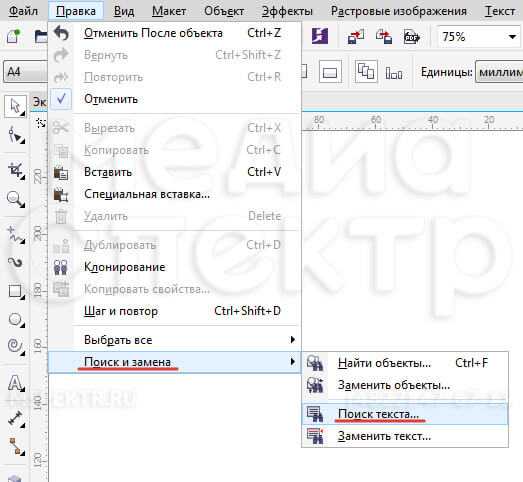
Что бы не выискивать все нужные вам текста, откройте вкладку «Правка», пункт «Поиск и замена», подпункт «Поиск текста»
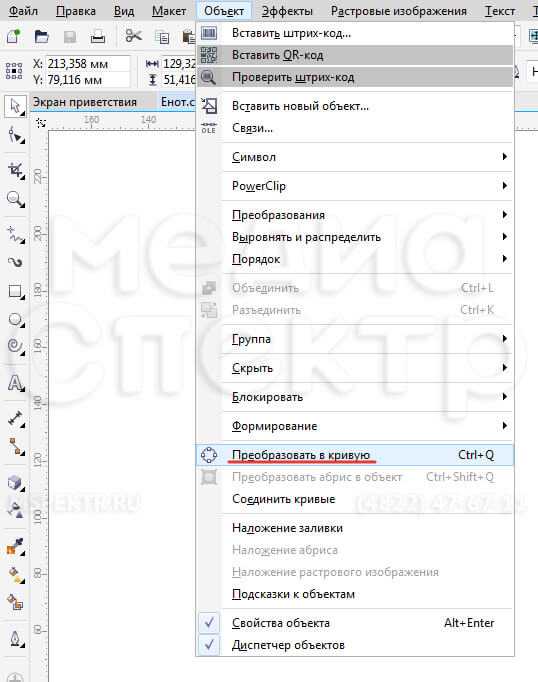
Когда все шрифты выделены, перейдите на вкладку «Объект», пункт «Преобразовать в кривую» или сочетание клавиш Ctr+Q
и проверьте, что бы все встроенные изображения были правильного цветового режима.
После того как вы сделали макет, не забудьте сохранить превью и сделать мокап для демонстрации результатов заказчику.
Подготовка макета в Corel Draw для типографии
Что нужно, чтобы напечатать листовки?
Кто-то скажет: «Хороший дизайн, концепция и содержание». И будет прав.
Кто-то скажет: «Найти типографию, где напечатают качественно и в срок». И тоже будет прав.
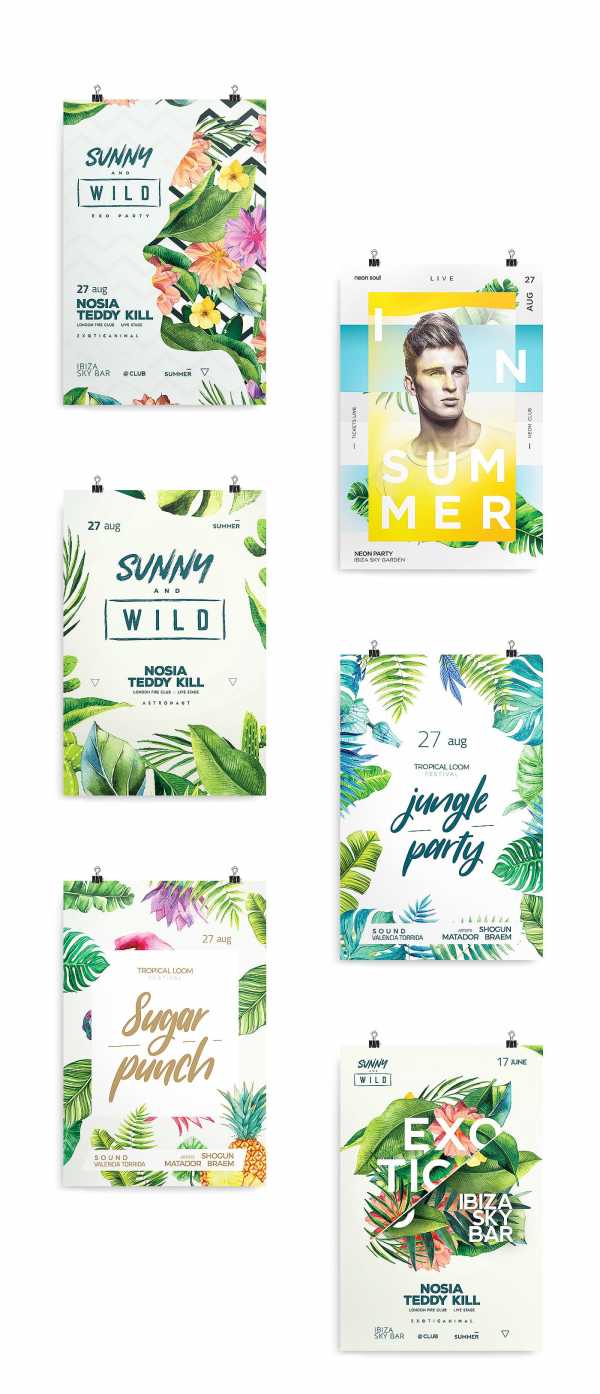
Когда у нас есть дизайн и типография, то нужно подготовить макет. Чтобы после печати получить искомый результат в идеале запросить в типографии требования к подготовке файла, особенно если речь идет о печати сложной продукции (конгрев, печать Pantone, тиснение, вырубка и прочие полиграфические изыски).
Но, если нам нужны обычные листовки, визитки или буклеты, то достаточно следовать простым, но важным правилам подготовки макета.
Формат изделия в макете и формат изделия, которое вы хотите получить должны соответствовать друг другу. Т.е. если нужны листовки А5, то мы не отправляем на печать файл формата А1 (его обязательно нужно масштабировать до размеров А5).
Где посмотреть?
Информация о формате в Corel Draw находится в верхнем левом углу на панели инструментов.
Вылеты — дополнительное пространство цветовых элементов макета на 3-5 мм за край изделия, чтобы линия реза, даже в случае сильной погрешности, шла через закрашенную область.
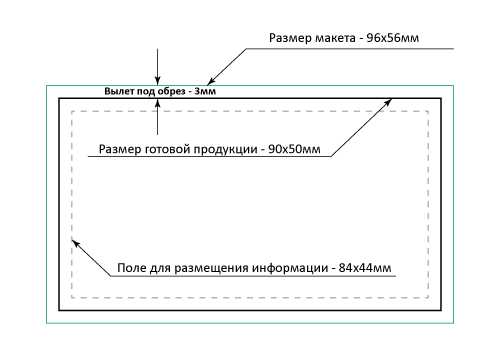
- Вылеты (припуски к обрезному формату) обязательны, когда часть изображения уходит под обрез (линия реза проходит по картинке).
- Вылеты для листовок, флаеров, визиток должны составлять 2 мм.
- Вылеты для буклетов, каталогов, журналов – 3 мм.
- При отсутствии вылетов после резки по краям продукции могут быть белые поля разных размеров.
- Расстояние от значимых элементов макета (слова, номера телефонов, линии и пр.) до линии реза должно быть не менее 2 мм, иначе элементы могут «зарезаться».
Как сделать?
Кликаем в Corel Draw по вкладке Макет, выбираем Параметры страницы.
В пункте Растекание (это и есть название вылетов под обрез в русифицированной версии Corel Draw) указываем наличие вылетов под обрез, мы указываем величину 3 мм и также ставим галочку в пункте
Показывать область входа за обрез.
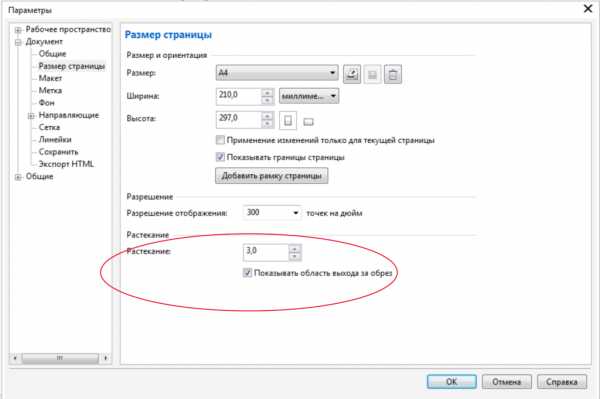
Вылеты в макете будут выделены пунктирной линией.
- Цветовая модель файла для печати CMYK
При подготовке макета всегда выставляется цветовая модель CMYK, так как печатная машина выводит краски именно в этой цветовой модели, если в макете прописана цветовая модель RGB, то при печати можно получить менее яркие цвета.
Переведите все элементы из RGB в CMYK. Вы увидите изменения цветов макета и получите более ясное представление о том, как макет будет выглядеть на печати.
Цветовая модель RGB — для монитора, цветовая модель CMYK — для печати.
- Разрешение изображения для печати
Для печати подходят изображения с разрешением только 220-300 dpi в масштабе 1:1. Низкое разрешение приводит к потере качества изображения.
Перед сдачей в печать вся текстовая информация в макете должна быть переведена в кривые (шрифты – в графический объект). Иначе при открытии файла в типографии (если это не стандартный шрифт) в макете могут оказаться непонятные символы.
Как сделать?
Перевод шрифта в кривые можно сделать с помощью команды Ctrl+Q или вызвать меню правой кнопкой мыши и выбрать Преобразовать текст в кривую.
Сомневаетесь в правильности подготовки файла? При оформлении заказа на Смартпринт.рф вы можете отправить макет на проверку специалисту допечатной подготовки.
Похожие статьи:
Елизавета Колесникова
Маркетолог
Создание макета страницы в CorelDRAW X5
Создание макета страницы в CorelDRAW X5
В «CorelDRAW» можно указать параметры размера, ориентации, а также стиля макета страницы . Параметры, выбираемые во время определения макета страницы, можно использовать в качестве параметров по умолчанию для всех вновь создаваемых документов.
Можно также выбирать параметры размера страницы и ориентации, соответствующие стандартным параметрам бумаги для печати, например, таким как формат бумаги A4.
Для настроек размера и ориентации страницы, раскройте меню «Макет» и выберете команду «Параметры страницы».
Откроется окно «Параметры» с открытой категорией «Размер страницы».
Здесь параметры разделены на три группы: размер страницы, разрешение и растекание.
В разделе «размер страницы» вы можете выбрать двумя способами: выбрав готовый размер либо указав свой. Для того чтобы выбрать готовый размер страницы, раскройте список «Размер» и выберете одну из предустановок. По умолчанию страницы будут создаваться размером, равным листу бумаги формата A4. Вы можете выбрать любой другой размер из списка.
Также вы можете выбрать размер самостоятельно, для этого сначала необходимо выбрать единицу измерения. По умолчанию установлены миллиметры, вы можете выбрать любую другую из списка. В полях «ширина» и «высота» укажите значения, которые будут определять размер страницы.
Изменить ориентацию страницы можно с помощью кнопок «Альбомная» и «Книжная», которые расположены рядом с полем «Высота». В таком случае значения полей «ширина» и «высота» будут меняться местами.
Включить или отключить отображение границы страницы можно с помощью параметра «Показать границы страницы».
Для добавления рамки, нажмите соответствующую кнопку «Добавить рамку страницы».
Для страницы можно определить разрешение. Для этого выберите разрешение из списка «Разрешение отображения».
Можно установить порог выхода за обрез. Для этого установите флажок «Показывать область выхода за обрез» и введите значение в поле «Выход за обрез».
Таким образом, можно настроить параметры страницы, установив размер, ориентацию и разрешение страницы.
Также вы можете выбрать макет страницы. Для этого в окне «Параметры» слева выберете категорию «Макет».
Выбрать макет можно из соответствующего списка. Каждый макет сопровождается кратким описанием и иллюстрацией.
В окне отобразится также размер страницы в зависимости от выбранного макета.
Таким образом, с помощью макета можно выбрать такое строение страниц, которое позволит создавать вам книги или брошюры.
Создание шаблона страницы в CorelDRAW X7
В CorelDRAW также как и в других многостраничных редакторах присутствует возможность создавать шаблон страницы. Шаблоны страниц (или мастер страницы) предназначены для создания группы элементов повторяющихся на каждой странице. Мастер страницы значительно облегчает работу, вам не нужно копировать фон, колонтитулы и проставлять номера страниц в CorelDRAW можно сделать все это автоматически. Причем для четных и нечетных страниц можно создавать разные шаблоны.
Для начала нужно открыть «Диспетчер объектов» Окно/Окна настройки/Диспетчер объектов…
В нижней части «Диспетчера объектов» есть кнопки создания шаблона страницы для четных и нечетных страниц.
Нажмите правой кнопкой мыши по новому слою и выберите свойства. В этом окне можно выбрать тип слоя: для всех, для нечетных, для четных.
Теперь добавьте нумерацию страниц. Макет/Вставить номер страницы/На активном слое… Вы можете изменить размер шрифта, цвет и нарисовать остальные элементы дизайна, которые будут повторятся на каждой странице.
Подобную последовательность действий повторите и для четных страниц если хотите чтобы четные и нечетные страницы были разными. Когда шаблоны созданы, для удобства заблокируйте их, чтобы при наполнении страницы материалом слой-шаблон случайно не сдвинулся.
В следующем видео показано как поэтапно создаются шаблоны страниц в CorelDRAW X7:
(Visited 4 105 times, 1 visits today)
Как сделать визитки в CorelDraw
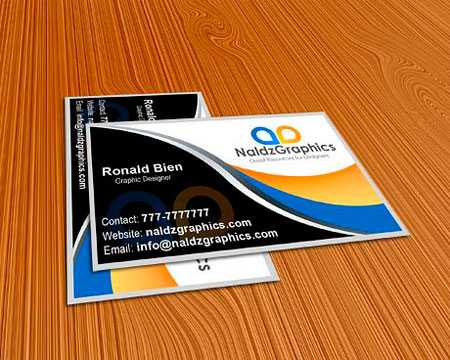
ColrelDraw – это редактор векторной графики, который получил большую популярность в рекламном бизнесе. Как правило в этом графическом редакторе создаются различные брошюры, рекламные листовки, плакаты и многое другое.
Также CorelDraw можно использовать и для создания визитных карточек, причем сделать их можно как на основе имеющихся специальных шаблонов, так и «с нуля». А как это сделать рассмотрим в этой статье.
Скачать последнюю версию CorelDraw
Итак, начнем с установки программы.
Установка CorelDraw
Установить этот редактор графики не составит труда. Для этого необходимо скачать установщик с официального сайта и запустить его. Далее установка выполнится в автоматическом режиме.
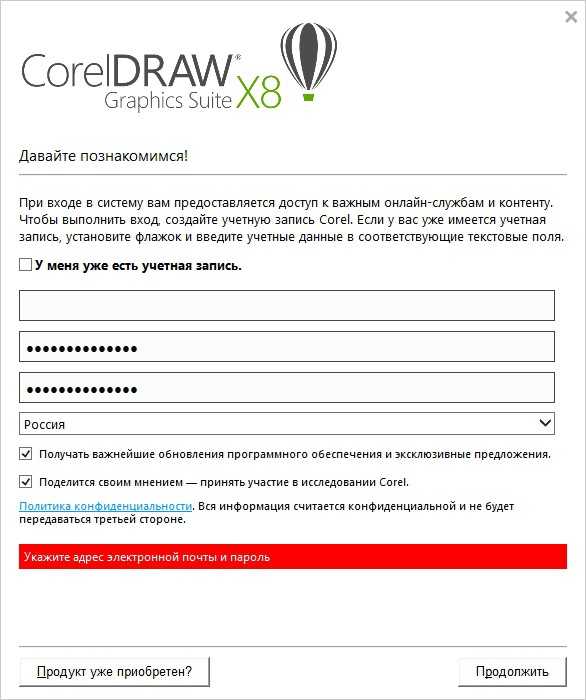
После того, как программа полностью установиться от вас потребуется регистрация. Если учетная запись уже есть, то достаточно будет лишь авторизоваться.
Если учетных данных еще нет, тогда заполняем поля формы и жмем «Продолжить».
Создание визитных карточек с помощью шаблона
Итак, программа установлена, а значит можно приступать к работе.
Запустив редактор, мы сразу попадаем в окно приветствия, откуда и начинается работа. На выбор предлагается либо выбрать уже готовый шаблон, либо создать пустой проект.
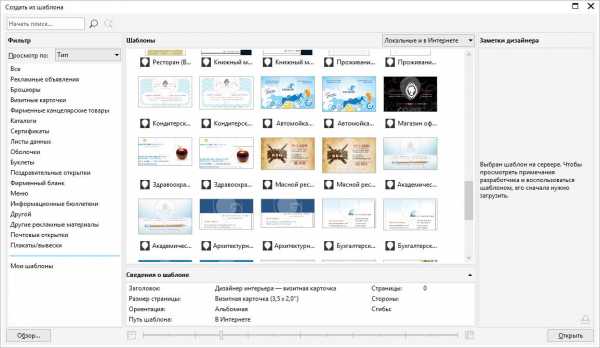
Для того, чтобы было проще делать визитку, воспользуемся уже готовыми шаблонами. Для этого выберем команду «Создать из шаблона» и в разделе «Визитные карточки» выберем подходящий вариант.
Далее остается только заполнить текстовые поля.
Однако, возможность создавать проекты из шаблона доступна только для пользователей полной версией программы. Для тех, кто использует пробную версию придется сделать макет визитки самому.
Создание визитной карточки «с нуля»
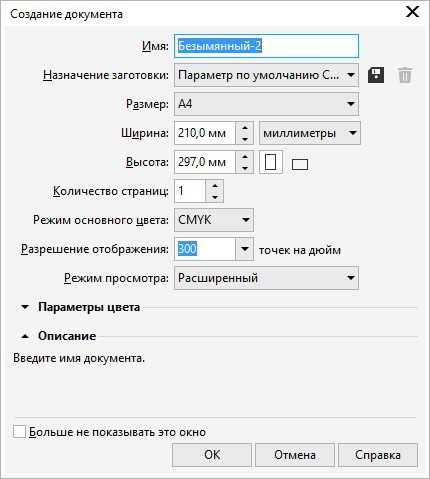
Запустив программу, выбираем команду «Создать» и задаем параметры листа. Здесь можно оставить значения по умолчанию, поскольку на одном листе А4 мы сможем разместить сразу несколько визиток.
Теперь создаем прямоугольник с размерами 90х50 мм. Это будет наша будущая карточка
Далее, увеличиваем масштаб, чтобы было удобно работать.
Затем необходимо определиться со структурой карточки.
Для демонстрации возможностей, давайте создадим визитку, для которой установим в качестве фона какое-нибудь изображение. А также разместим на ней контактную информацию.
Изменение фона карточки
Начнем с фона. Для этого выделим наш прямоугольник и нажмем правую кнопку мышки. В меню выбираем пункт «Свойства», в результате мы получим доступ к дополнительным настройкам объекта.
Здесь выбираем команду «Заливка». Теперь мы можем выбрать фон для нашей визитки. Среди доступных вариантов есть обычная заливка, градиент, возможность выбора изображения, а также заливки текстурой и узором.
Для примера выберем «Заливка полноцветным узором». К сожалению, в пробной версии доступ к узорам сильно ограничен, поэтому, если вас не устроят доступные варианты, то можно воспользоваться заранее подготовленным изображением.
Работа с текстом
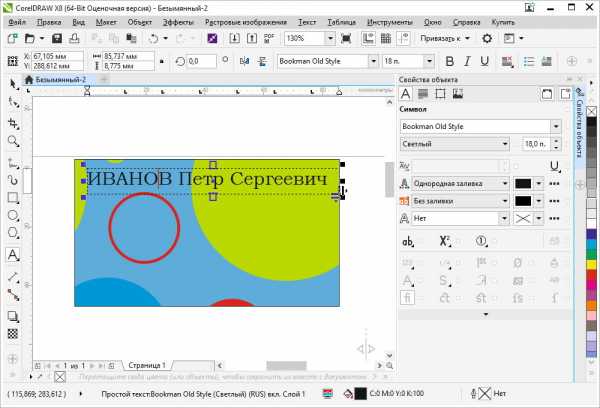
Теперь остается разместить на визитной карточке текст с контактной информацией.
Для этого воспользуемся командой «Текст», которую можно найти на левой панели инструментов. Разместив область текста в нужном месте, введем необходимые данные. А далее можно изменить шрифт, стиль начертания, размер и прочее. Делается это, как и в большинстве текстовых редакторов. Выделяем нужный текст и после этого задаем необходимые параметры.
После того, как вся информация будет внесена, визитку можно скопировать и разместить несколько копий на одном листе. Теперь же остается только распечатать и вырезать.
Читайте также: программы для создания визитных карточек
Таким образом, с помощью простых действий можно создавать визитки в редакторе CorelDraw. При этом конечный результат будет напрямую зависеть от ваших навыков работы в этой программе.
Мы рады, что смогли помочь Вам в решении проблемы.
Опишите, что у вас не получилось. Наши специалисты постараются ответить максимально быстро.
Помогла ли вам эта статья?
Как сделать визитку в CorelDraw
Если вы абсолютно уверены в том, что создание визитки в CorelDraw является сложнейшим процессом, для осуществления которого необходимо иметь обширный запас технических знаний, тогда мы готовы констатировать факт вашего пребывания в невероятном заблуждении относительно этого творческого процесса. Ознакомьтесь с рекомендациями, как сделать визитку в CorelDraw, и вы сразу же поймёте, что никаких особых сложностей при совершении последовательных манипуляций нет.
Узнайте, как сделать визитку в CorelDraw
Достаточно только проявить внимательность, старание и творческую фантазию. Как же приятно будет не только иметь свою персональную визитку, но и с гордостью сообщать всем интересующимся, что эта визитка в Кореле была сделана лично вами.
Процесс создания
Если вы желаете ознакомиться с рекомендациями, как сделать визитку в Кореле, отбросьте в сторону все сомнения и последуйте практическим советам, которыми мы любезно поделимся с вами.
Прежде всего, определитесь, в какой программе вы желаете создавать визитку. Мы рекомендуем вам воспользоваться уникальными возможностями программы CorelDraw, которую большинство пользователей по праву считают мощнейшим инструментом, позволяющим совершенствовать изображения.
Предпочтительные размеры
Откройте программу CorelDraw, перейдите в параметр меню «Файл». Там вы обнаружите строку «Создать», кликните по ней, а затем перейдите в «Настройки», в которых нужно будет указать:
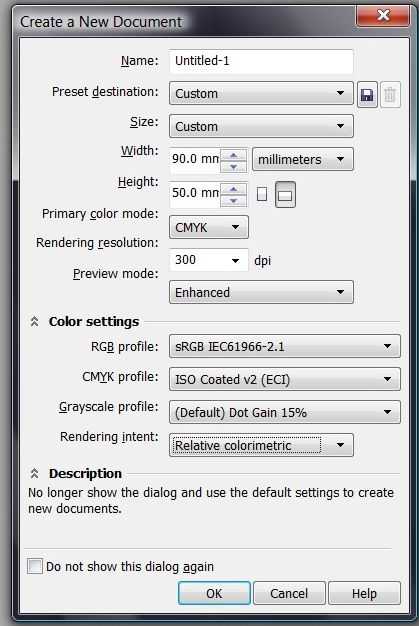
- размер визитки;
- разрешение;
- профиль;
- цветовой режим.
Создавайте новый файл в программе File > New и разбирайте настройки
Деловая визитка сопровождается установленными размерами, поэтому лучше всего не проявлять в этом вопросе творчество, а согласиться с предлагаемыми параметрами. В частности, длина должна составлять 9 см, а ширина — 5 см.
Конечно, если вы всё-таки желаете уйти от стандартизации и сделать визитку, которая ни по каким параметрам не будет иметь аналогов, тогда в открывшемся окне настроек самостоятельно установите значения длины и ширины.
Очень важно предусмотреть один немаловажный момент, особенно если печать визиток будет осуществляться в типографии. Нож не может нарезать бумагу с миллиметровой точностью, поэтому линия разреза может смещаться как внутрь, так и за пределы вами определённого контура. Учитывая это обстоятельство, следует заполнять внутреннее пространство графическими объектами так, чтобы они не доходили до конца, а после них оставалось минимум 2 мм незаполненного пространства.
В связи с этим получается, что при создании визитки вам придётся выбрать длину, равную 94 мм, а ширину — 54 мм.
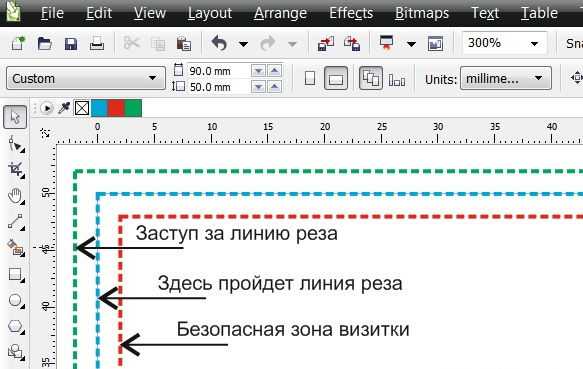
На самой визитке важные элементы нельзя располагать ближе чем на 2 мм к линии реза
Выбор дополнительных параметров
В программе CorelDraw автоматически создаются изображения с разрешением 300 dpi. Безусловно, имеется возможность корректировать этот параметр, но мы рекомендуем вам оставить этот параметр по умолчанию, без изменений. Он является приемлемым для создания визитных карточек.
Далее вам предстоит выбрать цветовой профиль. Если у вас имеется возможность предварительно связаться с типографией, в которой впоследствии будет осуществляться печать, тогда перезвоните к ним и узнайте, какому цветовому профилю следует отдать предпочтение.
Если же у вас такой возможности нет, тогда рекомендуем установить дефолтный профиль или ISO.
Алгоритм создания
Теперь, когда подготовительная работа позади, можно приступать к практическим действиям, изучив последовательность шагов, как сделать визитку в Корел дро.
Главное окно Корел дро очень сильно напоминает окно Фотошопа. В нижней части располагается цветовая палитра, с левой стороны размещены все основные инструменты, а в верхней части — основная панель меню.
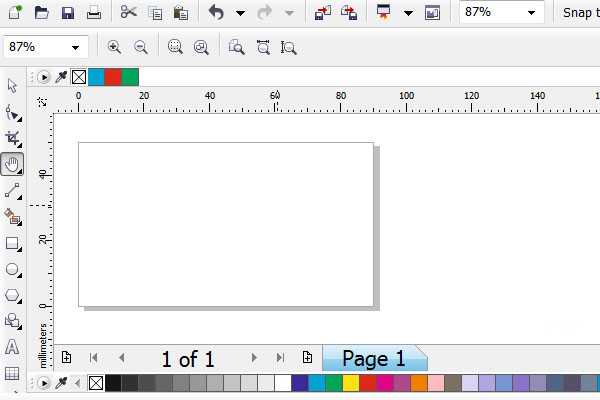
Цвета должны быть CMYK. Зайдите в Windows > Color Palettes > CMYK pallet
Шаг 1
Итак, воспользуйтесь инструментом «Rectangular Tool», при помощи которого нарисуйте квадрат. Теперь важно сделать чёрную окантовку визитки. Совершить такое изменение поможет «Pick Tool». Если кликнуть по нему правой клавишей мышки, он зальёт только окантовку, нам как раз это и нужно. Если же вы кликните левой клавишей мышки, зальётся весь нарисованный квадрат.
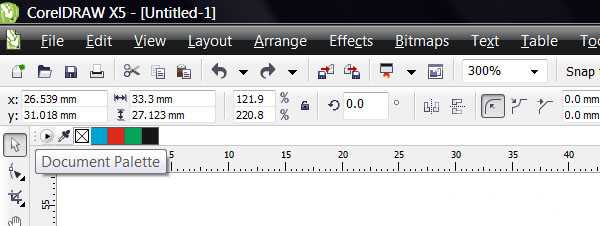
В верхней части программы можно заметить дополнительную палитру цветов, в ней цветов совсем мало либо вообще нет
При желании можно изменить толщину контура, но это не столь важно, поэтому такой шаг лучше всего пропустить.
Поскольку нарисованный квадрат является основой будущей нашей визитной карточки, следует к нему применить определённые нами ранее размеры, установив длину в 94 мм, а ширину в 54 мм. Установите полученный прямоугольник по центру.
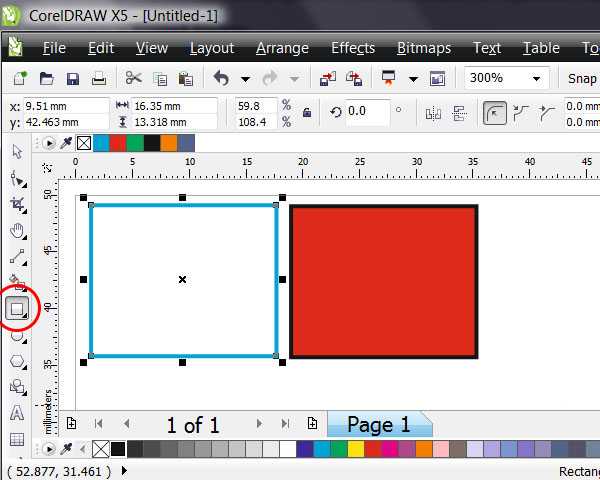
Выделите квадрат инструментом Pick Tool. Клик по палитре цветов правой кнопки мыши зальет контур, клик левой кнопкой мыши зальет весь квадрат
Прежде чем перейти к заполнению внутреннего пространства визитки, нарисуйте внутри созданного прямоугольника ещё один, но размеры которого будут 86 мм и 46 мм. Именно этот прямоугольник можно смело считать безопасной зоной, которая ни при каких обстоятельствах не попадёт под обрезку типографским ножом. Непосредственно в этой безопасной зоне должны располагаться все графические объекты.
Шаг 2
Теперь выберите геометрические фигуры и расположите их оригинальным способом внутри выделенной области. Профессионалы акцентируют внимание, что при создании визитки приветствуется минимализм, поэтому не рекомендуется чрезмерно заполнять карточку ненужными графическими объектами.
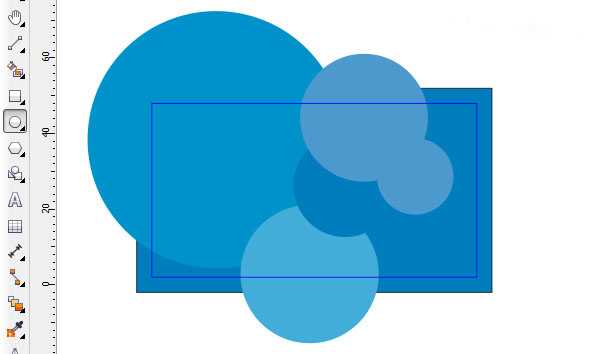
Просто выбирайте инструмент Ellipce Tool и расставьте в произвольном порядке окружности
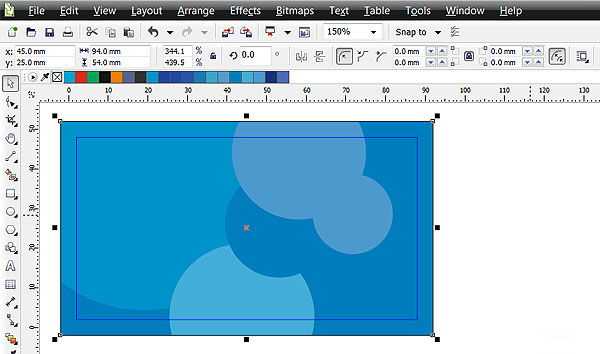
Подберите цвета, размеры, композицию, или нарисуйте вообще что-то свое
Главным достоинством визитной карточки является её текстовая информация, которая предоставляет сведения о владельце, его контактах. Чтобы написать текст, следует воспользоваться инструментом «Text Tool». Когда текстовая информация написана, можно перейти к её усовершенствованию, подбирая шрифт, его размеры.
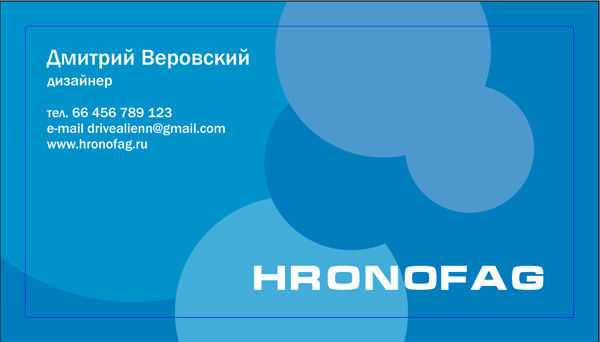
Выберите инструмент Text Tool из бокового меню инструментов и оформите текст
На этом в принципе процесс создания завершается, остаётся сохранить созданную визитку в том формате, в котором требует типография.
Нажимая на параметр «Сохранить», изображение сохранится в формате CDR. Некоторые типографии могут потребовать перевести текст в кривые. В этом случае сначала следует зайти в параметр «Arrange», а затем проследовать на строку «Convent to Curves».
Визитную карточку можно сохранить и в формате PDF. Для этого потребуется зайти в подпункт меню «Файл» и выбрать параметр «Publish to PDF».
Если вы желаете разобраться, как сделать двустороннюю визитку в CorelDraw, то алгоритм действий будет точно таким же. Чтобы после печати и нарезки визитных карточек изображения совпадали, важно выдерживать одинаковые параметры, прежде всего, применять одинаковые размеры.
При создании визиток пользователь может воспользоваться готовыми шаблонами, которые значительно упрощают выполнение всех задач, но при этом лишают человека возможности проявить своё творчество.
По этой причине каждый, кто нуждается в создании визиток, должен определиться, что для него находится в приоритете. Если важно быстро распечатать визитные карточки, тогда можно использовать готовые шаблоны, логотипы. Если же хочется всех удивить оригинальными визитками, тогда не поленитесь и создайте уникальную карточку, тем более что ничего сложного в этом процессе нет.
Как сделать визитку в Corel Draw
Создание документа.
Начнём с создания документа. Тут ничего особенного. Создаём обычный документ, тут следует проследить чтобы правильно было задано цветовое пространство и единицы измерения. Для этого выбираем соответственно в разделе цветовой формат CMYK и А4 в разделе формат бумаги.
Я обозначаю габариты нашей визитки. Размеры стандартной визитки 90х50мм. У каждой типографии свои требования к макетам, но в любом случае если вы собираетесь печатать большой тираж то нам необходимо задать поля. Я добавляю к каждой стороне по 2мм и у нас получается формат размером 94х54мм.
Отлично теперь у нас не должно возникнуть проблем с полями. Главное теперь не забыть что 2мм с каждой стороны будут обрезаны. Т.е. нам не стоит располагать информацию близко к краям. Чтобы не забыть я расположу направляющие там где будет проходить линия среза. Так пока-что выглядит наш макет.
Добавляем информацию.
Теперь добавляем информацию. Текстовую информацию можно ввести с клавиатуры, а логотип или иллюстрации нужно импортировать.
Вводим нашу информацию. Для этого выбираем инструмент «Текст» и кликаем один раз по свободной рабочей области. Как работать с текстом я уже описывал в другой статье поэтому тут я думаю проблем возникнуть не должно. Делаем каждое выражение отдельным текстовым блоком для быстрого и удобного редактирования.
Теперь импортируем логотип. У меня он сохранён в формате *.eps, но подойдут и другие форматы: *.cdr, *.tif, *.jpg, *.psd, *.aiи многие другие. Что касается тифоф, джпегов, псдешников и других растровых форматов то они подойдут нам лишь в случае высокого исходного разрешения.
А конкретнее — разрешение должно быть не менее 300dpi. Тут следует быть внимательнее потому-что высокое разрешение так-же не гарантирует нам хорошее качество при печати.
Кроме того растровые изображения в основном имеют прямоугольный формат в отличии от векторного изображения, форма которого индивидуальна. Т.е. при использовании растрового изображения мы имеем дело с полями если предварительно не позаботились о них в программе фотошоп.
О том как обрезать изображение я писал ранее в статье как обрезать изображение в программе фотошоп. *.TIF, *.PSD, *.PNGподдерживают прозрачность, но для использования в полиграфии я рекомендую сохранять изображения в формате *.TIF. Это один из самых громоздких форматов, но он при этом наиболее удобен, потому-что сохраняет максимальное количество информации об используемых цветах. Кроме того он хорошо сжимается при помощи обычных архиваторов.
Дизайн.
На что стоит обратить внимание во время разработки дизайна для визитки.
Цвета.
Двух-трёх цветов вполне хватит, если ваш фирменный стиль не предусматривает большее количество. Лучше выбирать два контрастных цвета, которые будут гармонично разбавлять друг друга.
Выравнивание.
Лучшим вариантом будет выравнивание всей информации по правому или левому краю. Я не рекомендую выравнивать информацию по центру т.к. текст хуже читается и визитка часто проигрывает в дизайне в этом случае. Конечно это моё личное мнение, с которым вы можете не согласиться, но у меня есть некоторый опыт в этой области.
Смотрите пример на рисунке.
Подбор шрифта.
Основная ошибка при размещении и подборе шрифта это выбор акцидентных плохо читаемых или рукописных шрифтов. Стоит уделить больше внимания подбору шрифтов. Если вы не уверены в том какой шрифт вы хотите видеть то лучше возьмите один из стандартных в коллекции виндоус, это может быть Arial, Times New Roman, Tahoma, Verdanaи т.д.
Конечно будет лучше если вы подберёте для себя одну из хороших дизайнерских гарнитур. Подборку хороших кириллических шрифтов я уже размещал в статье «60 бесплатных кириллических шрифтов с характером». Посмотрите внимательнее, там вы обязательно найдёте что-то интересное.
В своём варианте я использовал шрифт Bender.
Размер кегля.
Крупный текст портит макет гораздо больше чем мелкий. Если ваша аудитория не 60-ти летние бабушки, то не стоит ставить кегль шрифта крупнее 10-12 пунктов. Я бы рекомендовал 7-8 пунктов. Посмотрите на мой вариант визитки. Я использовал для надписи «графический дизайнер» и информации в контактах кегль в 6 пунктов, а для «Савин Александр» 7 пунктов.
Электронный адрес и телефон.
Электронный адрес можно писать отсекая при этом «http\\:» и «www». Не будьте занудами. Все понимают что такое адрес в интернете. Если уж вам охота как-то обозначить адрес то можно подобрать или нарисовать иконку в виде какого-нибудь схематического глобуса как у меня в примере.
Телефон я обычно тоже стараюсь обозначить иконкой в виде приподнятой телефонной трубки или что-то вроде этого.
Подбор бумаги.
Когда я отправляю визитки в печать менеджер который со мной работает обычно спрашивает какую бумагу использовать. В основном мне достаточно сказать:- «обычную». Под обычной я подразумеваю бумагу плотностью 220-250г/м2. Обычно этого хватает. Визитка получается довольно плотной и в меру жёсткой. Если вы хотите поплотнее, да пожёстче то можете попросить бумагу плотностью 300г/м2, хотя стоить это будет скорее всего немного дороже.
Также можно выбрать особую дизайнерскую бумагу со специфической фактурой. Такая бумага более приятна на ощупь т.к. имеет неровности и выглядит она дороже.
Горизонтальная и вертикальная визитка.
Горизонтальный вариант это более классический способ, но тем не менее если вы хотите привлечь внимание то стоит рассмотреть и вертикальный вариант размещения. К тому же он будет более удобен если у вас на визитке большое количество информации.
Прилагаю варианты вертикальной и горизонтальной визитки.
Двусторонняя визитка.
Если нам нужна двустороння визитка, то мы создаём вторую сторону в этом же файле. Я обычно подписываю макеты сверху: «лицо» и «оборот» чтобы избежать недоразумений хотя по большому счёту это просто профессиональная привычка и возможно это не так важно для визиток. Я это делаю для того чтобы мне не напечатали две разных визитки, но если вы указали что визитка двусторонняя в электронном письме или по телефону, то можете не указывать это в файле.
Я не рекомендую использовать двусторонние визитки, но тем не менее случаи бывают разные и если вам нужна двусторонняя визитка то приготовьтесь заплатить в два раза больше за изготовление.
Визитка это такая вещь взяв в руки которую человек должен получить всю имеющуюся на ней информацию разом. Если её приходится вертеть, для того чтобы что-то найти, то она уже не такая ясная и доступная, какой должна быть и это большой минус. Это лично моё мнение и я могу ошибаться. К тому же всегда есть место для исключений, но с ними я нечасто сталкивался.
Подготовка визитки для отправки в типографию.
Подготовка макета к печати заслуживает отдельной статьи. Постараюсь кратко осветить лишь основные моменты подготовки к печати.
В первую очередь смотрим на шрифты. Нам нужно преобразовать их в кривые. Ещё раз проверим грамматику. Если ошибок нет то выделяем весь текстовый блок и жмём Ctrl + Q (следите чтобы во время выделения текста, случайно не выделилось какое-либо растровое изображение, потому-что в этом случае наш текст не преобразуется в кривую).
Далее обращаем наше внимание на растровые изображения если они имеются в файле. Конечно лучше бы их не было. Желательно работать только с векторными объектами т.к. это поможет нам избежать «сюрпризов» при печати.
Но если уж у нас присутствуют растровые изображения в макете, то стоит обратить внимание на цветовой формат и разрешение. Для этого выделяем наше изображение щёлкнув по нему один раз и смотрим на панель внизу слева. Тут мы видим всю интересующую нас информацию.
Если указанное разрешение меньше 300 dpi, то нам стоит либо заменить изображение на более качественное, либо отрисовать его при помощи инструментов программы корел дроу.
В том случае если там написано что-то про RGB то нужно зайти в меню «Растровые изображения», на панели инструментов вверху и нажать «Преобразовать в растровое изображение». Вы скажете: «Зачем? Оно ведь и так растровое!». Да. Но нам нужно чтобы оно было растровым в другом формате, поэтому смело жмём «Преобразовать» выбрав предварительно CMYK и 300dpi.
Теперь смотрим на панель внизу.
Всё правильно! Растр в нужном формате и в нужном разрешении.
Более останавливаться на допечатной подготовке не буду т.к. дизайнеры-печатники, работающие в типографиях, отправляя макеты в печать, сами готовят их под своё оборудование учитывая индивидуальные специфические особенности.
Теперь смело можем отправлять в типографию нашу визитку!
Надеюсь статья оказалась вам полезной. Готов ответить на ваши вопросы. Спасибо за внимание!
Как подготовить макет к печати?
Последующие рекомендации помогут Вам при подготовке макета в печать. Чем тщательнее сделана подготовка, тем больше экономится времени в процессе производства. Учитывайте, что печатать с готово оригинал-макета дешевле.
Формат страницы и запасы для обрезки
Формат страницы должен в точности соответствовать обрезному формату готового изделия. Запасы должны выходить на 3-5 мм за линии обрезки.
Избегайте обрезки текста, размещая его и иные важные элементы (напр. логотипы) на расстоянии не менее 10 мм от линии обрезки.
Для продукции с клеевым переплетом учитывайте влияние корешка на текст, проходящий через разворот. В большинстве случаев достаточно допуска 6 + 6 мм. Кроме того, в склеенных изделиях необходимо учесть влияние боковой проклейки на внутреннюю часть обложки, первую и последнюю страницы. Боковая проклейка уменьшает полезную площадь страницы примерно на 6 мм со стороны корешка. Внутренняя часть обложки, равная толщине корешка + 8 мм должны быть свободна от краски, что бы увеличить адгезию (прилипание) клея к бумаге.
Работа со шрифтами
Предпочтительно использовать библиотеку PostScript шрифтов.
- Не рекомендуем пользоваться шрифтами TrueType. Их воспроизведение на выводных устройствах не дает 100 %-й гарантии.
- Не пользуйтесь системными шрифтами, т.н. «Base 13 fonts» (Arial, Courier, Helvetica, TimesNewRoman…). В различных операционных системах они несколько отличаются друг от друга и могут привести к неверным переносам слов (при передаче в форме документов).
- Никогда не пользуйтесь «скорыми клавишами» программ (т.н. искусственный курсив, жирный шрифт) для изменения шрифта в курсив, жирный, подчеркнутый. Изменения, выполненные «скорыми клавишами», в разных выводных устройствах и при различных степенях разрешения ведут себя по-разному. Для избегания подобных проблем пользуйтесь только оригинальными начертаниями.
Толщина линий
Не используйте тонкие линии «hairline». В зависимости от применяемых программ и разрешающей способности выводных устройств действительная толщина этих линий может варьироваться.
Наименьшая рекомендуемая толщина линий – 0,25 пункта/pt (0,1 мм). Не рекомендуем использовать тонкие линии в растре или многокрасочных изображениях. Минимальная толщина негативных линий – 0,5 пункта/pt (0,2 мм).
Нанесение выборочного УФ-лака
Для получения эффекта объемности изображения, повышения степени блеска поверхности и выделения важных элементов сюжета используются технологии УФ лакирования.
В передаваемых материалах должна быть обозначена область нанесения лака и предоставлена в типографию в виде отдельного файла или обозначена в том же файле дополнительной краской.
Минимальный размер лакируемой области 0,5 мм. Минимальное расстояние между элементами лакирования 1 мм.
Не рекомендуется выносить область нанесения лака на биговки и линии реза изделия, особенно если УФ-лак наносится на заламинированную матовой пленкой поверхность. На сгибах и местах реза лак может отщелкиваться.
Тиснение фольгой и конгрев
Тиснение фольгой — один из наиболее популярных способов выборочного нанесения на оттиск металлического покрытия. Металлизированные элементы оттиска привлекают внимание, а рельеф, который можно получить при горячем тиснении, подчеркивает их изысканность, что дает возможность эффективно выделять содержащие важную информацию части изображения.
В передаваемых материалах должна быть обозначена область тиснения и предоставлена в типографию в виде отдельного файла или обозначена в том же файле дополнительной краской.
Минимальный размер элементов тиснения 0,15 мм. Минимальное расстояние между элементами тиснения 0,25 мм. При изготовлении клише для конгрева необходимо согласовать с менеджером или технологом возможность получения желаемого результата на предполагаемом материале.
Высечка, вырубка (штанцевание)
Высечка используется для изготовления картонной упаковки, сложных рекламных картонных конструкции, папок, карманных календарей, этикеток, открыток, конвертов и т.д., а также применяют для придания изделию оригинальной формы. В передаваемых материалах должен быть обозначен контур высечки – красный цвет , биговки – зеленый цвет , перфорации – желтый цвет и предоставлен в типографию в виде отдельного файла или в файле основного макета.
Кашировка
Кашированные материалы используются в основном там, где требуется большая жесткость и толщина рекламной конструкции при высоких требованиях к качеству изображения. Для этого изображение печатают на офсетных машинах и затем кашируют (приклеивают) на основу требуемой толщины. Метод кашировки широко применяется при изготовлении подарочной упаковки из кашированного микрогофрокартона и POS материалов. В передаваемых материалах для последующего каширования должен учитываться припуск 25 мм изображения по периметру изделия в развороте для загибки клапанов.
Форматы файлов для передачи в типографию
Рекомендуем пользоваться закрытой формой файла (формат PDF, EPS).
Если Вы пользуетесь открытой формой записи, проследите, чтобы весь сопутствующий файлу материал следовал с ним: шрифты, изображения. Это упростит обработку и сэкономит время.
Поставка в закрытой форме (PDF).
Материал, записанный в формате PDF, содержит все необходимые элементы. Все относящиеся к странице тексты, изображения, графика и шрифты упакованы в единый, практически закрытый, файл. Вывод поставленного в такой форме материала в типографии без искажений представляется наиболее надежным.
Файл PDF создается непосредственно из программы, в которой макет создавался. Мы рекомендуем пользоваться специальным программным обеспечением:
- для верстки многостраничных изданий — Adobe InDesign;
- для обработки изображений — Adobe Photoshop;
- для листовой и малостраничной продукции — Corel DRAW, Adobe Illustrator.
Пример создания PDF файла в программе CorelDraw
1. Выберите File > Publish to PDF
2. В открывшемся окне выберите папку, куда записывать pdf, название файла и кликните Setting.
3. Вкладка General обязательно выбираем Compatibility — PDF/X-1a

4. Вкладка Color обязательно галка напротив Always overprint Black

5. Во вкладке Objects можно выбрать разрешение преобразования bitmap объектов (картинок). Делать меньше чем на скриншоте не рекомендуем.
6. Во вкладке Prepress обязательно задаем Bleed Limit (величина на подрезку). Учитывайте, что формат листа в Corel должен быть задан обрезной. Если делаете листовку А5 формата, то в Corel задавайте 148х210мм. Все объекты, которые будут выходить за формат страницы, будут обрезаться на величину Bleed. Для листовой продукции мы рекомендуем 2-3 мм, для книжной 5 мм.

Готовый файл PDF следует проверить. Чтобы проверить PDF документ:

- Выберите Инструменты > Допечатная подготовка> Предпечатная проверка (Preflight).
- Выберите Preflight профиль Sheetfed offset (CMYK and spot colors). В нижней части окна появится его краткое описание.
- Нажмите кнопку Analyze (для Adobe 9.0)
Проанализируйте результаты проверки, для этого:
- Откройте «название» ошибки, чтобы увидеть ее подробное описание.
- Дважды щелкните мышью по строке с описанием, чтобы увидеть объект PDF документа.
- Выделите строку с описанием ошибки и активируйте кнопку Show In Snap. Появится диалоговое окно с изображением изолированного элемента полосы, содержащего ошибку.
.jpg)
Preflight не устраняет ошибки обнаруженные в документе. Необходимо внести исправления в файле исходного приложения и создать PDF/X−1a заново.
Передача в виде документов
Поддерживаемые программные продукты: Corel Draw X5, Adobe Photoshop CS4, Adobe Illustrator CS4, Adobe InDesign CS4, Adobe Acrobat 9 Pro
- При передаче файлов, необходимо следить, что Вы передаете только окончательные версии без промежуточных вариантов. В файлах не должно оставаться неиспользуемых слоев, текстовых блоков, цветов и прочего «мусора».
- Размер страницы (Document Setup) в публикации должен соответствовать обрезному размеру публикации. Верстка разворотами принимается только в особых случаях по предварительной договоренности.
- Необходимо приложить все используемые шрифты и связанные (Links) файлы.
- Элементы изображения, печатающиеся в край, должны быть сделаны на вылет. Вылет для многостраничных изделий – 5 мм, для листовой продукции – 2 мм. Все значимые элементы изображения должны стоять от обрезного формата внутрь полосы не менее чем на 3 мм.
- Если после печати изделие бигуется, тиснится, вырубается, необходимо наличие соответствующих меток биговки, кроя, контура в отдельном слое.
- Цвета объектов должны быть только в CMYK, или PANTONE, если есть договоренность об использовании дополнительных красок.
Иллюстрации
В макете все связи должны быть обновлены. Все связанные файлы должны иметь уникальные имена, должны находиться в одной папке. Не допускается использование OLE-объектов – помещение объектов через буфер обмена из одной программы в другую. OPI подстановка должна быть отключена. Управление цветом должно быть отключено, встраивание ICC-профилей не допускается.
Растровая графика
- Форматы файлов – TIFF, EPS.
- Цветовые модели – CMYK, Grayscale, B&W.
- Разрешение CMYK и Grayscale – 1,5-2 от линиатуры. B&W – 600-1200dpi.
- Использование файлов DCS оговаривается отдельно.
- Изменение пропорций и размеров изображений, необходимо делать в растровом редакторе, до помещения в верстку. В верстке изображение должно быть 1:1.
- Неиспользуемые каналы, пути и слои должны быть удалены.
- Управление цветом должно быть отключено, ICC-профайлы не встраивать.
- Рекомендуемый метод генерации черного GCR – Medium
- Количество черной составляющей 95%.
Допустимое суммарное количество краски для печати на мелованной бумаге:
115 г/м² и более — 320%
менее 115 г/м²— 300%
для офсетной бумаги и картона – 280%
Векторная графика
- Не допустимо использование линий толщиной менее 0,1 мм.
- Линии, окрашенные в две и более красок, должны иметь толщину не менее 0,3 мм. Для линий, сделанных вывороткой, толщина не менее 0,3 мм.
- Так же следует обращать внимание на шрифты, – текст, цвет которого состоит из нескольких составляющих или он сделан вывороткой на составном фоне, не должен быть набран шрифтом менее 6pt.
- Не допускается использование значения толщины линии Hairline, необходимо задать ей числовое значение не менее 0,1 мм.
- Следите за использованием атрибутов Overprint и Knockout. В общем случае атрибут Overprint отключается, и ставится только на черные объекты. Черными считаются объекты, которым назначен цвет 100% Black, без других составляющих. Применение атрибута Overprint к другим цветам, должно быть оговорено при передаче файлов в работу.
- Если для дизайна Вы используете прозрачности (линзы, тени и т.п.), необходимо растрировать эти элементы.
- Помните, что импортированные векторные файлы (EPS) также могут содержать шрифты. В этом случае, содержащиеся в векторных файлах текстовые блоки, необходимо перевести в кривые.
Если после прочтения остались вопросы, пишите на Skype: sapunov75
Подготовка макета к печати в Фотошопе


Для получения качественного напечатанного изображения (визитки, логотипа, открытки и т.д.) необходимо сделать корректный макет. Благодаря этому в процессе печати не произойдет нежелательных сжатий, сдвигов и искажений. Но из чего же состоит подготовка макета к печати? Об этом расскажем в данной статье.
рафические программы которые используют для макетирования
Изготовить макет изображения для печати можно с помощью различных программ. Самые распространенные из них — Adobe Photoshop, Adobe Illustrator и Corel Draw. Далее представлено подробное руководство, как подготовить макет к печати в каждой из этих графических программ.
Adobe Photoshop
Подготовка макета к печати в Фотошопе занимает немного времени и не требует особых знаний. Необходимо только выполнить последовательно следующие шаги:
- Сначала нужно проверить, подходит ли выбранный формат макета допечатным стандартам. При необходимости измените размер изображения. Для этого нажмите на кнопку Изображение в меню, а затем на Размер изображения. Например, визитка должна иметь размер 92х52 мм, а разрешение — 300 dpi.
- Далее следует проверить выбранный режим. Это можно сделать через функцию Режим в разделе Изображение. Проверьте, чтобы там были отмечены галочками CMYK и 8 бит.
- После этого потребуется осуществить объединение слоев изображения. Выберите Слой, а затем — Выполнить сведение.
- Сохраните файл в нужном формате. Желательно выбирать TIFF. При сохранении уберите галочку с пунктов Слои и ICC-профиль.
- Нажмите Сохранить (без сжатия изображения).
Adobe Illustrator
Оформление макета в Adobe Illustrator несколько схоже с процессом подготовки в Adobe Photoshop.
- Для начала нужно убедиться, что выбран верный формат изображения. Чтобы это проверить, нажмите на Файл и Настройки документа. После этого выберите Редактировать монтажные области. Дообрезной размер должен соответствовать параметрам 299х212 мм с разрешением 300 dpi.
- Далее следует определить цветовую модель. Делается это с помощью кнопок Файл и Цветовой режим документа. Отмеченным должно быть окно возле CMYK.
- После этого можно сохранять итоговый проект. Нажмите на Сохранить как… и выберите тип файла TIFF.
Corel Draw
Подготовка документа к печати в Corel Draw занимает всего пару минут. Для этого нужно выполнить следующие шаги:
- Для сохранения итогового продукта необходимо нажать на Файл, а затем на Экспорт.
- Выберите тип файла TIF;
- Проверьте, чтобы типа сжатия был выбран Без сжатия;
- Снова нажмите на Экспорт;
- В появившемся окне следует поставить галочку возле Встроить цветовой профиль, а после выбрать режим CMYK и сохранить файл.
Как подготовить макет к печати в Фотошопе
Самостоятельная подготовка макета для печати в Photoshop или Illustrator выполняется довольно просто. Изображение собирается из нескольких мелких элементов в общую картину. В большинстве случаев при разработке люди допускают одинаковые ошибки, которых можно избежать, если иметь необходимую базу знаний.
Форматирование страницы и запасы для обрезки
Создание собственного проекта выполняется с учетом последующей обрезки после печати, поэтому занимать полную страницу изначально невозможно. При верстке необходимо учесть всего 3 фактора:
- Требования предписывают оставлять отступы 3-5 мм;
- Клеевой переплет уменьшает площадь на 6+6 мм в среднем, но может варьироваться от толщины;
- Внутренняя часть обложки не пропечатывается на 8 мм от края для повышения адгезии клея.
Кроме того, технические рекомендации для открыток, конвертов, этикеток и другой нестандартной продукции подразумевают необходимость оставления разметки для нескольких задач:
- Красный — высечка;
- Зеленый — биговка;
- Желтый — перфорация.
Работа со шрифтами
Нередко специалисты изобретают собственные шрифты, используют нестандартные решения и пытаются разработать неповторимый дизайн. Типографии работают с различными программами и оборудованием, поэтому желательно использовать пакет PostScript, а также учитывать комплекс рекомендаций:
- Шрифты TypeTrue чаще всего неправильно воспроизводятся;
- Системные шрифты (Arial, Helvetica, TimesNewRoman) в разных ОС различаются, поэтому возникают проблемы с переносом слов;
- Не используйте курсивы и жирные шрифты, чтобы избежать нежелательных отклонений.
Формат файлов для передачи в типографию
Современные типографии цифровую и офсетную печать, различающуюся исключительно технически. В 99% случаев используются файлы PSD, EPS и AI.
В особых случаях допускается использование CDR (преимущественно касается старых рекламных агентств, где Corel Draw служит основным рабочим инструментом) и TIFF (часто выручает при возникновении конфликтных ситуаций).
Управление цветом в Photoshop
Применяется исключительно цветовое пространство CMYK в стандартном варианте. Если требуется дополнительное расширение используемой палитры, необходимо уточнить техническую возможность у менеджера типографии, и использовать PANTONE.
Растровая графика
Разработка визитки или других небольших проектов без особой детализации допускает использование растровых изображений. Также некоторые компании просят растр в полном формате, даже при условии размера отпечатываемого изображения в 2 метра шириной. По техническим данным:
- Формат TIFF, EPS;
- Разрешение 600-1200 dpi;
- Размер 1 к 1;
- Управление цветом выключено;
- ICC профайлы не устроены.
Векторная графика
Наиболее практичный вариант для широкоформатной полиграфии, потому что изображение можно растягивать и сжимать без ограничений. Но желательно учесть ряд нюансов:
- Линии тоньше 0,1 мм не всегда пропечатываются;
- Двухцветные текст делать от 6 pt;
- Размер текста указывается в определенных цифрах, hairline следует изменить на 0,1 мм;
- Прозрачные элементы обязательно растрируются;
- Шрифты при импорте в EPS переводятся в кривые.
Преимущества редактора Photoshop
Графический редактор Adobe Photoshop является пожалуй самой известной и используемой программой среди аналогов. Но какие же особенности Фотошопа делают его таким востребованным?
- Позволяет работать послойно со сложной графикой;
- Широкий функционал ретуши фотографий и редактуры изображений;
- Возможность создавать эскизы и чертежи высокого качества;
- Наличие набора инструментов для работы с текстовыми элементами (шрифтами, фильтрами, эффектами);
- Разработка графических изображений для полиграфии;
- Простая подготовка макетов к печати;
- Возможность добавления цветов в черно-белые рисунки и фото.
Самостоятельная проработка кажется сложной только при подготовке первого собственного проекта. Каждый следующий раз отнимает меньше времени и требует значительно меньшее количество усилий.