
Як правильно підготувати макет до плотерного різання?
Виготовлення якісної поліграфічної продукції багато в чому залежить від правильної підготовки макету. Щоб результат був бездоганним, він має відповідати певним вимогам. Тому в цій статті ми публікуємо алгоритм дій, що дозволить вам правильно підготувати макет до плотерного різання.
Підготовка макета до плотерного різання
Поліграфічна продукція створюється у два етапи:
- друк повнокольорового зображення;
- вирізка контуру на плотері.
Відповідно, для виготовлення друкованої продукції слід підготувати 2 макети:
- для нанесення зображення на папір або плівку (формат pdf або tiff);
- для фігурного різання за мітками (формат eps, ai або cdr).
Щоб готовий виріб повністю відповідав задуму дизайнера, макет для плотера повинен відповідати таким вимогам:
Щоб перевести шрифти в криві у програмі Ілюстратор, слід:
- виділити всі написи;
- набрати ctrl+shift+o.
Для програми CorelDraw:
- виділити текстові блоки;
- скористатися комбінацією ctrl+q.
Також у криві необхідно перекласти всі ефекти, доступні для використання в Corel DRAW (контур, перспектива, художні медіа тощо).
- Лінії повинні бути замкнутими. Простежте, щоб у макеті:
- лінії не перетиналися;
- невидимі лінії – видалено;
- контур має максимально просту форму;
- не було зайвих вузлів.
Щоб перевірити кількість вузлів, виділіть об’єкт, клацнувши по ньому лівою кнопкою миші.
- Параметри висоти та ширини знаків у макеті – не менше 0,5 см.
- Відстань від лінії різу до збільшеного контуру друку – від 0,1 см.
- Об’єкти різання повинні розташовуватися на аркуші на відстані від 0,2 см.
- Текст, картинки, рамки та інші об’єкти на ескізі повинні розташовуватися на одному шарі.
Как подготовить макет для плоттерной резки в coreldraw
Фриланс маркетплейс
Пользователей онлайн: 2212
Последний заказ: 3 сек. назад
Логотип и брендинг
Презентации и инфографика
Арт и иллюстрации
Веб и мобильный дизайн
Маркетплейсы и соцсети
Интерьер и экстерьер
Обработка и редактирование
Полиграфия
Промышленный дизайн
Наружная реклама
Доработка и настройка сайта
Создание сайтов
Десктоп программирование
Скрипты и боты
Мобильные приложения
Сервера и хостинг
Юзабилити, тесты и помощь
Тексты и наполнение сайта
Набор текста
Продающие и бизнес тексты
Резюме и вакансии
Статистика и аналитика
Соцсети и SMM
Контекстная реклама
Базы данных и клиентов
E-mail рассылки
Маркетплейсы и доски объявлений
Реклама и PR
Аудиозапись и озвучка
Музыка и песни
Редактирование аудио
Интро и анимация логотипа
Видеоролики
Персональный помощник
Бухгалтерия и налоги
Обзвоны и продажи
Юридическая помощь
Продажа сайтов
Подбор персонала
Презентация
Обучение и консалтинг
Стройка и ремонт
Логотип и брендинг
Презентации и инфографика
Арт и иллюстрации
Веб и мобильный дизайн
Маркетплейсы и соцсети
Интерьер и экстерьер
Обработка и редактирование
Полиграфия
Промышленный дизайн
Наружная реклама
Доработка и настройка сайта
Создание сайтов
Десктоп программирование
Скрипты и боты
Мобильные приложения
Сервера и хостинг
Юзабилити, тесты и помощь
Тексты и наполнение сайта
Набор текста
Продающие и бизнес тексты
Резюме и вакансии
Статистика и аналитика
Соцсети и SMM
Контекстная реклама
Базы данных и клиентов
E-mail рассылки
Маркетплейсы и доски объявлений
Реклама и PR
Аудиозапись и озвучка
Музыка и песни
Редактирование аудио
Интро и анимация логотипа
Как настроить плоттер для резки из coreldraw
Как я уже писал в предыдущих записях, резка картинок происходит из векторного файла. Хитрые японцы, производители моего плоттера, настойчиво предлагали всякие софтины, облегчающие резку, однако я лёгких путей не ищу, и режу напрямую из Корела (CorelDraw), благо драйвер позволяет и такое, хоть и неохотно.
Резка из корела происходит по абрису, т.е. контурной линии рисунка. Драйвер считывает эту линию и повторяет её на плоттере. В качестве такой линии в Кореле выступает «сверхтонкий абрис», суть бесконечно тонкая линия (математики приятно облизнулись), и, чтобы отослать задание на резку, мне надо, чтобы рисунок был составлен из таких линий. Заливка цветом роли не играет.
Итак, заказы на картинки делятся на три вида.
Первый — когда заказчик скидывает макет прямо в векторном файле. За всё время работы такое со мной случилось лишь однажды, и, как и следовало ожидать, до финиша заказ не дошел — не сошлись в цене;
Второй, это когда заказывают какую-нибудь картинку, которую можно найти в векторе интернете, например, Кота Саймона, или Драйв2.

Бывают поиски и посложнее, например какой-нибудь стенс-логотип. В зависимости от редкости логотипа его можно искать и полчаса, и час. Главное — найти, потому что если не нашёл…
…Начинается третий, самый частый и самый продолжительный вид работы — отрисовка вручную.
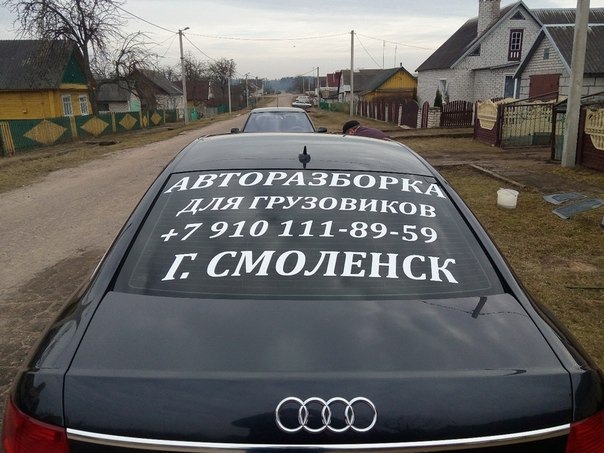
Иногда бывает, что нужно сделать просто текст:
Тут, как бы не сложно — пишем текст, подбираем шрифт, равняем, задаем размер и готово.
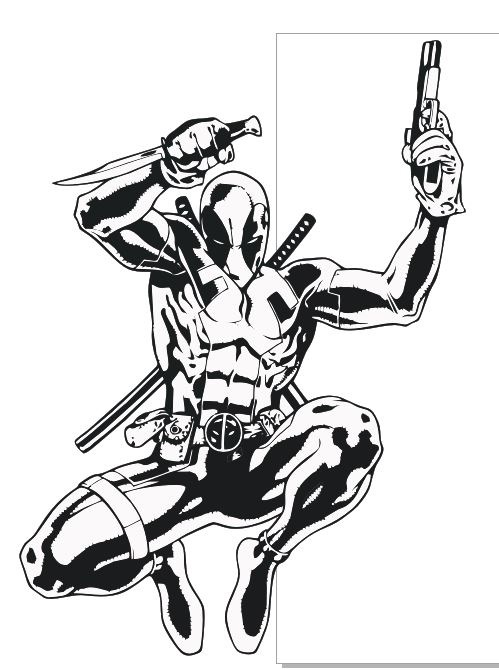
Часто нужно подготовить к резке картинку — тут нам на помощь приходит такой инструмент, как трассировка. Это такое замечательное действо, когда Корел сам пытается повторить растровый рисунок в векторе. Когда исходник большого размера, у него иногда получается хорошо:
Но часто бывает, что исходная картинка или очень маленькая, или размытая, или с водяными знаками (или всё вместе).
Тогда трассировка не справляется и приходится всё рисовать вручную:
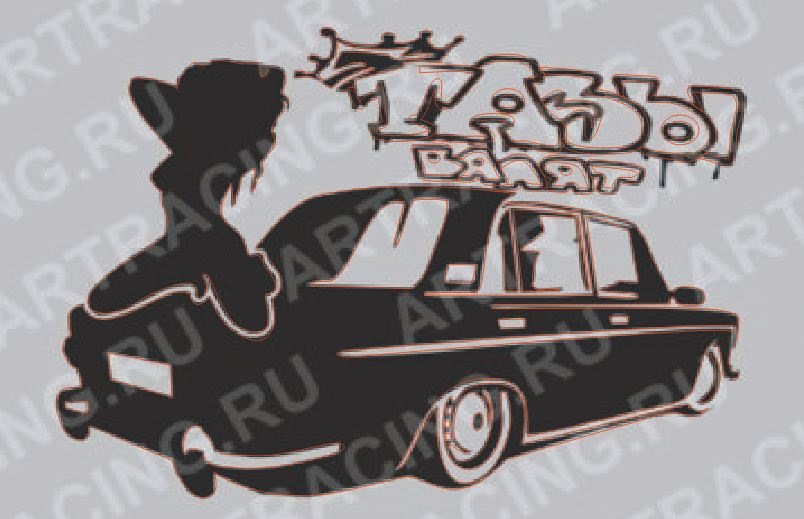
Это очень долго, правда.
Или вот такой случай: заказчик попросил сделать эмблему, как слева, но чтобы вместо Дастера был ЕГО Сценик:
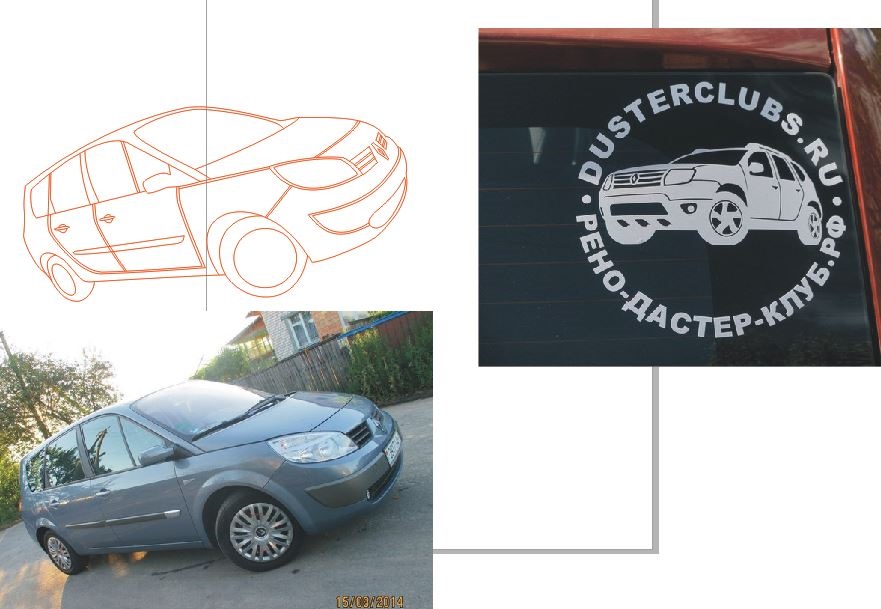
Но иногда можно и схитрить.
Например на этом макете трассировка выдала кривые кривые, непрямые прямые и т.д.

Однако наметанный глаз выделяет здесь несколько «простых» объектов — две окружности, прямоугольник и текст, т.е. то, что можно нарисовать штатными средствами Корела. Осталось обрисовать девушек, но они тоже симметричны, поэтому можно обрисовать вручную только одну и отзеркалить её. Разница в качестве видна невооруженным взглядом:

Вот этот медвежонок, например, был найден в векторе без кепки, а кепка была случайно обнаружена в совершенно другом векторном рисунке. Немного магии и вуаля:
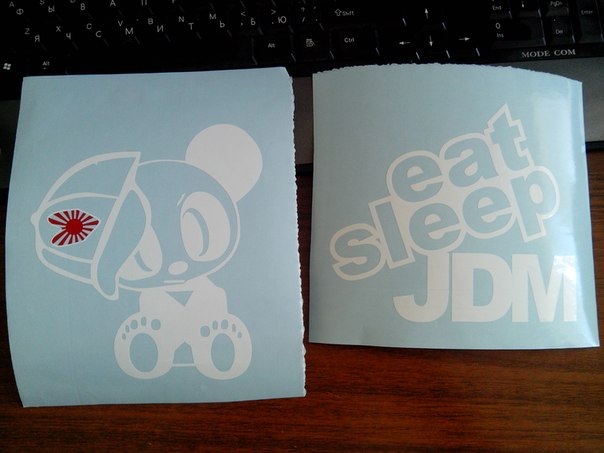
Вот примерно так и происходит подготовка картинок к резке. Дело довольно сложное, но увлекательное, на которое уходит 50+% времени.
Всем бобра!
Как настроить плоттер для резки из CorelDRAW (корел драв)

В этой статье речь пойдет, как настроить плоттер для резки из под coreldraw, на примере плоттера list 720 entry. После установке драйверов и опробования программы Artcut, которая идёт в комплекте с плоттером, многие пользователи испытывают сложность и задуют вопрос: неужели вот с этим работать»? Конечно, можно делать векторный рисунок в корел драв, а потом импортировать в арткут. Но это занимает больше времени да и не очень удобно. Поэтому плоттерая резка из корел драв, то, что нам нужно.
Установка приложения JCforCOL к программе CorelDraw для работы режущих плоттеров List H.
1. Запустите приложение colsetup.rar [235,39 Kb]
1.1. Откроется окно «coreldraw setup»

coreldraw setup
2. В открывшемся окне «CorelDraw setup», в поле «CorelDraw version» выберите версию программы, которая установлена на вашем компьютере и кликнуть кнопку «Install» – на 11 и х4 версиях возможны проблемы при установке.
Я рекомендую использовать х3 версию, так как она самая стабильная для плоттерной резки. А вообще я изображение создаю и редактирую в х6, а режу в х3.

3. После установки выбранной версии откроется окно «coreldraw setup», сообщающее об успешной установке приложения.

coreldraw setup
3.1. Кликните мышкой кнопку «ОК».
4. Установка параметров в программе CorelDraw.
4.1. В окне «CoreDRAW» в верхнем меню выберите пункт «Инструменты», далее выберите в контекстном меню «Параметры».

4.2. В открывшемся окне «Параметры» в разделе «Панели команд» кликом мышки проставте отметку в ячейке «OutPut to cutting plotter»

OutPut to cutting plotter
4.3. Кликните мышкой кнопку «ОК», в окне «CorelDraw», откроется команда «OutPut to cutting plotter».
5. Настройка программы JCforCOL.
5.1. Выберите команду «OutPut to cutting plotter»
5.2. Кликните мышкой кнопку «отмена»
5.3. Откройте приложение JCforCOL

6. В открывшемся окне «JCforCOL» выберите функцию «Auto» и войдите в настройки приложения JCforCOL

7. Установите настройки как показано на рисунке и кликните мышкой на кнопку «ОК».
1. Выберите модель вашего плоттера. (JCC – HS, JC –H).
2. При установке параметра «COM» необходимо выбрать номер порта, на который установлен плоттер при подключении по USB в диспетчере устройств.
3. Выберите скорость передачи данных (подключение по USB – 57600)
4,5,6. Параметры отвечающие за качество вырезания.
4 – «Close» (смыкание) – параметр, отвечающий за смыкание начальной и конечной точек векторов.
5 – « Sharp» (нож) – параметр, зависящий от угла заточки ножа. Величина параметра указана на коробке для ножей.
6 – «Precision» (точность) – отвечает за качество прорезания файла.
7. Показывает и изменяет размеры страницы и размеры макета.
8. Функция обновления параметров.

8. Установка функции «Разрешение кривой». Если не установить данную функцию, то плоттер вместо круга будет вырезать многоугольник.
8.1. Создайте любое изображение в программе корел драв.

Установка функции «Разрешение кривой
8.2. В окне «CorelDRAW» в верхнем меню выберите пункт «Файл», далее в контекстном меню выберите «Экспорт»

8.3. В окне «Меню» выберите тип файла – «PLT», и кликните мышкой кнопку «Экспорт»

8.4. В окне «Экспорт HPGL» выберите вкладку «Дополнительно». Поставьте значение функции «Разрешение кривой» равной 0. Кликните мышкой кнопку «ОК»

9. Выберите команду «OutPut to cutting plotter». Если ваши объекты выделены, то кликните мышкой «Да», если не выделены, то – «Нет»

10. В открывшемся окне «Jutput set» кликните мышкой кнопку «Start», при этом на плоттере должна гореть надпись «connect», после чего начнётся резка.

На этом статья плоттерая резка из CorelDRAW (корел драв) подошла к концу, если у вас возникнут вопросы, спрашивайте в коментариях.
Поблема с резкой из CorelDRAW на Graphtec CE5000-60
Иван-37
Пара наводящих вопросов:
1. Операционная система
2. Версия Короля дров
3. Каким образом подключен плоттер к компу (через какой шнурок, интерфейс)
4. Чуть более подробно — почему «не получается» резать. Как отправляли на резку или характер ошибки/сбоя при отправке задания из корела.
В догонку, драйвер плоттера установлен? а в разделе принтеры плоттер присутствует?
Сообщение Иван-37 » 28 июн 2010 22:04
1. ОС — Windows Vista
2. Corel Draw — 12
3. Плоттер подключен через USB
4. Отправлял на печать через Меню/Печать.
Драйвер установлен, ошибку не выдаёт, просто не печатает.
Путём многочисленных экспериментов всё-таки смог вырезать макет напрямую из CorelDRAW. Всё дело было в том, что линии в макете были слишком толстые. Выбрал толщину линий «Волосяная линия» и всё заработало! Но тут же появилась новая проблема — качество резки оказалось неудовлетворительным — вырезанные буквы были не ровными, углы не прямые. Экспериментировал с установкой разных значений офсета — не помогло. Сохранил файл в формате PLT, установил наплоттере режим HP-GL, запустил на резку из программы Cutting Master — качество резки отличное, но размер макета немного (на пару процентов) увеличен. Подскажите, как на этом плоттере добиться качественной резки и какую программу для резки лучше использовать?
Сообщение mik » 29 июн 2010 07:24
1. Плоттер режет только те линии которые толщиной — «волосяная линяя» или «сверхтонкий абрис» или «hairline». Если речь идет о Кореле, то это значение что-то около 0.076 мм, а вообще в разных приложениях этот термин обозначает разную толщину линии.
2. Например можно задать в файле часть хаирлайнов — черным и поставить например более высокое давление, часть хаирлайнов покрасить например красным и запрограммировать другую программу с теми же параметрами что и в первом случае но давление например понизить, в этом случае будет не резка, а надсечка или просто легкий контур по материалу, (если например прорезать не надо, а надо только обозначить какой-либо контур для себя, для удобства).
по умолчанию например синий это вторая программа, красный третья и тд. Но цвета можно задать любые и проасоциировать их с любой программой. Делается это через меню «Пуск» — «Принтеры и факсы» дальше правой кнопкой по установленному Графтеку и выбираем «Свойства» — вкладка «Общие» — «Настройка печати» — вкладка «Опции» — «Pen assignment». вот там задаются ассоциации цветов в макете с программами плоттера.
Это так, в общем плане.
а по сути вопроса —
1. Режу из Корела хз
2. использую команды — GP-GL (HP-GL это комманды плоттеров хьюлета, GP-GL это команды Графтека, имхо особой разницы между ними нет, с практической точки зрения, главное чтобы софт работал с тем или иным набором команд.)
3. Размер шага у меня установлен ВНИМАНИЕ. — и на плоттере и в свойствах принтера «Графтек» ОДИНАКОВО должно быть иначе при резке будет масштабирование или увеличен макет или уменьшен, так вот размер шага у меня 0,01 мм. Могут возникнуть проблемы с сложными макетами, где очень длинный общий метраж реза, тогда придется увеличить шаг, но у меня один отдельно взятый макет обычно не превышает трех — четырех десятков метров (общий метраж линий реза). Чем меньше шаг — тем точнее рез.
4. С значением «офсет/смещение» лучше не связываться если используете родные ножи или левые но аналогичные родным. Рекомендую использовать родные, из всех левых что я перебрал наиболее стойкие и качественные родные ножи, в конечном итоге себестоимость резки родными ножами или меньше, чем левыми или один в один с себестоимостью резки левыми ножами.
5. Неровные углы у букв могут быть по нескольким причинам:
5.1. неправильно установлен плунжер (держатель ножа)
5.2. неправильно установлено лезвие в плунжере (слишком сильно выдвинуто, нож выдвигается — визуально едва едва, выдвигается только на толщину прорезаемого материала, не больше)
5.3. обломлен кончик ножа (обычный ответ — замена, но можно и таким поработать немного, но вот здесь как раз надо поиграться значением офсета)
6. Неровные углы — хотелось бы побольше услышать, угол закруглен, угол с «хвостиком», какая гарнитура и какой размер кегля, какой плунжер (графтековский или левый, если родной то синий или красный), какой нож используется, какой материал режется.
7. про Каттинг мастер ничего не скажу, использовал её мало.
8. Если резать из Корела просто макеты, то с размерами если и есть погрешности, то проходят незаметно.
9. Если резать из Корела по оптическим меткам, вот здесь у меня самого гемор, щаз сижу чешу репу —
9.1. Режу по меткам реза без коррекции измеренного расстояния плоттером — слева внизу идеально а справа вверху дикое несовмещение, идет смещение влево и вниз.
9.2. Режу по меткам реза — корректирую размер макета согласно файлу (меню коррекции расстояния это стандартная опция, открывается автоматом после промера оптических меток совмещения плоттером), так вот, корректирую размер согласно файлу, слева внизу удовлетворительно, а справа вверху получается опять несовмещение только на сей раз уже вправо вверх линии реза относительно напечатанного изображения уходят.
9.3. Погрешность составляет примерно 0,1мм на каждые 60мм по ширине, и 0,3мм на каждые 65мм по высоте, тоесть на практике легко и ненавязчиво получаю несовмещение в милиметр по горизонтали и в два — три милиметра по вертикали.
9.4. Так что о точности реза один в один говорить в настоящий момент я не могу, а задача как раз такая стоит сейчас. сижу вот. думаю. тут собственно думать особо нечего либо плоттер косячит, либо принтер. и там и там несколько вариантов причин и несколько вариантов лечения. расписывать не буду, так как не по теме. и подсказать никто не может пока.
Ну вот где-то, примерно так. а по масштабированию макета, ещё в догонку вопрос, идет просто резка материала? или резка по отпечатанному изображению?
Сообщение Иван-37 » 29 июн 2010 21:58
Сообщение mik » 01 июл 2010 09:20
«. закругления не очень ровные. »
закругления или углы?
если закругления то тут не подскажу. а если углы — рекомендую включить эмуляцию тангенциальной резки, в режиме — 1.
и кстати, если уже разговор о настройках, то рекомендую следующее:
1. включить режим эмуляции тангенциальной резки
2. включить контроль за износом ножа (ножей)
3. настроить группы программ резки плоттера (если пользуетесь одним ножом, то все программы загоните в одну группу, в первую. если разные ножи используются, то соответственно для разных ножей свои группы, то для каждого ножа свою группу или программу сделайте)
включается контроль износа ножей через отдельное меню, которое в штатном режиме плоттера не отображается. Понятия не имею почему бы не сделать контроль по умолчанию включенным, но уж как есть.
Чтобы включить контроль надо
— выключить плоттер
— нажать на панели плоттера кнопку вниз и удерживая её включить плоттер
— затем кнопками некст и прев, перебором, найти пункт «B.W.S. DISABLED» затем кнопками вверх/вниз выбрать «B.W.S. ENABLED» тобишь с русского на русский — включено (доступно)
— после этого выключить плоттер и просто включить его, в стандартном меню — которое включается по кнопке пауза появиться новый пункт блэйд вэар сетап, ну там уже разберетесь, у меня материалы жестковатые, так что я ещё и коэффицент износа поставил вместо еденицы — двойку, максимальный коэффицент 2,5.
Вообще если речь пошла о дополнительных функциях то:
— вкл + кнопка вниз — здесь нас интересует в первую очередь это включение/выключение контроля износа ножей
— вкл + кнопка вверх — здесь единицы измерения плоттера (по умолчанию стоит метрическая английская, если работаете только в россии, нет файлов из других стран то это, имхо, оптимальный вариант. кроме этого есть ещё метрическая канадская и английская неметрическая, точно уже не помню, а в меню лезь лениво.
— вкл + кнопка вправо — там кажется скорость усби интерфейса
— вкл + кнопка ентер и кнопка вверх — это сброс до заводских настроек. . ВНИМАНИЕ. если это сделать, то будут сброшены все данные плоттера и настройки вернутся к заводским. Из данных, которые было бы жаль терять это вопервых — пробег, вернее износ ножей, второе — настройки резки в программах плоттера, в третьих настройки эмуляции тангенциальной резки, в четвертых относится к износу ножей это сброс настроенных групп программ под один определенный нож. вроде так всё.
ну есть ещё настройка языка, но к сожалению русского нет, так что имеющийся по умолчанию английский, в большинстве случаев удобнее всего, вызывается выбор языка так же как и предыдущие настройки — вкл + кнопка ентер и кнопка оригин, напоминаю при включении кнопки надо держать нажатыми.
ну так вроде это всё что может пригодиться в повседневной жизни.
Подводя итог — рекомендую использовать режим эмуляции тангенциальной резки в режиме 1 (перехлест в начале линии и в конце линии подберете сами, опытным путем, он зависит от материала. чаще всего перехлест использую от 0,1 до 0,3 причем перехлест реза в начале и в конце линии могут отличаться, это опытным путем, сами смотрите)
ну и кроме того, конечно это зависит от характера работ на плоттере и материалов, но я например работаю с листовыми материалами и в моём случае удобнее работать так:
— во первых у меня заклеен задний глаз плоттера, который контролирует наличие материала в плоттере, я и так знаю размер, так что глаз для этого мне не нужен
— во вторых при установке материала я использую режим ролл 1 — в этом разе он промеряет только ширину материала, а длину ставит метра два кажется
Так работаю для экономии времени.
разумеется при работе с рулонными материалами, вероятно было бы удобнее использовать ролл2, он там ещё и проматывает (разматывает материал) точно не скажу, так как с рулонными материалами давно не работал) ну и есть ещё режим листовой, для меня тоже не удобно. во первых время тратиться на промер листа, а во вторых если он промеряет длину, то будет расход материала повышенный, так как он заднюю границу реза ставит с запасом, чтобы не вылетел материал вперед из роликов. но так как я знаю размеры то у меня материал не вылетает и резка идет по максимально возможному полую листа в длину.
ну вот где-так. если что обращайтесь, я не часто заглядываю, бывает пропадаю из сети, но кто-нибудь обязательно подскажет что-то.
Этот форум более живой, чем прочие по плоттерам, да и советов там особых я не видел. а вопросов была тьма, когда начинал работать с графтеком.
да, кстати, в догонку, есть ещё софтина флекси, для плоттера удобна, но вот она работает во первых с коммандами HP-GL тоесть надо на плоттере их выставить, и я не помню есть в ней дрова для графтека CE5000 вроде были какие-то, но даже если и нет, то их можно отдельно найти и поставить.
Добавлено спустя 6 минут 11 секунд:
забыл — неправильно установленный плунжер — да было как-то раз, ребята когда ставили держатель, то не до конца его установили (вниз, не до упора), и зажали, хрен с ним с качеством реза, хорошо нож не повредили. так что бывает. всяко бывает.
Как подготовить в CorelDraw файл к резке на плотте
3-4 см. по длине — на захват плоттером. Резать он начинал с левого края — туда и ставил пленку. Короче так вот. Вроде ничего не забыл.
_________________________________________________________________
Эти рекомендации верны для плоттеров «Роланд — 950, 960, CM-24 и аналогичных» и других моделей, распознающихся, как принтер. Однако не для «Роланда» возможны кой-какие свои нюансы.
Ну а если плоттер не распознается принтером (как правило древние модели) — тогда экспорти в *. plt.
Как создать вектор для плоттерной порезки?
Производство качественной полиграфической продукции (печать на футболке так и на тканях и бумаге) во многом зависит от правильной подготовки макета. Чтобы результат был безупречным, он должен соответствовать определенным требованиям. Поэтому в этой статье мы публикуем алгоритм действий, который позволит вам правильно подготовить макет для плоттерной резки.
Контуры в макете для плоттера должны быть выполнены в векторе (то есть должны быть разработаны в программах Corel Draw или Adobe Illustrator или других векторных редакторах).
Что НЕ является вектором?
1. Растровое изображение вставленное в векторный редактор, даже если оно с прозрачным фоном и внешне выглядит как вектор.

2. Изображение из интернета с приставкой vector тоже не является векторным. Да, на просторах интернета можно найти изображения в этом формате, но они находятся только на специальных стоковых сайтах для дизайнеров.

Как сделать из растрового изображения векторное для печати на футболке?

1. Если это текст, то его нужно прописать в самом векторном редакторе и перевести в кривые.
2. Если у вас черно-белый логотип, то его можно отрисовать с нуля либо пойти простым способом – сделать трассировку изображения:

- Импортируем изображение в Adobe Illustrator
- В меню выбираем Трассировка – в меню Трассировки выбираем метод “Черно-белый логотип”
- Далее в меню выбираем “Развернуть” и ваше изображение разделяется на отдельные редактируемые объекты
- По надобности убираем ненужные элементы
также важно знать, что если изображение будет низкого качества, то результат трассировки может вас негативно удивить и уже на готовой футболке, и это будет не вина компании по печати на футболках.
Для цветных изображений повторяем тот же алгоритм, только в меню Трассировки выбираем пункт на свое усмотрение.
Чтобы проверить точно ли изображение стало векторным, его нужно просмотреть в режиме Контуров. Для этого в меню Просмотр выбираем пункт Контуры или зажимаем комбинацию клавиш ctrl+Y.

Если при просмотре изображение отображается в виде квадрата, это значит что изображение не векторное. Если при просмотре в Контурах, ваш принт отображается в виде линий – это вектор, соответственно по этим линиям плоттер будет резать ваш принт.
Иногда бывает что линии в вашем принте пересекаются. При обычном просмотре этих пересечений не видно, но по факту плоттер может вырезать эти скрытые линии.Как увидеть пересекающиеся линии и сделать рисунок цельным?
Для того чтобы увидеть скрытые линии, макет нужно просмотреть в Контурах, как в предыдущем пункте. После того как мы увидели все лишние элементы их нужно убрать. Это мы делаем с помощью инструмента “Создание Фигур”:
1. Выделяем объект
2. Выбираем инструмент “Создание фигур”
3. Ведем линию, соединяющую все нужные элементы принта
4. После создания цельного изображения, по надобности можно его разгруппировать и удалить лишние детали.

Как сохранить макет чтобы он остался “в векторе”?
Векторными являются форматы:
1. cdr (если принт сделан в программе Corel Draw)
2. .ai – редактируемый векторный файл Illustrator
3. .eps – редактируемый векторный файл Illustrator и Photoshop
4. .pdf – редактируемый векторный файл Illustrator и Photoshop
Контакты
Телефон: +380 67 469 13 20 (Юлия)
Телефон: +380 67 401 86 04 (Марта)
Email: marta@singleprint.com.ua yuliya@singleprint.com.ua