
Как подготовить ноутбук для продажи?
Любая подержанная техника имеет ценность и ее всегда можно продать, ведь где-то обязательно найдется человек, которому она нужна. Кроме того, покупка б/у устройства обойдется значительно дешевле нового аналога, а иногда техника с рук — единственная возможность найти нужный гаджет. Например, если вам нужна конкретная модель, которую уже сняли с производства. Но перед тем, как выставлять технику на продажу, ее необходимо тщательно подготовить. Как это сделать — рассказываем на примере ноутбука.
Для начала — переносим личные данные
Здесь все просто: перенесите с устройства личные данные и информацию (включая базы данных паролей) на любое удобное для вас хранилище. Это может быть флешка, облачное хранилище данных (например, iCloud и Google Диск) или новый компьютер, которым вы планируете пользоваться. После того, как процесс переноса данных окончен — не забудьте выйти со всех аккаунтов и стриминговых сервисов (если они установлены в десктопной версии).
Далее — форматируем или удаляем диски
Итак, все важные данные и файлы уже скопированы и можно без доли сомнений удалять их с компьютера, который вскоре найдет нового владельца. Для удобства можно воспользоваться специальными программами для чистки. Кроме того, обязательно удалите все сохраненные пароли в браузере, это можно сделать через CCleaner. Далее отформатируйте локальные диски на ПК (за исключением системного, который хранит данные для работы ноутбука).
По сле очистки памяти — приводим ноутбук в товарный вид
Вы удалили все данные и ноутбук уже практически готов радовать нового владельца, осталось лишь привести устройство в надлежащий вид. Рекомендуем провести тщательную очистку ПК от пыли и грязи. Для этого можно использовать как подручные материалы (кисточку, салфетку или тряпочку), так и специальные средства для очистки (например, слайм для удаления загрязнений из клавиатуры). После чего пройдитесь по экрану и корпусу компьютера, в идеале с использованием средств для ухода за ПК на водной основе и ткани из микрофибры (чтобы не оставлять разводов на экране).
Финальный шаг — ищем покупателя
Вы можете самостоятельно разместить объявление о продаже техники, а также обратиться в сеть комиссионных магазинов «Техноскарб» для экономии времени. Мы покупаем широкий перечень устройств: от телефонов до бытовой техники. Оставить заявку на продаже можно онлайн на нашем сайте или в любом магазине по Украине.
Как подготовить старый компьютер к продаже
Если вы планируете продать свой старый компьютер, потому что переходите на новую систему, или вы пытаетесь заработать дополнительные деньги, чтобы позволить себе более дорогое устройство, подготовка старого оборудования – это необходимый процесс для предотвращения передачи вашей личной информации посторонним лицам. Вам также необходимо убедиться, что устройство работает правильно, чтобы получить как можно больше денег, избегая проблем с покупателем.
При подготовке устройства есть три основных шага, которые вы должны сделать для успешной продажи. Первый шаг заключается в создании резервной копии, чтобы вы не потерять свои файлы. Во-вторых, очистите диск безопасным способом, чтобы убедиться, что вы удалили свою личную информацию и приложения, и установить чистую копию Windows 10 для решения проблемы производительности и других потенциальных проблем. И третий и последний шаг включает в себя решение о том, как продать старый компьютер.
В этом руководстве по Windows 10 мы расскажем вам, как подготовиться к продаже настольного компьютера, ноутбука или планшета, не ставя под угрозу вашу личную информацию и не предоставляя другим дорогостоящее программное обеспечение.
Как подготовиться к продаже подержанного компьютера
Если вы хотите превратить ваш использованный компьютер в деньги, важно убедиться, что вы выполнили надлежащие шаги для защиты своей личной информации, лицензий дорогих приложений и оставляете устройство готовым для следующего владельца.
Резервное копирование файлов
Прежде всего убедитесь , что создали полную резервную копию всей вашей системы и ещё одну для ваших личных файлов. Резервное копирование является важным шагом на тот случай, если вам необходимо отменить изменения по любой причине. Кроме того, резервная копия файла будет полезна для хранения копии всех ваших файлов, которые вы затем сможете восстановить на другом устройстве.
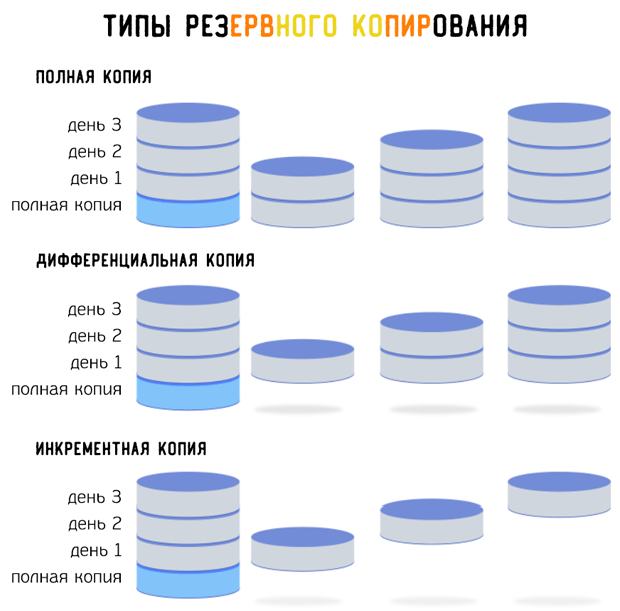
Вы можете использовать ряд сторонних решений, но Windows 10 по-прежнему включает встроенную функцию для создания резервной копии образа системы, которая позволяет создавать резервные копии установки, настроек, приложений и файлов.
Создать образ системы
Чтобы создать образ системы, подключите внешний диск с достаточным объемом памяти, а затем выполните следующие действия:
- Откройте Панель управления.
- Нажмите Система и безопасность.
- Нажмите Архивация и восстановление (Windows 7).
- На левой панели щелкните ссылку Создать образ системы.
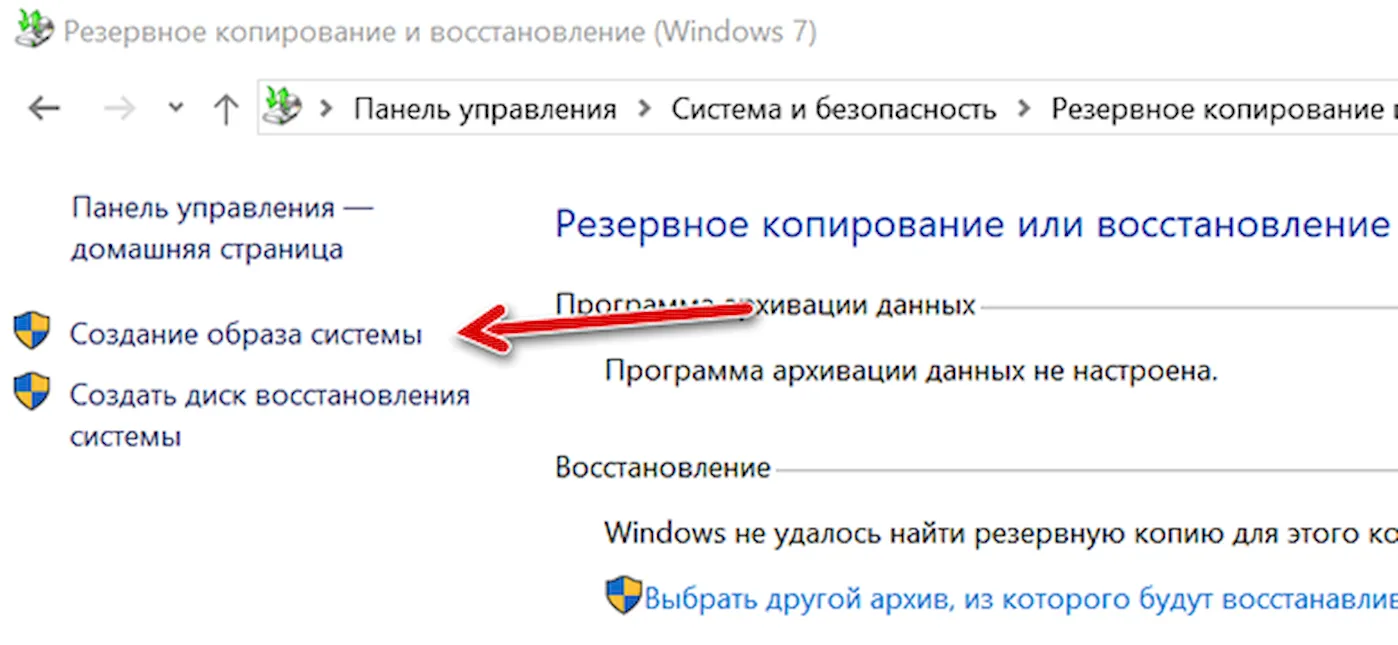
- В разделе «Где вы хотите сохранить резервную копию?» выберите опцию На жестком диске.
- Используя раскрывающееся меню «На жестком диске», выберите место для сохранения резервной копии.
- Выберите любые дополнительные диски, которые вы можете включить в резервную копию.
- Нажмите кнопку Далее .
- Нажмите кнопку Архивировать .
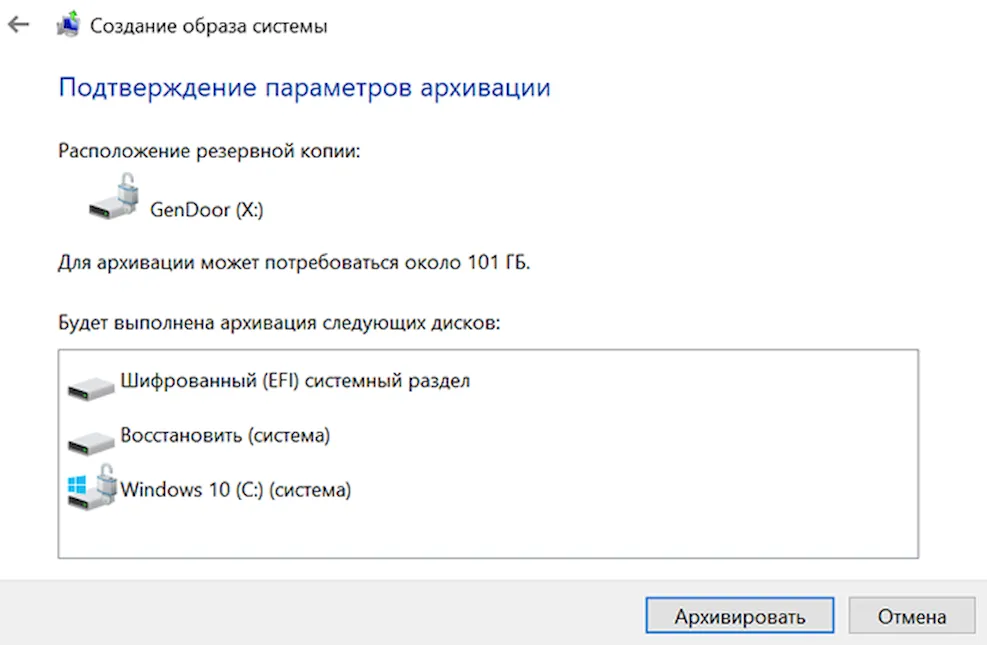
После выполнения этих действий функция создаст полную резервную копию вашего компьютера и файлов.
Создать резервную копию файла с помощью OneDrive
Также рекомендуется создать отдельную резервную копию ваших личных файлов, чтобы упростить перенос ваших изображений, видео и документов на другой компьютер.
Самый простой способ сделать резервную копию ваших файлов – это переместить их в папку OneDrive и подождите, пока они синхронизируются с вашей учетной записью. Если вы уже используете службу облачного хранения, вероятно, все файлы уже сохранены в облаке. В этом случае настройка OneDrive на новом устройстве сделает передачу очень простой.
Если вы обычно не загружаете файлы в OneDrive, выполните следующие действия:
- Откройте Проводник.
- Найдите папку с файлами, которые вам нужно сохранить в резервной копии.
- Выберите файлы и папки.
- Нажмите кнопку Переместить в на вкладке Главная.
- Нажмите Выбрать расположение
- Выберите папку OneDrive. Совет: если вы хотите сохранить свои файлы в порядке, лучше всего создать новую папку и указать её в качестве места назначения для резервного копирования ваших данных.
- Нажмите кнопку Переместить .
После выполнения этих действий OneDrive загрузит ваши файлы в облако, сделав их доступными на всех ваших устройствах.
Создать резервную копию файла, используя внешний диск
Кроме того, вы можете скопировать файлы на внешний жесткий диск. Чтобы создать резервную копию файла, подключите внешний диск с достаточным объемом памяти и выполните следующие действия:
- Откройте Проводник.
- Найдите папку с файлами, которые вам нужно сделать резервную копию. Совет. Если вы хотите сделать резервную копию папок вашей учетной записи (Рабочий стол, Документы, Загрузки, Музыка, Видео и Изображения), обязательно выберите папку вашего профиля, расположенную по этому пути C:\Users.
- Выберите файлы и папки.
- Нажмите кнопку Копировать в на вкладке Главная.
- Нажмите Выбрать расположение
- Выберите внешний диск.
- Нажмите кнопку Копировать .
После выполнения этих шагов файлы будут скопированы на указанный вами внешний жесткий диск. Если вы переходите на новое устройство, в дополнение к резервному копированию данных рекомендуется сохранить свои веб-пароли, чтобы обеспечить возможность входа на любимые веб-сайты.
Стирание всего с дисков
На следующем шаге вы будете использовать параметры восстановления, чтобы безопасно удалить и восстановить заводские настройки устройства, это позволит следующему владельцу использовать его в качестве нового компьютера.
Чтобы использовать функцию «Сбросить этот компьютер» для безопасного удаления всего содержимого компьютера и переустановки Windows 10, выполните следующие действия.
- Откройте Параметры.
- Нажмите Обновление и безопасность.
- Нажмите Восстановление.
- В разделе «Вернуть компьютер в исходное состояние» нажмите кнопку Начать .
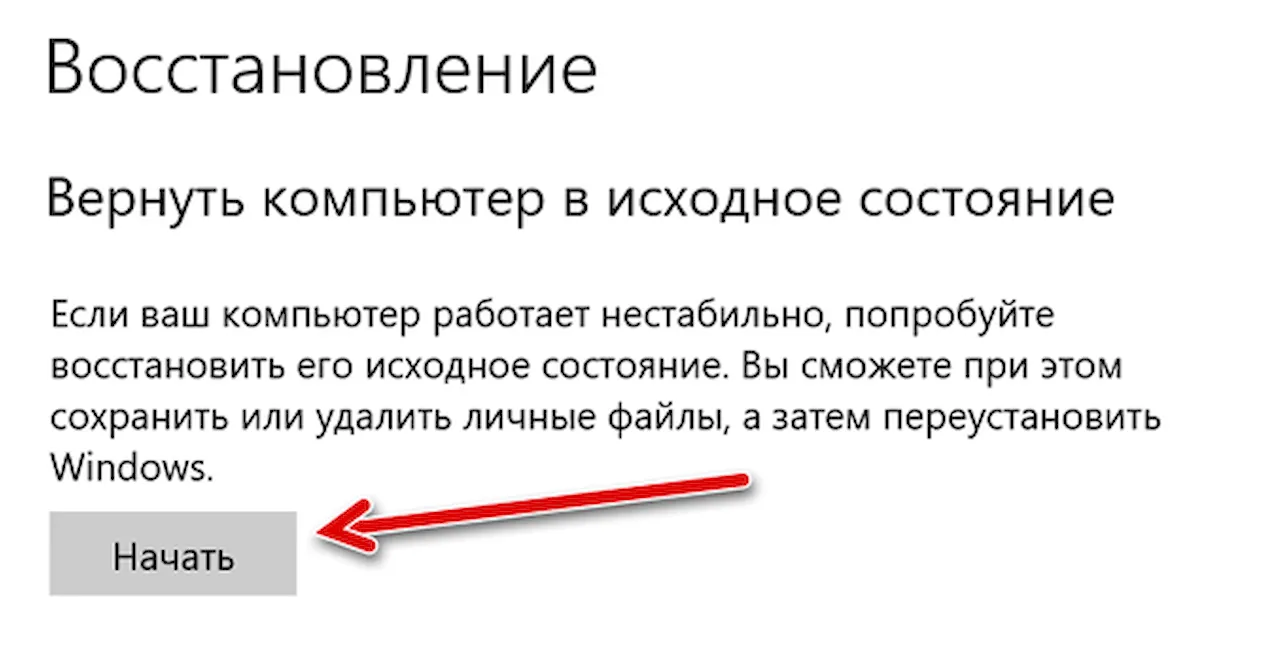
- Нажмите кнопку Удалить все .
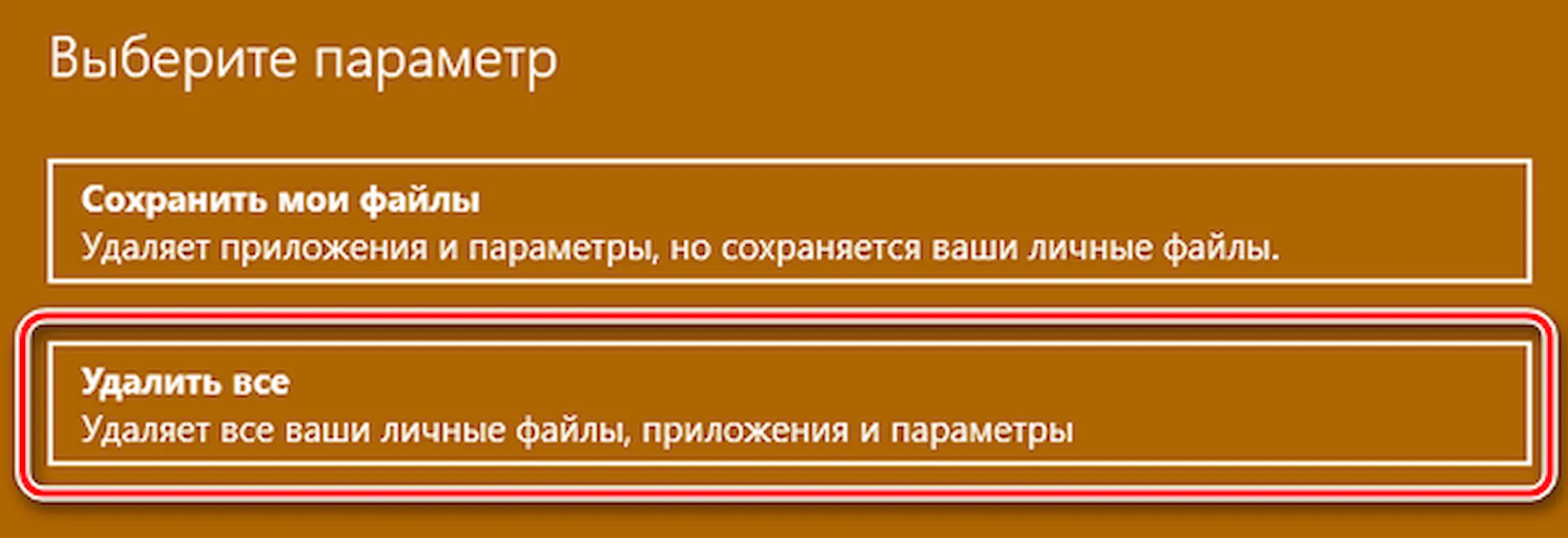
- Нажмите Изменить параметры.
- Включите тумблер стирания данных.
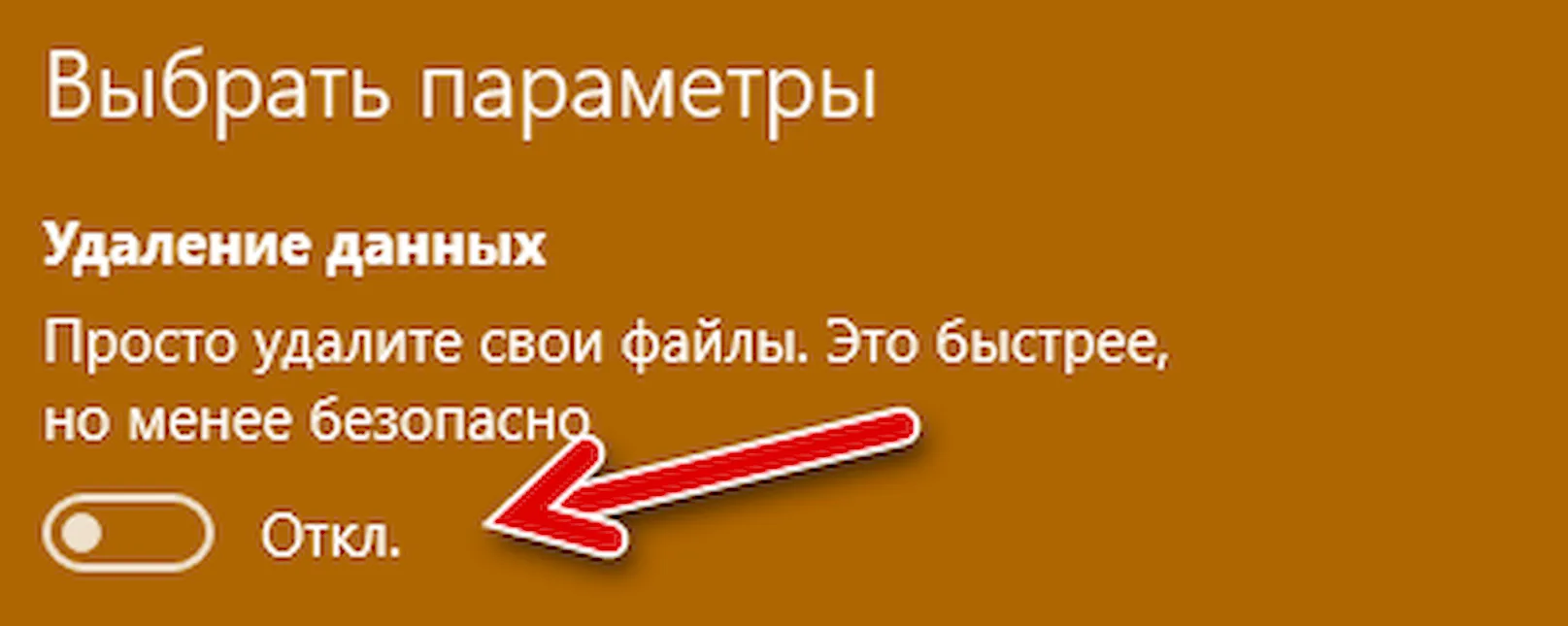 Краткое примечание. Если у вас несколько дисков, вы также увидите опцию «Диски с данными», чтобы стереть файлы со всех дисков. Если вы видите эту опцию, и это потому, что у вас подключен внешний накопитель, рекомендуется отсоединить накопитель и снова выполнить действия.
 - Нажмите кнопку Подтвердить и Далее .
- Нажмите кнопку Сброс . Подсказка: после завершения сброса нет необходимости завершать стандартную настройку (OOBE), поскольку это та часть, которая позволит следующему владельцу установить устройство как своё собственное.
После того, как вы выполните эти шаги, жесткий диск будет очищен до исходного состояния, с удалением ваших файлов, учетных записей, настроек и приложений, а затем Windows 10 выполнит новую установку. Процесс может занять много времени, но оно того стоит, так как большинству людей не сможет восстановить ваши данные.
Хотя есть несколько шагов, чтобы правильно подготовить свой старый компьютер к продаже, в целом, это не сложный процесс. Это займет немного вашего времени и поможет вам защитить вашу личную информацию, а также от возможных проблем с покупателем.
Интересные
статьи
Надоел постоянно тормозящий компьютер, плохо отвечающий на запросы? Задумались о приобретении новой техники? А выбросить своего старого друга на помойку не поднимается рука, и вы решили продать ноутбук?
Такая проблема стоит перед многими пользователями, которые решили продать свой старенький компьютер, а вырученные деньги приобщить для покупки современного, быстрого компьютера.
Не стоит торопиться, можно выгодно продать компьютер, если найти хорошего покупателя на сервисе КуплюСрочно.ру, это скупка компьютеров, скупка ноутбуков по выгодной цене.
Но перед тем, как продать компьютер, его нужно подготовить, ведь вы не хотите, чтобы всеми вашими данными мог воспользоваться новой владелец?
- С резервного копирования важных данных. Лучше всего воспользоваться внешним жестким диском, его объем позволит вам перенести на него почти все, что вам так дорого. Обычный флэш-накопитель бывает небольшого размера, а за долгую творческую жизнь у вас могло скопиться масса полезной информации, которая может и не поместиться на это устройство. Лучше всего подойдут для резервного копирования специальные утилиты, например, Carbon Copy Cloner, она отлично справиться со своей задачей.
- Нужно деактивировать и деавторизовать установленные лицензионные программы, чтобы затем их можно было запустить на новом устройстве без проблем. Ведь после того, как программа установлена, при первом запуске, у вас обязательно просят пройти авторизацию. Это действие возможно в интерфейсе, просто нужно нажать на опцию: выйти.
- Удаляем все данные на жестком диске. Это делается после того, как важные и нужные данные скопированы на внешний источник. Стереть, или уничтожить данные можно при помощи полного форматирования жесткого диска. Для этого открываем папку «мой компьютер»→ находим все жесткие диски, и по очереди нажимаем на них правой кнопкой, где есть функция «форматирование». Выбираем опцию «полное форматирование», иначе можно стереть только названия, а содержание останется. Проверьте, все ли получилось у вас стереть: нажмите на тот диск, с которого вы удаляли информацию. Он должен быть пустой, и там не должна отображаться никакая информация. Проделайте это со всеми дисками, которые есть у вас в системе, и убедитесь, что вся информация уничтожена.
- Если вы боитесь, что не справитесь с удалением важных данных, то можно провести копирование на другой жесткий диск, если он у вас есть. После завершения процесса его можно извлечь из компьютера, и все ваши данные останутся с вами, а первый диск полностью отформатировать.
- После завершения копирования и очистки жесткого диска, следует проверить работоспособность операционной системы, ведь вы отформатировали жесткий диск, и на нем ничего не осталось, в том числе и загрузочного сектора. Для этого воспользуйтесь установочным диском, его должны были получить при покупке компьютера. Перезагрузите компьютер с диска, для этого нужно зайти в BIOS, при старте компьютера. На разных устройствах его можно вызвать по-разному, но на стареньких моделях обычно пользуются нажатием кнопки DEL. Он начнет загрузку, и перед вами откроется стартовая, пустая страница, где нет ваших прежних файлов.
- Не забывайте про очистку корпуса и внутренности компьютера, отмойте его моющими средствами, а внутри пройдетесь пылесосом.
Это основные этапы, когда вы решили продать компьютер или продать ноутбук, а скупка этих девайсов поможет вам выгодно продать, и осуществить давнюю мечту о приобретении нового компьютера.
С помощью КуплюСрочно.ру Вы можете быстро и выгодно:
Действия перед продажей, передачей, обменом компьютера Mac с доплатой или сдачей его на утилизацию
Если на вашем компьютере Mac есть функция «Стереть контент и настройки»
Если ваш компьютер Mac соответствует следующим требованиям, то на нем будет доступна функция «Стереть контент и настройки»:
- Это компьютер Mac с чипом Apple или компьютер Mac с чипом Apple T2 Security Chip.
- Также на нем должна быть установлена система macOS Monterey или более поздней версии.
Если ваш компьютер Mac соответствует этим требованиям, следуйте инструкциям, чтобы стереть контент и восстановить его заводские настройки.
Если на вашем компьютере Mac нет функции «Стереть контент и настройки»
Если функция «Стереть контент и настройки» недоступна на вашем компьютере Mac, то выполните следующие действия. Перед началом важно определить версию macOS, установленную на компьютере Mac.
1. Создайте резервную копию своих файлов или выполните их перенос
Если у вас нет текущей резервной версии, то вы можете выполнить резервное копирование файлов на внешнее устройство хранения или перенести свои файлы на новый компьютер Mac.
2. Выйдите из iTunes
Если вы используете macOS Catalina или более позднюю версию, можете пропустить этот шаг.
- В строке меню iTunes выберите «Учетная запись» > «Авторизации» > «Деавторизовать этот компьютер».
- Введите свой идентификатор Apple ID и пароль и нажмите «Деавторизовать». Узнайте больше о деавторизации.
3. Выйдите из iCloud
При выполнении следующих действий для выхода из iCloud вам потребуется подтвердить, что вы хотите сохранить копию своих данных iCloud на этом компьютере Mac. Гораздо быстрее будет просто сохранить копию, так как впоследствии вы удалите данные с компьютера Mac.
macOS Ventura или более поздней версии:
- Перейдите в меню Apple > «Системные настройки».
- Нажмите свое имя (идентификатор Apple ID) на боковой панели.
- Справа прокрутите вниз и нажмите «Выйти».
macOS Monterey, macOS Big Sur или macOS Catalina:
- Выберите меню Apple > «Системные настройки».
- Нажмите Apple ID.
- Выберите «Обзор» на боковой панели.
- Нажмите кнопку «Выйти».
Более ранние версии macOS:
- Выберите меню Apple > «Системные настройки».
- Нажмите iCloud.
- Нажмите кнопку «Выйти».
4. Выйдите из iMessage
- Откройте приложение «Сообщения».
- В строке меню в приложении «Сообщения» выберите «Сообщения» > «Настройки».
- Выберите вариант iMessage.
- Нажмите кнопку «Выйти».
5. Разорвите пары с устройствами Bluetooth (необязательно)
Если для компьютера Mac создана пара с клавиатурой, мышью или другим устройством Bluetooth, которое вы планируете оставить себе, можно разорвать пару. Этот необязательный шаг предотвращает случайный ввод, когда компьютер Mac и устройство принадлежат разным людям, но находятся так близко, что могут установить связь по Bluetooth.

Если вы выполните эти действия на компьютере Mac, у которого нет встроенной клавиатуры или трекпада, для выполнения оставшихся этапов потребуется подключить к нему USB-клавиатуру и мышь.
- Выберите меню Apple > «Системные настройки».
- Нажмите «Bluetooth».
- Наведите указатель на устройство, с которым вы хотите разорвать пару, затем нажмите кнопку «Отключить» или кнопку удаления (x) рядом с именем устройства.
6. Сотрите данные на компьютере Mac
- Выключите компьютер Mac.
- Запустите компьютер из раздела восстановления macOS, а затем воспользуйтесь «Дисковой утилитой» для удаления данных с компьютера Mac. Дополнительную информацию см. в статье стирание данных с компьютера Mac помощью «Дисковой утилиты».
- После завершения выйдите из «Дисковой утилиты», но не перезапускайте компьютер Mac.
7. Переустановите macOS
- В разделе восстановления macOS выберите «Переустановить macOS» и следуйте инструкциям на экране. Узнайте больше о том, как переустановить macOS из раздела восстановления macOS.
- После переустановки macOS компьютер Mac перезапустится в режиме Ассистента настройки. Нажмите клавиши Command-Q, чтобы выключить компьютер вместо продолжения настройки.
8. Выполните сброс параметров памяти NVRAM
- Если вы пользуетесь компьютером Mac с процессором Intel, то следуйте инструкциям, чтобы выполнить сброс памяти NVRAM. Все пользовательские настройки будут удалены из памяти, также будут восстановлены некоторые функции безопасности, параметры которых могли быть изменены.
- После сброса содержимого памяти NVRAM компьютер Mac снова запустит ассистент настройки. Чтобы оставить на компьютере Mac заводские настройки, не продолжайте настройку, а нажмите клавиши Command-Q, чтобы выключить компьютер.
Как обменять свой компьютер Mac с доплатой или сдать его на утилизацию
Независимо от модели или состояния Mac мы сможем найти решение, которое будет выгодно для вас и пойдет на пользу нашей планете: узнайте, как обменять Mac с доплатой или сдать его на утилизацию в рамках программы Apple Trade In.