
Просмотр или загрузка вложений в приложении «Заметки» на сайте iCloud.com
В заметки можно вкладывать различные объекты с помощью приложения «Заметки» на устройствах с iOS или компьютерах Mac, на которых выполнен вход в iCloud с помощью одного Apple ID. Вы можете просматривать и загружать эти вложения — фотографии, аудиофайлы, карты, файлы iWork и другие — в приложении «Заметки» на сайте iCloud.com.
Примечание. Для защищенных паролем заметок на сайте iCloud.com вместо содержимого прикрепленных материалов будут отображаться заполнители. Чтобы просмотреть содержимое вложений в заблокированных заметках, используйте приложение «Заметки» на устройствах с iOS 9.3 и новее или с OS X 10.11.4 и новее, на которых выполнен вход в iCloud с помощью одного Apple ID.
Просмотр или воспроизведение фотографий, аудиофайлов, карт и других вложений
- В приложении «Заметки» на сайте iCloud.com выберите заметку с вложением, которое Вы хотите просмотреть или воспроизвести.
- Дважды нажмите на вложение. Вложенный контент загрузится на Ваш компьютер и (или) откроется в подходящем приложении.
Просмотр и загрузка отсканированных документов
При использовании обновленной версии приложения «Заметки» можно просматривать и загружать документы, отсканированные с помощью приложения «Заметки» на устройствах с iOS 11.0 или новее, на которых выполнен вход в iCloud с помощью одного Apple ID.
- В приложении «Заметки» на сайте iCloud.com выберите заметку, которая содержит отсканированный документ.
- Выполните любое из указанных действий:
- Просмотр документа: дважды нажмите на миниатюру отсканированного документа.
- Загрузка документа: дважды нажмите на миниатюру отсканированного документа, затем нажмите .
Чтобы просмотреть и загрузить другой документ, нажмите на его значок в окне с отсканированными документами.
Просмотр и редактирование вложенных файлов iWork
При использовании обновленной версии приложения «Заметки» можно просматривать и редактировать документы Pages, Numbers и Keynote, вложенные с помощью приложения «Заметки» на устройствах, которые используют обновленную версию этого приложения.
- В приложении «Заметки» на сайте iCloud.com выберите заметку, которая содержит вложение Pages, Numbers или Keynote.
- Дважды нажмите на вложение. Копия этого вложения сохранится в iCloud Drive и откроется в Pages для iCloud, Numbers для iCloud или Keynote для iCloud. Подробнее об iCloud Drive см. в разделе Что такое iCloud Drive?
Важно! Любые вносимые изменения отразятся только в копии документа в iCloud Drive, а не в документе, вложенном в заметку.
Как загрузить заметки из icloud в iphone
Как синхронизировать заметки между iPhone, iPad и компьютером с помощью iCloud и других сервисов
Привет! Согласитесь, что встроенное приложение «заметки» — великолепный инструмент для того, чтобы быстро записать какой-либо текст или нарисовать рисунок. Сам пользуюсь подобным функционалом очень часто и это действительно удобно. Однако, немногие знают, что если вы пользуетесь одновременно несколькими устройствами от Apple, будь то iPhone или iPad, то существует возможность легко и просто синхронизировать заметки между ними. Да и на компьютере также можно получить доступ к ним.
И это очень классно! Обычный пример — создали быстро заметку на iPhone, подредактировали ее на большом экране iPad и уже итоговые правки вносите на компьютере. Про себя могу отметить, что не часто создаю какие-то огромные заметки, но даже для маленького текста радует возможность переноса их с одного iOS-устройства на другое. О том, как это все сделать и пойдет разговор, поехали!
Для полноценной синхронизации заметок, в том числе и с возможностью просмотреть их через интернет, необходимо использовать сервис iCloud. Однако ни что не мешает Вам также пользоваться учетными записями Gmail или Exchange.
Как включить синхронизацию заметок с iCloud
- Открываем настройки на iPhone или iPad.
- Ищем пункт iCloud.
- Вводим адрес электронной почты и пароль от iCloud и нажимаем Войти.
- Для синхронизации, передвигаем переключатель напротив заметок.
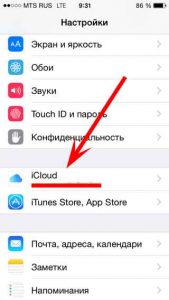
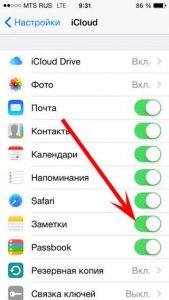
Вот и все, после этой процедуры, все Ваши заметки отправляются в облако.
Для того, чтобы они переместились на другой iPhone или iPad, достаточно проделать все те же самые действия на этом самом «другом» устройстве.
Кстати, теперь появилась возможность просмотреть заметки на ПК…
Как просмотреть заметки из iPhone или iPad на компьютере
Два проверенных способа:
- Использовать веб-интерфейс iCloud.
- Вытащить заметки из резервной копии.
В первом случае, необходимо перейти на сайт iCloud.com и также ввести свой логин и пароль от учетной записи. В открывшемся окне, выбирайте необходимый пункт меню и увидите все Ваши записи. Тут же их можно отредактировать или скопировать на компьютер.

Для того, чтобы просмотреть заметки, сохраненные в резервной копии, понадобиться немного больше усилий. Как вытащить всю информацию подробно написано в этой статье.
Как синхронизировать заметки при помощи Gmail и Exchange
Впрочем, iCloud пользоваться не обязательно, перенос записей между iOS-устройствами возможен и при помощи других популярных интернет-сервисов, таких как Gmail и Exchange. Чтобы их включить, необходимо зайти в предварительно настроенный почтовый аккаунт.
- Переходим в настройки.
- Нажимаем на Почта, адреса, календари.
- Выбираем ту учетную запись, которую нужно включить.
- Активируем переключатель и включаем синхронизацию заметок.
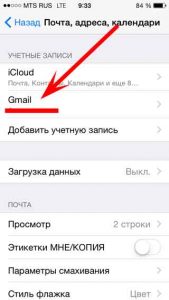
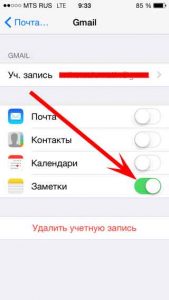
Теперь, проделав же самые действия на другом iOS устройстве, все записи перенесутся на него.
Как переключаться между учетными записями заметок на iPhone и iPad
Заметки могут сохраняться как локально на iPhone и iPad (то есть исключительно на устройстве), так и быть привязанными к различным учетным записям. Например, мы с Вами уже рассмотрели синхронизацию с iCloud, Gmail и Exchange. И если так случилось, что у Вас записи хранятся в нескольких местах, то между ними очень легко переключаться.
- Запускаем приложение заметки на iPhone или iPad.
- Нажимаем кнопку назад в левой верхней части экрана.
- Видим все учетные записи, которые содержат заметки. С легкостью переходим к той, которая нужна.
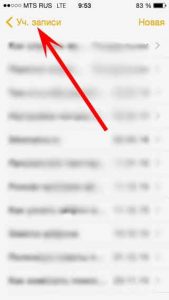
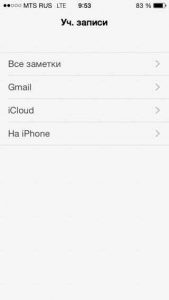
Кстати, именно так я обнаружил одну очень нужную и, как мне думалось, пропавшую запись. Просто она у меня хранилась в другой учетке.
P.S. «Лайк» во имя удачной синхронизации!:)
- Total 2
- Twitter 2
- Odnoklassniki 0
- VKontakte 0
Так, так, так… А что это у нас здесь такое интересное? Правильно — наша группа ВК! Новости, советы, инструкции, вопросы, ответы и многое-многое другое из мира Apple… Присоединяйся же, ну!:)
Топ 4 способа перенести заметки с iPhone на iPhone и iPad
Собирается купить новый айфон , но не удается перенести заметки с старого айфон на новый? В этой статье, рекомендуется 4 способа импортировать в программу «Заметки» любые записи из других приложений, чтобы хранить их в одном месте.
Как экспортировать заметки с iPhone на iPhone через iCloud
1. Открываем настройки на iPhone или iPad.
2. Ищем пункт iCloud.
3. Вводим адрес электронной почты и пароль от iCloud и нажимаем Войти.
4. Для синхронизации, передвигаем переключатель напротив заметок.
На iPhone, iPad или iPod touch можно импортировать файлы, после этой процедуры, все Ваши заметки отправляются в облако. Для того, чтобы они переместились на другой iPhone или iPad, достаточно проделать все те же самые действия на них.
Как синхронизировать заметки из iСloud в Yandex, Google
Заметки на айфоне можно синхронизировать практически со всеми облачными хранилищами где есть почтовый сервис. Записи там будут хранится как письма в специальной папке «note». Поэтому при помощи Yandex, Google, синхронизация с облачными сервисами станет легче.
- Надо нажать на Почта, адреса, календари.
- Выбирите ту учетную запись, которую нужно включить.
- Активируйте переключатель и включаем синхронизацию заметок.
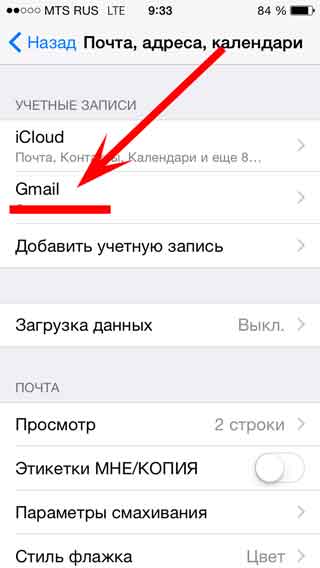
Теперь, выполняются же самые действия на другом iOS устройстве, все записи перенесутся на новый iPhone.
Как перенести заметки с айфона на новый айфон без iTunes
Tenorshare iCareFone, является универсальной программой. позволяет синхронизировать заметки между iРhone и компьютером свободно. Более того, данные, которые можно экспортировать, сообщения, контакты, музыку , видео, фотографии, календари и т.д. эффективно и безопасно!
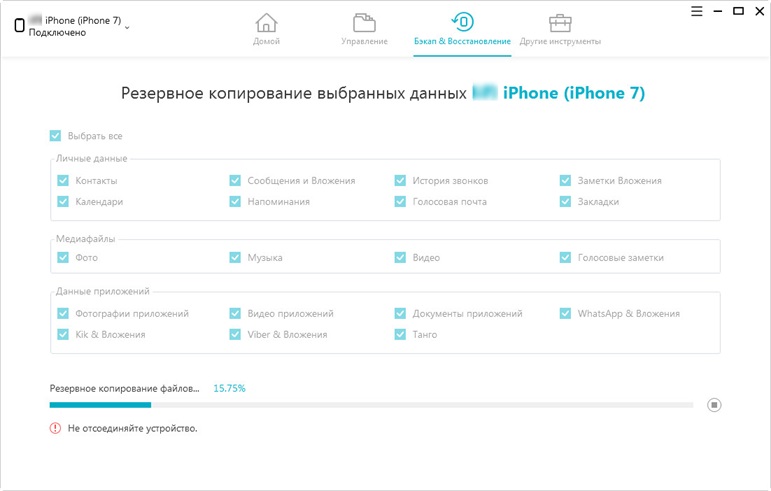
Шаг 1. Необходимо загрузить и установить Tenorshare iCareFone, подключить устройство к компьютеру с помощью кабеля USB. Запустите программу, нажмите на кнопку «Бэкап и Восстановление».
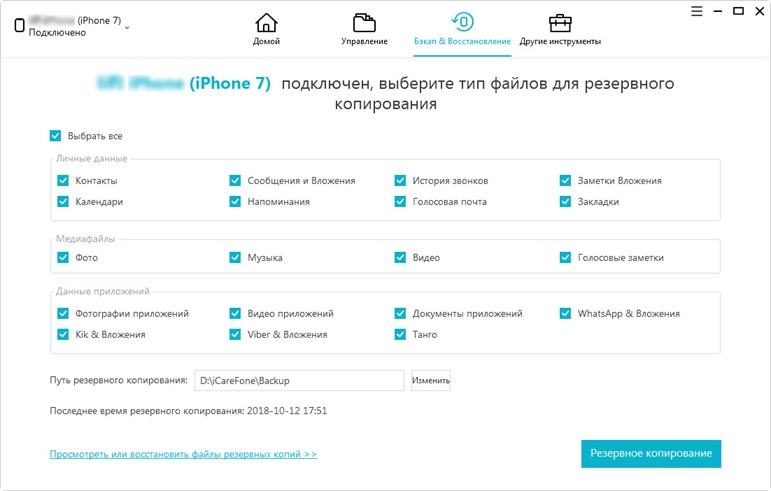
Шаг 2. Нужно выбрать «Заметки» на интефейсе, и начинается резервное копирование файлов.
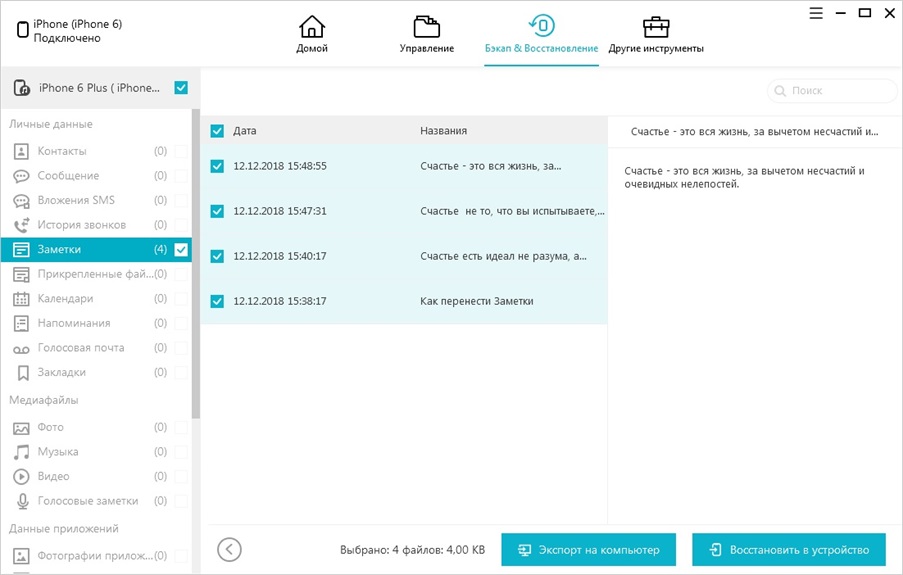
Шаг 3. затем нажмите кнопку «Эспорт на компьютер» и выбрать формат файла, потом вы можете сохранить заметки на компьютере (Windows/Mac) и на другом айфоне.
Если вы хотите перенести заметки с iPhone на Android, с помощью Tenorshare iCareFone, возможно сделать это. Поле экспорта заметок на компьютер, только нужно добавить его на вашем устройство Android и все готово.
Перенести все данные одним щелчком мыши с одного айфона на другой
Есть один самый простой способ — Tenorshare iTransGo — одним кликом мыши передать все данные со старого устройства на новый. Вы можете передавать данные выборочно или Выбрать всё на исходном устройстве. Он покажет емкость, занимаемую целевым iPhone. Нажмите «Начать передачу», чтобы перенести данные на новое устройство.
Как перенести заметки из iCloud одного Apple ID на другой без компьютера
При переезде как с одного устройства на другое, так и на другой Apple ID (например, когда вы решили распрощаться с американским аккаунтом, в пользу русского с более низкой ценой на приложения), важно в целости и сохранности перенести все данные. В этом материале мы расскажем как легко, быстро и без компьютера переместить все заметки в другую учётную запись iCloud.
Вообще существует целая масса способов переноса данных и практически каждый из них имеет свои достоинства и недостатки. Мы предлагаем выполнить задачу без каких-либо вспомогательных устройств и программ.
Как перенести заметки с одного Apple ID (iCloud) на другой при помощи iPhone, iPod touch и iPad
1. Откройте Заметки. Если вернуться к корневой папке вы обнаружите два раздела — «iCloud» и «На iPhone». Соответственно, в первом хранятся заметки доступные на всех устройствах подключенных к одному Apple ID, а во втором — записи хранящиеся только на конкретном устройстве.
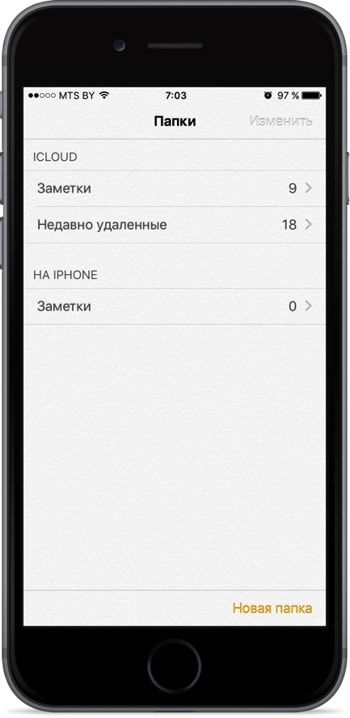
2. Перейдите в заметки iCloud, нажмите кнопку «Изменить» и выделите интересующие заметки.
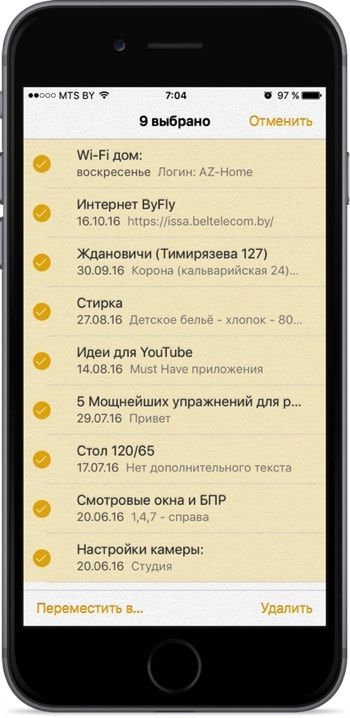
3. Тапните по «Переместить в…» и скопируйте заметки на устройство.
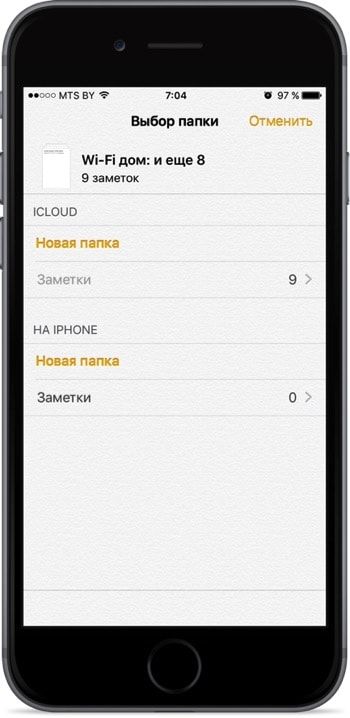
4. Откройте Настройки — iCloud и выйдите из своей старой учетной записи Apple ID.
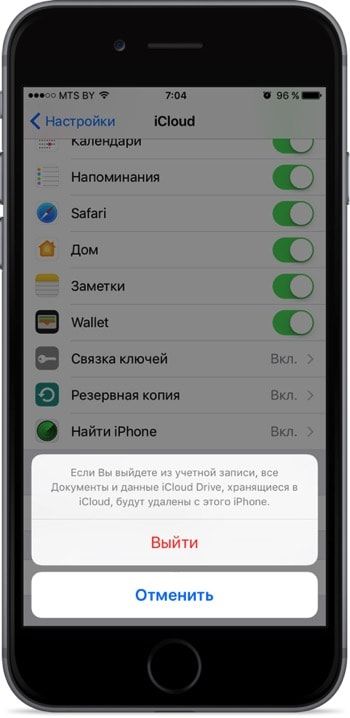
5. Авторизуйтесь с новой учётной записью.
6. Откройте Заметки, выделите записи в разделе «На iPhone» и переместите из в iCloud.
Похожие публикации:
- Как выключить наушники xiaomi
- Как выровнять картинку по левому краю в html
- Как вытащить закрытый ключ из реестра
- Как двигать текст в повер поинт
Как перенести заметки из Icloud на Iphone?
Как переместить заметки из «На моем iPhone» в iCloud
Ознакомьтесь со статьей Как удалить скрытые приложения на Iphone?
ЧАСТО ЗАДАВАЕМЫЕ ВОПРОСЫ
Как перенести данные из iCloud на iPhone?
Существует несколько способов переноса данных из iCloud на iPhone. Один из способов — использовать веб-сайт iCloud. Войдите на сайт iCloud.com, выберите «Настройки», а затем «Управление хранилищем». В разделе «Documents & Data» вы увидите список всех приложений, которые используют хранилище iCloud. Нажмите на приложение, из которого вы хотите перенести данные, а затем нажмите на «Remove App». Это приведет к удалению данных приложения из iCloud.
Где находится восстановление из iCloud на iPhone?
Если у вас есть учетная запись iCloud и включена функция резервного копирования iCloud, ваш iPhone будет автоматически создавать резервные копии в iCloud каждый день, когда он подключен к источнику питания и Wi-Fi. Чтобы восстановить iPhone из iCloud, его необходимо сначала стереть. После стирания его можно восстановить из резервной копии iCloud.
Как перенести iCloud на новый телефон после настройки?
Чтобы перенести учетную запись iCloud на новый телефон, необходимо иметь под рукой старый и новый телефоны. На старом телефоне откройте приложение «Настройки» и нажмите на свое имя в верхней части экрана. Нажмите на iCloud, затем прокрутите вниз и нажмите на «Выйти».
Выйдя из iCloud, выключите старый телефон. Затем включите новый телефон и войдите в систему с тем же Apple ID, который вы использовали на старом телефоне.
Переносит ли резервное копирование iCloud все данные на новый телефон?
Да, резервная копия iCloud перенесет все данные на новый телефон. В том числе приложения, настройки и данные.
Как извлечь резервную копию из iCloud?
Чтобы получить резервную копию из iCloud, необходимо войти в учетную запись iCloud на компьютере или устройстве, на котором установлена последняя версия macOS или iOS. После входа откройте приложение «Диск iCloud» и найдите папку «Резервные копии». В этой папке вы найдете все свои резервные копии iCloud. Чтобы восстановить резервную копию, выберите ее и нажмите кнопку «Восстановить».
Как просмотреть резервные копии в iCloud?
Чтобы посмотреть, какие резервные копии хранятся в iCloud, откройте приложение «Настройки» и нажмите на iCloud. Прокрутите вниз и нажмите на пункт Хранилище. В разделе «Резервные копии» вы увидите дату и размер последней резервной копии. Чтобы посмотреть, что именно резервируется, нажмите «Управление хранилищем».
Могу ли я восстановить свой iPhone из iCloud после того, как настроил его как новый телефон?
Да, вы можете восстановить iPhone из iCloud после настройки его как нового телефона. Для этого войдите в iCloud на iPhone, а затем нажмите «Восстановить из резервной копии iCloud». Выберите резервную копию iPhone, которую вы хотите восстановить, а затем следуйте инструкциям на экране.
В чем разница между передачей с iPhone и загрузкой из iCloud?
Когда вы загружаете что-то из iCloud, это означает, что вы получаете копию этой вещи, которая хранится на серверах Apple. Когда вы переносите что-то с iPhone на компьютер, вы перемещаете копию этой вещи с телефона на компьютер.
Нужно ли активировать новый телефон перед передачей данных?
Нет необходимости активировать новый телефон перед передачей данных. Просто убедитесь, что оба телефона включены и имеют подключение к сети. Затем выполните следующие действия:
На старом телефоне откройте приложение «Настройки» и нажмите «Облако и учетные записи».
Нажмите «Samsung Cloud», а затем «Синхронизация».
На новом телефоне откройте приложение «Настройки» и нажмите «Облако и учетные записи».
Нажмите «Samsung Cloud», а затем «Синхронизация».
Как перенести фотографии из iCloud на новый iPhone?
Чтобы перенести свои фотографии из iCloud на новый iPhone, необходимо выполнить несколько простых шагов. Во-первых, убедитесь, что на обоих устройствах установлена последняя версия iCloud. Затем откройте приложение «Фото» на старом iPhone и выберите все фотографии, которые вы хотите перенести. Затем нажмите кнопку поделиться и выберите iCloud Drive. Наконец, откройте приложение «Фото» на новом iPhone и выберите iCloud Drive. Фотографии должны появиться в альбоме «Недавно добавленные».
How to Unlock iCloud-Locked iPhones
Sam Costello has been writing about tech since 2000. His writing has appeared in publications such as CNN.com, PC World, InfoWord, and many others.
Updated on April 25, 2022
Trending Videos
What to Know
- If it’s your phone, enter the Apple ID username and password that was first used to activate it.
- For a used iPhone, ask the original owner to enter their credentials, sign out of iCloud, remove the Apple ID, and erase the device.
- If you can’t unlock the phone, show valid proof of purchase to Apple tech support and see if they can help.
This article explains what to do when you have an iCloud-locked iPhone, which means Activation Lock is turned on as an anti-theft measure. To unlock and use the phone, you must access its original Apple ID username and password. Instructions apply to devices with iOS 7 and later.
How to Unlock an iCloud-Locked iPhone
Activation Lock is an effective anti-theft measure. Your iPhone or iPad automatically turns on Activation Lock whenever Find My iPhone is active. Once you enable Activation Lock, nobody can delete the device, activate it on a different account, or disable Find My iPhone without entering the Apple ID username and password that originally set up the phone. If you encounter this issue, here’s what to do:
If It’s Your iPhone
:max_bytes(150000):strip_icc()/ipad-activation-lock-5c5db11246e0fb0001105eb6.jpg)
- To determine if you have an iCloud-locked iPhone, look for the Activation Lock screen.
If you use Two-Factor Authentication to secure your Apple ID on iOS 11 or later, disable Activation Lock using your device passcode. Select Unlock with Passcode, tap Use Device Passcode, and then enter the passcode.
If You Have Access to the iPhone’s Original Owner
The process gets more complex when the username and password aren’t yours, for example, if you bought a used iPhone. If an iPhone is iCloud-locked to an account other than yours, and the person whose account was originally used is physically near you:
- Ask them to enter their Apple ID account credentials on the phone.
:max_bytes(150000):strip_icc()/001-unlock-icloud-locked-iphone-4176218-fbbe71149c2944cba96f43cf8b9ecbfc.jpg)
- On iOS 10.2 and earlier, go to Settings >iCloud >Sign Out.
- On iOS 10.3 and up, go to Settings > [your name] >Sign Out.
- On iOS 10.2 and earlier, tap Sign Out, then tap Delete from My iPhone.
- On iOS 10.3 and later, tap Turn Off.
:max_bytes(150000):strip_icc()/002-unlock-icloud-locked-iphone-4176218-7f39c5b4c8f748f3a2762a4eddf87d35.jpg)
Erase the phone again by going to Settings >General >Reset >Erase All Content and Settings.
If the Original Owner Isn’t Nearby
That’s the easy version. The slightly harder version comes when the person whose account you need isn’t physically near you. In that case, they need to remove the lock using iCloud, by doing this:
- Ask them to sign in to iCloud with their Apple ID.
:max_bytes(150000):strip_icc()/003-unlock-icloud-locked-iphone-4176218-cfe782f1f370469780af4ee959cb8d05.jpg)
Select Find iPhone.
:max_bytes(150000):strip_icc()/004-unlock-icloud-locked-iphone-4176218-0400c23b32a24585bb18fcf8c9588a61.jpg)
Select All Devices, then select the iPhone that needs to be unlocked.
:max_bytes(150000):strip_icc()/005-unlock-icloud-locked-iphone-4176218-79d9f2f19eed4f3988302e1edc6d6e76.jpg)
Select Erase and then follow any other on-screen prompts.
If You Have No Access to the Phone’s Original Account
If you don’t have a way to log in with the iPhone’s original account, you’re basically stuck. Activation Lock is a powerful and effective tool and you can’t get around it. It’s important to make sure used phones are not iCloud-locked before you buy them.
Your one remaining option is to reach out to Apple. If you can provide valid proof of purchase to Apple, the company may be willing to unlock the phone for you. Get a receipt or other proof of purchase, and then contact Apple for tech support to see if they can help.
Are All iCloud-Locked Phones Stolen?
Just because an iPhone is showing an Activation Lock message, that doesn’t necessarily mean it’s stolen. It’s possible to enable Activation Lock accidentally. Some situations in which this could happen include:
- Forgetting to turn off Find My iPhone before erasing the iPhone.
- Forgetting to sign out of iCloud before erasing the iPhone.
- If your Apple ID is disabled.
In those cases, you’ll get the Activation Lock screen when trying to set up the phone again. These mistakes are somewhat common when buying used iPhones.
iCloud locking is also a sign that you need to check to see if an iPhone is stolen. If you’re buying a used iPhone, be sure to ask whether Activation Lock is disabled, and if it’s not, don’t buy the phone.
About Sites Promising to iCloud-Unlock an iPhone
If you’ve done any Googling on this topic, you’ve likely come across dozens of sites and forum posts claiming other companies can bypass iCloud locks. Some may call themselves «official» unlocks. Whatever they say, they’re all scams looking to get money for a service they can’t provide. The only away around an iCloud lock is the original Apple ID used to activate the phone.
These services claiming to bypass iCloud locks are generally either just looking to take your money, or they may be engaged in an even more complex fraud scheme.
A few services can get around Activation Lock, but in doing so, they break your phone’s connection to Apple. You won’t be able to update the operating system or activate the phone again after erasing its data, among other limitations. Those are pretty big drawbacks, and it’s hard to see how they’re worth it.
How do I get my iCloud account unlocked?
If you can’t log in to iCloud, reset your Apple ID password or recover your Apple account. If your Apple ID has been disabled, you might need to contact Apple.
How do I turn off iCloud on my iPhone?
To turn off iCloud on your iPhone, go to Settings, tap your name, and tap Sign Out. Enter your Apple ID and tap Turn Off. On older iPhones, go to Settings > iCloud > Sign Out > Delete from My iPhone.
How do I unlock my iPhone?
To unlock a carrier-locked iPhone, you need to contact the carrier with the account holder’s information and the IMEI number. Carriers has different processes and policies for unlocking phones.