
Новости Apple : iPhone, MacBook, iPad
Все последние новости Apple техники: IOS, новые смартфоны iPhone, а также ноутбуки MacBook.
- Новости iPhone
- Новости MacBook
- Короновирус
- Новости IPad
- Новости Mac
- Apple App Store
Новости Apple : iPhone, MacBook, iPad
Все последние новости Apple техники: IOS, новые смартфоны iPhone, а также ноутбуки MacBook.
- Новости iPhone
- Новости MacBook
- Короновирус
- Новости IPad
- Новости Mac
- Apple App Store
- Homepage
- Новости Apple Apple Watch
- Как выключить Apple Watch 3 и работать с ними без айфона. Самостоятельные смарт-часы от Apple
Как выключить Apple Watch 3 и работать с ними без айфона. Самостоятельные смарт-часы от Apple
Поделились
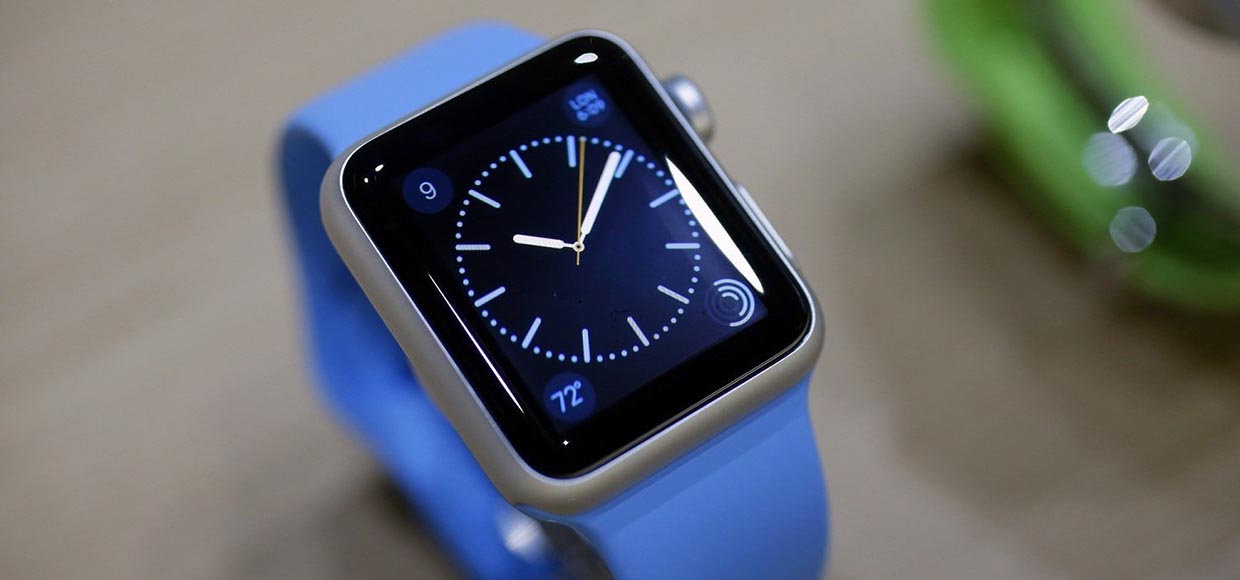
Смарт-часы от компании Apple уже полтора года радуют любителей «яблочных» гаджетов. За этот относительно небольшой срок было выпущено две версии гаджета и 3 глобальных обновления пакета программ watchOS.

Однако если ранее Apple Watch рассматривались только как дополнительный аксессуар к iPhone, то сейчас устройство вполне претендует на звание независимого гаджета. Как выключить Apple Watch 3 и работать с ними без смартфона – давайте попробуем разобраться.
Для понимания – полностью обойтись без iPhone не удастся. Смартфон будет нужен для изначальной установки параметров, скачивания приложений, музыки и периодически (2-3 раза в неделю) – для обновления ПО. Впрочем, для всего этого совсем не обязательно иметь собственный смартфон Apple, можно взять на время у родственника или друга и сделать все необходимое с его помощью.
Основные функции самостоятельных Apple Watch
Свое целевое предназначение – показывать время – Apple Watch выполняют на ура, и никакой iPhone им для этого не нужен. Можно устанавливать нужные временные отрезки и использовать часы в качестве беззвучного будильника. Они будут вибрировать утром на вашем запястье, не тревожа лишними звуками тех, кто находится рядом.
Как выключить звук на apple watch 3?
Пару слов об одном из актуальных вопросов среди пользователей – как выключить звук на Apple Watch 3. Для этого нужно сделать следующее:
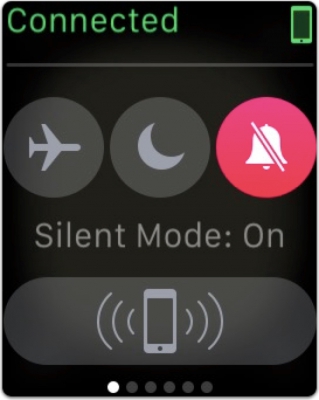
- Нажать на циферблат на нижнем отрезке экрана и подождать, пока включится меню управления. Далее – сделать свайп вверх;
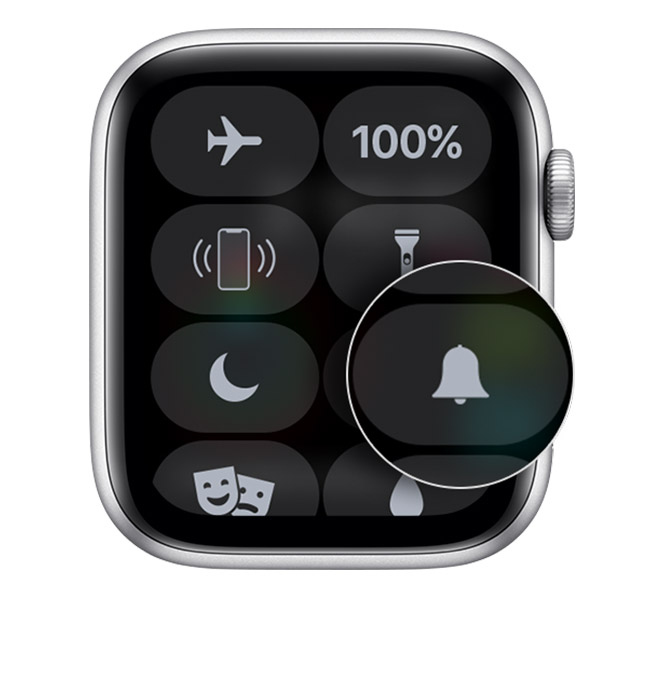
- Выбрать «Бесшумный режим» на экране (значок колокольчика). Уведомления в виде вибраций останутся, а звук будет отключен.
Дополнительно: Если вам нужно убрать звук уведомления конкретно в момент, когда вы его слышите, положите руку на экран гаджета (примерно на 3 секунды), либо до тех пор, пока устройство не начнет пульсировать. Иногда это не работает, если функция «Накрыть для выключения» не активирована. Здесь уже понадобится iPhone, на котором вы выбираете «Мои часы» — «Звуки, тактильные сигналы» и устанавливаете нужный параметр.
Отслеживание действий пользователя
Проверка активности – одна из основных задач любоог смарт-трекера, и Apple Watch не исключение. Вы можете задать необходимую цель и смотреть за тем, насколько успешно она реализуется. Опять же, без iPhone, при помощи самих часов.
При активации данного режима гаджет будет работать с минимальным расходом энергии. Чтобы посмотреть время, нужно будет нажать кнопку сбоку часов. Кроме показа времени, другие функции Apple Watch в экорежиме недоступны.
Как включить экорежим на Apple Watch 3
Во-первых, трекер сам предложит это сделать, если заряд батареи опускается ниже 10%. При почти полной разрядке аккумулятора, гаджет автоматом включит данный режим, о чем будет сигнализировать значок молнии на дисплее.
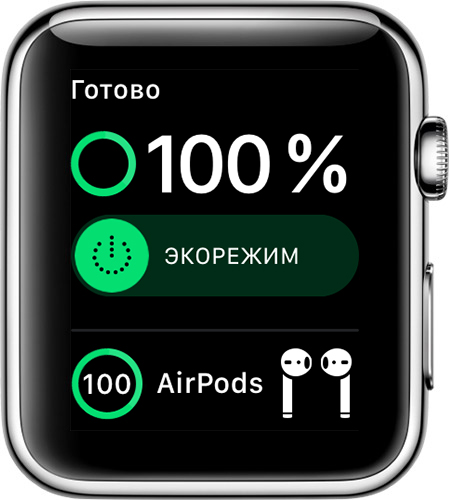
Итак, чтобы включить экорежим, необходимо сделать следующее:
- Откройте меню Пункт управления (смахнув циферблат вверх);
- Дотроньтесь до индикатора уровня заряда (в %);
- Свайпом выберите Экорежим, а после нажмите Продолжить.
Обратно экорежим выключается следующим образом:
- Нажмите и продолжайте удерживать боковую кнопку, пока не высветится стандартный значок Apple;
- Подождите, пока часы перезагрузятся. Иногда нужно дополнительно зарядить гаджет.
Для физической активности
Вам просто нужно захватить часы с собой в зал или парк, установить тип нагрузки (кардио, силовые тренировки и т.п.), и устройство будет отображать все нужные параметры. В частности, сколько уходит времени на каждый сет или подавать сигнал, когда вы достигнете заданной цели.
Пульсометр
Здесь все просто – в любую секунду можно узнать частоту сердцебиения.
Дыхание и восстановление
Правильное дыхание – лучший способ привести пульс в тонус, успокоиться и снять стресс после занятий. В watchOS 3 установлено специальное приложение «Дыши», которое поможет настроить дыхание на нужный ритм.
Любимая музыка на вашей руке
Загружайте любимые треки на гаджет, подключайте беспроводные наушники, и музыка всегда будет рядом с вами. Объем памяти Apple Watch несравним с iPhone, но все же этих нескольких гигабайт вполне хватит для хорошего плейлиста.
Плати бесконтактно
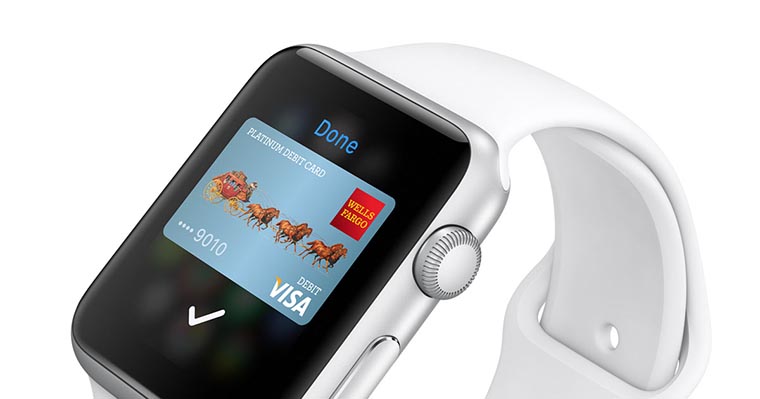
Технология Apple Pay нашла широкое применение во всем мире, в том числе и у нас в стране. Платить можно часами, они оснащены всем нужным функционалом. Подключение к Интернету во время платежа также необязательно.
Управляй Apple TV
Приложение «Пульт ДУ» дает возможность включать, ставить видео на паузу, регулировать громкость и совершать другие действия на приставке или iTunes на ПК. Этот пульт вы точно не потеряете.
Голосовой ассистент, погода и фондовый рынок
Если гаджет видит известную ему Wi-Fi сеть, вы сможете связаться с Siri, посмотреть прогноз погоды и узнать динамику акций. Также многие приложения из стандартного магазина Apple работают без смартфона.
Автономный режим
Поскольку нет регулярного подключения к iPhone, часы не будут присылать вам уведомления обо всех пропущенных вызовах или SMS. А значит, смогут работать без подзарядки уже намного дольше. В стандартном режиме батареи хватит примерно на 2 дня.
И напоследок — вопрос «как выключить Apple Watch 3» решается очень просто. Просто нажмите и удерживайте кнопку сбоку устройства. После того, как экране появятся ползунки, тот, что «Выключить» перетяните вправо.
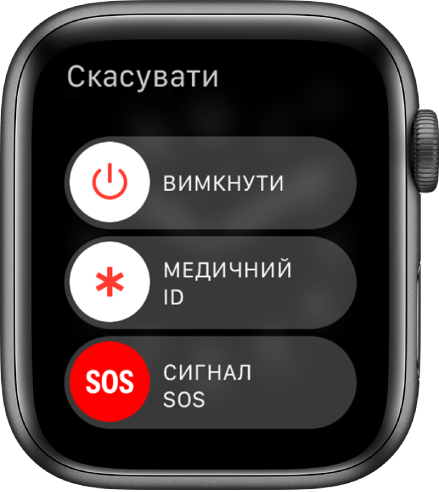
Имейте в виду, что устройство нельзя выключать в процессе его зарядки, для этого нужно будет сначала отсоединить гаджет от источника питания.
Здесь всё, что нужно знать об аккумуляторе Apple Watch
Несколько лет назад Apple добавила функцию «Состояние аккумулятора» в iPhone, которая позволяет узнать текущую максимальную емкость батареи. А еще эта функция не дает спокойно спать читателям нашего Телеграм-чата, которые постоянно интересуются, почему она падает. Но в Apple Watch есть точно такая же опция, а аккумулятор со временем выходит из строя. В этой ситуации важно продлить жизнь батареи смарт-часов, чтобы в один момент она не испортила вам устройство. Сегодня расскажем все, что нужно знать об аккумуляторе Apple Watch.
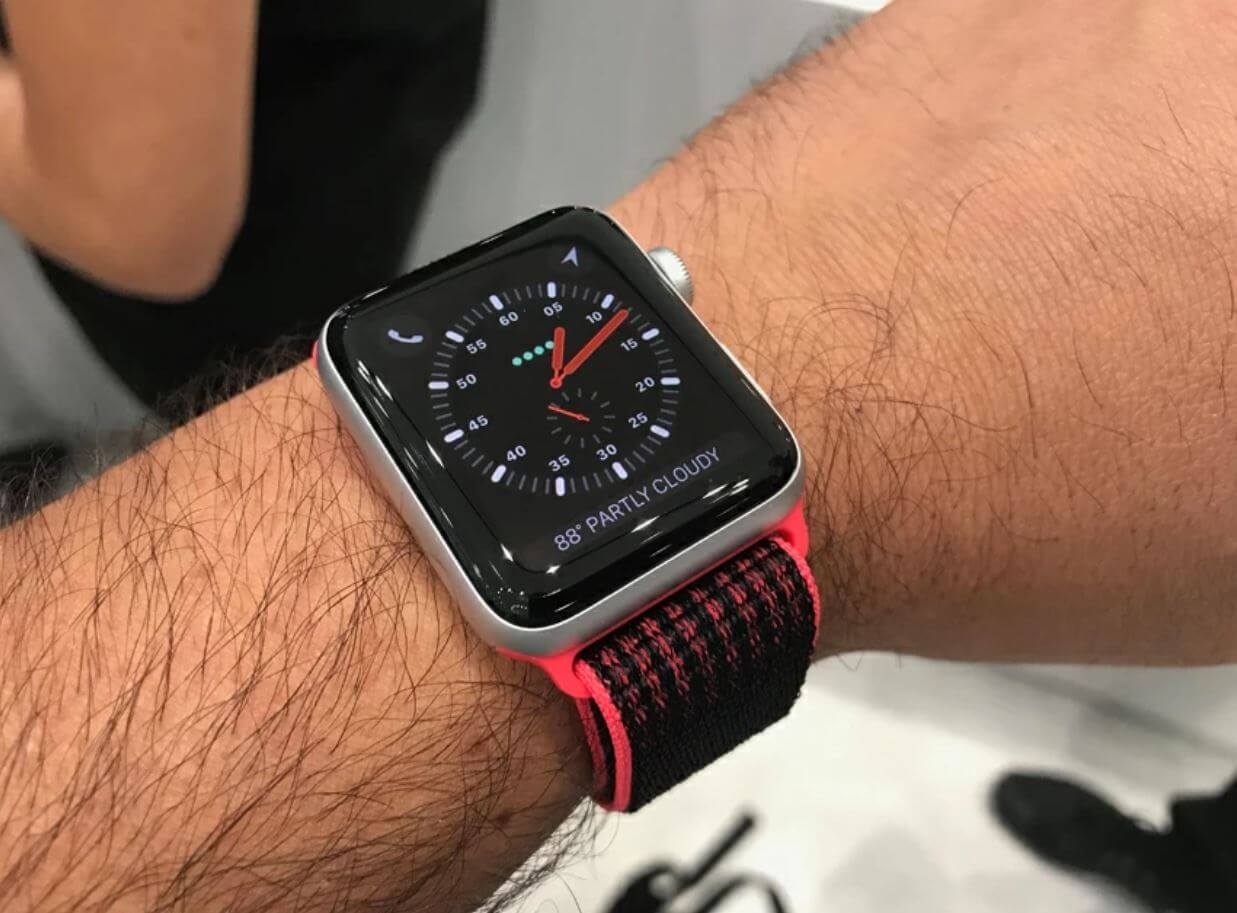
Рассказываем все, что нужно знать об аккумуляторе Apple Watch
❗️ ПОДПИСЫВАЙСЯ НА НАШ ЯНДЕКС.ДЗЕН, ЧТОБЫ ЧИТАТЬ СВЕЖИЕ СТАТЬИ КАЖДЫЙ ДЕНЬ ❗️
Как проверить состояние батареи Apple Watch
Первое, с чего нужно начать — проверить износ аккумулятора в Apple Watch. Важно делать это хотя бы раз в месяц, чтобы знать, сколько еще могут прожить в нормальном режиме ваши часы.
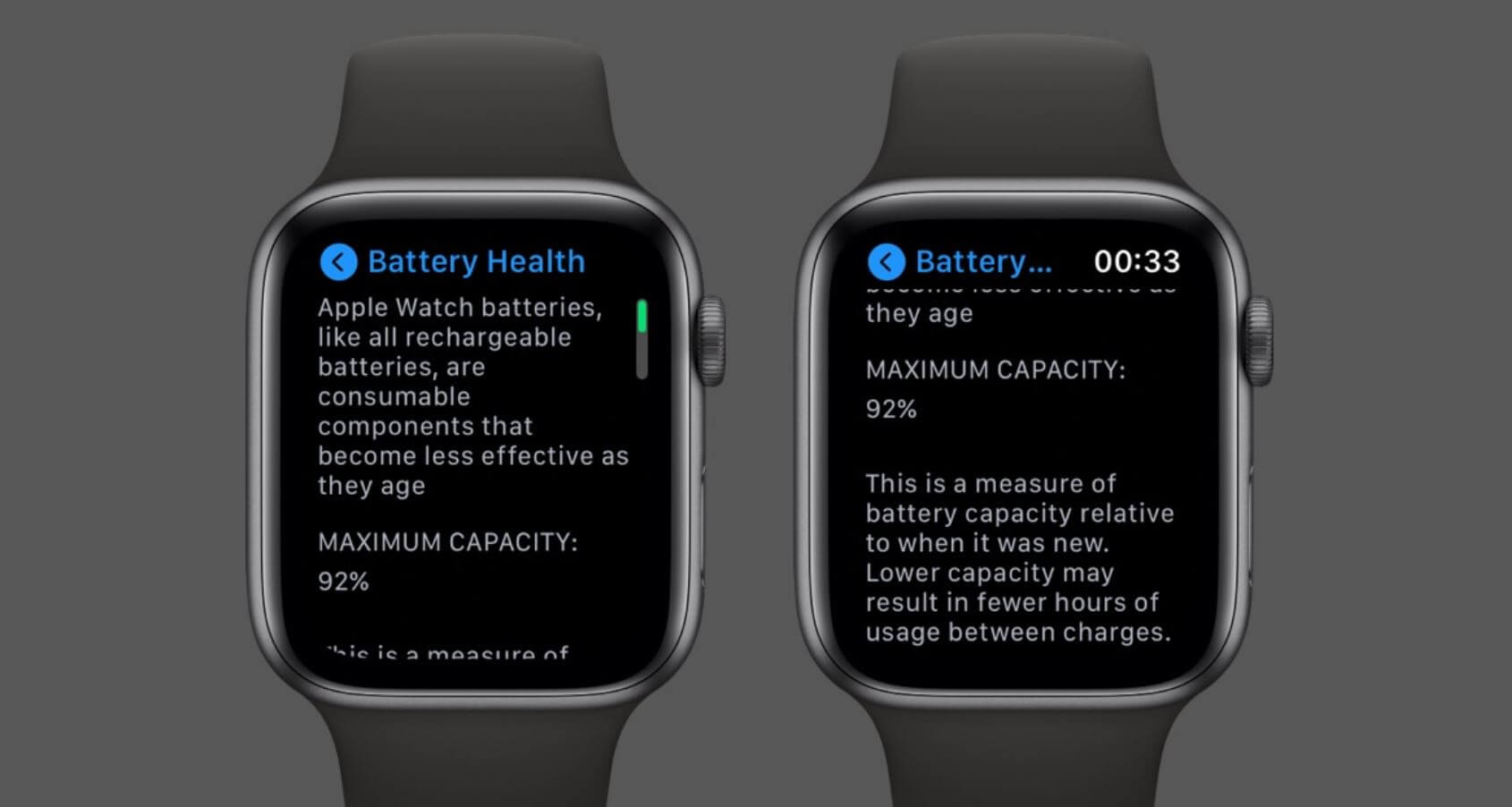
Старайтесь почаще проверять емкость аккумулятора Apple Watch
- На Apple Watch перейдите в Настройки
- Прокрутите список вниз и нажмите «Батарея»
- Увидев график использования аккумулятора, прокрутите вниз и нажмите «Состояние батареи»
- На экране будет отображаться максимальная емкость батареи.
Оптимизированная зарядка Apple Watch
При этом рекомендуется включить оптимизированную зарядку в Apple Watch, чтобы часы анализировали ваши привычки и правильно распределяли мощность зарядки. Например, если вы регулярно заряжаете часы, пока спите, Apple Watch будут ограничивать зарядку на 80%, основываясь на ваших привычках, а за час до предполагаемого подъёма снова начнут заряжаться на оставшиеся 20%.
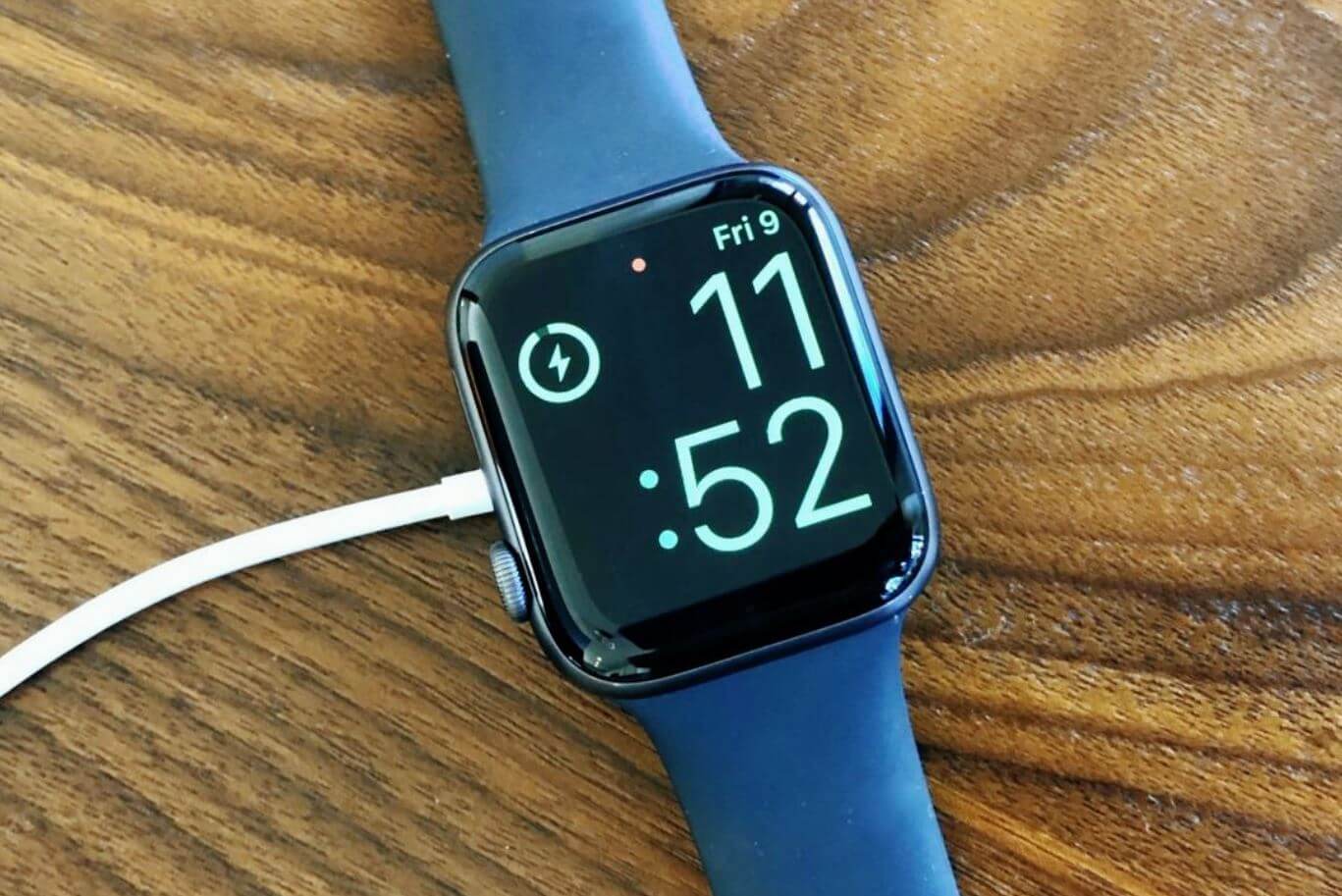
Apple Watch заряжаются исходя из ваших привычек
Как известно, оптимизированная зарядка активируется только в тех местах, где вы больше всего проводите времени, например дома или на работе, но не в поездках. Включить ее очень просто.
- Зайдите в Настройки;
- Выберите «Конфиденциальность», затем «Службы геолокации»;
- Прокрутите список вниз и нажмите «Системные службы»;
- Нажмите «Важные геопозиции» и активируйте переключатель.
- Теперь Apple Watch будут запоминать те места, где вы проводите больше всего времени.
Что такое Эко-режим Apple Watch
Разработчики не дали Apple Watch мощную батарею, но добавили энергосберегающий режим. Правда, работает он не так, как в iPhone: в смарт-часах при включенной функции Power Reverse отключается львиная доля функций, но это поможет им прожить дольше. В новой watchOS обещают добавить новый режим энергосбережения, за счет чего часы продолжат экономить энергию, но функциональность будет не так сильно ограничена.
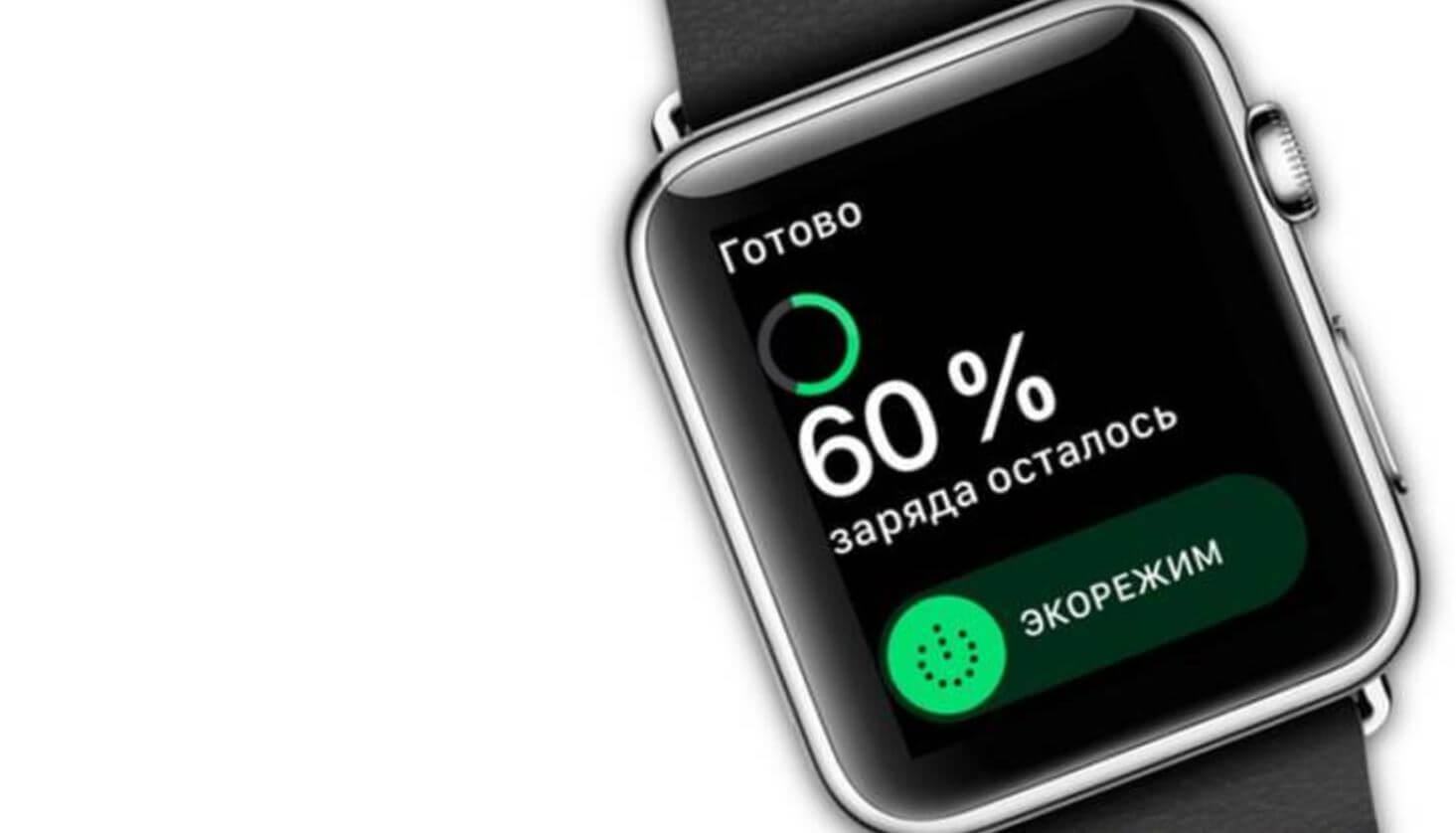
Apple Watch жестко ограничивают энергопотребление в эко-режиме
Как вы помните, на всех устройствах Apple энергосбережение лучше включать ближе к 20% и не позднее 10% заряда — так вы сможете рассчитывать на большее время работы. Включить его можно из настроек Apple Watch или прямо с iPhone.
- Зайдите в приложение Watch.
- Выберите в настройках «Основные».
- Активируйте ползунок «Режим экономии энергии».
В целом, Эко-режим можно включать во время длительного путешествия или бездействия Apple Watch, когда в них нет необходимости.
Чтобы продлить время работы Apple watch, лучше всего отключить режим «Театр» — тогда экран будет реже включаться от внезапного движения руки. Также не стоит держать в фоне много запущенных приложений: как и в iPhone, они расходуют ничтожное количество энергии, но в длительной перспективе это может снизить время работы.
Все-таки, аккумуляторы в iPhone и Apple Watch достаточно разные по емкости, да и часами вы пользуетесь не так часто. Также не забывайте вовремя отключить режим тренировки, иначе он продолжит работать и считывать основные показатели даже после того, как вы закончите заниматься спортом.
❗️ ОСТАЕМСЯ НА СВЯЗИ В НАШЕМ ТЕЛЕГРАМ-ЧАТЕ: ПРИСОЕДИНЯЙТЕСЬ ❗️
Когда менять батарею Apple Watch
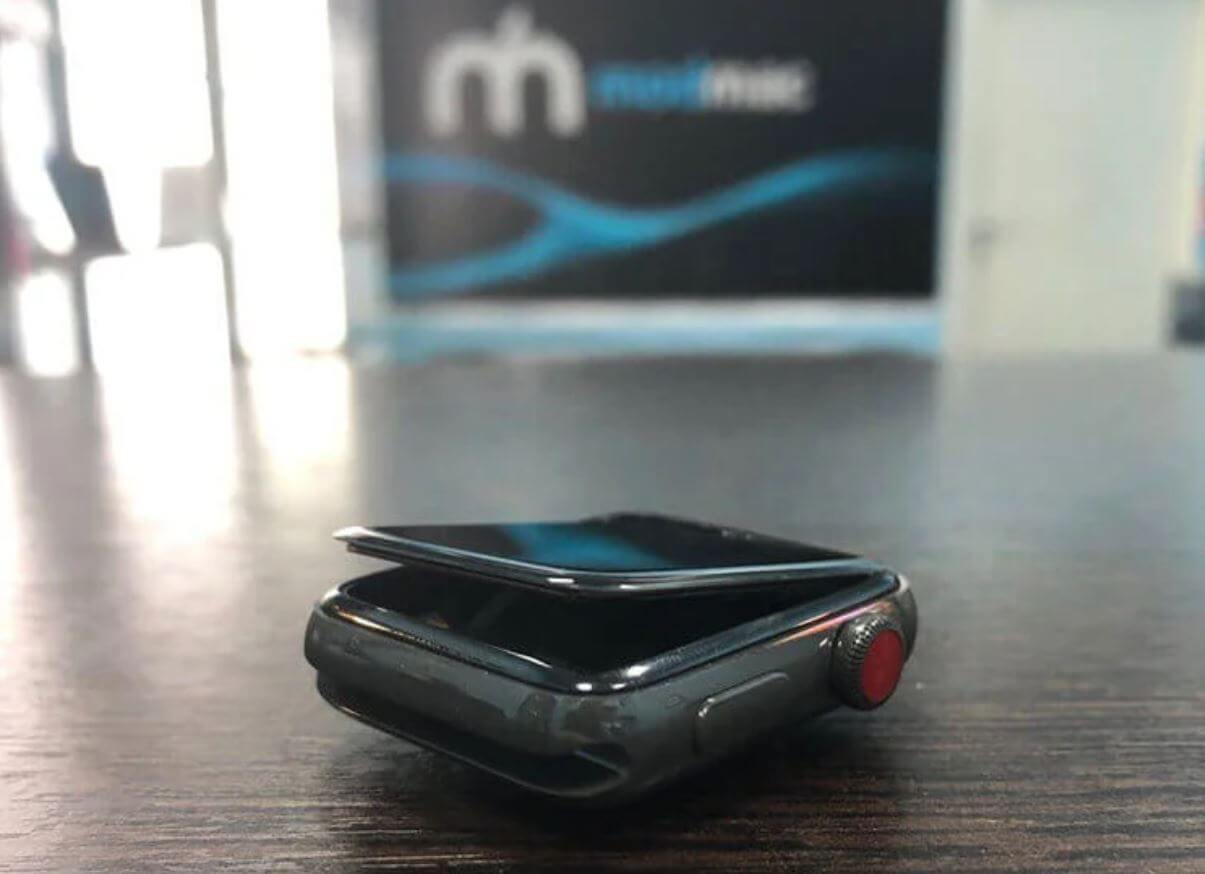
Не откладывайте замену аккумулятора Apple Watch, иначе он вздуется и повредит экран
Apple предусмотрела, что аккумулятора Apple Watch хватит на 1000 циклов перезарядки в идеальных условиях эксплуатации: это должна быть нормальная температура, подзарядка раз в день. После этого аккумулятор начнет терять более 20% от первоначальной емкости. Следовательно, спустя полтора-два года Apple Watch начнут работать меньше, чем после покупки.
Вы можете заметить, что аккумулятор Apple Watch выходит из строя не только по быстрой разрядке: гаджет может перестать быстро включаться после разрядки, а уровень заряда батареи может сильно меняться, падая сразу на несколько процентов. Меняйте аккумулятор в Apple Watch по достижении 80% максимальной емкости — не стоит ждать дальнейшей деградации аккумулятора. Важно не откладывать визит: иначе батарея может начать вздуваться и повредит дисплей, что будет чревато более дорогим ремонтом.
Кстати, Apple Watch могут перестать включаться. Паниковать не стоит: изучите нашу статью о том, что нужно делать в этом случае.
Теперь мои Apple Watch работают на 5 часов дольше

В закладки
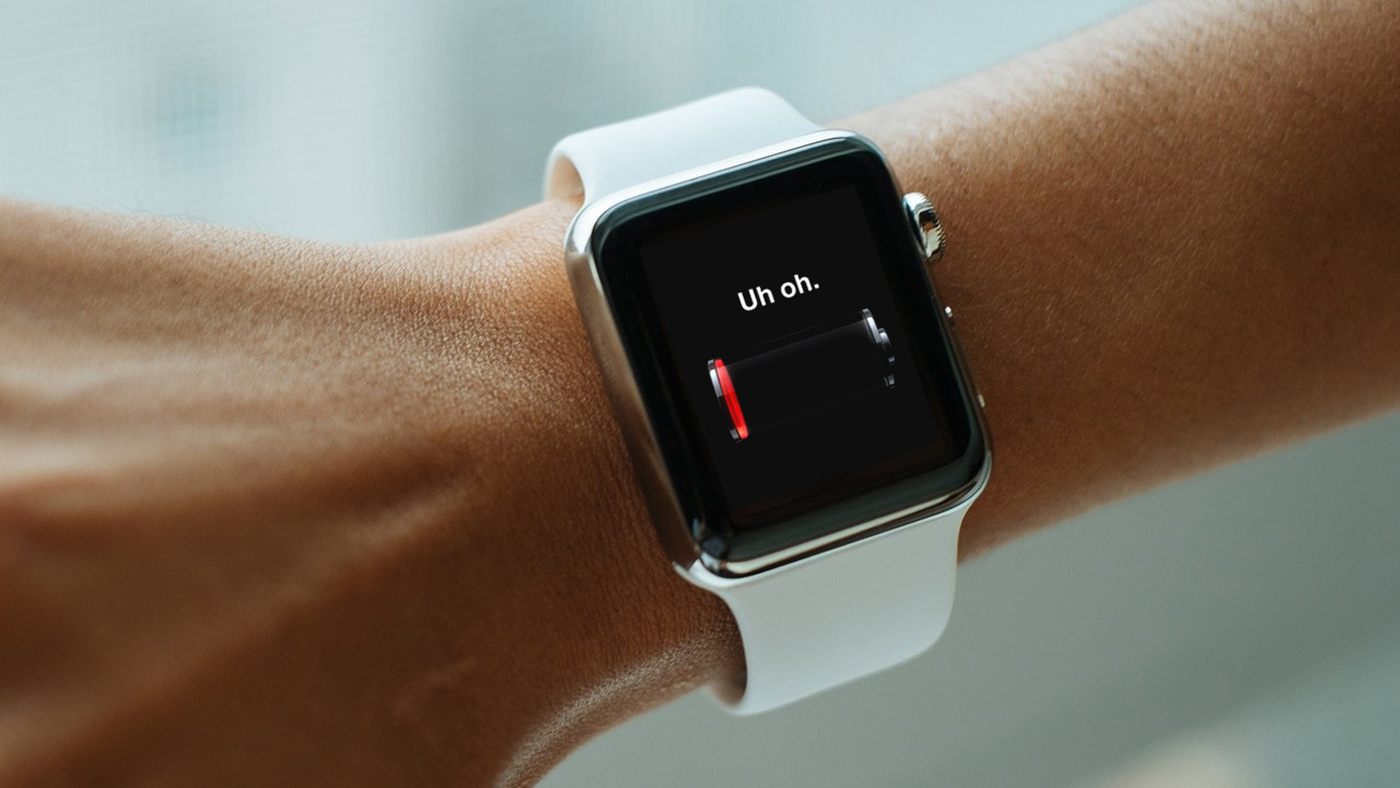
Проверил, сколько времени мои Apple Watch Series 2 на watchOS 5 работают без подзарядки.
Снимал часы с площадки в 7 утра первого дня и оставался с разряженным гаджетом в среднем к 17 часам следующего. Повторял это «упражнение» 6 раз, и результат всегда был около 34 часов.
Мне не хватало 5 часов, чтобы часы доживали до 22, когда я чаще всего уже дома и ложусь спать.
Поэтому разобрался с энергоемкими процессами и собрал набор советов, которые помогли мне приблизиться к этому результату.
Уже писали:
1. Не используйте максимальную яркость экрана
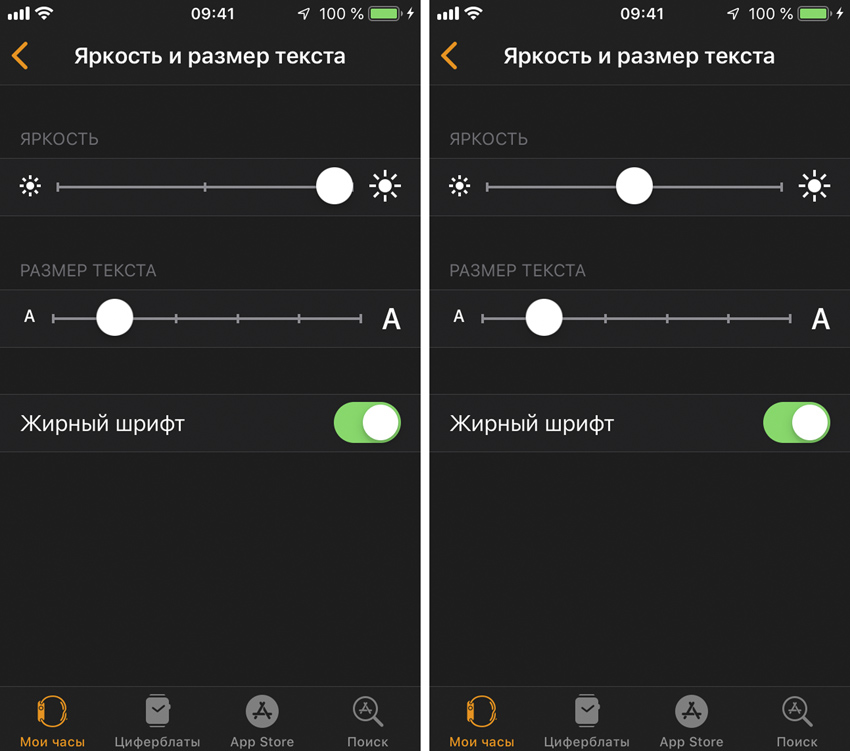
Как: остановитесь на среднем значении яркости в меню Watch > «Яркость и размер текста» на iPhone.
В Apple Watch установлен достаточно качественный OLED-экран, даже половины яркости которого хватает, чтобы увидеть все необходимое как в помещении, так и днем на улице.
Уверен, в максимальной яркости нет смысла, а энергии она потребляет не мало.
2. Уберите активацию при повороте запястья
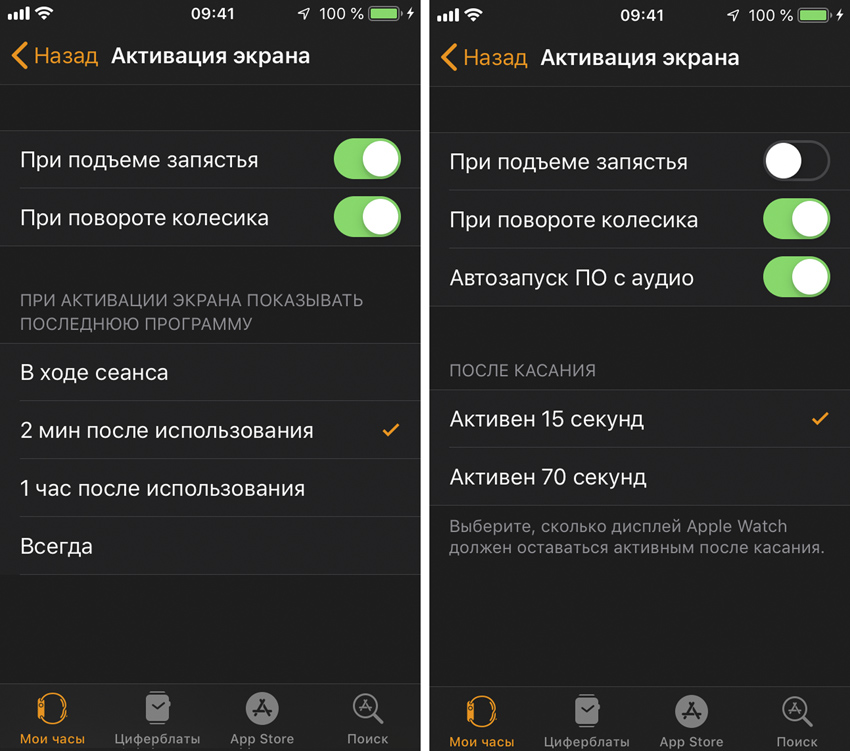
Как: переведите в неактивное положение переключатель «При подъеме запястья» в меню Watch > «Основные» > «Активация экрана» на iPhone.
Если отключите автоматическую активацию, включить экран Apple Watch можно будет простым тапом.
В моем случае не использовать эту возможность постоянно не так удобно, но вот отключать ее на коллективных мероприятиях очень даже можно.
3. Обязательно разберитесь с режимом «Театр»
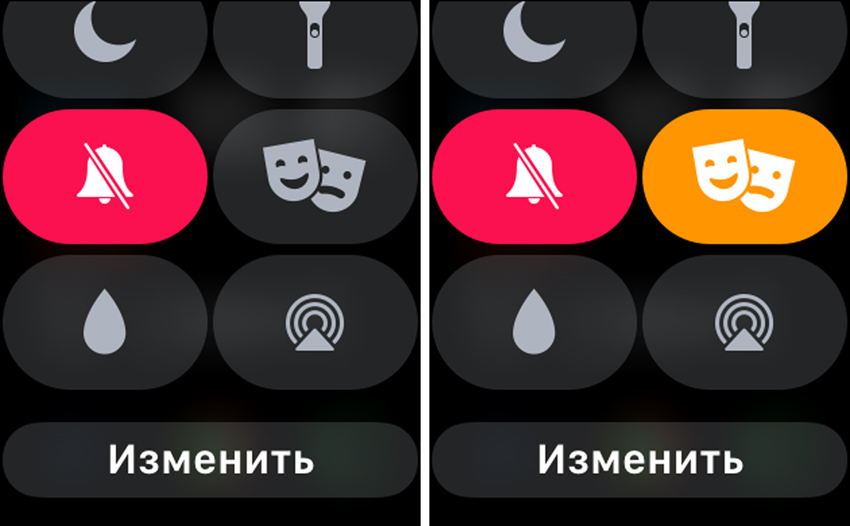
Как: активируйте возможность ярлыком с изображением масок в «Пункте управления» на Apple Watch.
Если вы не снимаете Apple Watch даже во время сна, используйте режим «Театр».
Он выключает активацию экрана после поворота, и, с одной стороны, даже является временным аналогом предыдущего пункта.
Тем не менее, в режиме «Театр» Apple Watch не будут показывать уведомления.
4. Не используйте функцию «Привет, Siri»
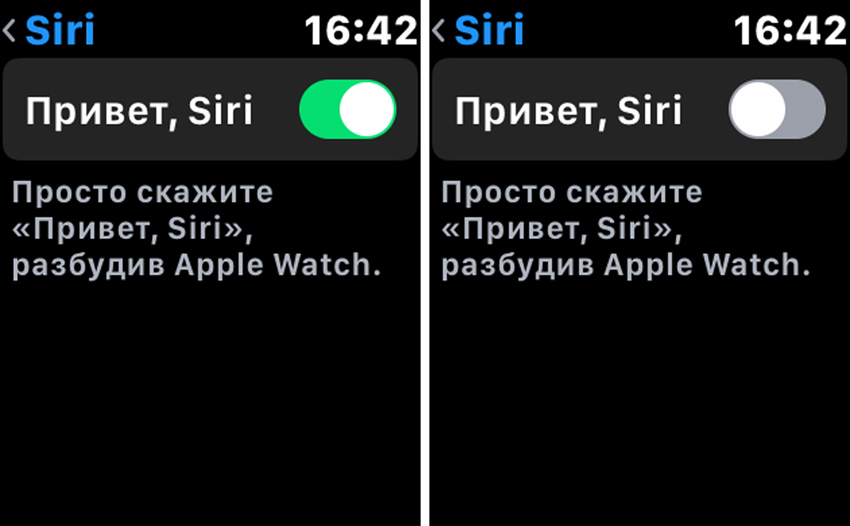
Как: переведите в неактивное положение переключатель «Привет, Siri» в меню «Настройки» > «Основные» > Siri на Apple Watch.
Вокруг и без того достаточно гаджетов, которые отзываются на «Привет, Siri». Не вижу смысла загружать этим еще и Apple Watch.
Более того, использование голосовых ассистентов до сих пор кажется мне не самой хорошей идеей.
5. Уберите активацию Siri поворотом запястья
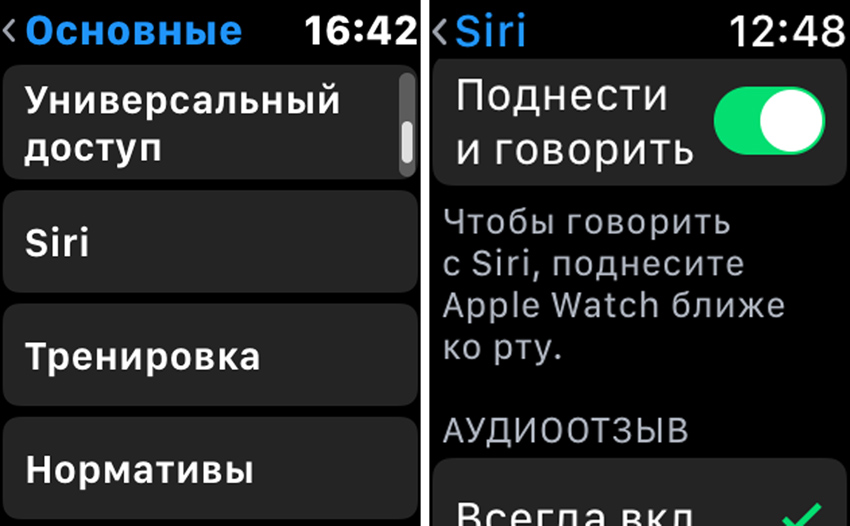
Как: переведите в неактивное положение переключатель «Поднести и говорить» в меню «Настройки» > «Основные» > Siri на Apple Watch.
В watchOS 5 активировать Siri можно без всяких команд. Достаточно повернуть запястье, приподнять Apple Watch и продиктовать задачу.
Эта возможность по моим наблюдениям потребляет немало энергии, и ее можно легко отключить.
6. Удалите приложения, которыми не пользуетесь
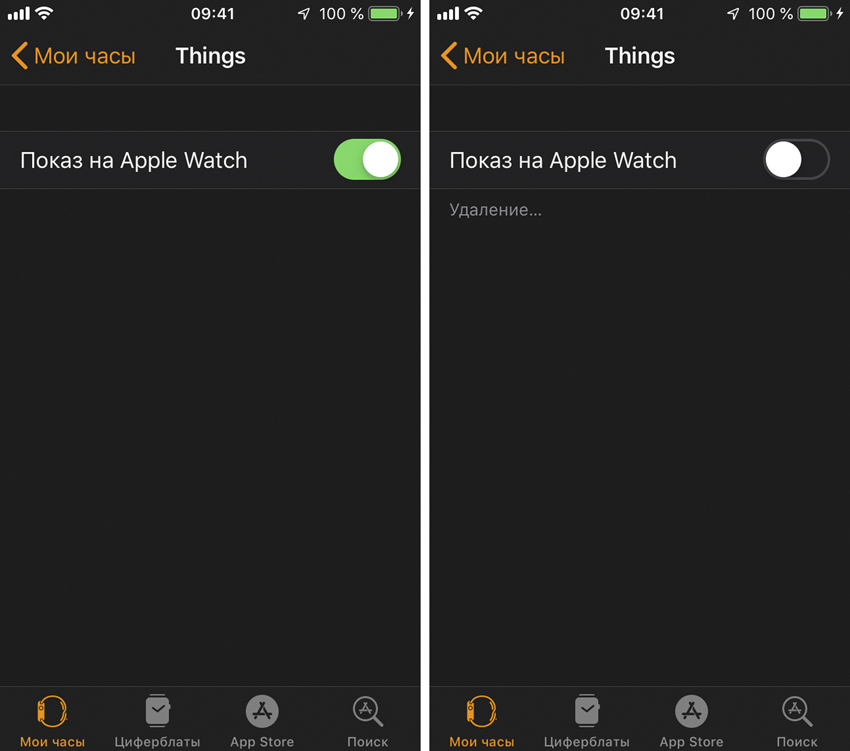
Как: переведите в неактивное положение переключатель «Показ на Apple Watch» в меню приложения в Watch на iPhone.
Даже если вы не пользуетесь программами на Apple Watch, они регулярно обновляются через iPhone и тратят на этот процесс заветный заряд аккумулятора часов.
Удалите самые бесполезные и окажетесь в выигрыше.
7. Отключите обновление контента в приложениях
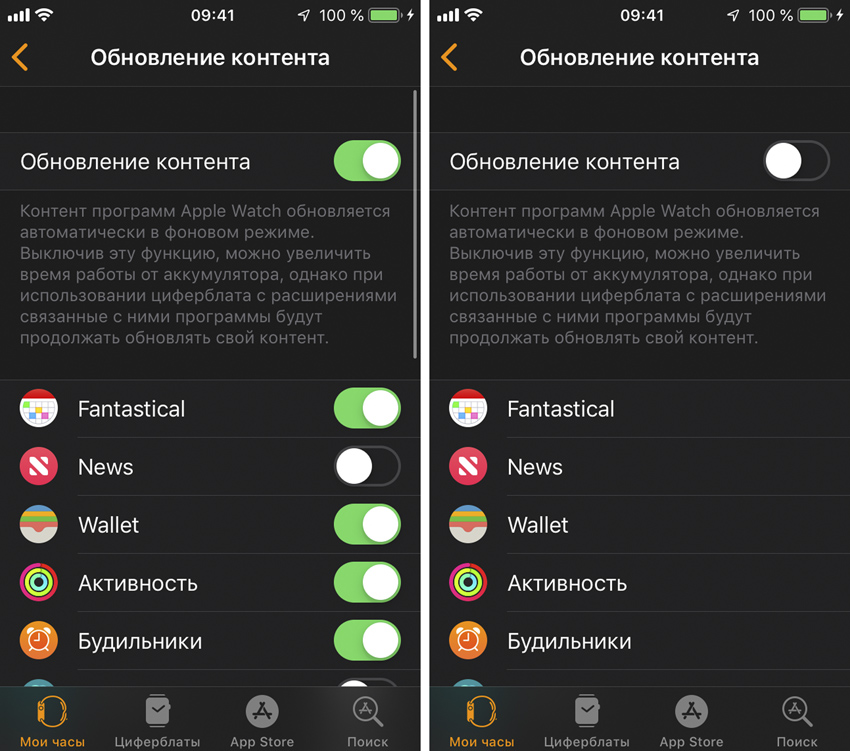
Как: переведите в неактивное положение переключатель «Обновление контента» в одноименном меню Watch > «Основные» на iPhone.
Даже если вы отключите автоматическое обновление контента приложений в фоне, это будут продолжать делать те, которые добавлены на ваши циферблаты.
По большому счету, отказываясь от этой возможности, вы вообще ничего не теряете.
8. Выключите уведомления, которые не нужны
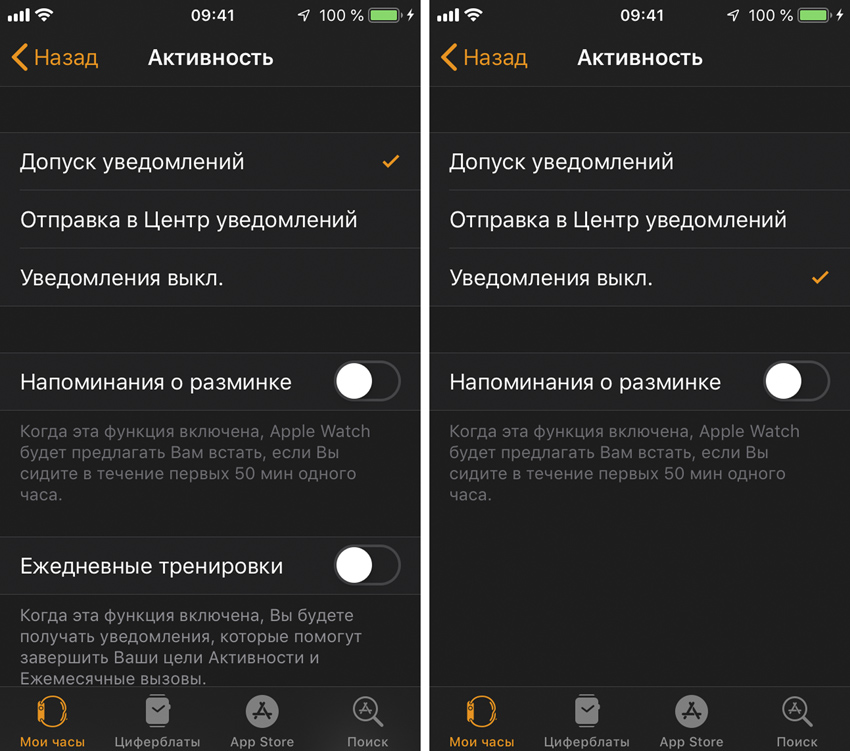
Как: выберите «Уведомления выкл.» в меню приложения в Watch > «Уведомления» на iPhone.
За годы использования Apple Watch я пришел к выводу, что 90% уведомлений на часах просто не нужны.
Рекомендую оставить только самые важные, остальные вы сможете просмотреть и с iPhone.
9. Откажитесь от контроля сердечной активности
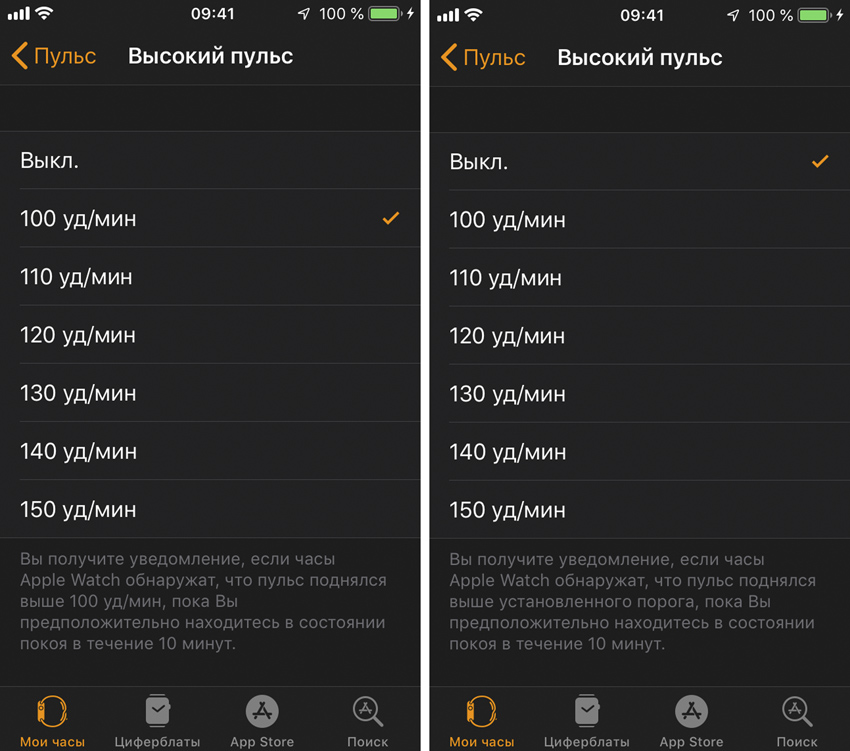
Как: выберите «Выкл.» в меню Watch > «Пульс» > «Высокий пульс» на iPhone.
Apple Watch могут контролировать скачки пульса больше 10 минут, когда вы находитесь в состоянии покоя.
Если у вас нет склонности к проблемам сердца, можете не использовать эту функцию.
10. Включите экономию энергии для тренировок
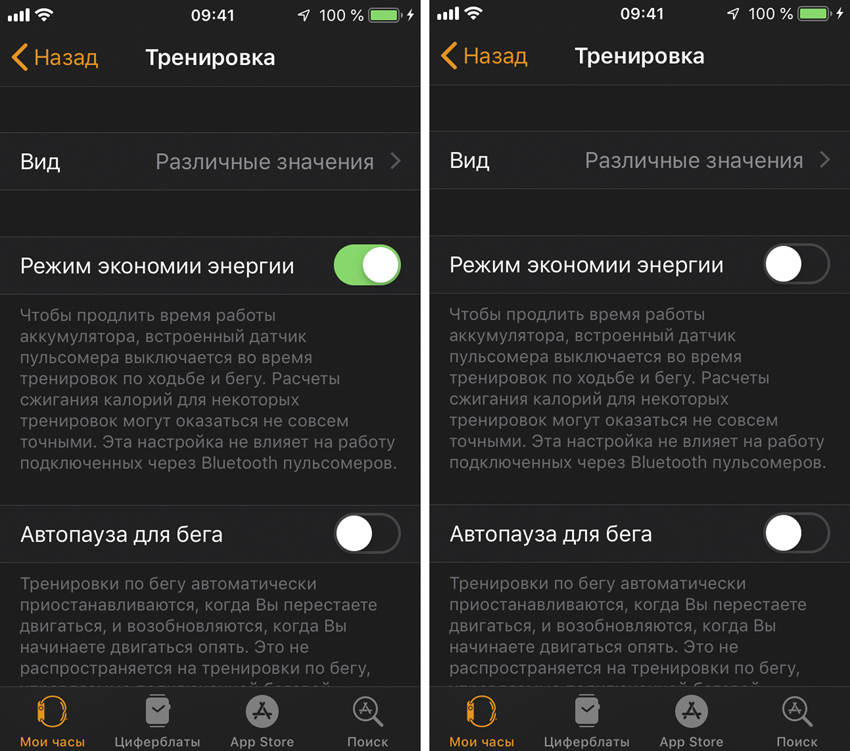
Как: переведите в активное положение переключатель «Режим экономии энергии» в меню Watch > «Тренировка» на iPhone.
Чтобы продлить время автономной работы часов, эта возможность выключит пульсометр, когда вы занимаетесь ходьбой и бегом.
Расчеты будут не настолько точными, но и их вам будет более чем достаточно для контроля своей активности.
11. Используйте режим экстренной автономности
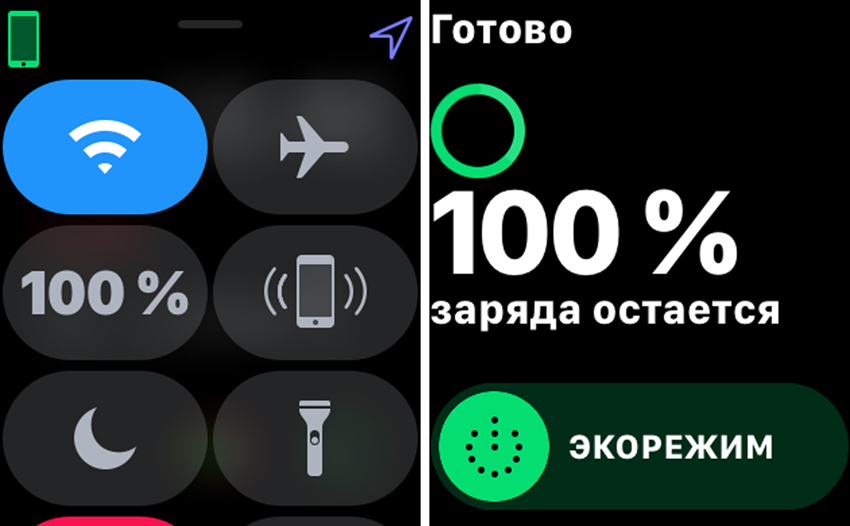
Как: активируйте экорежим из меню аккумулятора, которое можно включить из «Пункта управления» на Apple Watch.
В конце концов, вы можете использовать режим экстренной экономии энергии.
Он выключает все функции Apple Watch кроме отображения времени, которое будет появляться по нажатию на боковую кнопку.
Единственное «но»: в этом случае вы фактически выключаете часы, и включаться они будут достаточно медленно.
Что делать, если Apple Watch не включаются, не создают пару, не обновляются, а Микки Маус не говорит время вслух?
Подписывайтесь на нашу рассылку, узнавайте первыми о новинках, конкурсах и акциях!
Помните вирусную рекламу Apple 2002 года с Эллен Фейс, расслабленно объяснявшей под действием бенадрила, насколько надежна «яблочная» продукция? Дни, когда этот ролик был актуален, безвозвратно прошли. Особенно это касается смарт-часов Apple Watch, форумы счастливых обладателей которых полны раздражения и сообщений о багах, ошибках, недочетах. Некоторые неполадки донимают пользователей чаще, чем другие. Вот список из 10 самых распространенных проблем и способы справиться с ними.
Содержание
- Bluetooth часто отключается или не удается создать пару вовсе
- Батарейка часов садится слишком быстро
- Аккумулятор iPhone разряжается за несколько часов
- Часы не заряжаются
- Зависают и «вылетают»
- Не следят за ежедневной активностью
- Не включаются
- Не появляются уведомления
- Не обновляются
- Работают чересчур медленно
- Микки Маус не говорит время
- Не могу подключить к Android (Samsung, Xiaomi, HTC и др.)
#1 Bluetooth часто отключается или не удается создать пару вовсе
Эту неполадку могут вызывать несколько причин. Некоторые пользователи обнаружили, что их Apple Watch отключается от iPhone, даже если оба устройства находятся рядом друг с другом. У других проблемы с Bluetooth возникают при попытке использования беспроводных наушников во время тренировок или бега. Чтобы заставить связь работать, можно предпринять несколько действий.
Решения для неработающих наушников:
Дальность критична для Bluetooth, и у разных беспроводных устройств она различается. На форуме поддержки Эпл пишут, что связь восстанавливалась, когда оба проблемных устройства оказывались с одной стороны тела. То есть, стоит, к примеру, надеть часы на другое запястье. Такое незначительное изменение радиуса не должно ничего особо поменять, но попробовать можно. Возможно, что тело человека препятствует распространению сигналаю
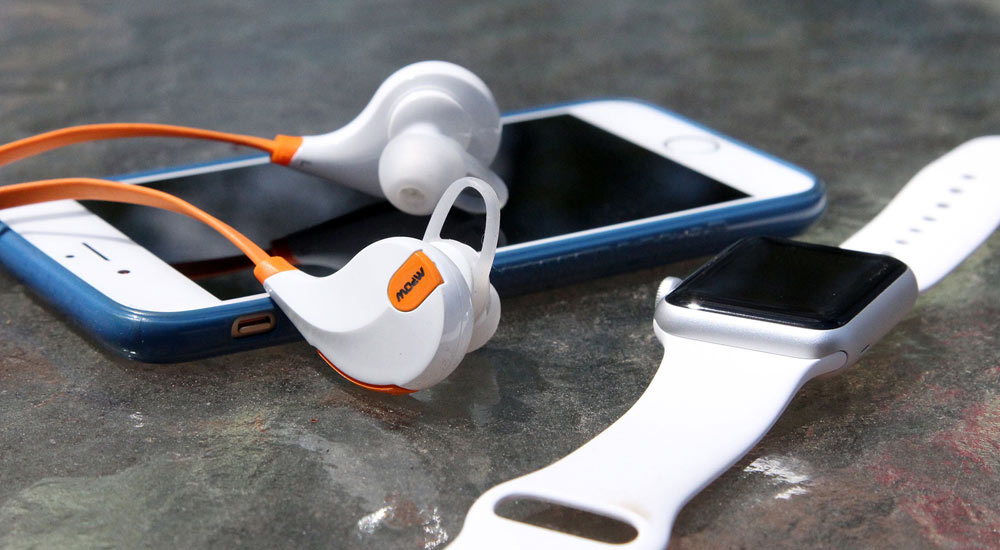
Если проблему вызывает потоковая передача музыки на наушники, то просто синхронизируйте свой плейлист с «умными» часами и выключите Bluetooth на iPhone.
- Вызываем на айфоне приложение Watch (Часы);
- Тапаем по пункту Music (Музыка);
- Добавляем в часы нужную музыку или плейлист;
- Ждем несколько минут, пока файлы зальются с телефона на часы;
- Берем Apple Watch и через настройки синхронизируем устройство с вашими наушниками;
- Выключаем Bluetooth на айфоне и запускаем музыку с часов. Profit!
Возможные решения для отключающегося iPhone:
Попробуйте включить и выключить авиарежим. В качестве альтернативы попробуйте зайти в «Настройки» > «Bluetooth» и включить и выключить Bluetooth.
Включите и выключите часы. Зажмите боковую кнопку на часах, пока не появится слайдер, а затем перетащите переключатель в положение «Выкл.». Зажмите кнопку снова и держите, пока на экране не загорится яблоко, чтобы включить часы обратно.
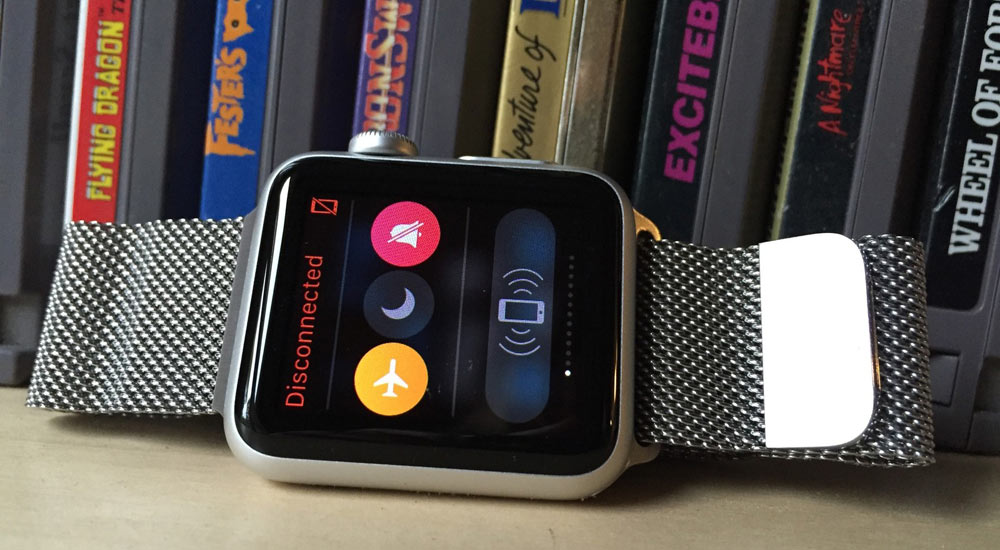
Для восстановления связи можно попробовать разорвать пару между смартфоном и часами. Откройте приложение Watch на вашем iPhone, перейдите по вкладку «Мои часы», выберите нужное устройство и нажмите кнопку с восклицательным знаком. Подождите, пока операция выполнится, а потом создайте пару заново через уже открытое приложение для часов на смартфоне.
Последний способ — восстановление заводских настроек Apple Watch. Перейдите в меню часов «Настройки» > «Основные» > «Сброс» > «Стереть контент и настройки». После этого придется заново настраивать подключение к iPhone и остальным устройствам.
#2 Батарейка часов садится слишком быстро
Слабые батареи являются ахиллесовой пятой Apple Watch. Но их, по крайней мере, должно хватать на день умеренно активного использования. Если часы садятся раньше, то этой может быть технического проблемой.
Временные решения:
1. Apple Watch можно перевести в режим экономии энергии, и они будут показывать только время. Нажмите боковую кнопку и удерживайте, пока не появится слайдер «Экорежим», передвиньте его вправо.
2. Откройте приложение Watch на вашем iPhone и отключите ненужные оповещения.
3. Перейдите в «Настройки» в часах , прокрутите вниз и выберите «Яркость и размер текста». Уменьшите яркость.
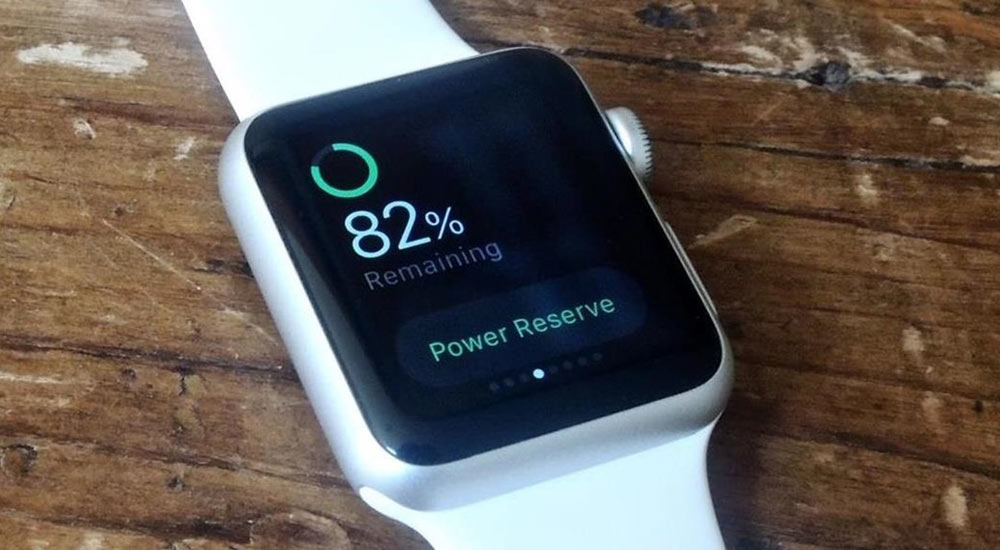
4. В часах откройте меню «Настройки» > «Основные» > «Активация при поднятии запястья» и выключите параметр «Поднятие запястья». То же самое можно сделать из приложение Watch для iPhone.
5. Выключите оптический пульсометр, открыв приложение Watch на iPhone, выбрав меню «Мои часы» > «Тренировка» > «Режим экономии энергии».
Возможные решения:
Начните с выключения и включения часов. Нажмите на боковую кнопку, подождите появления экрана со слайдерами, выключите часы. Нажмите на кнопку снова и держите, пока не появится логотип Apple.
Проблему может вызывать какое-либо приложение. Удалите все ненужные приложения. Для этого на экране «Домой» нажмите на значок программы и удерживайте, пока не отобразится значок «X», нажмите его. Не переживайте, это не удалит приложения с iPhone. Удалить программы можно и через смартфон, выбрав приложение Watch и выключив параметр «Показ на Apple Watch» у ненужных программ.
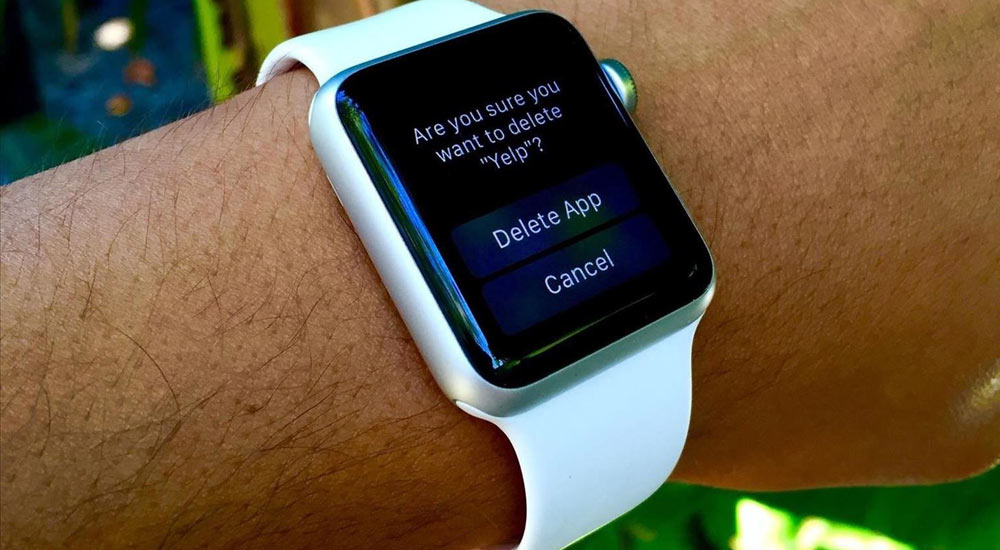
Последнее средство — опять же, восстановление заводских настроек. Это делается через меню «Настройки» > «Основные» > «Сброс» > «Стереть контент и настройки».
#3 Аккумулятор iPhone разряжается за несколько часов
У некоторых пользователей возникала проблема с быстро садящимися батареями iPhone при использовании Apple Watch. Если вам кажется, что часы буквально «высасывают» энергию из телефона, откройте меню «Аккумулятор» и проверьте, не занимает ли первую позицию в списке «Использование аккумулятора» приложение Watch.
Временные решения:
Убедитесь, что Apple Watch и iPhone соединены по Bluetooth, так как этот тип связи тратит наименьшее количество энергии.
Откройте приложение Watch на смартфоне и отключите все ненужные уведомления.
Возможные решения:
Перейдите в «Настройки» > «Основные» > «Обновление ПО» и проверьте, обновлена ли iOS у iPhone.
Откройте приложение Watch на смартфоне и во вкладке «Мои часы» > «Основные» > «Обновление ПО» и проверьте, обновлено ли ПО для часов.
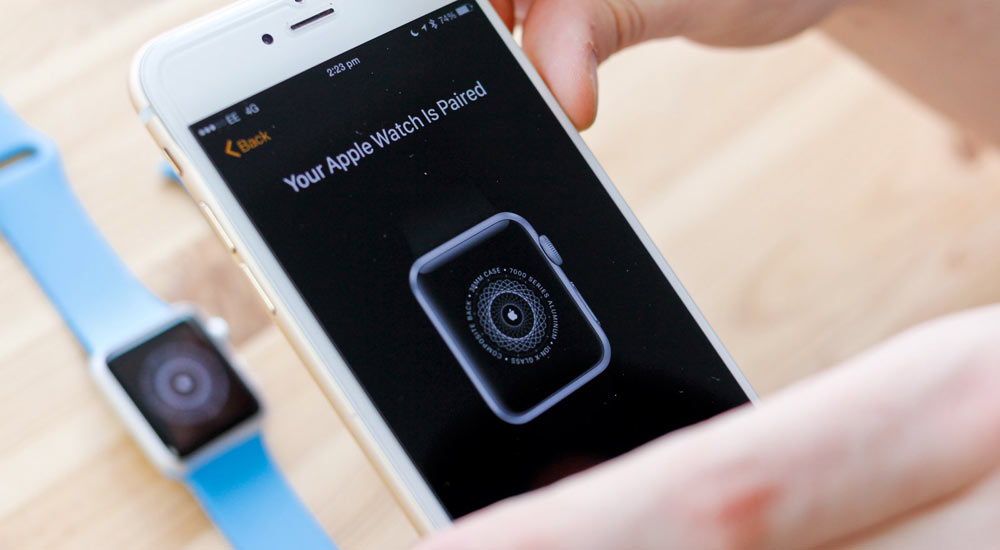
Откройте приложение Watch на iPhone, выберите «Мои часы» и разбейте пару с ними. Перенастройте устройства заново по завершении операции.
Восстановление заводских настроек часов (и попутное удаление всего содержимого с них) иногда решает проблему избыточного энергопотребления. Выберите «Настройки» > «Основные» > «Сброс» > «Стереть весь контент и настройки». По завершении придется перенастроить соединения часов с остальными устройствами.
#4 Часы не заряжаются
Некоторые пользователи жаловались на то, что приобретенные ими «умные» часы не заряжаются. Прежде чем паниковать, нужно напомнить себе о следующем: когда часы полностью разряжены, иконка зарядки появится на экране не сразу, а через пару секунд. Если этого не происходит, можно попробовать несколько способов избавления от неполадки.
Возможные решения:
Если часы новые и только что из коробки, проверьте, нет ли пластиковой упаковки на часах или на зарядном устройстве.
Используйте только кабель зарядки с магнитным креплением и адаптер питания USB, которые шли в комплекте с Apple Watch.
Проверьте, чистые ли обе поверхности (часов и зарядки) и уберите любые лишние объекты с них.
Попробуйте воткнуть кабель в другой порт ноутбука, настольного ПК или адаптера питания.
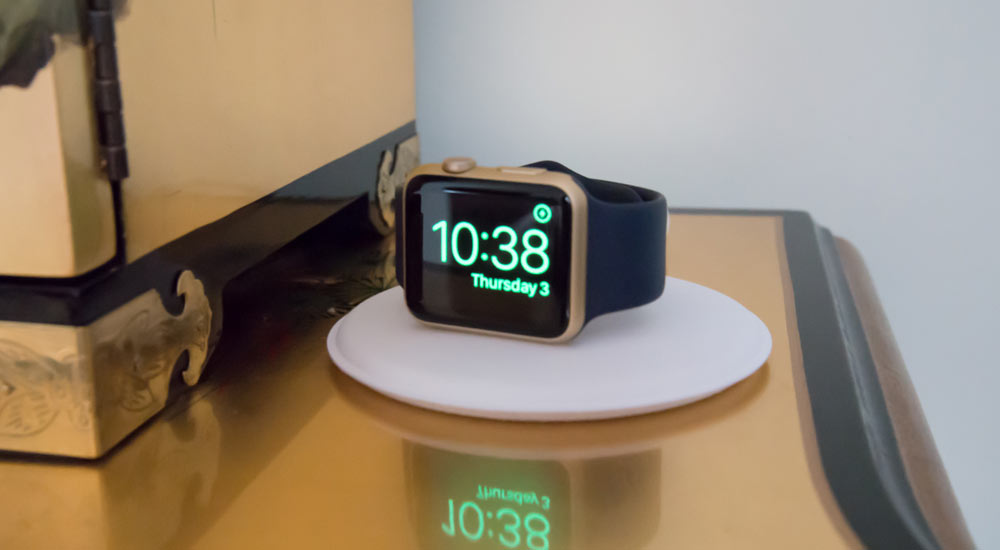
Нажмите боковую кнопку на Apple Watch и выключите часы. Зажмите ее снова и включите их.
Нажмите боковую кнопку и выключите часы. На этот раз для включения зажмите боковую кнопку и колесико Digital Crown на 10 секунд, пока на экране не появится логотип Apple.
Последнее средство: открыть приложение Watch на смартфоне и перейти в «Мои часы» > «Основные» > «Сброс» > «Стереть контент и настройки Apple Watch». Тот же «полный сброс», но через смартфон.
В случае, если ничего не помогло, придется обратиться в техподдержку Apple.
#5 Зависают и «вылетают»
Были несколько сообщений о том, что Apple Watch произвольно выключаются или не реагируют на запросы («крашатся» и «фризятся»). Чтобы ваши часы не зависали, вот что можно попробовать сделать.
Возможные решения:
Попробуйте выключить часы, зажав боковую кнопку и передвинув переключатель направо. Зажмите кнопку до появления логотипа Apple для включения. Скорее всего, перезагрузка поможет только временно.
Если ваши часы не отвечают на запросы, попробуйте зажать боковую кнопку вместе с колесиком Digital Crown на 10 секунд до появления логотипа Apple.
Откройте приложение Watch на вашем смартфоне, перейдите по вкладке «Мои часы» > «Основные» > «Обновление ПО» и проверьте, не нужно ли обновиться.
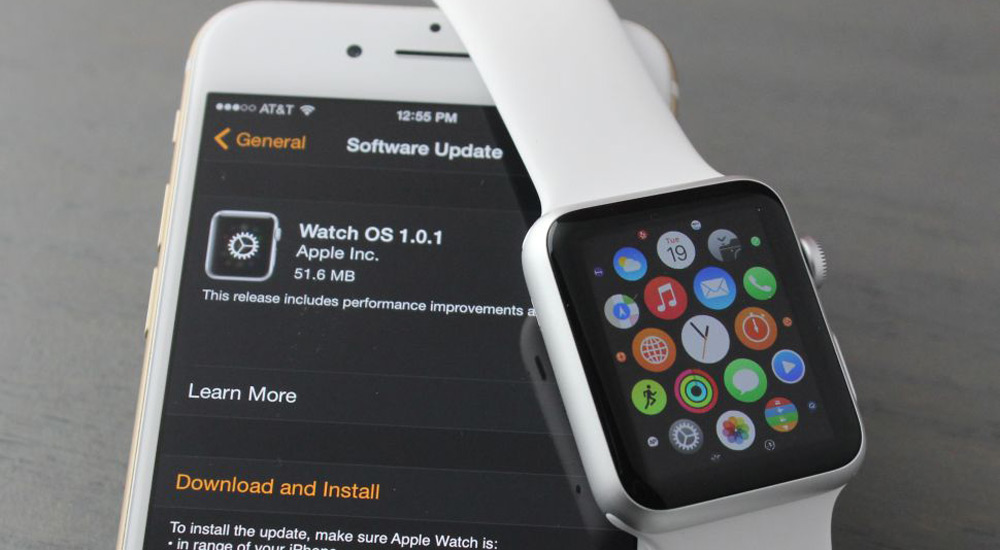
Падения может вызывать конкретное приложение. Если вы заметили связь между частым использованием конкретного приложения и нестабильной работой устройства, удалите эту программу. Откройте приложение Watch на смартфоне, выберите проблемную программу и выключите ее отображение в часах.
Иногда полный сброс помогает разобраться с такими проблемами. Выберите в часах «Настройки» > «Основные» > «Сброс» > «Стереть весь контент и настройки». После этого придется заново настраивать часы.
#6 Не следят за ежедневной активностью
Некоторые пользователи рассказывали, что их часы не считали правильно шаги и не делали замеров во время тренировок. К счастью, есть несколько способов справится с этой неполадкой.
Возможные решения:
На вашем смартфоне (подключенном к часам) запустите приложение Watch, выберите меню «Мои часы» > «Основные» > «Распознавание запястья». Включите ее, если она выключена.
Убедитесь, что ремешок ваших часов не болтается на запястье. Если подтянуть ремешок, это позволит часам лучше следить за активностью. Купите специальный спортивный браслет для Apple Watch.
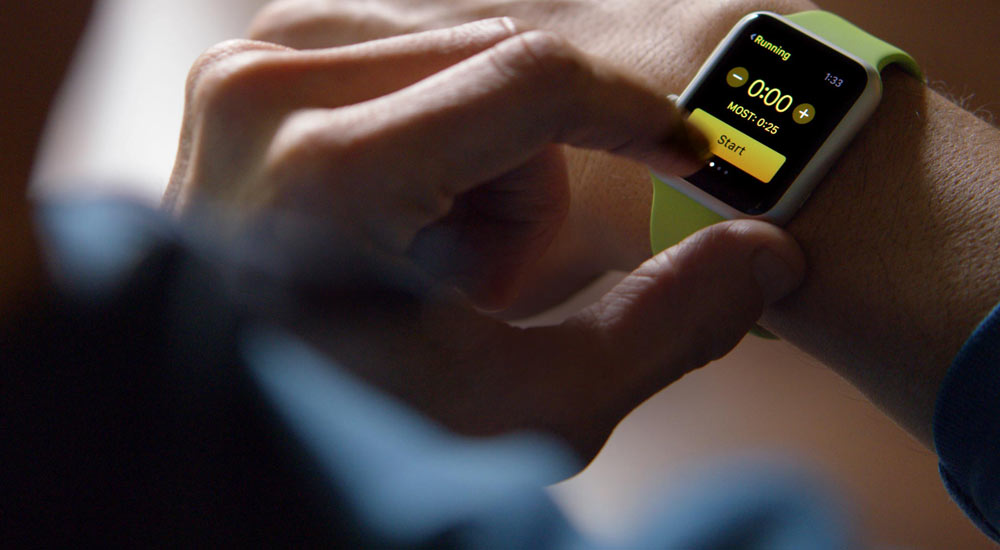
Обновляйте вашу информацию о весе и росте, потому что Apple Watch рассчитывает показатели исходя из этих данных. Откройте приложение Watch на смартфоне, выберите «Мои часы» > «Здоровье» и измените значения «Рост» и «Вес».
Ваши часы стоит заново откалибровать. Начните процесс, выбрав приложение Watch на смартфоне и перейдя по пунктам меню «Мои часы» > «Настройки» > «Конфиденциальность» > «Движение и фитнес» > «Сбросить данные калибровки». Откалибруйте заново по инструкции Apple.
#7 Не включаются
Иногда Apple Watch не включаются и экран не реагирует на прикосновения. Причины могут быть разными, и справится с этой проблемой довольно сложно.
Возможные решения:
Если вы включили режим экономии энергии, то часы не будут реагировать на поднятие или нажатия на экран. Нажмите на боковую кнопку и проверьте, включатся ли часы.
Зарядите свои часы. Батарея могла полностью разрядиться.
Нажмите вместе боковую кнопку и колесико Digital Crown, чтобы принудительно перезапустить устройство. Подержите 10 секунд, пока на экране не появился логотип Apple.
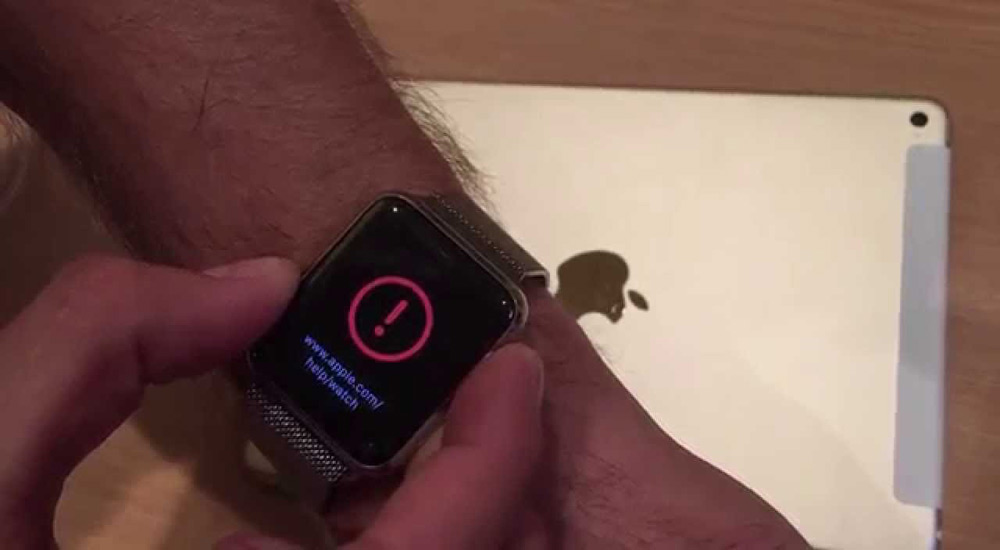
Если после перезапуска часы включились, но на экране появился красный восклицательный знак и пользоваться ими нельзя, то это — ошибка «железа», которую с вашей стороны никак не поправить. Обратитесь в службу техподдержки Apple.
#8 Не появляются уведомления
Обычно вы видите уведомления на экране смартфона, но только пока он не заблокирован. В противном случае уведомления будут посылаться на часы, однако если их там нет, то скорее всего часы тоже заблокированы или включен режим «Не беспокоить».
Возможные решения:
Если вы задали пароль для часов (через смартфон), то они будут автоматически блокироваться, когда не надеты на руку, а также при потере контакта с кожей и при зарядка. Удалите пароль, или затяните ремешок потуже. Забыли пароль? Придется сбросить настройки часов полностью. Чтобы это сделать, запустите приложение Watch на смартфоне, выберите пункты меню «Мои часы» > «Основное» > «Сброс» > «Стереть весь контент и настройки». В тех случаях, когда часы оказались не подключены к смартфону, нужно воспользоваться этой инструкцией.

Иногда причиной отсутствия уведомлений является режим «Не беспокоить», который отображается на экране значком в виде полумесяца. В меню часов «Настройки» выберите значок полумесяца и нажмите его, чтобы выключить режим.
#9 Не обновляются
Некоторые пользователи не смогли обновить свои часы до последней версии watchOS. Проблема настолько распространена, что Apple выпустила официальные инструкции.
Официальное решение:
Перезагрузите часы, но не принудительно (не зажимая колесико Digital Crown). Перезагрузите связанный с часами iPhone. Попробуйте снова обновить ПО для часов через смартфон.
Если инсталляция не начинается и не грузится, выберите приложение Watch на смартфоне, выберите меню «Мои часы» > «Основные» > «Использование» > «ПО», удалите файл обновления и попробуйте заново загрузить и установить его.
#10 Работают чересчур медленно
Большое количество пользователей жаловалось, на медленную работу устройства. Есть несколько способов улучшить его производительность.
Официальное решение:
Для начала убедитесь, что ПО на Apple Watch и спаренном iPhone обновлено до последней версии.
Разбейте пару «часы — смартфон» и пересоздайте ее заново.
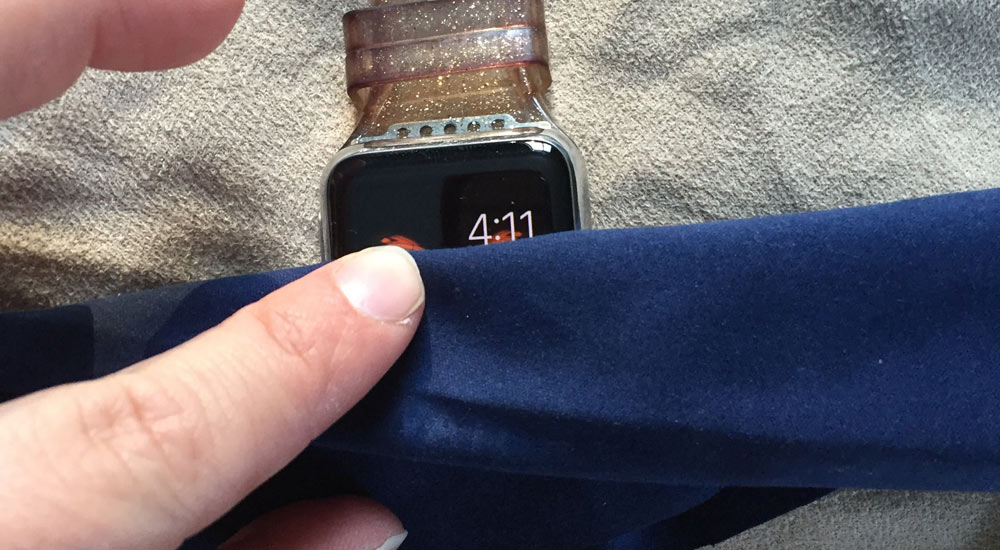
Производительность замедляется, когда на Apple Watch установлено слишком много приложений. Откройте приложение Watch на смартфоне, перейдите в меню «Мои часы» и прокрутите вниз, чтобы увидеть установленные программы. Нажмите на название ненужной программы и отключите параметр «Показ на Apple Watch».
Представленный список проблем и неполадок, естественно, далеко не полон. С более редкими и экзотическими проблемами следует обращаться в техподдержку Apple (в рабочий день и желательно не в понедельник). Или, как вариант, обратить внимания на «умные» часы на Android: их больше, они дешевле, и теперь совместимы с iOS.
#11 Микки Маус не говорит время, что делать?
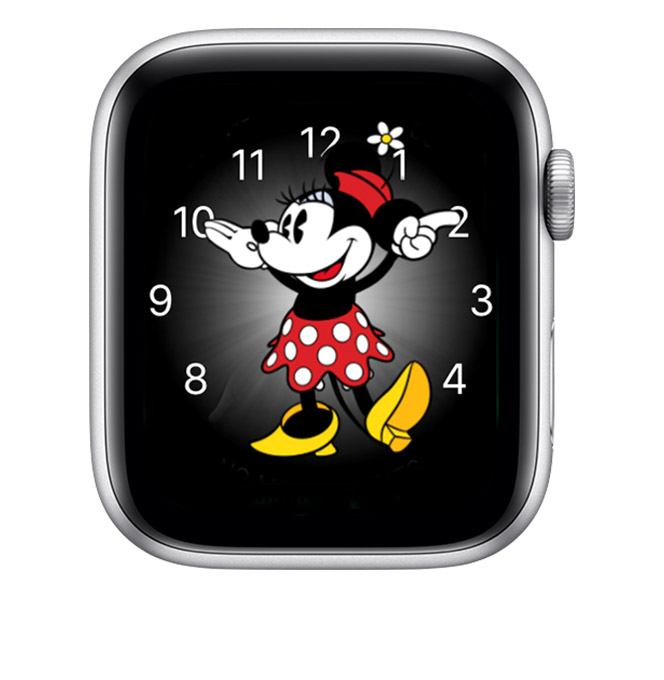
Часы могут озвучивать текущее время вслух после тапа по экрану, если стоит циферблат «Микки Маус» или «Минни Маус». Что делать, если мышонок молчит?
Официальное решение:
1. Убедитесь, что отключен тихий режим. Нажмите нижнюю часть циферблата и удерживайте нажатие. Подождите, пока откроется Пункт управления, затем смахните вверх.
2. Откройте программу Apple Watch, перейдите на вкладку «Мои часы» и нажмите «Звуки, тактильные сигналы». Затем убедитесь, что включен параметр «Время касанием».
3. Все еще не говорит? Подключаемся к Wi-Fi и ставим часы на 15 минут зарядное устройство, после чего проверяем еще раз.
4. Животное до сих пор играет с нами в молчанку? Тогда переставим циферблат. С усилием жмем на экран, смахиваем вверх, потом выбираем «Удалить». Смахиваем влево до появления плюсика +, добавляем циферблат заново. Теперь должно помочь.
#12 Не могу подключить эпл вотч к Android (Samsung, Xiaomi, HTC итд)
Увы, Apple Watch работают только с iPhone. Они даже к iPad не подключаются, а чего уж говорить про другую платформу.