
Режимы «Шумоподавление» и «Прозрачность» наушников AirPods Pro и AirPods Max
Наушники AirPods Pro и AirPods Max имеют три режима шумоподавления: «Шумоподавление», «Прозрачность» и «Выкл.». Между ними можно переключаться в зависимости от того, насколько важны окружающие звуки.
Что такое «Шумоподавление» и «Прозрачность»?
В режиме «Шумоподавление» направленный наружу микрофон или микрофоны определяют внешние звуки, затем наушники AirPods Pro (1-го или 2-го поколения) или AirPods Max излучают инвертированные волны. Таким образом внешние звуки подавляются до того, как вы их услышите. Направленный внутрь микрофон определяет нежелательные звуки внутри вашего уха, которые наушники AirPods Pro или AirPods Max также подавляют. Режим «Прозрачность» позволяет слышать, что происходит вокруг. Режимы «Шумоподавление» и «Прозрачность» лучше всего работают, когда наушники AirPods Pro плотно прилегают. При наличии AirPods Pro (2-го поколения) и последней версии iOS или iPadOS можно использовать режим Адаптивное воспроизведение звука, который регулирует параметры управления шумом в зависимости от условий окружающей среды.
Переключение между режимами шумоподавления
Между режимами шумоподавления можно переключаться прямо на AirPods Pro или AirPods Max либо использовать для этого iPhone, iPad, Apple Watch или компьютер Mac. При переключении между режимами подается звуковой сигнал. В iOS, iPadOS, watchOS или macOS при переключении между режимами управления шумом режим «Активное шумоподавление» отображается как «Шумоподавление».
Переключение между режимами управления шумом на AirPods Max
При использовании наушников AirPods Max для переключения между режимами «Шумоподавление» и «Прозрачность» нажимайте кнопку управления шумоподавлением. Можно настроить режимы для переключения («Активное шумоподавление», «Режим прозрачности» и «Выкл.») в настройках Bluetooth на iPhone, iPad или компьютере Mac.
Переключение между режимами управления шумом на AirPods Pro
Нажмите и удерживайте датчик нажатия на основе наушника AirPods, пока не раздастся звуковой сигнал.
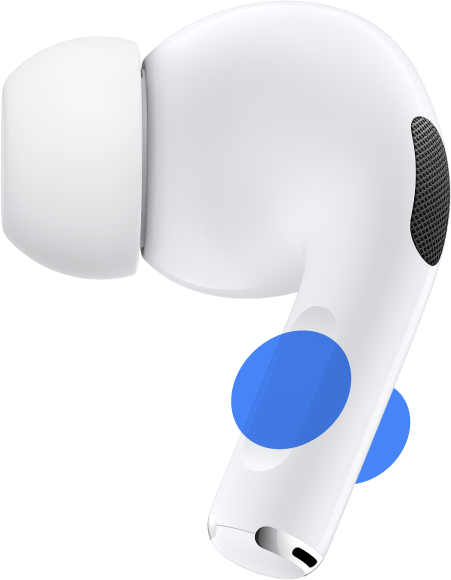
Если вставлены оба наушника AirPods, нажмите и удерживайте датчик нажатия на любом из них, чтобы переключиться между режимами «Активное шумоподавление», «Режим прозрачности» и «Выкл.». На AirPods Pro (2-го поколения) также можно перейти в режим «Адаптивное воспроизведение звука». Можно настроить режимы для переключения в настройках Bluetooth на iPhone, iPad или компьютере Mac. Чтобы использовать режим «Активное шумоподавление» только для одного наушника AirPods, на iPhone или iPad откройте «Настройки» > «Универсальный доступ» > «AirPods» и включите «Шумоподавление с одним наушником AirPods». Затем нажмите и удерживайте датчик нажатия, чтобы переключиться между режимами управления шумом.
Переключение между режимами управления шумом на iPhone или iPad
- Откройте Пункт управления на устройстве iOS или iPadOS.
- Если вставлены наушники AirPods Max или оба наушника AirPods, нажмите и удерживайте ползунок регулировки громкости, пока не отобразятся дополнительные элементы управления.
- Нажмите значок «Управление шумом»
 в левом нижнем углу.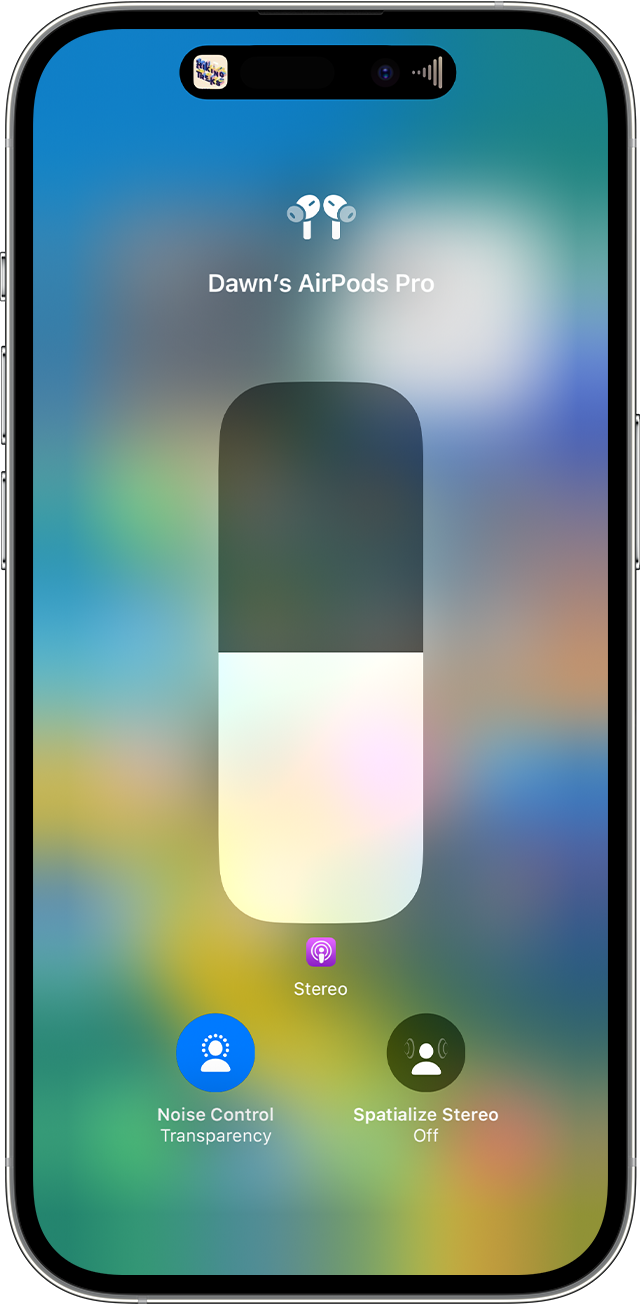
- Выберите «Шумоподавление», «Прозрачность» или «Выкл.».
Вы также можете настроить режимы управления шумом и переключаться между ними в меню «Настройки».
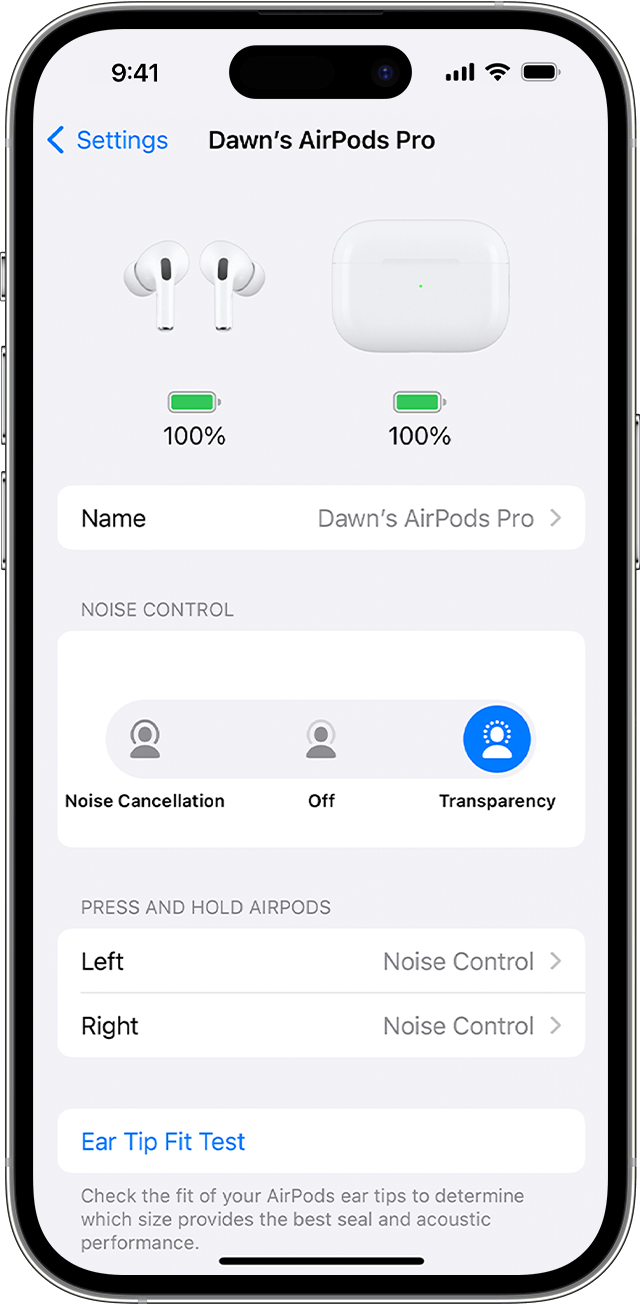
- Вставьте наушники AirPods в уши и подключите их к iPhone или iPad, а затем перейдите в меню «Настройки».
- Нажмите на имя ваших AirPods.
- Для переключения между режимами управления шумом нажмите «Шумоподавление», «Прозрачность» или «Выкл.». Чтобы выбрать режимы управления шумом, которые необходимо использовать для датчика нажатия на AirPods Pro или кнопки управления шумом на AirPods Max, выберите два или три режима в пункте «Переключение кнопки».
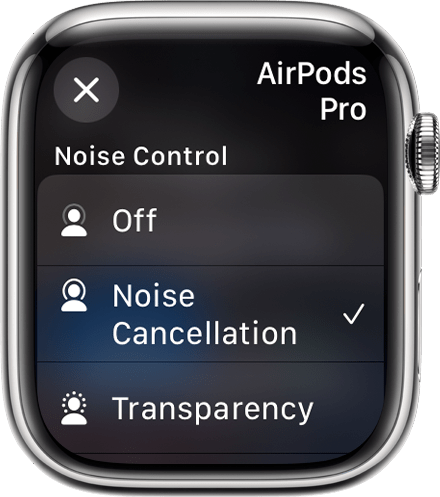
Переключение между режимами шумоподавления на Apple Watch
- При прослушивании на часах нажмите значок AirPlay
 .
. - Выберите «Шумоподавление», «Прозрачность» или «Выкл.».
Переключение между режимами управления шумом на компьютере Mac
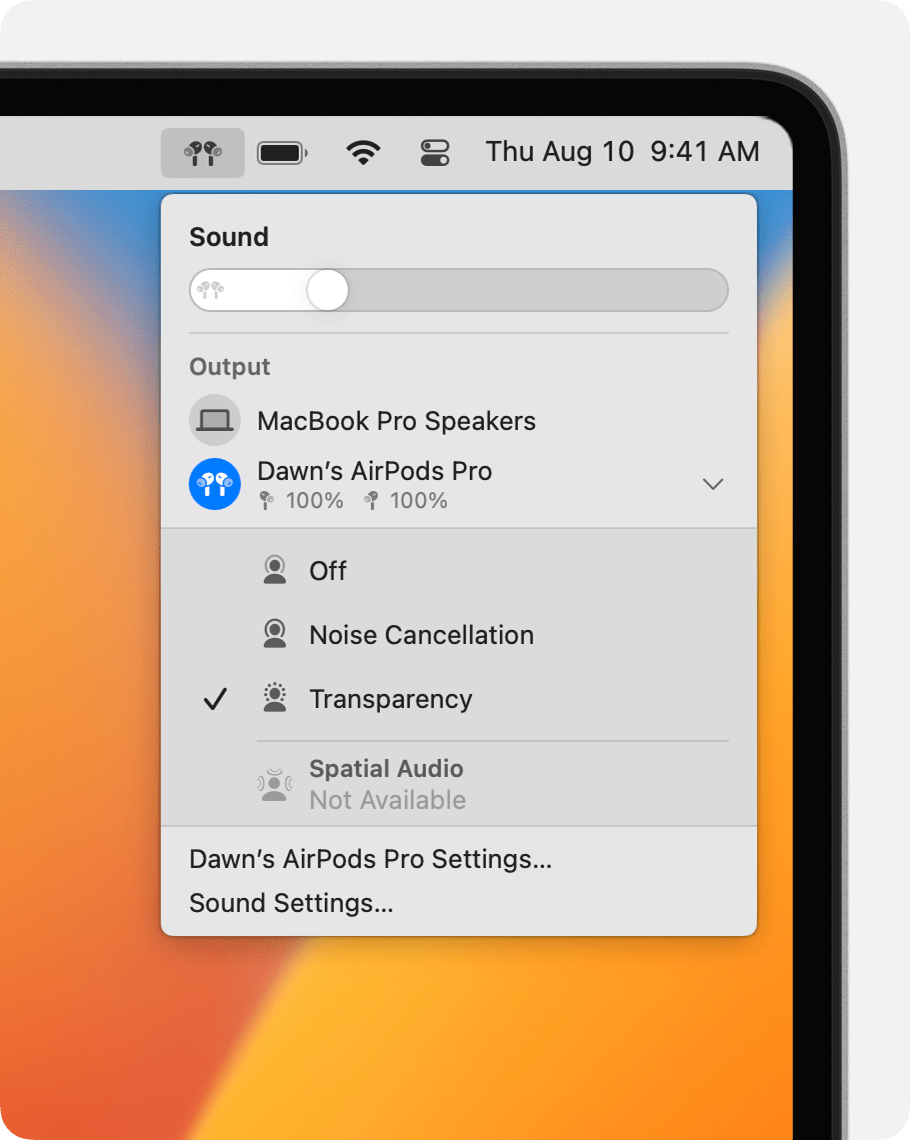
- Подключив AirPods Pro или AirPods Max к компьютеру Mac, щелкните «Пункт управления» в строке меню.
- Нажмите «Bluetooth».
- Выберите AirPods Pro или AirPods Max, а затем «Управление шумом», «Прозрачность» или «Выкл.».
Также можно выбрать два или три режима управления шумом, которые необходимо использовать с датчиком нажатия на AirPods Pro или кнопкой управления шумом на AirPods Max:
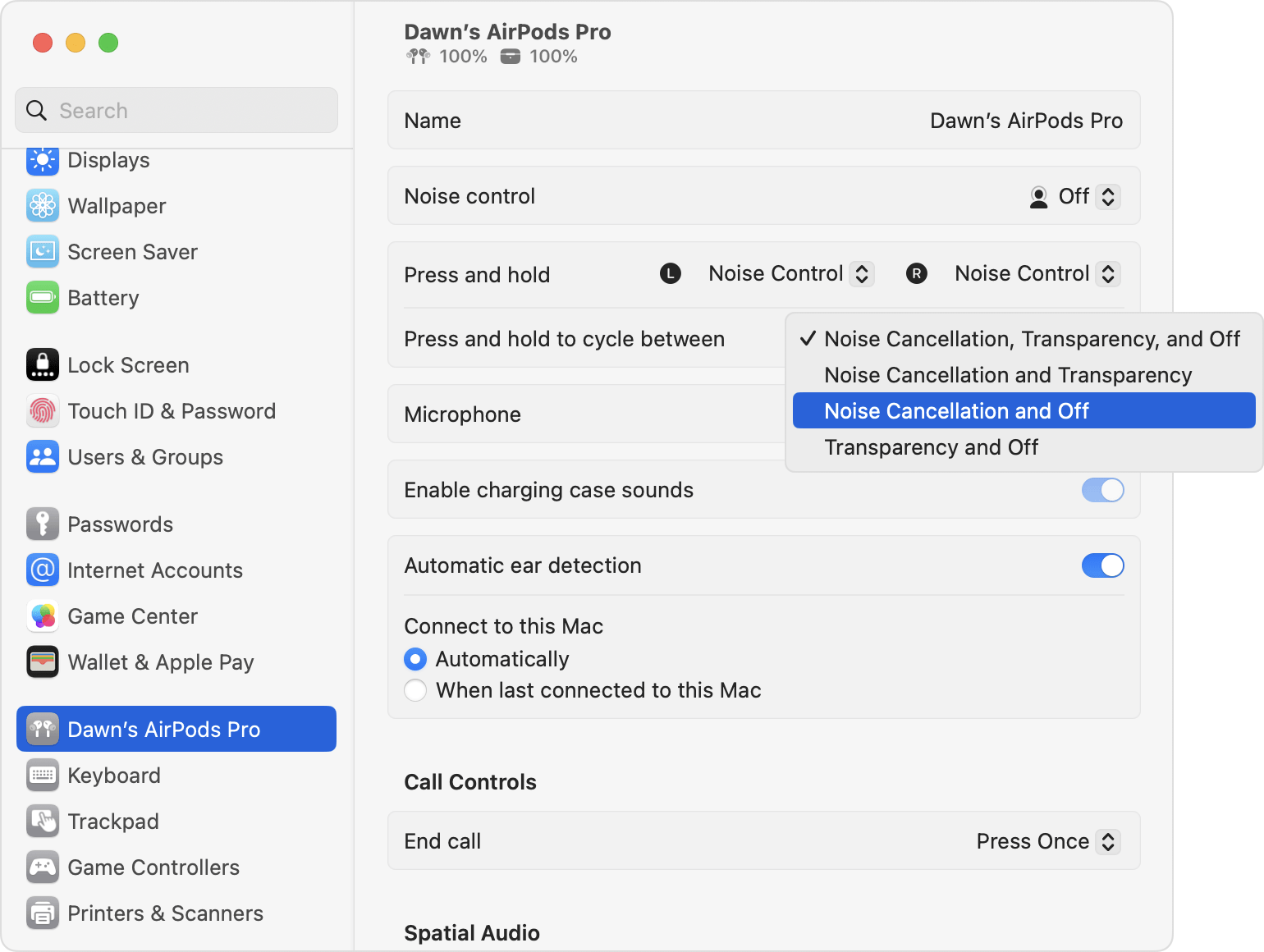
- Подключив AirPods Pro или AirPods Max к компьютеру Mac, выберите меню Apple () > «Системные настройки».
- Щелкните «Нажмите и удерживайте, чтобы переключаться между режимами», чтобы выбрать два или три режима шумоподавления, между которыми вы хотите переключаться.
Учебник о том, как легко включить / выключить шумоподавление на AirPods
AirPods — самые продаваемые беспроводные наушники, которые можно купить в Apple Store. С его помощью вы даже можете выгравировать Memoji и другие элементы на корпусе, чтобы сделать его однозначно лучше других. Хотя вы можете наслаждаться прослушиванием музыки без проводов, это устройство может предложить больше, например, трехсторонние методы шумоподавления. Если вы не знаете, как пользоваться шумоподавление на AirPods, тогда вы можете прочитать эту статью, поскольку мы покажем вам полное руководство.
- Часть 1. Знакомство с AirPods — что такое AirPods Pro и AirPods Max
- Часть 2. Какие из AirPods имеют функцию шумоподавления?
- Часть 3. Как использовать шумоподавление на AirPods [Полное руководство]
- Часть 4. Как отключить режим шумоподавления на AirPods
- Часть 5. Audio Noise Remover, которую вы можете скачать на свой Mac или Windows бесплатно
- Часть 6. Часто задаваемые вопросы о том, как использовать шумоподавление на AirPods
Часть 1. Знакомство с AirPods — что такое AirPods Pro и AirPods Max
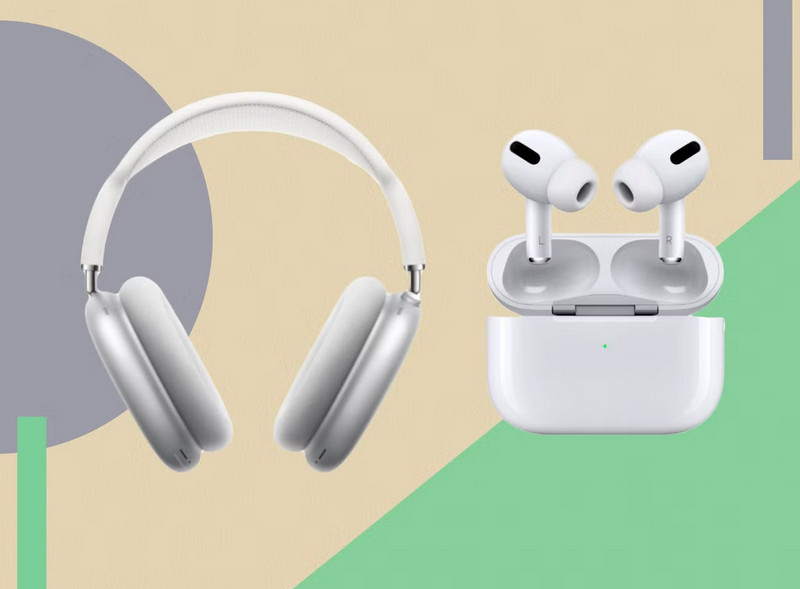
AirPods являются разновидностью беспроводной гарнитуры, созданной только Apple Inc. Существует два типа AirPods, которые вы можете случайно найти в Интернете или на рынке Apple: AirPods Pro и AirPods Max. Но в чем разница между этими AirPods? AirPods Max — это беспроводное накладное устройство, которое вы можете использовать для воспроизведения музыки и даже для совершения звонков, поскольку оно имеет встроенную функцию микрофона. Хотя AirPods Pro — это действительно беспроводные наушники-вкладыши, они не закрывают все ваши уши, когда вы вставляете их. Они намного легче, чем Mac, но звук, который AirPod Max развивает, намного лучше, чем Pro.
Часть 2. Какие из AirPods имеют функцию шумоподавления?
Поддерживается ли шумоподавление AirPods? Да, AirPods имеют встроенную функцию шумоподавления, которую вы можете использовать для удаления фоновых шумов из окружающей среды. И AirPods Pro, и Max поддерживают эту функцию, и у обоих есть динамический преобразователь, который вы можете использовать. С этими AirPods вы можете активировать три режима контроля шума: активное шумоподавление, режим прозрачности и выключение.
Часть 3. Как использовать шумоподавление на AirPods [Полное руководство]
Как включить шумоподавление на AirPods? Поскольку вы все еще читаете эту статью, она была бы неполной, если бы мы не научили вас делать это тремя способами. Для людей, которые недавно приобрели его, этот шаг для вас. Кроме того, для тех, кто не имеет представления, как это работает!
Беспроводные стереонаушники с функцией шумоподавления WH-1000XM4
При использовании функции шумоподавления можно наслаждаться музыкой, не отвлекаясь на внешний шум.
Включите гарнитуру.
Вы услышите голосовое уведомление “Power on” (питание включено) . Функция шумоподавления включается автоматически.
Выключение функции шумоподавления
Нажмите кнопку CUSTOM (настраиваемая) несколько раз, чтобы выключить функцию шумоподавления.

При каждом нажатии кнопки функции меняются следующим образом, о чем сообщает голосовое уведомление.
Режим окружающего звука: ВКЛ

Функция шумоподавления: ВЫКЛ/Режим окружающего звука: ВЫКЛ
Функция шумоподавления: ВКЛ
О видеоруководстве
См. видео, чтобы узнать, как использовать функцию шумоподавления.
Совет
- Если вы подключаете прилагаемый кабель наушников при использовании функции шумоподавления с соединением Bluetooth , функция Bluetooth выключится, но вы сможете продолжить использовать функцию шумоподавления.
- При использовании гарнитуры в качестве обычных наушников выключите гарнитуру и используйте прилагаемый кабель наушников.
- Настройки функции шумоподавления и режима окружающего звука можно также изменить с помощью приложения “ Sony | Headphones Connect ”.
Примечание
- Если кнопка CUSTOM (настраиваемая) настроена как кнопка Google Ассистента, функция шумоподавления и режим окружающего звука не могут быть включены с помощью гарнитуры. В этом случае настройки функции шумоподавления и режима окружающего звука можно изменить с помощью приложения “ Sony | Headphones Connect ”.
- Если кнопка CUSTOM (настраиваемая) настроена как кнопка Amazon Alexa , функция шумоподавления и режим окружающего звука не могут быть включены с помощью гарнитуры. В этом случае настройки функции шумоподавления и режима окружающего звука можно изменить с помощью приложения “ Sony | Headphones Connect ”.
См. также
- О голосовом уведомлении
- Включение гарнитуры
- Что такое шумоподавление?
- Прослушивание окружающих звуков при воспроизведении музыки (режим окружающего звука)
- Возможности приложения “ Sony | Headphones Connect ”
Беспроводные стереонаушники с функцией шумоподавления WH-1000XM3
При использовании функции шумоподавления можно наслаждаться музыкой, не отвлекаясь на внешний шум.
Включите гарнитуру.
Вы услышите голосовое уведомление “Power on” (питание включено). Функция шумоподавления включается автоматически при включении гарнитуры.
Выключение функции шумоподавления
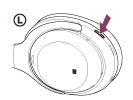
Нажмите кнопку NC/AMBIENT несколько раз, чтобы выключить функцию шумоподавления.
При каждом нажатии кнопки функции меняются следующим образом, о чем сообщает голосовое уведомление.
Режим окружающего звука: ВКЛ

Функция шумоподавления/режим окружающего звука: ВЫКЛ
Функция шумоподавления: ВКЛ./режим окружающего звука: ВЫКЛ.
Совет
- Если вы используете функцию шумоподавления с подключением Bluetooth , функция шумоподавления остается включенной даже при подсоединении прилагаемого кабеля наушников.
- При использовании гарнитуры в качестве обычных наушников выключите гарнитуру и используйте прилагаемый кабель наушников.
- Настройки функции шумоподавления и режима окружающего звука можно также изменить с помощью приложения “ Sony | Headphones Connect ”.
Примечание

- Если кнопка NC/AMBIENT настроена в качестве кнопки Google Ассистента, то функцию шумоподавления не удастся включить нажатием кнопки NC/AMBIENT. Настройки функции шумоподавления и режима окружающего звука можно также изменить с помощью приложения “ Sony | Headphones Connect ”.
- Если кнопка NC/AMBIENT настроена как кнопка Amazon Alexa , то функцию шумоподавления не удастся включить нажатием кнопки NC/AMBIENT. Настройки функции шумоподавления и режима окружающего звука можно также изменить с помощью приложения “ Sony | Headphones Connect ”.
- Когда гарнитура подключена с помощью кабеля наушников, индикатор, расположенный рядом с кнопкой , гаснет.
См. также
- О голосовом уведомлении
- Включение гарнитуры
- Что такое шумоподавление?
- Прослушивание окружающих звуков при воспроизведении музыки (режим окружающего звука)
- Возможности приложения “Sony | Headphones Connect”