
Использование проводных наушников Apple
На этой странице вы найдете полезную информацию о проводных наушниках Apple. Если вам требуется помощь с беспроводными наушниками Apple AirPods, ознакомьтесь с информацией на этой странице.
Apple EarPods (USB-C)
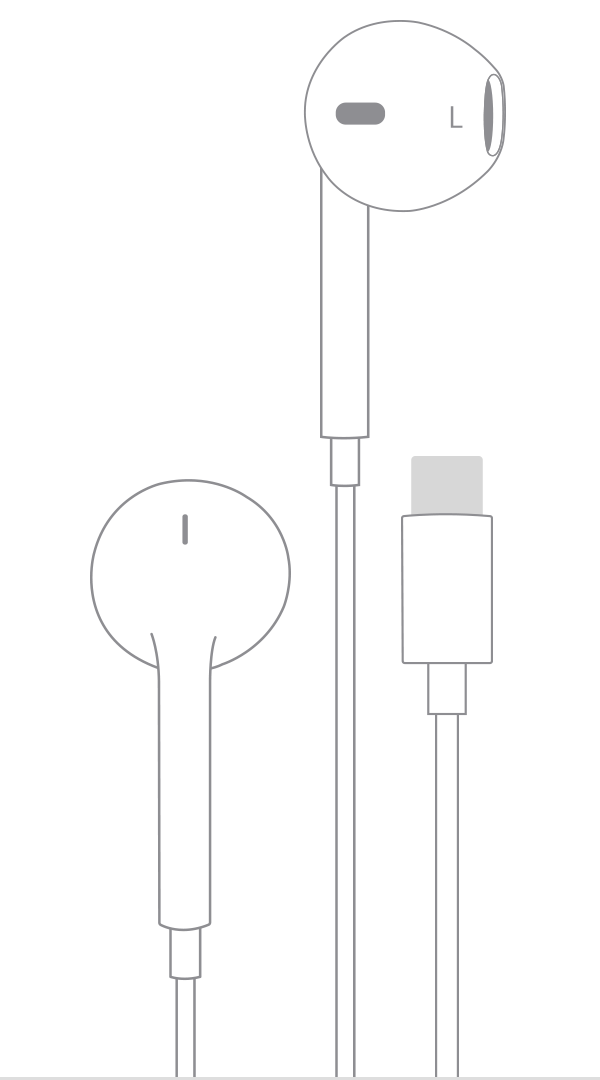
Наушников Apple EarPods (USB-C) можно использовать с iPhone, iPad или другим устройством с разъемом USB-C.

Наушники Apple EarPods с разъемом Lightning
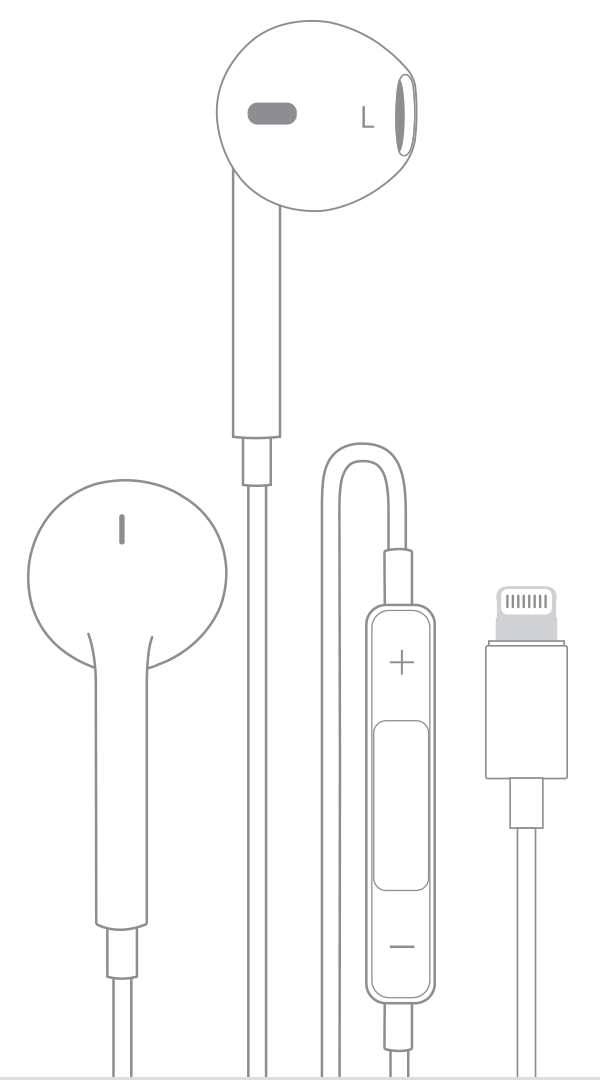
Наушники Apple EarPods с разъемом Lightning можно использовать с iPhone, iPad и iPod touch с разъемом Lightning под управлением iOS 10 или более поздних версий. Наушники Apple EarPods с разъемом Lightning не работают с iPod nano, а также со всеми устройствами с iOS 9 и более ранних версий.
Apple EarPods с разъемом 3,5 мм
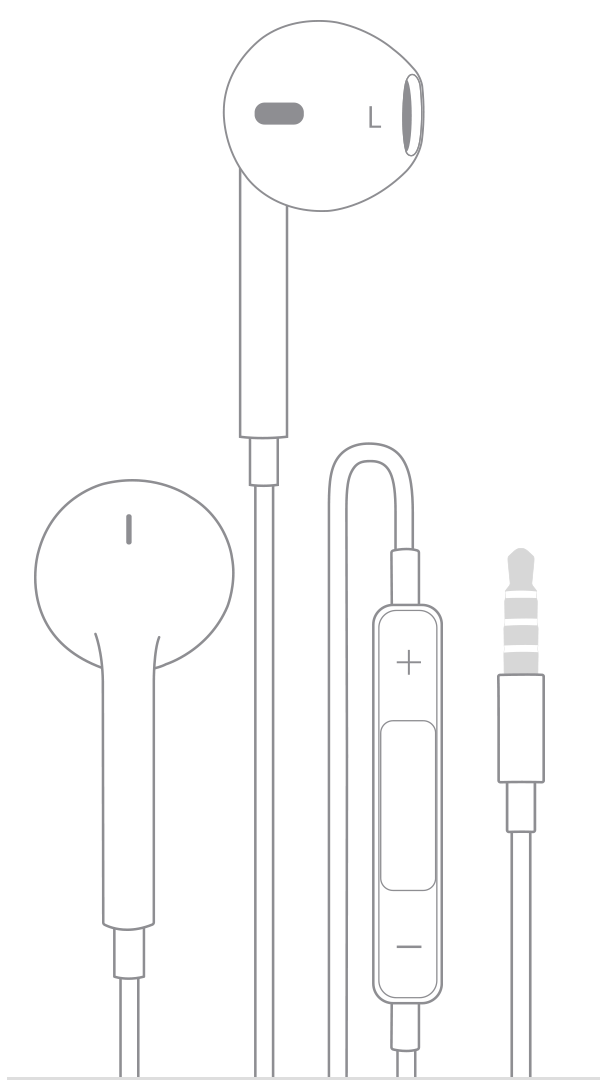
Наушники Apple EarPods с разъемом 3,5 мм совместимы с устройствами iPhone, iPad и iPod с разъемом 3,5 мм для наушников. Эти наушники также можно использовать с другими устройствами, имеющими стандартный разъем 3,5 мм.
Наушники-вкладыши Apple с пультом ДУ и микрофоном
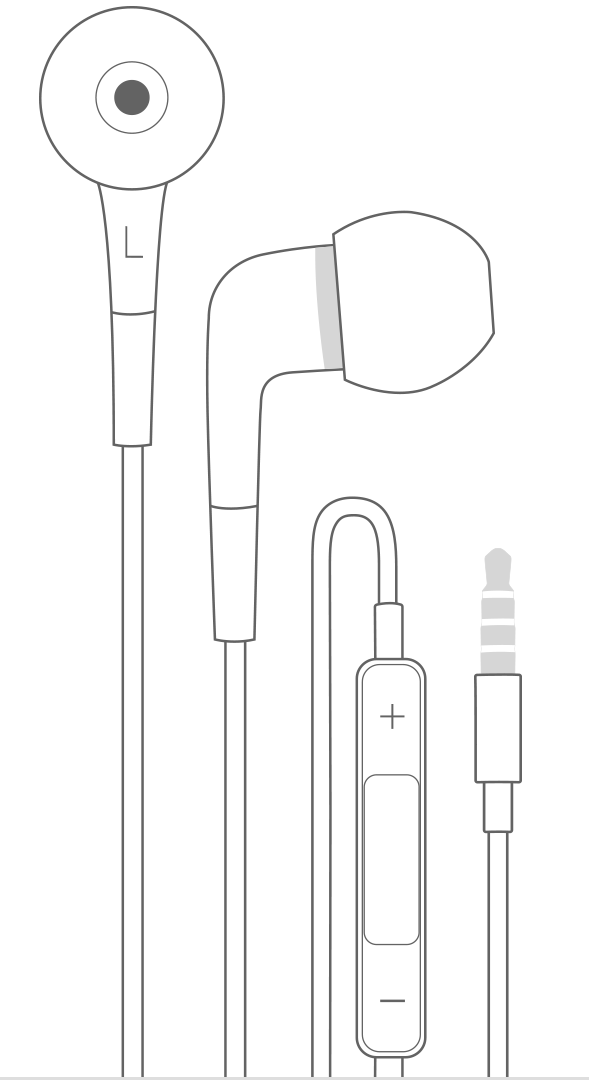
Наушники-вкладыши Apple с пультом ДУ и микрофоном работают с iPhone, iPad и iPod с разъемом 3,5 мм для наушников. Эти наушники также можно использовать с другими устройствами, имеющими стандартный разъем 3,5 мм.
Адаптер Lightning/выход 3,5 мм для наушников
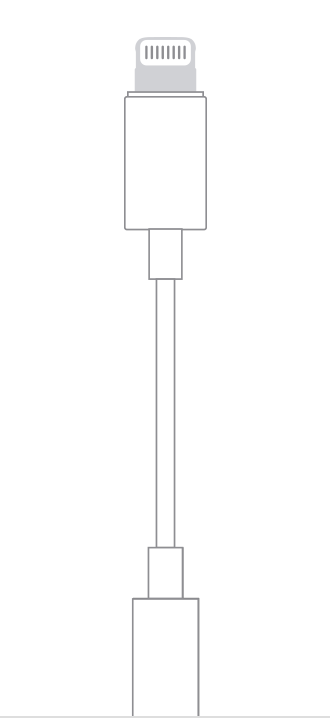
Адаптер Lightning/выход 3,5 мм для наушников позволяет подключать наушники 3,5 мм и другие аудиоустройства к моделям iPhone, iPad и iPod touch с разъемом Lightning. На устройстве iOS должна быть установлена iOS 10 или более поздней версии. Подключите адаптер Lightning/выход 3,5 мм к разъему Lightning на своем устройстве iOS, а с другой стороны подсоедините к нему наушники.
Адаптер USB-C для наушников с разъемом 3,5 мм
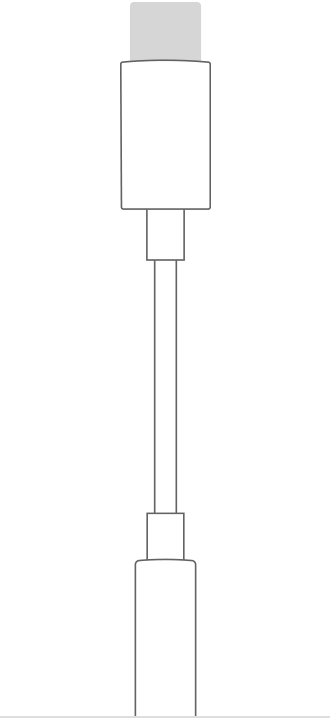
Адаптер USB-C для наушников с разъемом 3,5 мм позволяет подключать наушники с разъемом 3,5 мм и другие аудиоустройства к порту USB-C. Подключите адаптер USB-C для наушников с разъемом 3,5 мм к порту USB-C на вашем устройстве, а с другой стороны подсоедините к нему наушники.
Дополнительная информация
- Если подключить к одному устройству iOS сразу две пары (к разъему 3,5 мм и к разъему Lightning), звук будут воспроизводить только те наушники, которые были подключены последними.
- При использовании с продуктами Apple устаревших моделей наушники Apple будут воспроизводить звук, но другие функции могут быть недоступны. Например, на некоторых моделях iPod управление громкостью или воспроизведением может не работать с наушниками Apple EarPods с разъемом 3,5 мм.
- Узнайте, что делать, если наушники не работают с iPhone, iPad или iPod touch.
- Служба поддержки Beats.
Дата публикации: 20 сентября 2023 г.
Как подключить AirPods к Windows
Бытует мнение, что AirPods — эталон беспроводных наушников в последние годы. Отчасти это связано и с удобным форм-фактором, и быстрой синхронизацией с iPhone или другой техникой Apple внутри экосистемы. А как работают AirPods с другими устройствами? Можно подключить их к Android и даже Windows, но нужно быть готовым к определенным нюансам. В частности, наушники не так просто подключаются, а еще их каждый раз приходится разъединять с ПК, чтобы они работали корректно. Сегодня расскажу вам о том, как правильно подключить AirPods к Windows, как их настроить и что делать, если AirPods не работают с ноутбуком.

Рассказываем, как работают AirPods с ноутбуком и как их правильно настроить
�� ЕЩЕ БОЛЬШЕ ИНТЕРЕСНЫХ НОВОСТЕЙ ВЫ СМОЖЕТЕ НАЙТИ В НАШЕМ ПУЛЬСЕ MAIL.RU
Можно ли подключить AirPods к ноутбуку
AirPods хорошо работают с Windows: доступно управление касанием, использование одного наушника, можно пользоваться микрофоном для звонков или записи голоса, а также включить шумоподавление на AirPods Pro нажатием на ножку. Важно помнить, что функции могут работать не во всех приложениях. К примеру, на YouTube, Кинопоиске или плеере AIMP управлять воспроизведением можно, а в некоторых стандартных приложениях — не всегда. В Windows Media Player или его аналоге «Кино и ТВ» видео ставятся на паузу или переключаются через раз.
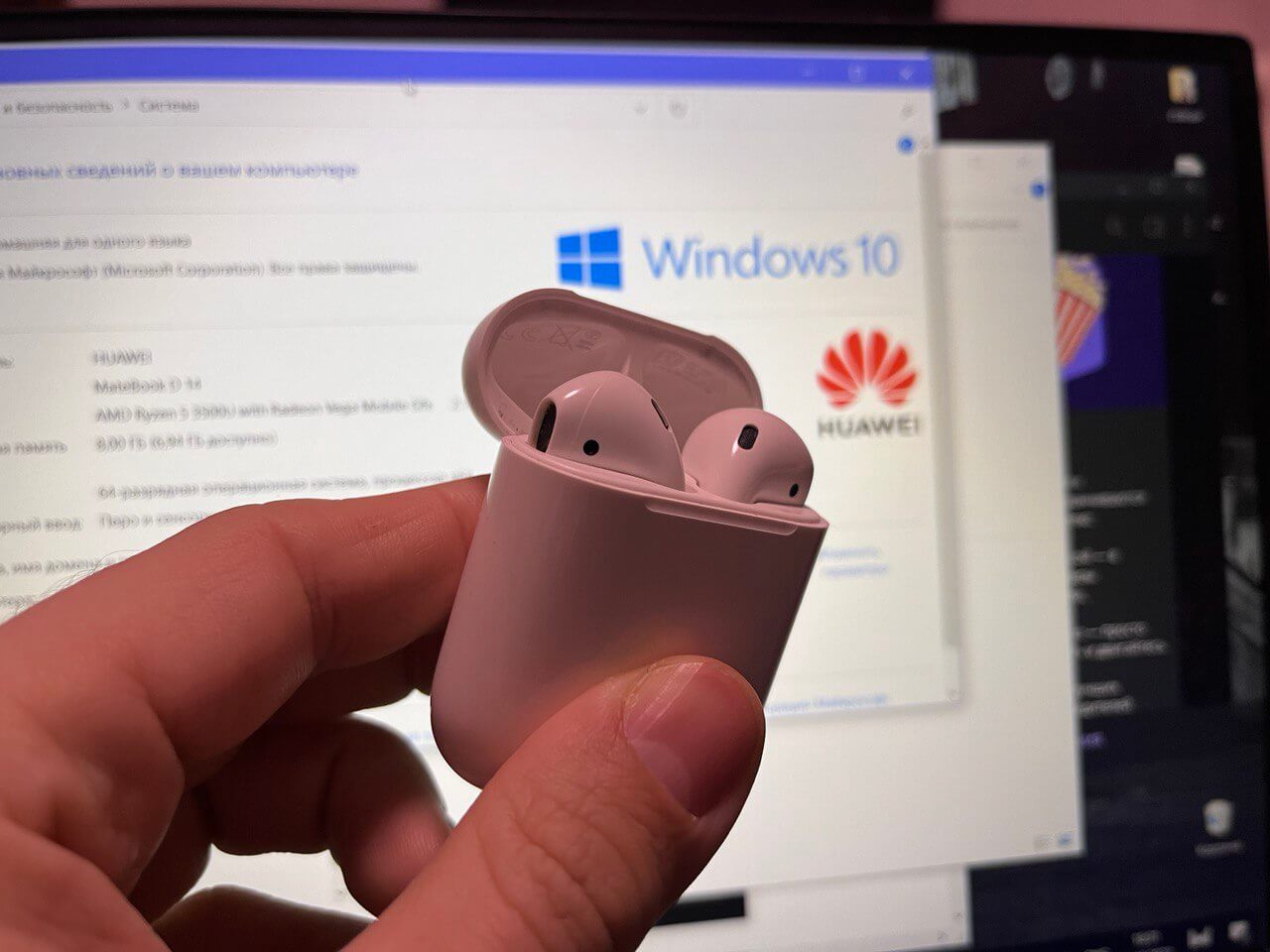
AirPods очень даже неплохо работают с ноутбуком на Windows
А вот активация Siri, просмотр заряда батареи кейса и наушников не доступны. К сожалению, об этом вас может уведомить лишь характерный звуковой сигнал. Или же вы можете проверить заряд AirPods на iPhone. Так что, без ограничений не обойтись. С другой стороны, лично мне кажется, что подключенные к ноутбуку AirPods звучат намного лучше, особенно, если это 2 или 3 поколение наушников. Видимо, на это влияют настройки звука приложений на Windows.
Apple готовит мощнейший Mac со 192 ГБ ОЗУ. Компьютеры на Windows начали нервничать
Как подключить AirPods к ноутбуку
Подключить AirPods к Windows 10 довольно легко, но есть несколько нюансов. Давайте посмотрим, как это делается.
-
Зайдите в Настройки Windows, выберите «Устройства» и нажмите «Bluetooth и другие устройства».
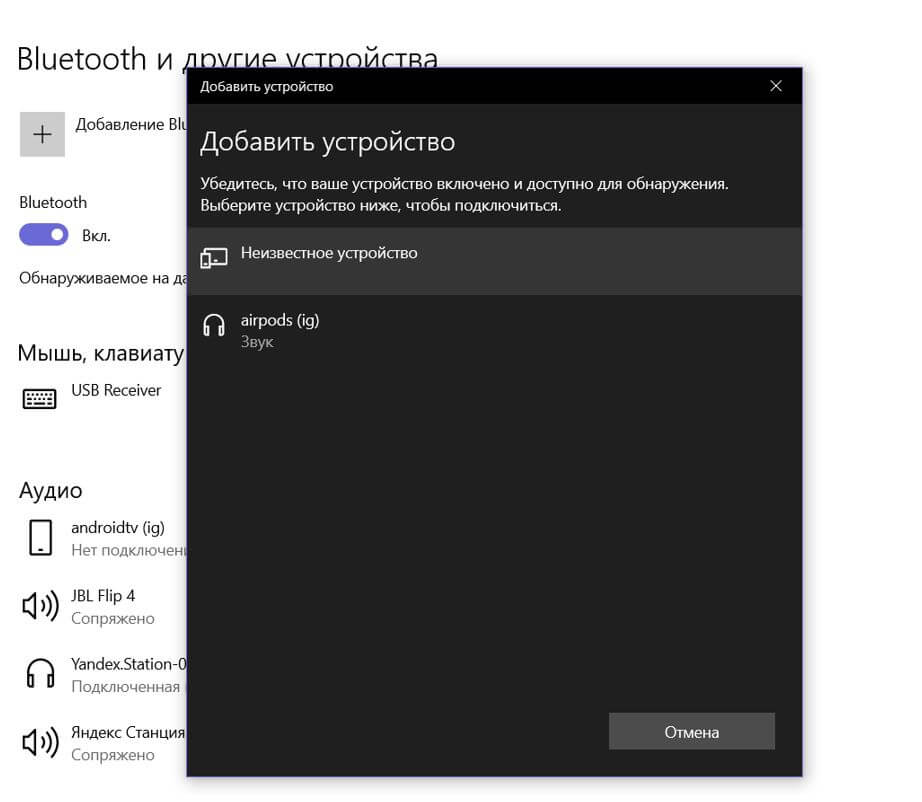
AirPods нужно правильно добавить в список устройств
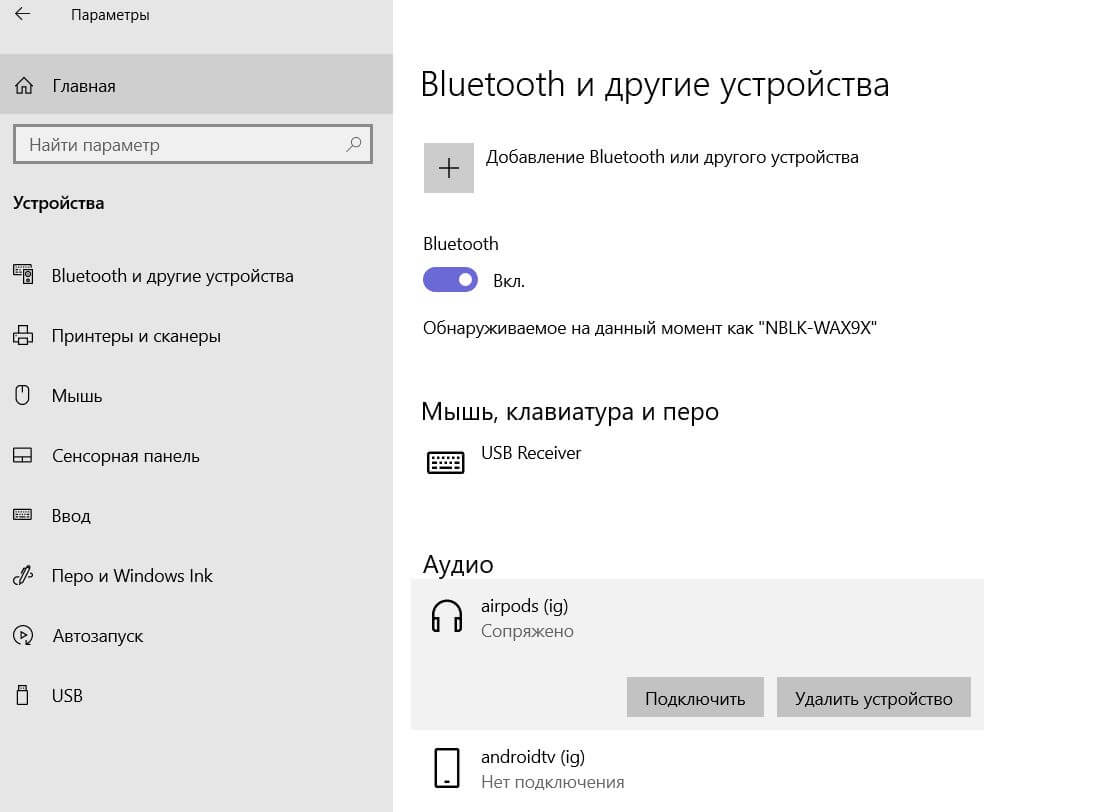
AirPods подключены к Windows только при наличии этой надписи
Появится уведомление о подключении AirPods к ПК внизу экрана. Казалось бы, можно надевать AirPods и слушать музыку? Не торопитесь. В настройках Bluetooth сперва нужно нажать на свои наушники в списке и выбрать «Подключить». У вас отобразится «Подключенный голос, музыка» — вот теперь можно пользоваться AirPods на Windows.
Но если мы привыкли, что AirPods автоматически отключаются на iOS или Mac, когда их убираешь в кейс, то на Windows все сложнее. Нужно снова зайти в настройки Bluetooth и нажать «Отключить», иначе наушники останутся сопряжены с ноутбуком, а звук попросту будет идти вникуда или музыка не будет воспроизводиться вообще. Если этого пункта нет, то просто отключите Bluetooth на Windows.
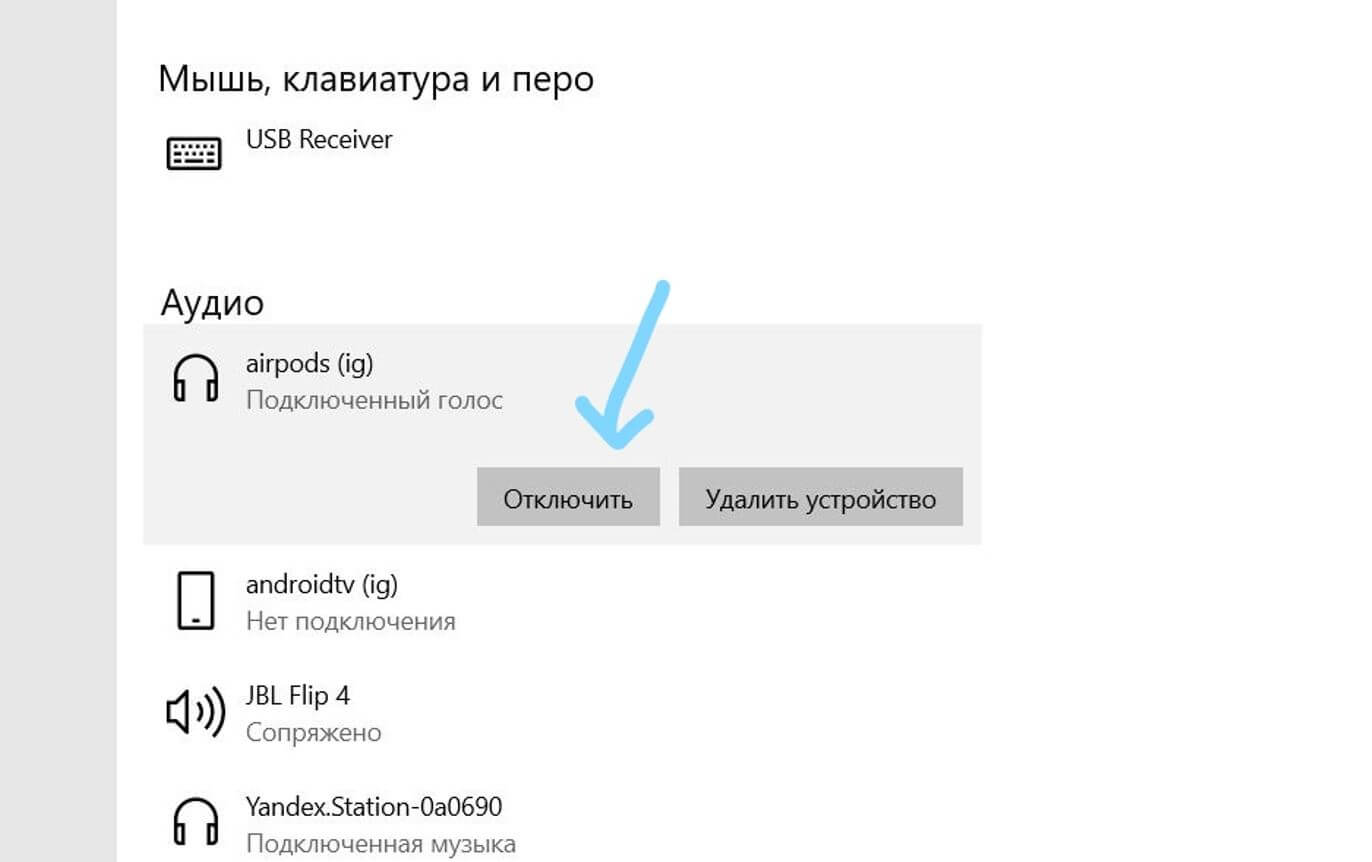
После того, как перестанете пользоваться AIrPods, отключите их или выключите Bluetooth на ноутбуке
То же самое — при повторном подключении AirPods к ПК: открыть кейс и включить Bluetooth на ноутбуке недостаточно для подключения. Нужно снова заходить в настройки и нажимать «Подключить». Надпись «Сопряжено» лишь означает, что AirPods есть в списке устройств.
Почему AirPods не подключаются к компьютеру
Сделали все по инструкции, а звук с компьютера не идет на AirPods? Это тоже решается очень просто.
-
Отключите Bluetooth на iPhone или iPad, которыми вы пользуетесь в паре с этими AirPods. Именно отключите модуль: если просто разъединить смартфон с наушниками в настройках, то они все равно подключатся обратно, когда вы снова достанете их из кейса.
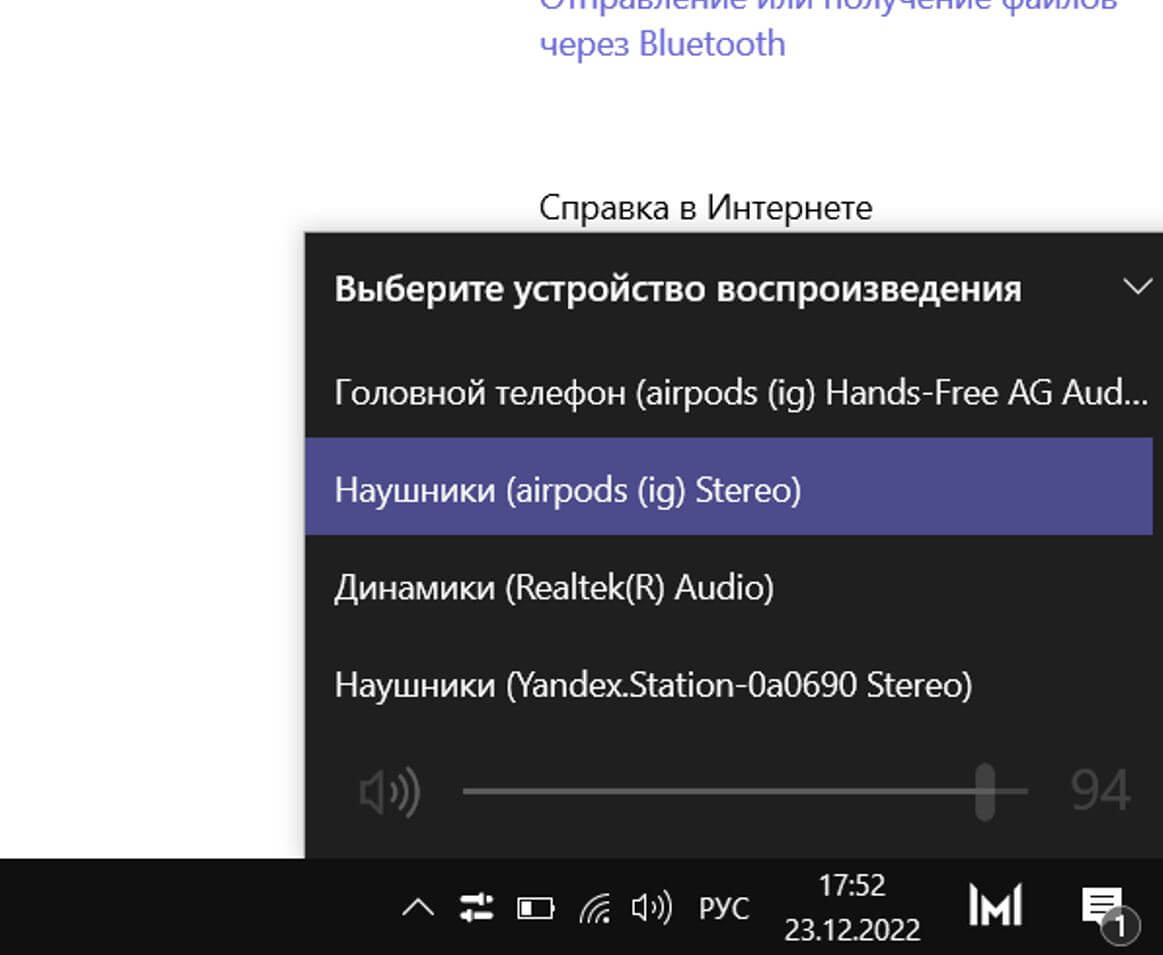
Если звука нет, нужно выбрать нужное устройство вывода на панели задач
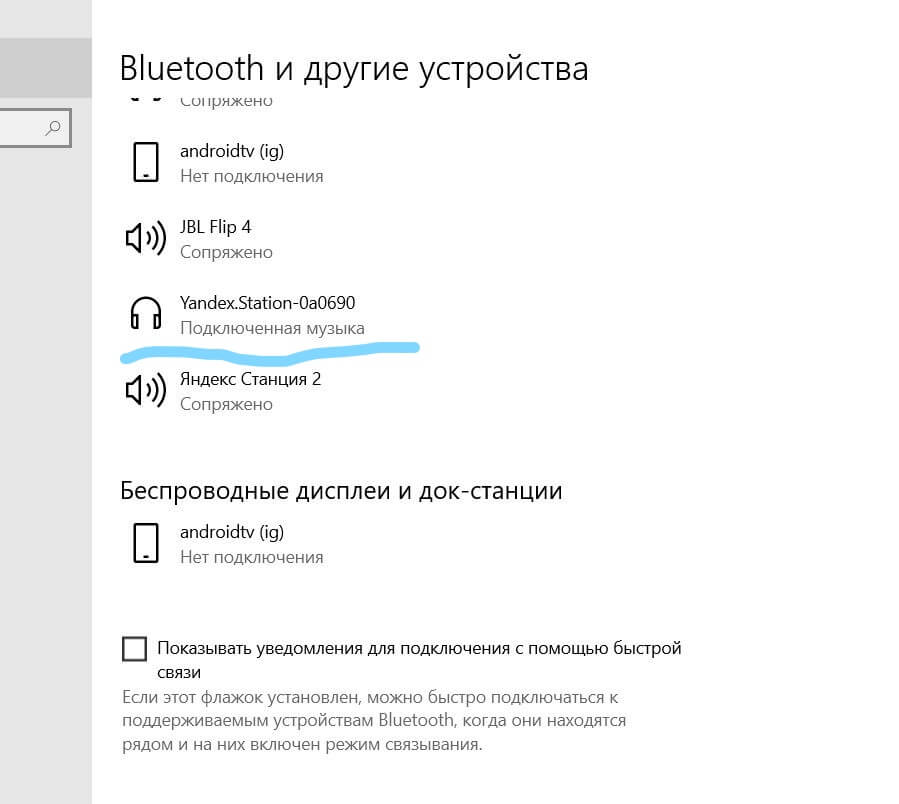
К ноутбуку может подключиться колонка или другие наушники
Обратите внимание на версию Bluetooth в ноутбуке и AirPods. Если у вас AirPods Pro 2 с последним модулем 5.3, а в ноутбуке, например, модуль 5.0, работать они будут, так как новые версии совместимы со старыми, но с ограничениями. Так что, воспользоваться всеми фишками, включая работу без помех или низкую задержку, к сожалению не удастся.
Настройка наушников AirPods с компьютером Mac и другими устройствами Bluetooth
В этой статье описано, как настроить наушники AirPods с компьютером Mac, смартфоном с ОС Android или другим устройством Bluetooth для прослушивания музыки, принятия вызовов и много другого.
Использование наушников AirPods с компьютером Mac
Если у вас AirPods (2-го поколения), убедитесь, что на компьютере Mac установлена macOS Mojave 10.14.4 или более поздней версии. Для наушников AirPods Pro (1-го поколения) требуется macOS Catalina 10.15.1 или более поздней версии. Для наушников AirPods (3-го поколения) требуется macOS Monterey или более поздней версии. Для AirPods Pro (2-го поколения) требуется последняя версия macOS. Если вы настраиваете наушники AirPods для использования с iPhone, а на компьютере Mac выполнен вход в iCloud с помощью того же идентификатора Apple ID, возможно, они готовы для использования с компьютером Mac. Вставьте наушники AirPods в уши и щелкните «Пункт управления»  в строке меню. Нажмите «Bluetooth», а затем выберите AirPods из списка.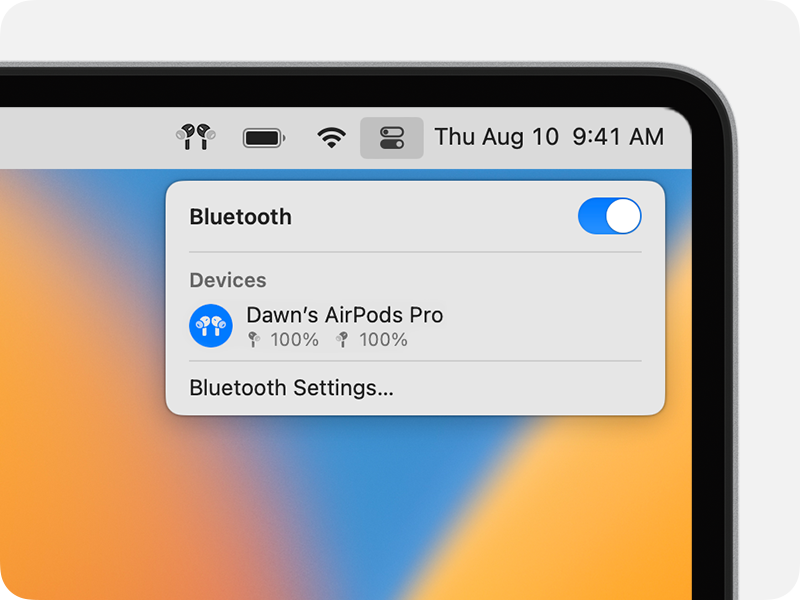
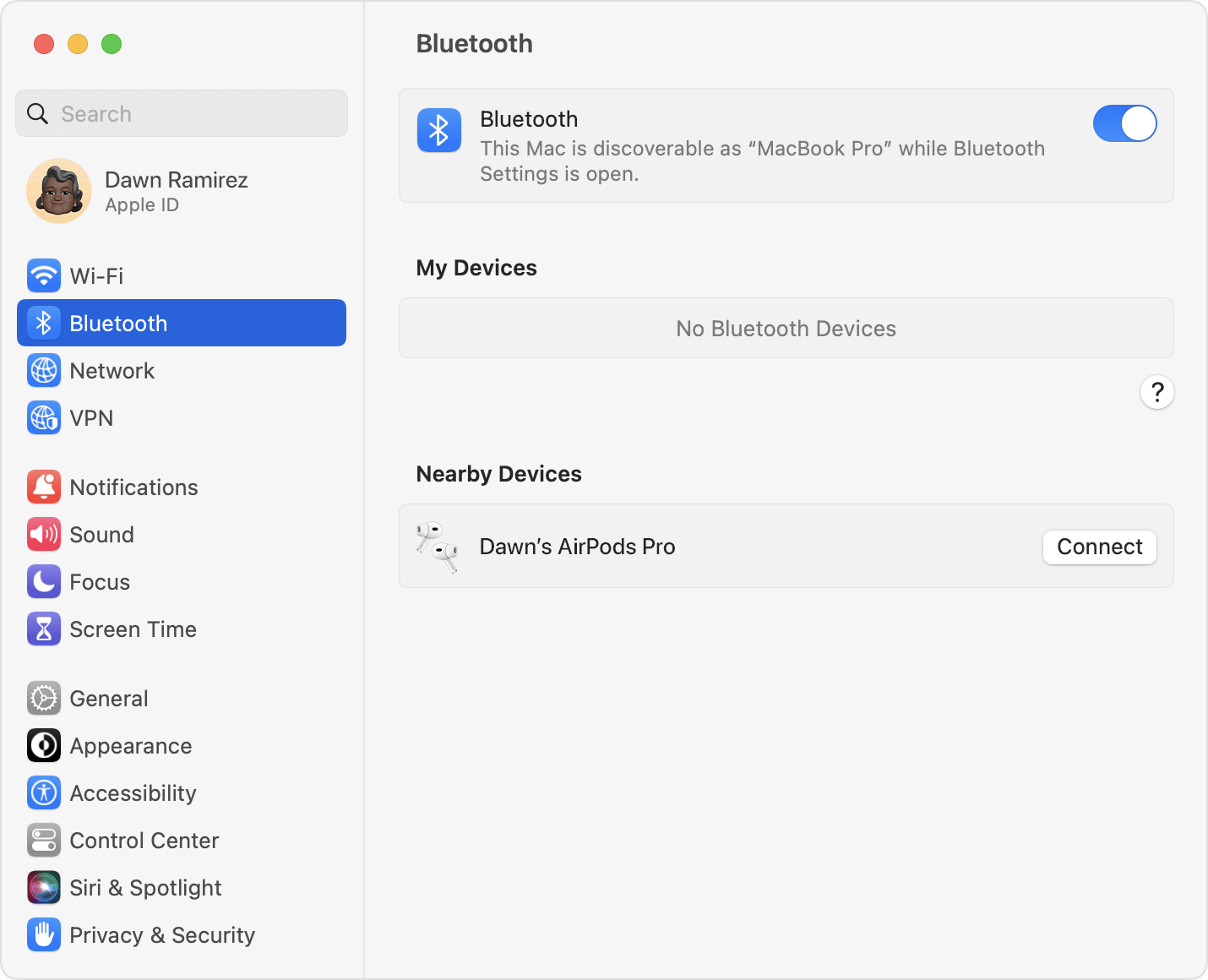
Если наушники AirPods не отображаются в Пункте управления 1 , создайте пару между ними и компьютером Mac, выполнив указанные ниже действия.
- На компьютере Mac выберите пункт «Системные настройки» в меню Apple () и нажмите Bluetooth.
- Убедитесь, что Bluetooth включен.
- Поместите оба наушника AirPods в зарядный футляр и откройте крышку.
- Нажмите и удерживайте кнопку настройки на обратной стороне чехла до тех пор, пока индикатор состояния не замигает белым.
- Нажмите «Подключить» рядом с AirPods в списке «Ближайшие устройства».
Если звук все равно воспроизводится через динамики компьютера Mac, щелкните «Пункт управления» в строке меню и убедитесь, что в качестве устройства вывода выбраны наушники AirPods.
Использование наушников AirPods с устройством стороннего производителя
Наушники AirPods можно использовать в качестве гарнитуры Bluetooth с устройством стороннего производителя. Вы не сможете использовать Siri, но сможете слушать и говорить. Чтобы настроить наушники AirPods для смартфона Android или другого устройства стороннего производителя 2 , выполните указанные далее действия.
- На устройстве стороннего производителя перейдите в меню настроек Bluetooth и убедитесь, что Bluetooth включен. 3 . Если у вас смартфон с ОС Android, перейдите в раздел «Настройки» > «Подключения» > Bluetooth.
- Не вынимая наушники AirPods из зарядного футляра, откройте крышку.
- Нажмите и удерживайте кнопку настройки на обратной стороне чехла до тех пор, пока индикатор состояния не замигает белым.
- Когда наушники AirPods появятся в списке устройств Bluetooth, выберите их.
Автоматическое переключение между устройствами
Наушники AirPods (2-го и 3-го поколений) и AirPods Pro (1-го и 2-го поколений) могут автоматически переключаться между компьютером Mac с macOS Big Sur или более поздней версии, iPhone с iOS 14 или более поздней версии и iPad с iPadOS 14 или более поздней версии. На устройствах необходимо войти в систему с помощью того же идентификатора Apple ID, используя двухфакторную аутентификацию. С функцией автоматического переключения вы можете отвечать на звонки на iPhone, когда слушаете музыку на Mac. Звук в AirPods автоматически переключится с Mac на звонок на iPhone.
В некоторых случаях на экране компьютера Mac появится уведомление о наушниках AirPods. Если вы наведете указатель мыши на уведомление, появится кнопка «Подключить». Щелкните «Подключить», чтобы подтвердить переключение наушников AirPods на компьютер Mac или сохранить подключение к нему.
Чтобы выключить автоматическое переключение для компьютера Mac, откройте настройки Bluetooth на компьютере Mac, вставив наушники AirPods в уши. Нажмите кнопку «Параметры» рядом с наушниками AirPods в списке устройств. Нажмите «Подключаться к этому Mac», а затем выберите «Если последнее подключение было к этому Mac». Чтобы снова включить эту функцию, выберите «Автоматически».
Звук не будет автоматически переключаться с одного устройства на другое во время разговора, например, во время телефонного звонка, вызова FaceTime или видеоконференции.
Подключение устройства Bluetooth к iPhone
Предупреждение: важную информацию о предотвращении потери слуха и избегайте отвлекающих факторов, которые могут привести к опасной ситуации, см. В разделе Важная информация по безопасности для iPhone.
Вы можете использовать устройства Bluetooth, такие как беспроводные наушники, колонки, автомобильные комплекты, и многое другое с iPhone.
Примечание: использование определенных аксессуаров с iPhone может повлиять на производительность беспроводной связи. Не все аксессуары для iOS полностью совместимы с iPhone. Для включения режима полета может устранить помехи звука между iPhone и аксессуаром. Переориентирование или перемещение iPhone и подключенный аксессуар может улучшить производительность беспроводной связи.
Включение и выключение Bluetooth
На iPhone перейдите в Настройки , затем нажмите Bluetooth.
Чтобы быстро отсоединить от Bluetooth устройства Bluetooth выключите, откройте пункт управления, затем коснитесь .
Сопряжение устройства Bluetooth
- Следуйте инструкциям, поставляемым вместе с устройством, чтобы положить его в режим обнаружения.
- На iPhone перейдите в Настройки , затем нажмите Bluetooth.
- Выберите устройство в списке устройств для подключения.
iPhone должен быть в пределах около 33 футов (10 метров) Bluetooth-устройства.
Если у вас есть AirPods и установить их с одного устройства iOS или компьютера Mac, они будут автоматически настраиваться с другими устройствами, где вы вошли в систему, используя тот же идентификатор Apple (с iOS 10, macOS и Сьерра, в watchOS 3 или более поздней версии). Для получения дополнительной информации о настройке AirPods, перейти на AirPods поддержки сайта.
Обход устройство Bluetooth для звонков
Использовать iPhone приемник или динамик для звонков, выполните любое из следующих действий:
- Ответить на вызов, нажав на экран iPhone.
- Во время звонка коснитесь значка звук, а затем выбрать iPhone или динамик телефона.
- Выключите устройство Bluetooth, отключите его, или выйти из диапазона.
- Зайдите в Настройки , нажмите Bluetooth, затем выключить Bluetooth.
Отмена сопряжения устройства
- Зайдите в Настройки , затем нажмите Bluetooth.
- Коснитесь рядом с устройством, нажмите забывать данное устройство.
Если вы не видите в списке устройств, убедитесь, что Bluetooth включен.
Если у вас есть AirPods и вы нажмете забыть это устройство, они автоматически удаляются из других устройств, которые настраиваются через учетной записи iCloud.