
Как поменять направление текста в ворде на макбуке
Powered by phpBB © 2001, 2005 phpBB Group
МЦ Магазин Apple
ООО «МК-Центр», ИНН 7709480342
- +7 (495) 956-6888
- пн-пт 10:00-18:00
- Москва, ул. Школьная, д. 47 (м. Римская)
- схема проезда
- shop@mccentre.ru
- mccentre.ru
- О магазине MacCentre.ru
- Оплата товара
- Доставка товара
- Личный Кабинет
- Политика конфиденциальности
Сервис Apple
ИП Костыгов Ю.В.
- +7 (495) 600-0075
- пн-пт 10:00-20:00
- Москва, ул. Школьная, д. 47 (м. Римская)
- схема проезда
- service@яблочный-сервис.москва
- яблочный-сервис.москва
- Ремонт и сервис MacBook
- Ремонт и сервис iPhone
- Ремонт и сервис iPad
- Ремонт и сервис iMac
МЦ Полиграфия
ООО «Компания МакЦентр», ИНН 7709450468
- +7 (495) 956-3211
- пн-пт 10:00-18:00
- Москва, Холодильный пер., д.3, стр. 1, офис 3247
- схема проезда
- ofset@maccentre.ru
- maccentre.ru
- mcoffset.ru
- Полиграфические материалы
- Офсетные пластины
- Фототехническая пленка
- Химические растворы
Данный интернет-сайт носит исключительно информационный характер и ни при каких условиях не является публичной офертой, определяемой положениями Статьи 437 (2) Гражданского кодекса РФ.
MacCentre.ru © 1991-2017. ООО «Компания МакЦентр», ИНН 7709450468, Холодильный пер., д.3, стр. 1, офис 3247.
Другие проекты компании МакЦентр
- Airwheel: городской экотранспорт — электросамокаты, моноколёса, гироскутеры, электроскейтборды
- PalmStore: интернет-магазин электроники: смартфоны, планшеты, электронные книги, автоэлектроника
- Электронные книги Onyx BOOX
- HPC.ru — все о смартфонах, информационный проект
Изменение направления текста во время ввода на Mac
macOS поддерживает двунаправленный текст, позволяя в одном абзаце вводить и редактировать текст слева направо (например, английский или китайский) и справа налево (например, арабский или иврит). Первая введенная буква определяет направление по умолчанию для текста абзаца.
Изменение направления в абзацах
В приложении на Mac выполните одно из указанных ниже действий.
- В любом абзаце. Когда указатель находится в любом месте абзаца, выберите команду направления письма в меню «Формат». В некоторых приложениях Вам может потребоваться выбрать «Формат» > «Выравнивание» или «Формат» > «Текст». В некоторых приложениях эти команды могут отсутствовать.
- В абзаце с направлением письма справа налево. В любом месте абзаца нажмите кнопку мыши при нажатой клавише Control, выберите «Направление письма» (или «Направление абзаца») в контекстном меню, затем выберите команду. По умолчанию направление текста в абзаце будет основано на первом символе в абзаце. Например, если абзац начинается с английской буквы, то предложения в нем будут отображаться слева направо, несмотря на то, что большая часть абзаца может быть написана на арабском: تم إصدار MacBook و MacBook Pro بشكل جديد При выборе в контекстном меню значения «Справа налево» предложения в абзаце отображаются правильно, например: بشكل جديد MacBook Pro و MacBook تم إصدار
Изменение направления в выбранном тексте
Можно изменить направление в выделенном тексте, написанном справа налево.
- В приложении на Mac нажмите выделенный текст, удерживая клавишу Control, выберите «Направление письма» (или «Направление выбора») в контекстном меню, затем выберите команду. При выборе параметра «По умолчанию» для выделенного текста будет использовано направление, установленное для этого абзаца. Например, если Вы вводите русский текст, но начали предложение с символа на иврите, текст будет неправильно отображен так: .является первой буквой еврейского алфавита א Если Вы выберете это предложение и затем выберете в контекстном меню пункт «Слева направо», текст будет отображен правильно: א является первой буквой еврейского алфавита.
Использование сочетаний клавиш для двунаправленного текста

- Чтобы изменить настройки, на Mac выберите меню Apple

> «Системные настройки», затем нажмите «Клавиатура» в боковом меню. (Возможно, потребуется прокрутить вниз.) Открыть настройки раздела «Клавиатура»
- Изменение направления выбранного текста на слева направо. Нажмите Control-Option-Command-Стрелка вправо.
- Изменение направления выделенного текста на справа налево. Нажмите Control-Option-Command-Стрелка влево.
- Изменение направления выделенного текста на направление по умолчанию. Нажмите Control-Option-Command-Стрелка вниз.
- Изменение направления абзаца на слева направо. Нажмите Control-Command-Стрелка вправо.
- Изменение направления абзаца на справа налево. Нажмите Control-Command-Стрелка влево.
- Изменение направления абзаца на направление по умолчанию. Нажмите Control-Command-Стрелка вниз.
- Ввод краткой даты на арабском языке в порядке ее отображения. Нажимайте Control-косая черта для ввода каждой косой черты.
Смена направления текста в Microsoft Word
Горизонтальные строки удобно читать — не надо наклонять голову и напрягаться, чтобы воспринять информацию. Поэтому по умолчанию в Word именно такое направление печати. Но иногда требуется его изменить. Например, чтобы оформить документ, поздравительную открытку, листовку, презентацию или афишу. Можно после каждой буквы нажимать Enter, чтобы поместить их в столбец. Но лучше прочитайте, как в Ворде писать вертикально.
Рассматриваем возможные варианты
Вертикальный текст
Символы — это не картинка. Их нельзя «развернуть», потянув за краешек. Чтобы сменить направление печати, добавьте текст в таблицу или графический объект. Так в настройках появятся нужные функции.
Вариант 1. С помощью таблицы
Чтобы ряды и столбцы выглядели аккуратно, иногда надо напечатать их вертикально. Ведь из-за лишнего пробела сдвинется вся сетка и придётся её перенастраивать. В одной ячейке будет слишком много свободного места, в другой — слог перенесётся на новую строку, а третья — вылезет за границы разметки. Вот как в Ворде перевернуть текст вертикально, чтобы ряды и столбцы стояли вровень:
- Перейдите в меню «Таблица» (в Word 2007 «Вставка» — «Таблица») и наметьте, сколько ячеек вам нужно.
- Напечатайте в сетке то, что хотите.
- Выделите клетку, символы в которой надо перевернуть.
- Кликните по ней правой кнопкой мыши.
- Выберите пункт «Направление текста».
- Поставьте его вертикально с правой или левой стороны ячейки. Чтобы сделать ровный ряд, в некоторых случаях надо изменить размер шрифта, уменьшить межстрочный интервал, напечатать сокращение вместо целого слова или подобрать короткий синоним.
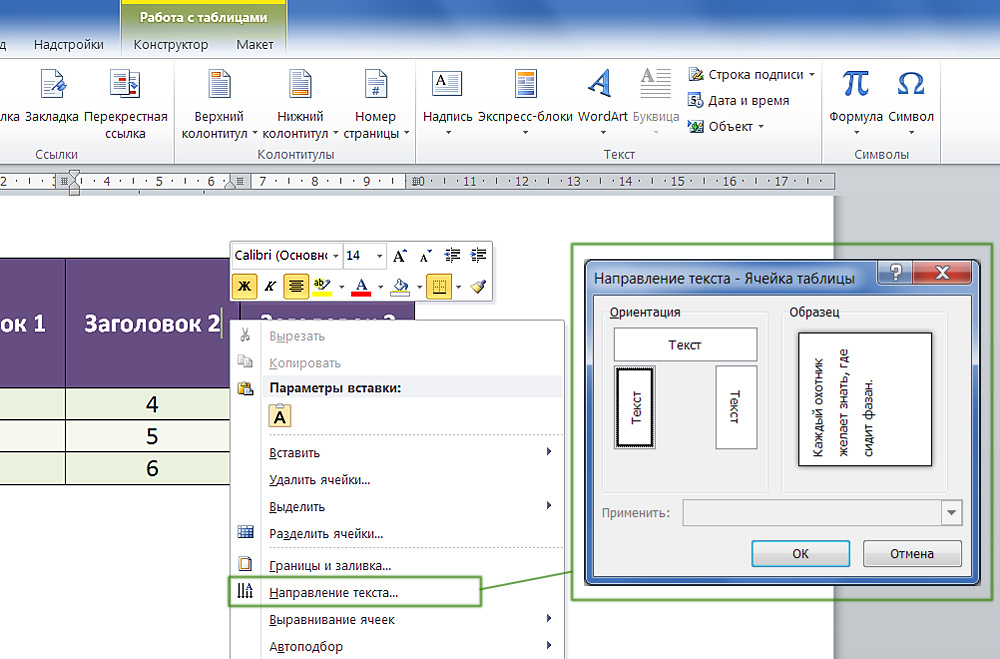
Задаем угол поворота в ячейке
Если вы хотите узнать, как Ворде написать текст вертикально, и вам не нужно, чтобы отображалась сетка, сделайте её невидимой.
- Кликните по ней правой кнопкой мыши.
- Пункт «Формат таблицы».
- «Границы и заливка».
- В «Настройках вида рамки» задайте параметр «Нет границы». Сетка не исчезнет — вы сможете по-прежнему писать в ячейках. Просто она не будет отображаться в Word. А символы останутся видимыми.
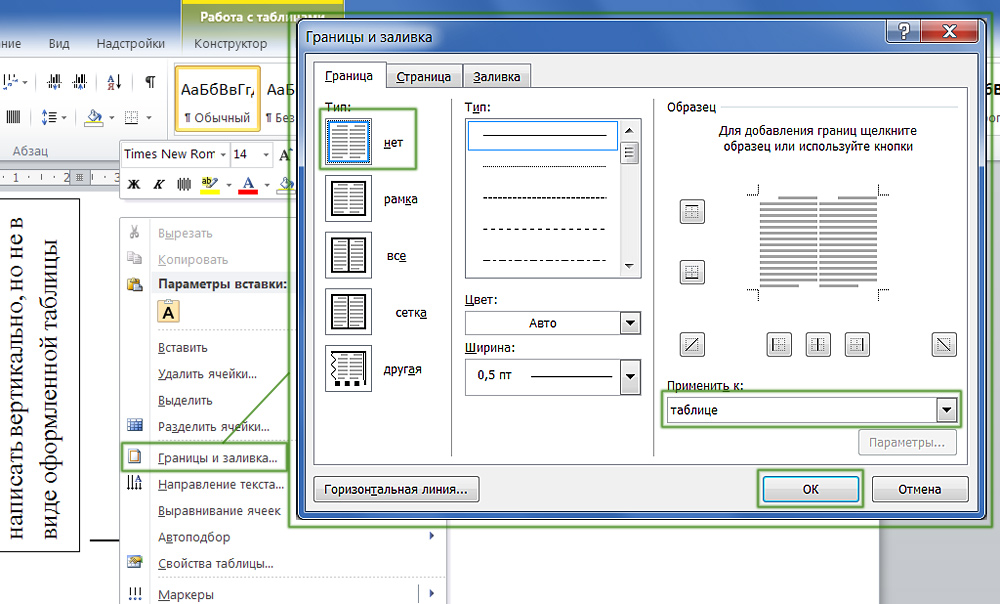
Границы таблицы можно убрать
Вариант 2. Через графические объекты
Знаки и картинки имеют разные опции для редактирования. Но можно соединить их в один элемент. Вот как поменять направление текста в Ворде, если использовать графику офиса:
- Откройте «Вставка» — «Надпись», выберите её вид и добавьте в документ. Появится прямоугольная рамка, внутри которой можно писать.
- Напечатайте в ней что-нибудь.
- При клике на границе в меню появляется вкладка, отвечающая за редактирование графических объектов. В Word 2010 она называется «Средства рисования», в Office 2007 — «Работа с надписями».
- Найдите раздел «Направление текста». Там можно поставить его вертикально.
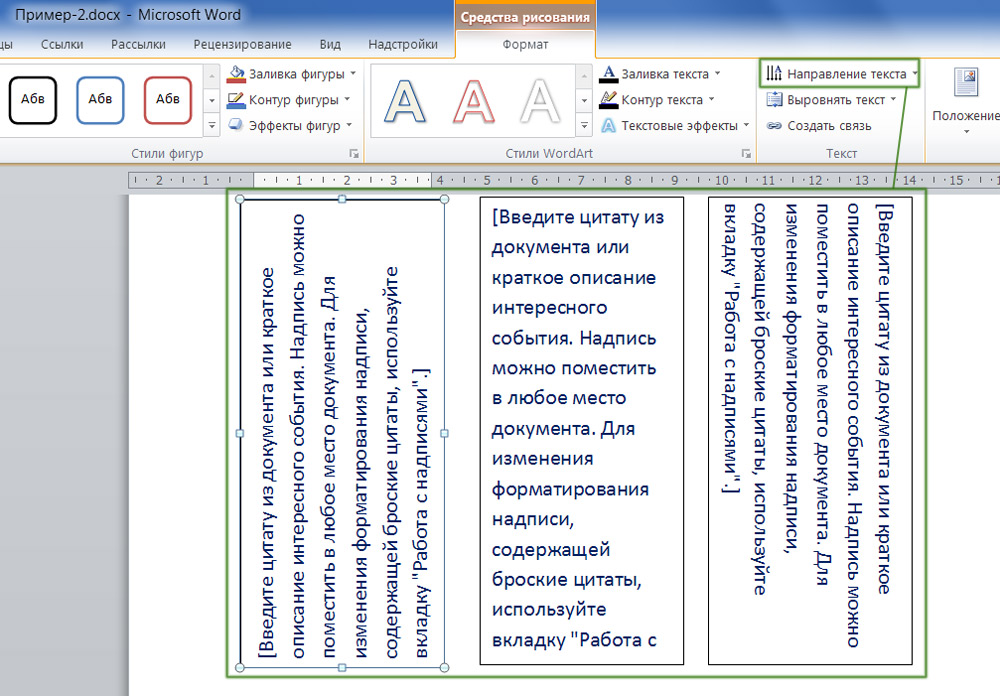
Выбираем подходящий вариант направления
Если вы хотите скрыть рамку, чтобы остались только буквы, сделайте следующее:
- Кликните по ней правой кнопкой мыши.
- Пункт «Формат фигуры».
- Во вкладке «Цвет линии» выберите «Нет линии».
- Легче сделать это через меню «Средства рисования». Найдите в нём выпадающий список «Контур фигуры» и выберите «Нет контура».
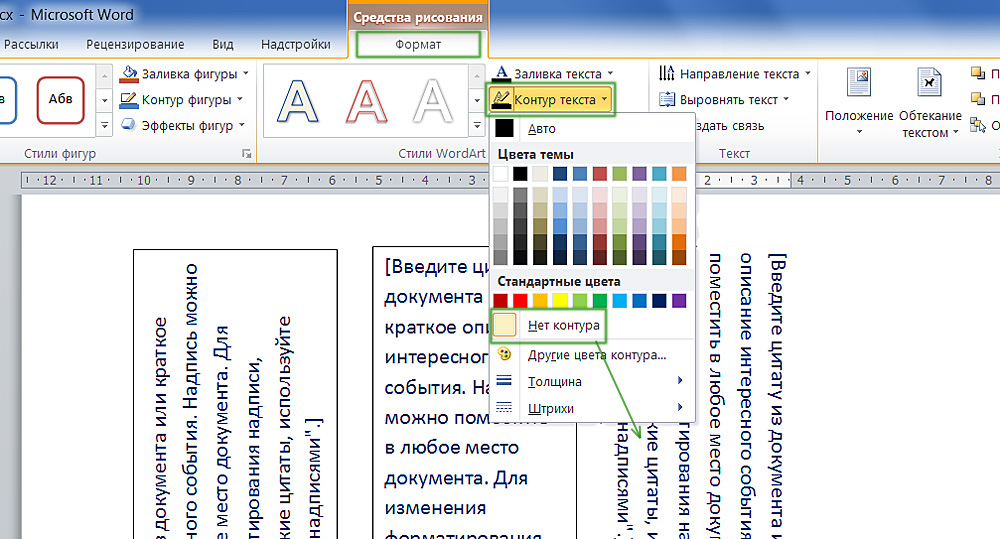
Всё настраивается посредством контекстных меню Ворд
Есть ещё хитрость, с помощью которой можно расположить символы не в виде строчки. Вот как в Word писать вертикально, если изменить размер объекта «Надпись»:
- Сузьте фигуру так, чтобы она стала похожа на столбик.
- В каждом ряду должна умещаться только одна буква. А следующая будет переноситься на новую строку.
- Растяните границы сверху и снизу.
Большое количество символов нельзя поставить вертикально таким образом — ведь придётся делать очень длинный столбик. Но написать короткое предложение получится.
Как задать произвольное положение текста?
Графику в Ворде можно перевернуть вокруг оси. Для этого рядом с рамкой есть кружок зелёного цвета. Но вот с надписями эта операция стала доступна только в Word 2010 и более поздних версиях. Если вам нужно расположить текст не вертикально, а под углом, сделайте так:
- Откройте меню «Вставка» — «Надпись» и выберите тип.
- Кликните на неё. По периметру появятся точки или белые квадратики, а рядом с ним — зелёный кружок (в Ворде 2007 его нет у таких видов фигур). При наведении на него, курсор принимает вид круговой стрелки.
- Если «потянуть» за этот маркер, объект будет двигаться по оси. Так можно поменять направление печати не на 90, а, скажем, на 30 градусов.
- Чтобы задать точное положение, «тяните» за кружок с зажатой клавишей Shift. Фигура будет перемещаться не плавно, а рывками по 15 градусов.
- Сузьте фигуру до размеров строчки или даже слова, чтобы перевернуть его отдельно.
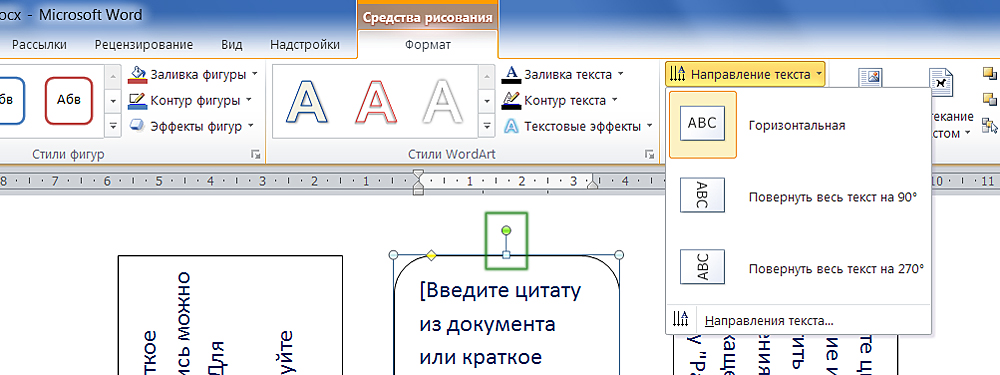
Зеленый маркер для вращения фигуры
В Ворде можно писать не только горизонтально. Строчки удобно читать, но иногда требуется изменить положение текста и поставить его под углом. Чтобы оформлять документы, делать аккуратные таблицы или создавать красивые листовки.
Как перевести текст в Word на Mac
Владение английским языком – очень важный навык, который сильно пригодится вам в жизни. Несмотря на то что кое-кто уверенно настаивает на том, что пройдёт несколько лет и либо его место займёт китайский, либо иностранные языки в принципе станут ненужными, потому что переводчики смогут правильно интерпретировать любые наречия, полагаться на это было бы весьма опрометчиво. Тем не менее, если вы «учили в школе немецкий», а теперь понимаете, что не способны прочесть даже слабенький текст на английском, который вам прислали коллеги по работе, это не повод отчаиваться.
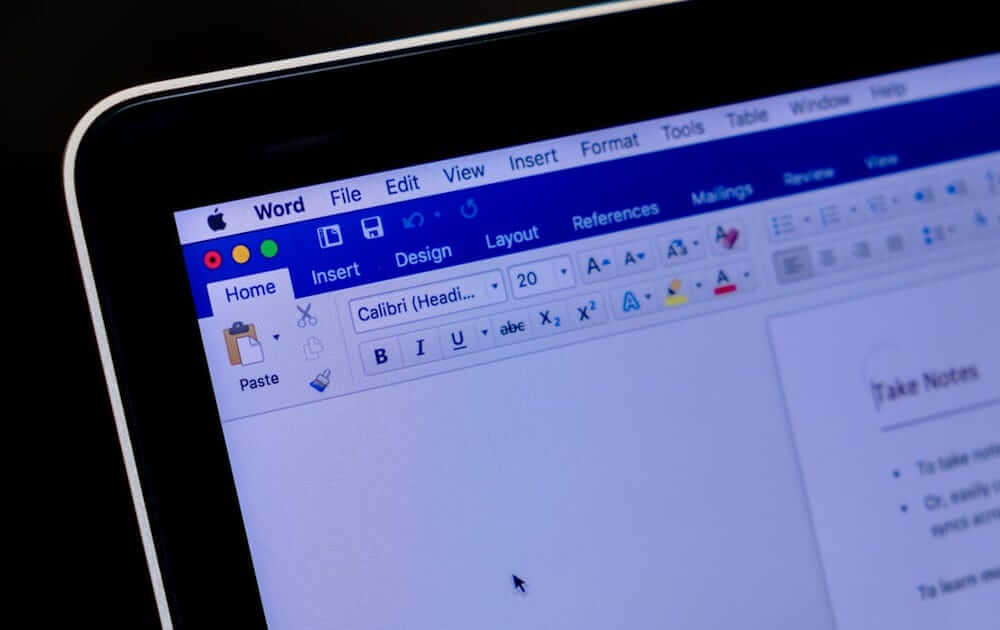
Microsoft Word имеет встроенный переводчик, что удобно, если ваши познания в иностранных языках не очень обширны
Немногие знают, что офисное приложение Microsoft Word обладает встроенным переводчиком, который может очень вас выручить в случае, если вы столкнулись с иностранным текстом, но понятия не имеете, как переводится львиная доля используемых в нём слов. Всего-то и нужно, что выполнить пару несложных действий и интерпретация на родном языке появится в выделенном окне справа.
Как запустить переводчик в Word
- Запустите Word на Mac;
- В строке вкладок найдите белёсый значок «>>» и нажмите на него;
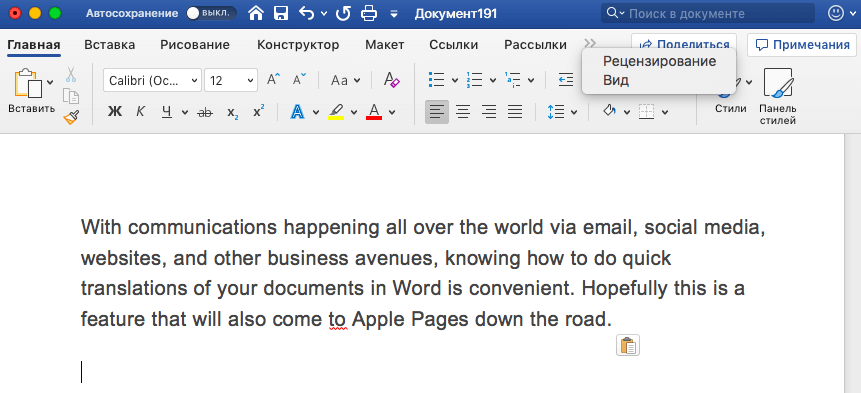
Как запустить переводчик в Word
- В выпадающем окне выберите пункт «Рецензирование»;
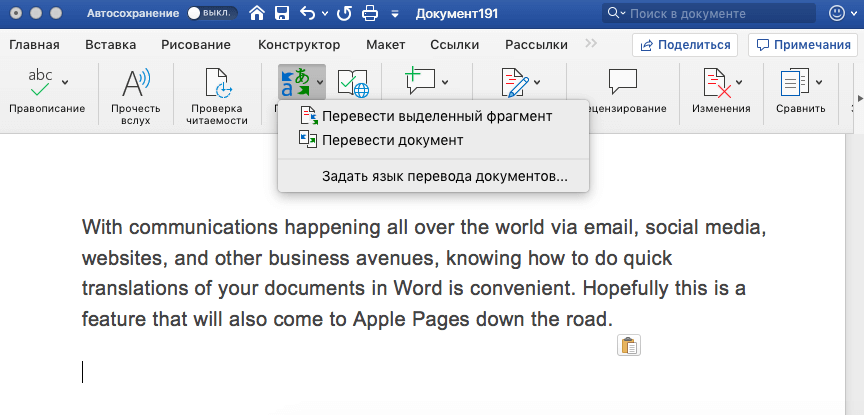
За перевод в Word отвечает сервис Microsoft Bing
- Здесь вы увидите функцию «Перевести» — нажмите на неё;
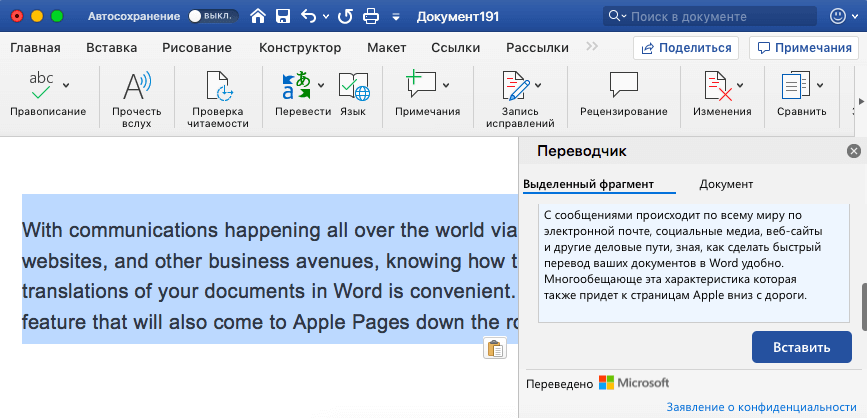
Word может переводить как выделенный фрагмент текста, так и весь документ целиком
- Выделите фрагмент текста, который нужно перевести, и нажмите «Перевести выделенный фрагмент» либо «Перевести документ»;
- Здесь же можно выбрать языковую пару, между которыми будет производиться перевод.
В качестве переводчика используется фирменный сервис перевода от Microsoft под названием Bing. Скорее всего, вы слышали о нём, если когда-либо пользовались компьютером на Windows. Несмотря на то что он не пользуется особенной популярностью, перевод, который он осуществляет, во многом не уступает работе «Google Переводчика». Продвинутые алгоритмы не только понимают контекст, а потому стараются избегать буквальной интерпретации, но и выстраивают переведённое предложение так, чтобы оно адекватно звучало на русском. Другое дело, что, когда вы в принципе пользуетесь онлайн-переводчиками, важно контролировать каждое слово. Ведь не ровен час, как springs из «ключей» превратятся в «вёсны», а latency из «задержки» в «латентность».
Чем Bing лучше Google Переводчика
Преимущество встроенного в Word переводчика состоит в том, что он не только осуществляет перевод прямо в интерфейсе приложения, но и позволяет переводить за раз даже большие тексты. К примеру, тот же «Google Переводчик» такой способностью похвастать не может, потому что имеет ограничение на количество символов. В результате, если текст большой, в случае с переводчиком поискового гиганта вам приходится самостоятельно дробить текст на фрагменты достаточного размера и поочерёдно переносить их в окно сервиса.
Из-за того, что Word распространяется по подписке, многие владельцы Mac предпочитают не пользоваться им, делая ставку на сервис Pages от Apple. В отличие от офисного пакета Microsoft, он не только совершенно бесплатен для пользователей iOS и Mac, но и обладает примерно сопоставимым набором функций, что делает его отличным выбором для студентов и школьников. Однако для более продвинутой работы с текстом, рецензированием и другими аспектами Word всё-таки подходит как нельзя лучше, тем более что в некоторых ситуациях встроенный переводчик может прийтись очень кстати.