
Как посмотреть и очистить историю браузера в телефоне на Android
Как и в десктопных версиях, в Chrome, Opera, UC Browser и Yandex.Browser на Android есть вкладка «История браузера», где можно посмотреть какие страницы вы недавно посещали и при необходимости удалить эту информацию.
Как удалить историю браузера на смартфоне
В данной инструкции рассказано как проверить и очистить историю браузера в телефоне на примере четырех наиболее популярных веб-обозревателей от Google, Opera Software, UCWeb и Yandex.
Chrome
Чтобы в Chrome на Android посмотреть какие сайты вы посещали за последнее время, перейдите в «Недавние вкладки». Для этого щелкните на иконку меню в правом верхнем углу и выберите одноименный пункт. Там же отображаются страницы, открытые на других мобильных устройствах, синхронизированных с одним аккаунтом Google.
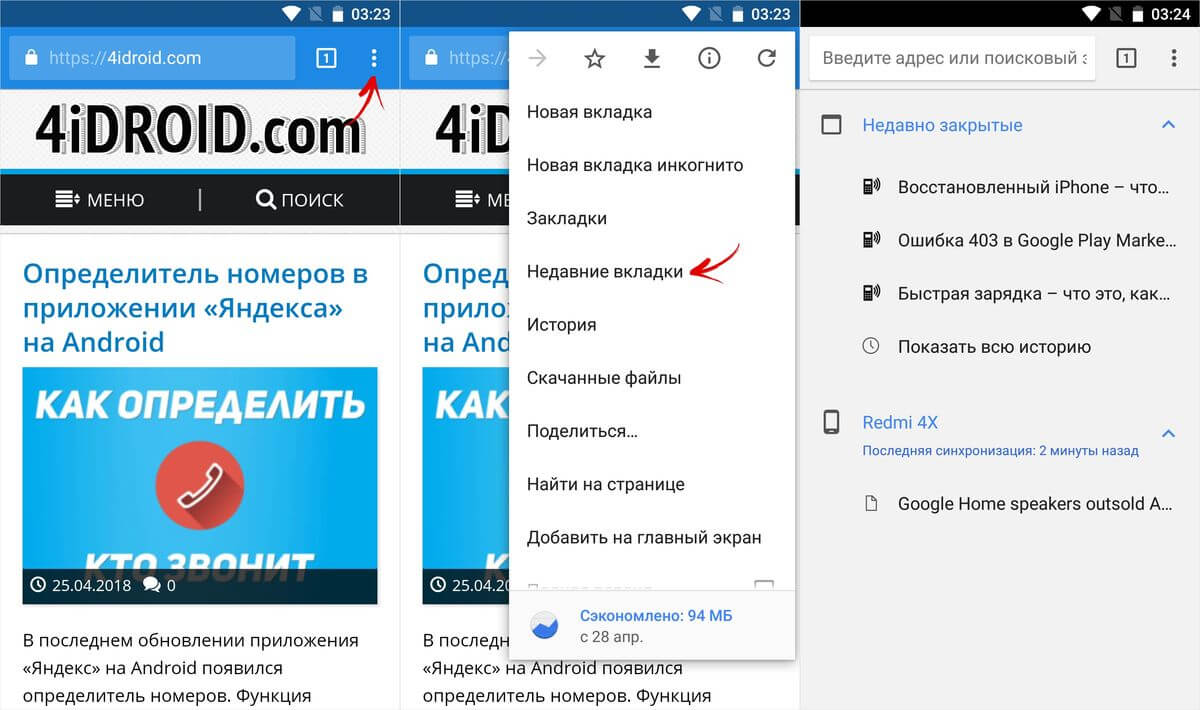
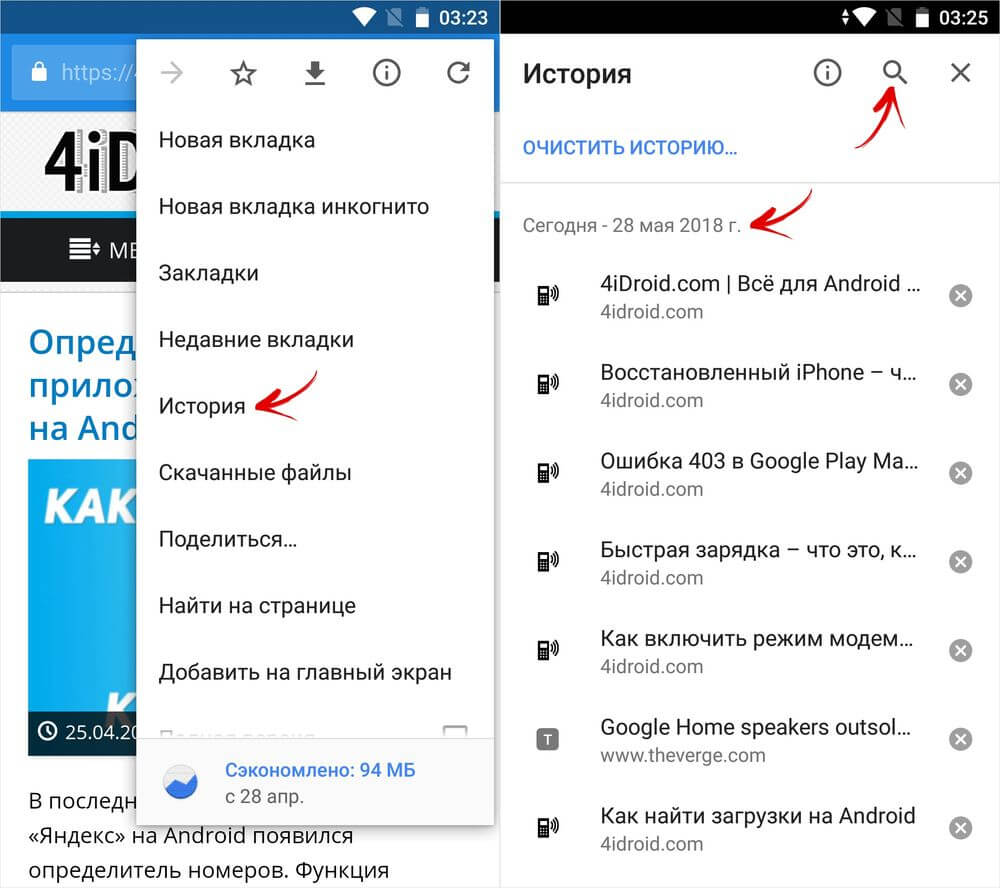
Увидеть все посещения сайтов можно во вкладке «История». Переходы на страницы отсортированы по дате просмотра, также для удобства использования есть поиск.
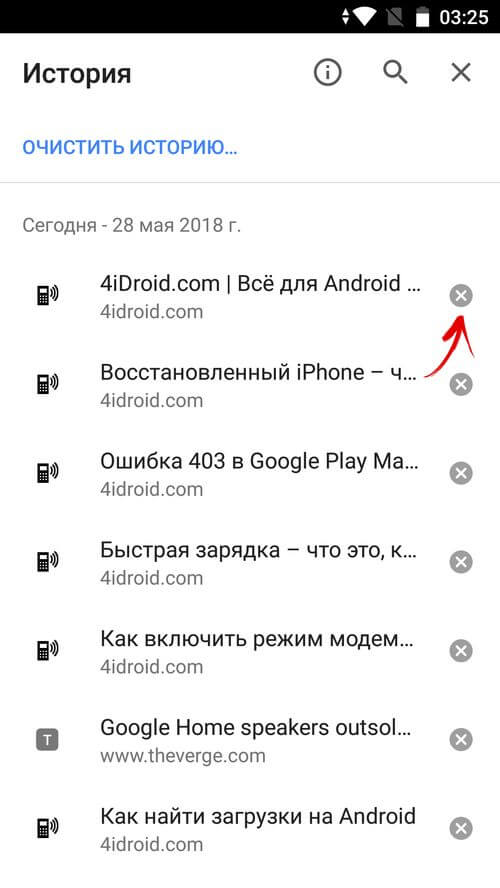
Чтобы удалить информацию о посещении конкретного сайта, щелкните на крестик справа от него.
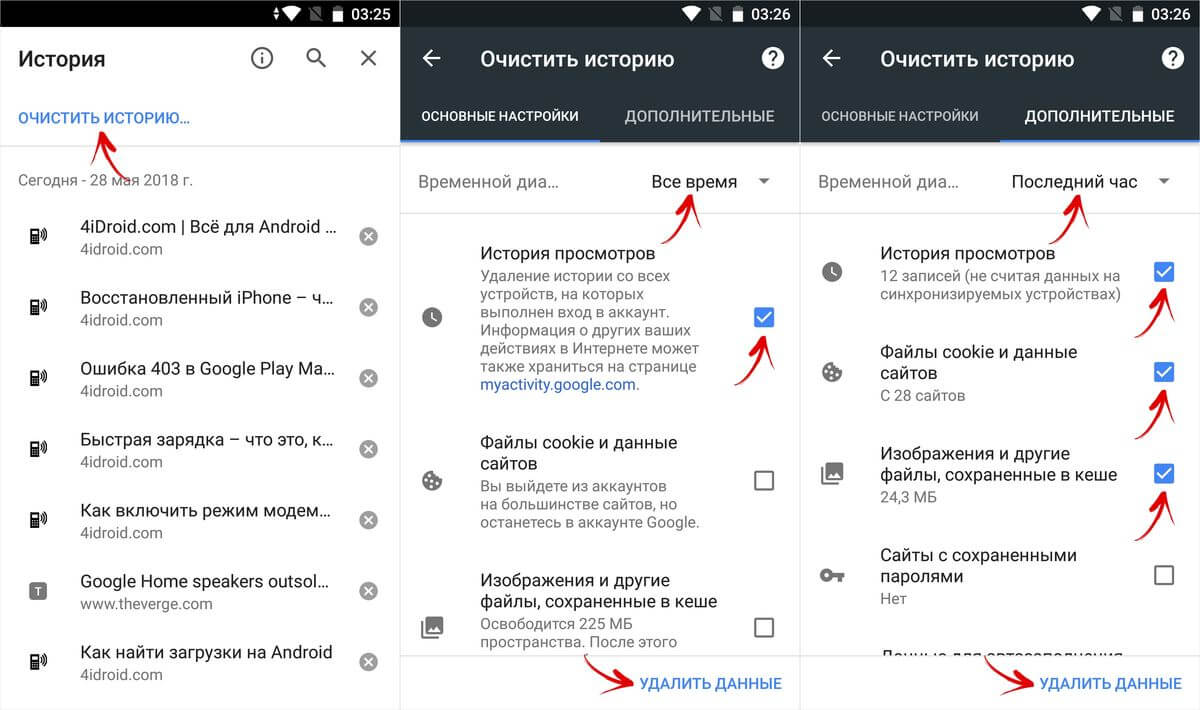
Вверху есть кнопка «Очистить историю». Нажав на нее, вы попадете на страницу, где можно удалить данные сайтов, файлы cookie, кеш, сохраненные пароли либо полностью очистить историю просмотров за последний час, 7 дней, 4 недели или все время.
Чистим историю в браузере Яндекс на телефоне
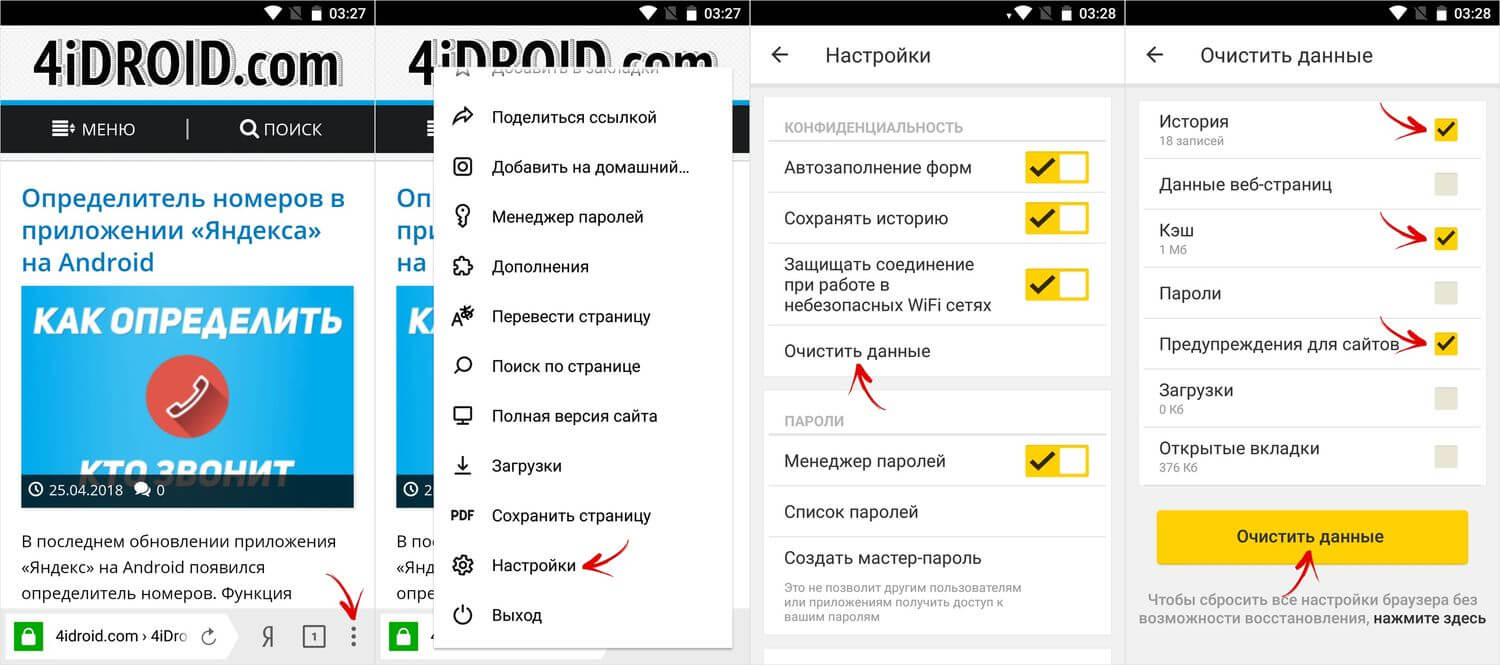
Нажмите на три точки в правом нижнем углу и в меню выберите «Настройки». Перейдите к разделу «Конфиденциальность» и щелкните на последний пункт. Здесь отметьте, что хотите удалить (историю, кэш, загрузки, пароли) и нажмите на кнопку «Очистить данные».
Opera Mobile
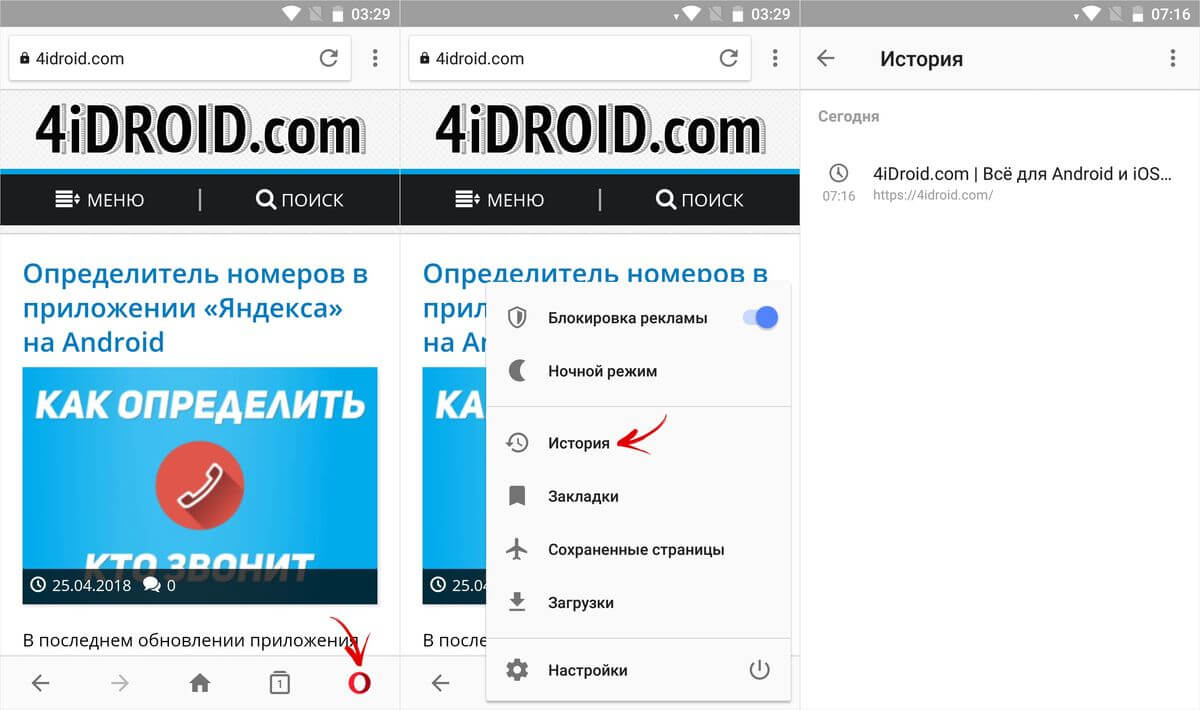
Чтобы в мобильной версии Opera просмотреть информацию о визитах сайтов, щелкните на иконку браузера в нижнем правом углу и перейдите в раздел «История». Здесь показано в какой день и в котором часу было посещение страницы.
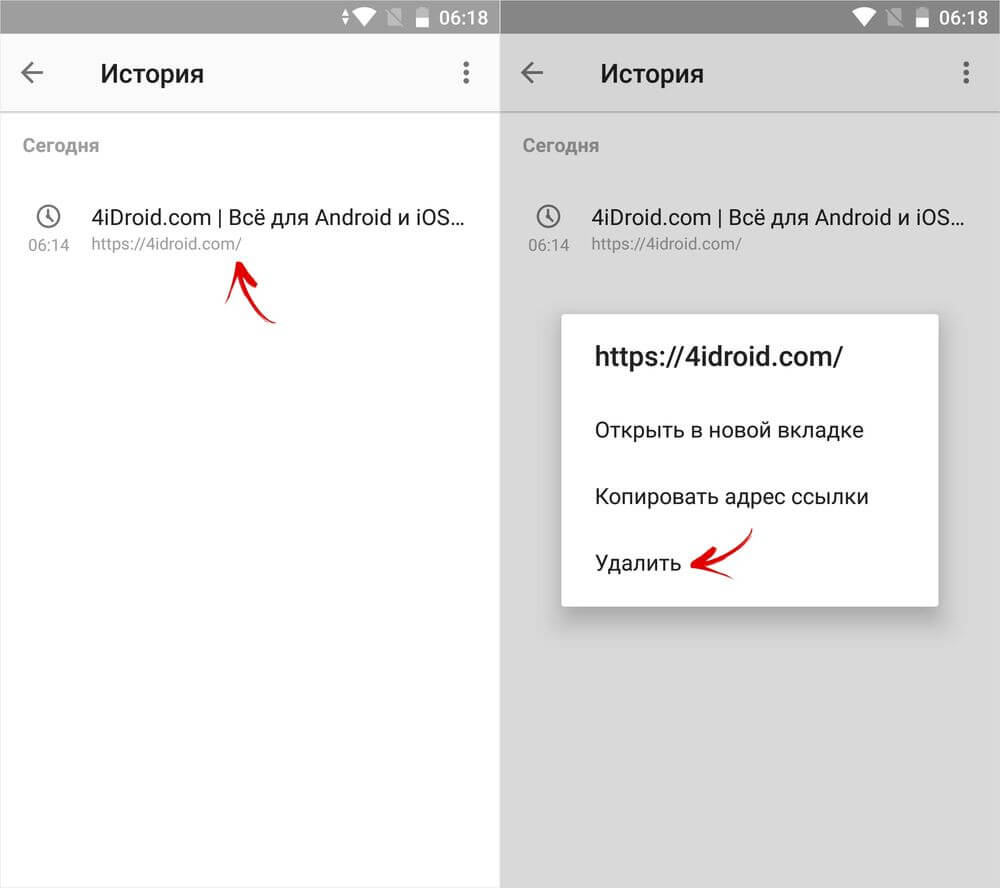
Удерживайте палец на ссылке и выберите «Удалить» в появившемся меню.
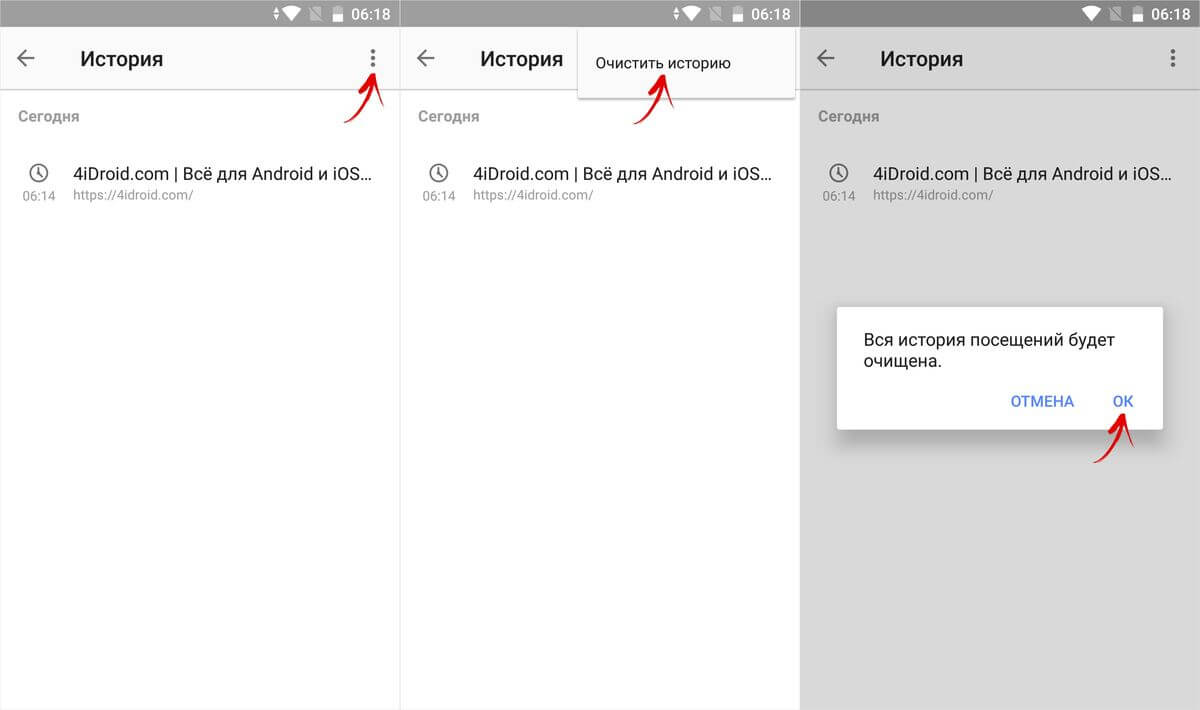
Нажав на три точки в углу и щелкнув по соответствующему пункту, можно очистить всю историю.
UC Browser
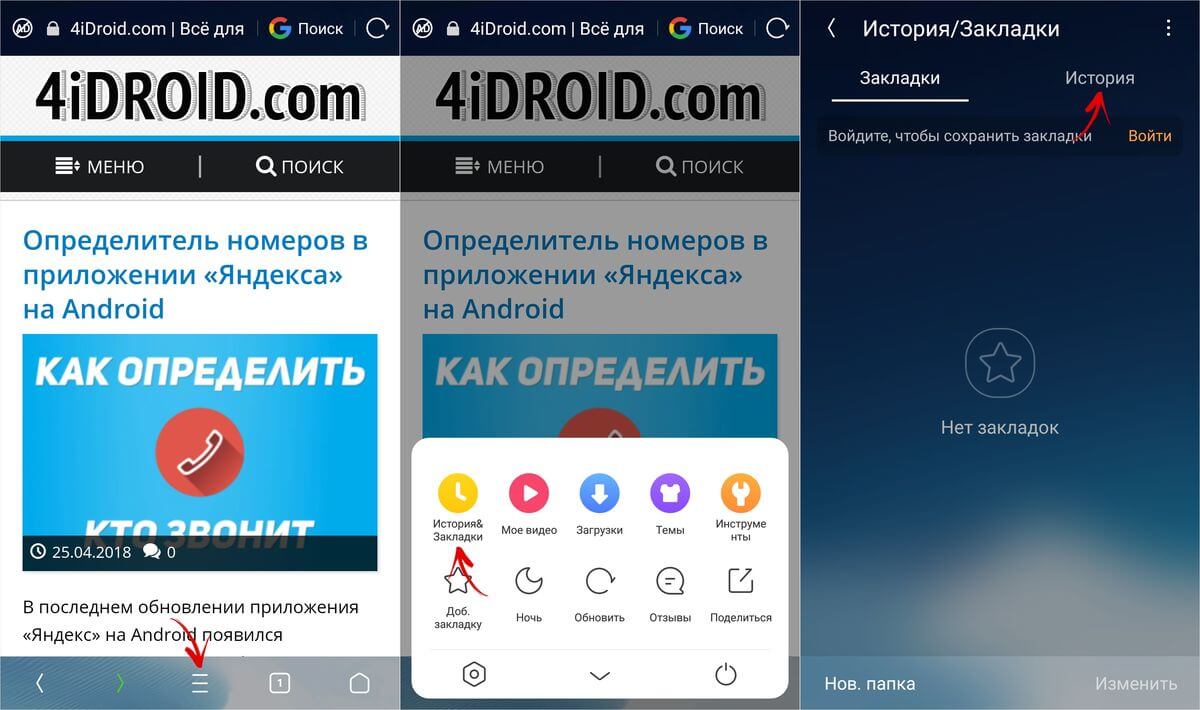
В UC Browser раскройте опции, нажав на центральную кнопку и выберите «История & Закладки». Перейдите на вкладку «История», удерживайте палец на странице и щелкните «Удалить» в открывшемся меню.
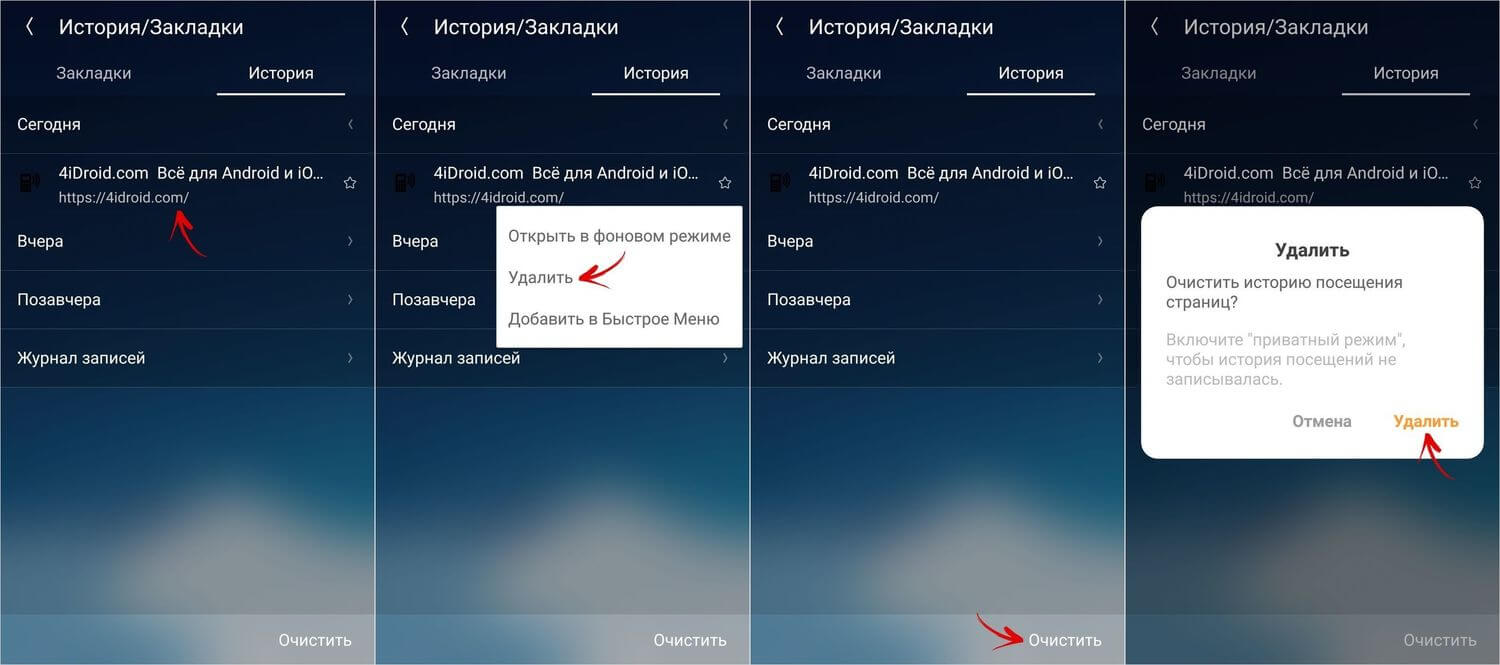
Кнопка «Очистить» удалит всю историю.
Автор статьи:
Егор Плотницкий
Основатель проекта 4iDroid.com, автор сотен статей и мануалов по настройке и кастомизации мобильных устройств. Более 9 лет оказывает помощь в решении проблем, связанных с работой смартфонов и планшетов под управлением Android и iOS. За время существования сайта сменил больше 20 устройств (от таких производителей, как Apple, Xiaomi, Huawei, Meizu, Samsung, HTC, LG, Google, Nokia, Wileyfox, Bluboo и Blackview), каждое из которых становилось «подопытным» для тестирования приложений и прошивок, кастомизации системы, получения root прав, разблокировки загрузчика и других манипуляций. Сейчас на постоянной основе пользуется двумя смартфонами: iPhone 15 Pro под управлением iOS 17 и Google Pixel 6A на стоковом Android 14. Также использует в работе Xiaomi Redmi 4X, Nokia 4.2, Huawei P Smart 2019, Samsung Galaxy A51, Bluboo D1, Xiaomi Mi A1 и LG G4. Узнать больше об авторе →
Главная / Инструкции / История браузера в телефоне на Android: как посмотреть и удалить
Как посмотреть историю на самсунге
Информация о материале Автор: JM Категория: Система android Опубликовано: 29 июля 2022 Просмотров: 3598

Иногда можно ненароком закрыть уведомления с важной информацией. И соответственно возникает вопрос, как их просмотреть. Для просмотра закрытых уведомлений требуются несложные настройки. К сожалению, без них получить доступ к истории не получится. Поэтому рекомендую включить эту опцию на постоянной основе.
1. Необходимо открыть настройки (значок шестеренки).
Примечание. Для быстрого перехода в данное меню можно открыть окно уведомлений и выбрать «Настройки уведомлений».
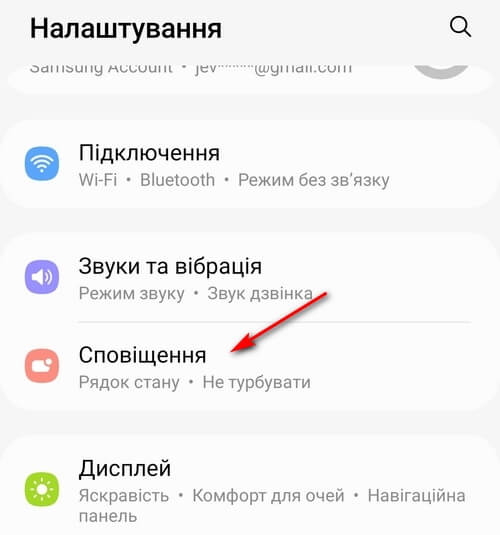
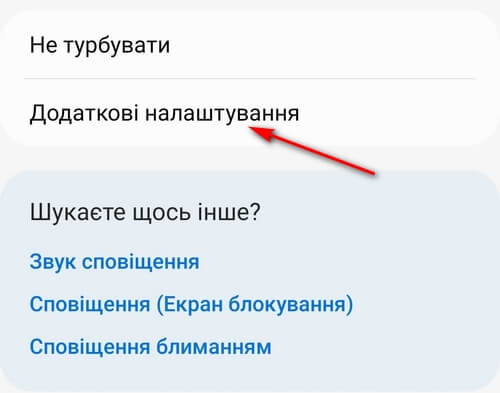
2. Выбрать «Уведомления» → «Дополнительные настройки» → «История уведомлений».
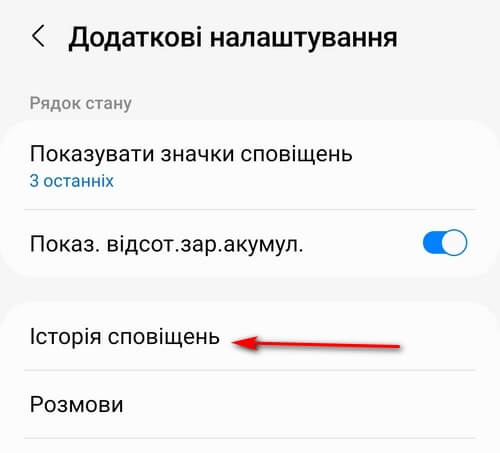
3. Нужно перевести переключатель в положение включено напротив «Включено».
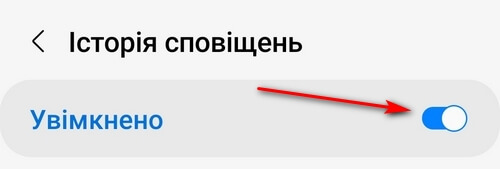
После этих действий все закрытые уведомления будут находиться в истории.
Как посмотреть историю уведомлений на Самсунг

Многие пользователи часто смахивают уведомление даже не посмотрев на него и поэтому, возможность посмотреть историю уведомлений довольно полезная. Обычно на Андроиде нельзя стандартными средствами посмотреть историю предыдущих уведомлений и приходится пользоваться различными сторонними сервисами.
На телефоне каждого производителя проблема решается по разному. Некоторым телефонам нужно устанавливать дополнительные программы (например, история уведомлений Xiaomi), а некоторым нет. На телефонах Самсунг для того, чтобы посмотреть историю уведомлений, не нужно устанавливать дополнительные программы и в этой статье я расскажу, как включить и посмотреть журнал уведомлений.
Как посмотреть журнал уведомлений на Самсунг
На телефонах Самсунг, для того, чтобы увидеть историю уведомлений, нужно такую функцию включить в настройках. Если вы еще не включили ее, то прошлых уведомлений вы не увидите. Для того, чтобы выключить такую настройку, нужно сделать следующее.
Открываем настройки и переходим в раздел Уведомления.
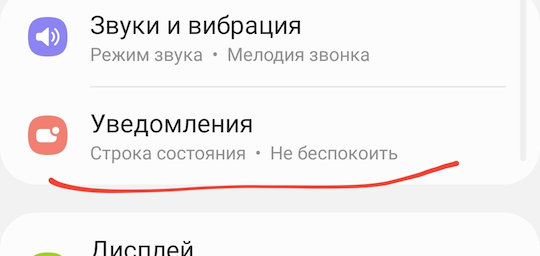
После этого чуть ниже в списке переходим в раздел Дополнительные параметры.
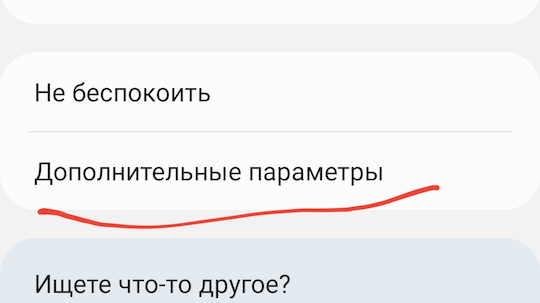
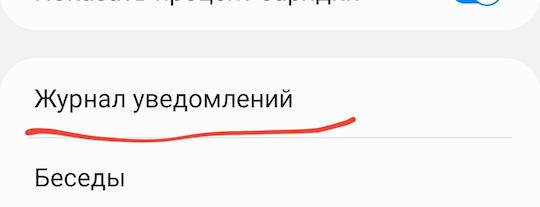
Открываем раздел Журнал уведомлений.
Если вы еще не включали журнал уведомлений, то в этом разделе его нужно включить.
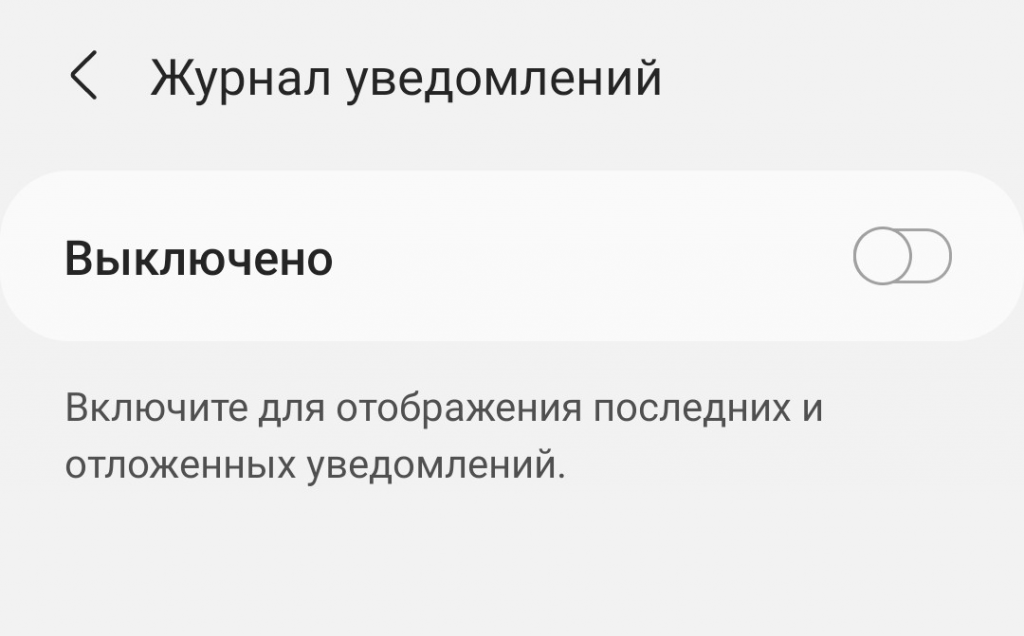
После этого все уведомления будут собираться здесь же.
В следующий раз, когда вы зайдете в раздел Уведомления — Дополнительные параметры — Журнал уведомлений, вы будете видеть последние уведомления вашего телефона.
Как просмотреть историю загруженных приложений в Google Play

Разве вы не помните, что вы творили в Google Play? Вы по ошибке удалили приложение и не можете вспомнить его название? Мы поможем найти историю загруженных приложений. Откройте приложение Google Play в меню приложений на вашем устройстве Android. Вы также можете запустить его с его ярлыка, если вы его создали. Затем нажмите на значок с тремя полосами, который находится в верхнем левом углу главного экрана.
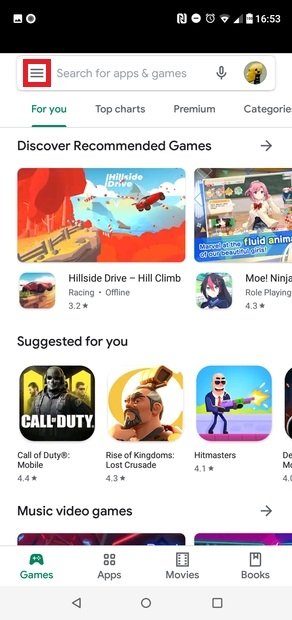
Войдите в меню
Выберите опцию Мои приложения и игры.
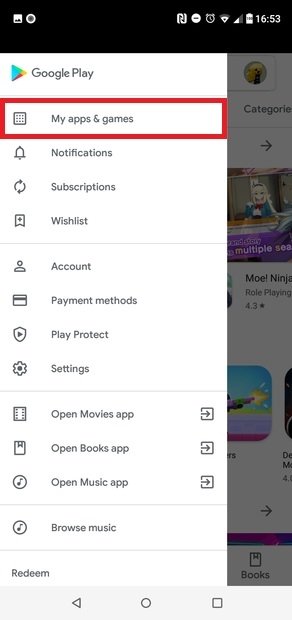
Нажмите на Мои приложения и игры
Нажмите на вкладку Библиотека на новом экране.
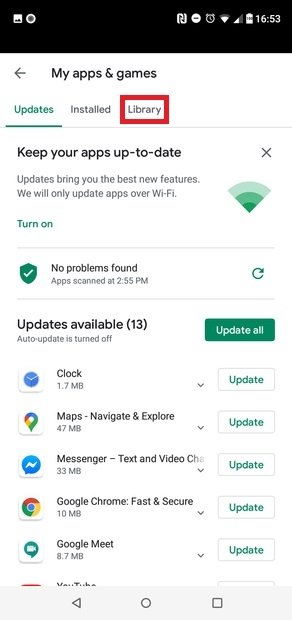
Нажмите на Библиотеку
В этом списке появятся все приложения, которые вы когда-либо устанавливали из своей учетной записи. Вы можете продолжать спускаться вниз, пока не дойдете до первого установленного вами приложения. Кроме того, если вы щелкните значок X, который появляется справа от каждого приложения, вы можете навсегда удалить его из истории.
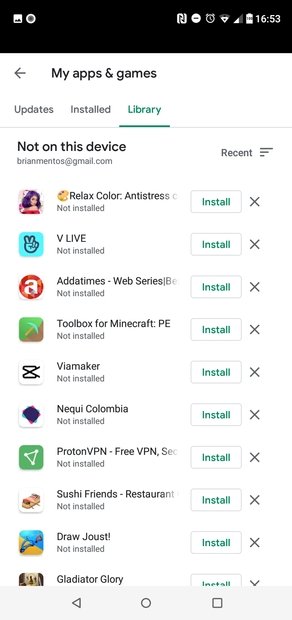
История загрузок
С другой стороны, вы также можете проверить историю загруженных приложений с веб-сайта Google Play. Для этого выберите Приложения в столбце слева, а затем выберите Мои приложения в том же столбце. Вы можете отсортировать инструменты по устройствам, семейной коллекции или просмотреть их все вместе.
Возможно, запись всех шагов, сделанных в Google Play, не кажется слишком полезной, но она может помочь вам (например) переустановить приложение, которое когда-то оказало вам отличную услугу и к которому вы хотите снова прибегнуть. Аналогичным образом, Google Play также позволяет просматривать список приложений, за которые вы заплатили, и тех, которые вы оценили. Конечно, все действи должны были совершаться из той же учетной записи, которая связана с Google Play.