
Проверка работоспособности видеокарты на ноутбуке
Хотя современные ноутбуки очень надежны, сбои в их работе случаются. И наибольшее неудобство пользователю доставляет графический ускоритель. Неприятности могут быть связаны с его неисправностями, когда возникают признаки поломки видеокарты в виде полос на экране, артефактов, полного пропадания изображения. Чаще случаются ситуации, когда ноутбук видит только один адаптер или отказывается нормально переключаться между парой устройств. Диагностировать некоторые неисправности можно средствами операционной системы. Для определения других придется воспользоваться программными утилитами.
Ноутбук видит только одну видеокарту
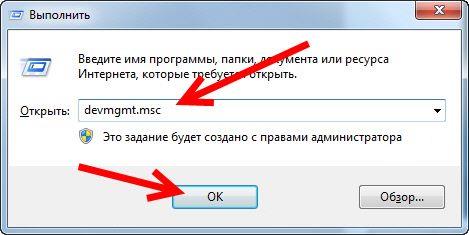
- нажать Win+R и ввести команду devmgmt.msc;
- нажать Пуск-Панель управления, переключиться в режим отображения крупных значков в правом верхнем углу окна, запустить Система и нажать Диспетчер устройств;
- нажать Пуск, кликнуть правой кнопкой мыши на Компьютер, выбрать Управление, после чего перейти в Диспетчер устройств в левой колонке.
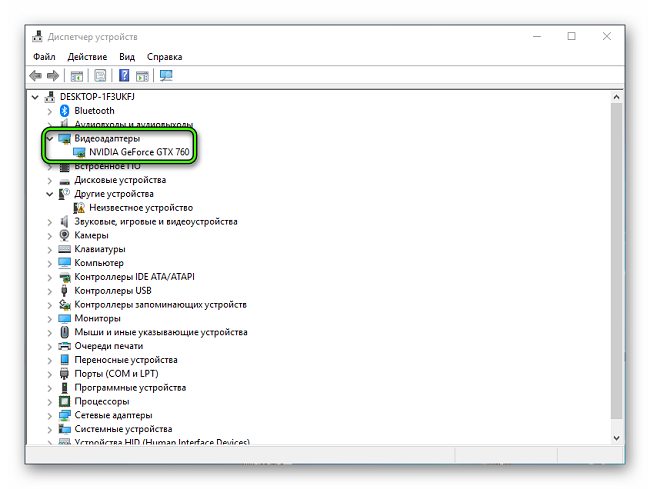
Если в разделе Видеоадаптеры находится только одно устройство, это не значит, что видеокарта сломалась или сгорела. Если по документации в ноутбуке установлено два графических адаптера, стоит проверить настройки БИОС. Как туда зайти, указано в документации к модели. Для этого может использоваться одна из функциональных клавиш F2, F10, кнопка Del. В ноутбуках Сони и Леново (некоторых серий) для входа в БИОС предназначен отдельный аппаратный переключатель.
В настройках материнской платы стоит искать один из разделов Configuration, Advanced, Integrated Peripherals. За переключение режимов работы адаптеров отвечают опции Init Display First, Graphics Mode, Video. Здесь нужно сделать переключение значений в зависимости от уже установленных.
- При установленном PEG, IGD — нужно переключить режим на одну из комбинаций PEG/IGD, IGD/PEG.
- Значение Integrated стоит поменять на Switchable Graphics для правильного переключения карт в Windows 10.
- Если установлено PCI, Int — значение рекомендуется сменить на комбинацию PCI/Int или Int/PCI.
Важно! Отдельные ноутбуки позволяют проверить видеокарту на исправность, выбирая в параметрах БИОС ее название. Это самый действенный способ протестировать графический адаптер в операционной системе.
Данные настройки позволяют не только инициализировать обе карты в работу для операционной системы, но и задают порядок опознавания адаптеров. Для выхода из БИОС с сохранением параметров достаточно нажать F10 и подтвердить свои действия. Проверить, работает ли видеокарта на ноутбуке после перенастройки, можно после включения и загрузки операционной системы. Если ни один из адаптеров не сгорел, два устройства появятся в диспетчере устройств в разделе видеоадаптеры.
Как определить серьезные неполадки
Если на экране появляются полосы или другие артефакты изображения, карту нужно протестировать. Проверка делается разными методами.
1. GPU-Z
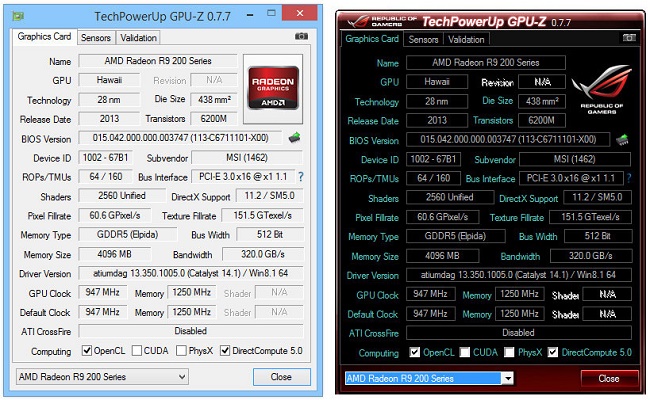
Данная утилита позволяет в реальном времени отслеживать рост температуры графического процессора. Программой можно проверить видеокарту на исправность, если операционная система неожиданно виснет, перегружается, выпадает в синий экран. Если температура графического процессора в простое увеличивается до 60-70 градусов, значит, пора делать профилактику и чистку ноутбука с заменой термопасты.
2. Средствами DirectX
Большинство современных дискретных видеокарт поддерживают инструкции DirectX. Еще один способ, как проверить видеокарту на ноутбуке, заключается в использовании встроенного в систему средства диагностики. Чтобы начать тест, нажимают Win+R и вводят команду dxdiag.
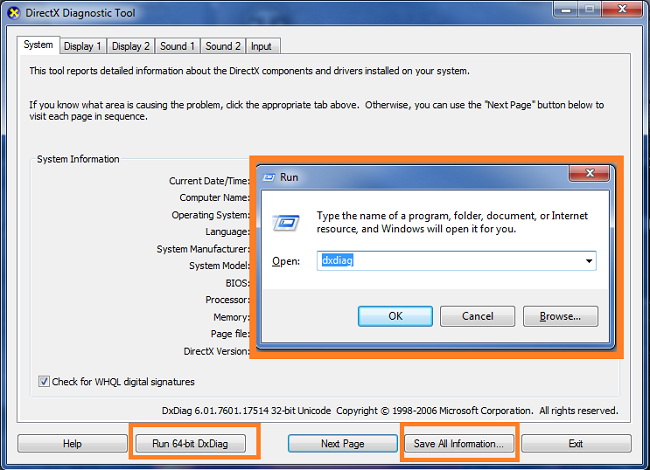
Обработчики DirectX автоматически проверяют параметры адаптера. С их помощью можно проверить корректность драйверов и их цифровую подпись. Это помогает, если причиной неполадок видеокарты в системе являются вирусы или поврежденные системные библиотеки. Если на вкладках Монитор 1-2 правильно отображаются данные адаптеров, а также используемых драйверов, то с ускорителями все нормально в программном смысле, и неполадки стоит искать в их аппаратной части.
3. FurMark
Данная программа не только содержит встроенную утилиту GPU-Z, но и позволяет нагрузить адаптер, провести его стресс-тест на критических нагрузках. При любых неполадках в виде сбоев видеопамяти или шины передачи данных из-за плохого контакта, FurMark позволит определить неисправность.
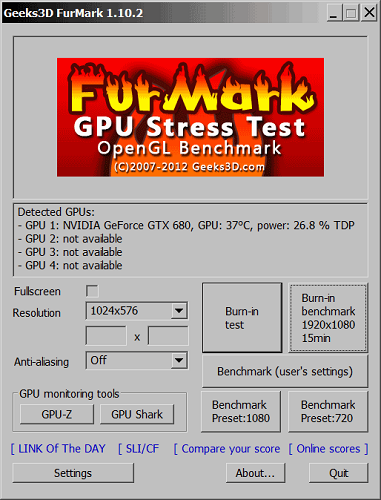
Чтобы проверить работоспособность видеокарты, делают следующее:
- запускают FurMark;
- утилита определяет установленные в системе адаптеры;
- для выбранного устанавливают разрешение экрана и начинают тестирование.
Важно! Запускать другие программы во время работы FurMark крайне не рекомендуется. Утилита проводит ресурсоемкий рендер изображений, одновременно фиксируя все показатели видеокарты.
По окончании работы FurMark (через 15-60 минут) на экран выводятся вся собранная статистика. Здесь нужно обращать внимание на следующие данные.
- Вид температурного графика. Если он не параболический в начале и ровный по достижении стабильной температуры, резко идет вверх в самом начале тестирования, значит, карта явно перегревается и требуется обслуживание системы охлаждения.
- Возникновение любых неприятностей изображения в виде ряби, полос или областей артефактов означает неполадки в работе памяти адаптера.
- Если во время работы система упала в синий экран или изображение пропало, значит, карта имеет серьезные неполадки и требует замены.
Нагрузочный тест позволяет на ранней стадии определить проблемы адаптера и не доходить до ситуации, когда изображение на экране полностью пропадает, и требуется срочный ремонт ноутбука.
Визуальный осмотр
Самая частая причина выхода из строя графических адаптеров ноутбука — банальный перегрев. Убедиться, что видеокарта сгорела, можно только после попытки входа в БИОС. Если при включении ноутбука нет изображения на экране, устройство не реагирует на нажатие клавиш, издает серию писков – это напрямую говорит о выходе из строя графического адаптера.
Перегрев может возникать по нескольким причинам:
- в корпус установлена карта с большим тепловыделением без специальной системы отвода тепла;
- термопаста на поверхности процессора адаптера высохла и практически не отводит тепло;
- воздуховоды системы охлаждения засорены.
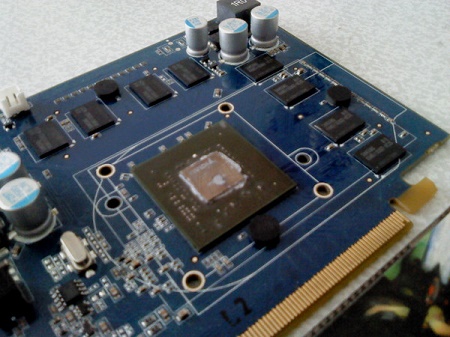
При перегреве происходят самые разные визуальные проявления как в области интегрированной видеокарты, так и на дискретном адаптере. К ним относятся изменение цвета материнской платы вокруг чипа, дорожек, в слое защитного компаунда. Чтобы визуально осмотреть видеочип или дискретную карту, придется вскрыть корпус и демонтировать некоторые элементы его аппаратной части. Работу по разборке ноутбука, чистке, замене термопасты стоит поручить специалистам. Однако если есть навыки работы с инструментом и аккуратность, все можно проделать самостоятельно.
Важно! Если видеокарта не подает признаков жизни, и есть следы перегрева — скорее всего, адаптер вышел из строя непоправимо. Но при периодически возникающих неполадках, например, после 10-15 минут игр, скорее всего, поможет банальная чистка и нанесение свежей термопасты.
Как продлить срок службы видеокарты
Чтобы видеоадаптер не заставлял нервничать и менять привычный режим работы, ноутбук нужно регулярно обслуживать. Чистка устройства обязательна, вне зависимости от того, насколько аккуратен его владелец. Обязательно и соблюдение простых правил, которые множество пользователей банально игнорирует. Ноутбуки нельзя ставить на мягкие поверхности, одеяла, покрывала. Нельзя использовать устройство, закрывая боковые выходы воздуховодов.
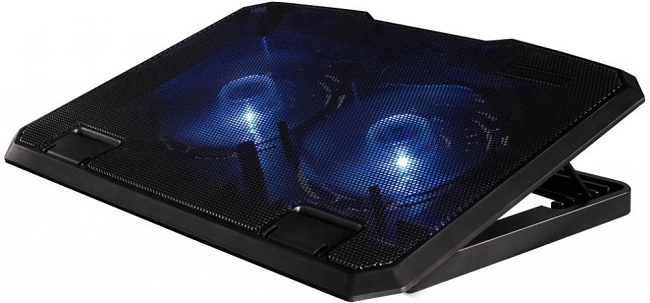
Для чтения или просмотра фильмов в постели не лишним будет купить специальную охлаждающую подставку. Или банально подкладывать под дно устройства твердый лист фанеры или пластика. Заботясь о своем ноутбуке, делая профилактику, обеспечивая вентиляцию, можно гарантировать, что видеоадаптеры не выйдут из строя неожиданно и отработают свой положенный срок службы.
Самые надежные ноутбуки
Ноутбук Apple MacBook Air 13 with Retina display Late 2018 на Яндекс Маркете
Ноутбук Xiaomi Mi Notebook Air 13.3″ 2018 на Яндекс Маркете
Ноутбук Lenovo ThinkPad Edge E480 на Яндекс Маркете
Ноутбук Acer SWIFT 3 (SF314-54G) на Яндекс Маркете
Ноутбук Acer ASPIRE 7 (A717-71G) на Яндекс Маркете
Проверка работоспособности видеокарты компьютера
После приобретения нового компьютера либо новой видеокарты рекомендуется проверить её на работоспособность, чтобы хорошо понимать её возможности и качество работы при различной нагрузке. Как проверить видеокарту на работоспособность? Ответы на этот и другие возникающие по этой теме вопросы — далее.
Температура нагрева видеокарты не должна превышать 80 градусов
С чего начать? Начать следует с выбора утилиты, с помощью которой и будет проводиться тестирование. Сейчас таких программ существует множество, и скачать их не составит труда. Среди самых популярных можно выделить:
Сначаларазберём весь процесс тестирования на примере FurMark. Эта утилита отлично справляется с поставленной задачей, при этом позволяет тестировать видеокарты разных производителей как на стационарных компьютерах, так и на ноутбуках.
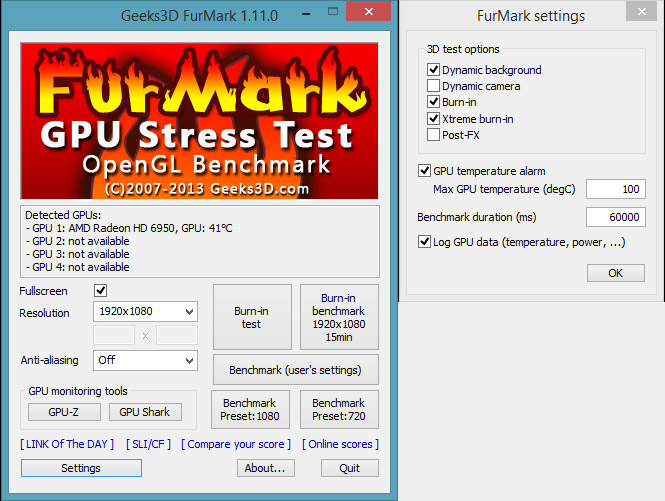
Теперь перейдём непосредственно к тестированию. После того как вы скачаете и установите FurMark, вам откроется окно программы. В нём будет отображаться список всех обнаруженных на ПК видеокарт с их названиями (на ноутбуках зачастую устанавливаются две видеокарты: одна маломощная — для простых задач, вторая — производительная, для игр или других требовательных к графике программ). Вы сразу можете начать тест, нажав кнопку «Burn-in test». Утилита предупредит вас о том, что в процессе тестирования ваша видеокарта будет подвержена сильной нагрузке, в результате чего ноутбук будет сильно нагреваться. В некоторых случаях ПК может перезагрузиться или изображение на экране начнёт искажаться. После этого запустится тестирование. Весь процесс может занять от десяти до двадцати минут. Рекомендуется отключить все посторонние программы.
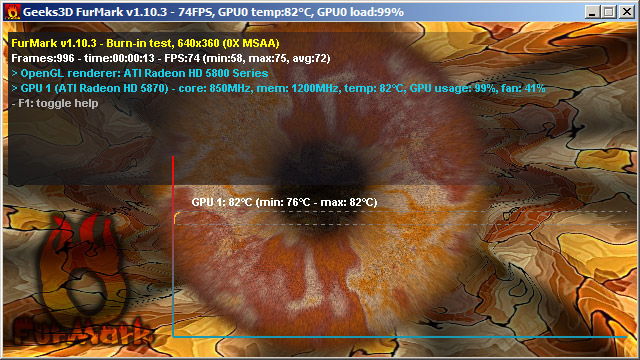
В том случае, если с вашей видеокартой действительно что-то не так, вы сразу можете заметить это по резко возрастающей температуре или появлению искажений на экране. Вообще, температура нагрева графического процессора не должна превышать уровень в 80 градусов по Цельсию. Для разных моделей предельная температура также будет разной. Эту информацию вы можете найти на странице сайта производителя. Правильно — когда линия на графике температур сначала резко пойдёт вверх, а достигнув пика, выровняется и пойдёт прямо. Перегрев графического процессора может означать не только то, что он работает некорректно, также проблема может быть в неисправности систем охлаждения. Обратите внимание, что на протяжении всего теста экран не должен мигать. Плохо, если появляются сообщения об ошибках в работе видеодрайвера.
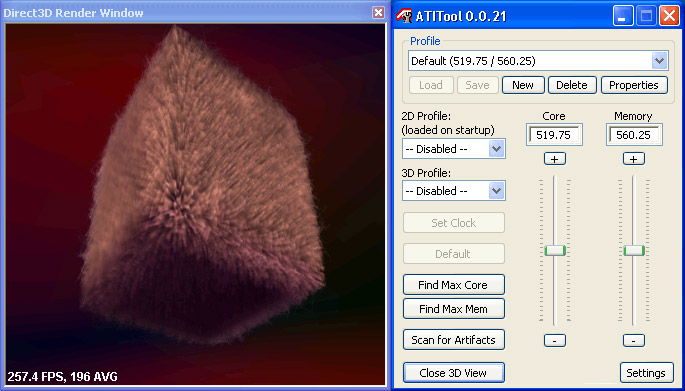
Следующая программа, которая позволит проверить на работоспособность видеокарту вашего ноутбука — ATITool. Хороша она тем, что может нагрузить ваш графический процессор сильнее других утилит. Если вы решили устроить действительно серьёзную проверку — эта утилита подойдёт вам лучше других, она так же, как и FurMark, работает со всеми производителями. В окне программы можно увидеть параметры частоты, памяти и температуры. Справа находятся два ползунка «Core» и «Memory». Работают они только для видеокарт ATI, если у вас видеокарта, например, Nvidia, то пользоваться ползунками не получится. Но страшного в этом ничего нет, произвести тестирование вы всё равно сможете. Чтобы запустить тест, нажмите на «Show 3D view». Весь процесс отнимет десять, максимум пятнадцать минут. За это время вы, как и в предыдущем случае, получите всю информацию о температурном режиме работы и частоте.
В этой программе есть режим «3D Rendering». В этом режиме открывается такое же окно, как и в обычном тесте (ворсистый куб), только в этом случае на нём могут появляться жёлтые вкрапления. Такие вкрапления свидетельствуют о перегреве. Чем их больше, тем хуже. В этой же утилите имеется возможность протестировать GPU на наличие всевозможных ошибок. В таком режиме может появиться ещё больше вкраплений, однако внимание следует обращать на найденные программой ошибки.
Как видите, тестировать видеокарту на работоспособность достаточно просто. Всё что нужно — это специальная программа и немного терпения.
Оставляйте своё мнение о том, были ли полезна эта статья и пусть вам попадаются только качественные видеокарты.
Как проверить видеокарту: 5 инструментов для диагностики
Существует множество причин для тестирования видеоадаптера. Например, решили купить на OLX комп за полцены, но опасаетесь, что он и месяца не проработает. Планируете заняться разгоном адаптера, беспокоят сбои при запуске тяжелых игр и т.п. Как же проверить сомнительную видеокарту на ПК? Читайте далее, и все узнаете.
Обязательные действия перед проверкой
Перед программным тестированием нужно:
- Закрыть приложения, которые в данный момент не актуальны: текстовые редакторы, браузеры, торренты и прочее. Можно поставить на паузу жадный до ресурсов антивирус.
- Посмотреть температуру графического адаптера в состоянии покоя. Убедиться, что она меньше 50 градусов. В случае превышения этого порогового значения тестировать железо нельзя, так как если проверять горячую видеокарту, могут сгореть комплектующие. В лучшем случае результат тестирования будет некорректным. Проверить температуру в состоянии покоя можно, например, с помощью утилиты GPU-Z. О ней будет рассказано ниже.
Возможно, перед тестом вы не устанавливали видяху в корпус, она там работала несколько месяцев и порядком запылилась. В этом случае стоит убрать пыль «под капотом», поскольку взвесь может стать причиной перегрева.
Как проверить работоспособность видеокарты: простые способы
Визуальный осмотр — обязательный пункт проверки. Если на глаз видны явные дефекты, нет смысла тратить время на тестирование. Даже если оно пройдет успешно, никто не даст гарантию, что потрепанный видеоадаптер сдюжит больше 2-3 месяцев. Прежде всего нужно позаботиться о хорошем освещении. Если будете осматривать товар в отделении Новой почты, где в помещении слабые лампочки — воспользуйтесь фонариком со смартфона. Чтобы визуально проверить работоспособность бэушной видеокарты, как рекомендуют эксперты-ремонтники, нужно пройти следующие этапы:
- Проверьте, крутятся ли радиаторы. Если поставлены новые вертушки на старую видяху, скорее всего, ее ремонтировали, а не просто обновили охлаждение. И это безусловный минус.
- Поищите сгоревшие или сбитые элементы, трещины, следы пайки при ремонте, остатки флюса, царапины, участки текстолита, сменившего окраску на темно-желтый или черный цвет от перегрева. При наличии такого рода дефектов лучше отказаться от покупки видеоустройства.
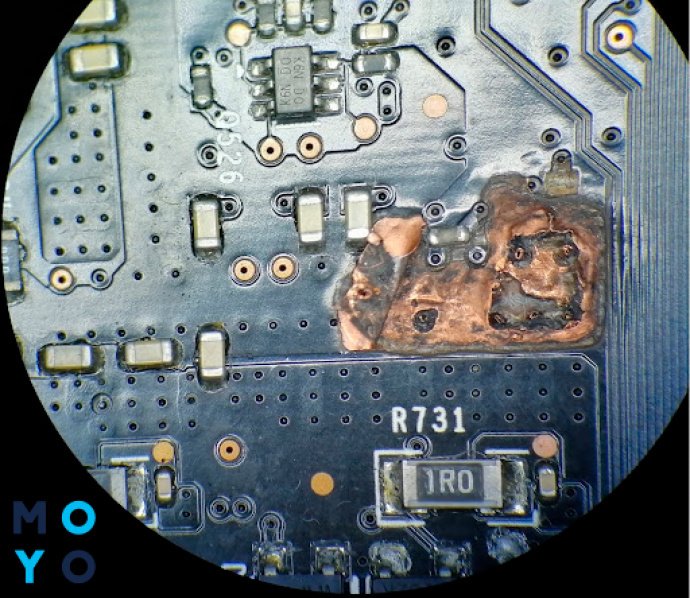
Если дефектов не нашли, переходите к следующему этапу проверки — программному тестированию.
Как протестировать видеокарту с помощью программ
Разнообразие софта для проверки адаптеров несколько осложняет выбор. Разобраться, чем лучше тестировать видеокарту, помогут описания наиболее актуальных инструментов. Для начала табличка:
Инструмент для тестирования
Теперь пройдемся вкратце по этим пяти утилитам.
FurMark
Тестом FurMark можно проверить видеокарту как на исправность, так и на заявленную производительность. Программа представляет собой достаточно грубый, но эффективный инструмент диагностики. Она дает недетскую нагрузку на графический адаптер, но не тестирует все поддерживаемые устройством технологии. Перед запуском нужно выбрать разрешение монитора на главном окне приложения и пару ключевых настроек в Setting. В разделе 3D test options необходимо оставить 2 галочки напротив пунктов:
- Dynamic background;
- Burn-in.
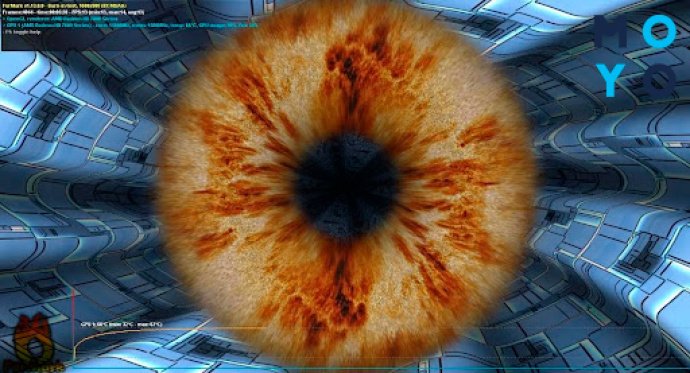
Тестирование сопровождается сюрреалистической анимацией. В процессе работы проги могут быть следующие негативные симптомы:
- комп решил выключиться или перезагрузиться,
- картинка зарябила артефактами,
- система заругалась на видеодрайвер и прочее.
Их появление означает, что, скорее всего, видеокарта неисправна. Если в течение 20 минут ничего такого не произошло, можно заканчивать тестирование и смотреть отчет. В нем ключевой показатель — максимальная температура нагрева. Она не должна превышать уровень, заявленный производителем. Обычно это не больше 80-90 градусов. В функционал проги включена возможность сверки своих показателей со значениями, полученными другими пользователями. В главном окне есть кнопка GPU-Z, запускающая входящую в FurMark популярную утилиту.
ОССТ
OCCT — деликатный инструмент тестирования с тонкой настройкой. Можно проверять сразу несколько комплектующих или только видеокарту. В ходе тестирования прога показывает минимальную, текущую и максимальную температуру. Рисует график. Можно погонять видеопамять или запустить тест 3D для оценки стабильности железа.
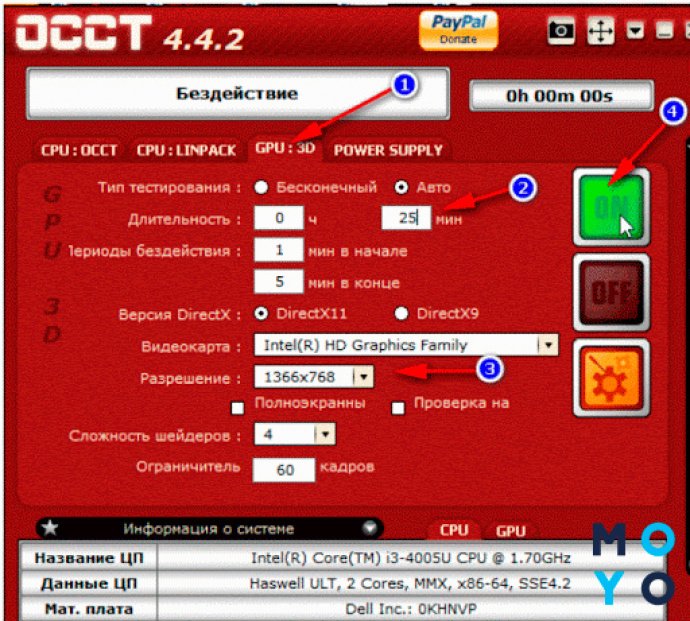
Перед запуском необходимо выбрать разрешение экрана и сложность шейдеров. От второго параметра зависит нагрузка на чип видяхи. Также есть возможность задать ограничение на FPS. Еще один интересный параметр — температура, при которой прога немедленно прекратит тестирование. Вы можете исключить риск добивания проверкой на ладан дышащего видеоадаптера.
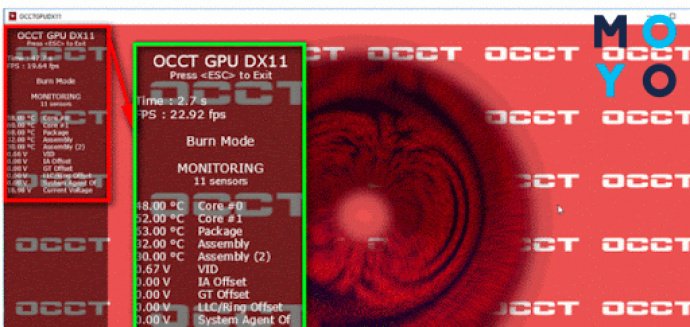
У ОССТ русский интерфейс, что упрощает настройку и тестирование. В процессе работы отображается тот же красный пушистый бублик, что и в случае FurMark, но его изображение статично.
AIDA64
Приложуха дает возможность как протестировать подозрительную видеокарту в деликатном режиме, так и устроить ей экстремальную проверку с помощью стресс-теста.
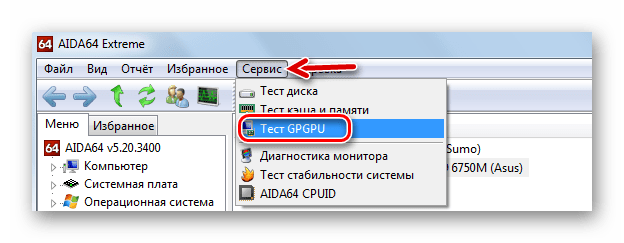
- Заходим в «Сервис».
- Клацаем «Тест GPGPU».
- Выбираем видеоадаптер.
- Стартуем кнопкой Start Benchmark.
- Заходим опять же в «Сервис».
- Клацаем «Тест стабильности системы».
- Убираем пункты со всего оборудования кроме видеокарты, оставляем только Stress GPU.
- Стартуем.
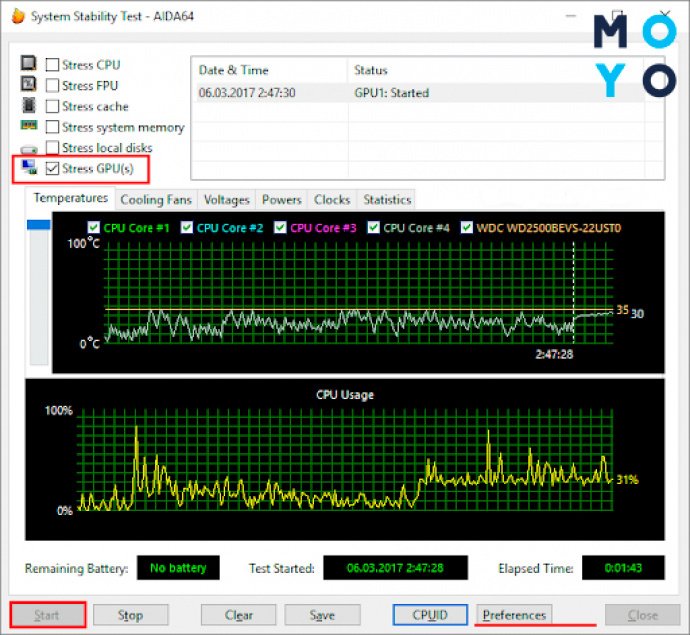
В процессе проверки прога показывает в виде графиков нагрузку в диапазоне 0-100% и температуру — 0-100 градусов. При желании можно сузить или расширить диапазон температуры, зайдя в настройки — Preferences. В любой момент тест можно остановить кнопкой Stop.
3Dmark
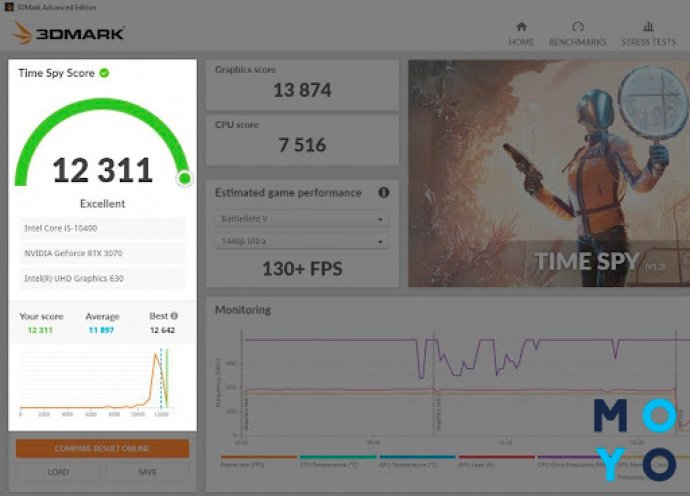
Прогой пользуются не только обычные юзеры и сотрудники ремонтных организаций, но и разработчики видеокарт. Существует бесплатная и платная версия приложухи. Можно скачать бесплатный полнофункциональный релиз без возможности настраивания. Программа предлагает несколько вариантов проверки, отличающихся интенсивностью. Они рассчитаны на:
- ПК начального уровня,
- домашние компы и ноутбуки,
- игровое железо.
Рассмотрим пару вариантов непрохождения проверки:
- Если при тестировании картинка нормальная, но видеокарта сильно греется, то, возможно, имеют место проблемы с охлаждением.
- Еще более неприятная ситуация — когда температура в пределах нормы, но комп подвисает, монитор теряет сигнал, система пугает синим экраном смерти и т.п. В таких случаях велика вероятность неисправностей графического процессора или видеопамяти. Если повезет — обнаружите легко устранимую проблему, связанную с видеодрайвером.
GPU-Z
Перед запуском проверки видеокарты нужно оценить ее самочувствие в состоянии покоя. Для этого многие используют популярную утилиту GPU-Z. После установки проги в главном окне отображается около 30 параметров видеоадаптера: название, имя графического чипа, его характеристики, версия видеобиоса, информация о видеопамяти и т.д.
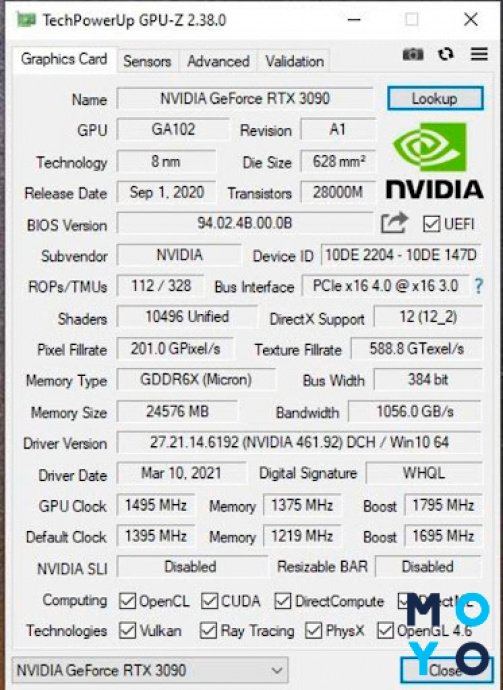
Во вкладке Sensors тоже есть много интересного: частоты видеопроцессора и памяти, температура адаптера, скорость обдува и прочее. GPU-Z — информационная утилита, она не грузит адаптер: просто выдает информацию о текущем состоянии видяхи. Ее иногда используют в паре с тестирующей прогой.
Как проверить видеокарту на ноутбуке: особенности
В случае лэптопа можно использовать любое из вышеперечисленных приложений для тестирования. Только нужно учитывать, что для компактной техники более актуальна проблема перегрева. А еще пользователи ноутов реже проводят техобслуживание. Многие опасаются снимать крышку корпуса самостоятельно, и отдавать технику в сервис тоже не хотят. Термопаста со временем пересыхает, ноутбук забивается пылью. Бывают и другие проблемы, особенно если регулярно зависать в играх. Чтобы свести к минимуму риски, полезно проверять видеокарту на ноутбуке, как было описано выше, и делать это хотя бы раз в год.
Признаки некорректной работы видеокарты
Неисправный графический адаптер может не только выдавать артефакты и полосы, становиться причиной системного сбоя в играх. Существует множество признаков некорректной работы: выключения, зависания ПК, замедления воспроизведения динамического контента и прочего. Если на компе два видеоадаптера, то в случае частных сбоев или плохой картинки извлеките из корпуса дискретную видяху и подключите монитор к разъему материнки. Проблема исчезла? Значит, скорее всего, неисправна дискретная видеокарта.
Также нужно учесть, что многие признаки, например, самопроизвольные выключения и перезагрузки могут быть не связаны с видеокартой. Найти причину неисправностей часто помогает комплексная диагностика ПК.
В заключении стоит отметить, что ремонт видеокарты, особенно уже отработавшей 3-5 лет, — не лучший вариант. Если нельзя устранить неисправность без пайки, лучше купить новый адаптер, получить на него гарантию и спокойно работать или развлекаться, не опасаясь поломок в ближайшем будущем.
Проверка работоспособности видеокарты
Видеокарта – одно из важнейших устройств, во многом определяющее производительность компьютера. Работа игр, программ и всего, что связанно с графикой зависит от нее.
При покупке нового компьютера или просто замене графического адаптера не лишним будет проверить его работоспособность. Это нужно не только для оценки его возможностей, но и для выявления признаков неисправностей, которые могут привести к серьезной поломке.
Проверяем видеокарту на работоспособность
Убедиться, что с графическим адаптером Вашего компьютера все в порядке, можно следующими способами:
- визуальная проверка;
- проверка характеристик;
- проведение стресс-теста;
- проверка средствами Windows.
Проверка программными средствами подразумевает проведение стресс-теста видеокарты, в ходе которого измеряются ее показатели в условиях повышенной нагрузки. Проанализировав эти данные, можно определить пониженную работоспособность видеоадаптера.
На заметку! Тестирование рекомендуется проводить после замены видеокарты или системы охлаждения, а также перед установкой тяжелых игр.
Способ 1: Визуальная проверка
То, что видеоадаптер стал хуже работать, можно заметить, не прибегая к программному тестированию:
- начали тормозить или вообще не запускаются игры (графика воспроизводится прерывисто, а особо тяжелые игры вообще превращаются в слайдшоу);
- возникают проблемы с воспроизведением видео;
- выскакивают ошибки;
- на экране могут появляться артефакты в виде цветных полос или пикселей;
- в целом падает качество графики, компьютер подтормаживает.
В худшем случае на экране вообще ничего не отображается.
Часто неполадки возникают вследствие смежных проблем: неисправность самого монитора, повреждение кабеля или разъема, неработающие драйвера и т.д. Если Вы уверенны, что с этим все в порядке, возможно, действительно начал барахлить сам видеоадаптер.
Способ 2: Проверка характеристик
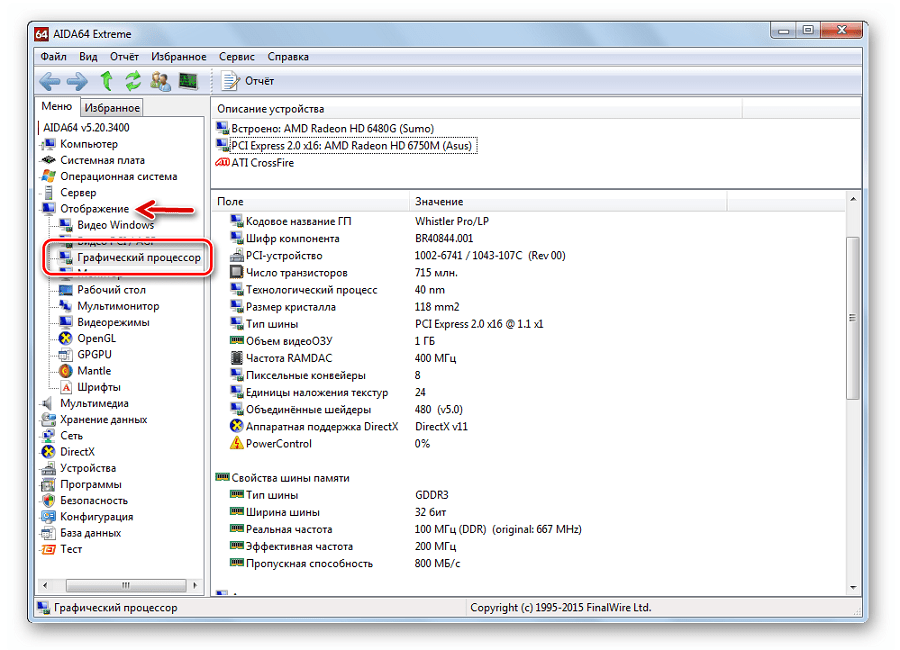
Получить исчерпывающую информацию о параметрах видеокарты можно с помощью программы AIDA64. В ней нужно открыть раздел «Отображение» и выбрать «Графический процессор».
Кстати, в этом же окне можно найти ссылку на скачивание подходящих для Вашего устройства драйверов.
Начнем с «Теста GPGU»:
- Откройте меню «Сервис» и выберите «Тест GPGU».
- Оставьте галочку на нужной видеокарте и нажмите «Start Benchmark».
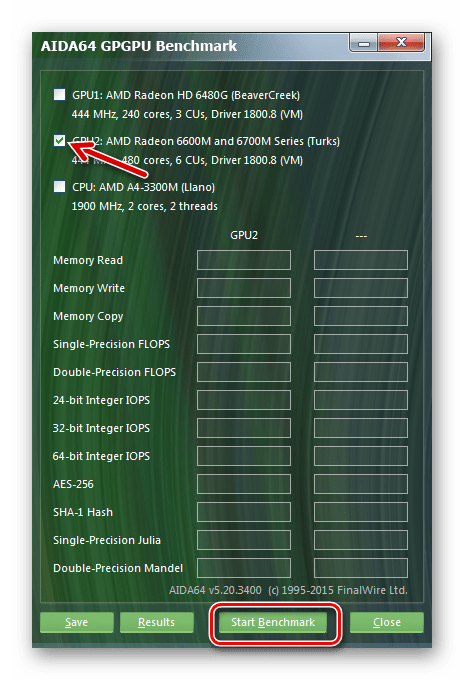
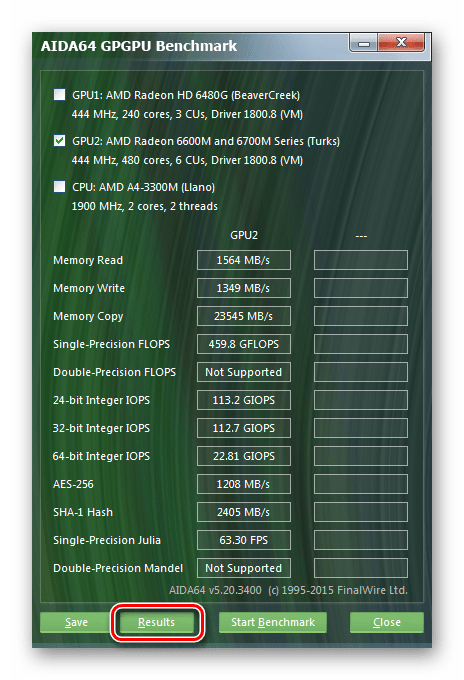
- Тестирование производится по 12 параметрам и может занять определенное время. Неопытному пользователю эти параметры мало чего скажут, но их можно будет сохранить и показать знающим людям.
- Когда все проверится, нажмите кнопку «Results».
Способ 3: Проведение стресс-теста и бенчмаркинг
Это способ подразумевает использование тестовых программ, которые дают повышенную нагрузку на видеокарту. Лучше всего для этих целей подходит FurMark. Данный софт не много весит и содержит необходимый минимум параметров тестирования.
Такой тест обычно проводят 10-20 минут.
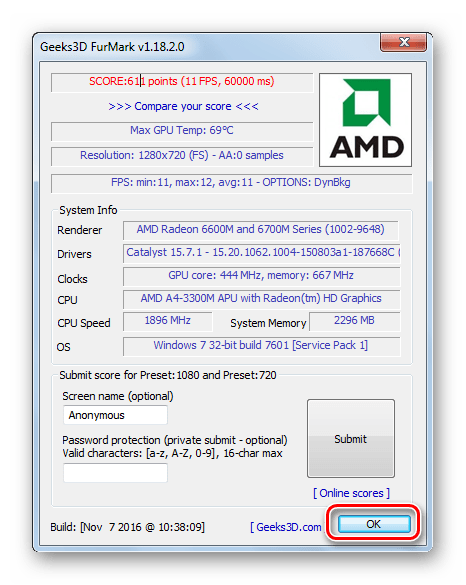
Кстати, мощность своей видеокарты можно сравнить с другими. Для этого намите на одну из кнопок в блоке «GPU benchmarks». На каждой кнопке отмечено разрешение, в котором будет проводиться тестирование, но можно использовать «Custom preset» и проверка запустится согласно Вашим установкам. 
Тест длится на протяжении минуты. В конце появится отчет, где красным отмечено, сколько баллов набрал ваш видеоадаптер. Можно перейти по ссылке «Compare your score» и на сайте программы посмотреть, сколько баллов набирают другие устройства.
Способ 4: Проверка видеокарты средствами Windows
Когда наблюдаются явные неполадки даже без проведения стресс-теста, то можно проверить состояние видеокарты через DxDiag.
- Используйте сочетание клавиш «WIN» + «R» для вызова окна «Выполнить».
- В текстовое поле введите dxdiag и нажмите «ОК».

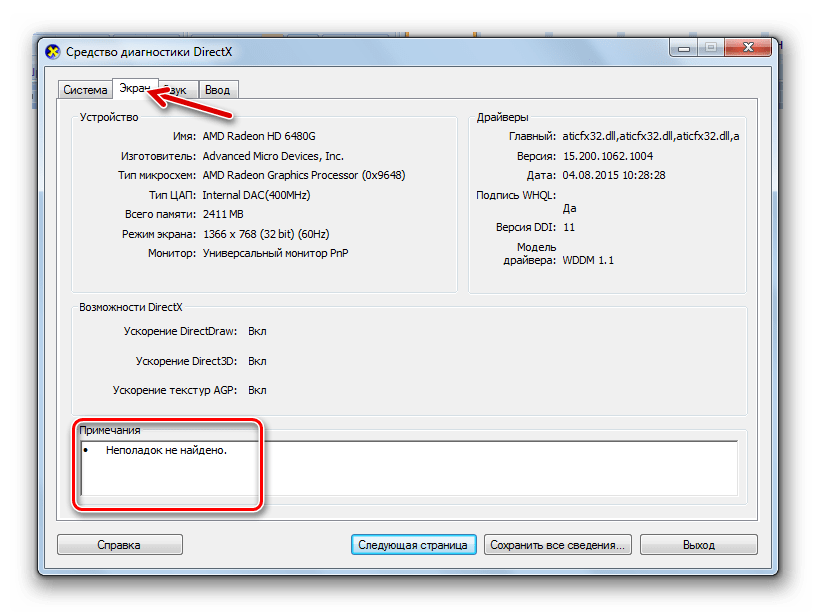
- Перейдите во вкладку «Экран». Там Вы увидите информацию об устройстве и драйверах. Обратите внимание на поле «Примечания». Именно в нем может отображаться перечень неисправностей видеокарты.
Можно ли проверить видеокарту онлайн
Некоторые производители в свое время предлагали онлайн-проверку видеоадаптеров, например, тест NVIDIA. Правда тестировалось скорее не производительность, а соответствие параметров железа той или ной игре. То есть, Вы просто проверите, работает ли устройство при запуске, к примеру, Fifa или NFS. Но ведь видеокарта используется не только в играх.
Сейчас нормальных сервисов для проверки видеокарты в Интернете нет, поэтому лучше использовать вышеописанные утилиты.
Лаги в играх и изменения в графике вполне могут быть признаком снижения работоспособности видеокарты. При желании можно провести стресс-тест. Если во время тестирования воспроизводимая графика отображается корректно и не зависает, а температура остается в пределах 80-90 градусов, то можете считать свой графический адаптер вполне работоспособным.