
Топ 5 бесплатных приложений для скрытия текстовых сообщений
Вы, наверное, смотрели Modern Family, верно? В одном из эпизодов Клэр «случайно» открыла телефон Алекса и увидела сообщение от мальчика, затем она забеспокоилась и заставила Хейли поговорить с Алексом… в конце концов все испортилось и смутило, особенно для Алекса. Вы можете найти всю историю очень забавной в сериале, но представьте себе, что, если бы вы были Алекс?
Дело в том, что в нашей реальной жизни не редкость, когда мы сталкиваемся с ситуацией Алекса. Мы все получаем некоторые личные сообщения, которыми мы не любим делиться, но они могут быть обнаружены нашими любопытными родителями или каким-то образом надоедливым парнем или девушкой. Есть ли способ скрыть текстовые сообщения в некоторые места, куда только вы можете попасть?
На самом деле, достаточно много приложений для вас, чтобы защитить вашу конфиденциальность. Далее я собрал пять популярных приложений для вас, чтобы скрыть текстовые сообщения для вас Android или iPhone.
- Часть 1. Как навсегда скрыть текстовые сообщения
- Часть 2. 5 бесплатных приложений для скрытия текстовых сообщений
- Часть 3. Как скрыть текстовые сообщения на телефоне
- Часть 4. Часто задаваемые вопросы о скрытии текстовых сообщений
Часть 1. Как навсегда скрыть текстовые сообщения
Если вы не хотите, чтобы другие узнали ваши личные текстовые сообщения, вы можете навсегда скрыть их, чтобы надежно защитить вашу конфиденциальность. Очиститель iPhone от Aiseesoft это профессиональный стиратель данных, который поможет вам удалить текстовые сообщения, которые вы не можете найти навсегда.

- Стереть текстовые сообщения, iMessage, историю звонков, календарь и закладки Safari на iPhone навсегда.
- Чистая музыка, видео, фотографии, iBooks, подкаст, ТВ-шоу, рингтоны, голосовые заметки на iPhone полностью.
- Удовлетворяйте ваши личные потребности с помощью трех уровней выборочно.
- Доступно для всех iPhone 15/14/13/12/11/XS/XR/X/8/7/6/5 и поддерживает последнюю версию iOS 17.
Часть 2. 5 бесплатных приложений для скрытия текстовых сообщений
Top 1. Vault — Скрыть SMS, фото и видео (Android)
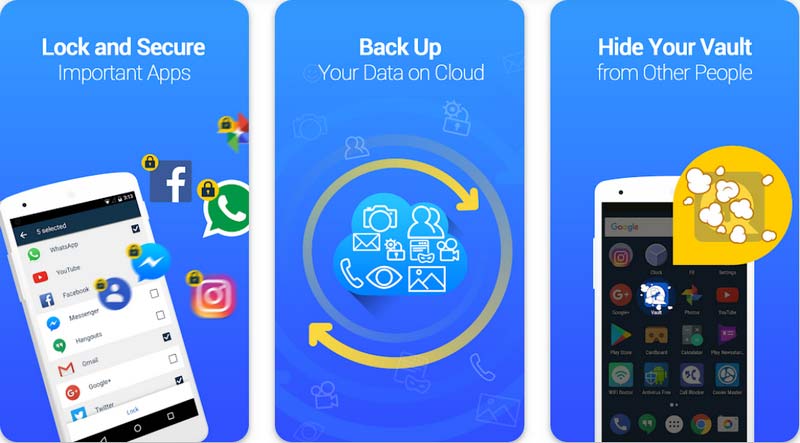
Vault — Скрыть SMS, фото и видео это очень популярное бесплатное приложение для скрытия текстовых сообщений для пользователей Android. Он предназначен для скрытия не только личных СМС, но и контактов и изображений, видео на вашем телефоне. Все они должны быть доступны через пароль. Вы можете сделать так, чтобы значок Vault исчез с вашего домашнего экрана и был снова найден с паролем, чтобы никто не знал, что он существует.
Топ 2. CoverMe (Android)
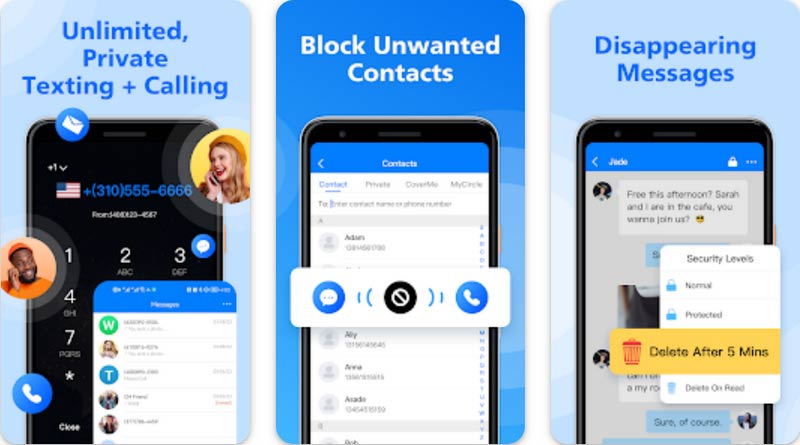
Прикрой меня это многофункциональное приложение для безопасного обмена сообщениями, которое создает непроницаемое хранилище для защиты ваших личных контактов, журналов вызовов, сообщений, документов, заметок и личных фотографий, видео, и т. д. CoverMe позволяет вам полностью контролировать обмен сообщениями, вы сразу узнаете, когда получатель прочитал ваше сообщение, и вы можете отозвать сообщение. CoverMe Vault гарантирует, что ваши сообщения останутся скрытыми и конфиденциальными. Без пароля ваша конфиденциальность на 100% безопасна, даже если вы потеряете свой Android.
Топ 3. Сообщения для BatApps: Скрыть SMS (Android)
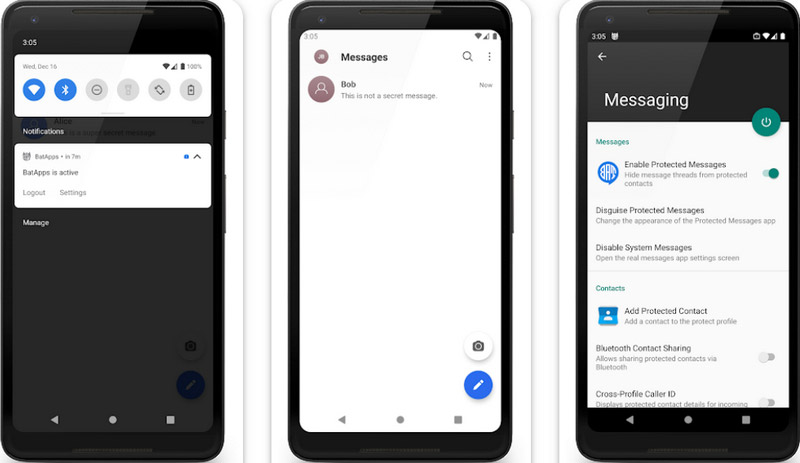
Как видно из названия, Hide SMS только для сокрытия текстовых сообщений. Чтобы скрыть SMS, вы можете легко нажать на сообщение и переместить его в скрытое поле. Все ваши входящие сообщения будут отправляться прямо в ваше хранилище, поэтому вам не придется беспокоиться о внезапных уведомлениях. Когда вы получите новое сообщение, в уведомлении вы увидите отдельное сообщение о том, что сообщение обновлено.
Вверх 4. Wire — безопасный мессенджер (iPhone)
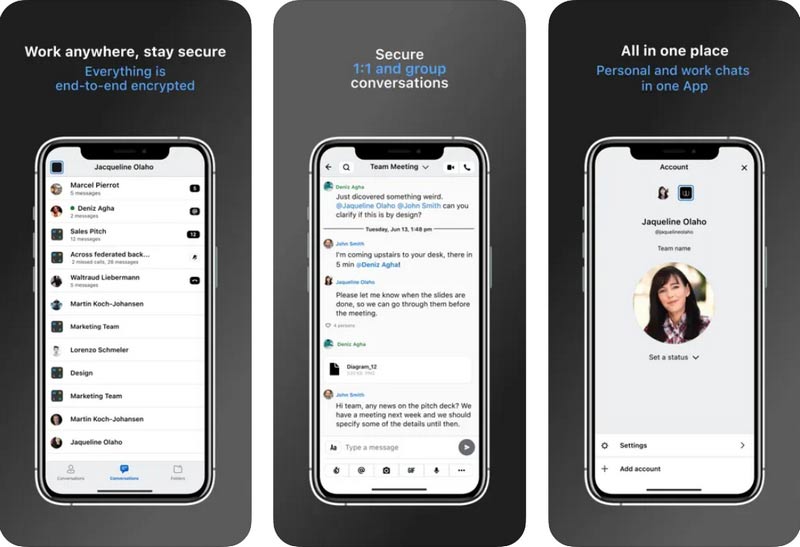
Wire — Secure Messenger также является высоко оцененным приложением. Он очень похож на Vault, потому что вы можете скрывать изображения и видео, помимо текстовых сообщений. Разница в том, что после установки приложения не появится значок или значок запуска. Его можно активировать, набрав специальный номер доступа и после ввода пин-кода аутентификации.
ТОП-5. IDiscrete (iPhone)
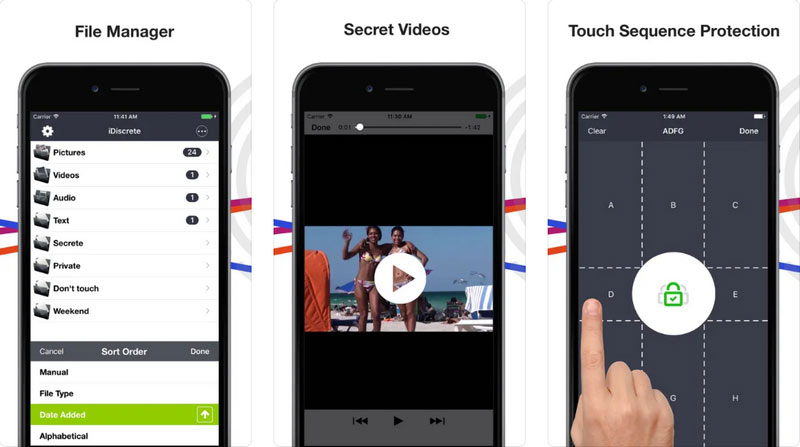
iDiscrete это еще одно удобное приложение для iPhone, которое скрывает ваши личные сообщения и разговоры от любого, кто просматривает ваш iPhone. Вместо того, чтобы запрашивать подозрительно выглядящий пароль или PIN-код для входа в приложение, iDiscrete использует свою запатентованную защиту последовательности касания. Чтобы быть конкретным, iDiscrete предоставит поддельный экран «Загрузка». Серьезное нажатие в нужных местах откроет приложение, иначе оно не откроется. Таким образом, функциональность этого приложения не будет отдавать.
Помимо всех этих приложений, о которых мы упоминали выше, есть также другие инструменты, позволяющие скрыть ваши секретные SMS, такие как Message Locker, Перейти SMS Pro, Привет App Lock и т. Д. Если у вас есть iPhone или Android, у вас есть довольно много вариантов.
Часть 3. Как скрыть определенные текстовые сообщения на вашем телефоне
Возьмите Vault в качестве примера, вот учебник, чтобы скрыть ваши текстовые сообщения.
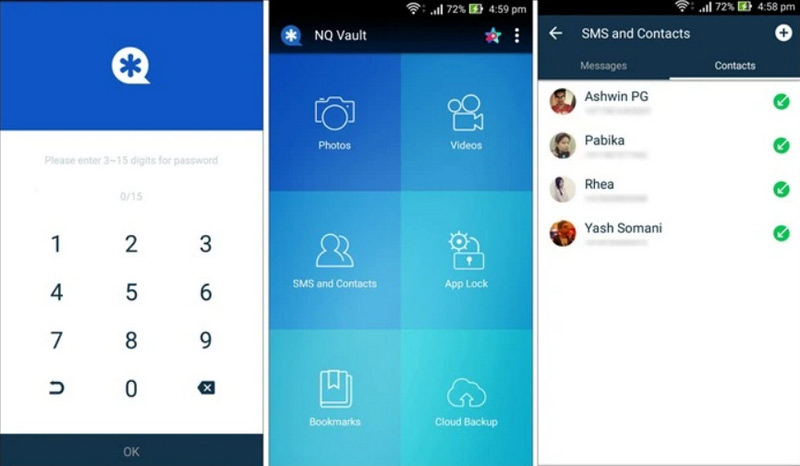
Скачать и запустить Vault — Скрыть SMS, фото и видео
Загрузите, установите приложение для сокрытия сообщений из магазина Google Play, откройте приложение. (Видеть как найти скрытые приложения на iPhone)
Создать ПИН
Чтобы скрыть свои SMS-сообщения, вам нужно установить новый PIN-код. Введите три-пятнадцать цифр и нажмите ОК. Введите PIN-код еще раз для подтверждения.
Скрыть текстовые сообщения
Вы можете импортировать сообщения, чтобы сделать их личными, или включить плагин Messenger, чтобы личные сообщения не отображались в вашем приложении SMS или панели уведомлений по умолчанию.
Если у вас есть важные фотографии или рисунки, которые вы не хотите показывать другим, то вы можете скрыть фотографии .
- Текстовые сообщения не отправляются? Как это исправить
- Восстановить удаленные текстовые сообщения с iPhone? Лучшие способы, предлагаемые здесь
- Как получить WhatsApp Recovery на iPhone с или без резервного копирования
Часть 4. Часто задаваемые вопросы о скрытии текстовых сообщений
Зачем кому-то прятать текстовые сообщения?
Некоторые общие причины включают сохранение конфиденциальности, защиту конфиденциальной информации, предотвращение несанкционированного доступа, предотвращение конфронтации или конфликтов или сохранение конфиденциальности личных разговоров.
Как отправить секретное сообщение на iPhone?
Чтобы отправить секретное сообщение на iPhone, используйте функцию iMessage и выберите «Экранные эффекты» или «Пузырьковые эффекты» при составлении сообщения. Примените нужный эффект, например невидимые чернила, и отправьте сообщение. Получатель увидит сообщение с выбранным эффектом, раскрывая секретное содержание, взаимодействуя с ним.
Можно ли восстановить скрытые текстовые сообщения?
Это зависит от метода, используемого для скрытия текстовых сообщений. Если вы просто удалили сообщения в своем приложении для обмена сообщениями, их часто можно восстановить, восстановив их из резервной копии. Однако, если вы использовали зашифрованные приложения или сторонние хранилища с надежным шифрованием, восстановить эти скрытые сообщения будет сложно.
В этой статье вы узнали как скрыть текстовые сообщения на iPhone и Android от твоей девушки. И вы также можете получить профессиональное программное обеспечение для безвозвратного удаления информации. Если вы хотите скрыть или навсегда удалить текстовые сообщения, это в некоторой степени защитит вашу конфиденциальность информации. Если у вас возникнут вопросы при использовании, оставляйте свои комментарии здесь.
Что вы думаете об этом посте.
Рейтинг: 4.9 / 5 (на основе голосов 414) Подпишитесь на нас в
Более Чтение

Оставьте свой комментарий и присоединяйтесь к нашему обсуждению
iPhone / Android Hide
Очиститель iPhone
iPhone Cleaner может выборочно очищать ненужные данные на вашем устройстве. Вы также можете использовать его, чтобы стереть личные данные и сделать ваш iPhone / iPad / iPod Touch быстрым и безопасным.
Как скрыть текст сообщения на iPhone

Мне нравятся Apple Watch тем, что пришедшее уведомление отображается на экране только когда я поднимаю руку и смотрю на дисплей. Так, я точно уверен, что сообщение не увидят лишние глаза. iPhone еще не научился распознавать, смотришь ты на него или нет, поэтому текст SMS отображается даже на заблокированном экране с установленным паролем. Но приватность переписки легко можно повысить в настройках.


Для того чтобы скрыть текст SMS и iMessage, зайди в Настройки — Уведомления — Сообщения и отключи опцию «Показ просмотра».

Теперь уведомление о пришедшем сообщении будет содержать только имя отправителя, а текст останется скрытым.
Статьи цикла пишутся для новичков и рассказывают простым языком про полезные приемы и возможности iOS/OS X.
Американец в Украине. Люблю танцы и сарказм
Как Скрыть Текстовые Сообщения на iPhone от Подруги?
Domicile > Мониторинг iPhone > Как Скрыть Текстовые Сообщения на iPhone от Подруги?
Cody Walsh
Mis à jour: February 24, 2023
13587 views , 5 min read
Если вы парень, состоящий в отношениях, то вам наверняка хорошо знакома эта проблема, когда ваша девушка постоянно донимает вас просьбами дать ей доступ к вашему телефону. Они хотят видеть, с кем и о чем вы разговариваете.
Через некоторое время это может надоесть и раздражать, и вы начинаете задаваться вопросом: «Можно ли скрыть сообщения на iPhone?». Если вы столкнулись с подобной ситуацией, когда ваша девушка скептически относится к вашим подругам или хочет знать, что ваши друзья говорят о ней за ее спиной, то эта статья сделает вашу жизнь намного проще.
Читайте дальше, чтобы узнать, как скрыть текстовые сообщения на iPhone от девушки.
- Часть 1: Можно ли скрыть сообщения на iPhone, не удаляя их?
- Часть 2: Скрытие текстовых сообщений от подруги с помощью приложений
- Часть 3: Дополнительный совет: как свободно проверять текстовые сообщения моей подруги
- Часть 4: Как скрыть сообщения на экране блокировки iPhone?
- Способ 1. Отключить предварительный просмотр сообщений на экране блокировки
- Способ 2. Отключить уведомление о сообщениях на экране блокировки
- Способ 1. Фильтр неизвестных отправителей в сообщениях iPhone
- Способ 2. Скрыть оповещения о сообщениях от определенной цепочки текстовых сообщений
Можно ли скрыть сообщения на iPhone, не удаляя их?
Да, вы можете скрыть сообщения на iPhone, не удаляя их. Хотя удаление разговоров — это самый безопасный вариант скрыть конкретные сообщения от посторонних глаз. Иногда, когда мы получаем уведомления на телефон, существует большая вероятность того, что другие могут подсмотреть за предварительным просмотром или просто получить возможность (намеренно или ненамеренно) просмотреть ваш чатбокс. Если вы используете устройство android, вы можете запретить кому-либо читать ваши текстовые сообщения на android.
Это может испортить сюрприз, который вы устроили для своего партнера, или раскрыть детали конфиденциального проекта. На этот случай у нас есть несколько обходных путей, как скрыть сообщения на iPhone, не удаляя их. Давайте обсудим «Как»?
Скрыть смс от подруги с помощью 3 приложений
Перейдем к методам, которые являются более надежными и эффективными. Существуют приложения, предназначенные для скрытия текстовых сообщений и являющиеся окончательным решением вашего вопроса: Можно ли скрыть сообщения на iPhone?
Вы можете использовать эти приложения, чтобы скрыть сообщения от своей девушки. Если на вашем телефоне установлено одно из этих приложений, вы можете даже разблокировать свой телефон и передать его своей девушке без каких-либо опасений. Она не сможет найти ваши настоящие текстовые сообщения, как бы она ни старалась. Вот три лучших приложения, которые вы можете использовать для скрытия сообщений на iPhone:
Приложение 1. Private Message Box: Скрыть SMS
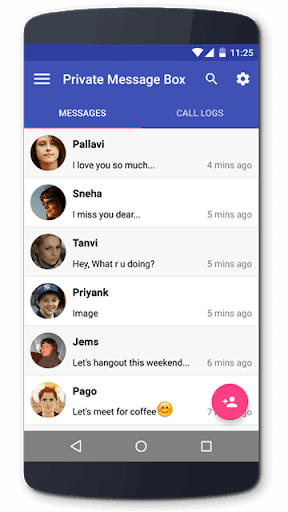
Это одно из лучших приложений на рынке, которое можно использовать для скрытия текстовых сообщений. В нем есть ящик для личных сообщений, в котором можно сохранить ваши MMS, SMS и журналы вызовов. Они будут недоступны никому, кроме вас, и для их разблокировки потребуется пароль. Если вы хотите, чтобы тексты с любого номера попадали прямо в ваш ящик для личных сообщений, просто добавьте его как личный контакт.
Приложение 2. GO SMS Pro
Это одно из самых популярных приложений в магазине Play. Оно имеет более ста миллионов загрузок, что означает, что это одно из самых надежных приложений для скрытия текстовых сообщений. Помимо того, что приложение скрывает нужные вам сообщения от глаз вашей девушки, оно также поставляется с множеством привлекательных тем. Оно не только очень эффективно, но и хорошо выглядит.

Приложение 3. Калькулятор Pro+
Внешне это приложение выглядит как обычный калькулятор, и даже работает как калькулятор. Но на самом деле это личный ящик для ваших текстовых сообщений. Никогда в миллион лет ваша девушка не сможет понять, что это такое и как она может получить доступ к вашим сообщениям из него. Это отличный выбор, если вы хотите скрыть свои текстовые сообщения от вашей скептически настроенной девушки.

Дополнительный совет: Как бесплатно проверить текстовые сообщения моей девушки
Теперь, когда мы обсудили советы и рекомендации о том, как сохранить конфиденциальность текстовых сообщений и скрыть сообщения на iPhone. Давайте прибавим жару и посмотрим, как вы можете получить полный удаленный доступ к телефону своей девушки. Пришло время перевернуть стол и узнать, чем она занимается и с кем разговаривает.
Вы можете использовать KidsGuard Pro — лучший онлайн-трекер сообщений, чтобы свободно проверять текстовые сообщения вашей девушки с вашего собственного телефона. Мало того, вы можете проверить все ее действия в социальных сетях, а также ее сообщения DM. Разве это не безумие? Если вас заинтересовал KidsGuard Pro, вы можете использовать этот шанс, чтобы свободно проверять текстовые сообщения своих подруг.
Здесь показаны его мощные возможности:
- Проверяйте все исходящие, входящие и удаленные сообщения вашей девушки с четкими данными и временем.
- Также можно отслеживать сообщения приложений, таких как WhatsApp, Wechat, Line и др.
- Все записи телефонных звонков можно отслеживать с указанием имени отправителя и времени продолжительности.
- Доступ к фотографиям, видео, контактам, голосовым заметкам, заметкам и другим файлам на телефоне вашей девушки.
- Проверяйте историю местоположения вашей девушки.
- KidsGuard Pro доступен как для iPhone, так и для телефонов Android.
Установка KidsGuard Pro занимает менее 5 минут, и после того, как она будет выполнена, ваша девушка не будет иметь ни малейшего представления о том, что за ней следят. Вот как вы можете настроить KidsGuard Pro, чтобы у вас прояснилось сознание, что наблюдение вообще возможно. Поверните ход событий в пользу вашей девушки с KidsGuard Pro прямо сейчас!
Как настроить KidsGuard Pro для чтения сообщений на iPhone
Шаг 1: Создайте действующую учетную запись KidsGuard Pro и выберите тарифный план по своему вкусу.
Шаг 2: Установите приложение KidsGuard Pro (iOS) на ПК в соответствии с подробным руководством (лучше установить его на компьютере, который вы готовитесь использовать для мониторинга).
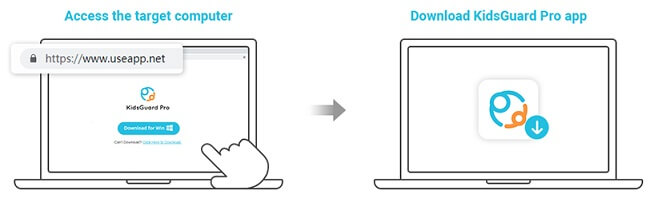
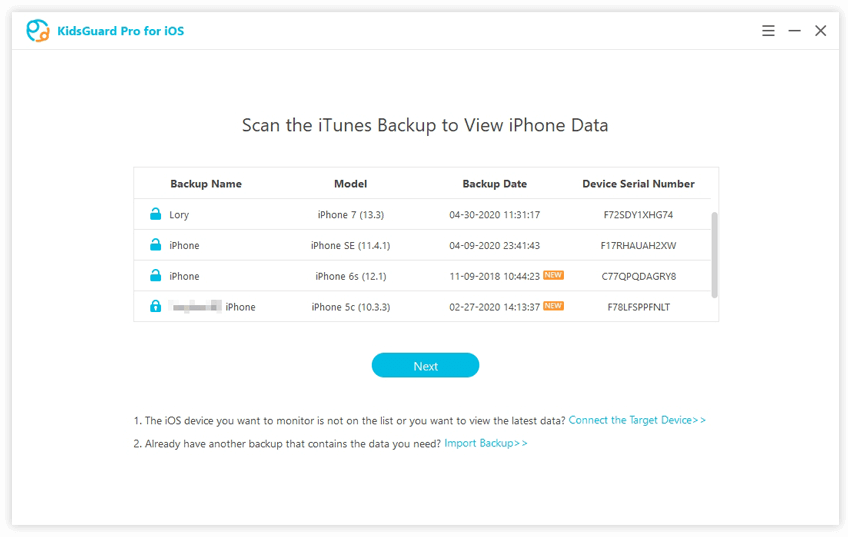
Шаг 3: Подключите целевое устройство iOS к компьютеру с помощью USB-соединения, чтобы получить данные мониторинга. Кроме того, если вы находитесь поблизости от целевого устройства, вы также можете получить данные мониторинга через тот же Wi-Fi. (Примечание: Для синхронизации данных в первый раз необходимо использовать линию USB).
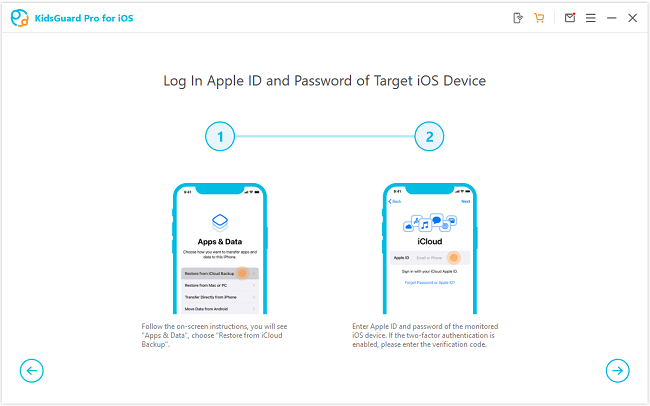
Шаг 4: Если вы хотите отслеживать и загружать чьи-то данные iCoud на третье устройство, вы можете нажать «Просмотр данных iCloud» и следовать инструкциям на экране. Когда вы увидите приложения и данные на телефоне, выберите «Восстановить из резервной копии iCloud», а затем введите Apple ID iCloud, чьи данные вы хотите контролировать. Если у вас есть это требование, зарегистрируйтесь и немедленно загрузите программу.
Как скрыть сообщения на экране блокировки iPhone?
В мире, где наши телефоны всегда с нами, сообщения легко могут быть упущены из виду. Никто не хочет, чтобы на экране появилось неудобное уведомление, когда он чем-то занят, или, что еще хуже, чтобы никто не увидел важное сообщение, которое вы хотите, чтобы он прочитал. В этом разделе вы узнаете два способа сделать так, чтобы ваши ценные оповещения никогда не попадали в поле зрения других людей.
Способ 1. Отключить предварительный просмотр сообщений на экране блокировки
Отключение предварительного просмотра сообщений — простой способ скрыть сообщения на экране блокировки iPhone. Для этого следуйте приведенной инструкции.
Шаг 1: Первым делом разблокируйте iPhone и откройте «Настройки«.
Шаг 2: Вы увидите длинный список приложений, установленных на вашем телефоне. Найдите раздел «Сообщения» в центре уведомлений.
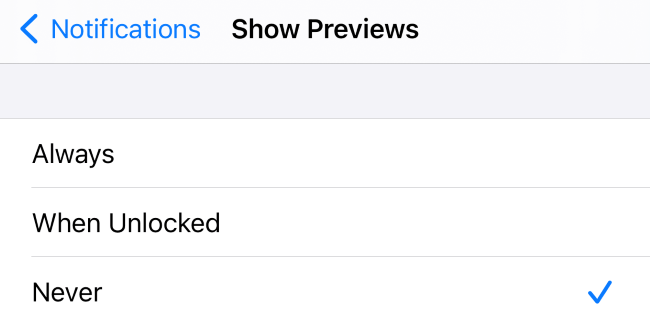
Шаг 3: В разделе «Просмотр сообщений» перейдите к разделу «Показывать предварительный просмотр», который по умолчанию установлен как «Всегда».
Шаг 4: Нажмите на «Никогда», и теперь, независимо от типа оповещения от СМС, iMessage или Facebook и т.д., все превью будут скрыты. Все предварительные сообщения останутся скрытыми до тех пор, пока вы не разблокируете телефон.
Способ 2. Отключить уведомление о сообщениях на экране блокировки
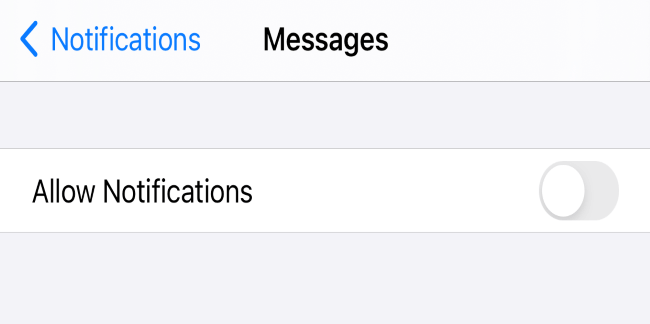
Еще один простой способ скрыть сообщения на экране блокировки iPhone — отключить уведомления. В iOS это можно сделать, следуя приведенным ниже инструкциям.
Шаг 1: Разблокируйте телефон и нажмите на значок «Настройки«.
Шаг 2: На главном экране перейдите в «Центр уведомлений«.
Шаг 3: После открытия «Раздел «Оповещения о сообщениях»» нажмите на «Разрешить уведомления», чтобы отключить все виды уведомлений о сообщениях. Как только зеленая кнопка станет белой, уведомления о сообщениях не будут появляться на экране вашего мобильного телефона.
Как скрыть сообщения от конкретного человека?
Вы хотите быть в курсе всех своих уведомлений, но вам не нравится, как определенный отправитель пишет вам сообщения. Что можно сделать? Есть два разных способа скрыть определенные текстовые цепочки или запретить определенному контакту отправлять ему сообщения любого типа. Давайте обсудим пошаговый процесс.
Способ 1: Фильтр неизвестных отправителей в сообщениях iPhone
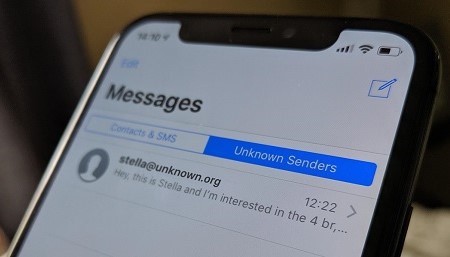
Чтобы скрыть сообщения от определенного человека, сначала убедитесь, что его контактная информация записана в другом месте. Эта информация пригодится вам, если в будущем они снова попытаются связаться с вами по другому номеру.
Шаг 1: Откройте контакт, сообщения которого нужно скрыть, и нажмите «Редактировать» в правом верхнем углу.
Шаг 2: Прокрутите страницу вниз, пока не найдете пункт «Удалить контакт» в нижней части страницы. Нажмите «Удалить контакт» в появившемся всплывающем окне.
Шаг 3: Вернитесь в приложение настроек iPhone (проведите пальцем влево или нажмите кнопку «Домой»), затем прокрутите страницу вниз.
Шаг 4: Выберите «Сообщения» в левой части экрана, прокрутите вниз, пока не увидите «Фильтр неизвестных отправителей» — нажмите на него! Переключите «Вкл.». После успешной настройки сообщения этого отправителя будут отнесены к другому списку.
Способ 2: Скрыть оповещения о сообщениях из определенной цепочки текстовых сообщений
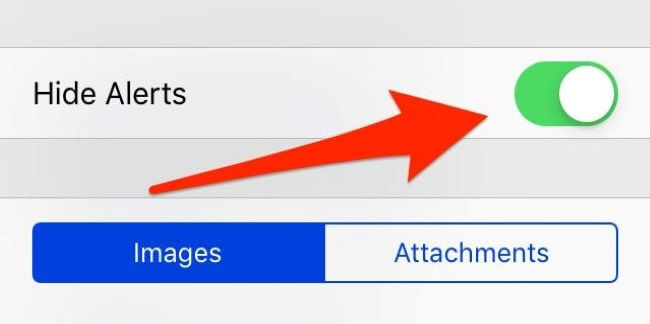
Знаете ли вы, что если ваш телефон начинает сводить вас с ума уведомлениями от определенного разговора, еще в 2014 году? Существует возможность скрыть оповещения. Вам просто нужно выполнить следующие шаги.
Шаг 1: Откройте сообщения и прокрутите вниз, пока они не займут большую часть экрана вашего устройства (а не только часть).
Шаг 2: Нажмите в верхней части экрана (рядом с надписью «Сообщение» или на их фотографии).
Шаг 3: Когда это всплывет, перейдите в «информационный режим» и отключите уведомления только для этих сообщений.
Можно ли скрыть сообщения в приложениях социальных сетей?
Приложения социальных сетей можно контролировать. Вы можете выбрать, какое приложение может отправлять вам уведомления, а какое нет. Вот процесс.
Совет 1. Отключите уведомления в приложениях социальных сетей
Если вам надоели уведомления от одного или всех приложений социальных сетей, вы можете отключить их. Для этого нужно открыть телефон и перейти в центр уведомлений. Оттуда выберите конкретное приложение для скрытия сообщений на iPhone (What’s App, Instagram или Facebook и т.д.) или нажмите на все приложения для отключения уведомлений. Вы больше не будете получать уведомления, когда получите новое сообщение.
Совет 2. Скрытие сообщений или чата в Facebook или Messenger
В каждой программе социальных сетей есть отдельная процедура для скрытия сообщений. Аналогично, Facebook или мессенджер имеет различные процедуры в своих настройках для скрытия сообщений. Вы можете скрыть сообщения в Facebook Web следующими тремя способами:
Шаг 1: Откройте веб-браузер и войдите в свою учетную запись, если вы этого еще не сделали.
Шаг 2: Затем нажмите на значок «Мессенджер» под лентой новостей, что приведет вас вниз к левой боковой панели, затем найдите человека или группу сообщений (или любой разговор).
Шаг 3: Наконец, выберите опцию «Скрыть» под кнопкой «Еще» или в меню «Три точки», чтобы скрыть выбранные сообщения или беседы, по желанию.
При включении этой функции все разговоры автоматически архивируются. Это означает, что они не удаляются, а прячутся до тех пор, пока пользователь не решит показать их снова, нажав кнопку «Показать» в правом верхнем углу рядом с фотографией профиля.
Совет 3. Скрыть чаты WhatsApp на iPhone с помощью функции архивирования
В приложении What’s есть функция архива, которая позволяет скрывать чаты. Вместо того чтобы удалять беседу, вы можете скрыть чат, добив его. Чтобы заархивировать разговор на iPhone, проведите пальцем влево по определенному чату, вы получите две опции: «Архив» и «Еще», нажмите на «Архив», чтобы скрыть чат. Также вы можете найти способ защитить Whatsapp от слежки.
Заключение
Если вы хотите скрыть текстовые сообщения на iPhone от своей девушки, 5 вышеупомянутых способов должны стать для вас отличным выбором. Помимо того, что они помогут вам сохранить конфиденциальность, дополнительные возможности KidsGuard Pro позволят вам еще легче проверять текстовые сообщения ваших подруг.
вам также может понравиться:

Posté sur February 24, 2023 ( Mis à jour: February 24, 2023 )
Сертифицированный специалист по контент-маркетингу с большой страстью к интернету и онлайн-безопасности. Она стремится просвещать аудиторию о советах и хитростях кибербезопасности.
(Cliquez pour évaluer ce message)
Généralement évalué 4.7 ( 170 participé)
Évalué avec succès!
Vous avez déjà noté cet article!
Как скрыть сообщения на iPhone без удаления
Есть ли способ скрыть сообщения на iPhone? Да, есть не только один способ сделать это. Если вы ищете решения, как скрыть текстовые сообщения на iPhone или скрыть приложение для текстовых сообщений iPhone, здесь вы найдете все ответы и шаги, которые вам нужны. После некоторых простых настроек и нажатия вы можете легко скрыть сообщения на своем iPhone от всех контактов или определенного контакта. Кроме того, вы можете узнать, как скрыть Текст обращения приложение на вашем iPhone здесь. Продолжайте просматривать и проверьте учебник ниже.

Как скрыть сообщения на iPhone
- Часть 1: 4 решения для скрытия сообщений на iPhone
- Часть 2: Как отобразить удаленные сообщения на iPhone
- Часть 3: Часто задаваемые вопросы о том, как скрыть сообщения на iPhone
Часть 1: 4 решения для скрытия сообщений на iPhone
Представьте, что вы готовите вечеринку-сюрприз для своей девушки и обмениваетесь подробностями с другими друзьями через сообщения. Лучшее решение, чтобы не разоблачить сюрприз, — скрыть текстовые сообщения на iPhone от одного или нескольких контактов. Кроме того, вы также можете найти последнее руководство для iPhone 15 серии о том, как скрыть сообщения на iPhone для всех контактов, как фильтровать сообщения неизвестных отправителей и как скрыть приложение «Сообщения» на вашем iPhone. Возьмите свой iPhone и следуйте инструкциям здесь.
Решение 1. Как скрыть сообщения на iPhone [Все контакты]
Следуйте инструкциям, чтобы отключить уведомления для приложения «Сообщения» на вашем iPhone; затем вы можете скрыть все сообщения от всех контактов на вашем iPhone. Но вы все равно можете видеть сообщения, как только откроете приложение.
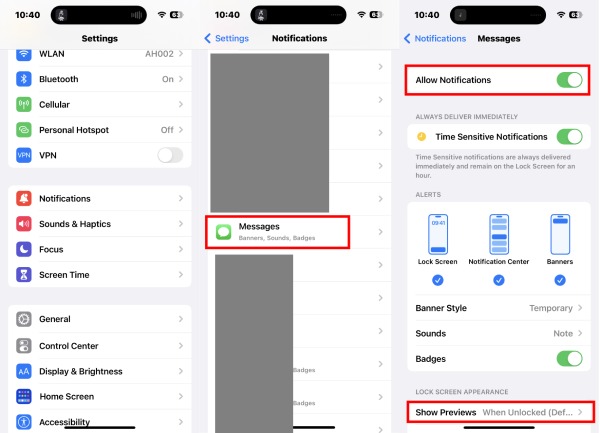
Шаг 1Перейдите в Настройки приложение. Прокрутите вниз и коснитесь Уведомления .
Шаг 2Вы увидите список приложений на вашем iPhone и найдете Текст обращения приложение. Нажмите на него.
Шаг 3Нажмите Разрешить уведомление чтобы отключить все уведомления из приложения «Сообщения». Между тем, вы также можете настроить режим предварительного просмотра и выбрать «Никогда».
Шаг 4Когда вы получаете сообщение, на экране вашего iPhone не будет никаких уведомлений.
Решение 2. Как скрыть сообщения на iPhone [Неизвестные отправители]
Шаг 1Разблокируйте свой iPhone. После этого перейдите к Настройки , прокрутите вниз и коснитесь Сообщения .
Шаг 2На следующем экране нажмите Фильтровать неизвестных отправителей чтобы включить эту функцию фильтрации на вашем iPhone.
Шаг 3Отныне все сообщения от неизвестных контактов будут скрыты на вашем iPhone.
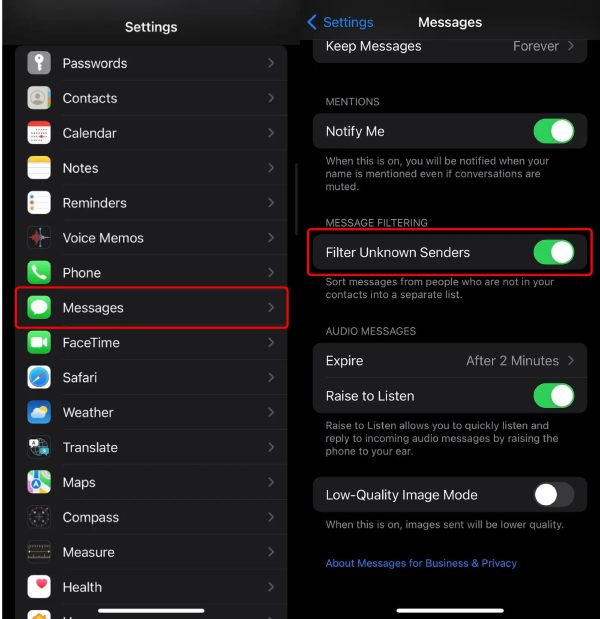
Решение 3. Как скрыть определенные текстовые сообщения на iPhone
Чтобы скрыть текстовые сообщения на iPhone от одного контакта, вы можете отключить уведомление этого контакта в приложении «Сообщения».
Шаг 1Перейдите в Сообщения на вашем iPhone и откройте его. Затем найдите сообщение этого контакта, который вы хотите скрыть.
Шаг 2Коснитесь значка отправителя выше. Затем нажмите «Скрыть оповещения», чтобы отключить уведомления от этого контакта.
Решение 4. Как скрыть приложение iPhone для текстовых сообщений
Есть ли способ скрыть текстовые сообщения приложения iPhone раз и навсегда? Да есть, а другие даже найти не могут Сообщения приложение на главном экране вашего iPhone, даже если они разблокируют его. Таким образом, вы можете скрыть все сообщения на вашем iPhone без удаление сообщений.
Шаг 1Если ваш iPhone обновлен до последней версии системы iOS, вы можете нажать и удерживать пустую область на главном экране.
Шаг 2Когда приложения начнут покачиваться, коснитесь значка страницы на экране, чтобы отобразить все страницы.
Шаг 3Перетащите и переместите Сообщения приложение на последнюю страницу или любую страницу, которую вы хотите скрыть. Коснитесь значка проверки под новой страницей. Тогда он больше не будет отображаться на экране вашего iPhone.
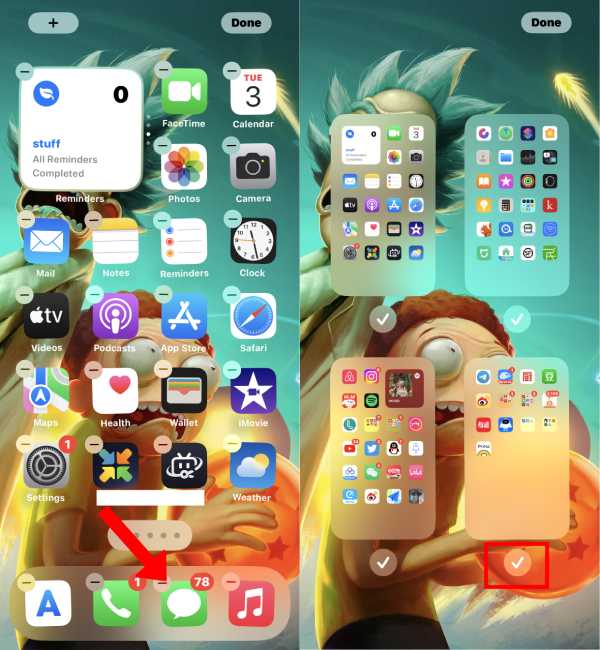
Часть 2: Как отобразить удаленные сообщения на iPhone
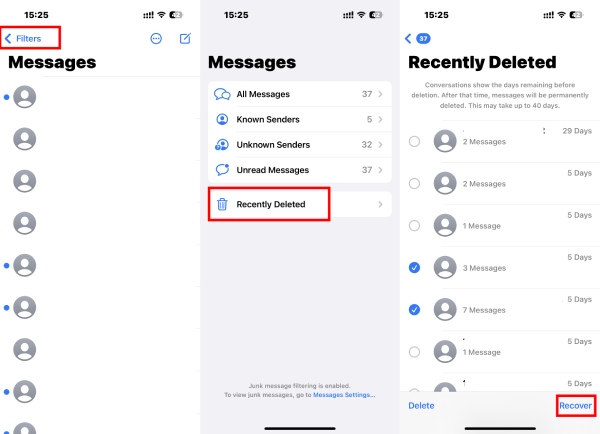
Как пользователь iPhone, вы можете заметить, что когда вы удаляете сообщение со своего iPhone, вы все равно можете получить его обратно в течение 40 дней. Таким образом, это больше похоже на сокрытие нежелательных сообщений, чем на их удаление, и вопрос заключается в том, как отобразить удаленные сообщения на iPhone. Вот подробный ответ для вас.
Шаг 1Если вы хотите просмотреть и восстановить удаленные сообщения на своем iPhone, откройте Сообщения приложение. Нажмите Фильтры в левом углу сверху.
Шаг 2Нажмите Недавно удалено . Затем коснитесь сообщений, которые вы хотите восстановить, и коснитесь Recover ниже, чтобы получить их.
Рекомендуется: легко восстановить удаленные сообщения на iPhone
Восстановление данных iPhone это универсальная и мощная программа для извлечения нескольких данных с вашего iPhone, iTunes и iCloud на ваш компьютер. Независимо от того, случайно ли вы удалили сообщение или намереваетесь восстановить другие данные iOS, такие как фотографии или контакты, этот инструмент восстановления поможет отсортировать их все. После восстановления вы также можете использовать полученные файлы в качестве резервной копии для вашего iPhone. Удобный интерфейс этого инструмента восстановления также позволяет вам выбирать только удаленные сообщения из результатов сканирования.
Предварительный просмотр сообщений перед их восстановлением.
Восстанавливайте сообщения из разных приложений, включая iMessage.
Получайте сообщения, хранящиеся в iCloud, одним щелчком мыши.
Быстро сканируйте различные данные iOS на iPhone.
Шаг 1Загрузите, установите и запустите этот инструмент восстановления на своем ПК или Mac. Затем с помощью USB-кабеля подключите iPhone к компьютеру. Чтобы разрешить доступ к вашему iPhone, вам нужно нажать кнопку «Доверие» на iPhone, чтобы подтвердить соединение.
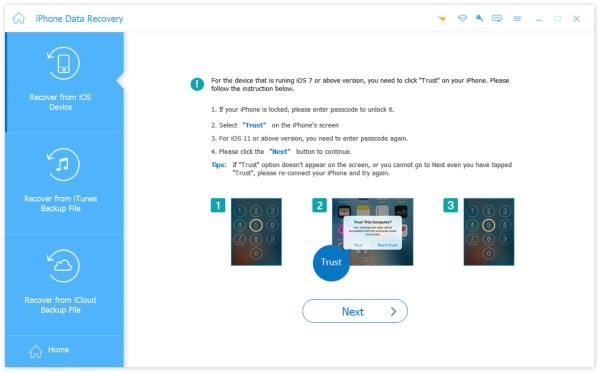
Шаг 2Программа просканирует ваш iPhone сразу после подключения. Под Сообщение и контакты категорию, поставьте галочку напротив Вложения сообщений для предварительного просмотра всех сообщений с вашего iPhone. Отметьте те, которые вы хотите восстановить, справа.

Шаг 3 Щелкните значок с тремя точками, чтобы выбрать выходную папку для сообщений, которые вы хотите восстановить. После выбора восстановление начнется сразу и займет несколько минут. После этого сообщения будут сохраняться на вашем компьютере, и вы сможете использовать Передача iPhone чтобы импортировать их на свой iPhone.
Часть 3: Часто задаваемые вопросы о том, как скрыть сообщения на iPhone
Вопрос 1. Как скрыть текстовые сообщения приложения iPhone с помощью пароля?
Просто установите лимит времени экрана для повседневного использования приложения «Сообщения», и оно будет открываться только с вашим идентификатором лица или паролем. Перейти к Настройки приложение, найти Экранное время и включите эту функцию. Затем настройте его с помощью кода доступа к экрану. Затем коснитесь Пределы приложений и Добавить предел . Далее выберите Сообщения приложение из для социальных сетей . Вы можете установить время на 1 минуту и коснуться Добавить , чтобы подтвердить действие.
Вопрос 2. Как скрыть определенные текстовые сообщения на iPhone с помощью эффекта «Невидимая ссылка»?
При обмене сообщениями на устройствах iPhone вы можете применять к тексту различные эффекты, и Невидимая ссылка — один из них. Закончив вводить сообщение, коснитесь и нажмите значок «Отправить». Затем коснитесь серой точки рядом с НЕВИДИМАЯ ССЫЛКА и отправить это сообщение.
Вопрос 3. Как скрыть текстовые сообщения от одного человека на iPhone?
Один из способов — удалить этот контакт с вашего iPhone, но вы все равно сможете получать его сообщения. Или вы можете найти сообщение от этого человека и провести его справа налево. Затем нажмите «Скрыть оповещения», и вы не будете получать уведомления о сообщениях этого человека.
В заключение, как только вы прочитаете этот пост, вы получите 4 полных решения для как скрыть сообщения на айфоне. Другие не могут легко проверить ваш телефон и следить за вашими сообщениями. Вы можете сохранить свою конфиденциальность в целости и сохранности. Без сторонних приложений для обмена личными сообщениями эти простые приемы также позволяют быстро скрывать сообщения, не удаляя их. Возьмите свой iPhone и вперед.
- Горячие статьи для iOS
- [Исправлено] Как исправить iPad не заряжается
- [РЕШЕНО] Как исправить, что фотографии iPhone не отображаются в библиотеке Mac/iPhoto
- Как поделиться iBooks с помощью AirDrop между iPhone/iPad и Mac
- [Решено] Решения 4 для исправления iPod, застрявшего на логотипе Apple (шаг за шагом)
- Как сбросить iPad без Apple ID (99.2% успеха)
- Застрял iPad Обновление — 3 Простые способы исправить Застрял iPad в процессе обновления
- 4 лучших метода синхронизации контактов Facebook с iPhone (поддерживается iOS 17)
- [Руководство по 2023] 5 бесплатные способы передачи рингтонов с iPhone на iPhone
- [2023] Как исправить то, что iPad / iPhone не работает в режиме наушников, не работает
- 3 Лучшие методы для игры и записи игр для iOS на компьютере
- 7 проверенных решений для устранения проблемы, из-за которой видео в Instagram не загружается
- айфон красный экран смерти, как починить
- Отключите HEIC на iPhone и бесплатно конвертируйте HEIC в JPG/PNG
- Получите 3 способа отразить экран вашего iPhone на телевизоре Samsung
- Как уменьшить, удалить или очистить системные данные на вашем iPhone
- Как заблокировать текстовые сообщения на iPhone, чтобы избавиться от спама
- Простые способы поиска пропавших текстовых сообщений iPhone / iMessages в 6 Назад
- Как найти и восстановить удаленное текстовое сообщение с iPhone для начинающих
- Центр загрузок
- Апексофт Магазин
- Компания
- О Нас
- Свяжитесь с нами
- Пользовательское соглашение
- Персональные данные
- Лицензионное соглашение
- Продукт
- Восстановление данных iPhone
- Android Восстановление данных
- Передача iPhone
- iPhone Eraser
- Восстановление данных
- Поддержка
- Центр поддержки
- Решения
- Карта сайта
- FAQ