
Синхронизация заметок на телефоне с Android и компьютере
Если все настроено правильно, синхронизация выполняется автоматически. Ниже описано, как убедиться, что телефон с Android синхронизирует ваши заметки OneNote.
У меня на компьютере есть заметки. Как открыть их на телефоне?
Сначала убедитесь в том, что записная книжка находится в OneDrive. Если вы используете OneNote для Windows 10, ваши записные книжки автоматически сохраняются на OneDrive.
Если вы используете OneNote 2010, 2013 или 2016 на компьютере с Windows, вот как можно переместить записные книжки в OneDrive.
- Откройте записную книжку на компьютере и выберите Файл >Общий доступ.
- Выберите расположение для записной книжки или щелкните Добавить место и войдите в OneDrive.
Примечание: Если у вас еще нет учетной записи OneDrive, вы можете зарегистрироваться бесплатно по адресу onedrive.com.
У меня на телефоне есть заметки. Как получить доступ к ним с компьютера?
Вы можете перейти к OneDrive учетной записи через браузер. После выполнения входа ваши заметки будут синхронизированы автоматически.
- На своем компьютере откройте onedrive.com и войдите в систему с помощью учетной записи Майкрософт.
- Найдите нужную записную книжку и щелкните ее, чтобы открыть в OneNote или в OneNote в Интернете.
Как синхронизировать мои заметки с OneDrive?
Синхронизация происходит автоматически при перемещении между заметками и разделами. Например, если вы ввели новую заметку, а потом вернулись к представлению разделов, она синхронизируется со службой OneDrive.
Выполните указанные ниже действия, чтобы синхронизировать заметки вручную.
- На телефоне с Android откройте OneNote, а затем в левом нижнем углу коснитесь пункта » записные книжки«.
- Нажмите кнопку Дополнительные параметры и выберите пункт Параметры.
- Нажмите кнопку синхронизировать все.
Синхронизация заметок только по Wi-Fi
Если вы предпочитаете не использовать план данных для синхронизации заметок, вы можете синхронизировать заметки на телефоне с Android только при наличии сети Wi-Fi.

- На телефоне с Android откройте OneNote, а затем в левом нижнем углу коснитесь пункта » записные книжки«.
- Нажмите кнопку Дополнительные параметры а затем выберите синхронизировать записные книжки только на WiFi.
Примечание: Эта страница переведена автоматически, поэтому ее текст может содержать неточности и грамматические ошибки. Для нас важно, чтобы эта статья была вам полезна. Была ли информация полезной? Для удобства также приводим ссылку на оригинал (на английском языке).
Компьютерная грамотность с Надеждой

Заполняем пробелы — расширяем горизонты!
Как перенести текст Заметки с Андроида на компьютер
Чтобы перенести текст из Заметки с Андроида на компьютер, необходимо воспользоваться таким вариантом, который для этих целей предлагается в ваших Заметках. Об этом речь пойдет ниже.
p, blockquote 1,0,0,0,0 —>
p, blockquote 2,0,0,0,0 —>
Производителей смартфонов с операционной системой Андроид очень много. Единых стандартов для всех смартфонов нет. Система Андроид является открытой, каждый производитель по своему усмотрению может добавлять в свою модель какие-то фишки и особенности.
p, blockquote 3,0,0,0,0 —>
Предлагаемая ниже статья помогает понять, каким образом можно действовать, чтобы отправить текст из заметки на компьютер. На вашем смартфоне могут быть отличия от скриншотов, имеющихся в статье. Надеюсь, в любом случае на помощь придет русская смекалка. Либо подробно пишите ниже, в комментариях, что конкретно не получается, я отвечу.
p, blockquote 4,0,0,0,0 —>
Выделить заметки на Андроиде
На рис. 1 показано, как может выглядеть приложение Заметки на смартфоне Андроид.
p, blockquote 5,0,0,0,0 —>
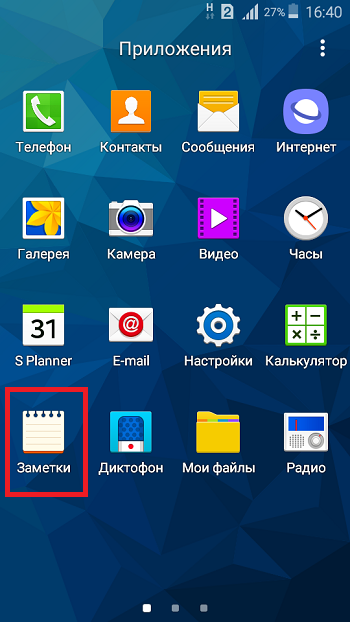
Рис. 1. Приложение Заметки на смартфоне с Андроидом.
Следует открыть Заметки и найти там ту заметку, которую надо отправить на компьютер.
p, blockquote 6,0,1,0,0 —>
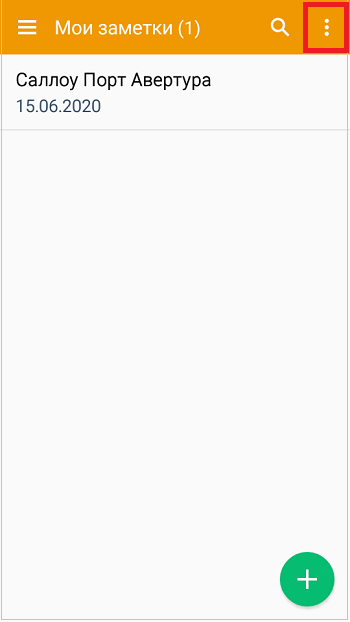
Рис. 2. Список заметок.
Можно выделить несколько заметок и сразу их все отправить на компьютер. Я предлагаю начнать с одной заметки, а дальше можно продолжить и отправить сразу несколько.
p, blockquote 7,0,0,0,0 —>
Чтобы выделить заметку, необходимо нажать на меню из трех точек (обведено в красную рамку на рис. 2). А затем кликнуть «Выбрать» (рис. 3).
p, blockquote 8,0,0,0,0 —>
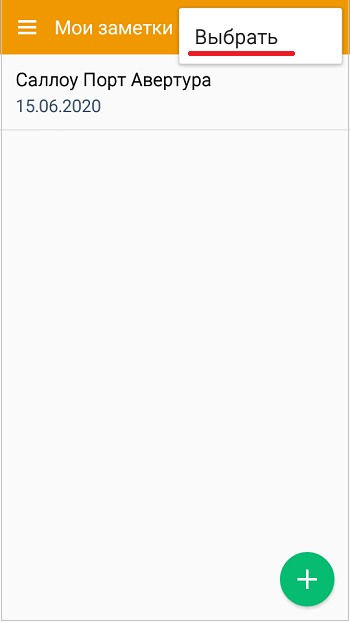
Рис. 3. «Выбрать» одну заметку или несколько.
Можно выбрать одну или несколько заметок (рис. 4).
p, blockquote 9,0,0,0,0 —>
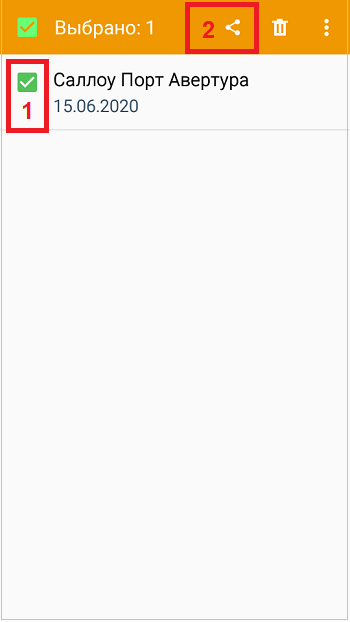
Рис. 4. Выделить заметку (заметки) и нажать на значок «Поделиться».
Как отправить Заметки с Андроида на компьютер по почте
После того как заметка выделена (цифра 1 на рис. 4), можно ее отправить на компьютер. Для этого жмем на значок «Поделиться» (цифра 2 на рис. 4). Появится список разных вариантов, куда можно отправить заметку. Нужно выбрать такой вариант, чтобы его можно было открыть на компьютере.
p, blockquote 10,0,0,0,0 —>
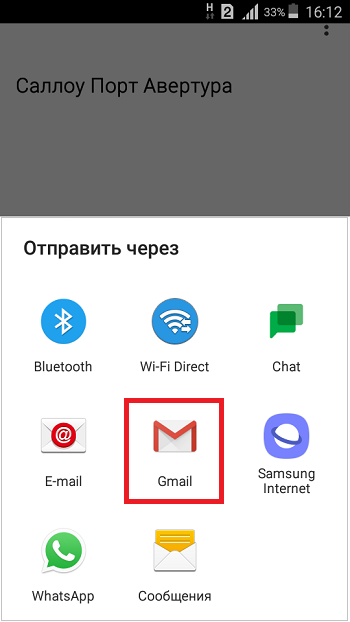
Рис. 5. Варианты, чтобы отправить заметку на компьютер.
Варианты «Отправить через» на разных смартфонах могут быть разными. Это зависит от тех приложений, которые установлены на конкретном смартфоне. Например, если есть приложение WhatsApp на телефоне, то такое приложение будет присутствовать в списке «Отправить через» (рис. 5).
p, blockquote 11,0,0,0,0 —>
Я воспользовалась отправкой на электронную почту с помощью приложения Gmail. Это приложение настроено на моем телефоне для работы с электронной почтой. На компьютере я тоже могу открыть почту.
p, blockquote 12,1,0,0,0 —>
Открыв Gmail, нужно заполнить поле Кому (рис. 6).
p, blockquote 13,0,0,0,0 —>
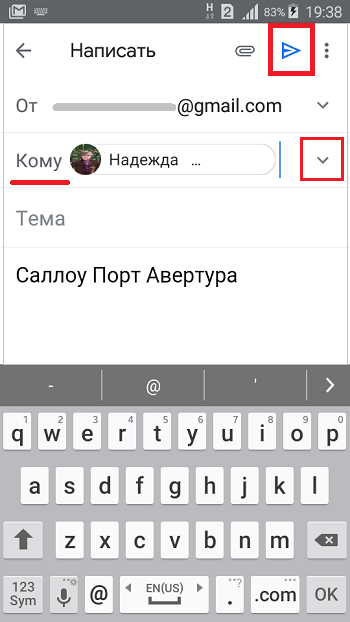
Рис. 6. Заполнить поля «Кому» послать письмо по почте, и в поле «Тема» можно хотя бы две-три буквы набрать.
В поле «Кому» можно ввести тот же адрес, который есть в поле «От кого». Таким образом можно отправить письмо самому себе: со своей почту на ту же самую почту. Но это не обязательно, любая почта подойдет.
p, blockquote 14,0,0,0,0 —>
Можно ввести хотя бы пару букв в поле «Тема» письма. Чтобы отправить письмо, необходимо нажать на значок отправки в виде самолетика в строке «Написать» (в красной рамке на рис. 6).
p, blockquote 15,0,0,0,0 —>
Заметка пришла на компьютер
После отправки заметки по электронной почте на смартфоне, следует открыть почту на компьютере (рис. 7).
p, blockquote 16,0,0,0,0 —>
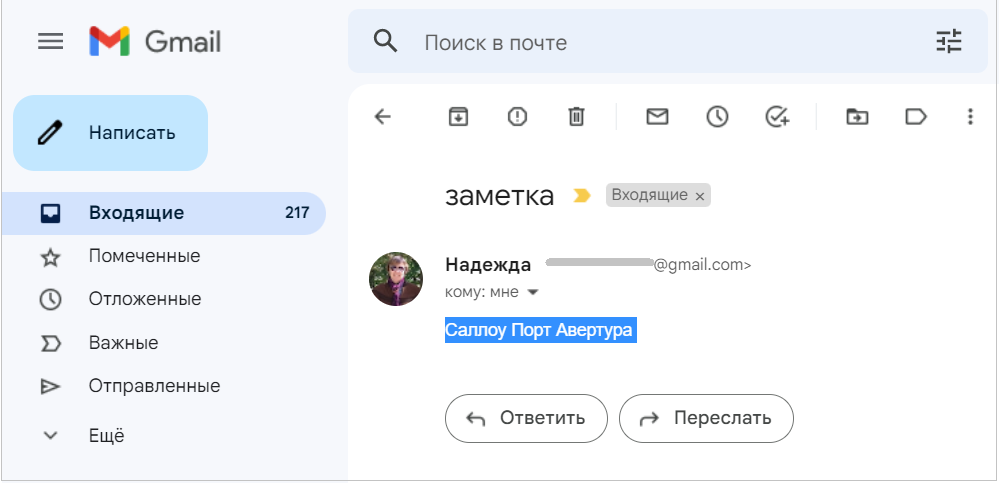
Рис. 7. Заметка пришла на почту на компьютере.
В почте открываем письмо. Текст из письма можно перенести в текстовый редактор на компьютере. Для этого:
- Сначала выделить («засинить») текст заметки в письме.
- Затем нажать на клавиши Ctrl+C (Копировать). После этого текст будет сохранен в оперативной памяти компьютера.
- Пришло время, чтобы открыть любой редактор, поставить курсор и нажать на две клавиши Ctrl+V (Вставить).
Таким образом, текст заметки перейдет со смартфона в редактор на компьютере.
p, blockquote 18,0,0,1,0 —>
Выше описан способ отправки с помощью электронной почты. Если вариант с почтой почему-то не работает, используйте другой способ. Можно отправить заметку в мессенджер Ватсап, если он есть на телефоне, или выбрать другой вариант.
p, blockquote 19,0,0,0,0 —>
Видео: Как перенести текст Заметки со смартфона Андроид на компьютер
p, blockquote 20,0,0,0,0 —>
p, blockquote 21,0,0,0,0 —>
p, blockquote 22,0,0,0,0 —>
p, blockquote 23,0,0,0,0 —> p, blockquote 24,0,0,0,1 —>
Как сделать резервную копию Samsung Memos на компьютер
Есть причина, почему Самсуг бесспорно, является лидером как на рынке мобильных телефонов, так и на рынке планшетов.
Просто чтобы получить представление о вашем среднем Samsung Достаточно упомянуть, что даже самые базовые модели имеют фонарик, по крайней мере две камеры, полностью способные записывать видео и делать снимки, микрофон для аудиозаписи, радиоантенну FM / AM, калькулятор, часы, календарь . Список можно продолжать и продолжать.
И это без учета различных приложений или функций, имеющихся на более дорогих устройствах.
Естественно, что у всех этих технологий есть свои проблемы и проблемы для пользователей. У одного владельца Samsung, например, была следующая проблема, о которой было написано на Quora:
Помогите, мне нужно перенести памятки с моего телефона на компьютер, и я не могу понять, как! У меня Samsung S5.
Это вопрос, которым мы займемся в этой статье; Как перенести заметки с устройства Samsung на компьютер. И те из вас, у кого нет Samsung может остаться, как и большинство уловок, которые мы будем использовать, применительно к другим брендам Android с небольшими изменениями.
Навигация:
- Используйте прямую передачу файлов через USB для передачи заметок Samsung на ваш компьютер.
- Используйте стороннее приложение для переноса заметок Samsung на ваш компьютер.
- Заключение
Используйте прямую передачу файлов через USB для передачи заметок Samsung на ваш компьютер.
Первое, что мы попробуем, касается вещей, о которых большинство людей лгут. А именно Компьютер, чтобы USB-кабель, и ваш Устройство Samsung. Он не требует почти никаких технических знаний и должен работать очень легко.
Однако не стоит переживать, если это не сработает. У нас есть другое решение, которое работает 100% времени. И что еще лучше, вам все равно не придется делать больше пары кликов.
Но вернемся к первому решению. Что мы сделаем, так это подключим наши Самсунг к нашему ПК и используйте встроенную функцию передачи файлов, чтобы получить наши памяток к нашему компьютеру.
Вот что мы сделаем:
- Подключите ваш Samsung к компьютеру.
- На вашем Samsung появится меню с вопросом, как вы хотите действовать.
- Выберите передача файлов .
- Затем найдите свое устройство в проводнике файлов на компьютере.
- Дважды щелкните по нему и введите Меморандум в строке поиска в верхней части экрана.
- Вы попадете в папку с именем Меморандум .
- Щелкните правой кнопкой мыши и выберите копия .
- После этого перейдите в место, где вы хотите сохранить заметки, щелкните правой кнопкой мыши в любой части экрана и нажмите макаронные изделия .
Используйте стороннее приложение для переноса заметок Samsung на ваш компьютер.
Как мы уже говорили ранее, иногда вышеуказанное решение может не работать. Или вы можете просто не чувствовать себя комфортно, возясь со своим драгоценным Самсунг или ваш ПК.
Вот почему мы также хотели бы рекомендовать Передача данных коммутатора Echoshare; приложение, которое позаботится обо всех ваших потребностях в передаче файлов быстро и эффективно.
Если быть более точным, вы можете наслаждаться:
- Беспрецедентная надежность профессионального продукта.
- Отсутствие кривой обучения пользовательского интерфейса.
- Быстрые и легкие результаты.
Итак, не ждите больше; скачать Echoshare Switch Data Transfer и переносить заметки с вашего Samsung на ваш ПК легко.
- Загрузите и установите Echoshare Switch Data Transfer.
Как перенести заметки с Android на компьютер? Восстановление заметок
Чтобы ничего не забыть, приходится часто пользоваться заметками на смартфоне. В большинстве устройств от Samsung, Xiaomi, Honor уже есть предустановленная программа для создания записей. Она не самая функциональная, но зато доступна на устройстве сразу с завода. Вполне логично, что при смене девайса лишаться всех данных точно не захочется. Появляется мысль переместить заметки на компьютер, что уместно и при ситуациях, когда нужно продолжить работу над проектом. Сейчас подробно обсудим, как перенести заметки с Android на компьютер .
Где хранятся заметки на Android?
Файл заметок обычно размещается в специальном разделе с данными приложения, которое создает записи. Самая популярная программа – ColorNote сохраняет бекапы и другие рабочие данные в директории Android/data/colornote. Расположение может отличаться на разных устройствах, вроде Meizu, Lenovo, Nokia, а также в зависимости от устройства приложения. Даже найдя файлы, скорее всего обычным блокнотом их открыть не получится. Все из-за проблем с кодировкой текста.
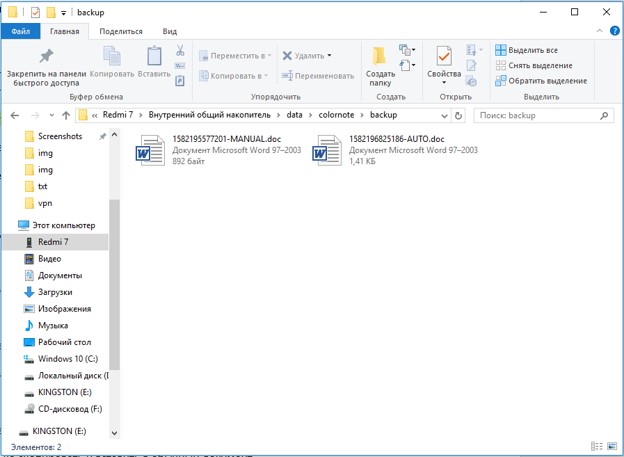
Как найти заметки в телефоне через компьютер?
Есть рабочий вариант, как скопировать заметки с Android на компьютер . Для него потребуется более функциональный блокнот, подойдет уже упомянутый ранее ColorNote. В нем есть возможность резервирования данных.
Как перекинуть заметки с телефона на компьютер :
- Устанавливаем приложение ColorNote на смартфон.
- В главном меню нажимаем на кнопку в виде трех точек и открываем вкладку «Резервирование».
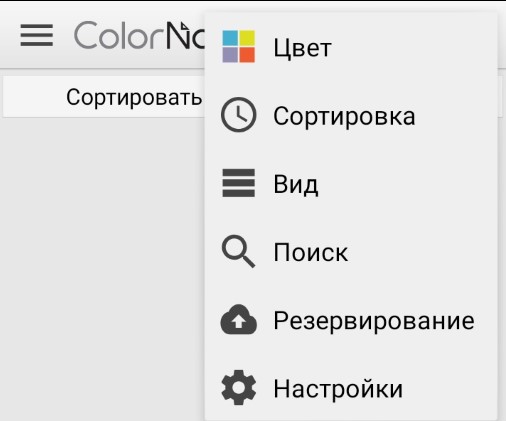
- Переходим в раздел «Устройство» и жмем на пункт «Резервные копии заметок».
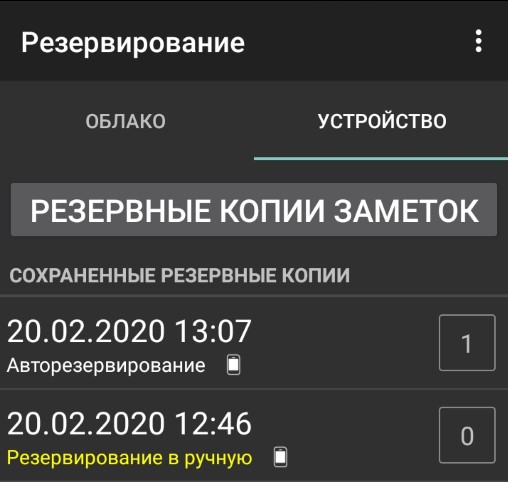
- Сначала создаем, а затем указываем мастер-пароль для доступа к данным.
- Подключаем телефон по USB и устанавливаем его в режим «Передача файлов».
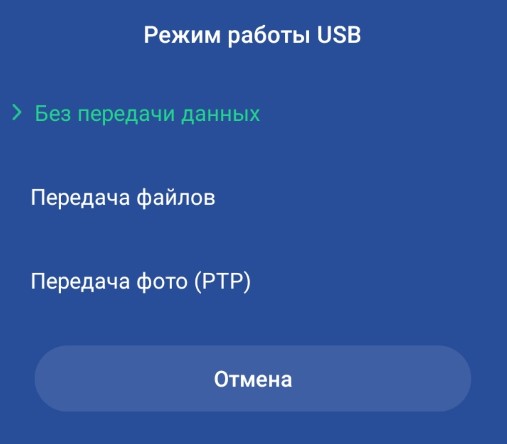
- Открываем папки data/colornote/backup.
- Копируем файлы в память ПК.
- Устанавливаем эмулятор Android, самый популярный — BlueStacks .
- Добавляем на платформу приложение ColorNote.
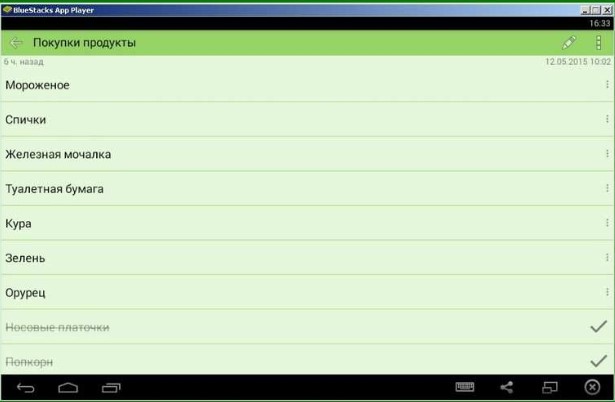
- Помещаем в папку с программой файл с бекапом и снова переходим в раздел «Резервирование».
- Нажимаем на точку сохранения и выбираем «Восстановление».
- Остается только скопировать и вставить в обычный документ.
Как сохранить заметки с Android на компьютер?
Есть более простой и быстрый способ передавать заметки с синхронизацией Android и ПК . Смысл заключается в создании связи ColorNote с почтой или Facebook. Синхронизация будет проводиться автоматически с определенной периодичностью.
Экспорт заметок Android :
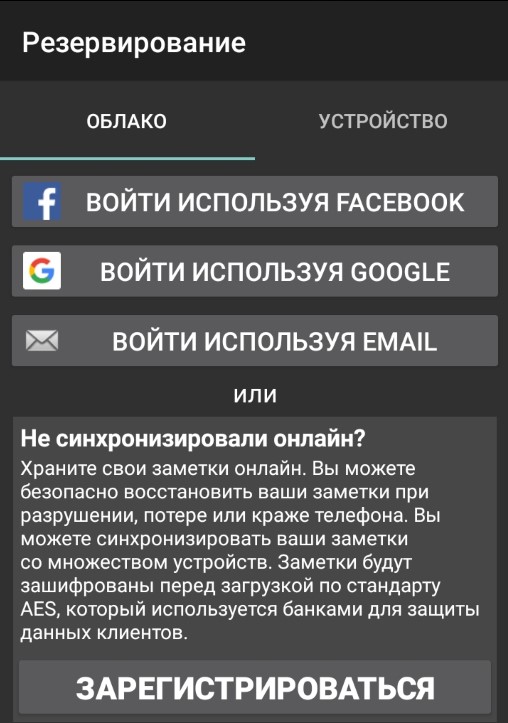
- Переходим на вкладку «Резервирование» в блокноте ColorNote.
- Выбираем вариант авторизации через почту или facebook.
- Вводим пароль и запускаем синхронизацию.
- На компьютере устанавливаем ColorNote в среде BlueStacks .
- Данные автоматически передаются между устройствами.
Запустить процедуру переноса данных можем и вручную, нажав на 3 точки и выбрав опцию «Синхронизировать».
Восстановление заметок на Android
Если нужные данные для перемещения были удалены, есть вероятность их восстановления. Способ не дает гарантии, так как файлы могли быть перезаписаны, тогда их уже не вернуть. И все же велика вероятность, что процедура поможет.
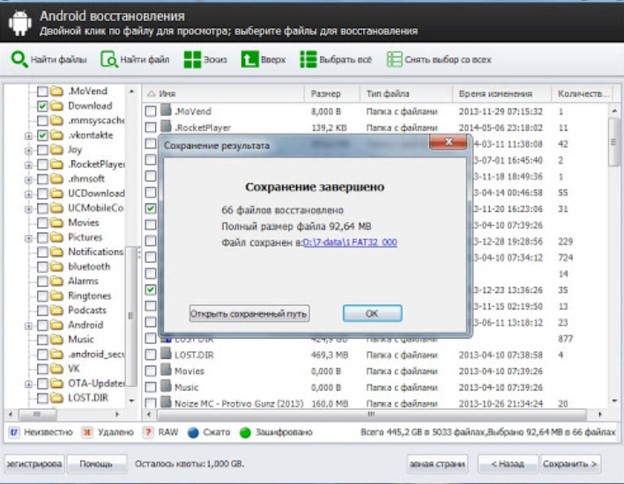
- Устанавливаем программу для восстановления на компьютер (можем воспользоваться EaseUS MobiSaver, iCare Recovery, iMobie PhoneRescue или другой).
- Подключаем смартфон к ПК и устанавливаем режим передачи фото, но иногда нужна активация режима отладки.
- В программе указываем путь к файлам на смартфоне и ожидаем завершения поиска.
- Выбираем подходящие данные и запускаем их восстановление соответствующей кнопкой.
Если повезет, данные могли быть сохранены на облаке Google. Стоит проверить свой Google Диск и покопаться в разделе «Резервные копии».
Когда необходимые данные уже имеются, передать заметки не представляет особой сложности одним из способов выше. Для разовой процедуры перемещения лучше воспользоваться ручным методом. Синхронизацию целесообразно настраивать для частого перемещения заметок.