
Використовуйте Memoji на своєму iPhone або iPad Pro
Ви можете створити Memoji у відповідності до своєї особистості та настрою, а потім надіслати його в програмах «Повідомлення» та FaceTime. А за допомогою сумісного iPhone або iPad Pro ви можете створювати анімовані Memoji, які мають ваш голос та відображають міміку.
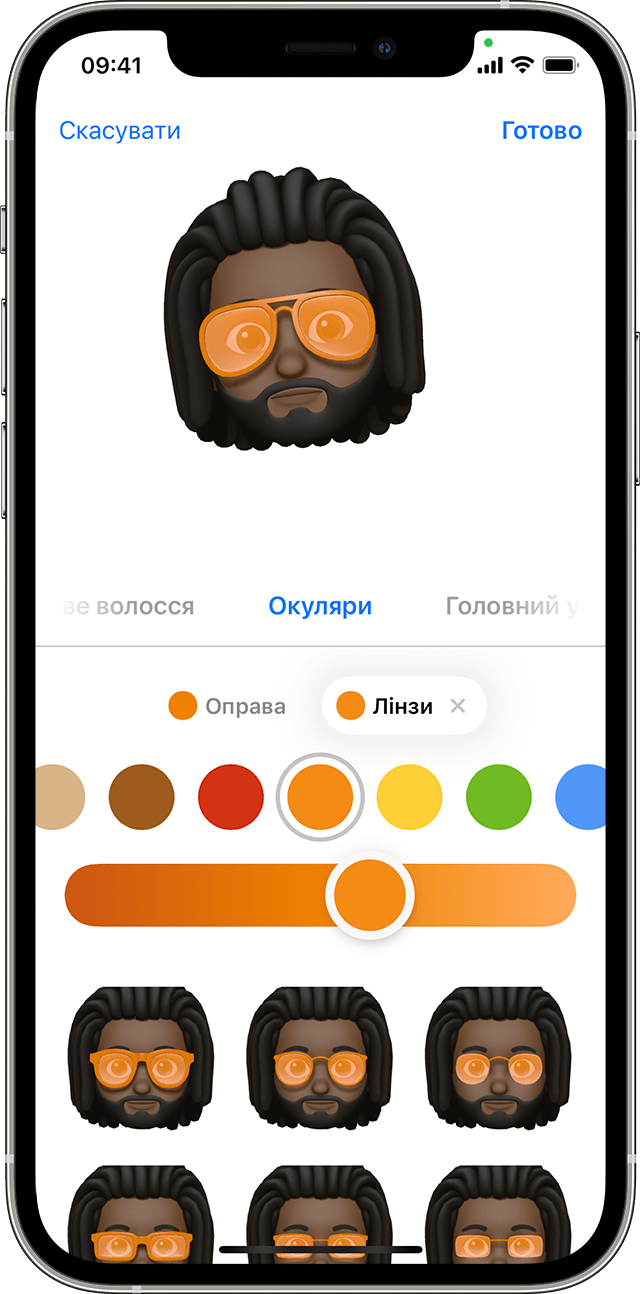
Як створити Memoji
- Відкрийте «Повідомлення» та торкніться кнопки «Написати» , щоб розпочати нове повідомлення. Або перейдіть до наявної бесіди.
- Натисніть кнопку Memoji , потім проведіть пальцем праворуч і торкніться кнопки New Memoji .
- Налаштуйте функції своїх memoji — наприклад, колір шкіри, зачіску, очі тощо.
- Торкніть «Готово».



Як створити стікери Memoji
Ваші Memoji автоматично стають пакетами стікерів, до яких ви отримуєте доступ зі своєї клавіатури, ви можете використовувати їх у програмах «Повідомлення», «Пошта» та деяких сторонніх програмах.
Ось як створити стікер Memoji:
- Створення Memoji.
- Відкрийте клавіатуру та натисніть кнопку «Стікери Memoji» .
- Виберіть стікер, який потрібно надіслати.
- Натисніть кнопку «Надіслати» .
Стікери Memoji не підтримуються на iPad Air 2.
Як використовувати анімований Memoji у «Повідомленнях»
- Переконайтеся, що у вас сумісний iPhone або iPad Pro.
- Відкрийте «Повідомлення» та торкніться кнопки «Написати» , щоб створити нове повідомлення. Або перейдіть до наявної бесіди.
- Натисніть кнопку Memoji , а потім проведіть вліво, щоб вибрати Memoji.
- Щоб почати запис, натисніть кнопку «Запис» , а щоб зупинити запис, натисніть . Ви можете створювати записи до 30 секунд. Щоб змінити Memoji для того самого запису, виберіть інше Memoji, яке ви створили. Щоб створити Memoji-наклейку, виберіть Memoji та, утримуючи, перетягніть його на екран обміну повідомленнями. Щоб видалити Memoji, натисніть кнопку «Смітник» .
- Натисніть кнопку «Надіслати» .
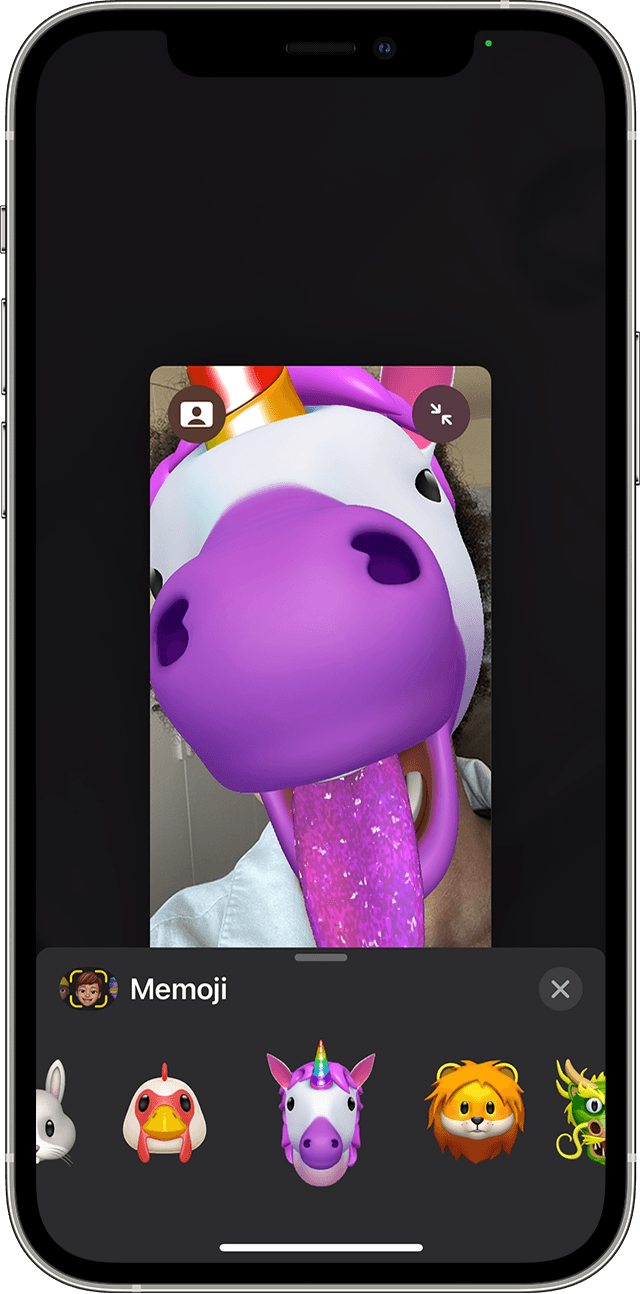
Як використовувати анімоване Memoji у FaceTime

- Переконайтеся, що у вас сумісний iPhone або iPad Pro.
- Відкрийте FaceTime і здійсніть виклик.
- Коли дзвінок розпочнеться, торкніться кнопки «Ефекти» .
- Виберіть потрібне зображення Memoji.
- Продовжуйте виклик FaceTime з використання власного Memoji. Або натисніть кнопку «Закрити» , щоб продовжити без Memoji або повернутися до меню FaceTime.
Щоб змінити Memoji або видалити її під час виклику FaceTime, повторіть кроки 2-4.
Керування своїм Memoji
Хочете змінити вже створений Memoji? Ви можете редагувати функції, дублювати існуючі Memoji з новими функціями або видаляти їх.
- Відкрийте «Повідомлення» та торкніться кнопки «Написати» , щоб створити нове повідомлення. Або перейдіть до наявної бесіди.
- Натисніть кнопку Memoji або кнопку «Стікери Memoji» , а потім виберіть потрібне Memoji.
- Натисніть кнопку «Додатково» . Виберіть «Змінити», «Дублювати» або «Видалити».
Якщо ви хочете мати доступ до свого Memoji на всіх сумісних пристроях, увімкніть двофакторну автентифікацію для свого ідентифікатора Apple ID та використовуйте для входу в iCloud саме цей ідентифікатор Apple ID на всіх своїх пристроях. Також потрібно ввімкнути iCloud Drive. Перейдіть у меню «Параметри» > «[ваше ім’я]» > «iCloud» > «iCloud Drive».
Щоб використовувати анімовані Memoji, потрібно мати сумісний iPhone або iPad Pro.
Создание собственного Memoji в приложении «Сообщения» на Mac

В macOS 11 и новее можно создать собственного персонажа Memoji, отражающего Вашу личность. А затем выражать свои эмоции в сообщениях, отправляя Memoji.
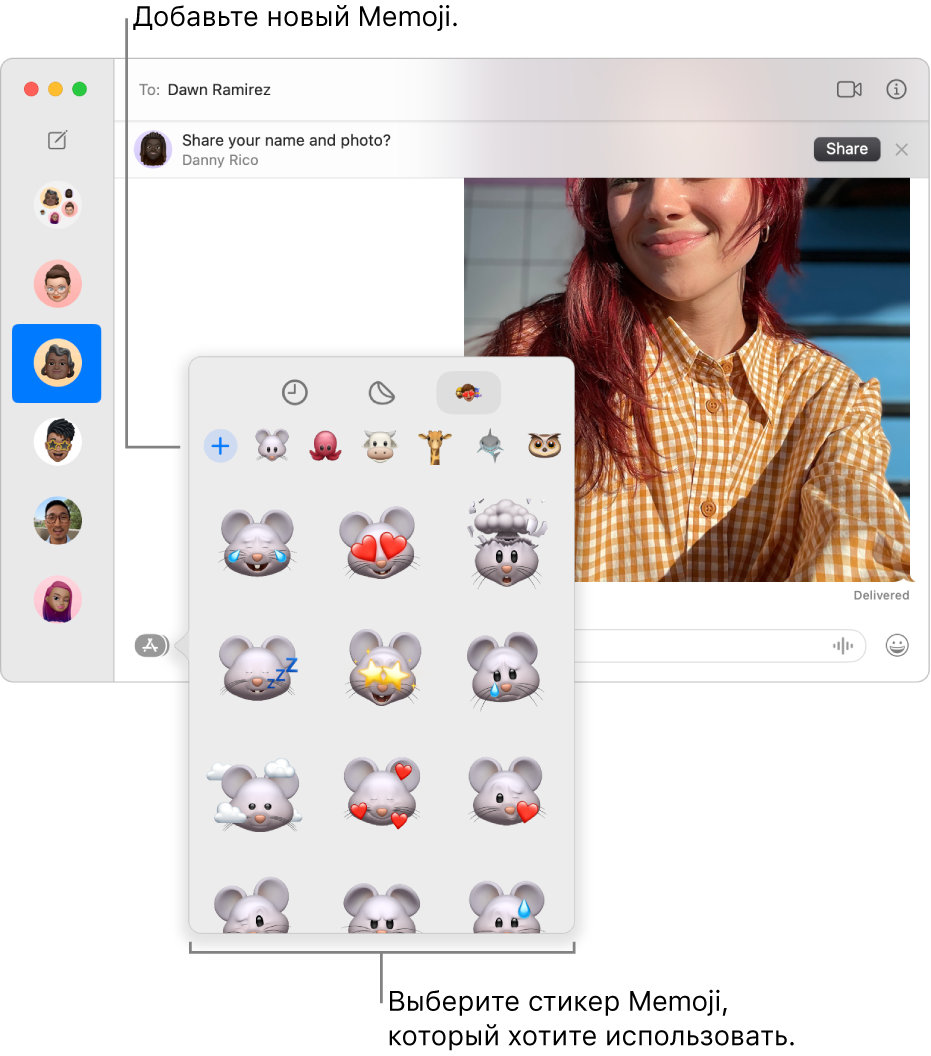
- В приложении «Сообщения» на Mac выберите любой разговор.
- Нажмите кнопку «Приложения»
 слева от текстового поля, нажмите кнопку «Стикеры»
  , затем выберите кнопку Memoji
  .
. - Нажмите кнопку «Добавить»
 (для добавления первого Memoji) или кнопку «Еще»
  , затем следуйте инструкциям на экране для создания и настройки всех характеристик своего Memoji, начиная от тона кожи и заканчивая одеждой.
 - Нажмите «Готово».
См. такжеНастройка Сообщений на MacОтправка сообщений на Mac
Как сделать Memoji на iPhone? 5 простых шагов
Часто общаетесь в мессенджерах и социальных сетях? Хотите добавить эмоции в ваше общение? Тогда данная статья для вас. Пора узнать, как сделать Memoji на iPhone, чтобы скрасить любое общение.
Как сделать Memoji?
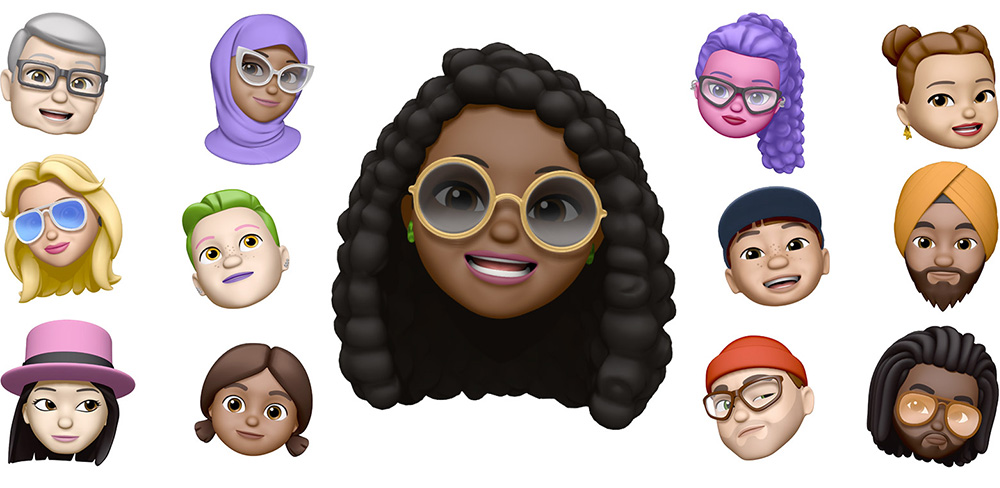
Стикеры Memoji представляют собой анимированные Animoji с вашим лицом. Вы можете сделать на айфоне анимированный ваш личный персонаж.
Чтобы создать анимированного персонажа похожего на вас:
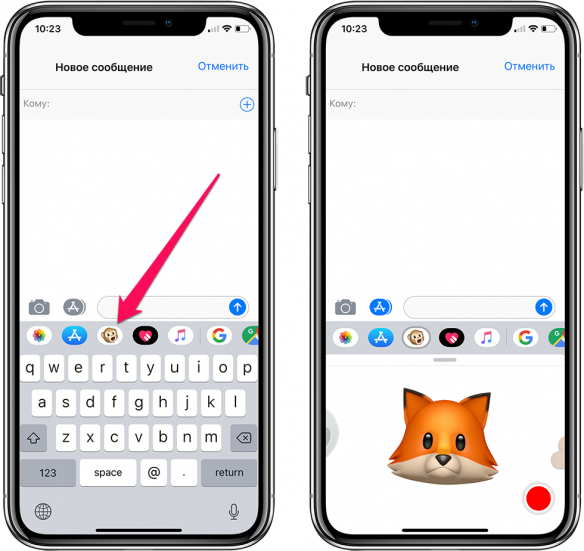
- Зайдите в сообщения на iPhone. Внизу на панели инструментов выберите значок с обезьянкой.
- Откроется выбор Animoji, где вы сможете сделать персонажа, и он будет повторять всё, что вы говорите.
- Чтобы сделать свой стикер на iPhone, нажмите на «…» слева.
- Кликните «Изменить», пролистайте влево и нажмите «Новый Memoji».
- Перед вами откроется панель для создания анимированного стикера:
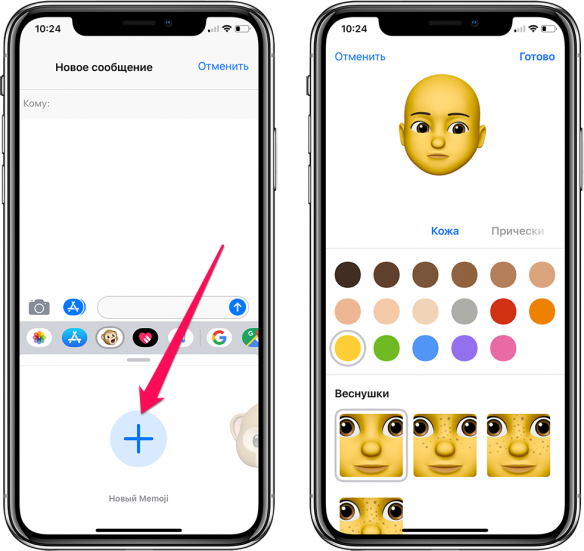
- Вы можете настроить цвет кожи персонажа, поменять оттенок, добавить веснушки, мушки, розовые щёки.
- После настройки этих параметров переходите к причёске, выберите ту, которая больше всего похожа на вашу.
- Далее определитесь с бровями: формой, цветом и пирсингом.
- После вы можете выбрать разрез и цвет глаз, ресницы.
- Перейдите к настройкам головы: выберите возраст и форму лица.
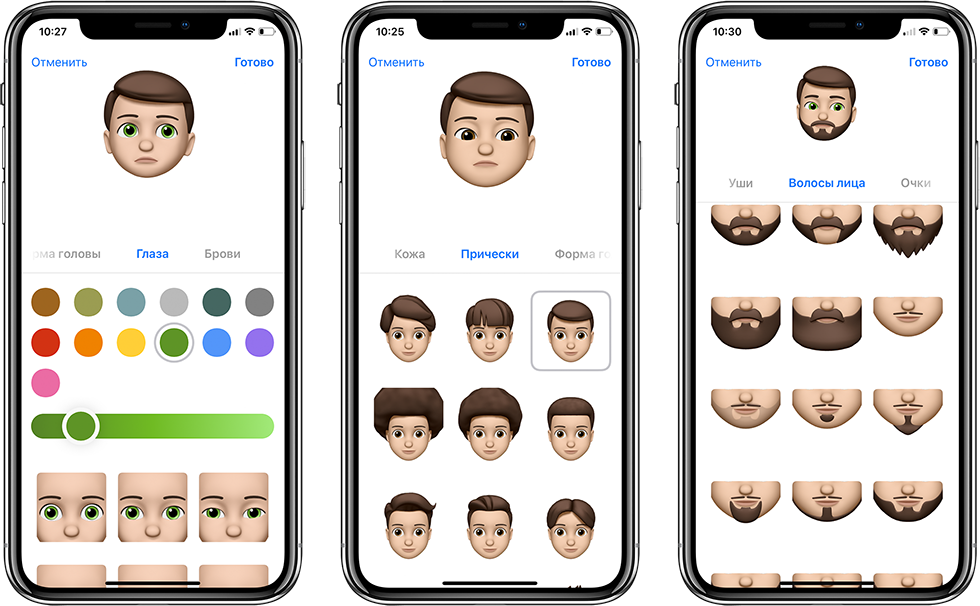
- Из предложенных вариантов определитесь с формой носа, в этом меню также можно добавить пирсинг при желании.
- Добавьте рот: форму губ, зубы и если необходимо, то подарите персонажу пирсинг (его можно добавить даже на язык).
- С каждым обновлением к стикерам появляются новые аксессуары, вы можете добавить персонажу серьги и даже AirPods. Для мужчин, которые носят бороду, есть множество её вариантов, среди предложенных вам точно удастся отыскать свой.
- В завершении вы также можете надеть стикеру очки или головной убор.
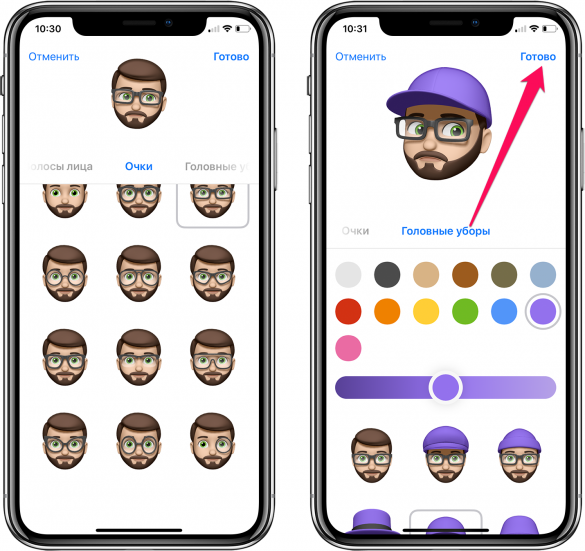
Готово! Вы создали Memoji на айфоне. Теперь вы можете общаться со своими родными и близкими с помощью наклеек.
Использование Memoji.
Вы создали наклейку, где теперь её найти на айфоне, и как использовать? Анимированные персонажи поддерживаются при общении в FaceTime и различных мессенджерах. Если вы пользуетесь видеосвязью, то узнайте в статье блога , как сделать групповой звонок FaceTime. Например, вы хотите отправить наклейку другу в сообщении на айфон:
- Зайдите в сообщения, выберите получателя, кому хотите написать.
- Нажмите кнопку Animoji и проведите влево, чтобы выбрать свой стикер.
- Нажмите «запись» и начните говорить то, что хотите отправить получателю. После этого нажмите «Отправить».
- Пользователь получит ваш анимированный стикер, который будет говорить то, что вы сказали.
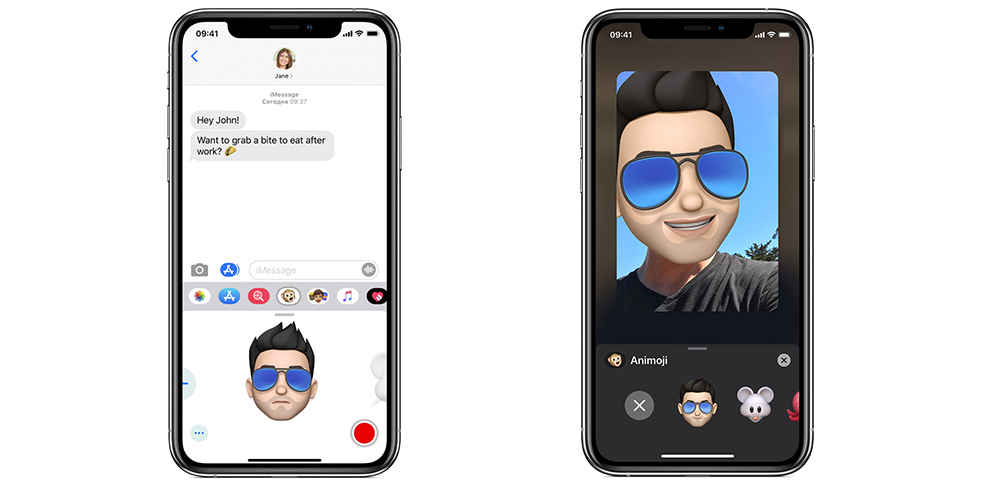
Анимированные персонажи могут оживить ваше общение и сделать его более ярким. Также, если вы часто звоните друзьям по Face Time, в момент совершения вызова, вы можете нажать кнопку «Эффекты» и выбрать своего персонажа. Тогда пользователь, которому вы звоните, будет видеть не ваше лицо, а анимацию. Поэтому вы можете разговаривать со своими друзьями в виде мемоджи в реальном времени.
Мемоджи можно создать на iPhone с поддержкой Face ID, а также на iPad Pro 12,9″ 3-го и 4-го поколений и iPad Pro 11″. Создайте стикер, который будет похож на вас и разнообразьте ваше общение с друзьями уже сегодня.
��Как создать мемодзи, похожий на вас, в IOS 13?
Memoji — это расширение Animoji 2018 года. Его можно рассматривать как Animoji, который можно настроить так, чтобы он выглядел как вы.
(Если вы не знаете, что такое Animoji, вы можете прочитать этот блог: ��Animoji On IOS : Make Your Emojis Move! )

Существует так много опций, которые позволяют пользователям создавать множество различных Memojis. В дополнение к основным параметрам, таким как кожа, прическа, брови и т. Д., Вы даже можете выбрать аксессуары для своего Memoji. Разнообразие вариантов может продолжать расти в будущем. Как и Animoji, вы можете использовать свои собственные Memoji для записи видео или во время видеозвонка FaceTime.
Как создать свой Memoji?
В качестве примера возьмем iPhone X.
1. Откройте приложение Сообщения.
2. Начните разговор с контактом.
3. Коснитесь значка Memoji (это значок из трех символов) в верхней части клавиатуры.
4. Проведите пальцем по экрану вправо, пока не увидите кнопку «+», затем коснитесь ее.
5.Теперь вы можете создать свой уникальный Memoji. Не забудьте нажать Готово, чтобы сохранить Memoji после того, как закончите.

Стикеры Memoji
Когда вы касаетесь значка Memoji, заметили ли вы эти большие смайлики с выражениями лица? Это стикеры Memoji . На момент написания всего существует 27 видов стикеров эмодзи, каждый из которых имеет 15 видов выражений. Помимо этого, у созданных вами Memoji также будут соответствующие стикеры.

Поскольку стикеры Memoji интегрированы непосредственно в клавиатуру, их можно использовать во многих сторонних приложениях для обмена сообщениями, таких как Twitter, Messages, Whatsapp и т. Д. Как их использовать? В качестве примера мы возьмем приложение «Сообщения».
1. Откройте приложение «Сообщения», чтобы выбрать беседу.
2. Откройте клавиатуру Emoji.
3. Проведите пальцем по экрану вправо, пока не увидите раздел «Часто используемые». Если вы ранее использовали стикеры Memoji, они появятся здесь. Если вы хотите увидеть все стикеры, нажмите кнопку «. ».
4. Выберите наклейку, которую хотите отправить.

Заключение
Возможно, Memoji и дальше будут обновляться, и я надеюсь добавить больше вариантов прически и аксессуаров в будущем! (Это похоже на игру в переодевание . ) Если у вас есть какие-либо идеи по поводу Memoji, дайте нам знать в комментариях!