
Как легко создать потрясающее видео с помощью Windows Movie Maker
Создание фильма с использованием ваших фотографий, видео и музыки станет для вас детским занятием, если вы овладеете простыми инструментами редактирования Windows Movie Maker.
Редактирование видео кажется пугающим, но это очень легко, если вы овладеете некоторыми основами редактирования. Существует множество бесплатных программ для редактирования видео и даже бесплатные Но Windows Movie Maker — один из самых простых в использовании.
Мы покажем вам, как сшивать фотографии, видео и музыку вместе, чтобы создать простой монтаж менее чем за 30 минут. Затем вы можете использовать описанные нами методы и добавить свои собственные творческие способности для дальнейшего улучшения ваших видео.
Для удобства сохраните все медиа-файлы, которые будут использоваться для создания фильма, в общую папку на вашем ПК. Также стоит прочитать эти полезные советы прежде чем начать.
Понимание интерфейса Movie Maker
По сравнению с другими программами для редактирования видео, интерфейс редактирования в Movie Maker довольно простой. Как и в программах Office, в верхней части есть полезные вкладки. Например, вкладки « Анимация» и « Визуальные эффекты» (о которых мы поговорим позже) позволяют добавлять эти параметры в ваши файлы. Аналогично, вкладка « Проект » позволяет изменять макет видео и изменять уровни звука. в то время как вкладка « Вид » позволяет вам упростить использование временной шкалы редактирования.

Если вы не можете закончить редактирование за один присест, сохраните его как «проект», чтобы вы могли быстро начать с того места, где остановились. Для этого щелкните раскрывающееся меню « Movie Maker» в левом верхнем углу, нажмите « Сохранить проект как» , затем введите имя и сохраните его на своем ПК. Если вы хотите продолжить редактирование, просто запустите этот проект на вашем ПК.
Импорт медиафайлов
Первым шагом в любом процессе редактирования является импорт мультимедийных файлов, которые будут формировать ваш фильм. Для этого в Movie Maker нажмите « Добавить видео и фотографии» на вкладке «Главная», перейдите к первому медиафайлу, который вы хотите добавить, и нажмите « Открыть» . Чтобы добавить несколько файлов за один раз, нажмите клавишу Ctrl, выберите все свои файлы и нажмите « Открыть» .

Ранее мы перечисляли другие сайты и полезных ресурсов. откуда можно скачать музыку без авторских прав и даже бесплатные изображения
Чтобы добавить музыку, щелкните раскрывающееся меню « Добавить музыку» . Первые три параметра в раскрывающемся меню (AudioMicro, Free Music Archive и Vimeo) позволяют перейти на веб-сайты, на которых можно бесплатно загружать музыку или фоновые записи. Чтобы добавить дорожку с вашего ПК, нажмите « Добавить музыку» после нажатия на раскрывающееся меню, выберите дорожку и нажмите « Открыть» .
Windows Movie Maker также позволяет записывать видео за кадром или видео с веб-камеры. Если вы хотите импортировать файлы с вашей видеокамеры, USB-накопителя или карты памяти, щелкните раскрывающееся меню Movie Maker в левом верхнем углу, нажмите « Импортировать с устройства» и следуйте инструкциям, чтобы добавить эти файлы.
Временная шкала редактирования
Импортированные файлы отображаются в виде миниатюр на временной шкале (справа). Нажмите и перетащите черный курсор на временную шкалу, чтобы просмотреть этот раздел на панели предварительного просмотра (слева). Используйте пробел, чтобы воспроизвести и приостановить видео на временной шкале во время редактирования.

Нажмите и перетащите любой файл, чтобы изменить его порядок в вашей временной шкале. Точно так же вы можете выбрать любой эскиз, который вам не нужен, затем нажмите « Удалить», чтобы удалить его с временной шкалы. Кроме того, помните, что сочетания клавиш Window для «Вырезать», «Копировать» и «Вставить» работают в Movie Maker, так что вы можете легко создавать несколько версий одного и того же файла.
Чтобы увеличить размер миниатюр на временной шкале, перейдите на вкладку « Вид ». Здесь вы можете использовать параметры масштабирования или раскрывающееся меню Размер миниатюр . Вы заметите, что ваша музыка отображается в виде более тонкой части под вашим видео. Как только все ваши файлы будут в порядке на вашей временной шкале, вы готовы начать редактирование.
Редактирование фотографий
Выберите фотографию, которую вы добавили на временной шкале. На вкладке « Главная » есть параметры для поворота. Вы заметите, что каждая из ваших фотографий воспроизводится в течение семи секунд (время по умолчанию в Movie Maker), прежде чем перейти к следующему файлу.

Чтобы изменить эту продолжительность, выберите фотографию на временной шкале, перейдите на вкладку « Редактировать » и выберите другое значение в раскрывающемся меню « Длительность» . Сделайте это для каждой из ваших фотографий, затем проверьте и подтвердите, что вы довольны их новой продолжительностью.
Редактирование видео
Редактирование видео — вот где действительно начинается самое интересное. Это в основном случай организации ваших видео, перетаскивая их по временной шкале, а затем обрезая их, чтобы вырезать ненужные части.
Что делать, если вы хотите несколько небольших клипов из одного (более длинного) видеофайла? Просто скопируйте и вставьте миниатюру видео на временной шкале, чтобы создать несколько версий этого файла, а затем обрежьте каждую версию отдельно.

Чтобы обрезать видео, вам нужно определить их начальную и конечную точки. Перетащите черный курсор на временной шкале в точку, с которой вы хотите начать обрезку, щелкните правой кнопкой мыши и выберите « Установить начальную точку» . Теперь сделайте то же самое в конечной точке и нажмите « Установить конечную точку» . Это так просто. Вы заметите, что меню, вызываемое правой кнопкой мыши, также позволяет вам добавлять другие медиа-файлы к этой конкретной точке на временной шкале.
Редактирование музыки
По умолчанию ваш музыкальный файл добавляется в начало вашей временной шкалы. Если вы хотите, чтобы музыка начиналась немного позже видео, выберите небольшую музыкальную панель на временной шкале, а затем перетащите ее туда, где вы хотите, чтобы музыка начиналась.

Если музыкальный файл слишком короткий для вашего видео, просто скопируйте его или добавьте другой файл. Вы можете обрезать музыкальный файл так же, как обрезали видео.
Добавление заголовка, подписи и кредитов
Movie Maker позволяет добавлять заголовок, подпись и титры. Эти параметры находятся в разделе « Добавить » на вкладке « Главная ». «Заголовок», например, отображается в виде розового раздела в начале вашей временной шкалы. Введите название вашего видео на панели предварительного просмотра.

Перейдите на вкладку « Формат », чтобы изменить шрифт, стиль и размер текста, а также переместить текстовое поле в окне. Как и фотографии на временной шкале, заголовки и другие разделы также воспроизводятся по умолчанию в течение семи секунд, но вы можете изменить это время на вкладке « Редактирование ».
Добавление штрихов с эффектами
Windows Movie Maker имеет несколько простых эффектов, которые оживляют ваши видео. Раздел тем AutoMovie на вкладке « Главная страница » добавляет эффекты автоматического перехода к вашему видео.
Чтобы добавить собственные переходы между различными слайдами, нажмите клавишу Ctrl, щелкните, чтобы выбрать файлы, к которым вы хотите добавить эффект перехода, перейдите на вкладку « Анимации » и выберите нужный эффект. Аналогично, на вкладке « Визуальные эффекты » есть параметры (в том числе «сепия», «черно-белый»), которые могут быть полезны для определенных слайдов — например, для обозначения последовательности сновидений.

Вы также можете добавить эффекты затухания и затухания в ваши видео и аудио файлы. Выберите файл на временной шкале, перейдите на вкладку « Редактирование », раскрывающееся меню « Затухание» (или « Затухание» ), затем выберите один из трех параметров — «Медленный», «Средний» и «Быстрый».
Есть и другие способы улучшить вашу музыку. Выберите его на временной шкале, затем перейдите на вкладку « Проект », где вы увидите параметры, позволяющие увеличить его громкость, ускорить повествование и даже подогнать слайд к фоновому баллу.
Сохранить отредактированный фильм
Сыграйте всю свою последовательность от начала до конца и убедитесь, что вы довольны ею. В Movie Maker есть много опций для экспорта отредактированного фильма. Перейдите на вкладку « Главная », в раскрывающемся меню « Сохранить фильм» в правом верхнем углу выберите один из вариантов. Просто выберите « Для компьютера», если вы не уверены, какой выбрать.

Назовите отредактированное видео и выберите, где вы хотите сохранить его на своем ПК. В зависимости от выбранного формата экспорта, количества добавленных файлов и эффектов и общего размера видеофайла отредактированный фильм может быть сохранен до нескольких минут. После этого вы увидите возможность воспроизвести его с помощью медиаплеера по умолчанию.
Улыбнись … Ты на скрытой камере
Теперь не было так проще, чем вы ожидали? И вы думали, что редактирование видео займет лучшую часть вашего дня. Если вам сложно выполнить какой-либо из вышеперечисленных шагов, ознакомьтесь с кратким руководством Microsoft по созданию фильма в четыре этапа.
Если вы ищете вдохновение для записи видео, посмотрите популярные типы видео YouTube вы можете сделать сегодня. У нас также есть полезное веб-приложение для создания видео на YouTube. , но Movie Maker — лучший вариант для создания видео.
Не могли бы вы использовать эти функции, чтобы сделать фильм менее чем за 30 минут? Практикуясь, мы уверены, что вы сможете сократить его вдвое меньше. Есть ли какие-нибудь более простые программы редактирования видео, которые вы использовали? Дайте нам знать, отправив свои мысли в разделе комментариев ниже.
Изображение предоставлено: Фабио Пагани , режущий ролик через Shutterstock
Измерьте 10 лучших создателей фильмов на настольных / мобильных устройствах и в Интернете
В чем важность а бесплатный создатель фильмов и видеоредактор? Что ж, забавно смотреть разнообразный видеоконтент онлайн. В настоящее время вы можете искать видео любого типа, например, кулинарные шоу, Mukbangs, ежедневные блоги и многое другое. Мы не можем отрицать резкое увеличение количества видео, загружаемых на различные потоковые сайты, что заставляет людей любить их. Кроме того, из-за общественного спроса и бесспорно высокой выручки все больше и больше людей переходят на создание видеоконтента.
По этой причине видеоредакторы msot, особенно киношники, становятся все более востребованными. Следовательно, вы не можете быстро отказаться от доступных инструментов, потому что не все бесплатные создатели фильмов могут предоставить вам эффективный, безопасный и надежный сервис, которого вы заслуживаете. К счастью, мы собрали, рассмотрели и протестировали 10 лучших инструментов для разных платформ, которые вы используете.
- Часть 1. Топ-10 лучших кинорежиссеров и их атрибуты
- Часть 2. Как мгновенно создать великолепный фильм с помощью AVAide Video Converter
- Часть 3. Часто задаваемые вопросы о создании фильмов
Часть 1. Топ-10 лучших кинорежиссеров и их атрибуты
1. Конвертер видео AVAide
В Конвертер видео AVAide поднялся на вершину. Этот непревзойденный конвертер видео был признан многофункциональным бесплатным программным обеспечением года для создания фильмов. Кроме того, у него есть бесспорно мощные инструменты, которыми они могут украсить даже ваши отвратительные видео. Его инструмент для улучшения видео может удалить шум, повысить разрешение, оптимизировать яркость и контрастность и уменьшить эффект дрожания ваших видео.
Более того, этот замечательный инструмент предоставляет своим пользователям самые восхитительные темы, фильтры и эффекты, которые придадут сияние вашему контенту. Вам не нужно беспокоиться о том, какое видео вы создали, поскольку оно поддерживает около 400 различных форматов видеовходов и выходов и устройств.
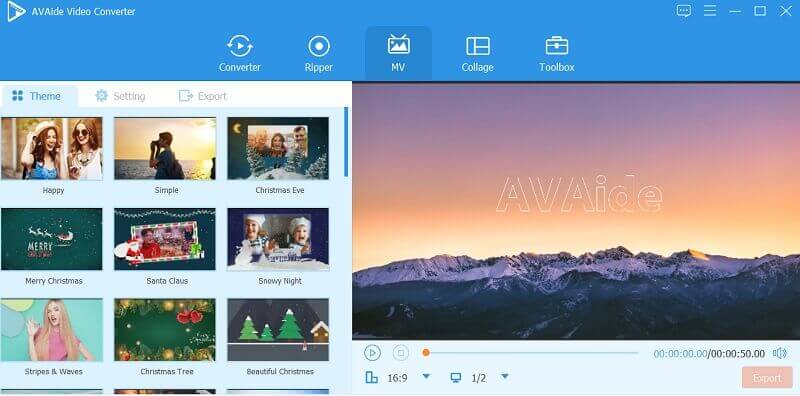
◆ Сверхбыстрый процесс преобразования.
◆ Технология аппаратного ускорения.
◆ Надежные инструменты улучшения видео и аудио.
◆ Бесплатный создатель фильмов и видеоредактор.
◆ Создатель коллажей для видео и изображений.
Плюсы Он поддерживает множество форматов. Приходите с более добрым интерфейсом. Позволяет делиться видео онлайн. Его можно использовать в ОС Windows, Mac и Linux. Он предлагает массовое преобразование видео и аудио. Настраивается без водяных знаков. Минусы Можно приобрести, хотя у него есть бесплатная пробная версия. Нет кинопроизводителя для онлайн-версии.
◆ Программное обеспечение: ОС Windows, Mac и Linux.
◆ Конвертер видео с онлайн-версией.
2. iMovie
iMovie — один из самых мощных видеоредакторов для Mac и iOS. Кроме того, эта программа имеет заманчивые видеоэффекты и фильтры, которые нравятся всем, кто ее использует. Этот бесплатный создатель фильмов программное обеспечение дает своим пользователям энтузиазм и дает своим поклонникам необыкновенный опыт в редактировании видео. С учетом сказанного, это, вероятно, может превратить пользователя в профессионала. С другой стороны, новичкам может показаться сложным использовать его из-за запутанного интерфейса.
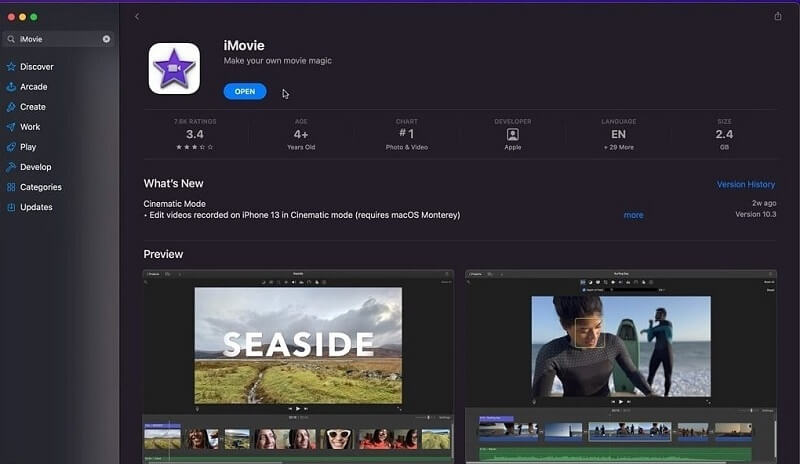
◆ Создатель трейлера к фильму.
◆ Тонны видеоэффектов и усилителей.
◆ Инструмент обмена фильмами.
◆ Контроллер зеленого экрана.
Плюсы Это полностью бесплатный инструмент. Он может обрабатывать видео с высоким разрешением. Он предлагает сочетания клавиш. Минусы Не работает в Windows. Трудно импортировать и экспортировать видео. С запутанным интерфейсом и процедурой.
3. КинМастер
KineMaster — это бесплатное приложение для создания фильмов, которое на сегодняшний день является наиболее часто используемым видеоредактором среди блоггеров-новичков. Кроме того, этому полнофункциональному мобильному приложению есть чем похвастаться, поскольку оно позволяет пользователям манипулировать своими видео и превращать их в необычные с помощью эффектов, фильтров и инструментов улучшения видео.
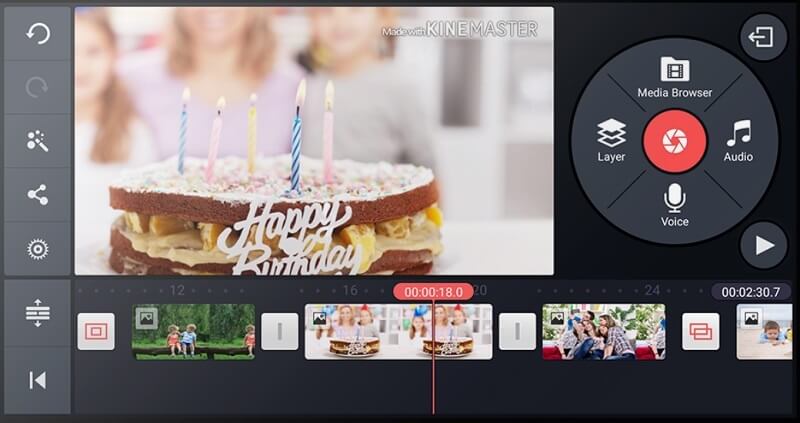
◆ Он имеет звуковой эффект, голос за кадром и инструмент смены голоса.
◆ Он имеет множество спецэффектов.
◆ Доступны расширенные эффекты.
◆ Он предлагает анимированные заголовки.
Плюсы С интуитивно понятным интерфейсом. С поддержкой аудио и видео слоев. Он поддерживает разрешение видео 4k. Минусы Нет конвертера видео форматов. Бесплатный создатель фильмов с водяным знаком. Покупаемая премиум-версия.
4. Клипчамп
Наконец, первый онлайн-инструмент для редактирования видео поднялся на четверку лучших. Clipchamp — это своего рода онлайн-инструмент, который может извлечь лучшее из ваших видео. Фактически, этот инструмент предлагает пользователям достаточно предустановок для бесплатного редактирования видео. Однако, если вам нужна лучшая версия Clipchamp, в которой предлагается несколько макетов, шаблонов и инструментов для редактирования видео, вам лучше приобрести его премиальные планы.
◆ Видеоредактор с зеленым экраном.
◆ Изображение в редакторе изображений.
Плюсы Это простая в использовании бесплатная программа для создания фильмов. Загрузка не требуется. Минусы Выход только 480p для бесплатной версии. Выходы с водяными знаками для бесплатной версии.
5. Опеншот
OpenShot, вероятно, является одним из лучших полностью бесплатных инструментов года. Да, эта программа будет обслуживать и украшать ваши видео изо всех сил, не тратя ни копейки. Представьте себе, что у вас есть возможность бесплатно пользоваться его мощными инструментами редактирования, эффектами и фильтрами.
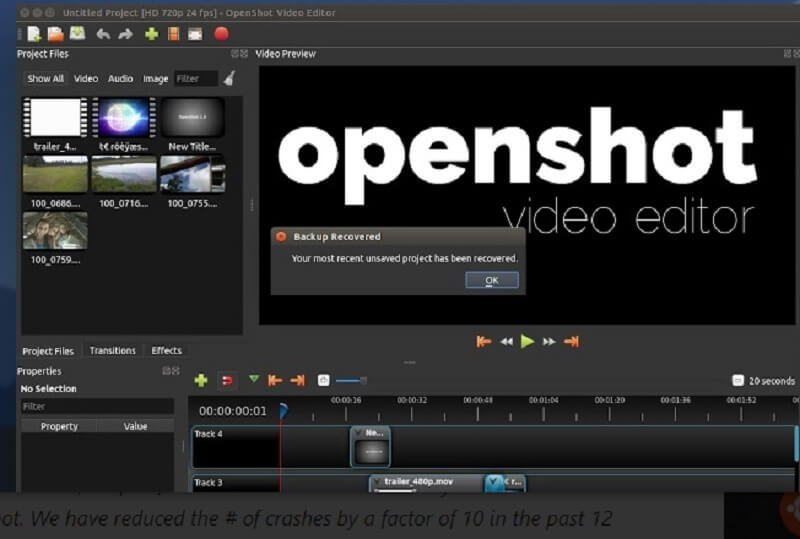
◆ Анимация ключевых кадров.
◆ Видеопереходы в реальном времени.
Плюсы Удобный интерфейс. Бесплатное использование инструментов для редактирования видео. Минусы Медленная фаза обновления. Иногда это дает сбой.
6. Видеопад
Другая бесплатный создатель фильмов а видеоредактор вверху — это VideoPad. Это программное обеспечение предлагает очень простые функции, которые помогут вам получить высококачественный видеоконтент. Кроме того, VideoPad позволяет своим пользователям настраивать свои видео, используя специальные эффекты наложения, переходы, звуковые эффекты и цвет.
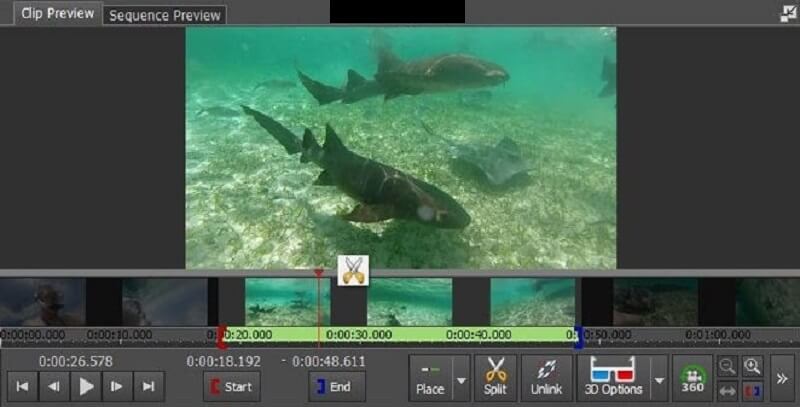
◆ С инструментами для улучшения видео.
◆ Инструмент для редактирования 3D-видео.
Плюсы Имеет интуитивно понятный интерфейс. Он легко загружает видео онлайн. Минусы Слишком просто для профессионалов. Сбой во время суда.
◆ Рабочий стол и Mac OS
7. Кинопроизводитель 10
Movie Maker 10 — это бесплатное программное обеспечение для создания фильмов, предназначенное исключительно для устройств на базе Windows. Кроме того, этот инструмент содержит необходимые инструменты редактирования, такие как обрезка и слияние, а также его прекрасные функции, такие как фильтры и эффекты. Если вы являетесь пользователем устройства Windows и хотели бы иметь простой, но мощный инструмент для создания фильмов, этот вам подойдет.
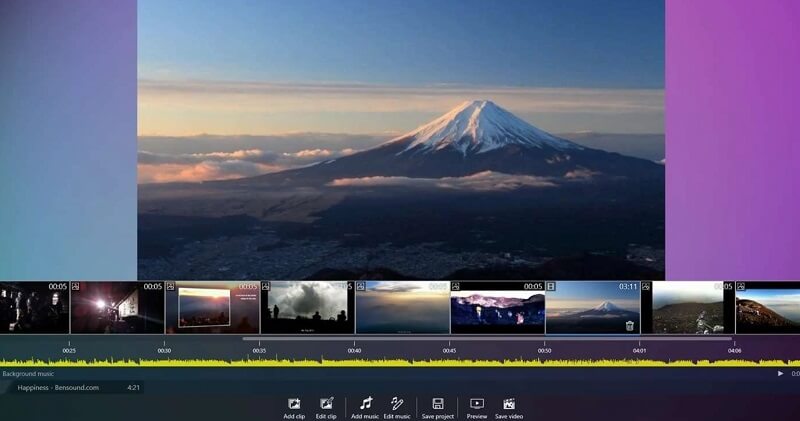
◆ С помощью инструментов анимации.
◆ Несколько инструментов улучшения.
Плюсы Полностью бесплатное использование. С возможностью обмена видео. С автоматическим предварительным просмотром. Минусы Без оптимизации насыщенности и контраста. Сложно установить.
◆ Устройства с ОС Windows.
8. Фото приложение
На сегодняшний день приложение Photo является новейшей заменой Windows Movie Maker. это встроенный бесплатный создатель фильмов и видеоредактор компьютеров с ОС Windows. Следовательно, когда дело доходит до его возможностей, Photo App предлагает только базовые основы редактирования видео, в отличие от других популярных инструментов. С другой стороны, это бесплатное программное обеспечение позволяет пользователям использовать различные фильтры и 3D-эффекты. Честно говоря, приложение Photo поддерживает множество различных форматов видео и фото, что в любом случае делает его универсальным.
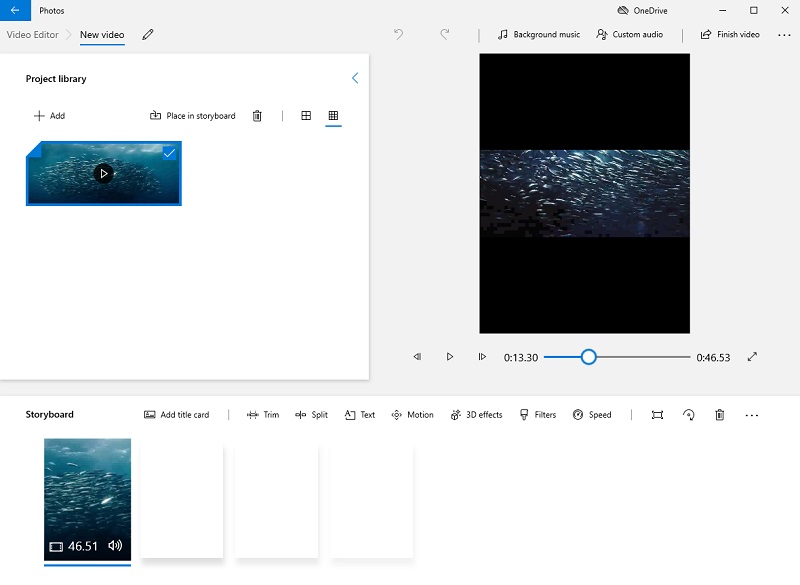
◆ Эффект движения камеры.
◆ Настройка титульного листа.
Плюсы Встроенный/бесплатный создатель фильмов. С очень простым интерфейсом. Это позволяет настроить звук. Минусы Ограниченные возможности и инструменты. Интерфейс унылый.
◆ Устройства с ОС Windows.
9. Видеошоу
VideoShow — это мобильное приложение, которое редактирует и создает замечательные видеоролики для ваших блогов. Кроме того, это одно из многофункциональных программ, которое дает пользователям выход профессионального качества при настройке фона их видео, эффектов красоты, звуковой дорожки и т. д.
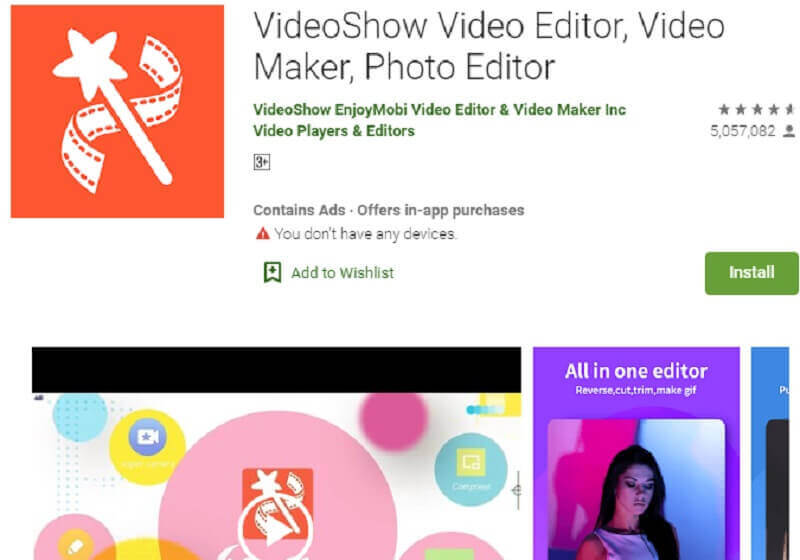
◆ Постобработка эффектов FX и Beauty.
◆ Множество фильтров, рамок, наклеек и фонов.
◆ Инструменты редактирования кинематографических видеороликов.
Плюсы Это универсально. Легко использовать. Бесплатное приложение для создания фильмов. Минусы Ограниченные возможности по сравнению с профессиональной версией. Проблема с экспортом файла.
◆ Рабочий стол и Mac
10. Джашака
И последнее, но не менее важное — Джашака. Это программное обеспечение для редактирования демонстрирует и предлагает расширенные функции и инструменты, поскольку на сегодняшний день оно является одним из самых инновационных программ в истории. Кроме того, его обновленный эффект частиц, трехмерное измерение и аккуратный интерфейс поражают многих, а также его низкая цена.
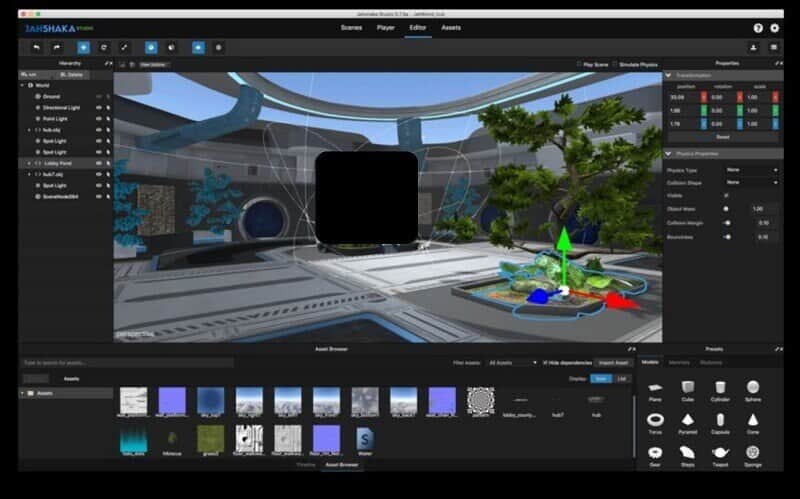
◆ Структура эффекта частиц.
◆ Инструмент шейдеров и материалов.
◆ 2D и 3D объекты.
Плюсы Ультрасовременный инструмент. Это безопасно. Минусы Требовательность к установке. С запутанным интерфейсом. Ему нужна VR-гарнитура.
Часть 2. Как мгновенно создать великолепный фильм с помощью AVAide Video Converter
Теперь, чтобы показать и дать вам представление о том, как бесплатно получить Movie Maker номер 1. Это также лучший редактор метаданных видео. Подробные рекомендации см. ниже.
- Самый универсальный софт на сегодняшний день.
- Предлагайте простой, но удивительный интерфейс.
- Создавайте необычный видеоконтент.
- Вас ждут тонны красивых фильтров, эффектов и тем.
- Поддержка широкого спектра видео и аудио форматов.
ПОПРОБУЙТЕ БЕСПЛАТНО Для Windows 7 или новее
Безопасная загрузка
ПОПРОБУЙТЕ БЕСПЛАТНО Для Mac OS X 10.12 или новее
Безопасная загрузка
Шаг 1 Загрузите свои файлы
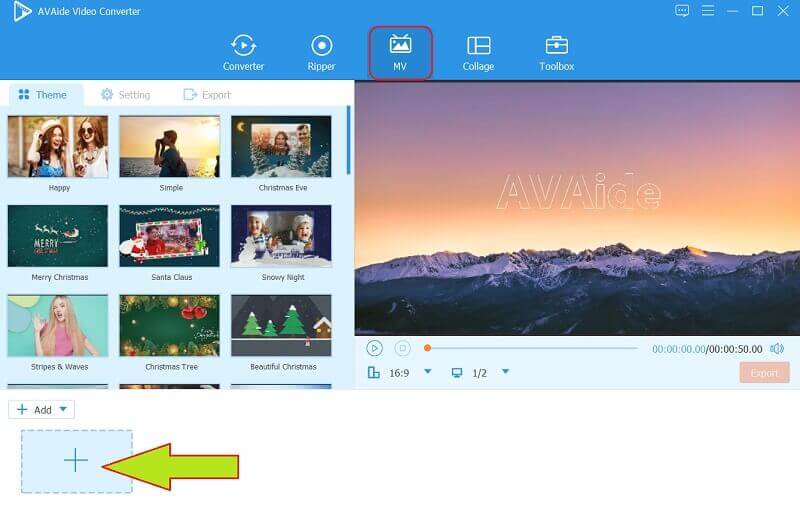
Запустите инструмент и перейдите к МВ . Нажмите на Плюс подпишите внизу интерфейса, чтобы добавить свои видеофайлы.
Шаг 2 Оптимизируйте видео
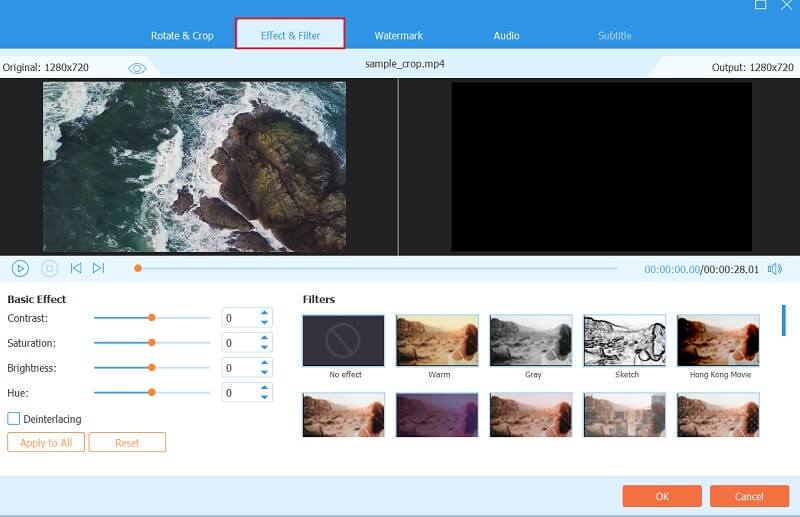
Отредактируйте видео, используя инструменты редактирования, представленные над файлами. Кроме того, если вы хотите добавить эффекты, нажмите кнопку Редактировать вариант этого бесплатного создателя фильмов, затем перейдите к Эффект и фильтр .
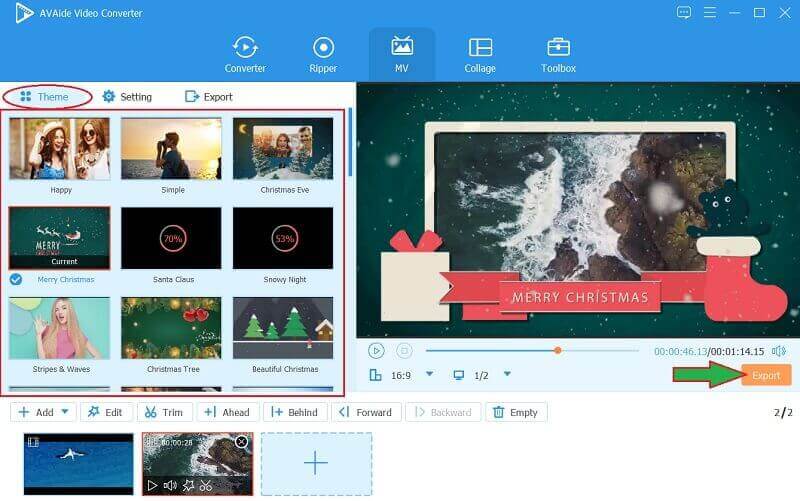
Шаг 3 Выбор темы
На этот раз вы можете выбрать одну из тем, представленных в интерфейсе. После выбора нажмите кнопку Экспорт кнопка.
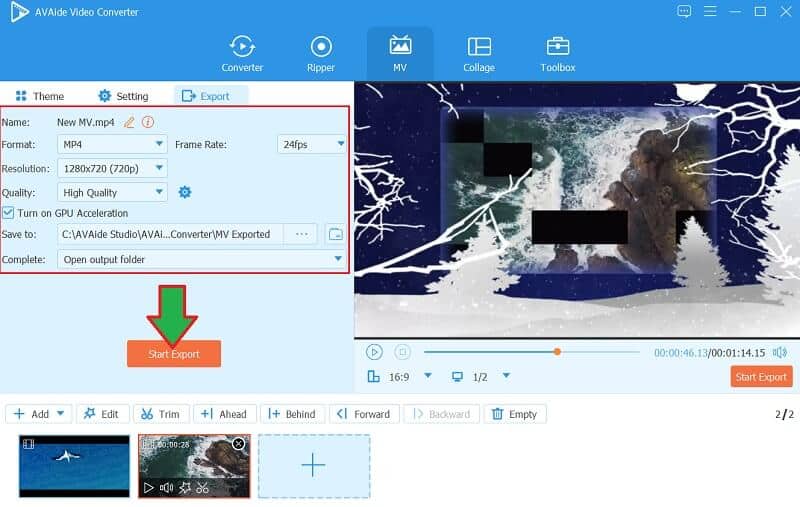
Шаг 4 Сохранить фильм
Чтобы сохранить фильм, завершите необходимые предварительные настройки, затем нажмите кнопку Начать экспорт .
Часть 3. Часто задаваемые вопросы о создании фильмов
Можно ли еще загрузить Windows Movie Maker?
Да, но в качестве подключаемого модуля только потому, что это программное обеспечение было прекращено в 2017 году. Следовательно, оно все еще есть на настольных компьютерах с Windows 7.
Есть ли в AVAide Video Converter бесплатный онлайн-редактор фильмов?
В AVAide есть онлайн-конвертер видео, но, к сожалению, еще нет видеомейкера. Следовательно, его настольная версия — достаточно хороший инструмент, чтобы дать вам замечательные фильмы.
Могу ли я добавить субтитры к моему фильму с помощью AVAide Video Converter?
да. AVAide позволяет неограниченно добавлять субтитры и индивидуальные водяные знаки к вашим фильмам.
Видите ли, все представленные в этой статье кинематографисты заслуживают похвалы за то, что безвозмездно продемонстрировали свою ценность и силу, когда дело доходит до редактирования видео. Теперь выбор за вами. Но, конечно же, мы рекомендуем вам использовать Конвертер видео AVAide для вас, чтобы превзойти пик украшения видеоконтента. Побольше просмотров и лайков впереди!
От Сильви Хайд 11 марта 2022 г.
Ваш полный набор инструментов для видео, который поддерживает более 350 форматов для преобразования в качестве без потерь.
ПОПРОБУЙТЕ БЕСПЛАТНО Для Windows 7 или новее
Безопасная загрузка
ПОПРОБУЙТЕ БЕСПЛАТНО Для Mac OS X 10.12 или новее
Безопасная загрузка
Советы по созданию фильма
- Лучший YouTube Movie Maker
- Как сделать свой собственный фильм
- Лучший создатель 3D-фильмов
- Лучший бесплатный видеомейкер
- Лучшая альтернатива Windows Movie Maker
- Как сделать фильм на iPhone
- Как сделать фильм в Google Фото
- Как делать фильмы с картинками
- Как сделать фильм с iMovie
- Обзор HD Movie Maker Pro
- Лучший создатель фильмов для Android
Обзор бесплатных онлайн-приложений Movie Maker и Video Editor, 6 лучших вариантов!
Как найти работающего онлайн-кинопроизводителя с достойными функциями? Это может быть непростой вопрос для довольно большого количества людей. Представьте, что вы хотите создать свое юбилейное видео или вам нужно найти создателя видео с пожеланиями на день рождения, вам, вероятно, понадобится легкий и простой в использовании инструмент для редактирования, такой как бесплатный онлайн-производитель фильмов. Но что, если вам нужно что-то более сложное, например, создание вступительного видео? Что, если мне нужно добавить текст к моему видео? А как насчет добавления водяных знаков? Есть ли бесплатный производитель видео приложения для более сложных задач? В этой статье мы собираемся дать подробный, исчерпывающий и многофункциональный список обзоров программного обеспечения для создания фильмов.
- Часть 1. Топ-3 бесплатных приложений для создания фильмов
- Часть 2. Топ-3 бесплатных онлайн-кинопроизводителей
- Часть 3. Часто задаваемые вопросы о Movie Makers Online
Часть 1. Топ-3 бесплатных приложений для создания фильмов
Windows Movie Maker
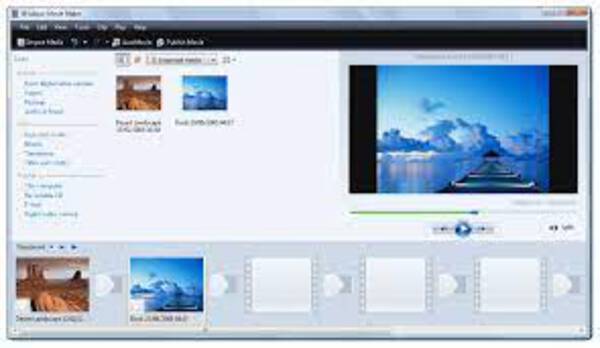
Windows Movie Maker — это устаревшее программное обеспечение, разработанное Microsoft. Windows Movie Maker, популярный среди пользователей ПК, может экспортировать видео в форматы, поддерживающие популярные видеоплатформы, такие как YouTube, Facebook, Vimeo и т. Д. Он свободно доступен, прост в освоении и использовании, разработан для среднего потребителя. . Однако он был прекращен и может не поддерживать новейшие видеоформаты и платформы социальных сетей.
- • Бесплатная программа для создания фильмов встроена в ПК.
- • Простота использования, легкость обучения
- • Программное обеспечение немного устарело
- • Плохая поддержка новейших форматов и платформ.
IMOVIE
Для пользователей Mac iMovie является выбором по умолчанию для обычного редактирования видео. IMovie, разработанный Apple Inc., на удивление хорошо подходит для повседневного использования и имеет встроенную поддержку iOS благодаря команде разработчиков Apple. Несмотря на бешеную популярность iMovie, он, к сожалению, недоступен для пользователей ПК и имеет функциональные ограничения, такие как ограничение кодеков, что приводит к увеличению времени экспорта.
- • Хорошо продуманный, простой в использовании и обучаемый
- • Иметь хорошую поддержку iOS.
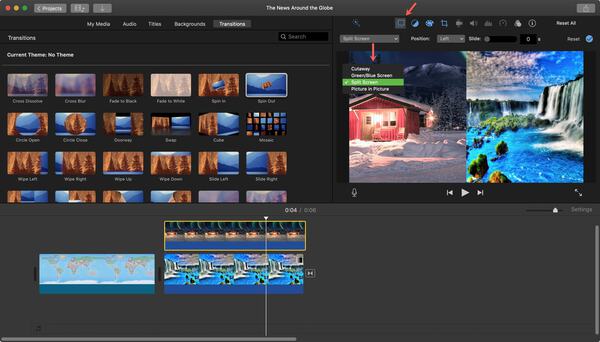
- • Только Mac, пользователи ПК остаются в темноте
- • Некоторые важные функции (например, форматы экспорта) слишком просты.
Tipard Video Converter Ultimate (выбор редакции)
Независимо от того, являетесь ли вы пользователем ПК или Mac и хотите найти хорошее и бесплатное приложение для создания фильмов для использования в Интернете, Tipard Video Converter Ultimate удовлетворит все ваши потребности. Создан с учетом потребностей потребителей, Tipard Video Converter Ultimate имеет великолепное количество бесплатных шаблонов на выбор, позволяет создавать креативные видеоролики одним щелчком мыши.
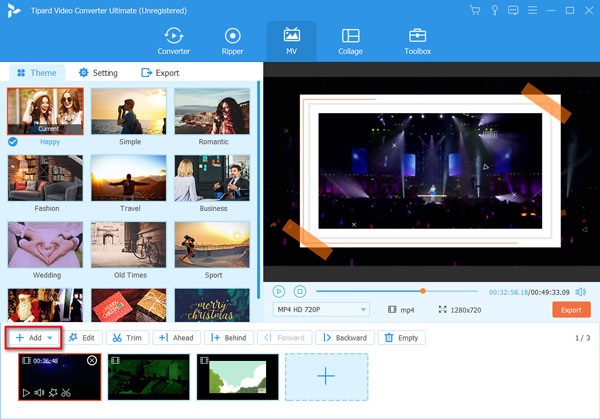
Если вы фанат создания клипов, Tipard Video Converter Ultimate — лучшее приложение, которое вам нужно попробовать. Создавать клипы еще никогда не было так просто. Все, что вам нужно сделать, это запустить Tipard Video Converter Ultimate, добавить свои видео в программу для создания видео, вы сможете легко редактировать, обрезать, вносить корректировки, изменять настройки видео, выбирать тему и т. Д. Вы даже можете добавляйте специальные эффекты к своему хранилищу видео, такие как эффекты постепенного появления / исчезновения, циклическое воспроизведение и т. д. Вы также можете выбрать свою личную фоновую музыку по своему желанию.
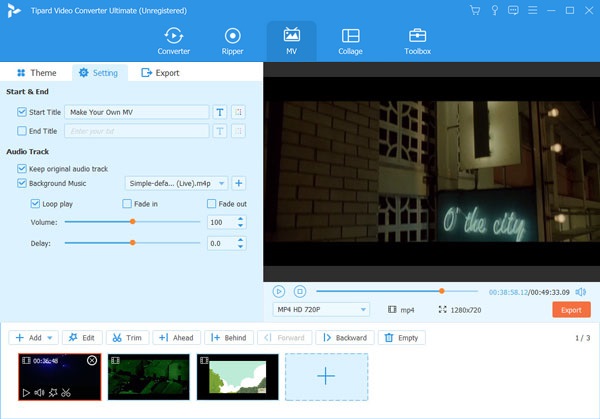
По сравнению с Windows Movie Maker и iMovie, Tipard Video Converter Ultimate хорошо поддерживается и обновляется. Он поддерживает более 500 типов видеоформатов и все основные социальные сети, такие как YouTube, Facebook, Vimeo, Instagram, TikTok и т. Д. Вы не найдете ни одного уголка, который не был бы закрыт. Tipard Video Converter Ultimate также имеет большое количество функций редактирования и не снижает производительности как на ПК, так и на Mac. Таким образом, мы выбрали Tipard Video Converter Ultimate в качестве бесплатной программы для создания фильмов Editor’s Pick.
- — Простые инструменты для редактирования видео, редактируйте видео без каких-либо знаний профессионального уровня
- — Многофункциональный, в том числе добавление водяных знаков, добавление фоновой музыки, спецэффектов и т. Д.
- — Актуальность с последними популярными форматами и поддержкой видео платформ
- — Поддерживает ПК и Mac
Часть 2. Топ-3 бесплатных онлайн-программ Movie Maker
Adobe Spark
Adobe Spark может быть одним из лучших вариантов, если вы используете iOS, поскольку предлагает огромный пул вариантов шаблонов, созданных командой Adobe, чтобы помочь вам создать наилучшее возможное личное видео. Adobe Spark, который начинается с приветственного экрана с вводным документом «Как создать видео», направит вас в большое путешествие по вдохновляющему и творческому созданию видео.
- • Отличная встроенная поддержка iOS.
- • Интуитивно понятный, легкий, продуманный дизайн для повседневного пользователя.
- • Богатый выбор шаблонов
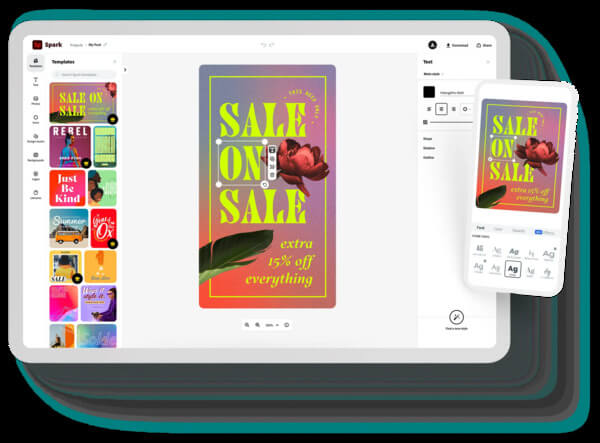
- • Только для iOS. Версия браузера может иметь ограничения производительности из-за качества подключения к Интернету.
- • Для доступа к большей части премиум-контента вам потребуются подписки.
YouTube Video Creator
Если вы хотите найти бесплатного онлайн-производителя видео на YouTube, обнаружение веб-производителя видео может сократить ваш бюджет, избегая дорогостоящего профессионального программного обеспечения для редактирования видео. Использование собственного инструмента редактирования видео YouTube также имеет еще одно потенциальное преимущество: оно позволяет обойтись без необходимости переносить окончательный формат вашего видео в кодеки YouTube, поскольку все уже было там. Войдите в свою учетную запись YouTube Studio и загрузите любое видео, например, вы сможете обрезать, редактировать или добавлять конечную заставку к своему клипу.
- • Встроенный YouTube, идеально подходящий для рабочего процесса YouTuber.
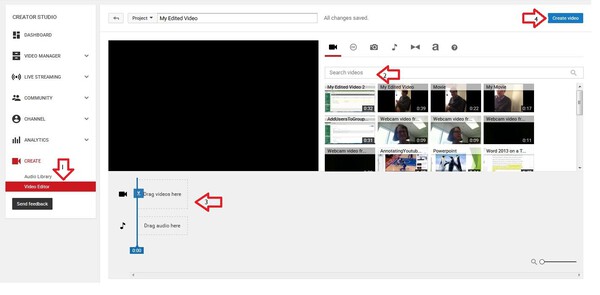
- • Очень простые функции, не подходящие для многих случаев.
- • Время загрузки в Интернет может быть невыносимо медленным для больших видеофайлов. Это не стоит того, если вы не создаете контент YouTube.
Animoto
Animoto — еще один лучший кандидат на роль хорошего создателя онлайн-фильмов. Он ориентирован на создание 3-4 коротких фильмов и имеет интеллектуальный ИИ, который предлагает вам предложения наряду с элегантно оформленными и профессионально выглядящими видео-шаблонами. Однако вам нужно приобрести плату в размере 30 долларов в год, чтобы испытать все его функции.
- • Алгоритм искусственного интеллекта автоматически поможет вам создать видео вашей мечты.
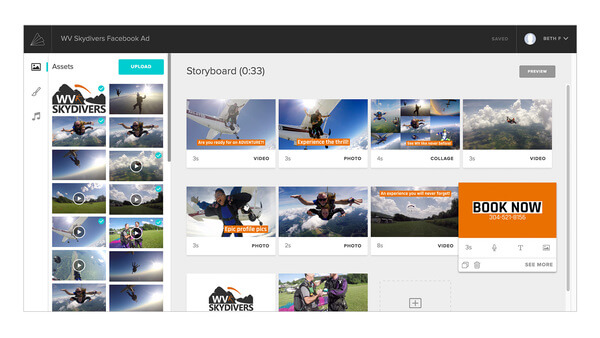
- • Стоимость 30 долларов в год, бесплатная версия ограничена 30 секундами видео.
Часть 3. Часто задаваемые вопросы о Movie Makers Online
1. Должен ли я использовать бесплатное онлайн-приложение для создания фильмов или приложение для создания фильмов?
Вообще говоря, любой разумный выбор потребителя должен основываться на вашем конкретном сценарии использования. Редактирование видео отличается, поскольку из-за ограничения полосы пропускания и ресурсоемкого характера редактирования видео мы настоятельно рекомендуем вам использовать приложение для создания фильмов вместо использования онлайн-приложения для выполнения вашей рабочей нагрузки. Это обеспечило бы лучшую производительность за более короткий промежуток времени.
2. Есть ли бесплатное приложение для создания фильмов в качестве альтернативы iMovie на Android?
К сожалению, ответ отрицательный. iMovie — отличный набор инструментов для творчества для пользователей iOS, однако сейчас он недоступен ни на одном рынке Android и не будет выпущен в обозримом будущем. Пожалуйста, попробуйте другой iMovie для Android альтернативы вместо этого.
3. Где я могу найти бесплатный онлайн-редактор Google Video Editor?
У Google нет отдельного бесплатного продукта для создания онлайн-видео. Для Google он встроен в Google Фото как функция редактирования видео. Он имеет основные функции, такие как создание клипов, изменение порядка клипов и добавление фоновой музыки.
Заключение
В этой статье мы внимательно рассмотрим лучшие решения производителей онлайн-видео. Сравнивая плюсы и минусы бесплатных онлайн-приложений для создания видео и веб-сайтов, мы делаем вывод, что Tipard Video Converter Ultimate должен быть лучшим выбором, и выбрали его в качестве варианта выбора редактора. Это лучшее онлайн-создатель фильмов подходит для ваших нужд.
Размещено от Кенни Кевин в редактор
Август 17, 2021 15: 22
Вам могут понравиться эти статьи

Нажмите здесь, чтобы присоединиться к обсуждению и поделиться своими комментариями
Главная>Ресурс>редактор> Лучший бесплатный онлайн-конструктор фильмов

Copyright © 2023 Типард Студия. Все права защищены.
Ищете программу для создания слайд-шоу?
Программы для создания слайд-шоу из фотографий без ограничений используются для бизнеса и в личных целях. В бизнесе это, как правило, ролики рекламного характера, презентации проектов и выставок, выступления на различных мероприятиях. В частной жизни красивые ролики под музыку создают из собственных фото, которые хочется упорядочить и сохранить на память или продемонстрировать родным и друзьям. Настроив показ слайд-шоу, личными фото можно украсить рабочий стол в режиме ожидания, а тематический ролик из фото с музыкой станет оригинальным дополнением к стандартному подарку на день рождения.
Предлагаем вашему вниманию топ-11 самых лучших программ для бесплатного создания запоминающихся фото-музыкальных роликов на ПК с разными версиями Windows, Linux и Mac.
Программа
Платформа
Русский язык
Пробная версия
Movavi Slideshow Maker
VSDC Free Video Editor
Windows, Mac, Linux
Wondershare DVD Slideshow Builder Deluxe
Bolide Slideshow Creator
MAGIX Photostory Deluxe
Ashampoo Slideshow Studio HD 4
Icecream Slideshow Maker
Windows Movie Maker
Показать больше
Топ-11 популярных программ для создания слайд-шоу
Совместимость: Windows, Mac
Цена:
Movavi Slideshow Maker – функциональная, удобная и быстрая программа для создания слайд-шоу для компьютеров с установленной Windows 7, 8, 10 и macOS. В вашем распоряжении – более 150 фильтров, 40 титров и 100 переходов для обработки и улучшения качества картинок и фото. Добавляйте к ним аудиотреки, выбирая из предложенных в программе мелодий, или закачивайте собственную музыку. Готовые ролики с фотографиями храните на жестких дисках, флешках, в виртуальных хранилищах. Их можно выгружать на YouTube или в соцсети непосредственно из программы.
Для создания презентации нужно выполнить 4 простых шага:
- Загрузить фотографии.
- Наложить фоновую музыку, выбрать стиль переходов.
- Подкорректировать фотографии с помощью фильтров (изменить яркость и контрастность, добавить рамку и т.д.), оформить их субтитрами.
- Загрузить готовое слайд-шоу на YouTube, в соцсеть или отправить адресату другим способом.
Программа работает с разными форматами изображений, позволяет использовать несколько аудиотреков, синхронизировать с ними слайды так, чтобы их смена происходила в такт музыке. Она требует скачивания и установки на компьютер. Доступны бесплатная (пробная) и платная версии (во втором случае – расширенный функционал).
Чтобы облегчить монтаж и сделать отличный фото-музыкальный ролик или презентацию, воспользуйтесь:
- мастером клипов для автоматического создания слайд-шоу;
- редактированием параметров аудио (смена громкости, различные аудиоэффекты);
- возможностью вставлять встроенную музыку, видео, картинки;
- возможностью записывать свои комментарии через микрофон;
- обработкой изображений (создание эффекта движущейся камеры, изменение цветов, яркости и др.).