От автора: приветствуем вас на нашем блоге о сайтостроении. У любого сайта есть то, чем он обычно запоминается и выделяется среди остальных. Обычно это именно шапка сайта. CSS позволяет сделать ее такой, как вам нужно.
Шапка сайта – какой она бывает
Поразительно, как много может зависеть сегодня от одного только дизайна веб-ресурса. Но что особенно сильно отделяет веб-ресурс от других? Как правило, это именно шапка сайта с фирменным логотипом и уникальным оформлением. Обычно именно по ней люди запоминают какой-то интернет-проект. Это очень хорошо запоминается в памяти людей.
Например, если вы видите белую букву “В” на синем фоне, то наверняка сразу делаете вывод – это иконка социальной сети Вконтакте. А изображение почтового голубя у всех сразу же ассоциируется с Twitter. Все это стало возможным потому, что в шапках у этих сайтов были именно такие изображения и они очень хорошо запомнились людям.
Так, это было немного размышлений, теперь давайте перейдем непосредственно к технической части.
Как в CSS можно оформить шапку сайта?
Вообще шапки бывают разными. По ширине их можно разделить на две группы: выровненные по центру и те, что на всю ширину веб-страницы.
Раньше шапку делали также, как и любой другой блок – обычному тегу div давали нужный идентификатор, после чего в него попадало все нужное содержимое, а потом все это оформлялось. Сегодня же уже принято верстать по-другому. Специально для создания шапки сайта в HTML5 появился парный тег – header. Его использование приветствуется, это позволяет браузерам понимать, что это за часть шаблона и за что она отвечает. Кстати, если вы хотите изучить основы HTML5, то вам прямая дорога в наш премиум-раздел, где вы можете посмотреть уроки по этой технологии.
Поэтому, для создания простейшей шапки достаточно написать в html вот такой код:
Как сверстать шапку сайта html css
Теперь разберёмся с меню. Чтобы привести его в порядок, нужно:
обнулить левый отступ у списка (по умолчанию он всегда задан встроенными стилями браузера),
вытянуть пункты меню в линию,
задать отступы между пунктами меню,
предусмотреть красную плашку под активным пунктом,
убрать стандартные точки перед пунктами списка,
стилизовать ссылки.
Ещё нужно заставить меню занимать всё свободное место и прижимать номер телефона к правому краю страницы.
Изучим макет. Отступы между пунктами меню — 40 пикселей:
Ширина отступов от краёв плашки активного пункта меню до текста внутри неё — 10 пикселей по бокам и по 8 пикселей сверху и снизу. Плашку я специально сделал полупрозрачной, чтобы разглядеть красные цифры разметки:
Расстояние от логотипа до меню — 40 пикселей:
Вытягиваем пункты меню в линию, убираем точки, обнуляем отступы со всех сторон — они нам не нужны. Само меню должно занимать всё доступное место — добавляем flex-grow :
.menu < flex-grow: 1; >.menu ul
В примере мы добавляем плашку с помощью padding со всех сторон — это увеличивает область нажатия ссылки. Если такой эффект не нужен, можно использовать margin у ссылок, а у активного элемента padding
Задаём отступы между пунктами меню. Ставим 20 пикселей, а не 40, потому что по 10 с каждой стороны отъедает плашка каждого пункта меню. Нам нужно это учесть, чтобы ничего не дёргалось при переключении. У последнего пункта нужно убрать отступ справа, чтобы он не мешался. Саму плашку будем делать у ссылки:
В примере мы добавляем плашку с помощью padding со всех сторон — это увеличивает область нажатия ссылки. Если такой эффект не нужен, можно использовать margin у ссылок, а у активного элемента padding
.menu li < margin-right: 20px; >.menu li:last-child < margin-right: 0; >.menu a
Добавляем отступ справа от логотипа в 30 пикселей. В сумме с левым padding в 10 пикселей, который задан у невидимой плашки пункта меню, будет 40:
.logo
Добавляем стили плашки активного пункта меню. Тут можно пойти разными путями: поставить класс active у li или у самого элемента с плашкой. Мы пойдём вторым путём. Подразумеваем, что внутри li находится либо ссылка, либо какой‑нибудь элемент с классом active :
197110, Россия, Санкт-Петербург, а/я 144, ООО «Юми» +7 (812) 309-68-23
Сделать сайт максимально индивидуальным — очень важно при его создании, даже если сайт создан на готовом шаблоне. Особенно это актуально для коммерческих площадок и блогов. Основа популярности кроется в узнаваемости ресурса, а что может работать лучше, чем запоминающийся, оригинальный верхний блок? Как сделать красивую шапку сайта — вопрос, занимающий многих веб-мастеров.
Преимущества и содержание
Наличие уникальной шапки (header) дает немало плюсов:
узнавание фирменного логотипа, символики;
определение тематики площадки;
визуальное запоминание красивого фрагмента и заголовка;
солидность, демонстрация профессионального подхода к созданию ресурса в целом.
Для специалиста вопрос того, как сделать шапку для сайта в короткие сроки, является простым. Новичку же придется изучить приличное количество материала на эту тему. Если вы собираетесь всерьез освоить веб-строительство, создавать контент и графику, вам необходимо разобраться с HTML, CSS, научиться пользоваться Photoshop и другимм программами. На сервисе 1С-UMI эта задача уже решена ― в ассортименте сотни шаблонов с уже готовыми привлекательными шапками, достаточно разместить свой лого, слоган и изображения, можно добавить индивидуальности при помощи стилей.
Верхний блок должен содержать:
яркий, запоминающийся логотип компании, который будет хорошо заметен;
слоган с краткой сутью информационного наполнения;
контактные данные для предприятий и коммерсантов;
меню навигации;
рекламные блоки.
Не обязательно, чтобы все перечисленные пункты присутствовали в шапке. Ее главная цель — объединить элементы, различающиеся по стилю и цвету. Шапка должна соответствовать тематике и гармонировать с дизайном всего ресурса. Ее ширина и высота могут сильно разниться, наглядно видно это при открытии страниц на экранах с разной диагональю — мониторах, планшетах, смартфонах.
Как сделать шапку сайта?
Существует три способа выполнить задачу.
С помощью специальных сервисов. Этот вариант самый элементарный, не требующий обучения работе с графическими редакторами. Надо отыскать в сети ресурсы, предоставляющие готовые шаблоны, и просто скачать понравившийся. Сервисы бывают платными и бесплатными.
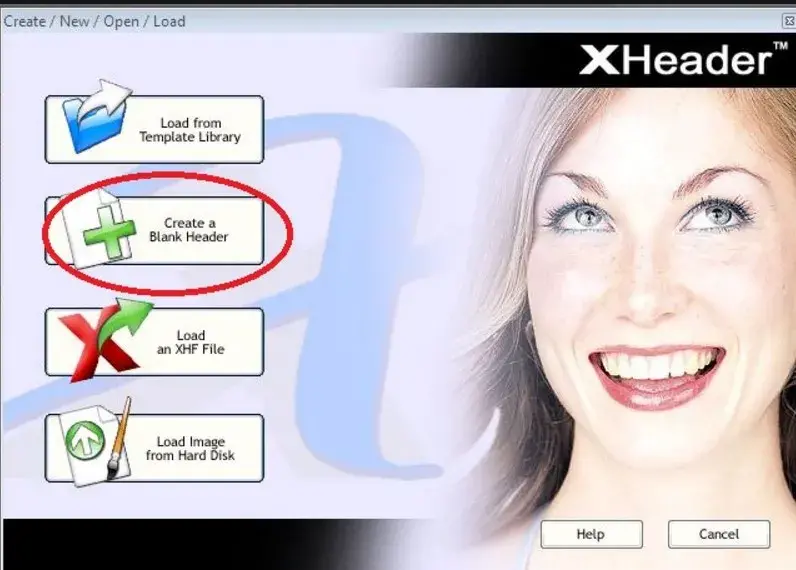
Xheader. Если вы — креативный человек, то получить индивидуальный продукт очень даже просто. Здесь предлагается вполне приемлемый набор инструментов или каталог с графическими образцами. В последнем присутствует удобная навигация — все примеры распределены по категориям, выбрать соответствующий тематике проекта не составит труда. Еще Xheader предлагает редактор картинок, где можно менять размеры, применять слои для распределения элементов в нужном порядке. Проекты сохраняются в формате XHF для обеспечения возможности редактирования, окончательный вариант имеет расширение JPG. Xheader обладает достаточными функциями для новичка, но веб-мастеру, решившему заняться разработкой на профессиональном уровне, следует все-таки обратиться к Photoshop.
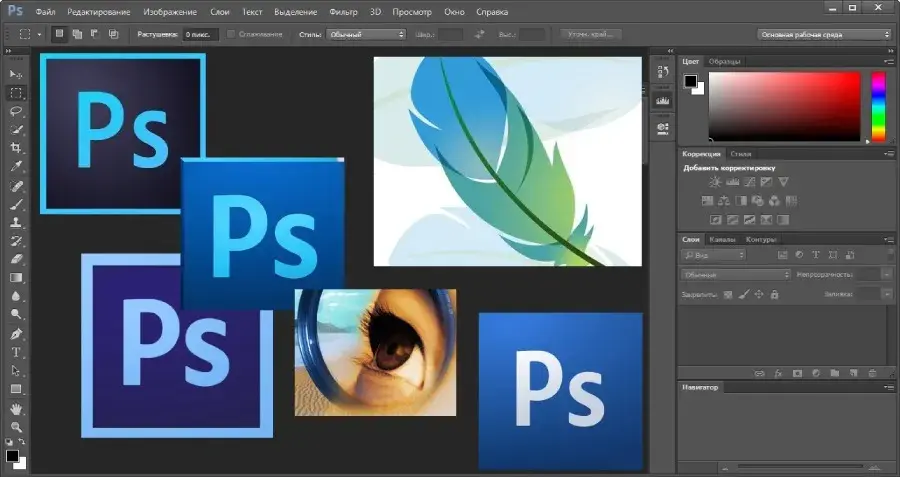
Adobe Photoshop. Эта программа предоставляет большие возможности для работы с графическим контентом. Здесь вы можете создавать полностью уникальные блоки, менять параметры, подбирать тон, обыгрывать контрасты, использовать нулевой градиент (он придаст необычные переливы). В ваших руках расположение элементов, внедрение в графику логотипа, слогана, применение различных шрифтов (только не переусердствуйте, лаконичность в таком случае важна). В общем, это наилучший инструмент в настоящее время для воплощения самых смелых и креативных идей. Как сделать шапку сайта в Фотошопе? Если вы мало работали с такой программой, посмотрите видеоуроки и поищите онлайн-пособия. Необходимо лишь понять, что делают разные инструменты, и приступить к выполнению задачи.
Как разместить блок?
Вы сделали элемент, но это только часть работы. Теперь его нужно интегрировать в структуру ресурса. Если у вас сайт на 1С-UMI, перейдите в режим редактирования и кликните по блоку с шапкой, загрузите и вставьте нужную картинку. При необходимости изменить дизайн поработайте со стилями в CSS.
Пример, как сделать шапку сайта CSS:
В описании #header удалите имеющиеся значения и обозначьте ширину и высоту вашего изображения. #header < width: ширина px; height: фон px; background-color: #25B33f; — фон margin-bottom: отступ снизу px; >
Вставьте картинку. #header < width: ширина px; height: высота px; background-color: #25B33f; margin-bottom: отступ снизу px; background-image: url(images/имя файла) >
Background-color используется, если изображение не отобразится в каком-либо браузере. Фиксация фотографии (во избежание ее смещения) осуществляется путем прописывания position: fixed.
В тег body вставьте div, идентифицировав его с двумя заголовками h1 и h3, которые являются названием и описанием соответственно.
название
описание
Придайте вид заголовку и тексту — создайте для них два описания и укажите такие свойства: h1 < color:#цвет заголовка; font: размер px шрифт; margin-left: отступ слева px; > h3 width: ширина px; color: #цвет; font-style: стиль шрифта; margin: расположение px; >
Ширина h3 не должна быть большой, иначе текст займет все пространство картинки. Отступы регулируются в зависимости от того, где конкретно планируете расположить текст.
Размещение на WordPress
Поскольку большинство блогов базируются на платформе WordPress, многие веб-мастера интересуются, каким образом установить блок на этой CMS. Движок уже оснащен готовыми темами и блоками. Но есть возможность видоизменить их, добавить логотип, изображение. Как это осуществить?
Откройте в консоли вкладку «Записи — Сделать новую».
Переведите редактор в формат HTML, загрузите картинку, которую хотите добавить.
После загрузки в редакторе появится код изображения. Скопируйте его, «Запись» удалите.
Переместитесь во вкладку «Внешний вид — Редактор», откройте файл header.php для редактирования.
В header.php найдите и под этой строкой вставьте ранее скопированный код фотографии.
Обновите файл и посмотрите, как теперь выглядит ваша шапка вместе со вставленным изображением.
Если вам требуется передвинуть картинку, вернитесь в файловый редактор, добавьте в тег img в коде графического элемента запись style со значением margin. Пример: style=»margin:0 0 0 0;»;
Подвиньте фото туда, куда вам надо.
Первая страница с верхним блоком готова. После доработки деталей, поправки ошибок и прочего файл можно назвать index.html и выложить его на ваш хостинг. В дальнейшем шаблон пригодится для создания остальных страниц, меню и т.д.
Работа на конструкторе
Не все владельцы ресурсов имеют необходимые навыки для самостоятельного создания сайтов и их элементов. В таких случаях лучше всего создать сайт на конструкторе и доработать готовый шаблон, чтобы сделать его непохожим на типовые сайты. На сервисе 1С-UMI это можно сделать самостоятельно. В библиотеке сервиса предусмотрено более 500 готовых шаблонов, поэтому вам понадобится всего лишь пара минут, чтобы сделать полноценную верхнюю часть ресурса. Обратите внимание: здесь нет возможности рисовать элемент с нуля. Однако в шаблонах доступно изменение текста, шрифта, картинки, а также стилизация готовых элементов через CSS. Преимущества такого исполнения: вы тратите минимальное количество времени, но получаете результат, который полностью подходит и соответствует требованиям.
Если у вас нет возможности дорабатывать дизайн самостоятельно, мы поможем. Оформим шапку и сайт по вашим желаниям, напишем контент, настроим для продвижения.
Как сверстать шапку сайта html css
Тег — это контейнер для вводной части сайта или набора навигационных ссылок. Обычно он размещается в верхней части веб-страницы или раздела, к которому принадлежит.
Примеры использования
Создание шапки сайта с заголовком страницы:
Добро пожаловать на мой сайт
Добавление навигационных ссылок в шапку:
Добро пожаловать на мой сайт
Добавление фонового изображения:
Создание «липкого» заголовка:
Для чего использовать тег
Создать шапку веб-страницы или всего сайта.
Создать шапку или заголовок раздела.
Сделать фиксированную шапку. Она останется неподвижной в верхней части страницы, даже когда пользователь прокрутит страницу вниз.
Чем заменить тег
Использовать тег или с соответствующими именами классов и стилями CSS.
Использовать другие HTML-теги, такие как или , в зависимости от конкретного содержания и расположения раздела заголовка.
«Доктайп» — журнал о фронтенде. Читайте, слушайте и учитесь с нами.
Читать дальше
Контейнер для чего угодно. Тег
Тег определяет раздел или секцию в HTML-документе. Это контейнер, который используется для группировки других элементов, таких как текст, изображения или другие теги, в разделы или блоки.
Заголовок секции
Какое-нибудь содержимое секции
6 октября 2023
Как добавить подпись в HTML. Тег
Описание изображения
Устаревший атрибут align — выравнивание подписи относительно элемента .
Тег может использоваться только внутри элемента .
Валидный HTML требует, чтобы тег находился после элемента или других медиа-элементов внутри . Однако это необязательное правило, и подпись может располагаться перед медиа-элементом или даже внутри него.
6 октября 2023
Метаданные HTML-страницы. Тег
Тег содержит метаданные о документе HTML. Он может включать такую информацию, как имя автора, название документа, ключевые слова и набор символов.
Атрибуты тега :
charset — кодировка символов в документе.
name — имя метаданных.
content — значение метаданных.
http-equiv — HTTP-заголовок для значения атрибута content .
Атрибут charset должен быть первым атрибутом в теге , а name и http-equiv нельзя использовать вместе.
4 октября 2023
Просто кнопка. Тег
Тег создаёт кликабельную кнопку, которая может запускать действия или события на веб-странице. Например, отправку или перезагрузку формы, запуск функции, открытие нового окна или добавление товара в корзину.
Атрибуты тега :
name — имя кнопки.
type — тип кнопки, по умолчанию — submit . Атрибут type необходим, если указан атрибут value .
value — значение, которое будет отправлено на сервер при нажатии на кнопку.
disabled — указывает, что кнопка должна быть отключена.
form — одна или несколько форм, к которым принадлежит кнопка.
formaction — URL-адрес файла, который будет обрабатывать ввод при нажатии кнопки.
formenctype — указывает, как данные формы должны быть закодированы при отправке на сервер.
formmethod — метод HTTP, используемый при отправке данных формы.
formnovalidate — устанавливает, что данные формы не должны проверяться при отправке на сервер.
formtarget — указывает, где отображать ответ после отправки формы.
4 октября 2023
Независимый контент. Тег
Тег в HTML используется для выделения содержимого, которое является независимым и самодостаточным. Это означает, что такой контент может быть переиспользоваться в разных местах без потери смысла.
Заголовок статьи
Текст статьи.
Тегом размечают статьи в блогах, сообщения на форумах и другие материалы, которые имеют смысл и ценность, даже если они прочитаны вне контекста, в котором были созданы.
Не используйте для группировки элементов, которые не являются самостоятельными материалами, например, для списка продуктов или новостей.
3 октября 2023
Как встроить страницу через
Тег позволяет встраивать контент (например, веб-страницы, видео) прямо в ваш документ HTML.
Простейший пример использования :
Атрибут src задаёт URL-адрес страницы, которую вы хотите встроить.
Атрибуты width и height — ширина и высота фрейма (можно задавать как в пикселях, так и в процентах).
3 октября 2023
Выпадающий список. Тег
Тег используется для создания выпадающего списка. Этот тег содержит список опций, которые пользователь может выбрать. Когда пользователь выбирает опцию, выбранное значение отправляется на сервер или обрабатывается на клиентской стороне.
Все опции списка должны быть обёрнуты в тег .
Атрибуты тега :
autocomplete — подсказка для функции автозаполнения формы;
disabled — делает элемент неактивным;
form — связывает список с формой;
multiple — позволяет выбрать несколько опций;
name — задает имя элемента, которое будет отправляться на сервер;
required — делает элемент обязательным для заполнения;
size — задает количество строк в списке.
1 октября 2023
Встроенные CSS-стили для страницы с тегом
Тег используется для определения стилей для HTML-документов. Он является важным компонентом CSS, которые позволяют разработчикам создавать визуально привлекательные веб-страницы, определяя различные стили, такие как цвета, шрифты и макеты.
body
Добро пожаловать на мой сайт!
Атрибуты тега :
type — MIME-тип таблицы стилей.
media — типы носителей, для которы будет использоваться стиль.
29 сентября 2023
Изображение в HTML. Тег
Элемент используется для вставки изображений на веб-страницы.
У нет закрывающего тега. Он поддерживает изображения в различных форматах — например, JPEG, PNG, WebP, GIF, SVG.
Существуют определенные правила или стандарты использования тега , которые рекомендуются для большинства случаев в веб-разработке. Несмотря на то что конкретные требования могут варьироваться в зависимости от проекта, ниже приведены атрибуты и практики, которые часто рекомендуются к использованию.