
PhotoScan: как делать фотографии фотографий без бликов
19 апреля 2017 мы выпустили обновление PhotoScan, нашего мобильного приложения для iOS и Android, позволяющего оцифровывать бумажные фотографии одним только смартфоном. Одна из ключевых особенностей PhotoScan – возможность удалять блики с фотографий (их часто печатают на глянцевой, хорошо отражающей свет бумаге), а также со страниц пластиковых альбомов или фотографий под стеклом. Для этого мы разработали уникальное сочетание компьютерного зрения и технологии обработки изображений, которые могут точно совместить и скомбинировать несколько немного отличающихся снимков фотографии и отделить блик от самого изображения на фото.
По одному снимку очень сложно автоматически определить, какие участки изображения – это оригинальное фото, а какие – блик. Более того, блик может засветить участки фото, из-за чего будет невозможно восстановить ту его часть, что скрыта под бликом. Но если сделать несколько снимков фотографии, передвигая камеру, расположение блика меняется – он перемещается по разным участкам фото. В большинстве случаев каждый отдельный пиксель окажется не под бликом хотя бы на одном из снимков. И хотя ни один из снимков не будет лишён блика, мы можем скомбинировать несколько снимков распечатанного фото, сделанных под разными углами, и таким образом удалить блик. Сложность в том, что изображения необходимо очень точно совместить, чтобы они правильно комбинировались, и эта обработка должна выполняться на смартфоне достаточно быстро, чтобы получить эффект почти мгновенного результата.
Скрытый текст
Наша технология вдохновлялась нашей предыдущей работой, опубликованной на SIGGRAPH 2015, которую мы назвали «фотографированием без помех» [obstruction-free photography]. Она использует схожие принципы для удаления различных помех из поля зрения. Но первоначальный алгоритм был основан на порождающей модели, в которой оценивались движение и внешний вид основной сцены и помехи. Возможности этой модели велики, и она способна удалять самые разные помехи – но она слишком затратна с вычислительной точки зрения, чтобы её можно было использовать на смартфонах. Поэтому мы разработали упрощённую модель, относящуюся к блику как к некоей аномалии, и пытающуюся распознать лежащее под ним изображение. И хотя модель упрощена, это всё ещё очень сложная задача – распознавание должно быть точным и надёжным.
Как это работает
Мы начинаем с набора снимков фотографии, сделанных пользователем, передвигавшим камеру. Первый снимок – «опорный кадр» – определяет желаемый конечный вид снимка. Затем пользователю рекомендуют сделать четыре дополнительных снимка. В каждом кадре мы определяем ключевые точки (подсчитываем свойства ORB на углах, определённых при помощи алгоритма Харриса) и используем их для определения гомографий, сопоставляющих каждый последующий кадр с опорным.
Скрытый текст
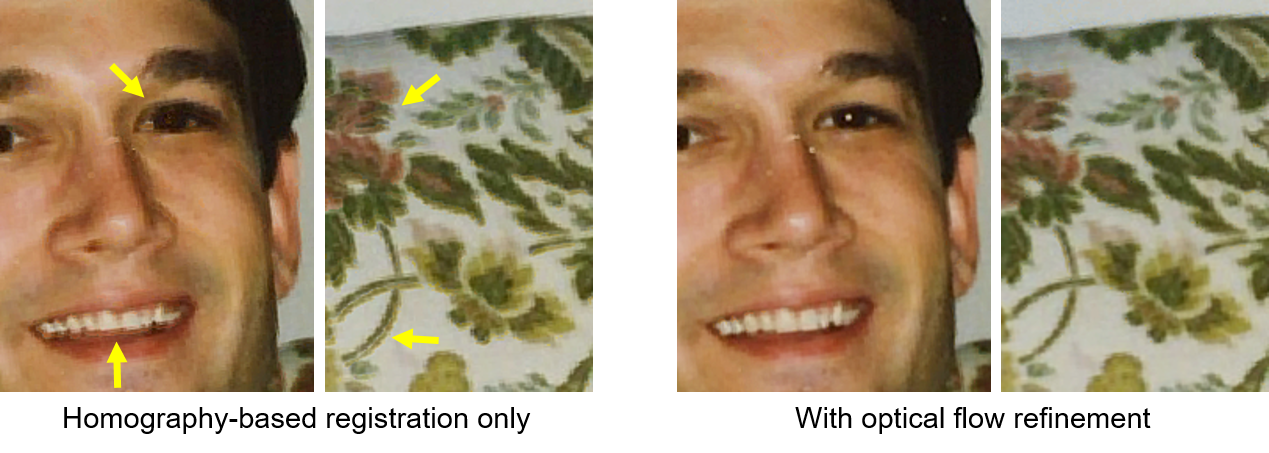
Технология кажется прямолинейной, но у неё есть подвох – гомографии способны сопоставлять только плоские изображения. Но бумажные фотографии часто не плоские (как в примере вверху). Мы используем оптический поток – фундаментальное представление движения в компьютерном зрении, устанавливающее попиксельное соответствие между двумя изображениями, корректирующее отклонения от плоскости. Мы начинаем с кадров, выровненных при помощи гомографии, и подсчитываем «поля потоков» для выпрямления изображений и дальнейшей корректировки. Обратите внимание, как в примере ниже углы левой фотографии немного «двигаются» после определения кадров при помощи одной лишь гомографии. Справа видно, как фото лучше выровнялось после применения оптического потока.
Скрытый текст
Разница не сильно бросается в глаза, но ощутимо влияет на конечный результат. Обратите внимание, как небольшие несоответствия проявляют себя в виде дублированных фрагментов изображения, и как эти огрехи устраняются путём дополнительного уточнения при помощи потоков.
И в данном случае сложность была в том, чтобы заставить изначально медленно работающий алгоритм оптического потока быстрее работать на смартфоне. Вместо традиционного подсчёта потока для каждого пикселя (количество векторов равно количеству пикселей), мы строим поле потока по меньшему количеству контрольных точек, и записываем движение каждого пикселя в изображении как функцию движения контрольных точек. А именно, мы делим каждое изображение на непересекающиеся ячейки, формирующие крупнозернистую решётку, и представляем поток пикселя в отдельной ячейке как билинейную комбинацию потока и четырёх углов ячейки, его содержащей.
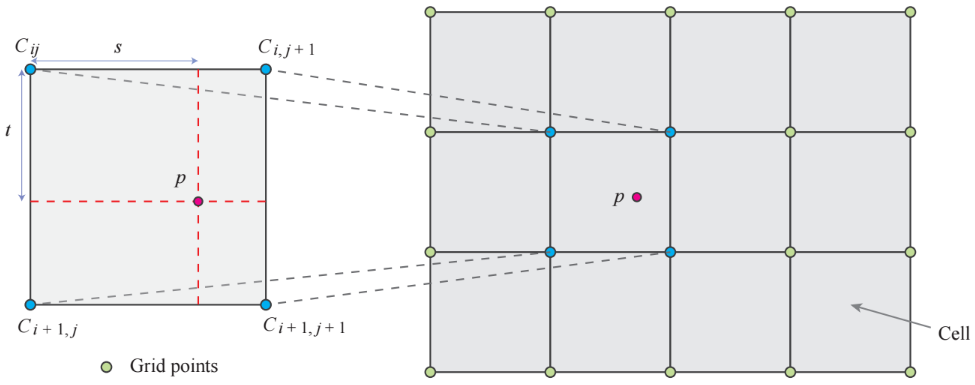
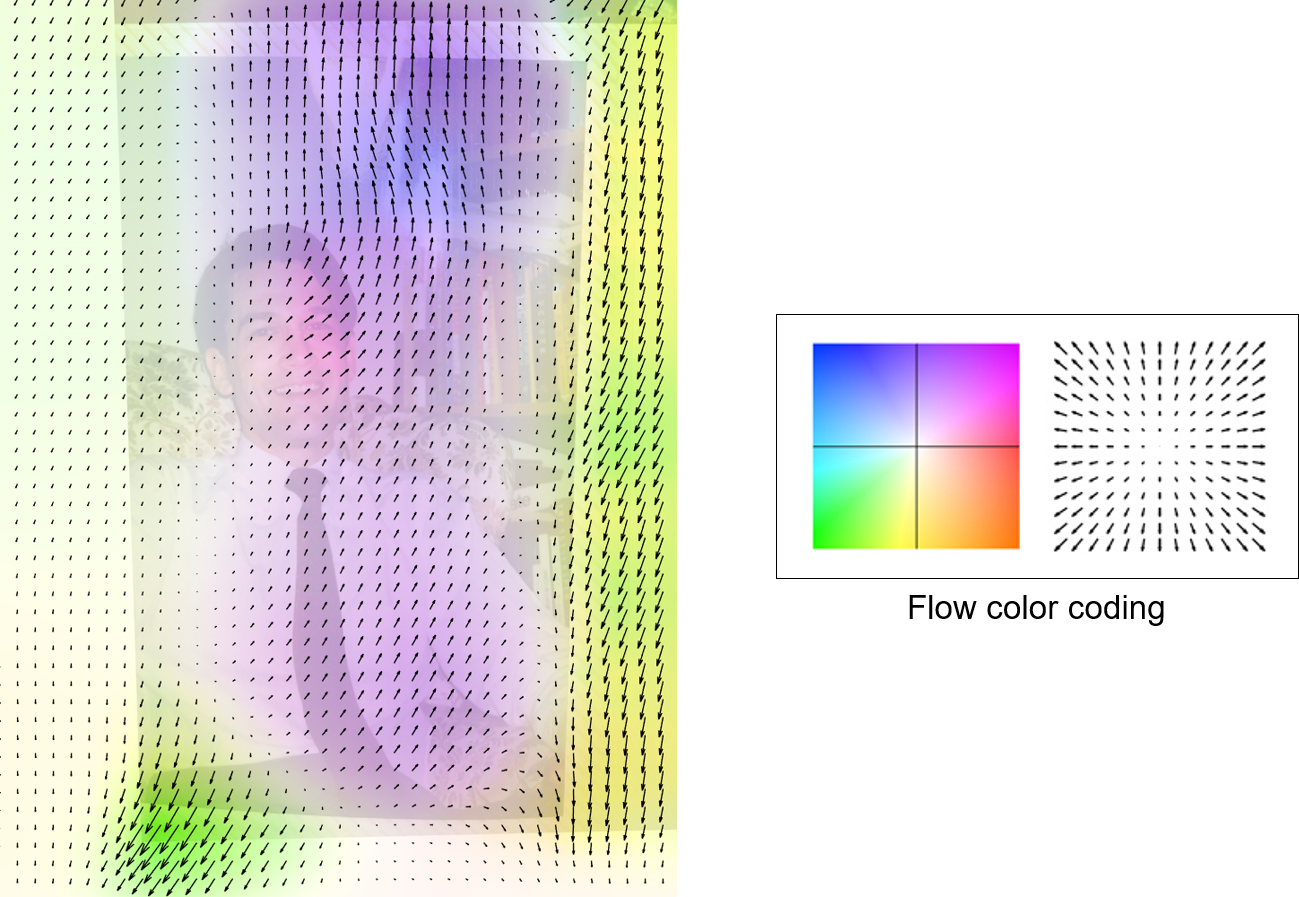
Тогда остаётся решить более простую задачу, поскольку количество векторов потока теперь равно количеству точек решётки, которых обычно сильно меньше, чем пикселей. Этот процесс схож с обработкой изображений при помощи сплайнов. С этим алгоритмом мы смогли уменьшить время вычисления оптического потока на телефоне Pixel примерно в 40 раз!
Скрытый текст
Наконец, чтобы создать итоговое изображение без блика, для каждого участка кадра мы берём значения пикселей и вычисляем «мягкий минимум», чтобы найти самый тёмный из вариантов. Конкретно, мы вычисляем ожидаемую минимальную яркость по имеющимся кадрам, и назначаем меньшие веса пикселям, находящимся ближе к изогнутым краям изображений. Мы используем этот метод вместо прямого вычисления минимума из-за того, что у одних и тех же пикселей в разных кадрах яркость может различаться. Попиксельный минимум может привести к появлению видимых стыков из-за резких изменений интенсивности на границах накладывающихся изображений.
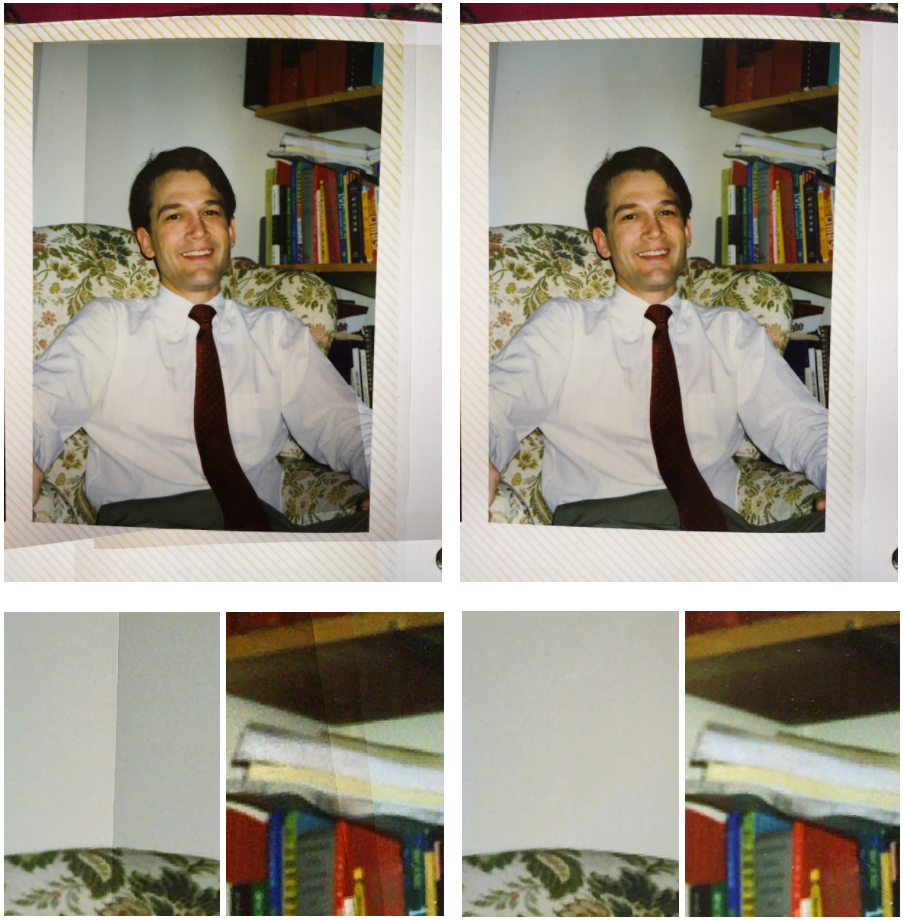
Алгоритм способен работать в различных условиях сканирования – матовые и глянцевые фотографии, фотографии в альбомах и без них, обложки журналов.
Скрытый текст
Для подсчёта итогового результата наша команда разработала метод, автоматически определяющий границы изображения и приводящий его к прямоугольному виду. Из-за искажений перспективы отсканированное прямоугольное фото обычно превращается в непрямоугольный четырёхугольник. Метод анализирует сигналы изображений, цвет, края, чтобы выяснить, где проходят точные границы оригинального фото, а затем применяет геометрические преобразования для выпрямления изображения. В результате получается высококачественная цифровая версия бумажной фотографии без бликов.
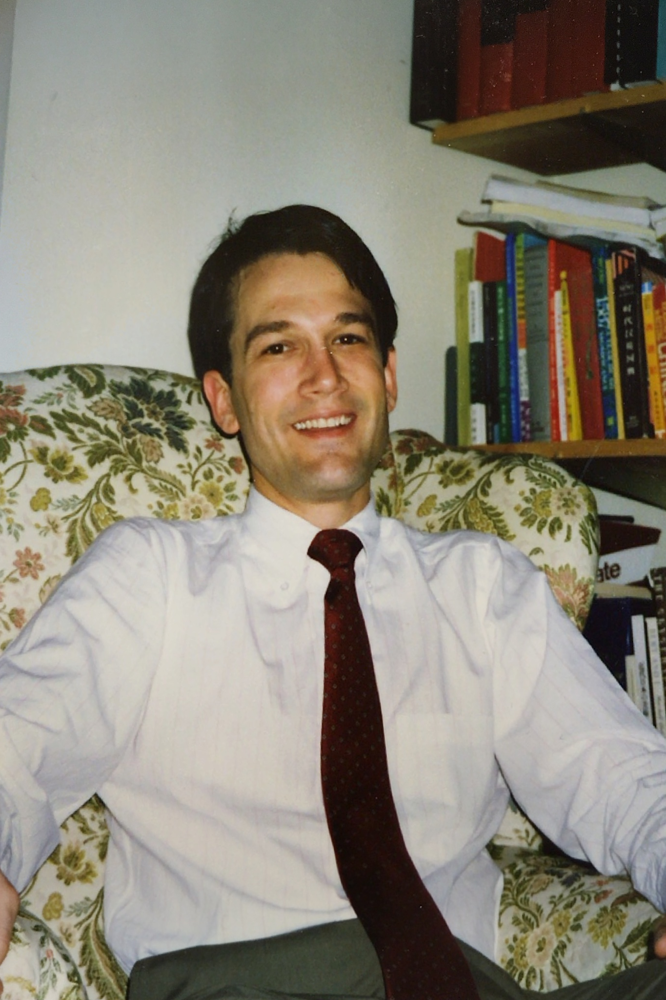
В общем, много чего происходит под капотом, и всё это почти мгновенно работает на вашем телефоне! Попробовать PhotoScan можно, скачав версию приложения для Android или iOS.
- обработка изображений
- photoscan
- сканирование
- фотографии
Засветки и блики на фото: убираем дефект без фотошопа
Наверняка вы хотя бы раз сталкивались с проблемой бликов, если проводили съемку при дневном освещении. Хорошая новость состоит в том, что этот дефект можно убрать в подходящем фоторедакторе. Обработать фотографии можно на телефоне, ПК и онлайн. Но только десктопный софт предлагает продвинутые инструменты, которые позволят справиться с проблемой засветок. В этой статье мы рассмотрим два способа, позволяющих убрать блики на фото даже новичку.
Как убрать блики на фото в ФотоМАСТЕРЕ
ФотоМАСТЕР — это универсальная программа для работы с фотографиями, которая подходит для людей с любым уровнем навыков. В фоторедакторе есть автоматические инструменты для новичков и ручные настройки для более продвинутых пользователей.
Софт предлагает несколько вариантов устранения данного дефекта, в том числе специальный режим для портретов. Для начала потребуется скачать фоторедактор на компьютер и установить его. Для запуска инсталлятора дважды кликните по нему и следуйте инструкциям, которые будут появляться на экране.
1. Импортируйте фото
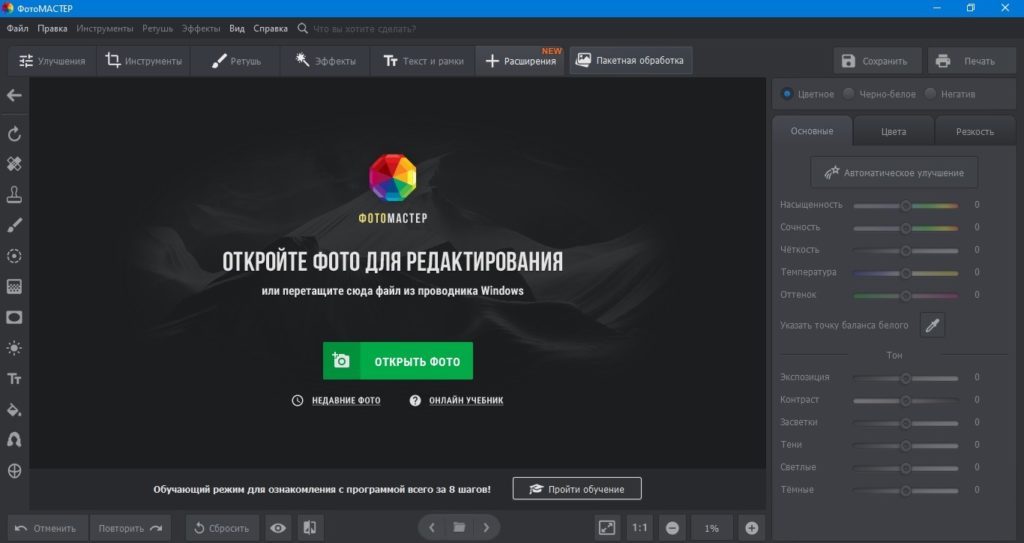
Когда программа установится, запустите ее и добавьте фотографию для обработки. Для этого в стартовом окне нажмите «Открыть фото». Приложение работает со всеми форматами изображений, в том числе RAW.
2. Устраните засветки
Мы будем обрабатывать изображение, которое было сделано при дневном освещении и потому получилось с сильными световыми засветками справа. Попробуем избавиться от этого дефекта при помощи ручных настроек в правом столбце.
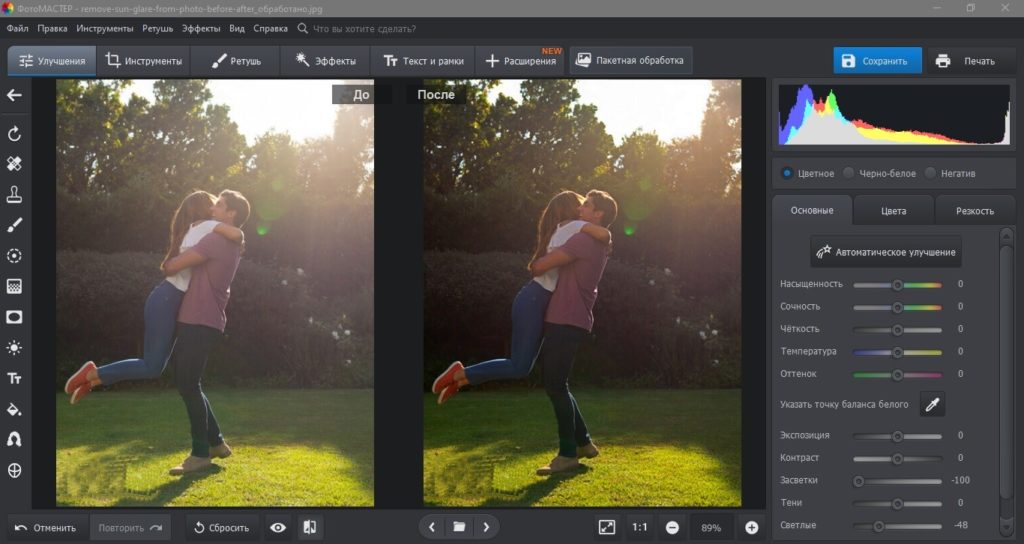
Отыщите пункт «Засветки» и сдвиньте слайдер влево. В нашем случае данный параметр потребовалось установить на значение -100. Также при желании можно поработать с настройкой «Светлые». Отслеживайте изменения в окне предпросмотра – для этого включите режим работы «До/После».
3. Скройте большое количество бликов
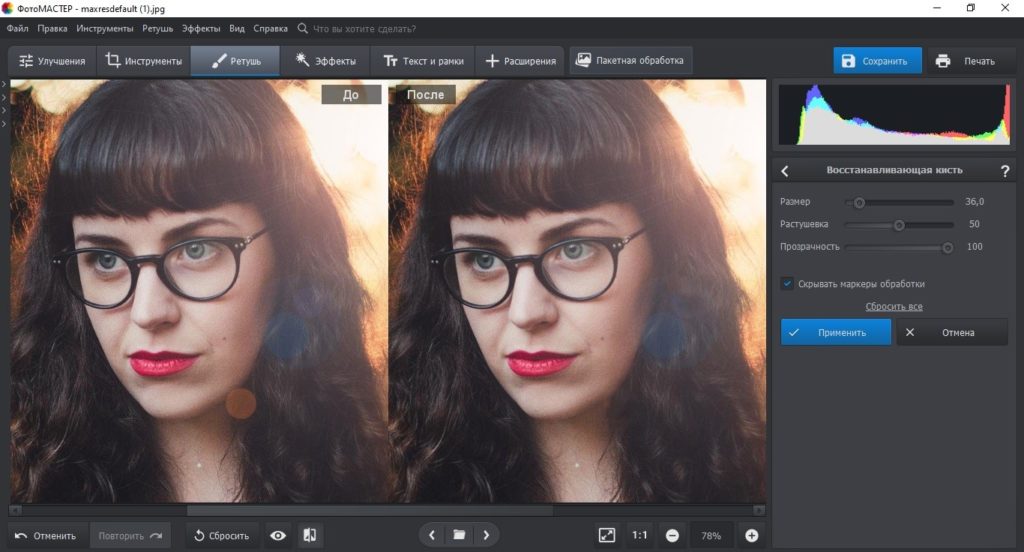
Иногда в кадре присутствуют отдельные дефекты, которые нужно обрабатывать отдельно от всей фотографии. Например, нужно убрать отражение дневной вспышки в глазах или с очков, солнечные блики на пейзажных фото, засветки от фонарей. Избавиться от них можно при помощи инструментов «Восстанавливающая кисть» и «Штамп».
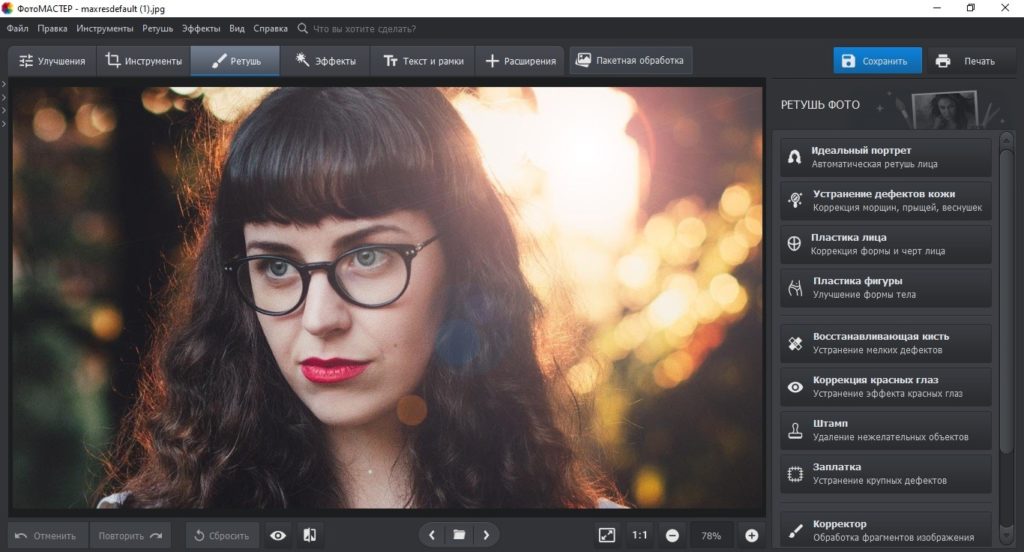
«Восстанавливающая кисть» скроет мелкие недостатки в один миг. Чтобы воспользоваться этим способом, перейдите в раздел «Ретушь» и выберите нужную кнопку. Настройте размер кисти и кликните по участку с дефектом. Программа сама подберет подходящую текстуру для замены.
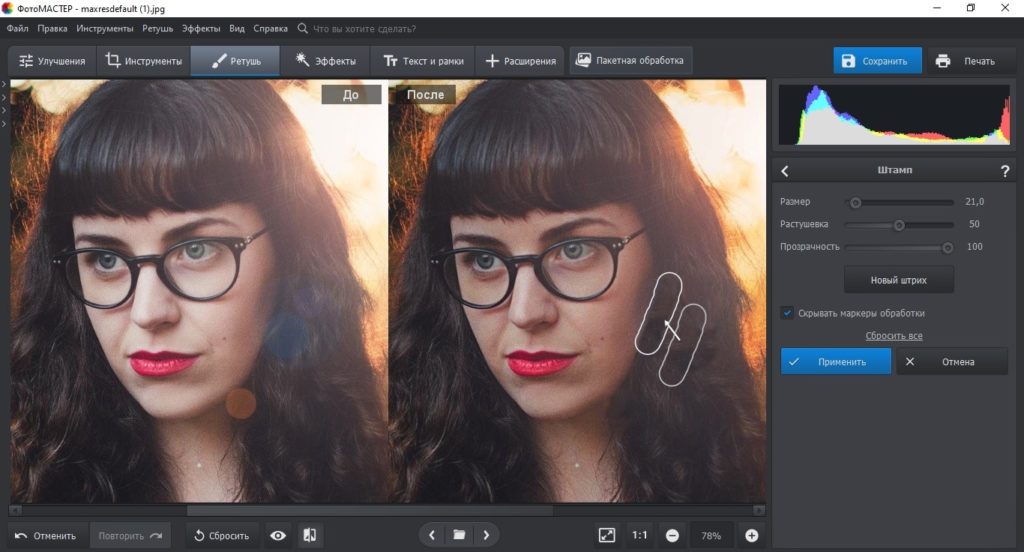
Если участок крупный и со сложным фоном, понадобится помощь «Штампа». Выберите его в разделе «Ретушь» и закрасьте дефект. Захватите мышкой появившийся рядом скопированный образец и перетяните на область снимка, которым нужно перекрыть испорченный участок.
4. Удалите блеск с портретного фото
Убрать блики от вспышек и жирный блеск бывает сложно, ведь при этом нужно сохранить естественную текстуру кожи и не превратить фото в плоский кадр. В ФотоМАСТЕРЕ есть для этого специальный инструмент.
Перейдите в раздел «Ретушь» и выберите опцию «Идеальный портрет». В готовых пресетах найдите пресет «Убрать блеск» и кликните по нему, чтобы наложить на изображение. Сохраните изменения кнопкой «Применить».
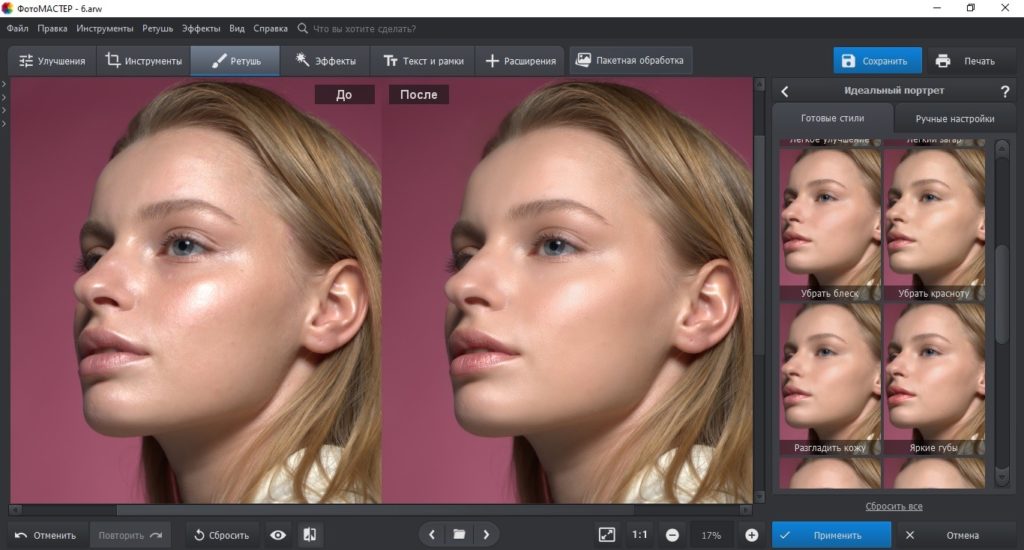
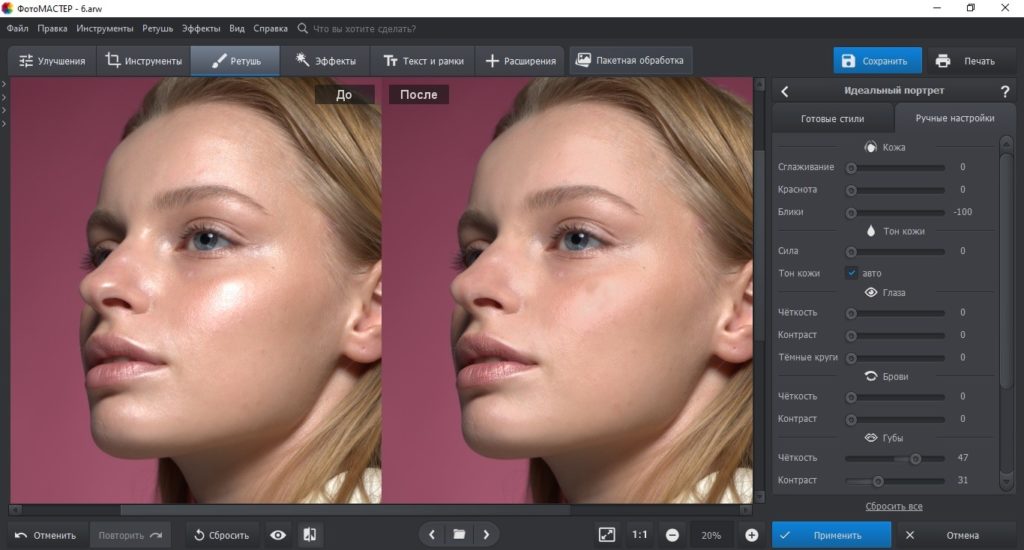
Данная обработка слегка приглушает блеск, а не полностью убирает его. Таким образом мы избавились от посторонних бликов, но сохранили естественный объем. Если нужно добиться более сильного эффекта, настройте все самостоятельно. Откройте вкладку «Ручные настройки» и отыщите пункт «Блики». Потяните ползунок до упора влево, чтобы полностью удалить блеск кожи.
Как видите, чтобы разобраться, как убрать блики на фото в ФотоМАСТЕРЕ, не требуется особых познаний в фоторетуши. Особенно он удобен тем, что вы можете выбирать метод работы в зависимости от сложности задачи. Стоит также отметить, что данный фоторедактор почти не нагружает ПК и быстро работает на слабых ноутбуках.
Убираем блики в Lightroom
Lightroom — альтернатива Photoshop для начинающих пользователей. В нем присутствуют практически все инструменты профессионального аналога, но при этом софт более легок в освоении. Среди функций редактора — кривые, тонирование, коррекция дисторсии, эффекты и прочее.
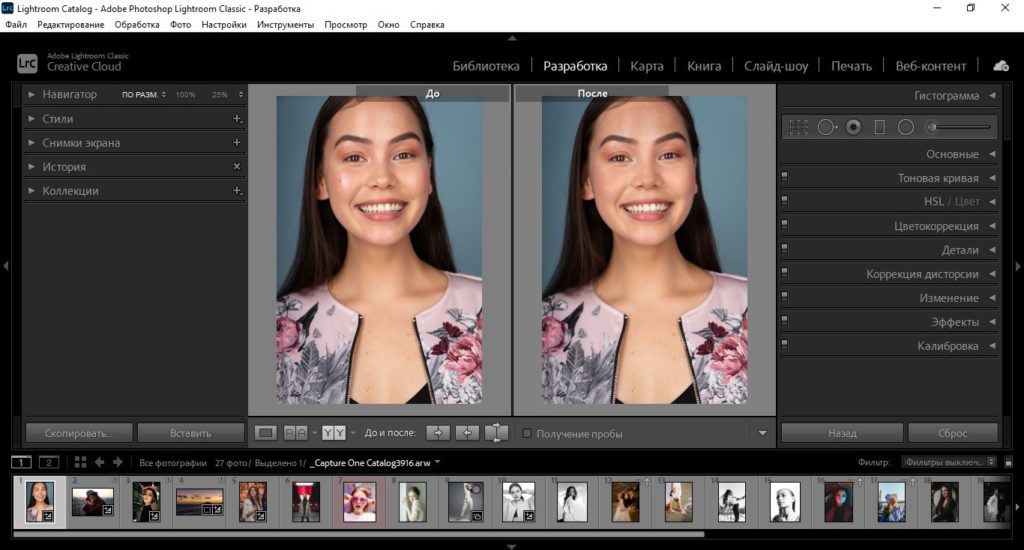
Чтобы быстро сгладить блики и блеск в Лайтруме, можно воспользоваться аналогом штампа.
- Загрузите фотоснимок в программу и откройте во вкладке «Разработка». В правой колонке над списком основных инструментов отыщите «Удаление областей» или «Spot Removal», если вы работаете в англоязычной версии.
- Настройте размер кисти и кликните курсором по области, которую нужно исправить. Программа автоматически выберет схожий участок для замены блика. Вы можете выбрать другой фрагмент, захватив второй кружок и передвигая его по фотографии.
- Нажмите «Готово», чтобы применить правки к фотографии. После этого снова выберите данный инструмент в строке функций и обработайте другой участок.
- Если кадр получается слишком плоским, отрегулируйте настройку «Прозрачность» (Opacity). Таким образом новая текстура не перекроет блеск, а слегка его приглушит. Так вы получите более естественный эффект.
- Если подобрать текстуру не получилось, можно воспользоваться инструментом «Корректирующая кисть». Она находится в той же строке, что и «Удаление областей».
- Обрисуйте проблемную область и настройте в блоке настроек пункт «светлые области». Это должно убрать основные засветки. Будьте внимательны, чтобы не сделать участок слишком темным.
Lightroom также доступен для установки на Андроид и Айфон. К недостатку фоторедактора можно отнести не очень удобный интерфейс — особенно это заметно, если вы работаете за небольшим монитором. Хотя программа не очень требовательна к системным показателям, она подвисает на слабых ПК.
В заключение
Солнечные блики, блеск на портретных снимках, световые засветки — наиболее частые проблемы при создании кадров при дневном свете или со вспышкой. Иногда они становятся «изюминкой», но в большинстве случаев полностью портят изображение. Показанные нами способы помогут справиться с этим дефектом вне зависимости от ваших навыков в фотообработке. Просто выберите подходящий для вас метод и не беспокойтесь о неудачных снимках.
- Как добавить на фото солнечные блики от объектива
- Как грамотно выполнить ретушь фото без Фотошопа
- Как убрать блики с фотографии?
- Как удалить фон с фотографии без фотошопа
Как убрать свечение с Snapseed
Это случается со всеми: только когда вы думаете, что сделали идеальное фото, вы видите ослепительный свет или линзу, покрывающую его часть. Вместо того, чтобы разрушать упущенные возможности, вы можете использовать различные инструменты для создания модов Snapseed, чтобы убрать свечение.
Благодаря встроенной функции, называемой инструментом лечения, вы можете потерять эту деталь. Конечно, вам также нужно немного терпения. Давайте посмотрим на этот метод и сделаем так, чтобы все эти нежелательные элементы исчезли.
Устранить блики с помощью целительных инструментов
Snapseed имеет инструмент исцеления, который позволяет стирать ненужные части изображения, не обрезая его. Вместо этого алгоритм объединит выбранные части с другими частями среды, так что никто не увидит ничего, что было раньше.
Этот инструмент удалит пятна, пятна, чернила, зерна, пятна и нежелательные детали. Это работает по принципу, аналогичному инструменту Photoshop A Content Aware, где программное обеспечение рисует шаблоны и цветовые схемы и заполняет ими определенные области. Этот инструмент не предназначен для больших поверхностей, но удаление бликов и бликов от линз должно быть относительно простым.
Шаг 1: Подготовка изображения
Перед тем, как начать редактирование, вы должны кое-что знать об инструментах лечения. Это удаляет выбранный элемент и покрывает его окружающими деталями. Иногда это работает чудесным образом, но иногда это может действительно повредить изображение.
Этот инструмент не будет оптимально работать с изображениями, которые содержат много мелких деталей, цветов или объектов. Это также работает намного хуже на изображениях низкого качества. Чтобы подготовить свое изображение, выполните следующие действия:
- Откройте Snapseed.
- Коснитесь пустого фона, чтобы открыть библиотеку фотографий.
- Выберите изображение, которое вы хотите редактировать.
- Выберите фильтры, если хотите. Однако всегда лучше оставить изображение в его первоначальном виде, прежде чем использовать инструмент исцеления. Вы можете добавить фильтры позже.
Шаг 2: Редактирование изображений
После загрузки и подготовки изображения самое время использовать инструмент исцеления.
- Нажмите на вкладку «Инструменты» в нижней части экрана.

- Ищите значок инструмента лечения, который выглядит как два лейкопластыря, которые образуют «Х».
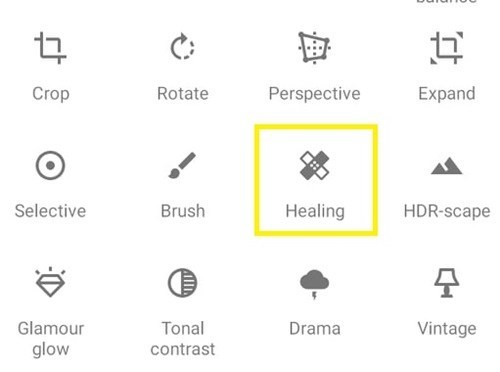
- Перетащите изображение двумя пальцами, чтобы увеличить как можно ближе. Чем выше масштаб, тем больше вероятность того, что выбранная область будет плавно сливаться с остальной частью сцены.
- После увеличения используйте карту миниатюр в левом нижнем углу экрана для навигации по изображению. Если вы попытаетесь коснуться экрана, чтобы двигаться, будет активирован только инструмент исцеления.
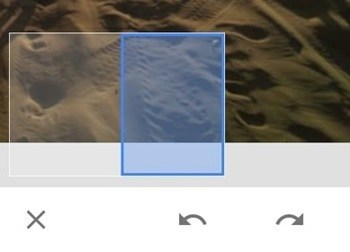
- Найдите область изображения, которая имеет свечение.
- Коснитесь свечения один раз мягко. Это должно быть заменено сдержанным фоном.
- Повторите этот процесс для каждой области попадания. Кроме того, несколько ритмов необходимы в одной и той же области, чтобы получить идеальное сочетание.
- Если вы допустили ошибку или перестарались с этим инструментом, вы можете нажать кнопку «Отменить» столько раз, сколько захотите, и попробовать снова.
Как не допускать блики на фотографиях

- Отзывы :
- Просмотров: 6698
- Автор: Руслан фотограф SIGMA
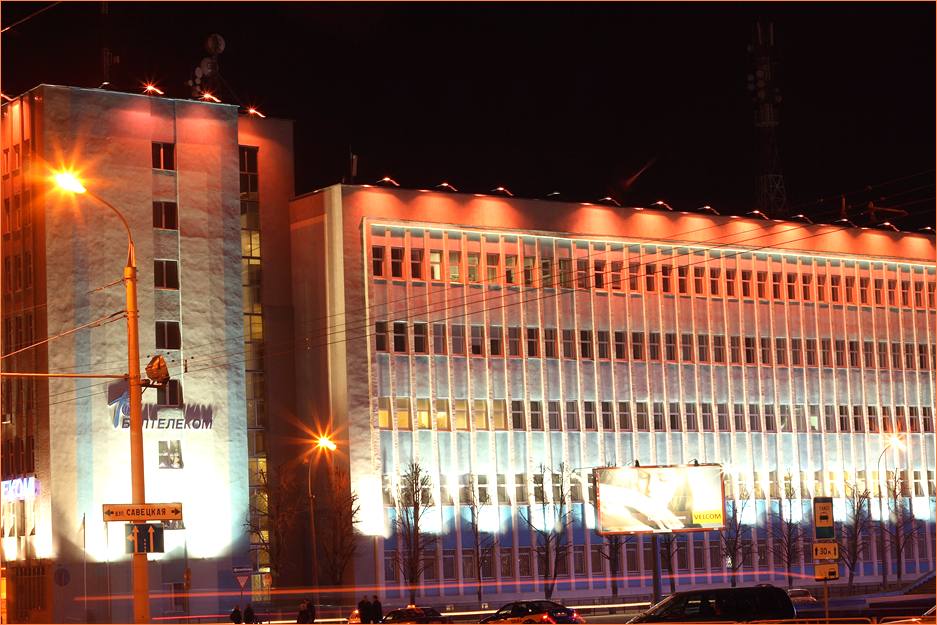
Блики на фотографиях при съемке как бороться?
Фотообъектив состоит из большого количества линз, кривизна которых рассчитывается на компьютере. Каждая линза пропускает световые лучи в определенном направлении, исправляя абберации, вызванные другими элементами. Сложные объективы имеют свыше десятка элементов, а количество плоскостей, при этом, удваивается.
Обычно линзы склеиваются специальным оптическим составом в группы. Реже эффективно работают одиночные линзы, но всегда их поверхности покрываются высококачественным антибликовым составом.
Это чрезвычайно сложный и дорогой процесс, но несмотря на кропотливую работу, на сегодняшний день не создан идеальный объектив.
Что создает блики и лучи?
Если очень яркий луч света проходит снаружи сквозь объектив, его отражение может вызвать целый ряд эффектов на изображении. Это включает размытие цветов, потерю контрастов, яркие пятна в изображении, зачастую в форме отверстия диафрагмы. Также встречаются и яркие полосы. Они могут занять большую часть изображения. Поскольку блики намного ярче, чем все остальное на снимке, они больше всего привлекают внимание, отвлекая зрителя от содержания фотографии.
Является ли солнце единственным источником лучей и бликов?
Обычно да, но любые другие источники яркого света тоже могут вызвать их. Например, уличные фонари, фары автомобиля и даже полная луна на ночном снимке. Яркий источника света не должен иметь широких границ, однако даже рассеянный свет может привнести подобный эффект. Современные антибликовые покрытия весьма эффективны, но не способны убрать все дефекты.
Что делать, чтобы избежать бликов?
Убедитесь, что прямой свет не попадает на передние элементы объектива. Для этого воспользуйтесь блендой. Она затеняет переднее стекло объектива. Нет бленды? Затените объектив рукой, но так, чтобы она не попала в кадр. Можно использовать кусочек картонки или что-нибудь еще, что загородит прямые солнечные лучи. Можно, например, встать в тень дерева.
Меры предосторожности при работе с блендой
Прежде всего, следите, чтобы она не попала в кадр. Такие проблемы скорее могут вызвать у вас зуммирующие объективы, поскольку у них угол изменяется зрения и край бленды может попасть в кадр. Поэтому для объективов бленда проектируется под самый широкий угол. Если вы снимаете на длинном фокусе, можно применять и удлиненную бленду. Передний край бленды может быть круглым, а может и в форме лепестков, что предпочтительнее, поскольку она длиннее, но учитывает прямоугольный размер сенсора в камере.
Когда использовать блики?
Блики могут помочь при создании драматических фотографий, усиления чувства реальности или снимков силуэта. Примером этого могут служить яркие лучи света, проходящие сквозь листву дерева. Сильный свет снижает контраст и приглушает цвета, но усиливает впечатление.
Небольшое предупреждение. Используйте ручную фокусировку и экспериментируйте. Автофокус стремится отработать по самым ярким местам кадра, что может оказаться ненужным. Для достижения желаемого эффекта следует оперативно отслеживать результаты съемки.
Также рекомендуем покупать качественные объективы, так как с каждым годом производители улучшают оптические характеристики и борются с бликами, искажениями, абберациями и другими неприятностями, которые мешают делать удачные кадры.
По любым вопросам фотографии, вы можете проконсультироваться у фотографа в чате, а также по нашим контактам:
Наши телефоны:
E-mail: sales@sigma-foto.by
Skype: sigma-by
Добавляйтесь к нам в друзья и получите скидку на покупку объектива