
Discord показывает черный экран при совместном использовании экрана
Discord — отличное приложение для передачи голоса по IP (VoIP), которое объединяет онлайн-сообщества по всему миру. Помимо чата и аудиоканалов, пользователи также могут транслировать свои экраны другим участникам. Однако что делать, если функция демонстрации экрана в Discord не работает должным образом? Многие пользователи Discord сообщают, что другие участники чата видят черный экран, когда они пытаются предоставить общий доступ к своему рабочему столу или конкретному приложению. Если вы также столкнулись с этой проблемой, мы могли бы помочь нашими советами о том, что делать, когда Discord показывает черный экран при совместном использовании экрана.
Table of Contents
Запустите Discord от имени администратора
Иногда приложениям Windows требуются полные разрешения для правильной работы. Полностью выйдите из Discord, а затем снова откройте его, щелкнув его значок правой кнопкой мыши и выбрав Запуск от имени администратора . Если это решит проблему, следуйте приведенным ниже инструкциям, чтобы применить исправление навсегда:
- Щелкните правой кнопкой мыши значок Discord и перейдите в Свойства .
- Выберите вкладку «Совместимость » и установите флажок « Запускать эту программу от имени администратора» .
- Нажмите Применить, затем ОК, и Discord всегда будет открываться с правами администратора.
Отключите “Последние технологии для захвата экрана” в Discord
Разработчики Discord редко вводят новые функции или улучшают старые, чтобы улучшить взаимодействие с пользователем, а также повысить производительность приложения. Однако новые вещи не всегда доводятся до совершенства — ошибки — не редкость. Когда дело доходит до проблем с совместным использованием экрана в Discord, отключение параметра Использовать наши новейшие технологии для захвата экрана, похоже, творит чудеса для некоторых пользователей.
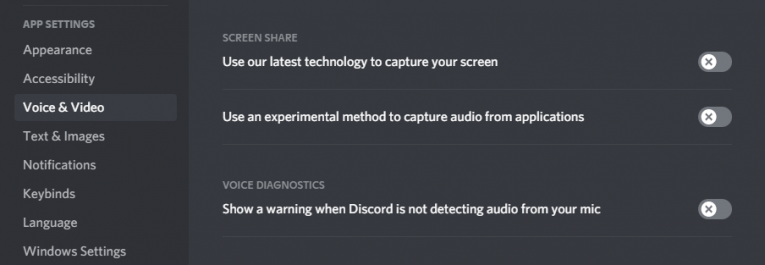
Откройте Discord и перейдите в Настройки , щелкнув значок шестеренки. Выберите вкладку « Голос и видео », а затем отключите вышеупомянутый параметр.
Отключить аппаратное ускорение
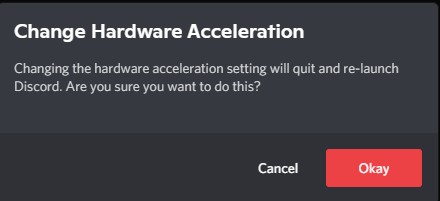
Откройте Discord и перейдите в Настройки -> Дополнительно . Убедитесь, что аппаратное ускорение выключено. Вы можете увидеть предупреждение, когда попытаетесь отключить этот параметр — нажмите ОК и не обращайте на это внимания.
Перезагрузите Discord и очистите его кеш
Перезапустить Discord — одно из самых простых решений, которое можно попробовать — просто выйдите из приложения и запустите его снова. Вы также можете попробовать очистить кэшированные файлы Discord, поскольку они также могут вызывать неожиданные ошибки. Сначала выйдите из Discord, а затем нажмите Windows Button + R, чтобы открыть окно запуска . Введите % APPDATA% и нажмите ОК . Найдите папку с именем discord и удалите ее. Снова запустите Discord — введите свои учетные данные и посмотрите, работает ли сейчас функция совместного использования экрана.
Discord показывает черный экран при совместном использовании экрана
При первом запуске Discord был VoIP-платформой, ориентированной на игровое сообщество. Однако в последующие годы он расширил сферу своей деятельности, добавил множество новых функций и стал одной из крупнейших социальных платформ с более чем 140 миллионами активных пользователей в месяц. В настоящее время пользователи могут отправлять личные мгновенные сообщения, запускать VoIP и видеозвонки, транслировать экраны своих компьютеров и объединяться в сообщества, называемые серверами, сосредоточенными вокруг конкретных интересов.
Возможность быстро и без усилий начать совместное использование экрана своего компьютера, без сомнения, является одной из основных причин, привлекающих людей к платформе Discord для потоковой передачи видео. Однако некоторые пользователи могут столкнуться с проблемой при использовании функции совместного использования экрана Discord, когда приложение отображает черный экран вместо предполагаемого экрана компьютера. Проблема может быть вызвана несколькими причинами, и пользователям может потребоваться попробовать несколько решений, прежде чем найти правильное.
Каковы причины черного экрана Discord?
Одной из возможных причин является устаревший или несовместимый драйвер видеокарты. Видеокарта отвечает за рендеринг изображений и видео. Если драйвер устарел или несовместим, он может не отображать общий экран должным образом, что приводит к черному экрану. Другая возможная причина — проблема с самим приложением Discord. Ошибка или сбой в приложении могут помешать правильному отображению общего экрана.
В некоторых случаях проблема также может быть вызвана аппаратными ограничениями или конфликтами с другими приложениями, работающими в системе. Действия по устранению неполадок, такие как обновление драйвера видеокарты, проверка обновлений приложений и отключение аппаратного ускорения, могут помочь решить проблему с черным экраном в Discord. Чтобы упростить этот процесс, мы собрали несколько наиболее успешных решений этой проблемы.
Запустите Discord с правами администратора
Начнем с одного из самых простых решений — запуска Discord с правами администратора.
-
- Найдите ярлык Discord или основной исполняемый файл.
-
- Щелкните правой кнопкой мыши Discord и выберите « Свойства » в раскрывающемся меню.
-
- Перейдите на вкладку « Совместимость ».
-
- Найдите параметр « Запустить эту программу от имени администратора » и установите соответствующий флажок.
-
- Нажмите « Применить », а затем « ОК », чтобы сохранить изменения.
-
- Запустите Discord и попробуйте поделиться своим экраном.
Отключить новейшую технологию Discord для захвата экрана
Причиной черного экрана может быть одна из функций Discord под названием «Новейшие технологии для захвата экрана». Чтобы отключить его, выполните следующие действия:
-
- Откройте Discord и откройте меню « Настройки » (щелкните значок шестеренки рядом с вашим именем пользователя в левом нижнем углу окна Discord).
-
- Найдите и выберите раздел « Голос и видео » на левой панели.
-
- Прокрутите доступные параметры, пока не дойдете до раздела «Совместное использование экрана ».
-
- Найдите параметр « Использовать наши новейшие технологии для захвата экрана » и установите переключатель в положение «Выкл.» .
Попробуйте отключить аппаратное ускорение
-
- Запустите Discord и откройте меню « Настройки » (щелкните значок шестеренки рядом с вашим именем пользователя в левом нижнем углу окна Discord).
-
- Перейдите на панель « Дополнительно » на левой панели окна « Настройки ».
-
- Найдите параметр « Аппаратное ускорение » и отключите его.
-
- Нажмите « ОК », когда будет предложено перезапустить Discord.
Другие варианты
Кроме того, рекомендуется очищать кеш Discord, когда у пользователей возникают различные проблемы, потому что иногда кешированные данные могут привести к определенным проблемам.
Очистить кэш Discord в Windows
Очистить кэш Discord на Mac
-
- Откройте Finder и выберите «Перейти» .
-
- Выберите «Перейти к папке» в раскрывающемся меню.
-
- Введите ~/Library/Application Support/discord/ и нажмите «Перейти» .
-
- Щелкните правой кнопкой мыши папки Cache , Code Cache и GPUCache в каталоге Discord.
-
- Выберите «Переместить в корзину ».
-
- Щелкните правой кнопкой мыши значок «Корзина» и выберите «Очистить корзину» .
Если ни одно из перечисленных решений не помогло решить проблему, вам следует проверить, не было ли выпущено новое обновление. Обновите Discord как можно скорее и посмотрите, исправит ли он черный экран. Возможно, также стоит попробовать выполнить чистую установку Discord. Это гарантирует, что все файлы приложения будут загружены заново, что исключает возможность того, что неисправный файл вызывает проблему.
Ваш комментарий ожидает модерации.
Убедитесь, что вы не робот.
Показать форму комментариев (0)Отправить комментарий
Пожалуйста, НЕ используйте эту систему комментариев для поддержки или выставления счетов. Для запросов технической поддержки SpyHunter, пожалуйста, свяжитесь с нашей службой технической поддержки напрямую, открыв билет поддержки клиентов через SpyHunter. По вопросам оплаты, пожалуйста, обратитесь к нашей странице « Вопросы по оплате или проблемы? ». Для общих запросов (жалобы, юридические, пресса, маркетинг, авторское право), посетите нашу страницу « Запросы и обратная связь ».
Почему не запускается стрим в Discord, как решить
В этой статье разберём, почему не запускается демонстрация экрана Дискорд. При попытке запустить её появляется чёрный экран. Рассмотрим причины и варианты решения проблемы.
Начать трансляцию
Сначала вспомним, как вообще начать транслировать.
- Зайдите в приложение;
- Перейдите на один из серверов слева;

- Кликните на Голосовые каналы и перейдите в тот, в котором собираетесь общаться;
- Под ним появится кнопка Экран , кликните по ней;

- Откроется окно, в котором можно настроить качество передачи, разрешение и частоту кадров;
- Нажмите Прямой эфир . Готово!

Но что делать, если при демонстрации возникает чёрный экран. Почему не запускается стрим в Discord? Первый наш совет будет из рубрики «А перезагружать не пробовали?». Серьёзно, первое, что мы советуем сделать – это перезагрузить компьютер. Часто после этого проблема исчезает. Если это не помогло, следуйте инструкции ниже.
- Закройте Discord. Можете кликнуть правой клавишей на его значок на панели задач.

- Далее войдите в Дискорд заново, но теперь запустите приложение от имени администратора. Это можно сделать через значок на панели задач, если он у вас есть. Кликните право клавишей – Запуск от имени администратора .

И снова, если всё ещё не запускается трансляция в Дискорде, то вот вам уже третья инструкция.
- Запустите приложение Discord и зайдите в Настройки (значок находится на главной странице внизу справа).

- Перейдите во вкладку Голос и видео слева.
- Здесь нужно отключить функцию Использовать новейшую технологию для записи . Тумблер станет серым. Прокрутите страницу вниз и найдите функцию в блоке Демонстрация экрана .

- Перезайдите в приложение от имени администратора.
- Если манипуляции не помогли, включите функцию снова, перезагрузите компьютер и зайдите в мессенджер также от имени администратора. Не удивляйтесь, такие танцы с бубном действительно иногда помогают устранить чёрный экран.
Ещё варианты
Что ещё можно сделать, если демонстрация экрана в Дискорде никак не запускается?
- Отключить функции Видеокодек OpenH264 и Аппаратное ускорение . Они находятся в настройках мессенджера во вкладке Голос и видео в блоке Видеокодек .

- Обновите драйвера видеокарты компьютера.
Внимание: после каждого способа не забывайте перезагружать ПК и запускать Discord от имени администратора.
Следующий способ – очистка папки приложения. Может, после этого демка запустится.
- Вызовите командную строку сочетанием клавиш Win+R .
- В появившемся окне введите %AppData% и нажмите Enter или OK .

- Войдите в папку discord и очистите её.

- Перезагрузите компьютер и запустите приложение от имени администратора.
После этого способа у вас может появляться ошибка при попытке запуска Дискорда. Не обращайте внимание, просто нажимайте ОК , и приложение запустится. Вам нужно будет заново войти в него с помощью данных вашей учётной записи (введите телефон/электронную почту и пароль).

Последняя мера, к которой можно прибегнуть, чтобы получилось запустить stream, – переустановить Дискорд. Надеемся, что один из способов, которые мы дали, сработает!
Как исправить не работающую демонстрация экрана в мессенджерах (discord, telegramm, zoom) на ubuntu 21.04?
не работает демонстрация экрана в мессенджерах (discord, telegramm, zoom и т. д. )
-в discord черный экран при попытке демонстрации
-в телеграмме при нажатии на кнопку демонстрации чат закрывается связь обрывается
-в zoom либо как в телеграмме все закрывается если выбрать весь экран, а если часть то просто все виснет (комп полностью)
-в skype кнопка демонстрации отсутствуетUbuntu 21.04
оконный интерфейс Waylandкрч жесть :'(
кто может подсказать в чем проблема- Вопрос задан более двух лет назад
- 13365 просмотров
2 комментария
Сложный 2 комментария
подсказываю) раб стол убунту по умолчанию гамно полное )))
я лично пользуюсь Linux Mint и столом Mate. мож попробуете другой рабочий стол ?
alexvik50, я с апворк клиетнами успешно показывал XFCE Ubuntu 18.04 старый (классический) X11 через zoom
Решения вопроса 0
Ответы на вопрос 2Проблема в Wayland, точнее с discord, telegram, и zoom. Скорее всего, они базируются на старом X11, и демонстрацию экрана реализуют через иксовые возможности. В Wayland сами приложения работают через xwayland и лапать другие приложения не могут.
Собственно, выбор невелик — либо обновлять приложения и заставлять их нативно работать с wayland, либо запускать систему с X11 (при входе тыкнуть на шестерёнку и выбрать «Ubuntu on X11»
Написано только что