
Устранение неполадок с черным или пустым экраном в Windows
Если на вашем устройстве Windows черный или пустой экран, попробуйте сделать следующее:
- Чтобы разокрутить экран, используйте одно из следующих клавиш: Windows клавиша с логотипом + P или CTRL+ALT+DEL.
- Для черного экрана используйте следующее сочетания клавиш: Windows клавиши с логотипом + CTRL+SHIFT+B .
Дополнительные сведения см. в теме Устранение ошибок черного или пустого экрана.
Если у вас surface, см. также: Surface не будет включаться и не выключяться из спящий режим.


Нужна дополнительная помощь?
Нужны дополнительные параметры?
Изучите преимущества подписки, просмотрите учебные курсы, узнайте, как защитить свое устройство и т. д.




В сообществах можно задавать вопросы и отвечать на них, отправлять отзывы и консультироваться с экспертами разных профилей.
Вместо рабочего стола отображается черный экран, как исправить
Пользователи персональных компьютеров иногда сталкиваются с такой проблемой, как черный экран. На первый взгляд система загружается правильно, нет никаких ошибок, но рабочий стол так и не появляется. Иногда может отображаться курсор мыши, но он нам помочь не сможет.

Что может вызывать черный экран после загрузки системы
- Если на вашем ПК установлена нелицензированная версия Windows, то нет ничего удивительного. После установки обновлений подобная ситуация может происходить на многих пиратках.
- Изменились настройки реестра. Скорее всего, софт, установленный на компьютере, изменил или удалил системные файлы.
- Ошибка могла возникнуть из-за некорректно установленного драйвера видеокарты.
- Иногда черный экран возникает, когда неисправен жёсткий диск.
Как избавиться от черного экрана
Способ 1. Восстановление загрузки
Начнем с наиболее простого метода. При включении компьютера необходимо открыть расширенное меню загрузки. Для этого в начале загрузки быстро нажимаем клавишу F8, иногда F9. Можно попытаться загрузить Windows с последней удачной конфигурацией. Если помогло, то проблема решена. Если черный экран не исчезает, попробуйте выбрать пункт «Устранение неполадок компьютера».

Способ 2. Процесс explorer.exe
Черный экран также может отображаться в том случае, если не запущен процесс explorer.exe. Это проводник, который и является рабочим столом. Можно нажать сочетание клавиш Ctrl+Shift+Esc для перехода в диспетчер задач.
В первой вкладке «Приложения» кликаем внизу на пункт «Новая задача» где вводим explorer.exe. Если у вас снова появится рабочий стол, значит всё хорошо. Просто нужно добавить данный процесс в автозагрузку.
Для этого открываем реестр (прописываем новую задачу с именем regedit). Переходим по следующей ветке:
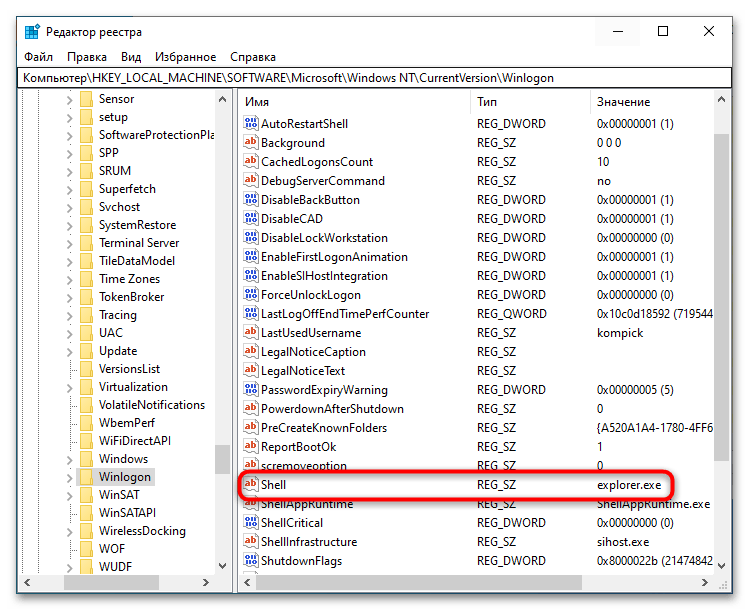
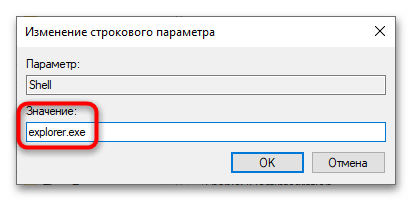
Находим параметр Shell и смотрим его значение, оно должно быть explorer.exe. Если стоит неверно, изменяем.
Способ 3. Переустановка драйверов видеокарты
При запуске ОС снова вызываем расширенное меню загрузки и запускаемся в Безопасном режиме. Удаляем драйвера видеокарты, после чего черный рабочий стол должен исчезнуть. Далее заново устанавливаем необходимые драйвера.
Понравилось? Поделись с друзьями!
Дата: 08.12.2017 Автор/Переводчик: ThreePC
Черный экран вместо рабочего стола в Windows 10
Если на компьютере включена функция быстрого запуска, для начала можно попробовать выполнить полную перезагрузку компьютера. Решение может оказаться эффективным в тех случаях, когда неполадка вызвана некритичными сбоями в работе системы и драйверов видеокарт NVIDIA и AMD Radeon. Так как рабочий стол в описываемой ситуации недоступен, используйте для перезагрузки элементы управления питанием на экране входа в систему.
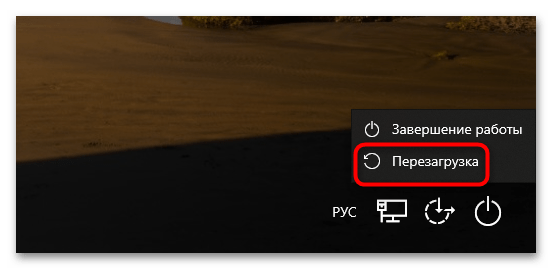
Если экран входа в системы тоже недоступен, попробуйте перезагрузить компьютер вслепую.
- Нажмите несколько раз клавишу Backspace, чтобы убрать заставку и очистить поле ввода пароля.
- Переключите, если необходимо, раскладку клавиатуры нажатием Win + Пробел, введите свой пароль и нажмите клавишу ввода.
- Подождав немного загрузку системы, вызовите нажатием Win + R диалоговое окошко «Выполнить» (все это при черном экране), смените, если нужно, раскладку на английский, наберите на клавиатуре shutdown /r /f /t 0 и нажмите Enter.
Компьютер должен перезагрузиться. Как вариант, можно использовать следующий способ слепой перезагрузки, если экран входа в систему недоступен.
- Нажмите несколько раз клавишу Backspace.
- Затем пять раз подряд нажмите клавишу Tab.
- Нажмите клавишу Enter, затем клавишу-стрелку Вверх и еще раз Enter.
Также с некоторой долей риска компьютер можно выключить принудительно, нажав и удерживая физическую кнопку питания.
Способ 2: Ожидание после обновления

Если при последнем выключении ПК на экране было сообщение «Подготовка Windows. Не выключайте компьютер», а при следующей загрузке появился черный экран – не спешите, подождите минут 20-30, возможно, в системе идет процесс установки обновлений. Эта проблема может встречаться на старых медленных компьютерах.
Способ 3: Отключение второго монитора
Отмечены случаи, когда проблема вызывалась подключением второго монитора. Отключите его физически и посмотрите, появилось ли изображение. Если нет, сделайте следующее:
- Перезагрузите компьютер вслепую как было описано выше в Способе 1 (шаг три).
- Нажмите на клавиатуре Win + P (англ.), затем клавишу-стрелку Вниз и один раз Enter.
Это должно переключить изображение на основной монитор.
Способ 4: Исправление работы драйвера видеокарты
Если имеется подозрение, что неполадка была вызвана некорректной работой видеодрайвера или она возникла после обновления драйверов видеокарты NVIDIA / AMD Radeon, переустановите или откатите драйвер в видеорежиме с низким разрешением.
- Загрузите компьютер в среду восстановления. Если экран входа в систему доступен, для загрузки в среду WinPE нажмите кнопку «Перезагрузка» с зажатой клавишей Shift.
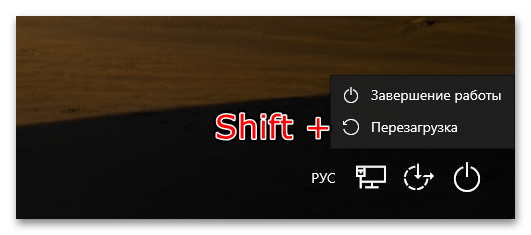
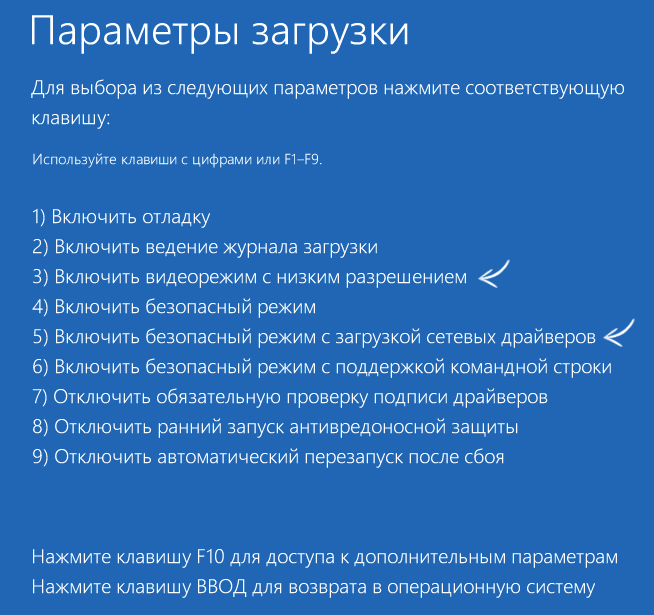
Если недоступен, используйте метод слепой перезагрузки, описанный в Способе 1, смотрите третий шаг второго варианта. Разница лишь в том, что перед вторым нажатием Enter необходимо нажать и удерживать клавишу Shift. - На экране выбора действия перейдите в раздел «Поиск и исправление неисправностей» → «Дополнительные параметры» и выберите опцию «Параметры загрузки».
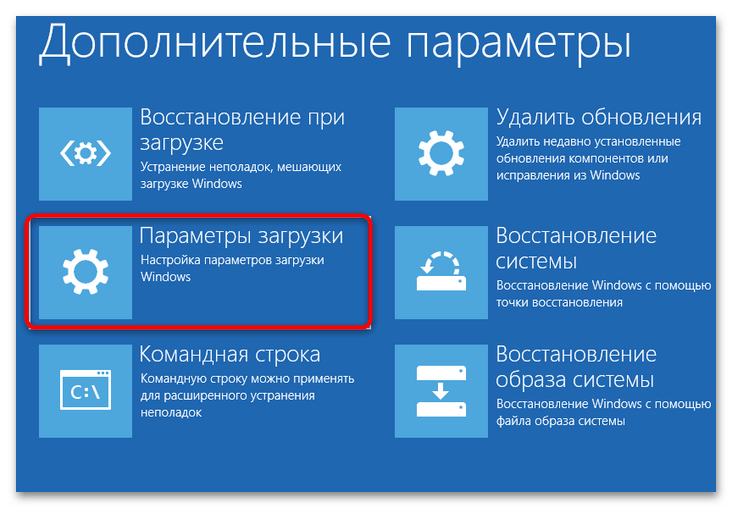
- Кликните по кнопке «Перезагрузить».
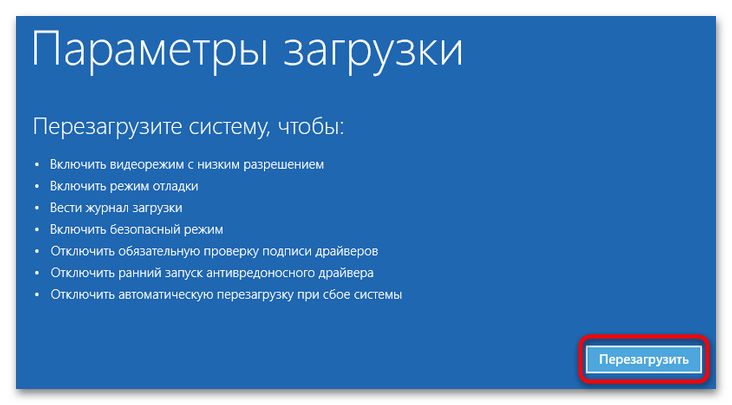
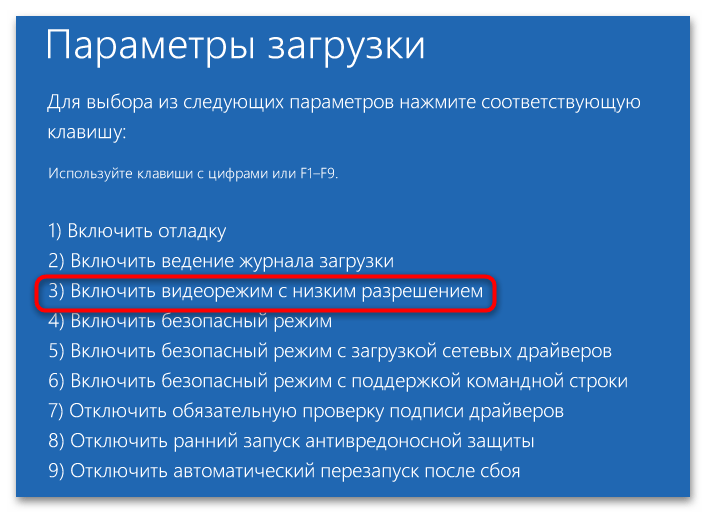
- Когда загрузится экран «Параметры загрузки», нажмите клавишу F3, чтобы загрузить систему с использованием видеорежима с низким разрешением. При этом будет использоваться только встроенная видеокарта и базовые видеодрайвера Microsoft.
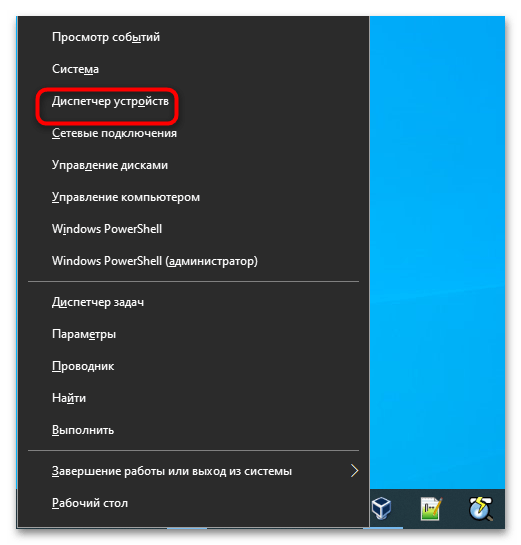
- Откройте «Диспетчер устройств» из контекстного меню кнопки «Пуск».
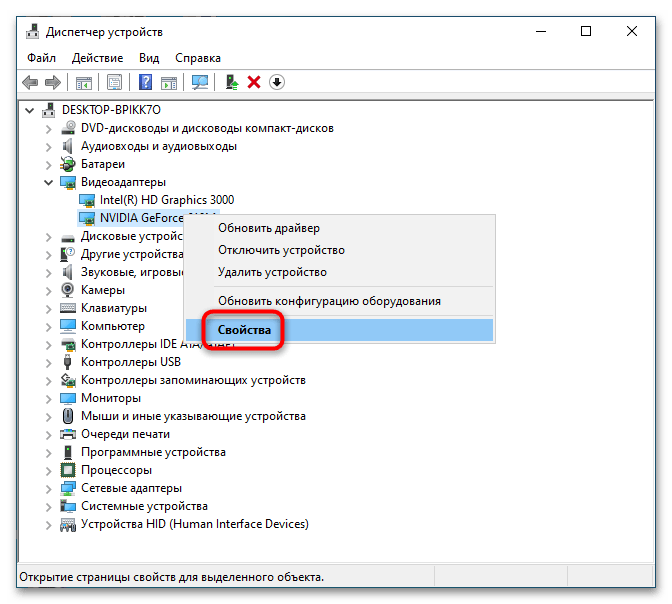
- Откройте «Свойства» дискретной видеокарты в разделе «Видеоадаптеры».
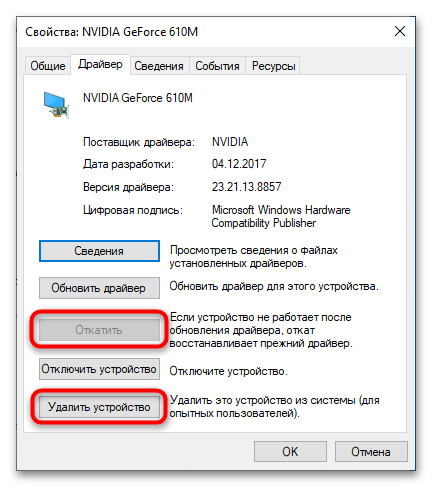
- Переключитесь на вкладку «Драйвер». Удалите, откатите или переустановите драйвер дискретной видеокарты, после чего перезагрузите ПК как обычно.
Способ 5: Проверка параметра «Shell»
Появление черного рабочего стола может быть вызвано повреждением параметра «Shell» в разделе реестра «Winlogon». В этом случае должно помочь следующее решение:
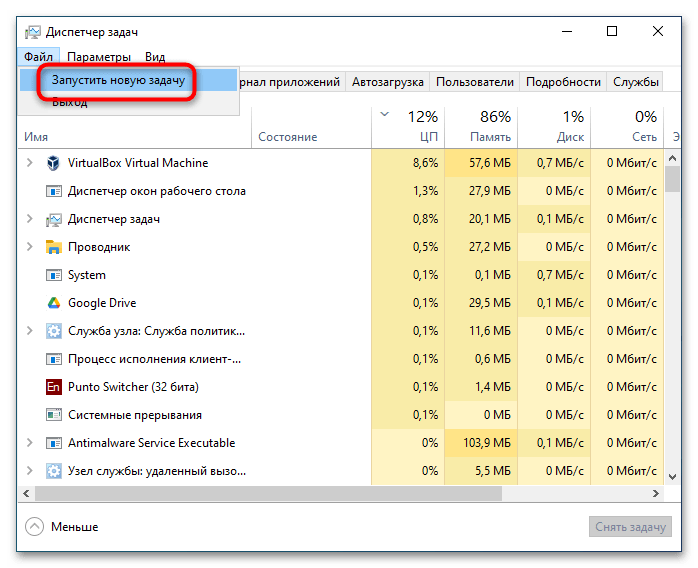
- Нажмите на клавиатуре комбинацию клавиш Ctrl + Shift + Esc — должен запуститься «Диспетчер задач». Если по-прежнему ничего не видно, нажмите Ctrl + Alt + Del и из меню безопасности выберите «Диспетчер задач».
- В меню приложения «Файл» выберите опцию «Запустить новую задачу».
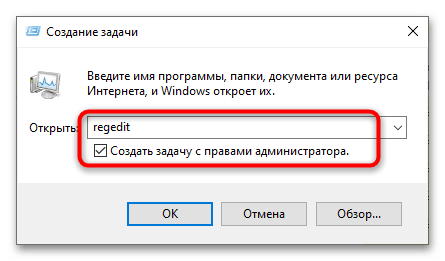
- Введите в поле открывшегося диалогового окошка команду regedit и нажмите клавишу ввода.
- Запустится «Редактор реестра». Разверните ключ HKEY_LOCAL_MACHINE\SOFTWARE\Microsoft\Windows NT\CurrentVersion\Winlogon и найдите справа строковый параметр с названием «Shell». В качестве его значения должен быть указан файл «explorer.exe».
- Если он имеет другое значение, замените его на «explorer.exe». В случае отсутствия параметра его нужно будет создать вручную из контекстного меню подраздела «Shell».
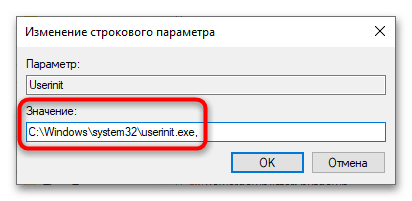
- Также обратите внимание на строковый параметр «Userinit» – он должен иметь значение c:\windows\system32\userinit.exe, . Исправьте его, если значение отличается.
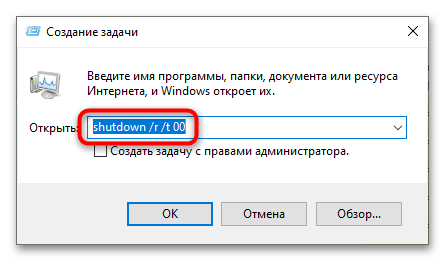
- Закройте «Редактор реестра» и перезагрузите компьютер с помощью того же «Диспетчера задач», точно так же вызвав диалоговое окно «Создать новую задачу» и выполнив в нем команду shutdown /r /t 00 .
Повреждение или удаление указанных выше параметров обычно является следствием вирусной активности, поэтому в таких случаях дополнительно не помешает проверить Windows 10 сторонним антивирусным сканером.
Способ 6: Восстановление или сброс
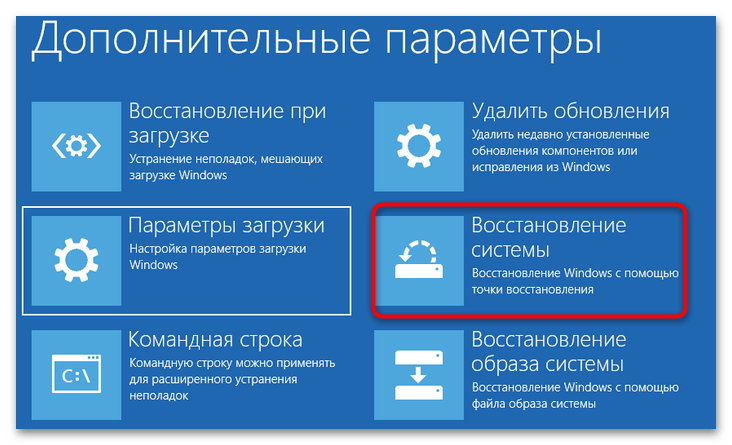
Наконец, можно пойти более простым путем, пожертвовав персональными настройками и установленными программами, – выполнить откат к рабочей точке восстановления или запустить процедуру возврата Windows в исходное состояние. И то, и другое можно сделать из загрузочной среды WinPE.
Черный экран в Windows 10

Если после обновления или установки Windows 10, а также после перезагрузки уже успешно установленной системы вас встречает черный экран с указателем мыши (а возможно, и без него), в статье ниже я расскажу о возможных способах исправить проблему, не прибегая к переустановке системы.
- Если при последнем выключении Windows 10 вы видели сообщение Подождите, не выключайте компьютер (идет установка обновлений), а при включении видите черный экран — просто подождите, иногда так устанавливаются обновления, это может занять вплоть до получаса, особенно на медленных ноутбуках (Еще один признак того, что дело именно в этом — высокая нагрузка на процессор, вызываемая Windows Modules Installer Worker).
- В некоторых случаях проблема может быть вызвана подключенным вторым монитором. В этом случае попробуйте его отключить, а если это не сработало, то зайти в систему вслепую (описано ниже, в разделе про перезагрузку), после чего нажать клавиши Windows+P (английская), один раз клавишу вниз и Enter.
- Если вы видите экран входа, а после входа появляется черный экран, то попробуйте следующий вариант. На экране входа нажмите по кнопке вкл-выкл справа внизу, а затем, удерживая Shift, нажмите «Перезагрузка». В открывшемся меню выберите Диагностика — Дополнительные параметры — Восстановление системы.
Если вы столкнулись с описываемой проблемой после удаления какого-либо вируса с компьютера, а на экране видите указатель мыши, то вам с большей вероятностью поможет следующее руководство: Не загружается рабочий стол — что делать. Есть еще один вариант: если проблема появилась после изменения структуры разделов на жестком диске или после повреждений HDD, то черный экран сразу после логотипа загрузки, без всяких звуков может быть признаком недоступности тома с системой. Подробнее: Ошибка Inaccessible_boot_device в Windows 10 (см. раздел про изменившуюся структуру разделов, несмотря на то, что текст ошибки у вас не показывается, это может быть ваш случай).
Перезагрузка Windows 10
Один из работающих способов исправить проблему с черным экраном после повторного включения Windows 10, судя по всему, вполне работоспособный для владельцев видеокарт AMD (ATI) Radeon — полностью перезагрузить компьютер, после чего отключить быстрый запуск Windows 10.
Для того, чтобы сделать это вслепую (будет описано два способа), после загрузки компьютера с черным экраном несколько раз нажмите на клавишу Backspace (стрелка влево для удаления символа) — это уберет заставку экрана блокировки и удалит любые символы из поля ввода пароля, если вы их туда случайно ввели.
После этого, переключите раскладку клавиатуры (если требуется, по умолчанию в Windows 10 обычно русский, переключить почти гарантированно можно клавишами Windows + Пробел) и введите свой пароль учетной записи. Нажмите Enter и подождите, пока система загрузится.
Следующий шаг — перезагрузка компьютера. Для этого, нажмите на клавиатуре клавиши Windows (клавиша с эмблемой) + R, подождите 5-10 секунд, введите (опять же, может потребоваться переключить раскладку клавиатуры, если по умолчанию в системе у вас русский): shutdown /r и нажмите Enter. Через несколько секунд еще раз нажмите Enter и подождите около минуты, компьютер должен будет перезагрузиться — вполне возможно, в этот раз вы увидите изображение на экране.
Второй способ перезагрузки Windows 10 при черном экране — после включения компьютера несколько раз нажать клавишу Backspace (а можно пробел или любой символ), затем — пять раз нажать клавишу Tab (это переведет нас к иконке включения-выключения на экране блокировки), нажать Enter, затем — клавишу «Вверх» и еще раз Enter. После этого компьютер перезагрузится.
Если ни один из этих вариантов не позволяет перезагрузить компьютер, вы можете попробовать (потенциально опасно) принудительное выключение компьютера долгим удерживанием кнопки питания. А затем снова включить его.
Если в результате вышеописанного изображение на экране появилось, значит дело именно в работе драйверов видеокарты после быстрого запуска (который по умолчанию используется в Windows 10) и для исключения повторения ошибки.
Отключение быстрого запуска Windows 10:
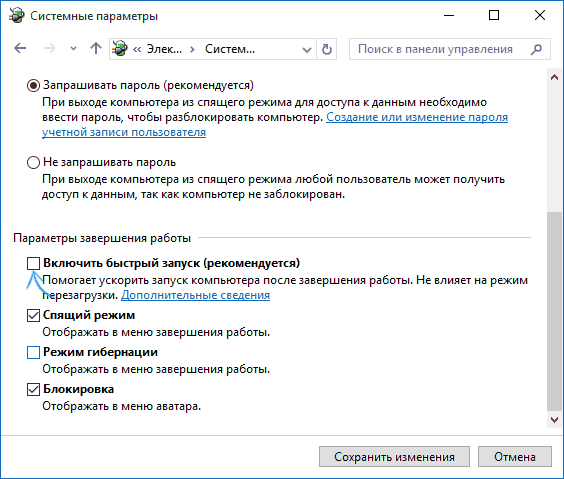
- Кликните правой кнопкой мыши по кнопке Пуск, выберите Панель управления, а в ней — Электропитание.
- Слева выберите «Действия кнопок питания».
- Вверху нажмите «Изменение параметров, которые сейчас недоступны».
- Пролистайте окно вниз и снимите отметку с пункта «Включить быстрый запуск».
Сохраните сделанные изменения. Проблема в дальнейшем повториться не должна.
Использование интегрированного видео
Если у вас имеется выход для подключения монитора не от дискретной видеокарты, а на материнской плате, попробуйте выключить компьютер, подключить монитор к данному выходу и снова включить компьютер.
Есть немалая вероятность (если интегрированный адаптер не отключен в UEFI), что после включения, вы увидите изображение на экране и сможете выполнить откат драйверов дискретной видеокарты (через диспетчер устройств), установить новые или же использовать восстановление системы.
Удаление и переустановка драйверов видеокарты
Если предыдущий способ не сработал, следует попробовать удалить драйвера видеокарты из Windows 10. Сделать это можно в безопасном режиме или в режиме с низким разрешением экрана, а о том, как в него попасть, видя только черный экран, я сейчас расскажу (два способа для разных ситуаций).
Первый вариант. На экране входа (черном) несколько раз нажмите Backspace, затем — 5 раз Tab, нажмите Enter, потом — один раз вверх и, удерживая Shift, снова Enter. Подождите около минуты (загрузится меню диагностики, восстановления, отката системы, которое вы, вероятно, тоже не увидите).
- Три раза вниз – Enter — два раза вниз — Enter – два раза влево.
- Для компьютеров с BIOS и MBR — один раз вниз, Enter. Для компьютеров с UEFI — два раза вниз – Enter. Если вы не знаете, какой у вас вариант — нажмите «вниз» один раз, а если попадете в настройки UEFI (BIOS), то используйте вариант с двумя нажатиями.
- Еще раз нажмите Enter.
Если такой способ загрузить компьютер по какой-то причине не срабатывает, можно попробовать следующий вариант:
- Зайти в Windows 10 с паролем (так как это описывалось в начале инструкции).
- Нажать клавиши Win+X.
- 8 раз нажать вверх, а затем — Enter (откроется командная строка от имени администратора).
В командной строке введите (должна быть английская раскладка): bcdedit /set safeboot network и нажмите Enter. После этого введите shutdown /r нажмите Enter, через 10-20 секунд (или после звукового оповещения)— еще раз Enter и подождите, пока компьютер не перезагрузится: он должен загрузиться в безопасном режиме, где можно будет удалить текущие драйвера видеокарты или запустить восстановление системы. (Для того, чтобы в дальнейшем вернуть обычную загрузку, в командной строке от имени администратора используйте команду bcdedit /deletevalue safeboot )
Если проблема сохраняется и разобраться не получается, пишите (с подробностями о том, что, как и после каких действий произошло и происходит), правда не обещаю, что смогу дать решение.
А вдруг и это будет интересно:
- Лучшие бесплатные программы для Windows
- Некоторые параметры задает системный администратор в параметрах электропитания — как исправить?
- Как удалить Галерею в Windows 11
- Диск разработки в Windows 11
- DISM Ошибка 50 — причины и варианты решения
- PhoneExperienceHost.exe — что это и как отключить?
- Windows 11
- Windows 10
- Android
- Загрузочная флешка
- Лечение вирусов
- Восстановление данных
- Установка с флешки
- Настройка роутера
- Всё про Windows
- В контакте
- Одноклассники
-
Reading 04.10.2020 в 19:50
- Dmitry 14.12.2020 в 14:28