
Как убрать зеркальное отображение на камере iPhone
Пользователи iPhone могут обратить внимание, что при съемке фото или видео на переднюю камеру, они получают не тот результат, который отображается на самом экране в процессе съемки. Это связано с тем, что, по умолчанию, в iPhone фото с передней (фронтальной) камеры выполняется по правилам применения зеркальности. Подробнее расскажем, что это такое, зачем это нужно, и как убрать зеркальное отображение на камере iPhone.
Оглавление: 1. Почему фото на iPhone зеркальное 2. Как убрать зеркальное отображение на камере iPhone 3. Как сделать фото на iPhone зеркальным
Почему фото на iPhone зеркальное
С точки зрения создания фотографии, зеркальное фото является правильным. Можно сказать, что при съемки с фронтальной камеры пользователь изначально получает искаженную информацию, чтобы ему было удобнее контролировать, с какой стороны находится объект.
Не забывайте, что фронтальная камера в iPhone направлена на вас, тогда как задняя направлена от вас. Поэтому при съемке на фронтальную камеру снимок становится зеркальным, а при съемке на заднюю — нет.
Как убрать зеркальное отображение на камере iPhone
Когда пользователи iPhone хотят убрать зеркальное отображение на фронтальной камере, они подразумевают, что хотели бы получать фото в том виде, в котором оно показывается у них на превью в момент съемки. Расскажем как это сделать.
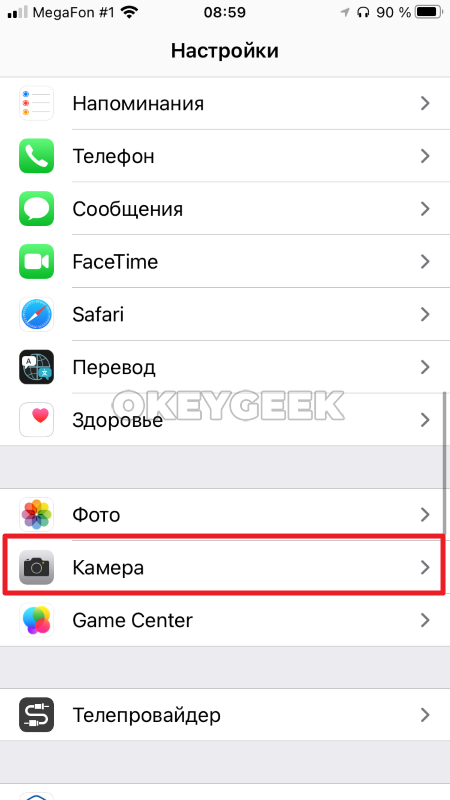
Откройте настройки на iPhone и перейдите в раздел “Камера”.
Здесь активируйте переключатель у пункта “Фото с передней камеры зеркально”.
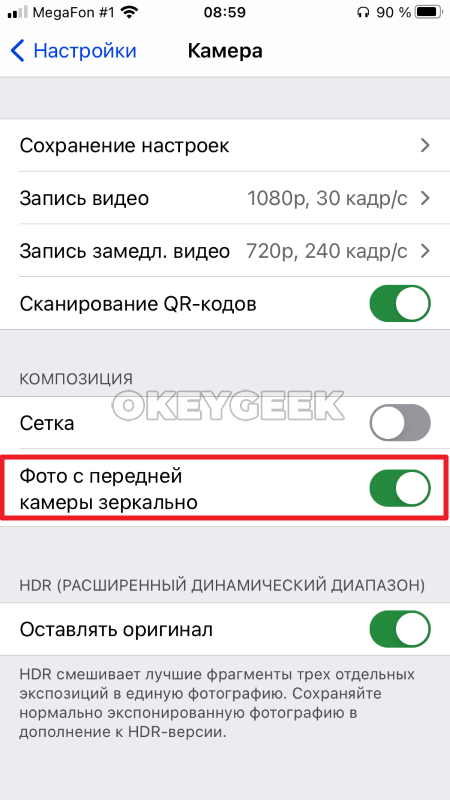
При съемке ничего не изменится — превью фото и видео будет показываться, как и раньше. Однако финальная съемка будет сразу отзеркаленная.
Как сделать фото на iPhone зеркальным
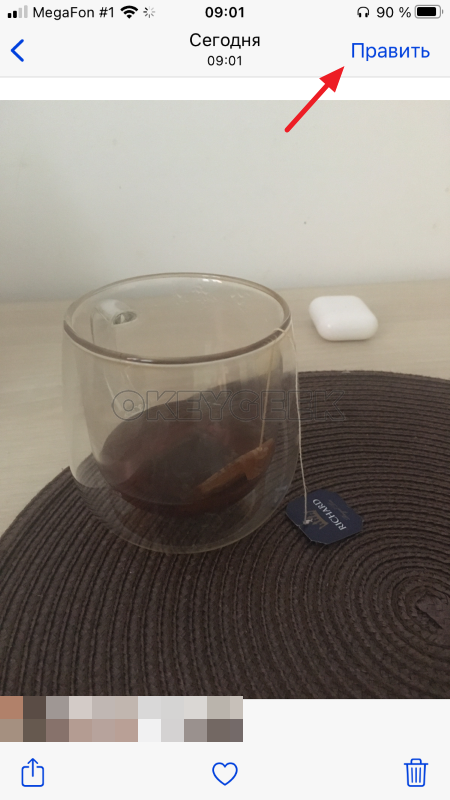
Если уже есть готовая фотография на iPhone, но ее нужно сделать зеркальной, такие действия можно выполнить во встроенном редакторе фотографий. Простой откройте в приложении “Фото” изображение, которое вы бы хотели сделать зеркальным, и в правом верхнем углу нажмите на пункт “Править”.
Далее нажмите на кнопку внесения геометрических изменений в фото, которая находится на нижней панели.
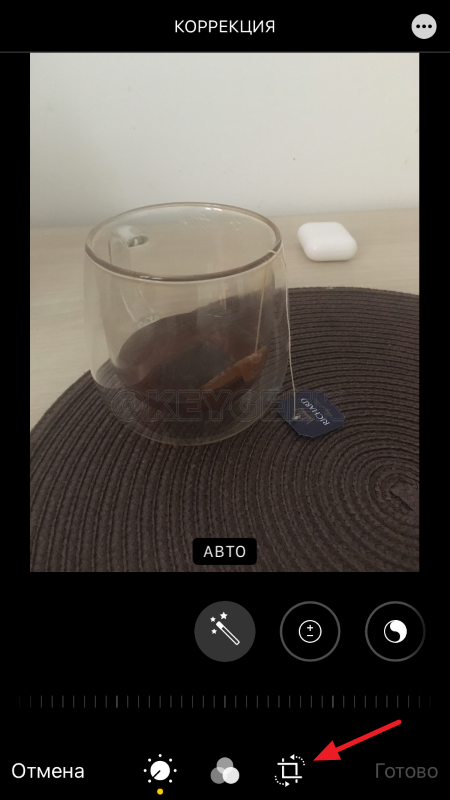
В верхнем левом углу нажмите на пункт зеркального изменения изображения.
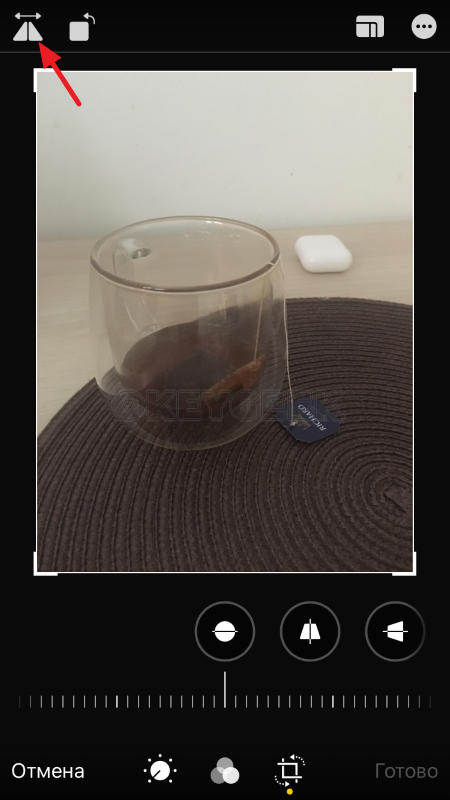
Как можно видеть, изображение стало зеркальным. Теперь достаточно нажать “Готово” в правом нижнем углу и фото в таком виде будет сохранено на телефоне.
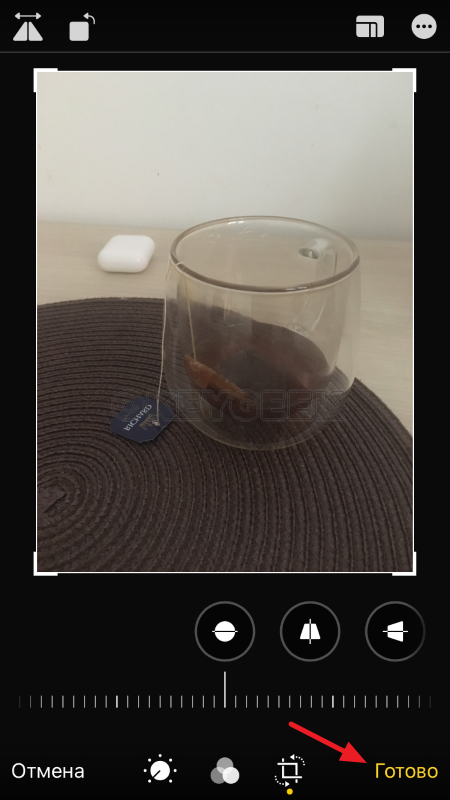
Отметим, что таким образом на iPhone можно делать зеркальными не только фото с основной или фронтальной камеры, но и любые другие изображения.
Как отключить или включить зеркальное отражение фото на iPhone и Android-смартфонах

Фотографии, сделанные на фронтальную камеру Android-смартфона, по умолчанию получаются отзеркаленными. Это не какой-то баг, а полезная функция, которую реализовали разработчики. Такая особенность снимков обусловлена тем, что людям больше нравится свое отражение в зеркале, чем то изображение, которое видят все окружающие. С проблемой пользователи сталкиваются лишь тогда, когда замечают, что элементы на фото расположены с противоположных сторон, а текст повернут в обратную сторону.

Владельцы iPhone негодуют по другому поводу. Камера iPhone фиксирует реальное изображение (то, что отображается на экране во время создания фото – зеркальное отражение), которое не нравится многим пользователям: у кого-то ассиметричное лицо, а кого-то не устраивает расположение предметов и людей в кадре.
С обеими проблемами можно бороться, причем решения предлагают как производители смартфонов, так и независимые разработчики, создающие приложения-камеры и программы для постпродакшна фотографий.
Как отключить зеркальное отражение фото на Хуавей и Хонор
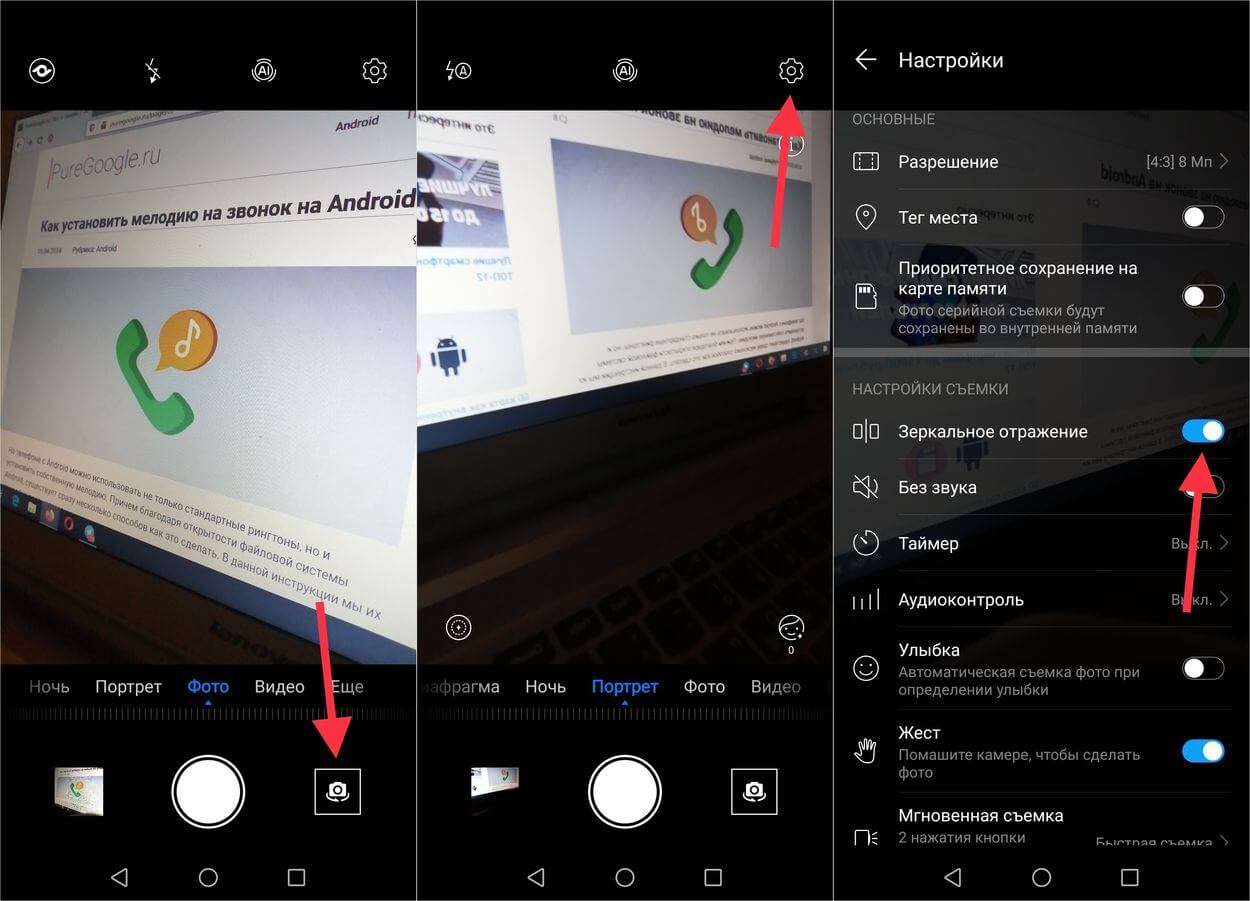
Разработчики компании Huawei реализовали автоматическое отражение фотографий (сделанных на фронтальную камеру) в своей фирменной прошивке EMUI. Также в настройки камеры они добавили пункт, с помощью которого зеркалирование можно убрать. Чтобы это сделать, запустите приложение «Камера» и переключитесь на фронтальный модуль. Затем откройте настройки – для этого кликните по иконке шестеренок в правом верхнем углу. Среди настроек отыщите пункт «Зеркальное отражение» и выключите соответствующий тумблер.
Как отключить зеркалирование селфи на смартфонах Xiaomi
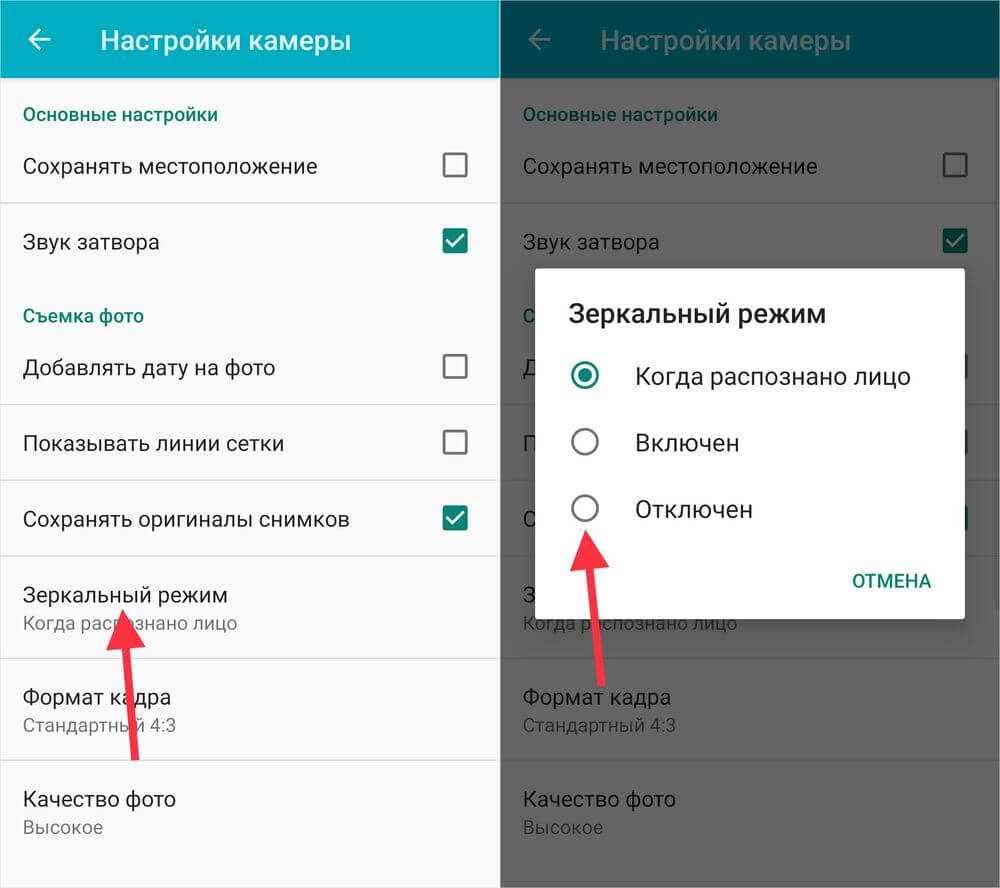
Приложение-камера, которое установлено на всех смартфонах Xiaomi (включая A-серию под управлением стокового Android), тоже отражает фотографии, сделанные на фронтальный модуль. Чтобы отключить поворот фото, откройте камеру и переключитесь на объектив, расположенный на лицевой стороне смартфона. После этого перейдите на страницу «Режимы» и щелкните по значку шестеренок, чтобы открыть настройки фронтальной камеры.
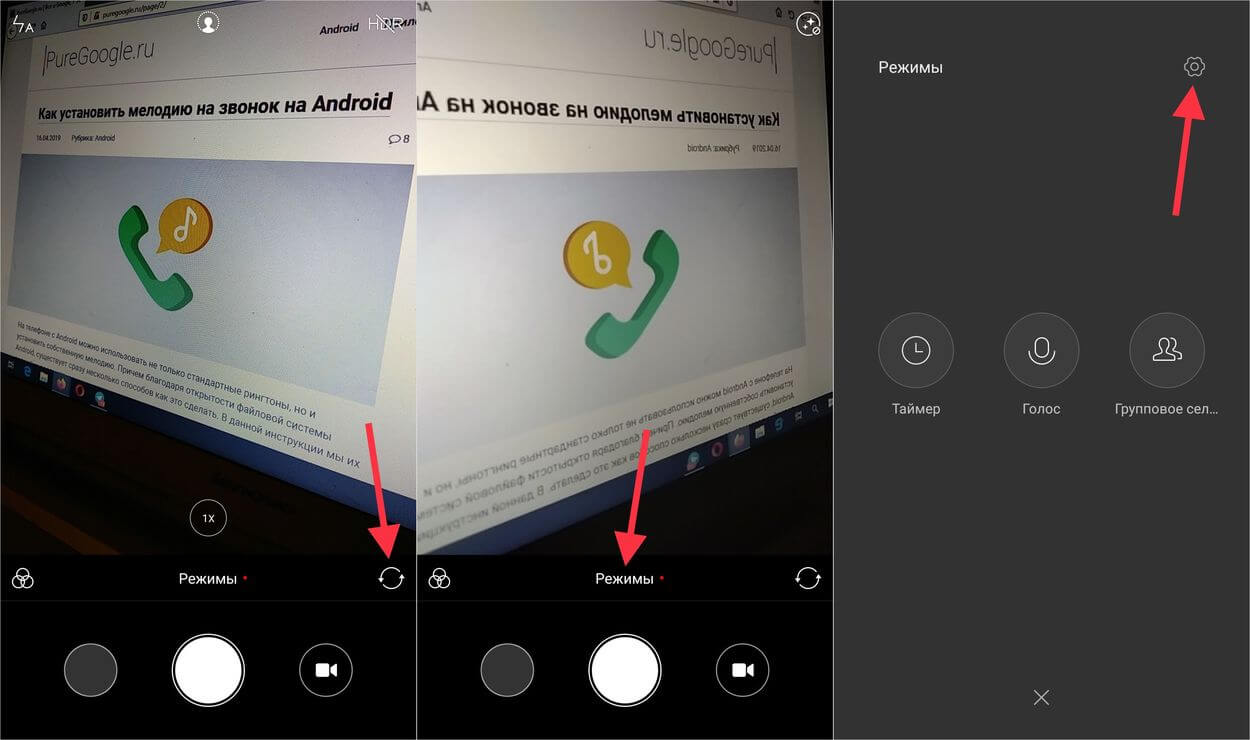
Затем выберите пункт «Зеркальный режим» и установите галочку в чекбоксе «Отключен».
Как повернуть фотографии на iPhone и на других Android-смартфонах
Айфоны и многие смартфоны под управлением Android фиксируют реальное изображение, хотя во время создания снимка пользователи видят зеркальную картинку. Специально для тех, кому отраженные фотографии нравятся больше, сторонние разработчики создали как минимум 2 инструмента для поворота фото.
Первый – приложение-камера YouCam Perfect. С его помощью можно не только снимать зеркальные фото на селфи-камеру, но и добавлять различные эффекты и рамки во время съемки. Также в YouCam Perfect есть графический редактор и отдельный раздел для создания коллажей.
Как убрать зеркальность камеры
Автопортреты получаются зеркально отраженными (например, текст отображается задом наперед)
Функция сохранения автопортретов (сделанных фронтальной камерой) в виде зеркальных изображений включена по умолчанию. Но на зеркально отраженных снимках текст может отображаться задом наперед, а также могут наблюдаться другие нежелательные эффекты. Данную функцию можно отключить.
- Откройте приложение « Камера ».
- Переключитесь на фронтальную камеру или используйте режим селфи.
- Нажмите на значок Меню .
- Нажмите Настройки > Параметры камеры .
- Снимите флажок Сохранять зеркальные селфи (или Сохранить зеркальный образ ).
Эта информация была полезной?
Спасибо! Ваши отзывы помогают другим пользователям находить самую полезную информацию.
Want to share this article? Get a shareable link.
Get Link Copied!
Устройства
- Общие сведения о компании
- ESG
- Инвестирование
- Политика конфиденциальности
- Безопасность продуктов
- Вакансии
© 2011-2023 HTC Corporation
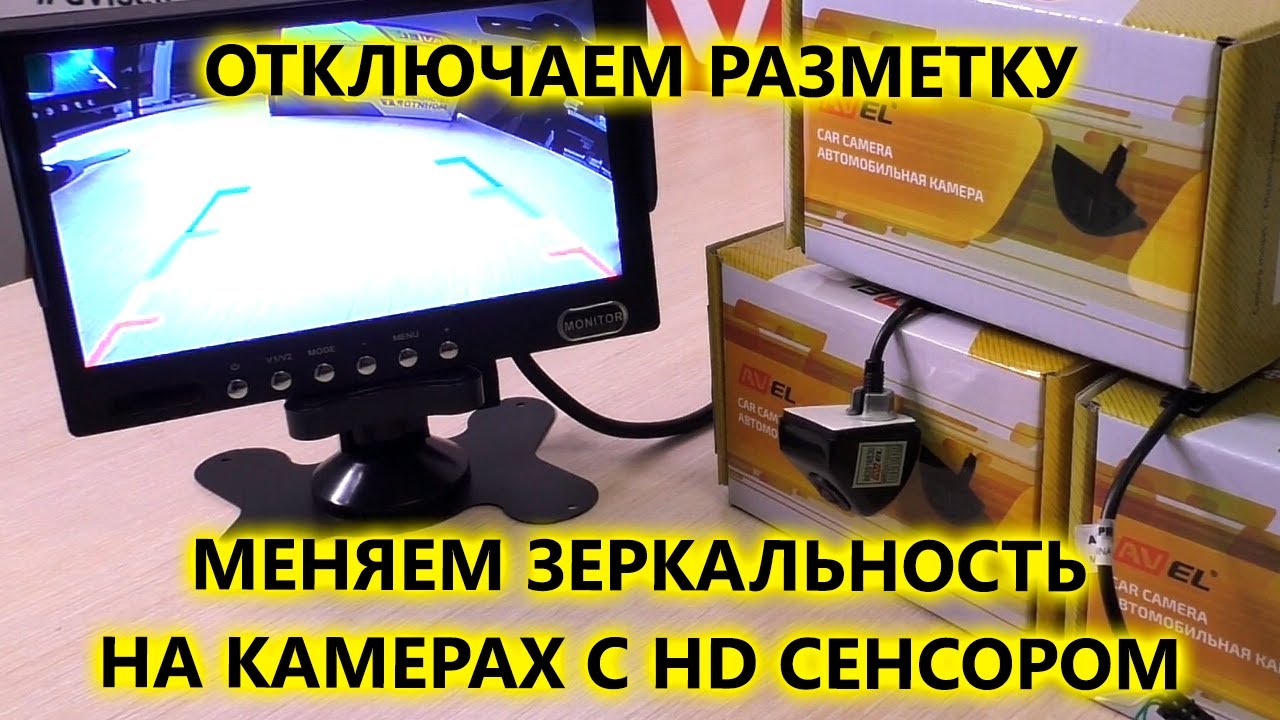
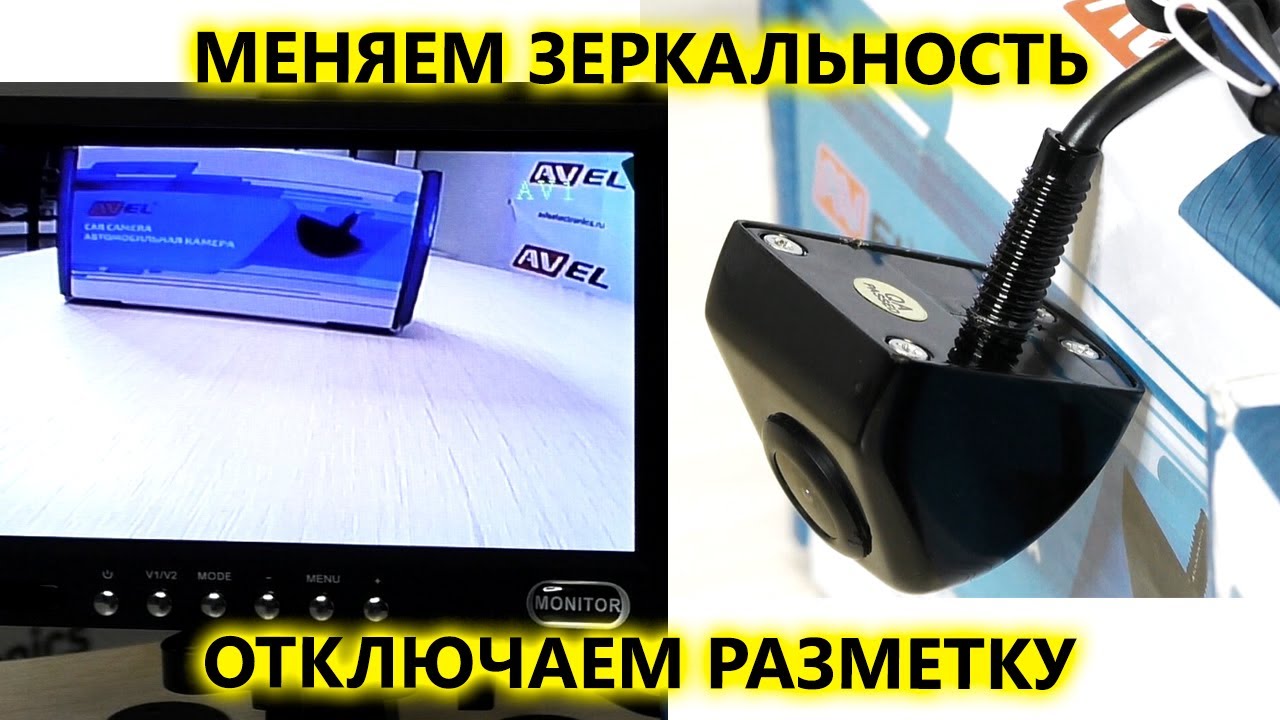
Как убрать парковочные линии и поменять зеркальное изображение на автомобильной камере AVEL?
.jpg)
.jpg)
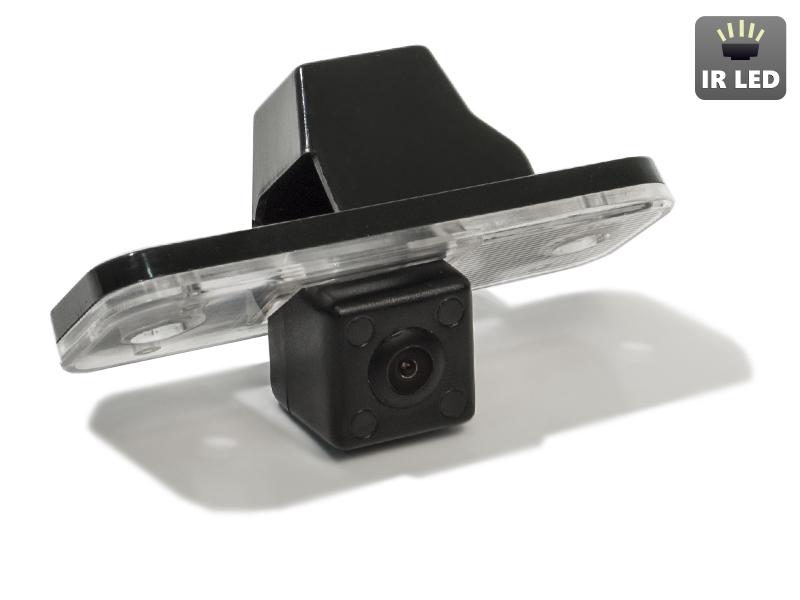
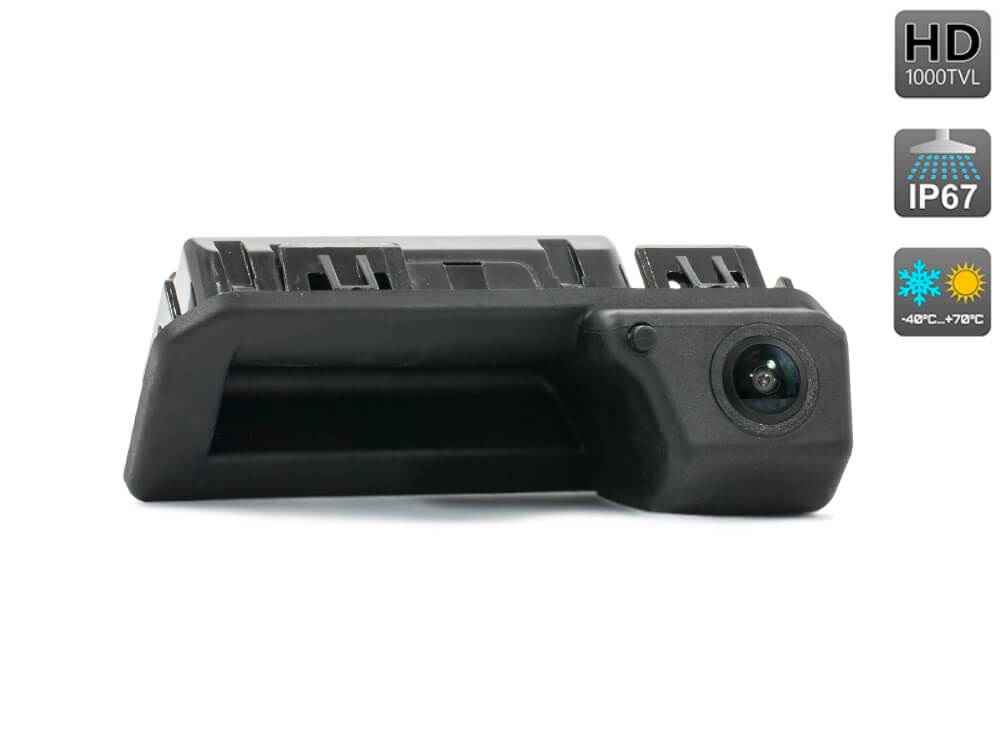
Как правило, в самых бюджетных вариантах штатных камер заднего вида отсутствует возможность отключения разметки. Это справедливо для линеек AVS110CPR и AVS112CPR стоимостью до 2000 рублей. В остальных штатных моделях возможность отключения разметки присутствует.
В универсальных автомобильных камерах заднего/переднего вида AVEL можно не только отключить парковочные линии, но и сменить зеркальное отображение на прямое. Такая функция пригодится при установке универсальной камеры на переднюю часть автомобиля.
Для чего отключают парковочные линии на штатных камерах заднего вида?
Парковочные линии отключают в двух случаях:
- На автомобильном мониторе или головном устройстве автомобиля есть свои парковочные линии.
- Владельцу автомобиля не нравятся парковочные линии или они мешают обзору.
Как отключить разметку на штатных камерах заднего вида AVEL?
Сделать это очень просто:
-
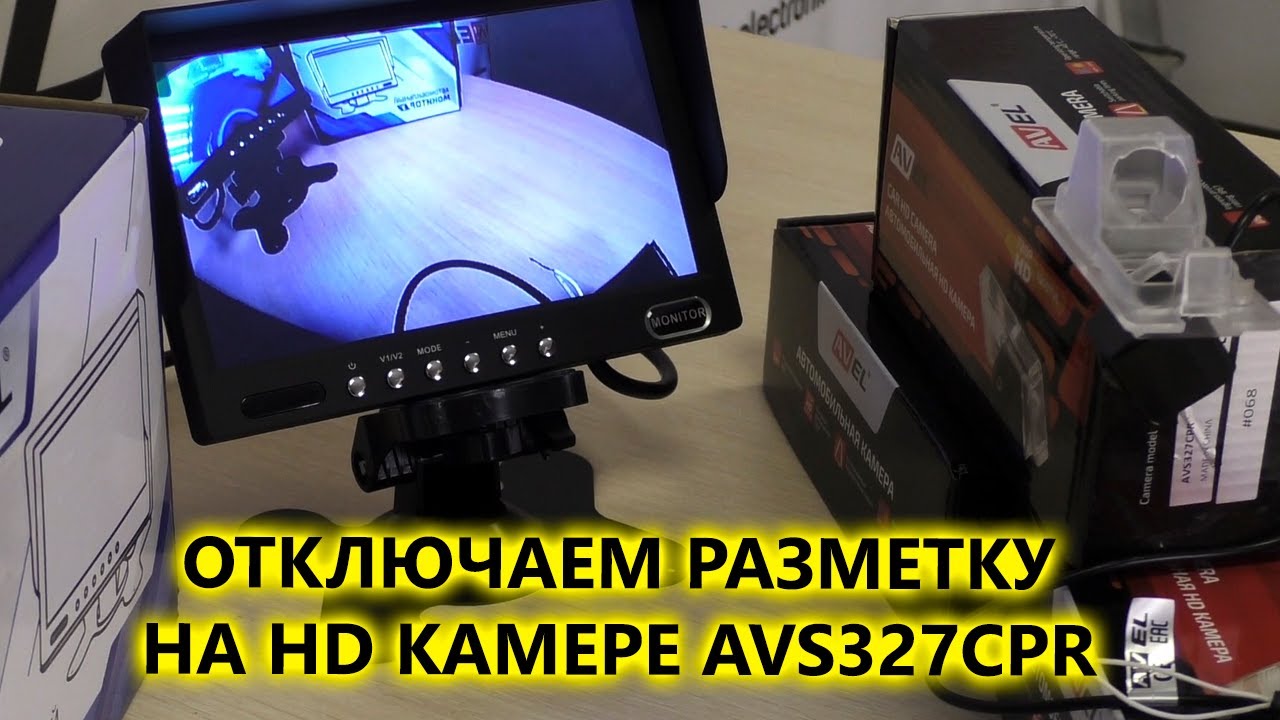
Подключите камеру AVEL к питанию 12В и убедитесь, что парковочная разметка присутствует.
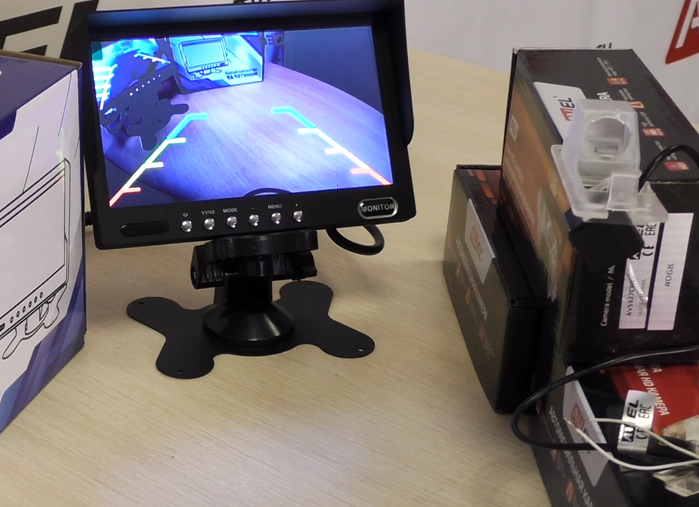
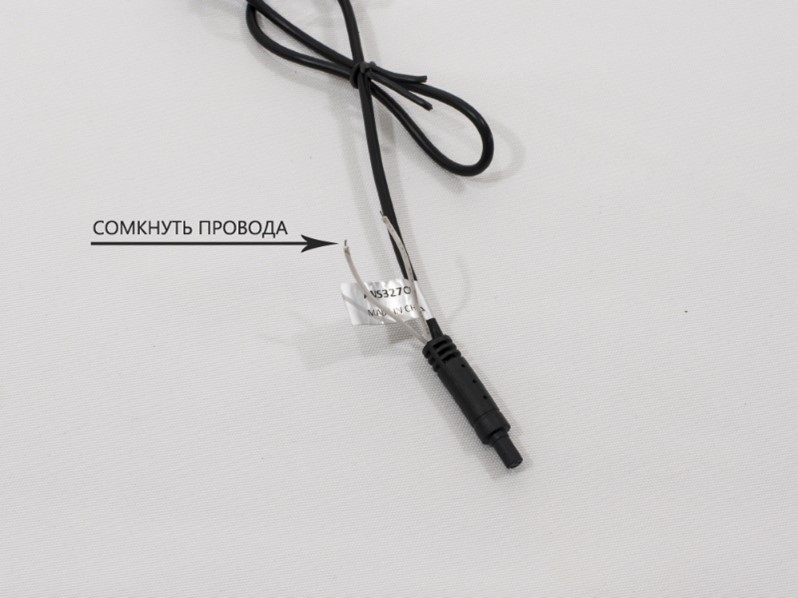
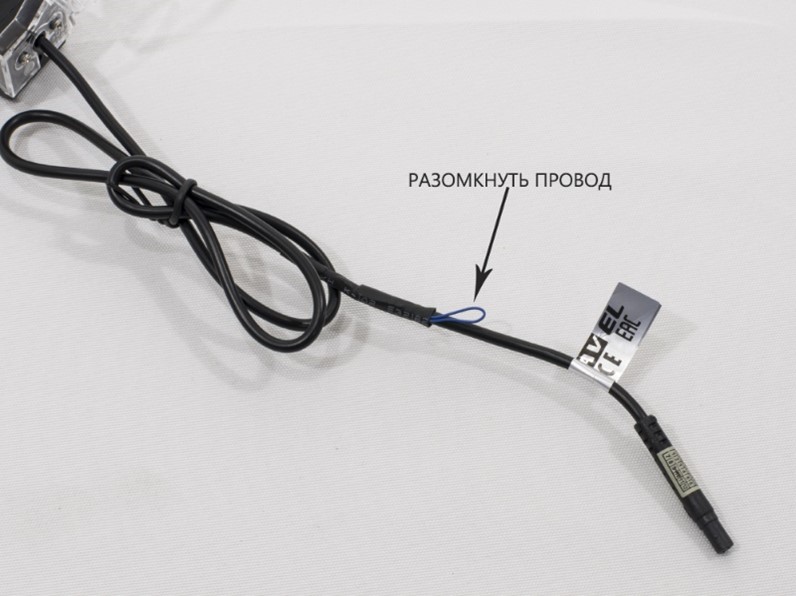
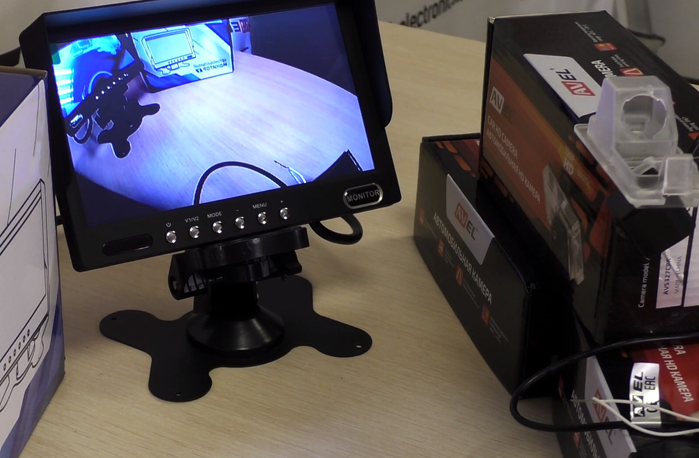
Чтобы включить парковочные линии, необходимо вновь отключить камеру от питания и разомкнуть (в камерах AVS327CPR) или сомкнуть (в остальных моделях) провод, отвечающий за разметку.
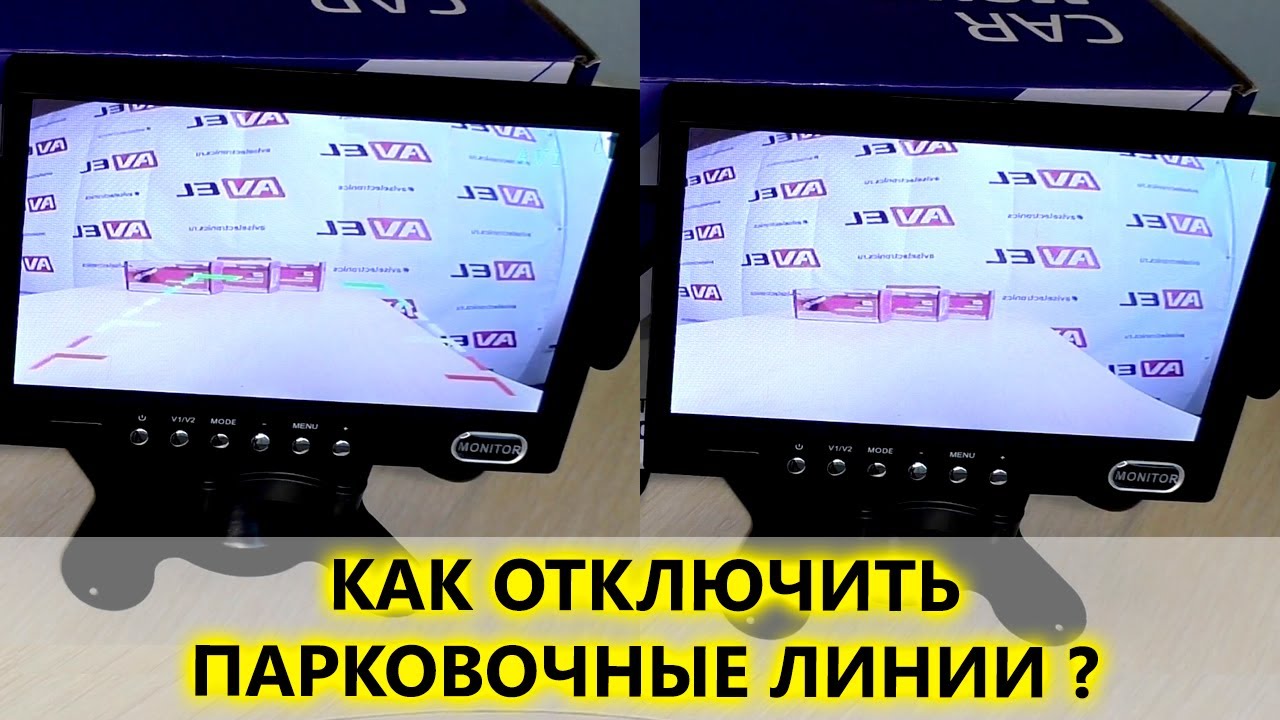
Как поменять зеркальное отображение на прямое и отключить разметку для установки универсальной передней камеры?
Практически все универсальные автомобильные камеры AVEL имеют функцию смены зеркальности и отключения парковочной разметки. Это необходимо, чтобы установить такие камеры как передние.
Для того чтобы поменять зеркальность и отключить парковочную разметку, необходимо:
-
Подключить универсальную автомобильную камеру к 12В питанию и убедиться, что камера показывает зеркальное отображение, а разметка включена.
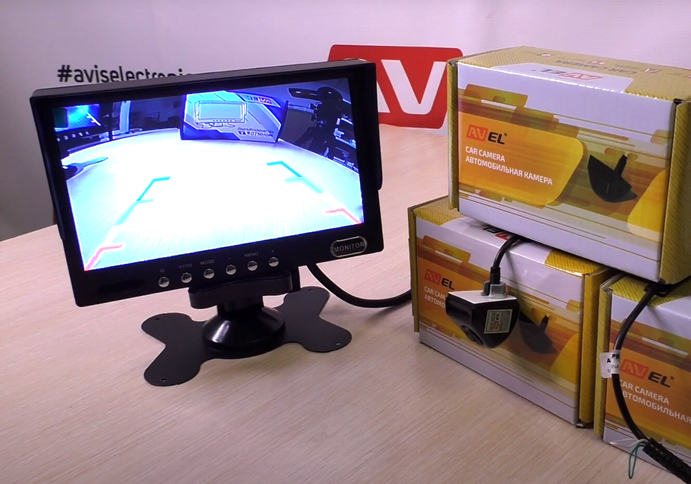
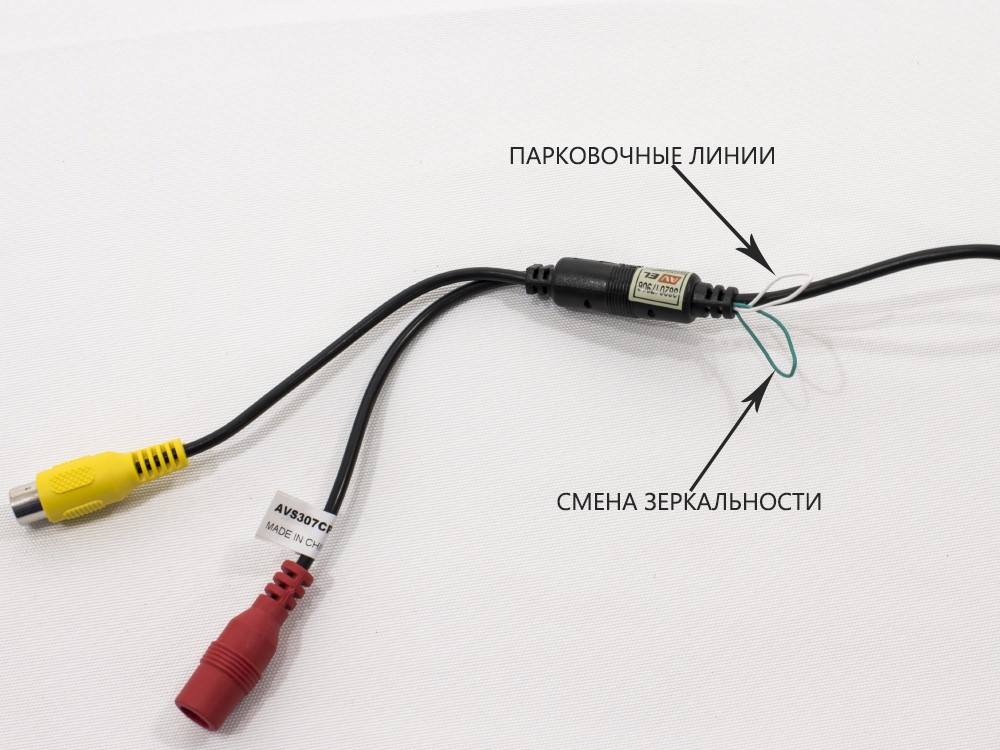
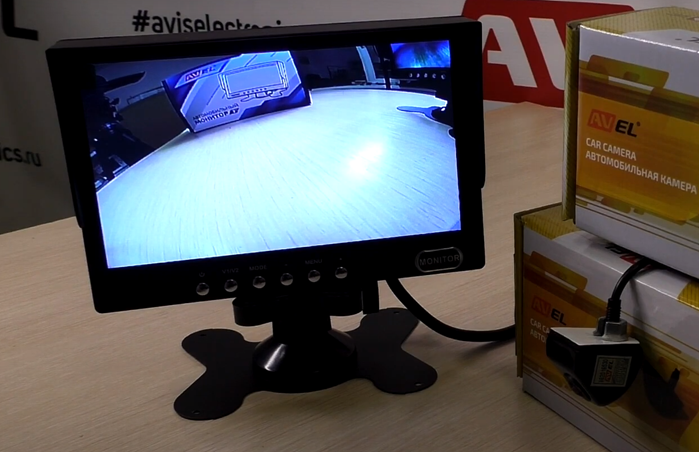
Для возвращения универсальной камеры к первоначальным настройкам сомкните провода, отвечающие за разметку и зеркальность, предварительно отключив камеру от питания.
Если вы сомневаетесь в своих силах, лучше всего для установки и настройки автомобильного оборудования обратиться к профессионалам. Список официальных дилеров и установочных центров, которые работают с нашим оборудованием, указан в разделе Где купить. Также вы всегда можете связаться с нашей технической поддержкой и проконсультироваться по возникающим вопросам.
Никогда не обрезайте основную проводку (провод, идущий непосредственно от кубика с установленным видеосенсором до разъёмов питания и видеовыхода) – это может повлечь отказ от гарантийного обмена в случаях поломки оборудования. Перед установкой проверяйте работоспособность оборудования на весу.