
Установка библиотек в Arduino IDE
Многие скетчи (программы) работают с библиотеками. Библиотека облегчает работу с определённым модулем или одним из типов модулей. Например, если Вы хотите вывести текст на LCD дисплей без подключения библиотеки, то Вам нужно передать ему несколько байт команд и данных, что займет несколько строк кода, а главное, что Вам нужно знать тип микроконтроллера под управлением которого работает LCD дисплей, назначение команд которыми он управляется, знать архитектуру его памяти, адреса и назначение регистров, для чего потребуется найти и перечитать его datasheet. В то время как при написании кода с использованием библиотеки (например LiquidCrystal_I2C.h) Вы сможете вывести текст на дисплей вызвав всего одну функцию библиотеки: lcd.print(«my text»);
Перед тем как начать пользоваться методами и функциями библиотеки, её нужно скачать (загрузить на Ваш компьютер), установить (разместить в нужной папке) и подключить (вставить текст «#include » в скетч).
Скачивание библиотеки:
Если в наших уроках, описаниях или примерах используется библиотека, то мы указываем ссылку на скачивание этой библиотеки. Все наши библиотеки находятся в zip архиве, но не спешите доставать файлы из архива, это может не понадобиться, т.к. Arduino IDE сама может распаковывать архивы и размещать библиотеки в нужных папках (см. дальше).
Если Вы скачали архив библиотеки с сайта не указывая путь для сохранения файла, то скаченный (загруженный) Вами файл скорее всего находится в папке: Этот компьютер > Загрузки.
Установка библиотеки:
После того как Вы скачали (загрузили) библиотеку на свой компьютер, её нужно установить. Установить библиотеку можно вручную или сделать это средствами Arduino IDE:
Установка библиотеки средствами Arduino IDE:
Войдите в меню: Скетч > Подключить библиотеку > Добавить .ZIP библиотеку. .
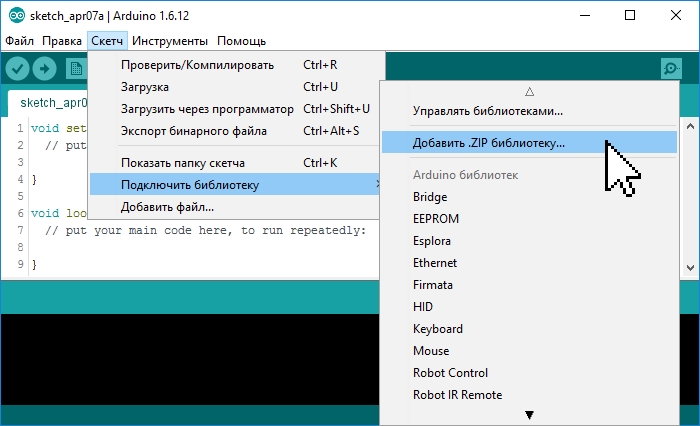
В появившемся окне нажмите на иконку «Этот компьютер» и выберите папку «Загрузки». Если при скачивании ZIP архива с сайта, Вы указывали путь для сохранения файла, то вместо папки «Загрузки» укажите путь к файлу.
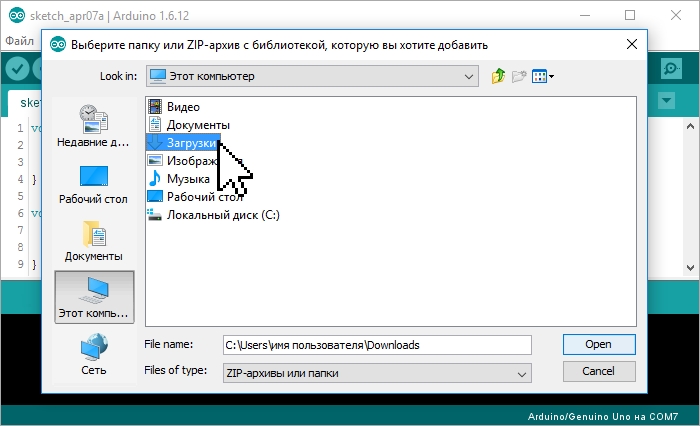
Выберите ZIP файл библиотеки, который Вы скачали. Название файла может не соответствовать названию библиотеки. После чего нажмите на кнопку «Открыть» (Open).
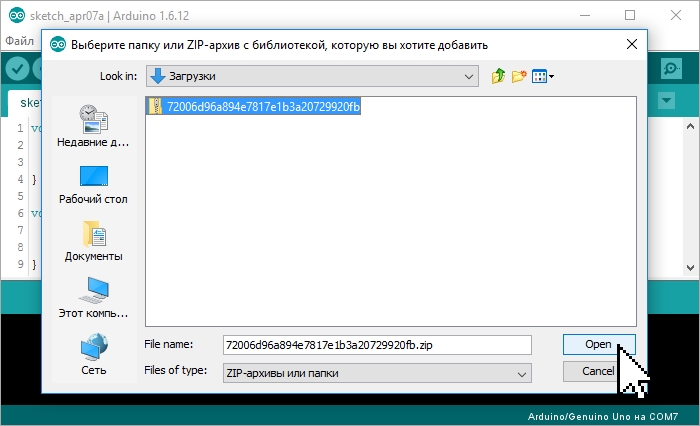
На этом установка библиотеки завершена, можно приступить к её подключению в скетч.
Установка библиотеки вручную:
Распакуйте скаченный Вами ZIP архив и поместите папку (имя папки обычно совпадает с названием библиотеки) из данного архива в папку: Этот компьютер > Документы > Arduino > libraries.
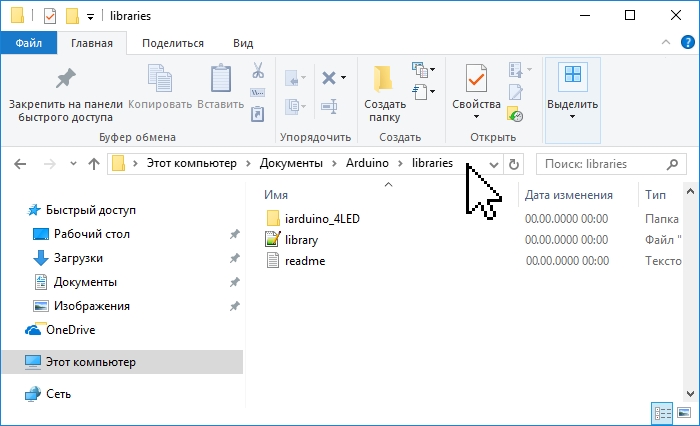
Если во время копирования Arduino IDE была запущена (открыта), то нужно закрыть все окна этой программы, после чего запустить (открыть) Arduino IDE и можно приступать к подключению библиотеки в скетч.
Примечание: папка libraries есть не только по указанному выше пути, но и в папке программы Arduino IDE (где находится файл arduino .exe). Скопировав библиотеку в эту папку, она тоже установится, но Мы не рекомендуем это делать. Дело в том, что программа Arduino IDE постоянно развивается и количество её версий постоянно растёт. Если Вы захотите установить новую версию Arduino IDE, то библиотеки находящиеся в папке Этот компьютер > Документы > Arduino > libraries, будут доступны и в старой, и в новой (установленной) версии Arduino IDE, а библиотеки находящиеся в папке libraries программы Arduino IDE старой версии (которая была установлена ранее) будут доступны только в ней (пока Вы их не скопируете в новую).
Подключение библиотеки:
Для того чтобы подключить библиотеку, нужно написать всего одну строку в начале скетча: «#include «, например:
#include // Подключение библиотеки iarduino_4LED для работы с 4 сегментными LED индикаторами.
Некоторые библиотеки работают используя методы и функции других библиотек, тогда нужно подключать две библиотеки, сначала подключается та, методы и функции которой использует вторая, например:
#include // Подключение библиотеки Wire для работы с шиной I2C #include // Подключение библиотеки LiquidCrystal_I2C для работы с LCD дисплеем по шине I2C // Библиотека LiquidCrystal_I2C использует методы и функции библиотеки Wire
Для работы с большинством библиотек, нужно создать объект (экземпляр класса библиотеки), через который будут доступны их функции и методы, например:
LiquidCrystal_I2C lcd(0x27,20,4); // lcd это объект библиотеки LiquidCrystal_I2C // через объект обращаются к функциям и методам библиотеки
Вместо lcd можно написать любое слово или сочетание букв и цифр, это название объекта через который можно обращаться к методам и функциям библиотеки. Если Вместо lcd Вы написали myLCD, то и ко всем методам и функциям библиотеки LiquidCrystal_I2C, нужно обращаться через указанное Вами имя объекта, например: myLCD.print(«my text»);
Примеры из библиотек:
Большинство библиотек содержат примеры. Это небольшие скетчи (программы) которые раскрывают функционал библиотеки. Наиболее удобный способ просмотра примеров, с помощью средств Arduino IDE. Выберите пункт меню: Файл > Примеры, откроется список с названиями библиотек у которых есть примеры. Наведите курсор на название библиотеки и Вы увидите список примеров содержащихся в ней, клик на примере приведёт к появлению нового окна Arduino IDE со скетчем примера.
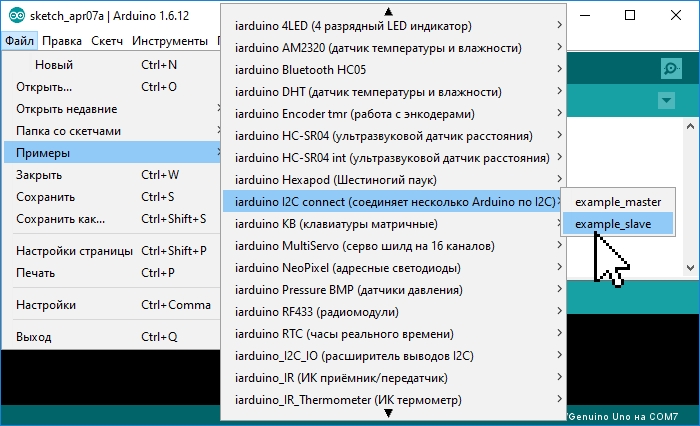
Альтернативный способ просмотра примеров заключается в запуске файлов скетчей из папки:
путь > libraries > название библиотеки > examples > название примера.
Поиск библиотек:
Библиотеки можно искать самостоятельно, а можно воспользоваться функционалом Arduino IDE.
Выберите пункт меню: Скетч > Подключить библиотеку > Управлять библиотеками. .
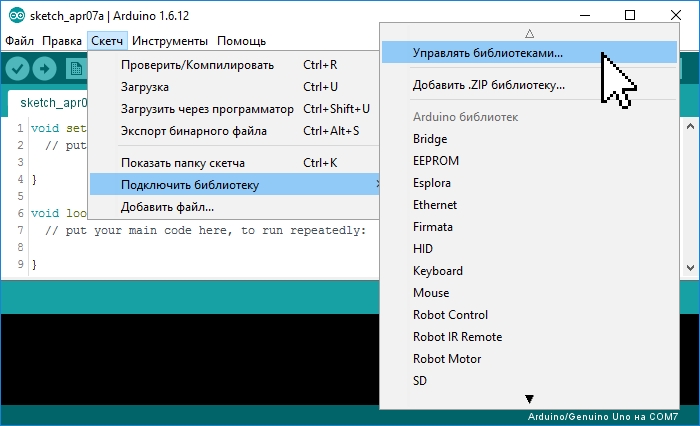
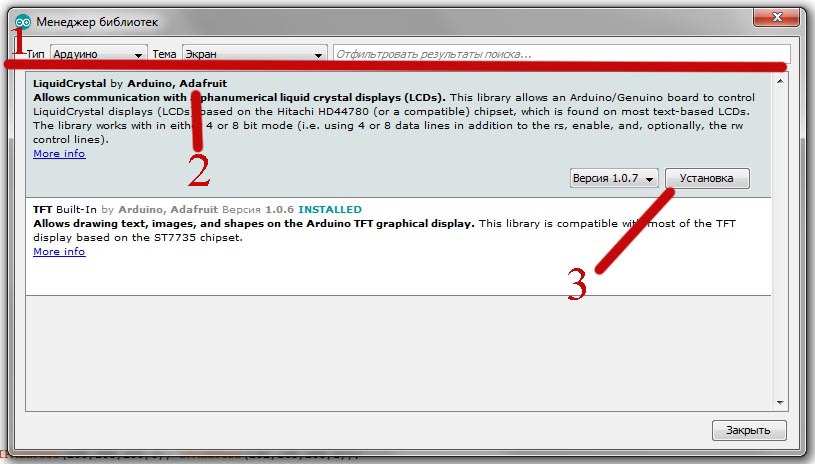
Откроется «Менеджер библиотек», в котором можно найти интересующую Вас библиотеку введя её название в строку поиска, дополнительно можно установить пункты «Тип» и «Тема».
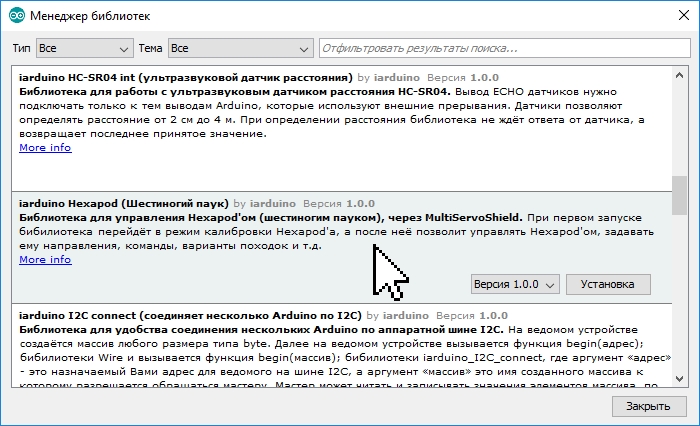
Нажатие на описании библиотеки приведёт к появлению вкладки «Версия» и кнопки «Установка». После нажатия на кнопку «Установка» можно приступать к подключению библиотеки в скетч «#include «.
Библиотеки Arduino: подключение, установка, импорт.

Что такое библиотеки?
Библиотека — это программный код, который помогает взаимодействовать с периферийными устройствами, такими как датчики, модули, экраны и т. д. Вы можете использовать встроенные функции библиотек, чтобы сделать процесс кодирования намного проще. Библиотеки уменьшают трудозатраты на написании скетча, предоставляя простые функции кода. Например, если вы хотите подключить ЖК-дисплей к Arduino Uno , вы можете просто использовать библиотеку, в которой определены простые функции для взаимодействия с дисплеем. В дальнейшем эти функции просто вставляются в скетч, заменяя собой сложные и массивные коды.
Плата Ардуино, подключение библиотек.
Вопрос «как подключить библиотеку в Ардуино IDE» беспокоит многих начинающих пользователей плат Arduino. Процесс подключения незамысловатый, и выполняется буквально в пару кликов. Рассмотрим на примере подключение библиотеки Arduino для серво машин.
- Кликаем в меню программы на пункт «Скетч».
- Далее находим в выпадающем меню пункт «Подключить библиотеку» и наводим на него курсор.
- В следующем выпадающем меню мы видим перечень установленных библиотек. Выбираем ту библиотеку, которая необходима нам, в нашем случае «Servo».
Если у вас возникают проблемы с навигацией по IDE, или ваш IDE не русифицирован, рекомендую ознакомиться с описанием Arduino IDE.

Вот и все, в окне редактора кода мы видим необходимую нам библиотеку и можем продолжить писать код.

Как добавить библиотеку в Ардуино IDE?
Часто возникают случаи когда мы не находим в списке предустановленных библиотек необходимую нам библиотеку. Возникает задача, как установить библиотеку Ардуино. Для решения этой задачи существую три метода:
- Установка библиотеки из менеджера библиотек в IDE.
- Импорт библиотеки из zip-файла.
- Добавления файла библиотеки вручную.
Установка библиотеки из менеджера библиотек в IDE.
- Открываем программное обеспечение Arduino IDE.
- Переходим в меню «Скетч» и жмем «Подключить библиотеку».
- Кликаем на «Управлять библиотеками…».

- Видим официальный список библиотек. Используя, поиск по наименованию и или фильтр по типу и по теме находим необходимую библиотеку.
- Жмем на необходимую библиотеку, появляется номер версии и кнопка установить. При необходимости можем выбрать предыдущую версию библиотеки.
- Кликаем установить.

Поздравляю, библиотека установлена. Переходим в меню Скетч\Подключить библиотеку, в выпадающем списке видим нашу установленную библиотеку.
Импорт библиотеки из zip-файла.
Часто возникает необходимость установить библиотеку, отсутствующую в списке менеджера библиотек, как же тогда загрузить библиотеку в ардуино IDE. Да очень просто. С помощью поисковиков, таких как Яндекс или Google находим в интернете нужную нам библиотеку и скачиваем на ПК в zip-файле. Не забудьте, куда скачали файл. Далее:
- Открываем программное обеспечение Arduino IDE.
- Переходим в меню «Скетч» и жмем «Подключить библиотеку».
- Кликаем «Добавить .zip библиотеку».

- Далее указываем на наш загруженный файл.
- Жмем «Open».

Теперь вы можете найти эту библиотеку в опции «Включить библиотеку» и использовать по назначению.
Добавления файла библиотеки вручную.
Ручная загрузка библиотеки в ардуино IDE подразумевает сохранение папки с файлами библиотеки в папку Ардуино IDE «libraries». Таких папок две. Первая находится по адресу:
- 64-битная версия Windows – C:\Program Files (x86)\Arduino\libraries
- 32-битная версия Windows – C:\Program Files\Arduino\libraries
Вторая папка там, где вы указали в настройках Ардуино IDE. Если вы не указывали, куда сохранять библиотеки, то по умолчанию эта папка находится по адресу Документы/Arduino.
Сохранять библиотеки рекомендую в первой паке, так как ее адрес не содержит кириллицы, соответственно это исключает возникновение каких либо проблем. Сохранять библиотеку в папку «libraries» надо так чтобы сохраняемая папка с названием библиотеки на латинице содержала файлы с расширениями .h, .cpp, файл keywords, папка examples и др.
Если все сделано правильно в меню Скетч\Подключить библиотеку вы сможете найти установленную вами библиотеку.
Как скачать и установить библиотеку для Ардуино

Установка и подключение библиотеки Ардуино значительно облегчает работу с модулями и датчиками, так как одной командой можно заменить несколько строк кода и не требуется несколько часов разбираться с datasheet определенного модуля. Рассмотрим, что такое библиотека в Arduino, как установить и добавить библиотеку Arduino, а также расскажем как создать библиотеку самостоятельно для Arduino IDE.
Стандартные библиотеки для Arduino IDE
Библиотеки для Ардуино делятся на две группы — стандартные и пользовательские. При установке Arduino IDE в папке Program Files\Arduino\libraries имеется набор стандартных библиотек для базовых функций видов, коммуникации платы и для подключения устройств: сервомоторов, шаговых двигателей, LCD-дисплеев и т.д. Стандартные библиотеки скачать можно на официальном сайте www.arduino.cc.
Список стандартных библиотек Arduino IDE:
EEPROM — чтение и запись в энергонезависимую память (скачать eeprom.h)
Ethernet — связь с Интернет с помощью Ethernet Shield (скачать ethernet.h)
Firmata — для взаимодействия Arduino и ПК (скачать firmata.h)
GSM — коммуникация по GSM/GRPS протоколу для GSM Shield (скачать gsm.h)
LiquidCrystal — управление LCD дисплеем (скачать liquidcrystal.h)
SD — чтение и запись в SD карту (скачать sd.h)
Servo — управление серво двигателем (скачать servo.h)
SPI — для взаимодействия Arduino и периферийных устройств (скачать spi.h)
SoftwareSerial — коммуникация по цифровому порту (скачать softwareserial.h)
Stepper — управление шаговым двигателем (скачать stepper.h)
TFT — вывод текста и картинок на TFT дисплее (скачать ethernet.h)
WiFi — связь с Интернет с помощью WiFi Shield (скачать wifi.h)
Wire — коммуникация по протоколу I2C (скачать wire.h)
Скачать библиотеки для Ардуино на русском
Пользовательские библиотеки создаются разработчиками модулей и плат расширений для Ардуино. Большинство популярных библиотек Ардуино скачать можно на сайте GitHub. Это сервис для совместной разработки IT-проектов, где можно отследить историю изменений исходного кода. Чтобы пройти уроки Ардуино для начинающих, все необходимые для занятий библиотеки Arduino UNO можно скачать здесь:
Список пользовательских библиотек Arduino:
TroykaCurrent — перевод аналоговых значений в Амперы (скачать TroykaCurrent.h)
RotaryEncoder — работа с модулем энкодера (скачать RotaryEncoder.h)
Adafruit NeoPixel — работа с адресной лентой (скачать Adafruit_NeoPixel.h)
Fast LED — работа с адресной лентой ws2812b (скачать FastLED.h)
TroykaMQ — работа с датчиками газа MQ (скачать TroykaMQ.h)
MQ-2 sensor — работа с датчиком газа MQ2 (скачать MQ2.h)
LCD 1602 I2C — библиотека для дисплея 1602 I2C (скачать LiquidCrystal_I2C.h)
LCD 1602 I2C RUS — русификация дисплея 1602 I2C (скачать LCD_1602_RUS.h)
OLED I2C — библиотека для OLED дисплея (русифицированная) (скачать OLED_I2C.h)
SFE_BMP180 — библиотека для датчика давления BMP180 (скачать SFE_BMP180.h)
SD.h — библиотека для работы с sd картой памяти (скачать SD.h)
DHT.h — библиотека для датчика температуры dht11 / dht22 (скачать DHT.h)
Как установить библиотеку в Ардуино

Перед тем как использовать методы и функции из библиотеки, ее следует скачать и установить на компьютере. Добавить библиотеку можно через среду Arduino IDE или вручную, распаковав архив с файлами в определенное место. Кроме примеров со скетчами в архиве должны находиться следующие файлы: example.h — заголовочный файл, example.cpp — файл с кодом, keywords.txt — выделение команд цветом.
Если вы скачали библиотеку для своего проекта, упакованную в ZIP-архив, установку можно провести через среду Arduino IDE. Для установки следует перейти в меню:
Скетч → Подключить библиотеку → Добавить .ZIP библиотеку и выбрать ZIP-архив на компьютере. Файл будет автоматически распакован и помещен в директорию с библиотеками. После установки библиотека будет доступна в меню Файл → Примеры.
Как подключить библиотеку Ардуино

Библиотеки добавляют в начале скетча, до процедуры void setup. Если в программе функция будет использована до того, как подключена библиотека в скетче, то это вызовет ошибку при компиляции. На нашем сайте Ардуино. Уроки для начинающих при использовании датчиков и модулей для микроконтроллеров приведены подробные инструкции по использованию библиотек и даны ссылки для скачивания файлов.
Заключение. Библиотека – это программный код для скетча, хранящийся во внешнем файле, которые подключается к проекту. Все библиотеки Arduino можно разделить на стандартные — эти библиотеки не требуется устанавливать, они изначально встроены в среду Arduino IDE. Дополнительные библиотеки разрабатывает производитель датчиков и модулей, их требуется дополнительно скачивать и устанавливать.
Установка и подключение библиотек Arduino
В вашем случае эти пути могут быть другими из-за другой буквы основного жесткого диска и другого имени пользователя. Если у вас установлена 32х битная операционная система то папка «Program Files (x86)» будет называться «Program Files».
Установка библиотек Arduino
Установить библиотеки в Arduino IDE очень просто. Можно сделать это двумя способами. Через интерфейс программы или копированием скачанной библиотеки в папку «libraries». Рассмотрим подробнее оба варианта:
Установка библиотек через Arduino IDE
Первый вариант — это установка библиотек Ардуино из официального репозитория. Для этого необходимо запустить Arduino IDE, в верхнем меню выбрать «Скетч -> Подключить библиотеку -> Управлять библиотеками».
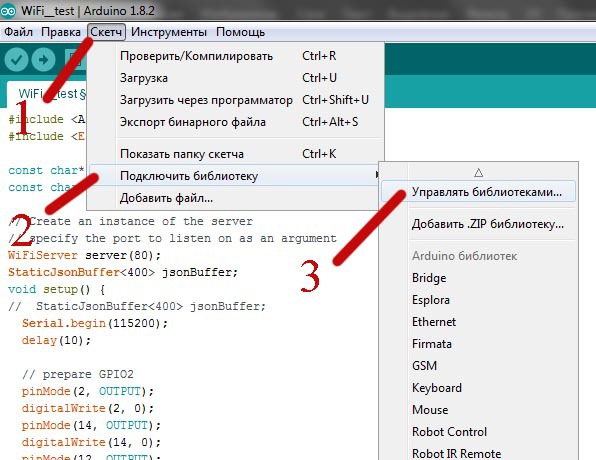
После этого откроется окно со списком доступных библиотек. Для того что бы найти нужную библиотеку можно воспользоваться поиском или выбрать необходимый раздел. Для установки библиотеки необходимо выбрать ее из списка, нажав на название, и кликнуть по появившейся кнопке «Установить».
Второй вариант — это установка библиотеки из скачанной .zip папки. Через интерфейс Arduino IDE это можно сделать всего за пару кликов. В верхнем меню программ выбираем «Скетч -> Подключить библиотеку -> Добавить .ZIP библиотеку». Откроется окно файлового менеджера, где необходимо выбрать папку или .zip архив с вашей библиотекой.
Еще один способ установки библиотек Ардуино
Вы можете просто перенести папки библиотек по пути:
«C:\Program Files (x86)\Arduino\libraries\»
После того как вы добавили свои библиотеки необходимо перезапустить Arduino IDE. Теперь вы можете использовать сторонние библиотеки в своих проектах.
Подключение библиотеки Arduino
Мало установить библиотеку. Для использования ее необходимо подключить в скетч. Сделать это очень просто. Можно в начале скетча вручную написать подобную строчку:
#include
Обратите внимание, что после этой инструкции не ставится точка с запятой. Так же можно подключить библиотеку ардуино через меню программы Arduino IDE. «Скетч -> Подключить библиотеку -> Название необходимой библиотеки». После этого в начало вашего скетча автоматически добавится нужная строчка. Теперь вы можете использовать библиотеки Arduino в своих проектах.
1 комментарий
- Виктор 2020-08-24 22:10:50
Ваш сайт в стандартном браузере майнкрософт едж отображается не корректно!
Добавить комментарий Отменить ответ
Для отправки комментария вам необходимо авторизоваться.