
Настройте приложение «Локатор» на iPhone, iPad, iPod touch или Mac
Чтобы найти потерянное устройство или предмет, например сопряженные наушники AirPods, Apple Watch или личную вещь с прикрепленным трекером AirTag, сначала нужно настроить приложение «Локатор».
Включение функции «Локатор» на устройствах iPhone, iPad и iPod touch
- Откройте приложение «Настройки».
- Нажмите свое имя, затем нажмите «Локатор».
- Если вы хотите, чтобы друзья и близкие знали, где вы находитесь, включите параметр «Поделиться геопозицией».
- Нажмите «Найти [устройство]», затем включите функцию «Найти [устройство]».
- Чтобы найти устройство, когда оно не может подключиться к Интернету, включите функцию «Сеть Локатора».*
- Чтобы отправлять сведения о местонахождении своего устройства в Apple при низком заряде аккумулятора, включите функцию «Последняя геопозиция».
Если вы хотите иметь возможность найти потерянное устройство на карте, включите параметр «Службы геолокации». Перейдите в меню «Настройки» > «Конфиденциальность и безопасность» > «Службы геолокации» и включите Службы геолокации.
* Сеть Локатора — это защищенная шифрованием анонимная сеть, включающая в себя сотни миллионов устройств Apple, которые помогут найти ваше устройство.
Добавление AirPods, Apple Watch или Beats в приложение «Локатор»
Если ваши AirPods, Apple Watch или поддерживаемый продукт Beats объединены в пару с iPhone, они автоматически настраиваются при включении функции «Найти iPhone».
Чтобы находить устройства, когда они выключены или не могут подключиться к Интернету, включите сеть Локатора.
Включение сети Локатора для AirPods Pro или AirPods Max

- Перейдите в меню «Настройки» > Bluetooth.
- Нажмите кнопку информации рядом с вашим устройством в списке устройств.
- Прокрутите вниз до настройки «Сеть Локатора».
- Убедитесь, что настройка «Сеть Локатора» включена.
Включение сети Локатора для Apple Watch
- На Apple Watch откройте «Настройки».
- Нажмите свое имя.
- Прокрутите вниз, пока не увидите свои часы Apple Watch.
- Нажмите имя своих часов, затем нажмите «Найти часы».
- Убедитесь, что настройка «Сеть Локатора» включена.
Добавление AirTag или поддерживаемого продукта стороннего производителя в приложение «Локатор»
Добавление кожаного чехла-бумажника для iPhone в приложение «Локатор»
Включение приложения «Локатор» на компьютере Mac
- Выберите меню Apple > «Системные настройки». В более ранних версиях macOS выберите меню Apple > «Системные настройки».
- Нажмите свое имя, а затем — iCloud. В более ранних версиях macOS нажмите Apple ID, а затем — iCloud.
- В разделе «Приложения, использующие iCloud» нажмите «Показать все».

- Прокрутите вниз, нажмите «Локатор», а затем — «Включить».
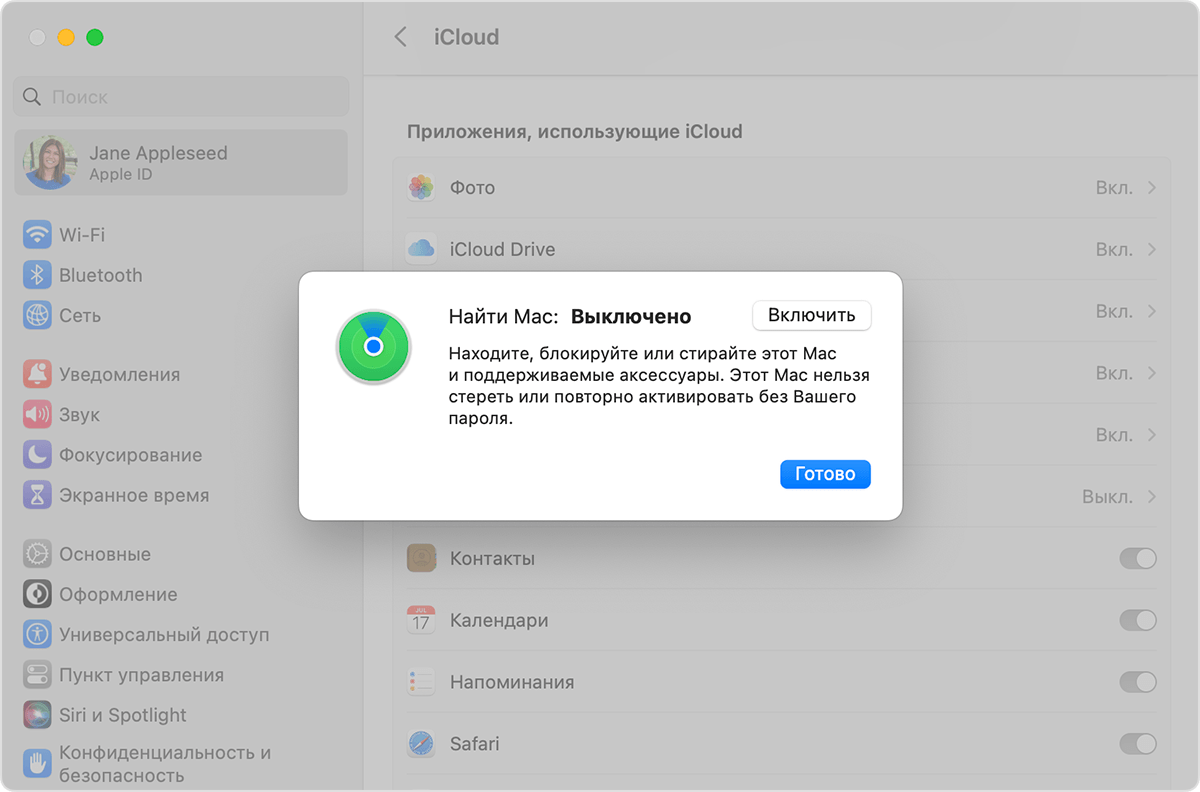
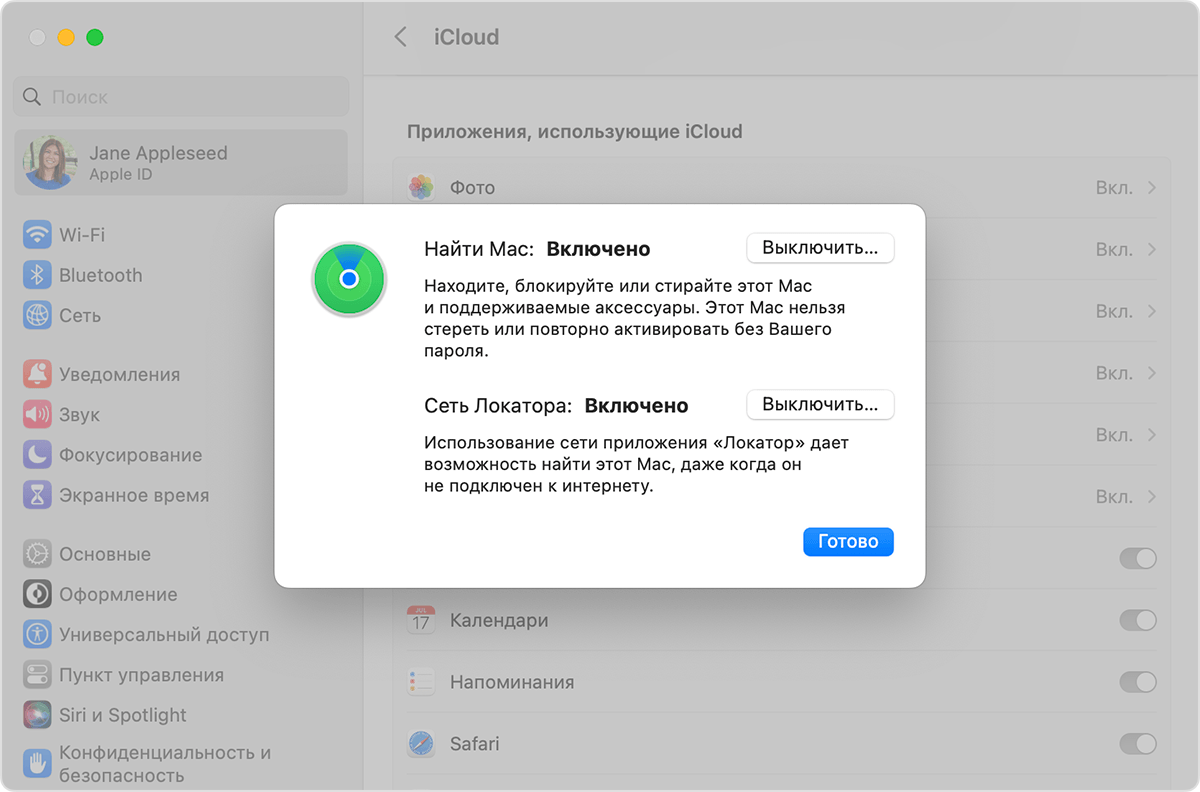
- Убедитесь, что функция «Найти Mac» и сеть Локатора включены — так вы сможете найти Mac в случае потери или кражи.* В более ранних версиях macOS нажмите «Параметры», чтобы проверить, что обе возможности включены.
Чтобы иметь возможность найти свое потерянное устройство на карте, включите Службы геолокации.
- В macOS Ventura: перейдите в меню «Системные настройки» > «Конфиденциальность и безопасность» > «Службы геолокации». Нажмите кнопку «Подробнее» рядом с пунктом «Системные службы» и убедитесь, что Службы геолокации включены для приложения «Локатор».
- В более ранних версиях macOS: перейдите в меню «Системные настройки» > «Защита и безопасность», затем нажмите на вкладку «Конфиденциальность» и, если висячий замок слева снизу — закрыт, нажмите на него и введите имя и пароль администратора. Затем выберите пункт «Службы геолокации», установите флажок «Включить Службы геолокации» и убедитесь, что установлен флажок рядом с приложением «Локатор».
* Сеть Локатора — это защищенная шифрованием анонимная сеть, включающая в себя сотни миллионов устройств Apple, которые помогут найти ваше устройство.
Доступность и функции приложения «Локатор» могут различаться в зависимости от страны или региона.
Если приложение запрашивает разрешение на отслеживание ваших действий
Функция прозрачности при отслеживании приложениями позволяет разрешать или запрещать приложениям отслеживать ваши действия в приложениях и на веб-сайтах других компаний в целях рекламы или предоставления информации брокерам данных.
В ОС iOS 14.5, iPadOS 14.5 и tvOS 14.5 или более поздних версий приложения должны получить разрешение, прежде чем начать отслеживать ваши действия в приложениях и на веб-сайтах других компаний. Отслеживание означает, что собранная в приложении информация, которая идентифицирует вас или ваше устройство, соотносится с информацией, которая также идентифицирует вас или ваше устройство и была собрана в приложениях, на веб-сайтах или в других местах, принадлежащих третьим сторонам. Это делается для того, чтобы предложить вам целевую рекламу, провести оценку рекламной кампании или предоставить собранную информацию брокерам данных. Узнайте больше об отслеживании в приложениях и других настройках конфиденциальности

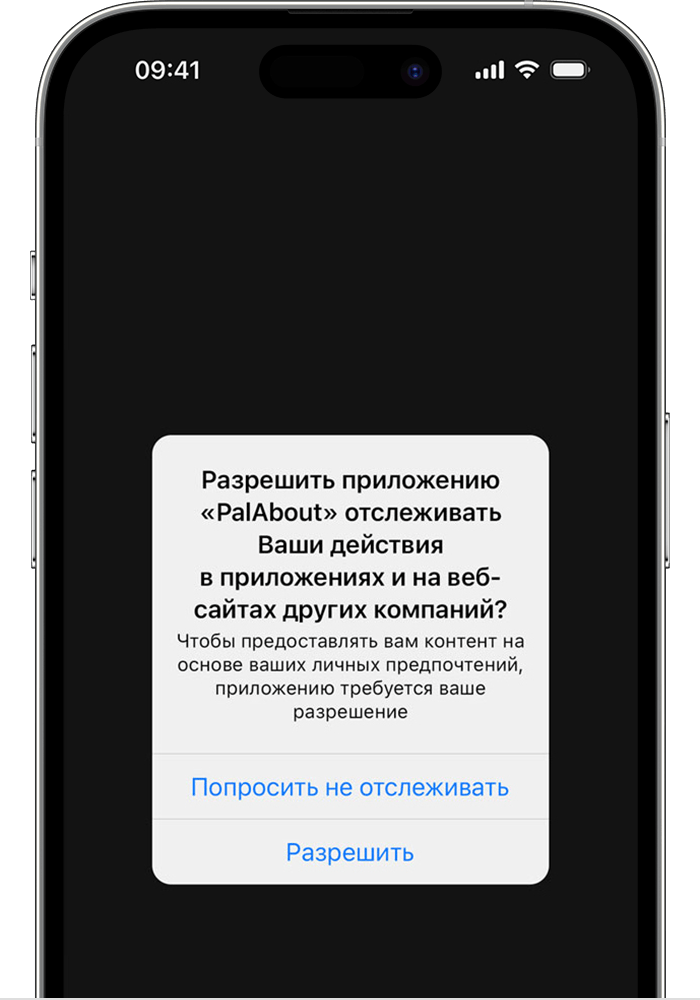
Если приложение запрашивает разрешение на отслеживание ваших действий
Если вы видите запрос на отслеживание ваших действий, вы можете нажать «Разрешить» или «Попросить приложение не отслеживать». Вы по-прежнему сможете пользоваться всеми возможностями приложения независимо от того, разрешили ли вы отслеживать свои действия. Разработчик приложения может изменить часть сообщения, чтобы объяснить, зачем приложение будет отслеживать ваши действия. Вы также можете посетить страницу приложения в App Store, чтобы получить сведения о том, как разработчик использует ваши данные. Если вы выберете «Попросить приложение не отслеживать», разработчик приложения не сможет получить доступ к рекламному идентификатору системы (IDFA), который часто используется для отслеживания. Приложению также не будет разрешено отслеживать ваши действия с помощью другой информации, которая идентифицирует вас или ваше устройство, такой как адрес электронной почты.
Управление разрешениями на отслеживание действий
В любое время вы можете разрешить или запретить отслеживание ваших действий тому или иному приложению.

- Перейдите в настройки конфиденциальности, чтобы увидеть список приложений, запросивших разрешение на отслеживание ваших действий.
- На устройстве iPhone, iPad или iPod touch перейдите в меню «Настройки» > «Конфиденциальность и безопасность»* > «Отслеживание».
- На устройстве Apple TV перейдите в меню «Настройки» > «Основные» > «Конфиденциальность» > «Отслеживание».
- Нажимайте переключатель, чтобы разрешить или запретить отслеживание для конкретного приложения.
Если выключить настройку «Трекинг-запросы приложениями» в разделе «Конфиденциальность и безопасность», вы не будете получать от приложений запросы на отслеживание действий. Когда этот параметр выключен, всем приложениям, запросившим разрешение на отслеживание, будет дан ответ, как если бы вы нажали «Попросить приложение не отслеживать».
Кроме того, вы можете отозвать разрешение на отслеживание у всех приложений, которым ранее было предоставлено такое право. Или вы можете разрешить продолжить отслеживать ваши действия только тем приложениям, которым ранее было разрешено это делать.
* В более ранних версиях ОС iOS и iPadOS эта настройка называется «Конфиденциальность».
Если не удается включить настройку «Трекинг-запросы приложениями»
Иногда настройку «Трекинг-запросы приложениями» включить нельзя, например в следующих случаях.
- Для пользователей с учетной записью ребенка или лиц младше 18 лет, выполнивших вход с помощью своего идентификатора Apple ID*
- Если ваш идентификатор Apple ID управляется образовательным или бизнес-учреждением
- Если ваше устройство управляется профилем конфигурации, который ограничивает отслеживание, и использует его
- Если ваш идентификатор Apple ID был создан менее трех дней назад
Когда эта настройка отключена, приложения, запрашивающие разрешение на отслеживание действий, не могут получить доступ к рекламному идентификатору (IDFA). Если статус вашей учетной записи или устройства изменится и впоследствии вы включите настройку «Трекинг-запросы приложениями», то при получении следующего запроса на отслеживание от приложения вы увидите запрос на подтверждение разрешения.
* Возраст пользователя учетной записи ребенка отличается в зависимости от страны и региона.
Включение и отключение служб геолокации и GPS на iPhone, iPad или iPod touch
Предоставление разрешения на использование данных о вашей геопозиции
- Нажмите «Разрешить», чтобы разрешить приложению использовать информацию служб геолокации по мере необходимости.
- Нажмите «Не разрешать», чтобы запретить доступ. 2 .
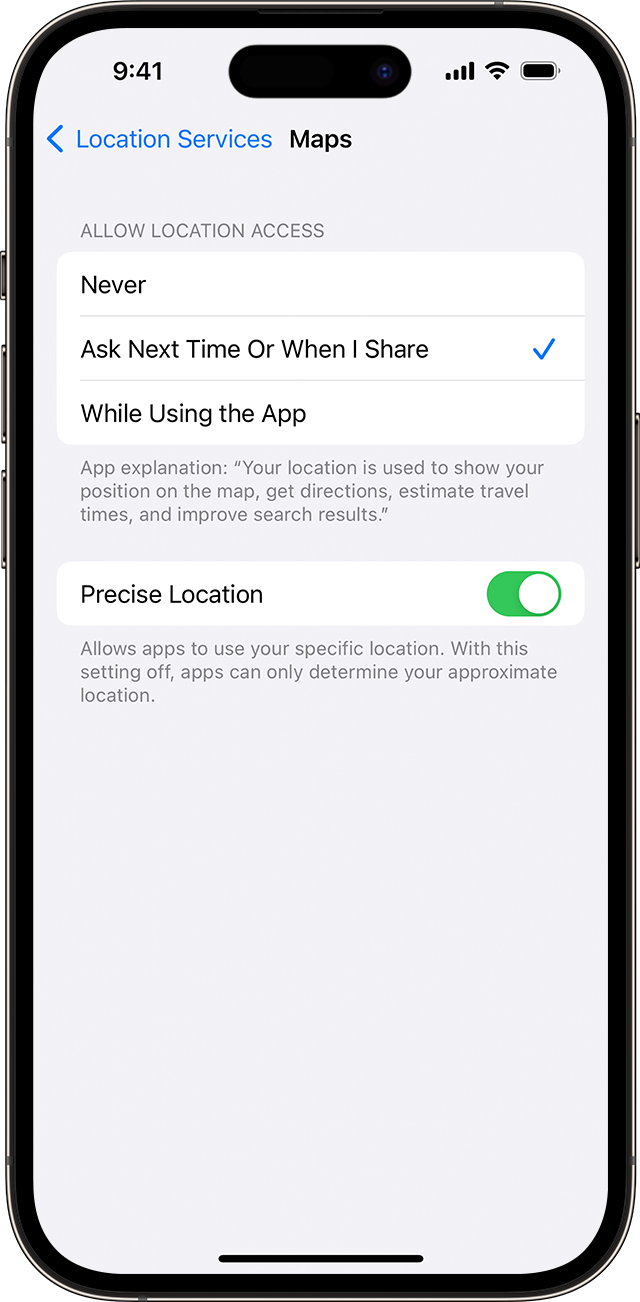
- Нажмите «Спросить в следующий раз» или «Когда я делюсь» и выберите «При использовании приложения», «Разрешить один раз» или «Не разрешать».
На устройствах iOS и iPadOS для определения местоположения может использоваться интерфейс Wi-Fi и Bluetooth. Данные GPS и сотовой сети могут служить для определения местоположения на устройствах iPhone и моделях iPad (Wi-Fi + Cellular).
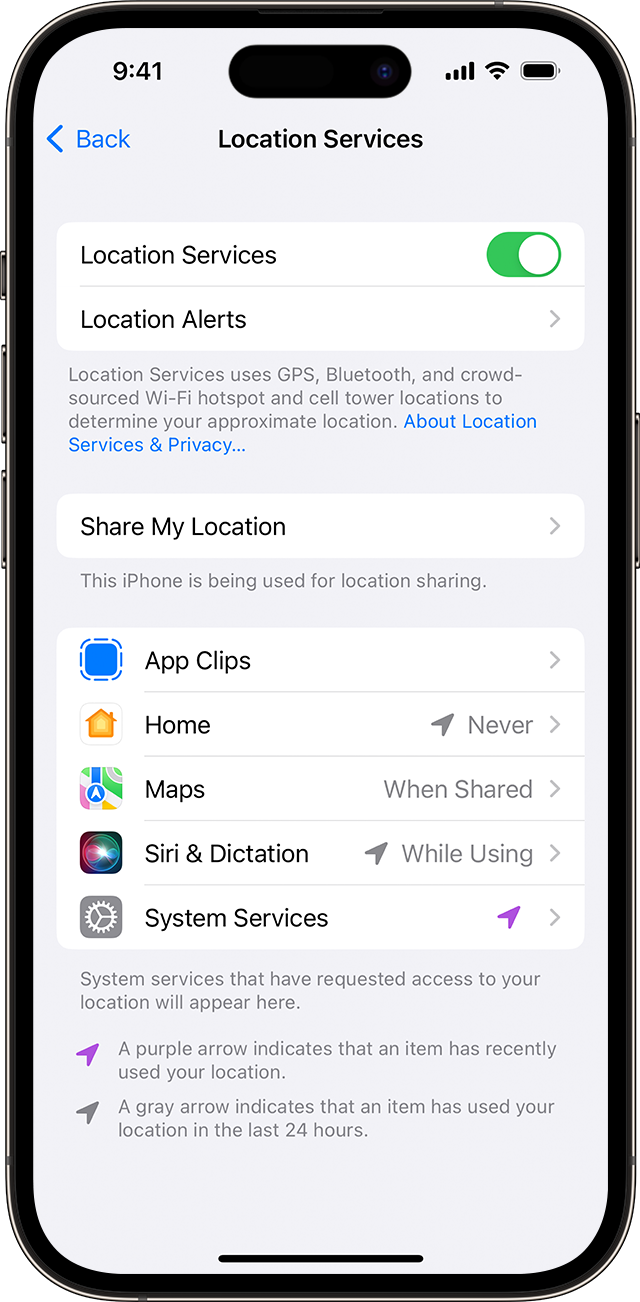
Включение и отключение служб геолокации для конкретных приложений
- Перейдите в раздел «Настройки» > «Конфиденциальность и безопасность» > «Службы геолокации».
- Убедитесь, что службы геолокации включены.
- Прокрутите вниз до нужного приложения.
- Нажмите приложение и выберите один из следующих вариантов.
- «Никогда»: доступ к информации служб геолокации запрещен.
- «Спросить в следующий раз» или «Когда я делюсь»: можно выбрать «При использовании приложения», «Разрешить один раз» или «Не разрешать».
- «При использовании приложения»: доступ к информации служб геолокации разрешен только во время отображения приложения или одной из его функций на экране. Если выбран вариант «При использовании приложения», строка состояния может становиться синей, когда какое-либо приложение активно использует данные о вашем местоположении.
- «Всегда»: доступ к информации о местоположении разрешен даже при работе приложения в фоновом режиме.
При этом могут отображаться пояснения о том, как именно приложения используют информацию о вашем местоположении. Некоторые приложения могу предлагать только два варианта.

Как поделиться своей геопозицией
В iOS 14 и iPadOS 14 некоторые приложения могут использовать функцию «Точная геопозиция» для определения местоположения. Чтобы передавать только ваше приблизительное местоположение (чего может быть достаточно для приложения, которому не требуются точные геоданные), отключите функцию «Точная геопозиция». Вот как использовать эту функцию:
- Выберите «Настройки» > «Конфиденциальность и безопасность», а затем включите «Службы геолокации».
- Выберите приложение, затем включите или отключите параметр «Точная геопозиция».
- Службы геолокации используют для определения приблизительного местоположения вашего устройства данные GPS и Bluetooth (если они доступны), а также общедоступные точки доступа Wi-Fi и вышки сотовой связи.
- Приложения не будут использовать данные о вашем местоположении без предварительного запроса и получения вашего разрешения.
О конфиденциальности и службах геолокации в iOS, iPadOS и watchOS
Узнайте, как настройки конфиденциальности и службы геолокации помогают защитить вашу личную информацию на iPhone, iPad, iPod touch и Apple Watch.
Настройки конфиденциальности
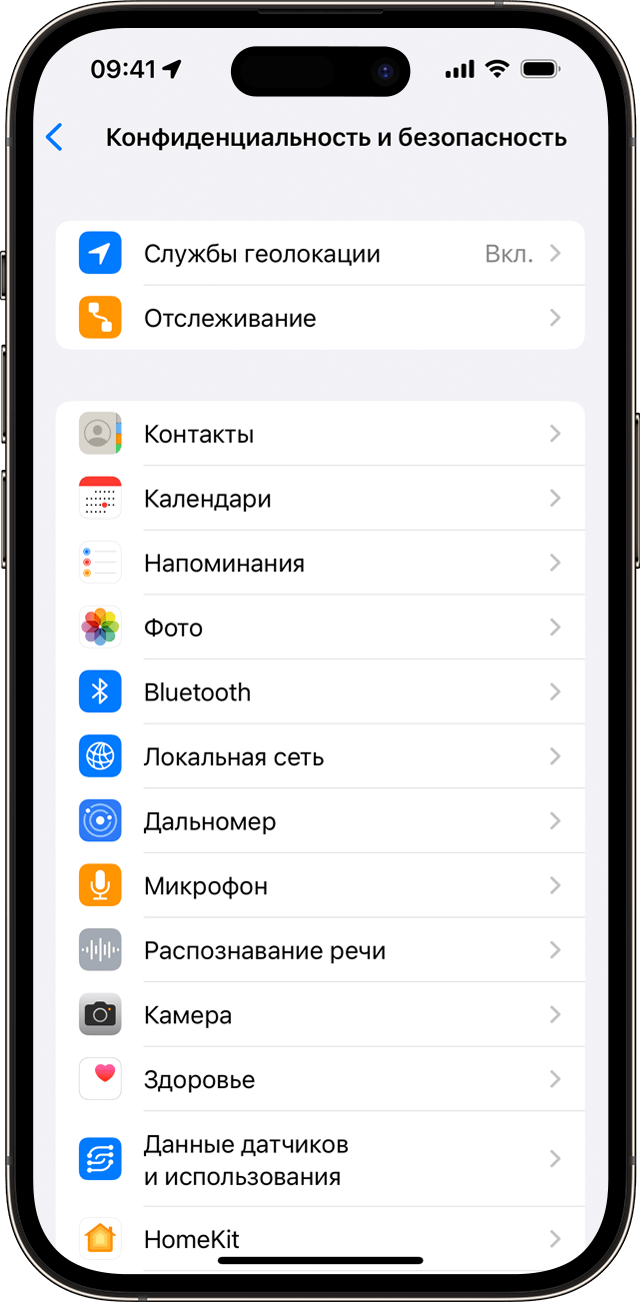
Настройки конфиденциальности в iOS и iPadOS позволяют управлять доступом приложений к информации, хранящейся на устройстве. Например, можно разрешить приложению социальной сети использовать камеру, чтобы вы могли делать снимки и отправлять их с помощью этого приложения. Вы также можете разрешить доступ к своим контактам, при этом приложение для обмена сообщениями сможет находить друзей, уже использующих это приложение. В меню «Настройки» > «Конфиденциальность и безопасность» можно просмотреть список приложений, которым предоставлен доступ к информации определенного типа. Это же меню используется для предоставления или отзыва доступа в будущем. Это может включать в себя доступ к таким элементам:
- Службы геолокации
- Контакты
- Календари
- Напоминания
- Фото
- Bluetooth
- Локальная сеть
- Дальномер
- Микрофон
- Распознавание речи
- Камера
- Здоровье
- Данные датчиков и использования
- HomeKit
- Медиа и Apple Music
- Файлы и папки
- Движение и фитнес.
- Фокусирование
На своем устройстве в этом списке вы можете выбрать тип данных, чтобы узнать, какие приложения запрашивали разрешение на их использование. Приложение не появится в списке, пока оно не запросит разрешение на использование ваших данных. Вы можете добавить или удалить разрешение для любого приложения, которое запрашивало доступ к данным. Если вы предоставили приложению доступ к определенному типу данных, оно сможет получить доступ только к данным этого типа.
Если вы входите в iCloud, приложения по умолчанию получают доступ к iCloud Drive. Вы также можете просматривать список приложений, которым разрешено использовать iCloud, и управлять ими в меню «Настройки» > iCloud.
Если вы разрешаете приложениям или веб-сайтам сторонних разработчиков использовать ваши данные или текущие данные о вашей геопозиции, вы подпадаете под действие их условий использования, политик конфиденциальности и правил. Чтобы узнать, как определенные приложения и веб-сайты используют данные о геопозиции и другие сведения, ознакомьтесь с их условиями, политиками конфиденциальности и правилами. Сведения, собираемые компанией Apple, обрабатываются в соответствии с политикой конфиденциальности Apple.
Использование служб геолокации на устройствах
C вашего разрешения службы геолокации позволяют приложениям и веб-сайтам (включая приложения «Карты», «Камера», «Погода» и другие) использовать данные сотовой сети 1 , сетей Wi-Fi 2 , GPS 3 и Bluetooth 4 для примерного определения вашей геопозиции 5 .
В приложениях, которые используют эти данные, например «Карты», ваше текущее (приблизительное) местонахождение отмечается голубым маркером. Если в приложении «Карты» ваша геопозиция не может быть точно определена, то вы увидите голубой круг вокруг маркера. Радиус круга зависит от точности определения — чем он меньше, тем выше точность. Когда службы геолокации активированы, в строке состояния появится изображение черной или белой стрелки.
Доступность карт и маршрутов, а также корректность работы приложений, использующих данные о геопозиции, зависит от услуг передачи данных. Эти услуги могут быть изменены или могут быть доступны не во всех географических регионах. В связи с этим карты, маршруты и данные о местонахождении могут быть недоступными, неточными или неполными. Чтобы уточнить информацию, сравните данные, отображаемые на экране устройства, с окружающей вас обстановкой и ориентируйтесь по дорожным указателям.
Запрос разрешения на использование данных о вашем местоположении
При первой попытке получить данные о вашей геопозиции приложение запросит разрешение. Вы увидите сведения о приложении, которое запрашивает доступ к вашей геопозиции, а также о причине, по которой требуется такой доступ.
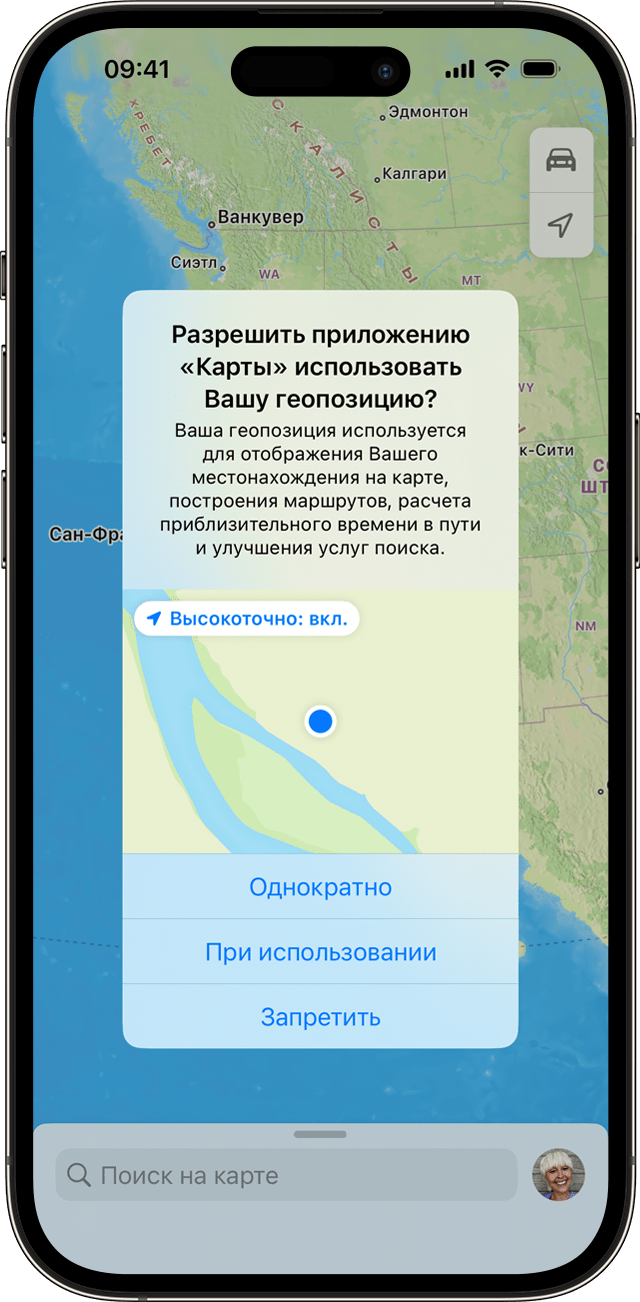
Некоторым приложениям доступ к геопозиции требуется только при их использовании. Приложение считается «используемым», если вы работаете с ним в активном режиме или если оно использует данные о геопозиции в фоновом режиме. Во втором случае в строке состояния будет отображаться синий индикатор.
Если вы предоставили приложению разрешение «Используя», оно может запросить разрешение на использование данных о вашей геопозиции при работе в фоновом режиме.
Если вы разрешаете приложению использовать данные о вашей геопозиции в фоновом режиме, ваше устройство будет время от времени напоминать вам о том, что приложение использует данные о вашей геопозиции, и отображать эти сведения на карте. Также появится запрос, следует ли по-прежнему разрешать приложению использовать данные о вашей геопозиции при работе в фоновом режиме.
В iOS 13, iPadOS 13 и watchOS 6 можно нажать «Разрешить один раз», чтобы приложение получило доступ к данным о геопозиции только при одном сеансе работы (один раз). Если вы закроете приложение, а потом запустите его снова, и оно снова попытается получить доступ к данным о вашей геопозиции, запрос будет выведен еще раз. Приложения не будут использовать данные о вашей геопозиции, пока не запросят (и не получат) ваше разрешение.
Вы можете передумать в любое время и обновить свои настройки в меню «Настройки» > «Конфиденциальность и безопасность» > «Службы геолокации».
Включение и отключение служб геолокации
Включить или отключить службы геолокации можно в меню «Настройки» > «Конфиденциальность и безопасность» > «Службы геолокации». Службы геолокации можно включить при первоначальной настройке устройства в приложении «Ассистент настройки» или в любое время с помощью параметра «Службы геолокации». Доступ к данным служб геолокации можно настроить индивидуально для каждого приложения и системной службы. Когда службы геолокации отключены, приложения не могут использовать вашу геопозицию в активном или фоновом режиме. Это ограничит возможности многих приложений Apple и сторонних разработчиков.
Если вы хотите сбросить все настройки геолокации до заводских настроек по умолчанию, перейдите в «Настройки» > «Основные» > «Перенос или сброс [устройство]», нажмите «Сброс», а затем нажмите «Сбросить геонастройки». После сброса настроек геолокации и конфиденциальности приложения прекратят использовать данные о вашем местоположении, пока вы не дадите им на это разрешение.
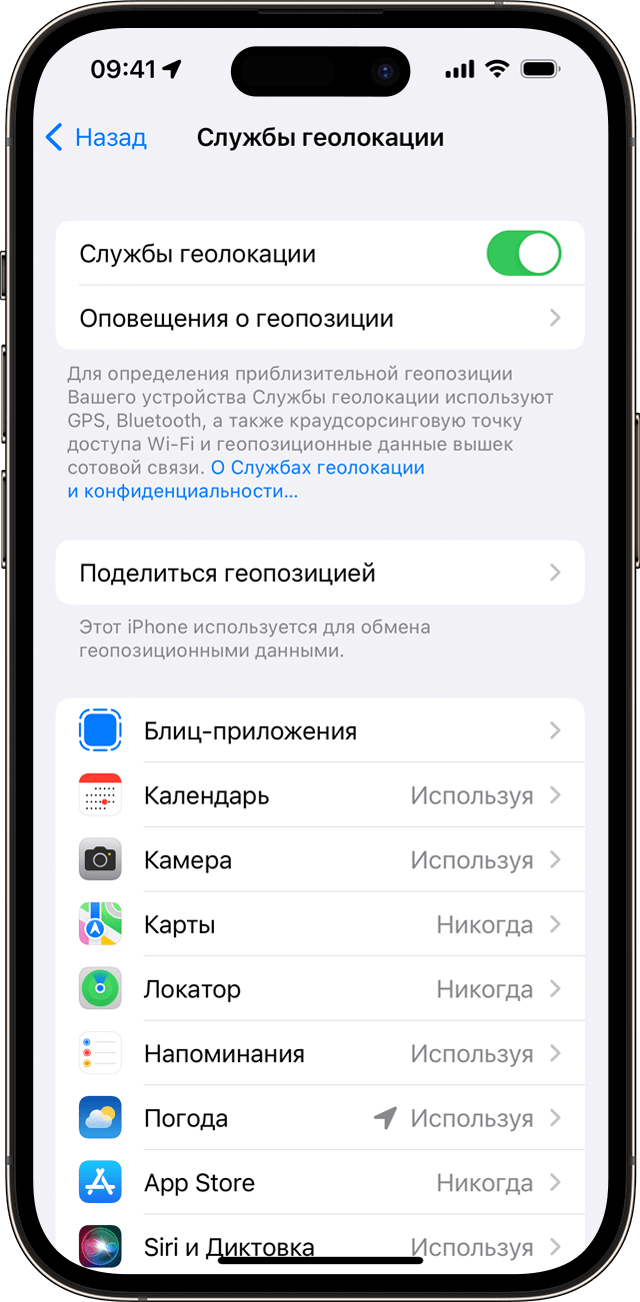
«Настройки» > «Конфиденциальность и безопасность» > «Службы геолокации».
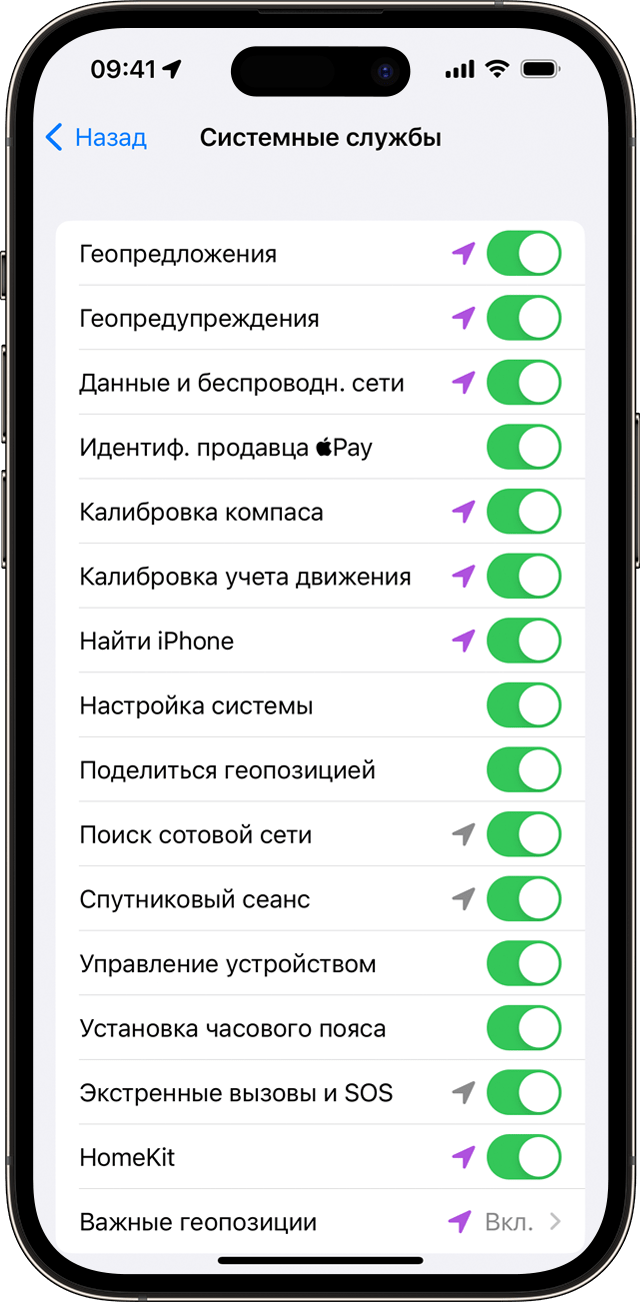
«Настройки» > «Конфиденциальность и безопасность» > «Службы геолокации» > «Системные службы».
Повышение точности геолокации по сигналу GPS
Точность геолокации по сигналу GPS зависит от количества спутников GPS в зоне видимости. Чтобы обнаружить все спутники в зоне видимости, устройству может потребоваться несколько минут. Чем больше спутников будет найдено, тем выше будет точность определения. Чтобы повысить точность геолокации по сигналу GPS, выполните следующие действия.
- Убедитесь, что вы правильно установили дату, время и часовой пояс на устройстве в разделе «Настройки» > «Основные» > «Дата и время». По возможности используйте параметр «Автоматически».
- Выбирайте места с открытым обзором во всех направлениях. Стены, крыши транспортных средств, высотные здания, горы и другие препятствия могут создавать помехи для приема сигнала со спутников GPS. Если сигнал со спутников GPS не проходит, устройство использует для определения местонахождения сигналы от ближайших вышек сотовой связи или сетей Wi-Fi, пока спутники снова не появятся в области видимости.
Службы геолокации на основе доступных точек доступа Wi-Fi и вышек сотовой связи
Если службы геолокации включены, устройство будет время от времени отправлять в Apple данные о географическом местоположении ближайших точек доступа Wi-Fi и вышек сотовой связи в анонимной зашифрованной форме, чтобы пополнять краудсорсинговую базу данных компании Apple, содержащую данные местоположения точек доступа Wi-Fi и вышек сотовой связи. Если вы перемещаетесь (например, в автомобиле) и службы геолокации включены, устройство iOS с поддержкой GPS также будет в анонимной зашифрованной форме время от времени отправлять в Apple данные о вашем местоположении и скорости перемещения, полученные с помощью GPS, а также данные о барометрическом давлении, чтобы пополнить краудсорсинговые базы данных компании Apple о состоянии дорожного движения и о давлении в помещениях. Краудсорсинговые данные о местоположении, собранные компанией Apple, хранятся в зашифрованном виде и не идентифицируют вас лично.
О Bluetooth, данных и службах геолокации
В iOS 13 и iPadOS 13 приложения всегда должны получать разрешение на использование функций Bluetooth, за исключением воспроизведения звука на устройстве Bluetooth. Вы можете изменить разрешения Bluetooth для вашего устройства в меню «Настройки» > «Конфиденциальность и безопасность» > «Bluetooth».
Сведения о местоположении при экстренных вызовах
Независимо от того, включены ли службы геолокации, в целях безопасности данные о геопозиции iPhone могут использоваться при вызове служб экстренной помощи, чтобы ускорить оказание помощи.
Дополнительная информация
- Дополнительные сведения об использовании служб геолокации для контроля вашего местоположения в приложении «Карты» и в других приложениях см в руководстве пользователя вашего устройства.
- Узнайте больше об Apple и конфиденциальности.
- iPad (модели Wi-Fi + Cellular): обязательно включите параметр «Сотовые данные» в меню «Настройки» > «Сотовая связь» > «Сотовые данные», даже если у вас нет тарифного плана сотовой сети передачи данных. Это позволит вашему устройству более точно калибровать себя, используя информацию сети о времени и геопозиции. В некоторых случаях может потребоваться отключить PIN-код SIM-карты.
- Применительно к устройствам iOS и iPadOS, продаваемым в Германии и на территории континентального Китая, термин Wi-Fi может заменяться термином «беспроводная локальная сеть» (WLAN).
- GPS поддерживается в устройствах iPhone и моделях iPad Wi-Fi + Cellular.
- Bluetooth взаимодействует с устройствами iBeacon для создания и отслеживания зон, в которых транслируются определённые идентификационные сведения.
- На устройствах iOS и iPadOS без подключения к сотовой сети службы геолокации используют только сеть Wi-Fi (если она доступна). Некоторые сторонние приложения используют соединение Wi-Fi для определения региона. Если устройство заблокировано с помощью пароля, эта функция может быть ограничена или работать неточно.
Информация о продуктах, произведенных не компанией Apple, или о независимых веб-сайтах, неподконтрольных и не тестируемых компанией Apple, не носит рекомендательного или одобрительного характера. Компания Apple не несет никакой ответственности за выбор, функциональность и использование веб-сайтов или продукции сторонних производителей. Компания Apple также не несет ответственности за точность или достоверность данных, размещенных на веб-сайтах сторонних производителей. Обратитесь к поставщику за дополнительной информацией.