
Mozilla Firefox не открывает сайты
Иногда пользователи сталкиваются с тем, что Mozilla Firefox не открывает сайты. Возникать такая ситуация может по нескольким причинам, поэтому решение сильно разниться. Рекомендуется начать с простых способов, а затем перейти к более сложным: чаще всего один из них помогает. Если этого не произошло, то с большой вероятностью проблема не в браузере, а в самом интернет-соединении.
Отключение расширений
Дополнения устанавливает значительная часть пользователей, однако мало кто задумывается, что они могут работать некорректно. Причем не всегда виновато расширение: иногда проблемы в работе браузера вызваны неправильной установкой. Также подобное порой происходит при обновлении уже установленных расширений.
Для начала требуется перейти в «Дополнения и темы». Такой раздел присутствует в специальном контекстном меню, открыть которое можно, кликнув по иконке в правом верхнем углу.
Во вкладке «Расширения» сразу можно увидеть список. Необходимо нажать по ползунку, расположенному справа от названия дополнения. После завершения процедуры рекомендуется перезапустить браузер.
Изменение параметров антивируса
Еще одна распространенная причина – антивирус. Следует временно отключить его и проверить, работает ли браузер. Подобное явление можно встретить при использовании любого антивируса, имеющего функцию «сетевое сканирование» (название может немного отличаться). Если указанные ранее действия помогли, то нужно попытаться найти данную функцию и отключить ее.
Настройка соединения
Рекомендуется заглянуть в настройки браузера. Последние можно найти, нажав на значок с изображением трех полос. Далее, чтобы не тратить время, лучше всего воспользоваться поиском:

Пункт «Параметры сети» как раз тот, что нужен. Если нажать по кнопке «Настроить», можно увидеть следующее окно:

Нередко плохое соединение связано с прокси-сервером, поэтому рекомендуется выбрать самый первый вариант, т. е. «Без прокси». После этого нужно обязательно кликнуть по «ОК», чтобы сохранить изменения.
Очистка кэша
Как и в предыдущем случае, желаемую функцию можно найти в настройках, используя поиск.

Необходимо просто нажать на «Удалить данные», а затем поставить галочки напротив нужных пунктов.

Перезапуск после проведения этой процедуры не требуется.
Таким образом, если браузер Firefox не грузит страницы, то нужно попробовать отключить расширения и антивирус. Если это не помогло – вероятно, проблема в настройках или данных браузера. В первую очередь следует очистить кэш, а уже затем изменять настройки.
Понравилось? Поделись с друзьями!
Дата: 26.01.2022 Автор/Переводчик: Wolf
Исправить Firefox, некоторые веб-страницы не открывают проблему

Всемогущий эксперт по написанию текстов, который хорошо разбирается в проблемах Mac и предоставляет эффективные решения.
Firefox — популярный браузер наряду с Google Chrome, Safari и Opera. Он используется для просмотра веб-сайтов или веб-страниц во всемирной паутине. Кроме того, он предлагает расширения и плагины для улучшения функциональности браузера. Но не без недостатков. Например, Некоторые веб-страницы Firefox не открываются это одна из проблем, с которыми сталкивается большинство людей. Иногда возникает проблема, когда веб-сайты не отображаются должным образом в Firefox. Бывают ситуации, когда Firefox не открывается.
Многие люди сталкиваются с проблемами при использовании браузера Firefox. Таким образом, это руководство поможет вам решить проблему, в которой некоторые веб-страницы Firefox не открываются. Это похоже на проблему, когда Firefox не загружает страницы после обновления. Начнем исправлять ваш браузер Firefox!
Часть 1. Почему я не могу открывать определенные сайты в Firefox?
Существует множество причин, по которым определенные веб-страницы Firefox не открываются. Ниже мы дадим обзор этих причин.
Блокировка программным обеспечением безопасности
Firefox не открывает определенные веб-сайты, потому что они могут быть заблокированы инструментом Internet Security. Он может не рассматривать Firefox как надежную программу. Вот почему вы должны настроить параметры, включая параметры брандмауэра, для доступа браузера в сеть.
Проблемы с настройками подключения Firefox
Иногда определенные веб-страницы Firefox не открываются, потому что вы подключились к Интернету с помощью прокси-сервера. У этого сервера могут быть проблемы с подключением. В этом случае произойдет ошибка загрузки страницы Firefox.
Атака вредоносного ПО
Иногда на вашем компьютере есть вредоносное ПО, из-за которого некоторые веб-страницы Firefox не открываются. Это также может быть причиной того, что веб-сайты не отображаются должным образом в Firefox. Или это может вызвать проблему с загрузкой страницы, которую испытывают все браузеры. Вредоносное ПО может вызвать проблемы не только для браузеров, но и для всей вашей системы. Вот почему вам, возможно, придется повысить уровень безопасности.
Поврежденные файлы cookie и кеш
Если у вас есть поврежденные файлы cookie или кеш, у вас может возникнуть множество проблем с вашим браузером, в том числе Firefox не работает после обновления. В этом случае вам необходимо очистить все ваши куки и кешировать, чтобы гарантировать, что проблема с загрузкой страниц Firefox после обновления не возникнет.
Часть 2. Как исправить в Firefox некоторые веб-страницы не открываются?
Существуют различные методы, которые вы можете реализовать, чтобы исправить Firefox, некоторые веб-страницы не открываются. К ним относятся следующие:
Проверка ваших расширений
Что касается расширений, вы должны убедиться, что они фактически не блокируют контент в вашем браузере. К ним относятся такие расширения, как Adblock, Disconnect, NoScript, uBlock Origin и Privacy Badger. Как правило, эти типы расширений предназначены для защиты вашей безопасности в Интернете. Но бывают случаи, когда они блокируют безопасный контент, который вы можете проверить.
Еще одна вещь, связанная с расширениями, заключается в том, что вы должны убедиться, что все они обновлены до последней версии. Таким образом, вам не придется сталкиваться с проблемой, когда определенные веб-страницы Firefox не открываются. Иногда расширения (особенно устаревшие) могут вызывать проблемы совместимости с определенными веб-страницами и вашим браузером в целом.
Очистить файлы cookie и кеш
Когда мы говорим «очистить файлы cookie и кеш», мы имеем в виду удаление каждого из них — с самого начала (или за все время). Это потому, что вы не уверены, какой файл cookie или кеш поврежден. Таким образом, вы должны удалить все свои файлы cookie и кеш, чтобы убедиться, что вы закрыли каждый из них.
Вот как удалить файлы cookie и кеш, чтобы исправить некоторые веб-страницы Firefox, которые не открываются:
- Запустите Firefox. Первое, что вам нужно сделать, это очевидно. Необходимо запустить Firefox на вашем компьютере. Щелкните меню, которое выглядит как три горизонтальные линии, выровненные одна над другой.
- Зайдите в Параметры и выберите нужный раздел. Теперь вам нужно перейти к параметру, а затем выбрать вариант с именем «Конфиденциальность и безопасность» на левой боковой панели.
- Посетите файлы cookie и данные сайта. Следующим шагом является посещение подраздела «Файлы cookie и данные сайтов», затем выберите вариант «Очистить данные».
- Очистить данные. Выберите два варианта, известные как «Файлы cookie и данные сайта» и «Кэшированный веб-контент». Затем нажмите «Очистить». Наконец, нажмите кнопку «Очистить сейчас», чтобы подтвердить процесс.
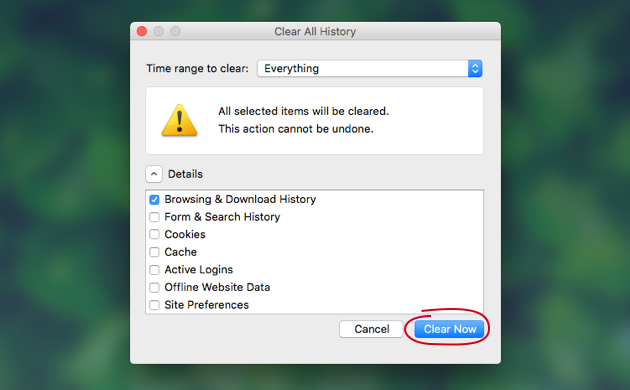
Очистка файлов cookie и кеша также может выполняться автоматически. Мы научим вас, как это сделать, в части 3 этой статьи.
Отключить аппаратное ускорение
Аппаратное ускорение поможет вам при загрузке веб-страниц. Это помогает ускорить загрузку веб-страниц. Однако это также может вызвать проблему с Firefox, некоторые веб-страницы не открываются. Таким образом, вы можете отключить его, чтобы проверить, работает ли он. Вот как это сделать:
- Запустите Firefox. Первое, что вам нужно сделать, это очевидно. Необходимо запустить Firefox на вашем компьютере. Щелкните меню, которое выглядит как три горизонтальные линии, выровненные одна над другой.
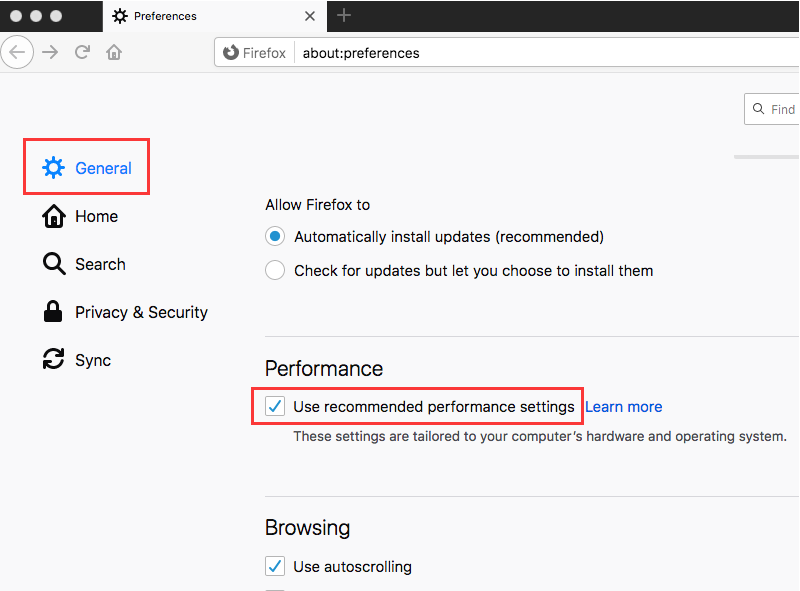
- Зайдите в Параметры. Следующим шагом является выбор параметров. Появится новая вкладка. Вам нужно выбрать вкладку Общие на левой боковой панели. Перейдите в раздел «Производительность».
- Выберите правильные настройки. Снимите флажок «Использовать аппаратное ускорение при наличии» и выберите «Использовать рекомендуемые параметры производительности».
Используйте тему Firefox по умолчанию
Иногда, если вы используете неправильную тему, это может привести к тому, что определенные веб-страницы Firefox не будут открываться. Таким образом, вам нужно вернуться к теме по умолчанию. В этом случае для этого нужно выполнить следующие шаги:
- Запустите Firefox. Первое, что нужно сделать, это запустить Firefox, если вы хотите использовать тему по умолчанию. Щелкните меню, которое выглядит как три горизонтальные линии, выровненные одна над другой.
- Перейти к надстройкам. Следующим шагом является выбор «Надстройки» в списке всплывающих подменю. Затем перейдите на боковую панель слева и выберите «Темы».
- Включить тему по умолчанию. В разделе «Управление темами» вы должны включить тему по умолчанию. Выберите вариант «По умолчанию (отключено)», а затем нажмите «Включить».
Совет. Если вы ищете способы удалить дополнения в Firefox, предоставленная ссылка может вам в этом помочь.
Запустите Firefox в безопасном режиме
Запуск Firefox в безопасном режиме может помочь вам проверить проблему с Firefox, некоторые веб-страницы не открываются. Вот как запустить его в безопасном режиме на Mac:
- Найдите Firefox. Перейдите в папку Applications на вашем компьютере Mac. Удерживая нажатой клавишу Option, дважды щелкните значок Firefox.
- Выберите для запуска в безопасном режиме. Когда вам будет предложено, выберите опцию «Начать в безопасном режиме».
- Проверьте, работает ли Firefox. Проверьте, начнут ли запускаться страницы, которые не загружаются.
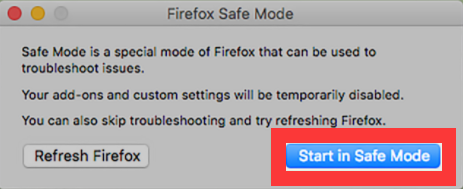
Если страницы загружаются в безопасном режиме Firefox, это означает, что у вас есть проблемы с расширениями, темами, плагинами и т.д. Кэш, отключение аппаратного ускорения и использование темы Firefox по умолчанию.
Проверьте подключение к Интернету
Это может показаться очевидным, но многие люди этого не замечают. Первой причиной может быть ваше интернет-соединение. Таким образом, вы можете исправить это как можно скорее. Эта проблема может привести к тому, что некоторые веб-страницы Firefox не будут открываться. Таким образом, если у вас плохое интернет-соединение, страницы будут загружаться не так быстро, как раньше. Или, что еще хуже, они вообще не загружаются. Попробуйте сбросить настройки модема и роутера. Или обратитесь к своему интернет-провайдеру, если возникнут проблемы.
Часть 3. Исправить Firefox не может загружать сайты, но другие браузеры могут
Одна из самых важных вещей, если вы хотите решить проблему, в которой некоторые веб-страницы Firefox не открываются, — это очистить файлы cookie и кеш. Это потому, что они являются основными виновниками любых проблем с Firefox. Поврежденные файлы cookie и кеш могут привести к Firefox не открывается или не работает.
Итак, как очистить файлы cookie и кеш, чтобы решить проблему, из-за которой некоторые веб-страницы Firefox не открываются? Для этого существуют ручные и автоматические методы. Ручной метод включает в себя открытие самого Firefox для очистки файлов cookie и кеша. Но если этот браузер не откроется, что вы будете делать?
Вы должны выбрать автоматический метод очистки файлов cookie и кеша. Это делается с помощью инструмента, который позволит вам очистить их даже без необходимости открывать Firefox. Мы рекомендуем вам отправиться на iMyMac PowerMyMac и ее Конфиденциальность Модуль.
Вот шаги по использованию iMyMac PowerMyMac и его модуля для очистки файлов cookie и кеша в браузерах. Это поможет вам решить проблему, в которой некоторые веб-страницы Firefox не открываются:
- Загрузите и установите iMyMac PowerMyMac. Вам следует перейти на их веб-сайт и загрузить установочный пакет для вашего компьютера Mac.
- Выберите Конфиденциальность Модуль.
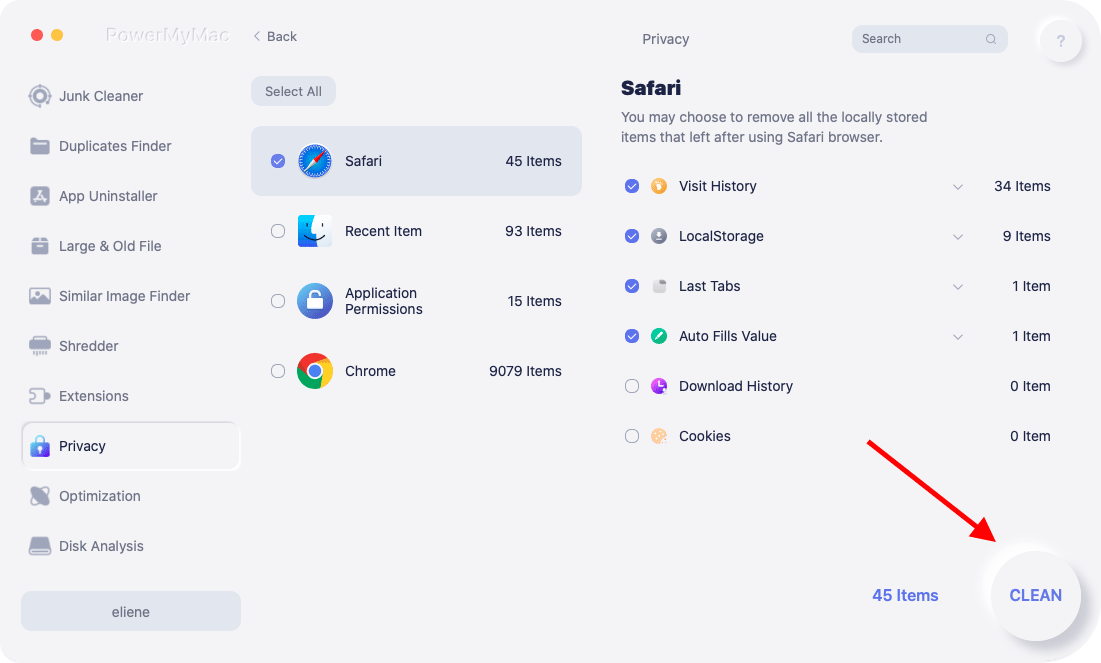
- Начните сканирование вашей системы на наличие браузеров и их ненужных данных. Дождитесь завершения процесса сканирования.
- Предварительный просмотр и выбор файлов. В этом случае приходится выбирать ненужные куки и кеши Firefox.
- Очистите ненужные ненужные файлы Firefox, нажав «ЧИСТКА». Если вам будет предложено убедиться, что вы на 100% согласны с действием, сделайте это. Дождитесь завершения процесса очистки, который не займет много времени.
Также вы можете захотеть сделать следующее:
- Запустите Firefox в безопасном режиме. Еще одна вещь, которую вы можете сделать, это открыть браузер Firefox в безопасном режиме. Это режим для устранения неполадок многих приложений в вашей системе. Это позволяет сбросить настройки и отключить аппаратное ускорение. Кроме того, расширения будут отключены в безопасном режиме.
- Проверьте наличие вредоносного ПО. Существуют типы вредоносных программ, которые специально нацелены на браузер Firefox. Таким образом, вы можете использовать антивирусное программное обеспечение или приложения для обеспечения безопасности в Интернете, чтобы сканировать всю систему на наличие вредоносных программ. Это поможет вам обнаружить вредоносное ПО, которое можно удалить через его интерфейс.
- Отключите предварительную выборку DNS. Вам также следует попробовать отключить предварительную выборку DNS. Это связано с тем, что это вызывает много ошибок загрузки страниц в вашем браузере. Вероятно, поэтому некоторые веб-страницы Firefox не открываются.
- Отключить IPV6. Это позволяет вам отключить IPV6, поскольку он включен по умолчанию. IPV6 может привести к проблемам с подключением в некоторых системах. Это еще одна причина, по которой некоторые веб-страницы Firefox не открываются.
- Проверьте настройки подключения Firefox. Это можно сделать в разделе «Настройки сети» в разделе «Параметры» в Firefox. Вы должны выбрать No Proxy и сохранить настройки позже. Это хороший способ решить проблему, потому что подключение к Интернету через прокси-сервер может вызвать проблемы.
Часть 4. Вывод
Некоторые веб-страницы Firefox не открываются? Это проблема, которую мы помогли вам решить в этой статье. Начнем с основных причин, почему это происходит. К ним относятся программы безопасности, блокирующие страницу, проблемы с настройками подключения Firefox, атаки вредоносных программ, а также поврежденные файлы cookie и кеш. Это лишь некоторые из причин, по которым вы сталкиваетесь с тем, что определенные веб-страницы Firefox не открываются.
Кроме того, мы предоставили вам ручные методы решения проблемы. К ним относятся проверка ваших расширений, очистка файлов cookie и кеша, проверка вашего интернет-соединения, отключение аппаратного ускорения, использование темы Firefox по умолчанию. Это также включает в себя открытие браузера Firefox в безопасном режиме, чтобы выяснить, что на самом деле вызывает проблему.
Очень важно ответить на вопрос: как исправить Firefox, если он не открывается даже в безопасном режиме? Что ж, мы тебя прикрыли. Для этого вам следует использовать такой инструмент, как iMyMac PowerMyMac и его модуль конфиденциальности. Таким образом, вы можете удалить файлы cookie и кэш в своем браузере, включая Firefox, Google Chrome, Safari и Opera.
Как только вы очистите поврежденные, ненужные данные, вы сможете снова открыть Firefox. Кроме того, вы решите проблему, из-за которой Firefox не открывает некоторые веб-страницы. Вот почему мы хотим, чтобы вы приобрели iMyMac PowerMyMac уже сегодня!
Рейтинг: 4.7 / 5 (на основе 57 рейтинги)
Почему фаерфокс не открывает страницы
Пользователи не любят читать документацию. Станьте оригинальным, будьте не как все. Ознакомьтесь с нашей базой знаний.
Страницы: 1
- Форумы
- » Firefox
- » Firefox долго открывает страницы
№1 16-04-2019 06:17:23

DDR-775 Участник Группа: Members Откуда: Россия Зарегистрирован: 10-04-2019 Сообщений: 8 UA: 72.0
Firefox долго открывает страницы
Буквально на прошлой недели появилась такая проблема!
Стоит 65 Огнелис, работал нормально, обновления отключены и заблокированы! Ни с того, ни с сего вдруг начал жутко тормозить при открытии любых страниц!
Запускаю Лису, жму на любую закладку или вбиваю адрес руками — Огнелис стоит, думает. и ничего не происходит! Тут же запускаю SlimJet, делаю тоже самое, всё открывается, Огнелис при этом продолжает тупить, сверху бегают 3 точки. Закрываю Лису, открываю, повторяю, иногда через минуты 2 открывается сайт. В чём дело?? Посоветуйте. как устранить эту проблему.
Отредактировано DDR-775 (16-04-2019 06:19:02)
Помогите Mozilla Firefox перестал открывать сайты 3 дня назад, никак не могу это решить думаю что это касперский

Güvenlik. Performans. Gizlilik. Hepsi kullanımı kolay tek bir uygulamada.

Kaspersky Small Office Security
Küçük ölçekli işletmenizi kolayca koruyun

Kaspersky Premium
Cihazlarınız, gizliliğiniz ve kimliğiniz için tam koruma

Kaspersky Password Manager
Parolalarınız ve belgeleriniz her zaman elinizin altında