
Что делать, если компьютер не видит смартфон Samsung через USB
В первую очередь проверьте, какой тип подключения используется. Если это режим модема или только зарядка устройства, то посмотреть хранилище смартфона Samsung через USB не получится.
Вызовите шторку и тапните по строке настройки USB-подключения. В появившемся окне в качестве цели использования выберите пункт «Передача файлов/Android Auto».
Также можно выбрать «Передачу изображений» — в этом случае через компьютер доступны будут только фотографии и графические изображения.
Причина 2: Повреждение шнура или USB-порта
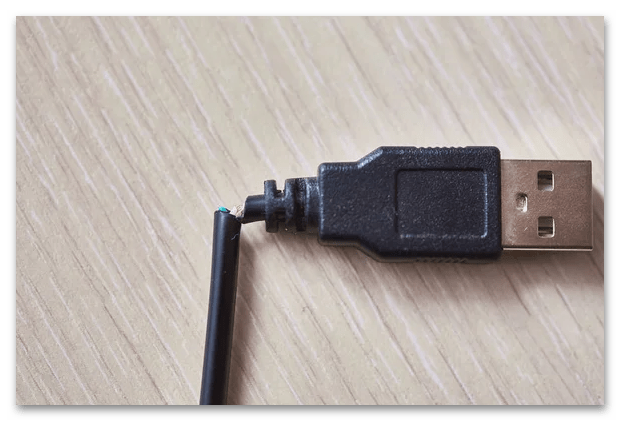
Когда в смартфоне Samsung все настройки произведены правильно, а подключения устройств не происходит, то внимательно осмотрите шнур и разъемы на наличие механических повреждений. Даже небольшие заломы могут поспособствовать некорректной работе оборудования.
Если дело в проводе USB, замените на другой (это можно сделать в целях проверки даже когда визуально повреждений не обнаружено). Рекомендуется использовать оригинальные зарядные устройства и кабели для стабильной и безопасной работы мобильного девайса.
Если USB-портов у ПК несколько, попробуйте другой разъем и проверьте, видит ли ПК девайс. В случае поломки компонента потребуется обратиться в сервисный центр для замены.
В некоторых случаях встречаются проблемы программного характера. Например, возникают сбои в работе драйверов портов или в меню BIOS. Большинство ошибок исправляются самостоятельно с помощью встроенных средств системы: «Диспетчера устройств» или «Редактора реестра». В наших отдельных материалах развернуто описано большинство неисправностей с разъемами USB и пути их решения на ПК и ноутбуках.
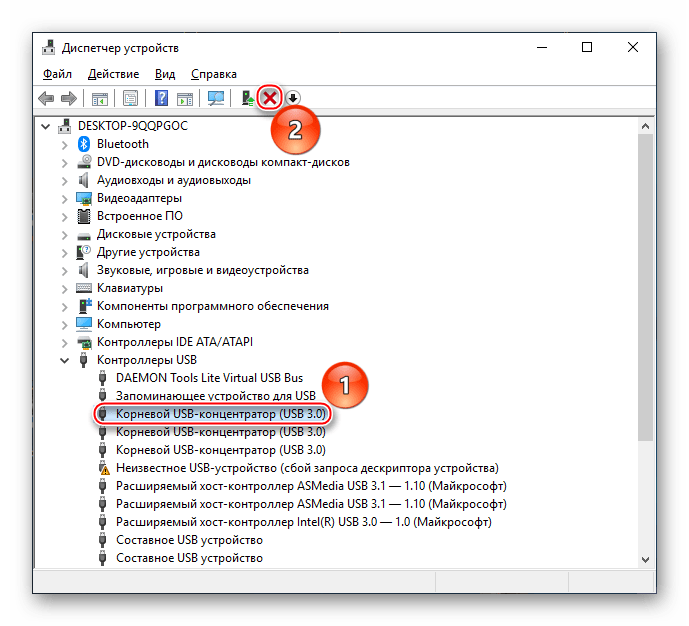
Подробнее: Почему не работают USB-порты на материнской плате компьютера / на ноутбуке
Причина 3: Драйвер
При подключении смартфона Samsung к компьютеру все необходимые актуальные драйверы для девайса инсталлируются автоматически. Если этого не произошло или используется устаревший софт, то с идентификацией устройства возникают проблемы. Установить программное обеспечение можно вручную, используя встроенные средства системы:
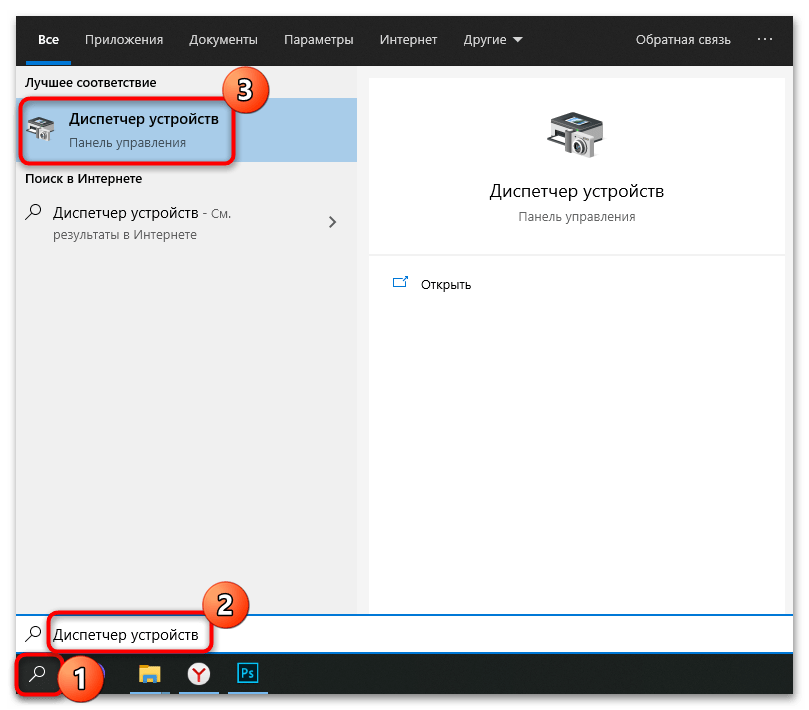
- Подключите смартфон к ПК и откройте «Диспетчер устройств». Найти инструмент можно через системный поиск.
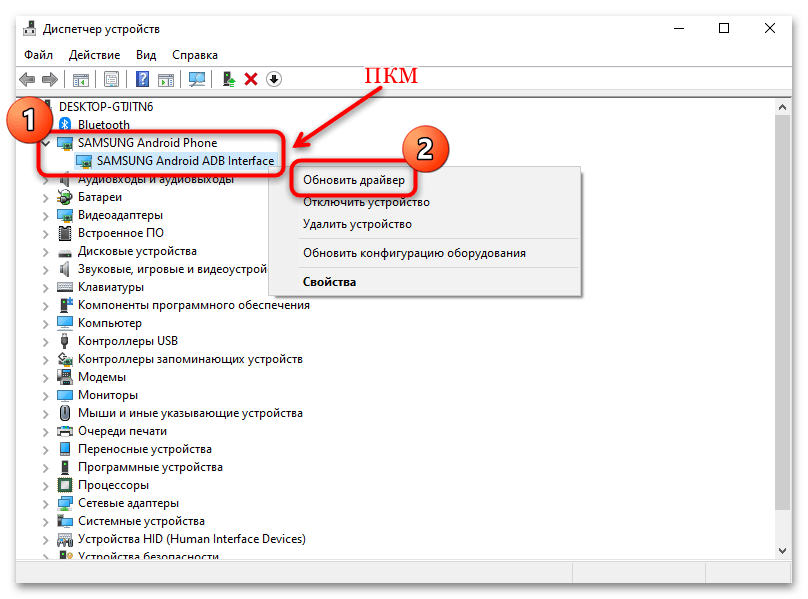
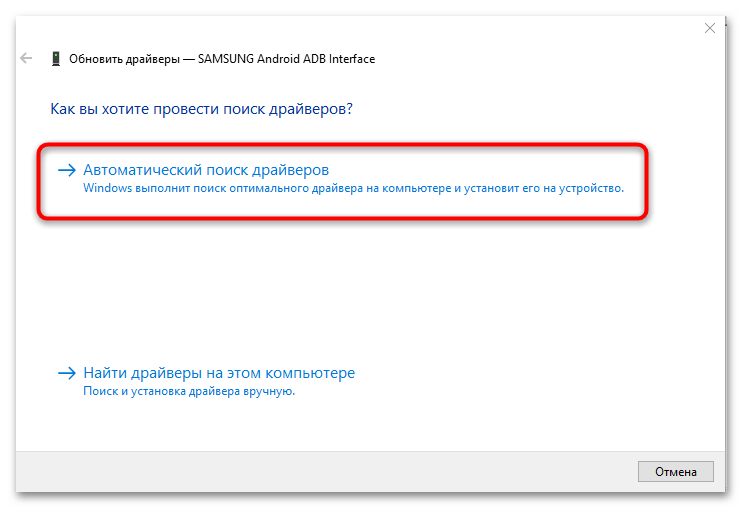
- Редко «Диспетчер устройств» указывает на то, что используемое программное обеспечение устарело. В этом случае рядом с названием мобильного устройства Самсунг отображается иконка в виде восклицательного знака. Но даже если его нет, раскройте меню «SAMSUNG Android Phone и кликните правой кнопкой мыши по устройству, в названии которого есть «ADB Interface». В контекстном меню выберите пункт «Обновить драйвер».
- В новом окне кликните по строке автоматического поиска программного обеспечения. Для загрузки потребуется подключение к интернету, поскольку система сканирует официальные сервисы Microsoft или производителя. При обнаружении новой версии драйвера автоматически начнется его загрузка и установка
В некоторых случаях вместо попытки обновить драйвер лучше выполнить его переустановку. Удалите его через то же контекстное меню, где находится кнопка обновления, затем осуществите переподключение мобильного устройства. Совет подойдет, если в работе программного обеспечения произошла серьезная ошибка.
Причина 4: Антивирус (или вирус)
Активная деятельность антивирусной программы становится причиной блокировки нового входящего соединения от смартфона Samsung. Попробуйте на время отключить приложение, если установлено стороннее ПО. Наш автор рассматривал, как это сделать на примере самых распространенных антивирусов.
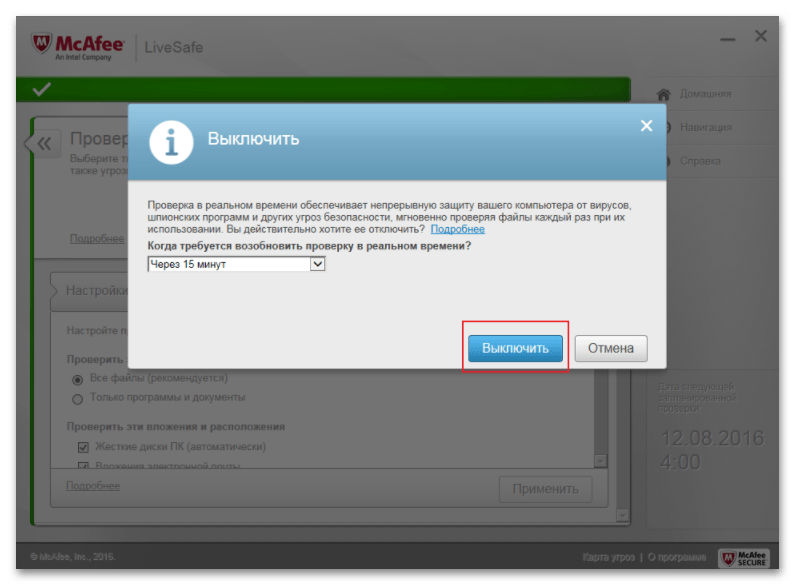
Подробнее: Как отключить антивирус
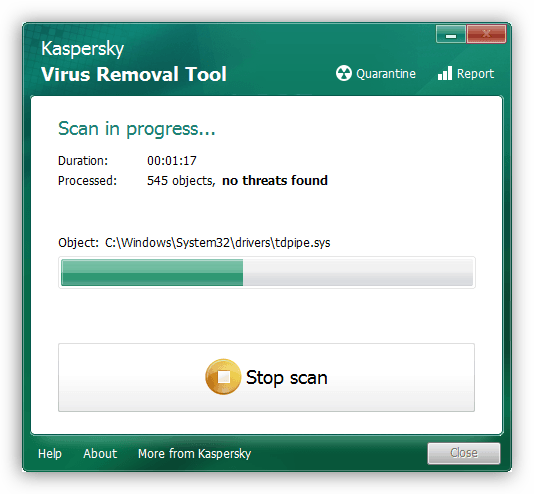
Изредка системные ошибки в Windows – результат деятельности вредоносного ПО, которое попадает на компьютер через интернет или непроверенные съемные накопители. Чаще всего распространена схема, при которой вирус блокирует USB-порт, чего владельцы ноутбуков, не использующие USB-мышку или другую периферию, заметят далеко не сразу, в отличие от обладателей настольных ПК.
Для сканирования потребуются специальные программы – антивирусы. Большинство из них предлагает базовые функции на бесплатной основе. На нашем сайте рассмотрены способы борьбы с вредоносными утилитами, а также обзоры на самые эффективные антивирусные ПК-приложения.
Подробнее:
Как почистить компьютер от вирусов
Программы для удаления вирусов с компьютера
Причина 5: Отключенная отладка по USB
Если Samsung впервые подключается к компьютеру и предыдущие рекомендации не помогают, попробуйте включить режим отладки — это в редких случаях решает возникшую трудность. В стандартных «Настройках» системы нет возможности активировать функцию — потребуется перейти в специальный раздел с названием «Параметры разработчика»:
- Чтобы меню было видно, через системные «Настройки» перейдите в «Сведения о телефоне».
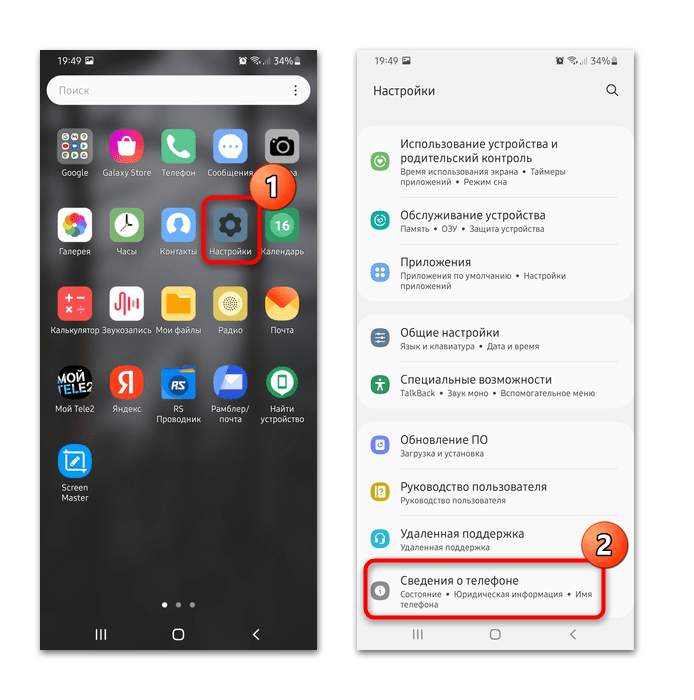
- В новом окне тапните по строке «Сведения о ПО», затем 7 раз коснитесь пункта «Номер сборки».
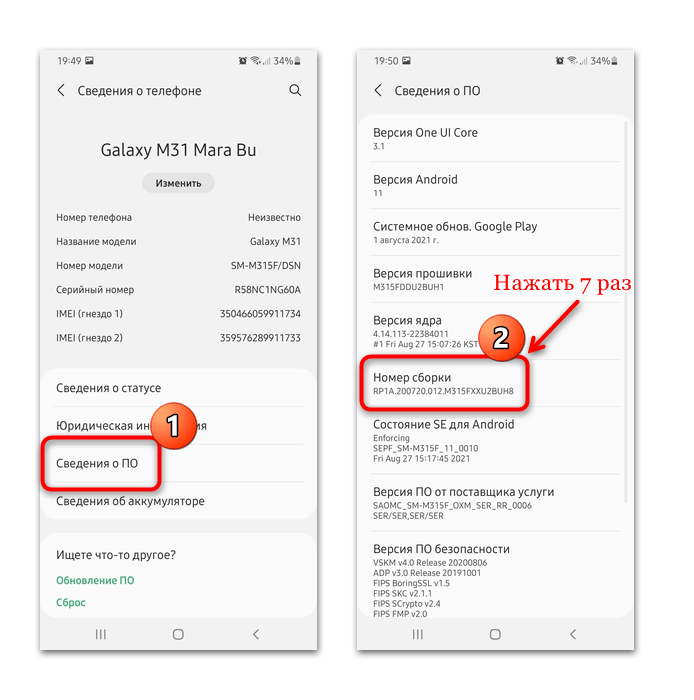
- Внизу отобразится уведомление, что специальный режим активирован, и найти его можно в главном меню «Настроек». Здесь доступна настройка и активация отладки по USB. После того как функция будет включена, компьютер начнет определять смартфон.
Компьютер не видит телефон по USB, идет только зарядка

Вопрос от пользователя
Здравствуйте.
Подскажите, что со смартфоном. Купил месяца 3-4 назад телефон Samsung Galaxy a52: в обычной работе к нему никаких претензий (звонки, СМС, и т.д. — всё OK), но когда подключаю его по USB к компьютеру — то ничего не происходит, ПК просто не видит смартфон ( в моем компьютере он не отображается). Зарядка при этом идет, т.е. USB-порт рабочий.
Хм. На моем «стареньком» Sony все работало просто: в окне указал зарядка или передача файлов — и делай что нужно.
Заметку хочу начать с рекомендации (на всякий случай): если вы хотите подключить телефон к компьютеру для передачи фото и видео на жесткий диск — то сделать это ��можно и альтернативными путями.
Теперь перейдем непосредственно к причинам и их решению. ��
Что проверить, почему телефон не виден по USB
USB-порт и кабель подключения
Хоть это и банально, но начать разбираться с проблемой рекомендую со следующего:
- проверить, идет ли зарядка телефона при подключении к USB-порту (если нет: проверьте состояние кабеля, работоспособность порта. ��Более подробно тут);
- уточнить, используется ли для подключения «родной» USB-кабель (если нет — заменить на тот, который шел в комплекте к телефону). Особенно «капризны» в этом плане телефоны от Samsung, Huawei;
- необходимо исключить использование различных переходников и удлинителей — попробовать подключить телефон непосредственно к USB-порту ноутбука/ПК (расположенному на задней стенке сист. блока);
- проверить разные USB-порты : 2.0 и 3.0 (дело в том, что на 3.0 иногда возникают «помехи». ).
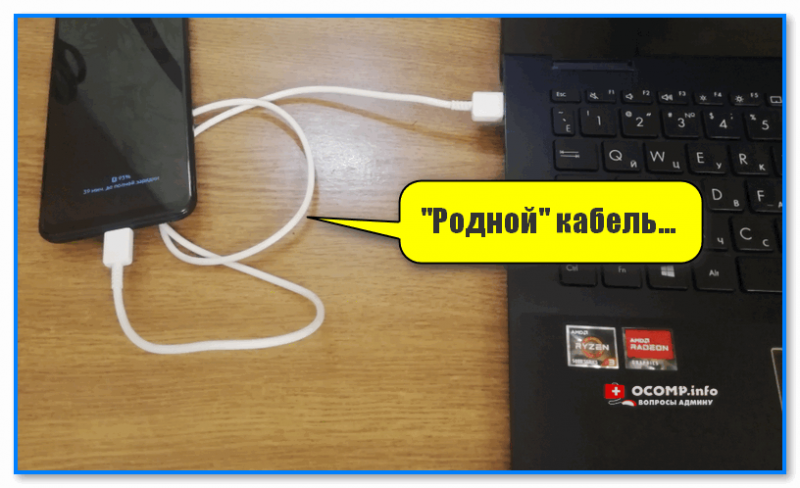
Родной кабель (т.е. тот, который был в комплекте при покупке смартфона)
Выбор типа использования телефона
При подключении телефона «родным» кабелем к современному ПК (с работающим USB-портом) — на его экране должно появиться окно-уведомление: если по нему нажать — можно будет указать для чего будет использоваться устройство:
- только заряжаться;
- для передачи изображений;
- в качестве модема;
- для передачи файлов.
Если не нажать на это окно-уведомление — то телефон по умолчанию будет только заряжаться (и само собой — в моем компьютере не появится его иконка, и ее нельзя будет открыть. )!
Так вот «вопрос»: появляется ли на экране вашего телефона подобное уведомление? Телефон подает хоть какой-то признак «жизни» при подключении к компьютеру?
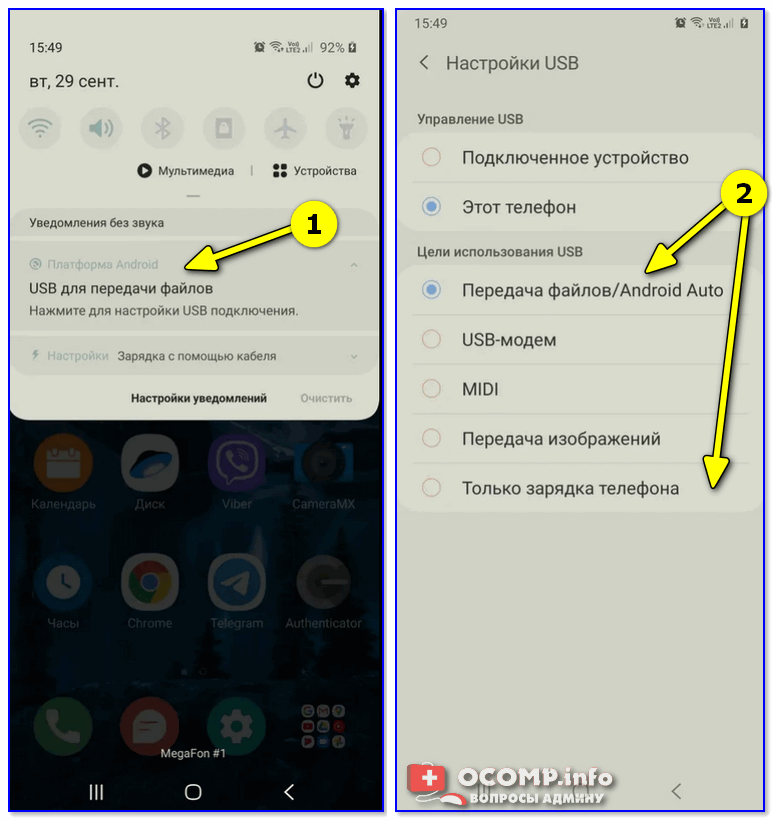
Настройки USB (Android 10.0). Samsung M31
Отсутствие драйверов
�� Современные ОС Windows 10/11 автоматически устанавливают необходимые драйвера при подключении телефона к компьютеру (чего не делают другие версии ОС Windows). Если у вас отличная ОС — попробуйте телефон подключить к ПК с Windows 10/11 (в помощь: ��как узнать свою версию Windows).
�� Также рекомендуется проверить наличие драйверов на хост-контроллер USB и телефон в ��диспетчере устройств (см. вкладки «Контроллеры USB» , и «Переносные устройства» ). Внимательно проглядите вкладки, чтобы не было устройств с воскл. желтыми знаками. Если ранее уже подключали телефон к ПК — в диспетчере устройств (��) можно попробовать удалить драйверы для телефона и концентратора, а потом включить авто-обновление (установка заново пройдет автоматически).
�� Для автоматического поиска и обновления драйверов также рекомендую ��спец. утилиты.
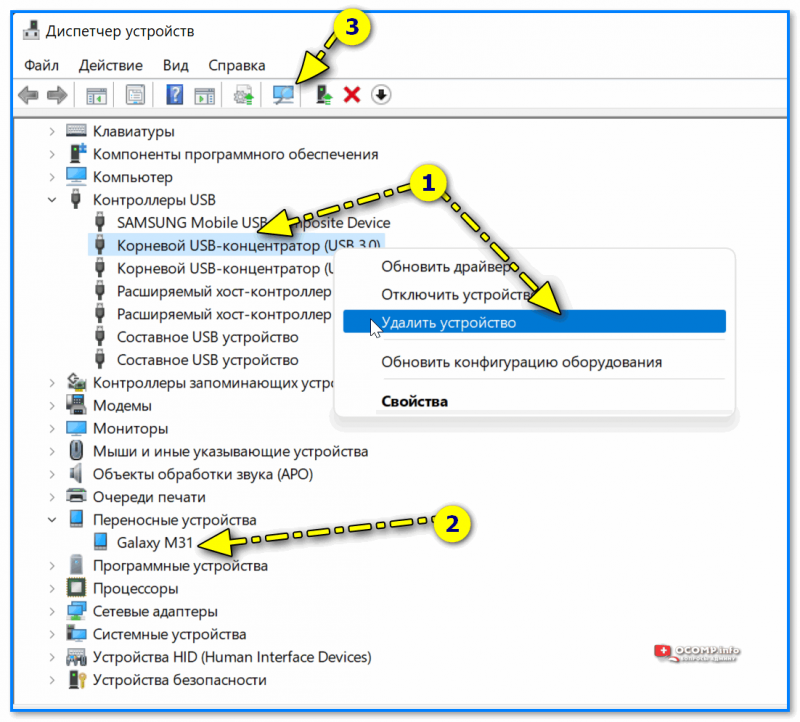
Диспетчер устройств — удаление корневого концентратора и телефона
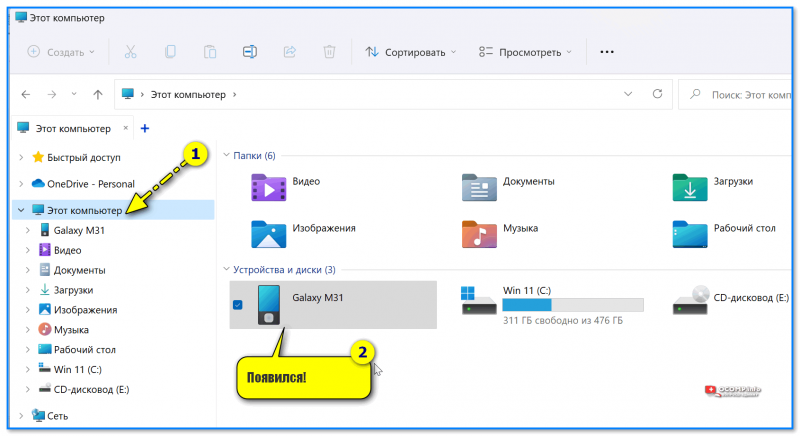
Мой компьютер — телефон появился!
Включенный режим модема
Проверьте, чтобы в настройках телефона был включен режим модема и авиа-режим ( прим. : большая часть аппаратов не может выступать одновременно модемом и обмениваться файлами с ПК).
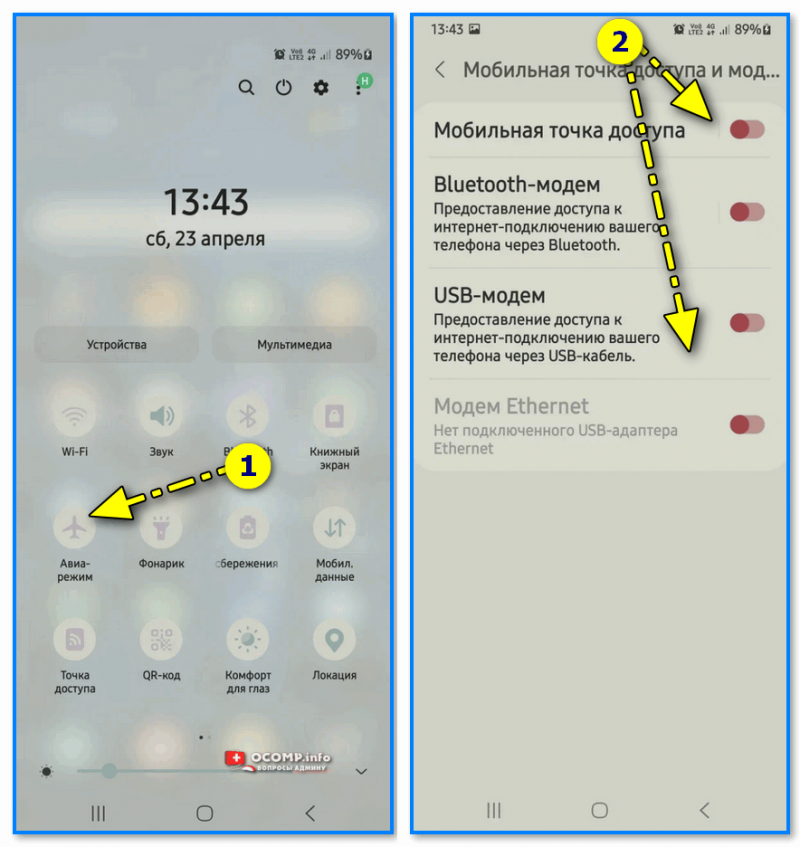
Авиа-режим и режим модема отключен
Использование спец. приложений и альтернативных решений
Также посоветовал бы проверить офиц. сайт производителя вашего смартфона, например, для аппаратов от Samsung (Galaxy) есть приложение ��Samsung Flow (ссылка на офиц. сайт), позволяющее легко передавать файлы с телефона на ПК.
�� Кроме этого, обратите внимание, что передать файлы между телефоном и ПК можно с помощью: e-mail, мессенджеров, облачного диска, SD-карты, Bluetooth, Wi-Fi, и пр.
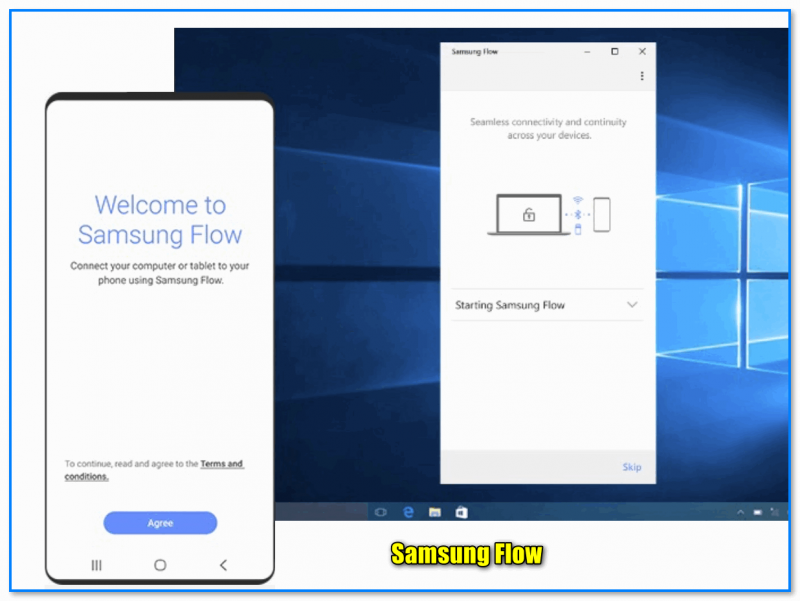
Samsung Flow (в качестве примера)
Иные рекомендации — приветствуются!
Компьютер не видит телефон. Рассказываем, как решить проблему
Вы часто подключаете телефон к ПК? Я делаю это каждый день, чтобы отправить скриншоты с мобильного устройства на компьютер для подготовки нового материала на Androidinsider. И, хотя перекинуть файлы с гаджета на ПК можно самыми разными способами, наиболее привычным и удобным вариантом подключения для меня остается USB-кабель. Он обеспечивает быструю передачу данных и всегда находится под рукой. Но порой возникает проблема, когда компьютер не видит телефон.
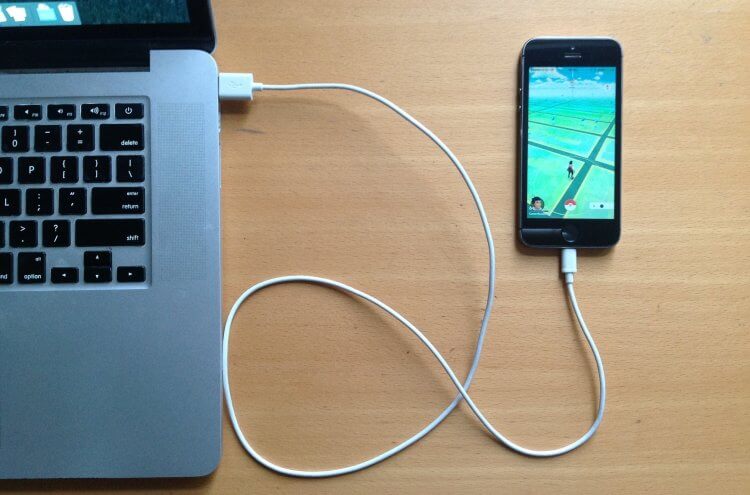
Проблемы с обнаружением могут возникнуть даже при наличии исправного кабеля
В идеале все должно происходить следующим образом: вставляем штекер кабеля в соответствующие разъемы устройств, после чего смартфон отображается в качестве одного из внешних накопителей в «Проводнике» или приложении «Мой компьютер». Если гаджет не отобразился, то вы не сможете передать файлы. Что делать в таком случае? Правильно: воспользоваться одним из вариантов решения проблемы, о которых я расскажу далее.
⚡ Подпишись на Androidinsider в Дзене, где мы публикуем эксклюзивные материалы
Почему телефон не виден компьютеру
Если вы готовы назвать себя уверенным пользователем компьютера и смартфона, то вам будет достаточно обратить внимание на причины, почему компьютер не видит телефон, и самостоятельно устранить неполадки:
- поврежден кабель или USB-разъем;
- запрещена передача данных;
- отсутствуют драйвера для телефона;
- антивирус блокирует телефон.
Как правило, проблема носит программный характер, поскольку ни один адекватный пользователь не будет подключать смартфон к компьютеру, используя заведомо неисправный кабель, который даже не заряжает гаджет. Исключением может стать повреждение USB-разъема, но далее мы не будем рассматривать его в качестве причины.
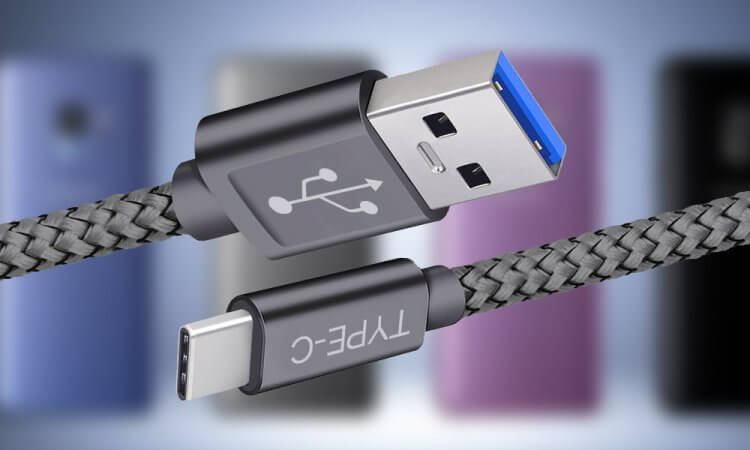
Первым делом проверьте исправность кабеля и разъема USB на ПК
Во-первых, случается это крайне редко. Во-вторых, проверить исправность порта можно, просто подключив к нему флешку или другое устройство с аналогичным интерфейсом. В-третьих, если разъем действительно поврежден, то заменить вы его сможете только в сервисном центре. Или вы читаете подобные материалы будучи ПК-гуру?
❗ Поделись своим мнением или задай вопрос в нашем телеграм-чате
Что делать, если компьютер не видит телефон
Теперь подробно о способах решения проблемы, когда компьютер не видит телефон через USB. Первым делом вам стоит воспользоваться другим разъемом, благо производители ПК и ноутбуков оснащают свои устройства целой россыпью USB-портов. Не поможет — проверьте сам кабель, после чего действуйте шаг за шагом, как предлагается в тексте.
Передача данных на ПК
Чаще всего проблема связана с тем, что на телефоне запрещена передача данных. Казалось бы, как такое вообще возможно? Но по умолчанию телефон только заряжается, но ПК его не видит. Сделано это в целях безопасности, чтобы злоумышленник, доставший ваш гаджет, не смог получить доступ к конфиденциальной информации.
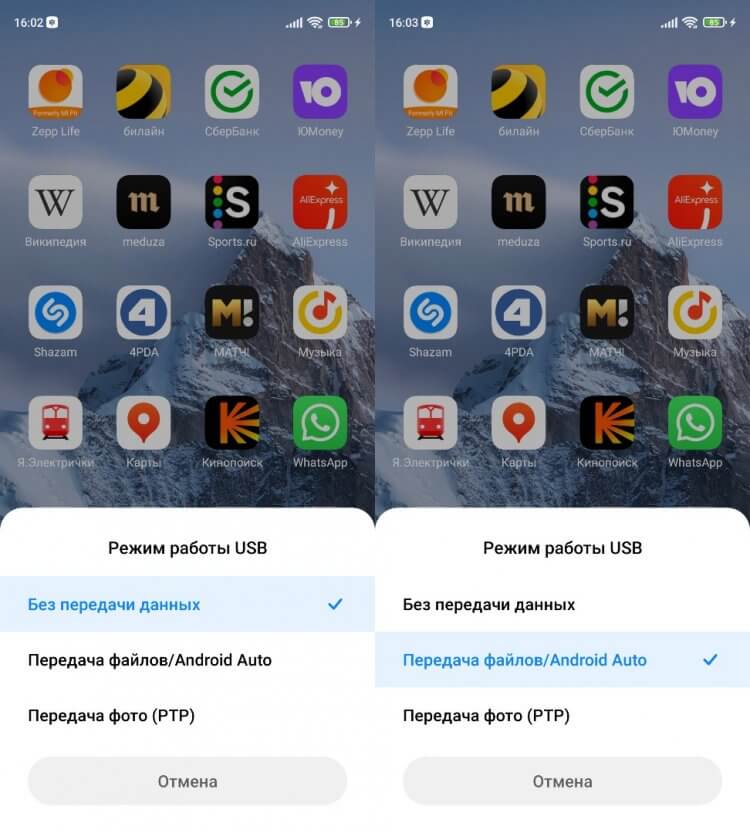
Наверное, вы просто забыли разрешить передачу данных
При подключении на экране смартфона появляется уведомление или диалоговое окно, предлагающее выбрать способ сопряжения. Нажмите на «Передачу данных» или «Android Auto». Тогда мобильное устройство отобразится как накопитель в приложении «Этот компьютер».
�� Загляни в телеграм-канал Сундук Али-Бабы, где мы собрали лучшие товары с АлиЭкспресс
Драйвера для подключения телефона к компьютеру
Для корректного сопряжения на ПК должны быть установлены драйвера подключения телефона. Как правило, они загружаются автоматически. Причем для этого не требуется выход в интернет. Процесс выполняется в фоновом режиме и занимает несколько секунд. Возможно, вам просто нужно немного подождать.
Если ожидание оказалось слишком долгим, попробуйте установить драйвер вручную. Скачать его можно на сайте производителя смартфона. Еще один вариант решения проблемы — обновление драйвера:
- Откройте «Диспетчер устройств» на ПК, воспользовавшись поисковой строкой Windows.
- Найдите пункт, соответствующий названию вашего телефона.
- Раскройте его.
- Щелкните ПКМ.
- Выберите опцию «Обновить драйвер».
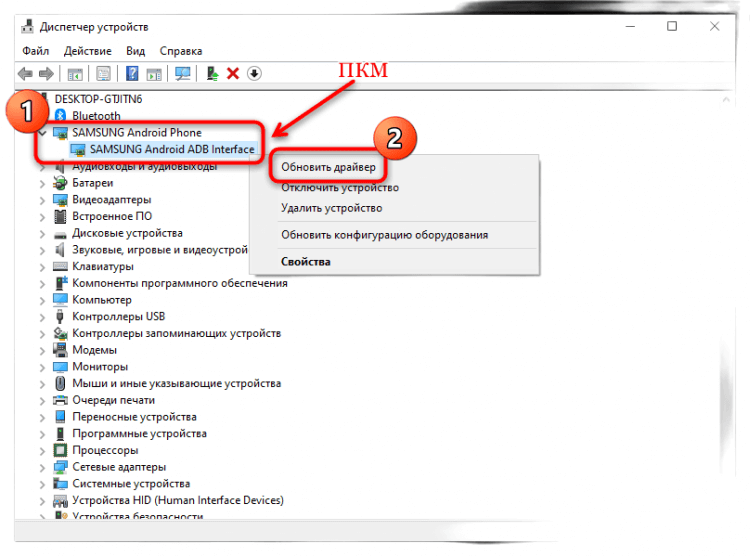
Не забудьте обновить драйвер
Если проблема заключалась именно в программном обеспечении, то телефон отобразится в приложении «Этот компьютер» сразу после апдейта. Для надежности вы можете переподключиться к ПК.
Отладка по USB — как включить
Обычно для подключения смартфона к ПК не требуется активация функции отладки по USB. Но каждое устройство уникально, а потому не стоит раньше времени сбрасывать этот вариант со счетов. Ранее мы подробно рассказывали про режим отладки по USB. Ознакомьтесь с этим материалом, чтобы получить дополнительную информацию о способах включения функции.
⚡ Подпишись на Androidinsider в Пульс Mail.ru, чтобы получать новости из мира Андроид первым
Как выключить антивирус
Если вы подключаете телефон к ПК через специальное приложение или сталкиваетесь с проблемой в процессе ручной установки драйвера, то, возможно, процесс ошибочно заблокирован антивирусом. Следовательно, для устранения неполадок нужно его временно отключить. Каждое антивирусное ПО деактивируется по-разному. Если вы не устанавливали сторонний софт, то попробуйте выключить защитник Windows:
- Откройте «Параметры» через меню «Пуск».
- Перейдите в раздел «Обновления и безопасность», а затем — «Безопасность Windows».
- Нажмите кнопку «Открыть центр безопасности» и откройте вкладку «Защита от вирусов и угроз».
- В пункте «Параметры защиты» отключите опцию защиты в режиме реального времени.
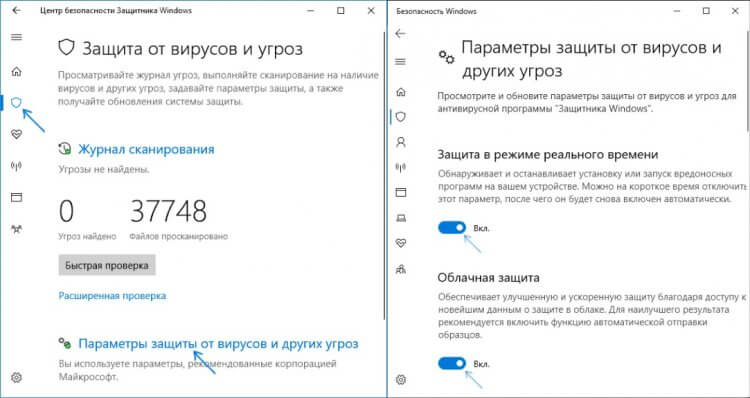
Иногда антивирус лучше держать выключенным
Далее попробуйте вновь подключить телефон к компьютеру. Если окажется, что защитник Windows действительно блокировал сопряжение, не забудьте его снова активировать по окончании манипуляций с мобильным устройством. Иначе компьютер подвергнется опасности.

Теги
- Новичкам в Android
- Операционная система Android
- Операционная система Windows
Почему компьютер не видит телефон Самсунг Галакси через USB?

В процессе подключения смартфона нередко бывают ситуации, когда компьютер не видит телефон Самсунг через USB. В такой ситуации возникает два вопроса — что могло провести к появлению трудностей, и как исправить проблему. Именно на них мы остановимся подробнее и дадим ответы в статье.
Причины
Для начала разберемся, почему компьютер не видит телефон Самсунг после подключения. Все причины можно условно поделить на три категории:
- Механические. Трудности с обнаружением смартфона могут возникнуть из-за повреждения USB-кабеля или порта USB, а также поломки телефонного гнезда.
- Программные. В эту категорию входят проблемы, связанные с отсутствием необходимых драйверов на телефоне Самсунг или ПК.
- Аппаратные. Здесь подразумеваются проблемы в подключаемом устройстве. К примеру, комп не видит телефон Самсунг через USB из-за неисправности аппарата, временных системных сбоев или ошибок в настройках подключения.

Выше рассмотрены главные причины, почему компьютер может не распознавать смартфон при подключении. Действия пользователя зависят от первой диагностики и причины неисправности.
Что делать, если ПК не видит смартфон Samsung: первые шаги
Если ПК или ноутбук вдруг не видит телефон Самсунг через USB, не торопитесь переустанавливать драйвера или принимать другие решения. Сделайте такие шаги:
- Осмотрите кабель USB на факт повреждения. Такую неисправность можно заметить почти сразу. Для проверки подключите провод к другому ПК или телефону. Если проблема сохранилась, кабель USB необходимо поменять.

- Обратите внимание на состояние порта . Иногда телефон Самсунг не подключается к компьютеру через USB из-за неисправности последнего. Проверить эту теорию без привлечения специалиста не получится, но в качестве теста переключите провод в другой USB-разъем. Если неисправность устранилась, значит, причина именно в гнезде.

- Включите и выключите телефон . Иногда компьютер не видит мобильное устройство Самсунг из-за временных сбоев. Перезапустите аппарат или на время достаньте батарею, если это возможно. После этого снова попробуйте подключиться через USB.
- Обратите внимание на состояние гнезда. Если на смартфон Самсунг попадала влага, или имели место иные трудности, это может привести к появлению коррозии. В результате компьютер не видит Самсунг А5 и телефоны других моделей. Для решения проблемы может потребоваться чистка гнезда, а при отсутствии результата его замена. Иногда плохой контакт обусловлен банальным попаданием грязи. В такой ситуации также достаточно почистить разъем.

Чтобы понять почему компьютер не видит телефон Самсунг Галакси или другую модель через USB, попробуйте подключить его к другому ноутбуку или ПК. По результатам проверки можно делать выводы, в чем именно проблема — в персональной машине или мобильном устройстве.
Компьютер не видит телефон Самсунг: решение серьезных проблем
Если рассмотренные выше шаги не дали результата, а ПК все равно не видит смартфон, могут потребоваться более кардинальные меры. Рассмотрим их более подробно.
Проверьте настройки подключения
Иногда ПК или ноутбук не находит телефон Самсунг из-за неправильных настроек. Для проверки версии сделайте следующие шаги:
- войдите в настройки телефона;
- перейдите в секцию Память, а далее Свойства;
- выберите пункт Медиа-устройство.
Если в разделе Память вы не можете найти нужного пункта, то попробуйте найти Параметры разработчика и уже там включит отладку по USB.
Выбор последнего варианта позволяет передавать файлы (видео, фото и другие) через ПК. Если установлен другой пункт, к примеру, режим модема или зарядки, уберите отметку. Как правило, ссылка для перехода в меню появляется сразу после подключения смартфона через USB.
Решите проблемы с USB-портами
Бывают ситуации, когда компьютер не видит телефон Самсунг из-за трудностей с драйверами. В таких обстоятельствах необходимо скачать и установить их с официального ресурса производителя. Кроме того, причиной может быть отключение питания одного из USB-портов. Для восстановления работоспособности сделайте следующие шаги:
- Войдите в Панель управления, а далее Оборудование и звук, а там Электропитание.


- В разделе Питания найдите категорию Настройка плана электропитания и жмите на пункт изменения дополнительных параметров.

- В появившемся перечне найдите параметры USB и жмите на символ плюса, а после этого на плюс возле надписи Параметр временного отключения порта USB.
- Поменяйте параметр на Запрещено от сети и батареи.
- Примените настройки и жмите ОК.

Учтите, что в разных ОС названия разделов и путь могут отличаться.
Восстановите драйвера телефона
Бывают ситуации, когда компьютер не видит видео или другой контент на телефоне Самсунг из-за проблем с драйверами смартфона. Для проверки версии войдите в Диспетчер устройств и посмотрите, как система определяет переносные устройства. Если здесь не отображается ошибок в виде восклицательных знаков, значит, все нормально. В ином случае нужно переустановить драйвер. Наиболее простой путь — обновление ПО с помощью программы Samsung Kies.
Проверьте ПК и смартфон Самсунг на вирусы
Иногда компьютер не видит мобильное устройство из-за вирусов. Установите антивирусное ПО на оборудование и сделайте проверки. Удалите вредоносные программы и попробуйте еще раз подключиться через USB. Для чистки можно использовать любые антивирусные программы для телефона или компьютера.
Установите обновление на Виндовс
В Сети часто встречаются жалобы пользователей, мол, не могу подключить Самсунг к компьютеру через USB. При этом вопрос решается путем обновления операционной системы Windows до последней версии. Если на ПК не предусмотрена автоматическая загрузка нового ПО, можно вручную скачать KB3010081 (KB3099229) и установить эти версии. По отзывам они гарантируют нормальную работу службы MTP и, как следствие, корректное подключение.
Причиной того, что компьютер не видит Samsung через USB, может быть некачественная сборка ОС Виндовс. В такой ситуации лучше установить официальную версию ПО.
Поставьте нормальную прошивку на телефон
Любители индивидуальных версий ставят на телефон Самсунг кастомное ПО, которое некорректно работает при подключении к компьютеру. Для решения проблемы попробуйте вернуть стандартное программное обеспечение.
Если ничего не помогает
Выше мы рассмотрели главные способы, как сделать телефон Самсунг видимым для компьютера при разных неисправностях. Если ни один из рассмотренных шагов не дал результата, а причина в смартфоне, сделайте полный сброс. Для этого войдите в Настройки, а там Резервное копирование и Сброс данных. Но учтите, что в таком случае с памяти смартфона удаляются все данные. При этом информация на SD-карте и в облачном сервисе должна сохраниться.
Итоги
Если компьютер вдруг не видит телефон Самсунг через USB, не торопитесь нести устройство в сервисный центр или искать проблемы в ПК. В 9 из 10 случаев причина кроется в механической части или неправильном выборе способа подключения в настройках смартфона. Если первые шаги не дали результата, проверьте и обновите драйвера. Что касается сброса до заводских, делайте его только в крайнем случае.