
Что такое резервная копия Ватсап, зачем она нужна и как ее восстановить
В наше время стало удобно переносить все необходимые данные на новое устройство. Не нужно переживать за сам процесс — всё происходит автоматически. Достаточно лишь включить необходимые настройки, а дальше система сделает всё за вас. Переписка и данные чатов в WhatsApp — одна из тех вещей, которую не хочется терять при покупке нового смартфона. Вместе с ней могут быть утрачены важные изображения, видео и другие важные файлы. Рассказываем все нюансы о создании резервной копии WhatsApp, зачем это нужно делать и как удалить резервную копию WhatsApp, если в ней нет необходимости.
Рассказываем, как настраивать резервное копирование в WhatsApp
Что такое резервная копия WhatsApp
Резервная копия существует для того, чтобы восстановить данные в случае утраты устройства или критического повреждения. Допустим, вы вдрызг разбили смартфон, в котором были все переписки, и купили новый — достаточно запустить процесс восстановления и все перенесется в ваше новое устройство. По умолчанию резервная копия создается раз в день в 2 часа ночи. При восстановлении появятся все те же чаты, которые были в это время. Не восстановится только то, что было после, при условии, если вы не делали резервную копию сами. Резервные копии хранятся на устройстве или на карте памяти. Все зависит от того, куда вы установили приложение.
Как сделать резервную копию WhatsApp
Это очень просто. Зайдите в настройки WhatsApp и выберите «Чаты». Затем нажмите «Резервная копия чатов» и выберите частоту копирования, которая вам удобна. Жизнь — такая штука, что никогда не знаешь, где окажешься завтра. Поэтому лучше выставить ежедневное резервное копирование, чтобы наверняка обезопасить себя и свои данные.
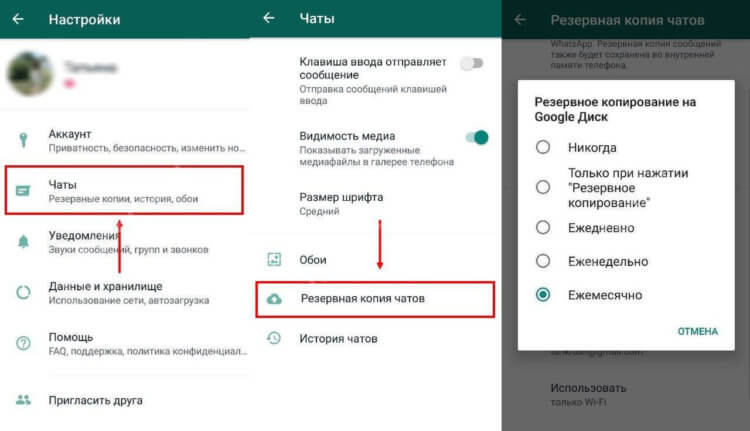
Резервная копия WhatsApp настраивается очень быстро
Не забудьте выбрать способ создания резервной копии — по Wi-Fi или Wi-Fi или сотовой связи. Лучше выбрать второй вариант, чтобы не зависеть от точки доступа беспроводного интернета — иногда их просто нет поблизости или смартфон попросту может не подключиться к ним.
Удобно делать резервную копию WhatsApp вручную — в разделе «Чаты» нужно всего лишь нажать на «Резервное копирование». Учтите, что резервное копирование может занять много времени, так что волноваться не стоит — дальше этот безопасный процесс станет протекать незаметно от ваших глаз.
Как восстановить резервную копию WhatsApp
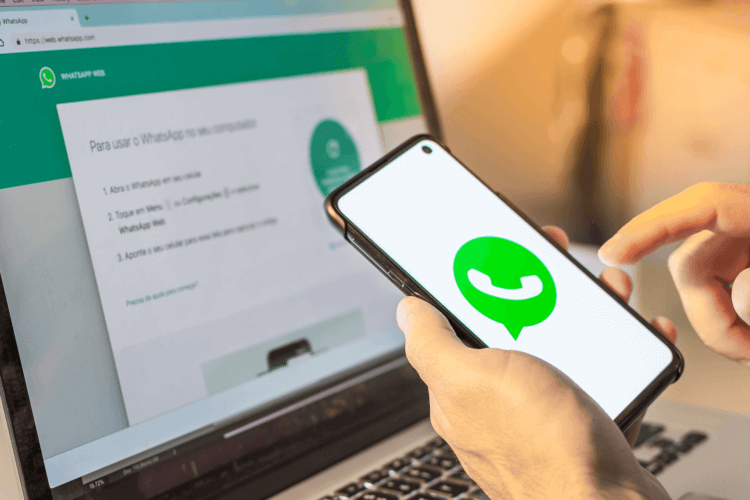
Не забудьте включить резервное копирование в настройках WhatsApp
Здесь все просто. Установите приложение WhatsApp, войдите в приложение и введите свой номер телефона. На экране появится предложение о восстановлении чатов — ждите пока все восстановится. Это очень удобно — во времена ICQ вся переписка утрачивалась с переходом на другое приложение и перенести ее было невозможно. О других полезных фишках в современных мессенджерах рассказываем в нашем Google News — не забудьте подписаться!
WhatsApp позволяет сохранить не только переписку и фото, но и видео. Для этого не забудьте включить опцию «Добавить видео» в настройках резервного копии. Бэкап станет заметно «тяжелее», зато все видеофайлы останутся в истории переписки.
Как удалить резервную копию WhatsApp
Некоторые предпочитают удалять текущую резервную копию сразу же после восстановления. Это связано в первую очередь с тем, что она больше не пригодится, ведь проще создать новую. Как это сделать:
- Зайдите в Гугл Диск со своего аккаунта
- Выберите показ полной версии, чтобы было удобнее пользоваться
- Нажмите «Параметры» и найдите строку «Управление приложениями» — там увидите «WhatsApp»
- В настройках нажмите «Удалить данные приложения»
Проблемы с резервной копией WhatsApp
Зачастую могут возникать неполадки с резервной копией — она просто не создается. В таком случае проверьте сигнал сотовой связи или переключитесь на Wi-Fi.
На проблемы может указывать нехватка свободного места на смартфоне или низкий заряд аккумулятора. Не забудьте проверить синхронизацию устройства с облачным хранилищем.
Зачем нужно делать резервную копию

А вы пользуетесь резервным копированием в WhatsApp?
Многие мои знакомые пренебрегают восстановлением данных из резервной копии в WhatsApp — они попросту отключают копирование в настройках, чтобы смартфон лишний раз не растрачивал трафик и не разряжал аккумулятор в неподходящий момент. Некоторые делают это вручную в удобное время — чтобы всё было под контролем, а кто-то предпочитает и вовсе не делать бэкап, когда меняет смартфон — их устраивает то, что приложение фактически установится заново, потеряется вся переписка и не видят в этом проблемы. А как вы относитесь к резервной копии WhatsApp? Расскажите об этом в нашем Telegram-чате.
К сожалению, до сих пор нет официального способа перенести WhatsApp с Android-смартфона на iPhone. Но есть отличное решение — читайте об этом удобном приложении в нашей статье.

Резервная копия в WhatsApp позволяет сохранять видео — это очень удобно
Я делаю резервную копию в WhatsApp, чтобы вся история переписки была со мной. Да, это делает ее более объемной, зато всегда есть возможность найти информацию в истории переписки: дни рождения, события, детали разговора или какие-нибудь важные фотографии, которые, казалось, давно были утеряны. Резервная копия делается быстро и не мешает пользоваться смартфоном и самим приложением, зато эта функция позволит не потерять важные данные.

Теги
- Мобильные технологии
- Операционная система Android
- Приложения для Андроид
Наши соцсети
Новости, статьи и анонсы публикаций
Как включить резервную копию чатов и восстановить переписку в WhatsApp
Многие часто не решаются на удаление WhatsApp, поскольку не уверены, смогут ли потом восстановить свои сообщения. Бывают случаи, когда вся переписка действительно удаляется, и вернуть ее уже нельзя. Чтобы этого не произошло, необходимо включить резервное копирование сообщений WhatsApp: в этом случае чаты всегда можно будет восстановить. Однако зачастую эта функция отключена по умолчанию, и если вы не хотите, чтобы ваша переписка безвозвратно удалилась, лучше ее активировать.
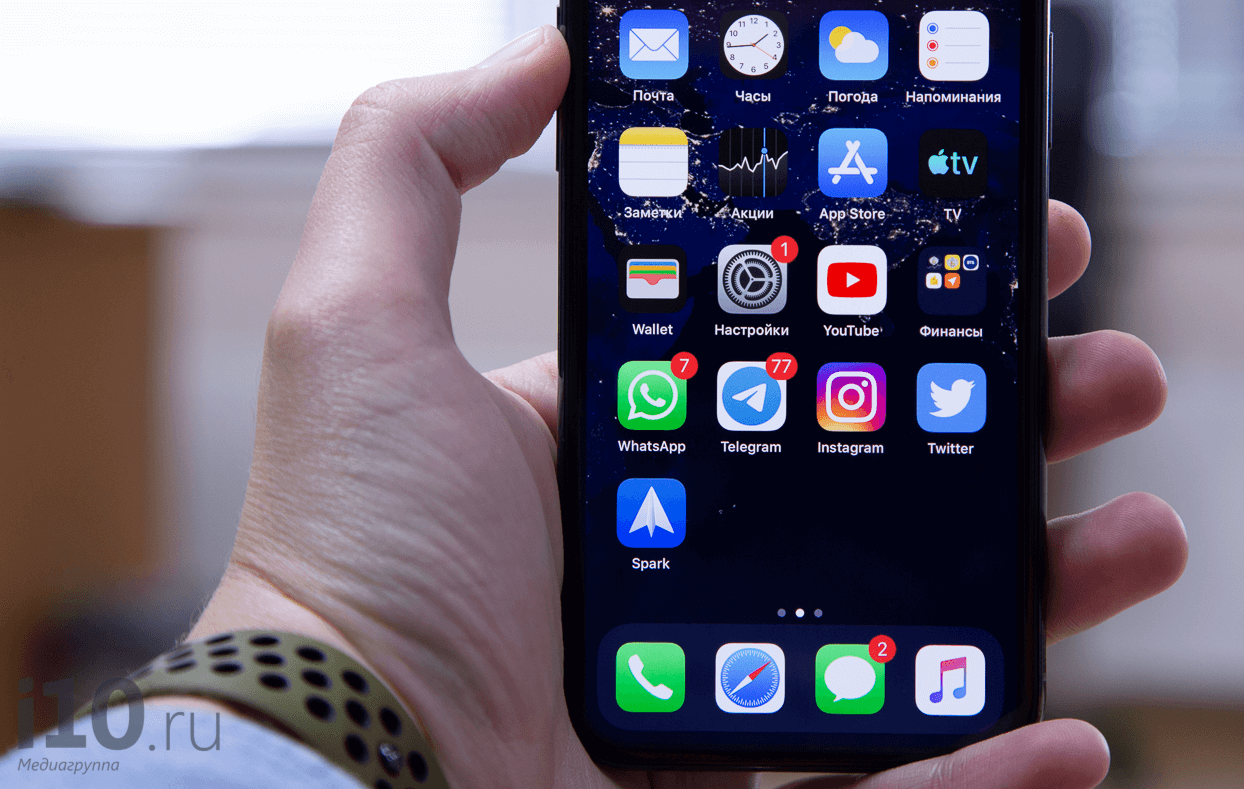
Если создать резервную копию, можно переустановить WhatsApp
Как включить резервную копию чатов в WhatsApp
Для создания резервной копии чатов в WhatsApp выполните следующие действия.
- Откройте WhatsApp, переключитесь на вкладку «Настройки»
- Зайдите в меню «Чаты»
- Выберите «Резервная копия»
- Нажмите «Создать копию»
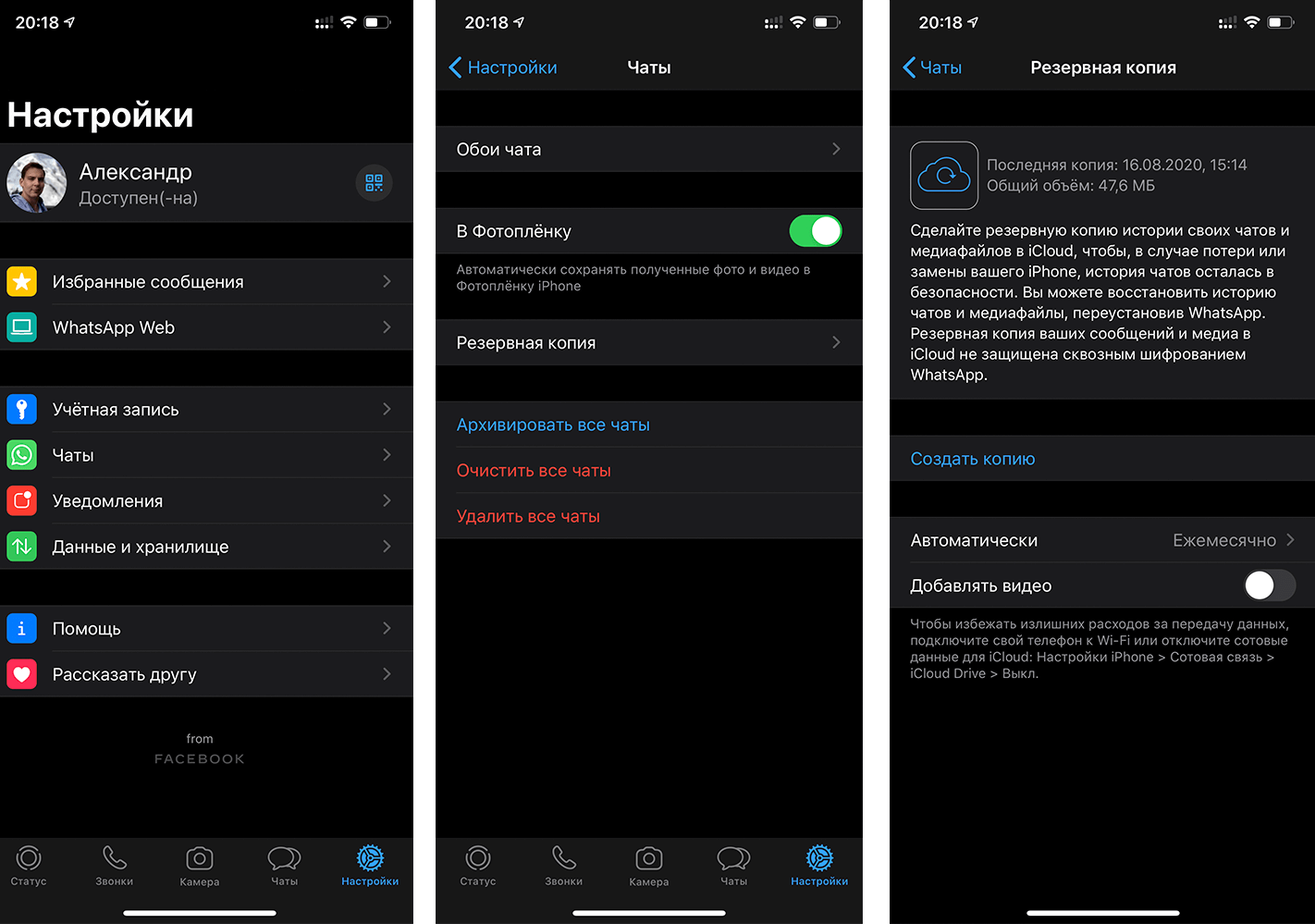
Создайте резервную копию, чтобы потом восстановить чаты WhatsApp
WhatsApp сразу начнет создавать бэкап чатов в облако, чтобы в случае чего вы всегда могли вернуть свою переписку. В этом же меню рекомендуем установить автоматическое создание резервных копий WhatsApp — можно выбрать раз в месяц или хоть каждый день.
Как восстановить чаты в WhatsApp
Если у вас есть резервная копия переписки, восстановить ее проще простого.
- Установите WhatsApp
- Авторизуйтесь с помощью своего номера телефона
- Выберите «Восстановить из копии»
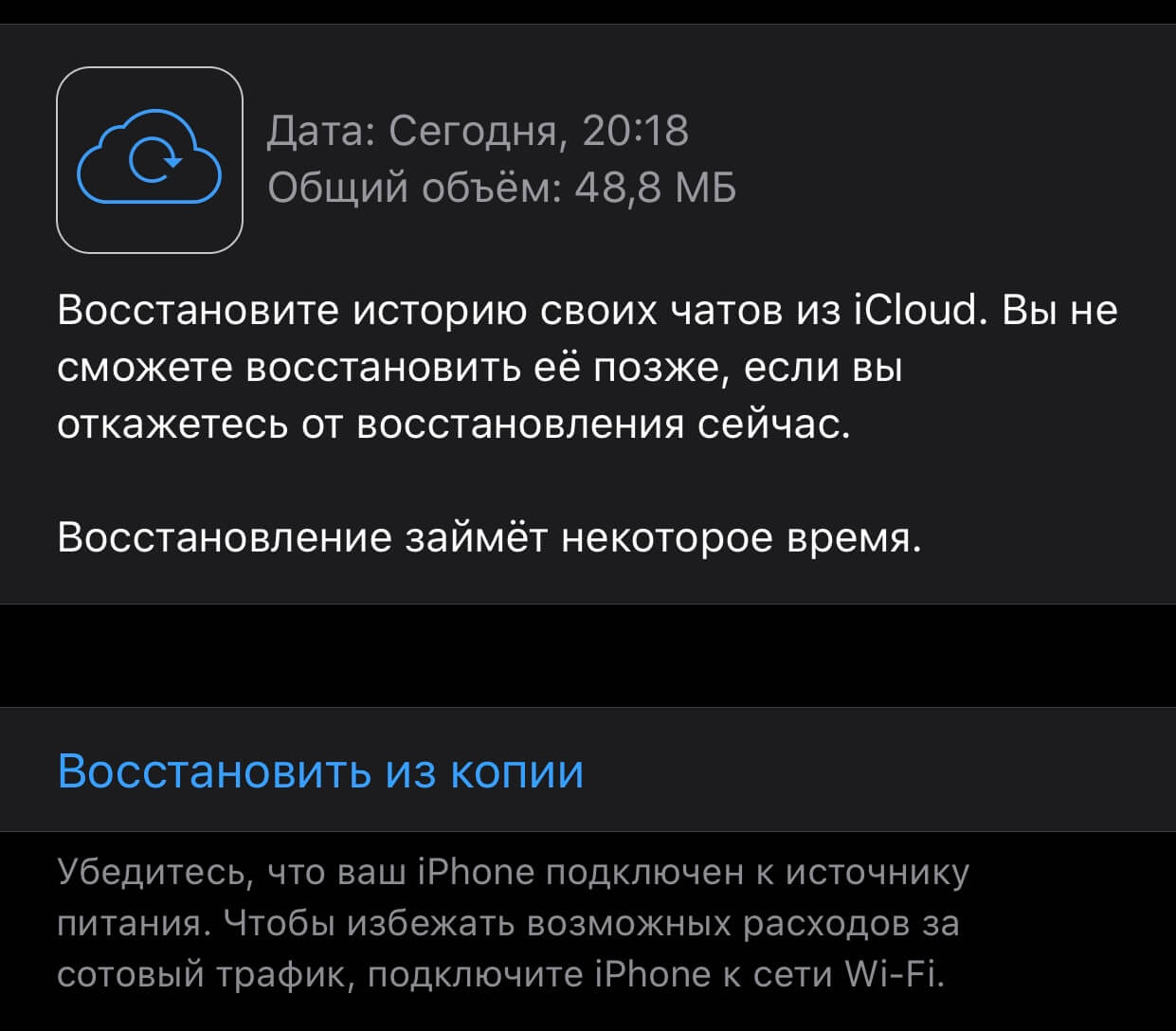
Восстановление займет несколько минут
Все медиафайлы (фото, видео и документы) также будут восстановлены, но на это потребуется чуть больше времени.
Как ответить на сообщение в WhatsApp, не выходя онлайн
Еще один полезный лайфхак по работе с WhatsApp — можно отвечать на сообщения так, чтобы никто не видел и не знал, были ли вы в сети. Способ довольно необычный, но рабочий.
- Отключите все подключения к интернету (как Wi-Fi, так и мобильную сеть) на вашем смартфоне
- Откройте WhatsApp и нужный вам чат
- Напишите и отправьте свой ответ
- Закройте приложение WhatsApp
- Повторно подключитесь к интернету
- WhatsApp отправит сообщение без обозначения того, что вы были онлайн
Несмотря на то что WhatsApp сложно назвать самым безопасным и удобным мессенджером в мире, сотни миллионов пользователей по всему миру ежедневно используют его в качестве основного инструмента общения с коллегами по работе, близкими и бизнес-партнерами. Хотя нам больше по душе Telegram, поэтому вся тусовка читателей AppleInsider.ru именно там. Проект Павла Дурова вобрал в себя всё самое лучшее — надежное шифрование, обеспечивающее конфиденциальность переписки, высокую скорость работы и множество полезных и продуманных опций. В определённом смысле Telegram напоминает продукты Apple.
А какие полезные лайфхаки WhatsApp знаете вы? Поделитесь с остальными в комментариях.
Как сделать резервную копию WhatsApp на смартфоне: инструкция для Android и iPhone

Если вы перешли на другой смартфон, неудачно сбросили данные или просто удалили WhatsApp, может понадобится восстановить все чаты. Как это сделать, рассказываем в статье.

Копия чатов WhatsApp на Android
Для резервного копирования Ватсап пользователь устройства на Android должен запустить мессенджер и выполнить такие действия:
- Перейти к разделу «Другие опции».
- Открыть настройки.
- Перейти к чатам.
- Выбрать «Резервную копию чатов».
- Перейти к пункту резервного копирования информации на Google Диск.
- Установить частоту, с которой будут сохраняться данные — по умолчанию здесь установлено «Никогда». Выбрать можно «ежемесячно», «еженедельно» и «ежедневно».
- Указать аккаунт Google для доступа к Google Диску, на который будут сохраняться резервные копии. Если его нет, профиль следует создать. С помощью этого аккаунта будет выполняться и восстановление чатов.
- Выбрать тип сети для создания резервной копии. Желательно, чтобы копирование выполнялось по Wi-Fi — это сэкономит трафик и уменьшит расходы на мобильную связь.
- Если нужно копировать не только текст, но и видеоролики, установить галочку напротив соответствующего пункта.
Для создания копии вручную стоит выполнить первые 4 пункта инструкции. Но вместо перехода к пункту копирования следует нажать на зеленую кнопку с надписью «Резервное копирование». Это позволит получить самое актуальное сохранение для переноса истории чатов на другое устройство — тогда как копия в автоматическом режиме создается не чаще 1 раза в день в 2 часа ночи.

Для повышения безопасности хранения данных можно включить сквозное шифрование. Для этого после выполнения тех же 4 пунктов первоначальной инструкции следует выбрать раздел «Копирование с шифрованием». Затем — включить функцию и настроить пароль или 64-значный ключ. Для создания зашифрованной резервной копии нажмите «Создать».

Резервное копирование на iPhone: при помощи iCloud
Еще один способ, как сделать резервную копию Ватсап, предназначен для владельцев устройств на iOS. Данные сохраняются в облачном сервисе iCloud. Для этого пользовать должен выполнить несколько простых действий:
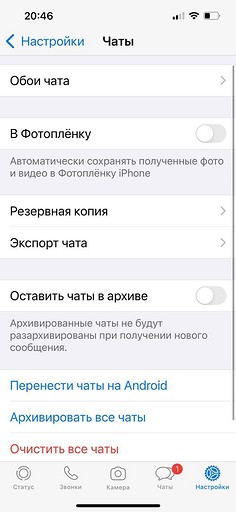
- Открыть мессенджер.
- Перейти в настройки программы.
- Открыть пункт «Чаты».
- Выбрать «Резервную копию».
- Нажать на «Создать копию» для получения актуального сохранения или настроить автоматический бэкап, выбрав пункт «Автоматически» и настроив частоту копирования. При необходимости сохранения видео, поставить галочку напротив соответствующего пункта.
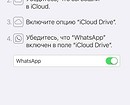
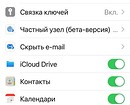
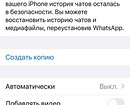
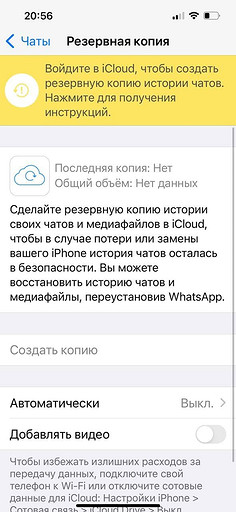
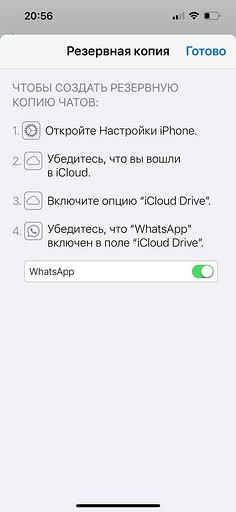
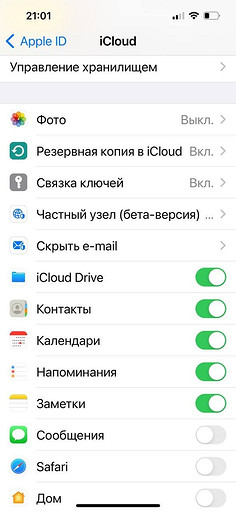
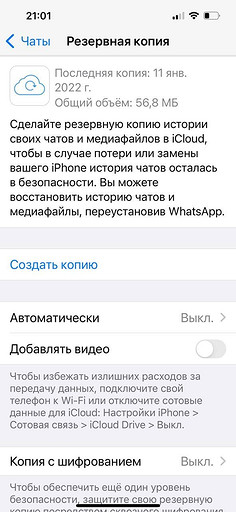
Рекомендуется настраивать сохранение по сети Wi-Fi. Это позволит снизить потребление мобильного трафика и уменьшит время на создание резервной копии.
Для работы данного метода пользователь должен быть авторизован на айфоне или айпаде с тем же Apple ID, который используется для входа в iCloud. Также необходимо активировать ползунок iCloud Drive в настройках iCloud. Требуемый объем свободного пространства в облаке — в 2 раза больше, чем размер резервной копии.
Копия WhatsApp на компьютере
Владелец айфона может выполнить резервное копирование WhatsApp с сохранением данных не только на телефоне, но и на компьютере. Для этого понадобится сам iPhone, компьютер с Windows или macOS, кабель для синхронизации с ПК и учетная запись в сервисе iTunes. Процесс копирования состоит из таких этапов:
- Убедиться, что на компьютере установлена последняя версия iTunes.
- Подключить мобильное устройство к порту USB.
- Разрешить соединение на телефоне.
- Открыть учетную запись iTunes, используя логин и пароль Apple ID.
- Нажать на «Сводку» в левой части экрана и выбрать свое устройство.
- В группе «Резервные копии» в основной части окна выбрать «Этот компьютер».
- Нажать на кнопку «Создать резервную копию сейчас».
Результатом станет создание на ПК резервной папки iTunes с загрузкой всей информации из чатов. На компьютере с Windows она будет расположена в каталоге Users\[Имя пользователя]\AppData\Roaming\Apple Computer\Mobile Sync\Backup\. На компьютере с macOS — по адресу Library/Application/Support/Mobile Sync/Backup/. Отсюда их можно восстановить при случайной потере данных в мессенджерах.
Читайте также:
Как восстановить переписку в Ватсапе если нет резервной копии на Андроиде
Мессенджеры вошли в наш быт уже очень давно, но именно в период пандемии они стали как никогда популярны. В момент, когда социальная активность сводилась только к онлайн общению, люди всех возрастов перешли в Viber, Telegram и WhatsApp. Нередко возникают случаи, когда из-за большого количество чатов, какие-то сообщения случайно удаляются. А это может быть важный рабочий чат или личная переписка, которую очень хочется сохранить. Сегодня мы постараемся рассказать вам о том, как восстановить переписку в Ватсапе, если нет резервной копии. Рассматривать будем на примере пользователей Андроидов.
- Часть 1. Зачем восстановить переписку в Ватсапе
- Часть 2. Восстановить переписку Ватсап без резервной копии: реально ли
- Часть 3. Как восстановить переписку в ватсапе если нет резервной копии
- Часть 4: Как создать резервную копию переписок в WhatsApp
Часть 1. Зачем восстановить переписку в Ватсапе
Когда может понадобиться помощь с восстановлением данных?
- Удаленная переписка имеет важное значение, содержит ценные сведения;
- Переписка удалена собеседником без вашего согласия;
- Сообщения исчезли из-за перепрошивки телефона;
- Старый телефон был утерян, а вы приобрели новый и хотите восстановить данные.
Такие случаи кажутся безнадежными, на первый взгляд, но это не так: восстановить переписку в Ватсапе реально.
Часть 2. Восстановить переписку Ватсап без резервной копии: реально ли
Такой случай считается практически безнадежным: восстановить удаленные сообщения вряд ли получится. Но из любого правила всегда есть исключение.
Единственное, что вам под силу, это попросить второго участника переписки отправить вам ее. Да-да, весь чат можно отправить вам на телефон. Это делается внутри самого приложения без дополнительных инструментов. Как переслать сообщения?
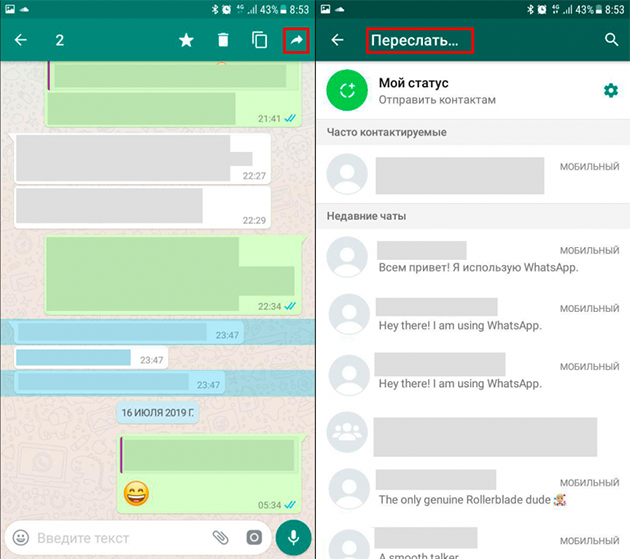
- 1. Выбираем сообщение и нажимаем на него, удерживая. Оно должно «выделиться», включится режим выбора сообщений. В этом случае можно выбрать сколько угодно сообщений, которые имеют ценность.
- 2. Затем в правом верхнем углу появится «стрелка вправо», которая открывает список контактов. Из него ваш собеседник и выберет ваш номер.
Этот способ поможет вам вернуть переписку в ватсапе, если удаление было через функцию «Удалить у себя». Если же удалено было у обеих сторон, то шанса на то, чтобы восстановить сообщения нет. Можно переслать и весь чат. Для этого нужно:
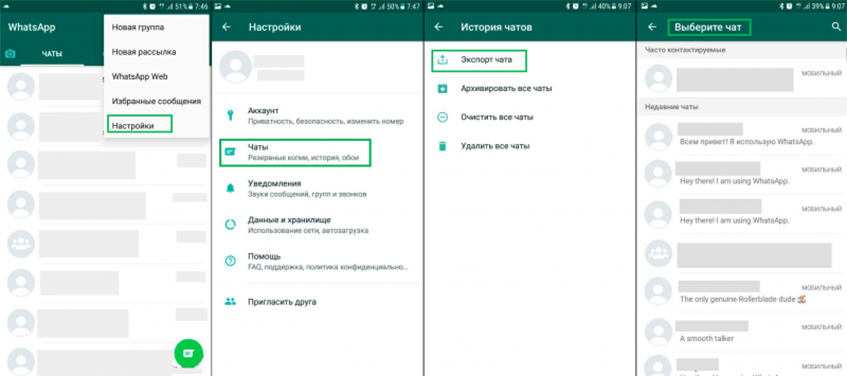
Часть 3. Как восстановить переписку в Ватсапе если нет резервной копии
Как восстановить переписку в Ватсап, если не было резервной копии, и собеседник также не может отправить вам сообщения? На самом деле, есть проверенный метод, который не задействует резервное копирование, а подразумевает использование сторонней утилиты. Речь о Tenorshare UltData WhatsApp Recovery.
Это современная и надежная программа, которая помогает быстро и качественно восстановить сообщения в мессенджере WhatsApp. Основное ее преимущество – это легкость в использовании. Разработчики позаботились обо всех владельцах устройств. Tenorshare UltData WhatsApp Recovery совместима с тысячами девайсов Android: планшеты, телефоны компании Самсунг, Ксяоми, Хуавей, Оппо, Моторола и т.д. Мы разработали подробную инструкцию.
-
После установки и запуска UltData WhatsApp Recovery на вашем компьютере, нажмите на Устройство.


Подключите к нему iPhone с помощью USB-кабеля. Когда он обнаружит ваш iPhone, нажмите «Начать сканирование».

Программа начнет сканирование данных WhatsApp на вашем телефоне. А отсканированные сообщения будут отображаться в категориях.

Выберите сообщения, которые вы хотите, и нажмите «Восстановить».
Часть 4. Как создать резервную копию переписок в WhatsApp
О том, как восстановить переписку в ватсап если не было резервной копии, мы вам рассказали. Но для того чтобы таких ситуаций не возникало, мы рекомендуем делать регулярные копии внутри самой программы.
Это очень просто и занимает буквально пару минут, зато в будущем избавит от нескольких часов попыток вернуть утерянные данные.
Вариант 1: Делать резервную копию на Whatsapp
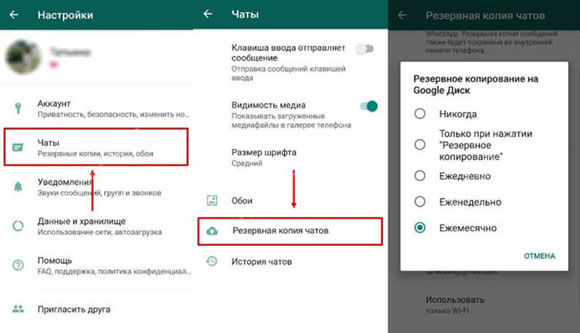
- Открыть настройки приложения;
- Выбрать пункт «Чаты»;
- Нажимаем на клавишу «Резервная копия чатов». После этого ватсап спросит вас, как часто вы бы хотели их делать. Выбирайте тот промежуток времени, через который вам будет удобнее. В идеале, делать это нужно ежедневно. Особенно если у вас много рабочих переписок.
При создании копий WhatsApp предложит выбрать способ связи, при котором он будет создавать резервные копии: Wi-Fi или сотовая связь. Если у вас нет постоянного доступа к беспроводному интернету, тогда рекомендуем вам выбрать второй способ.
Вариант 2: Делать резервную копию на Google Диск
Есть еще один надежный способ создания бэкапов, чтобы не пришлось искать ответ на вопрос: «Как вернуть переписку в ватсапе». Речь о создании резервной копии с сохранением на Гугл Диске.
- Активируйте ваш Google аккаунт. Проверьте, чтобы на устройстве были установлены приложения Google Play.
- Убедитесь, что на вашем смартфоне достаточное количество памяти, а подключение к интернету стабильно. Лучше использовать Wi-Fi, так как это займет какое-то время и потребуется расход трафика.
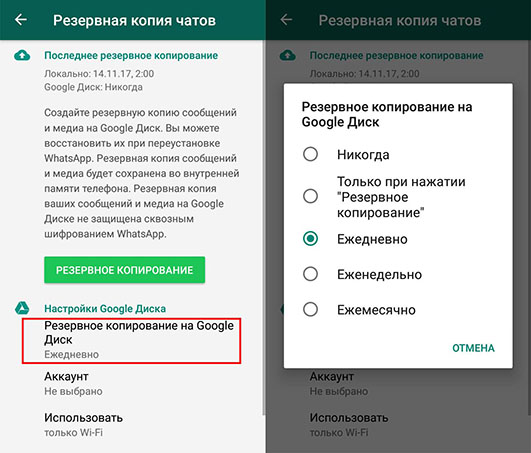
- Запустите WhatsApp, выбираем пункт другие опции-настройки-чаты-резервная копия чатов.
- Нажимите «Резервное копирование на Google Диск» и так же, как на телефоне, выбираем частоту создания бекапа.
- Затем выбираете аккаунт Google, где будут сохраняться резервные копии всех диалогов.
Не стоит переживать о том, что копии переписок из ватсапа израсходуют всю память на Google Диске: они вообще ее не затрагивают. Что еще нужно знать об этой функции?
- все копии будут привязаны к тому аккаунту в Google, который использовался в момент создания копий;
- если копии не обновлялись больше года, то они будут автоматически удалены;
- первая процедура бэкапа может занять какое-то время, последующие выполняются быстрее;
- каждый раз, когда вы будете запускать резервное копирование и использовать тот же аккаунт, старая копия будет заменяться, и ее восстановление станет невозможным.
Заключение
Мы постарались подробно рассказать вам о том, как восстановить переписку ватсап, если произошло случайное удаление или телефон был утерян. Как вы могли понять, сделать это без резервной копии можно, только если ваш собеседник предусмотрительно сохранил ваш диалог и готов им поделиться. Если же сообщения стерты на обоих устройствах, рекомендуем воспользоваться программой Tenorshare UltData WhatsApp Recovery. Ее можно использовать как на сматрфоне, так и на планшете. Она поддерживает тысячи различных моделей и несколько версий операционной системы. С ее помощью вы узнаете, как восстановить переписку в Ватсапе без резервной копии всего за пару кликов. Простая и надежная, она спасет ваши данные и вернет ценные сообщения.
Обновление 2023-03-20 / Обновление для Android восстановление данных