
Резервная копия WhatsApp: Как сделать бэкап сообщений и чатов
Резервная копия WhatsApp backup сохранит содержимое ваших сообщений и чатов в удобном хранилище. Вы можете создать копию переписки WhatsApp с ПК или смартфона. В Handy Backup для резервного копирования и восстановления данных WhatsApp используется плагин Computer.
Попробовать бесплатно
Версия 8.5.0 от 19 сентября 2023. 116 MB
30-дневный полнофункциональный пробный период

Как сделать бэкап WhatsApp в безопасное место?
Встроенная утилита резервной копии сохраняет для WhatsApp резервную копию на Google Диск или локальный диск. Напротив, Handy Backup позволяет хранить резервные копии переписки WhatsApp где угодно, в том числе на:
- Локальных и внешних устройствах (дисках);
- Файловых серверах FTP, SFTP и FTPS;
- Внешние диски, бэкап на NAS устройствах;
- Машинах в локальной сети (доступно только для сетевого решеия Server Network);
- Облачных сервисах, таких, как Яндекс Диск, Google Диск, Amazon S3, OneDrive и др.
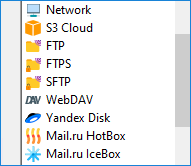
Помимо широкого выбора хранилищ, в программе доступно множество других полезных функций, включая инкрементальный, дифференциальный и смешанный бэкап WhatsApp, хранение нескольких версий, временные метки, шифрование, сжатие и т.д.
Резервная копия сообщений WhatsApp: общие принципы
Резервные копии чата WhatsApp хранятся в виде баз данных под любой ОС (например, Windows или Android). Handy Backup может сохранять эти базы данных на любом носителе как обычные файлы, а также выполнять восстановление сообщений WhatsApp с этих носителей.
Поиск файла для бэкапа сообщений WhatsApp
Текущие резервные копии переписки WhatsApp хранятся в файле
msgstore.db.crypt12
Также для WhatsApp локальная резервная копия за последние 7 дней доступна в файлах вида
msgstore-YYYY-MM-DD.1.db.crypt12
Здесь YYYY-MM-DD – это дата создания резервной копии переписки на вашем компьютере или мобильном устройстве. Скопировав этот файл в другое хранилище, вы создадите резервную копию WhatsApp на неопределённо долгое время.
Как создать резервную копию WhatsApp с помощью Handy Backup
Далее мы создадим задачу для автоматического резервного копирования сообщений WhatsApp с устройства, подключенного к вашей машине как внешний USB-диск (например, со смартфона). В этом примере создаётся резервная копия WhatsApp на Яндекс Диске.
Чтобы создать задачу резервного копирования WhatsApp, воспользуйтесь, пожалуйста, следующей инструкцией:
- Подключите ваш смартфон к ПК и убедитесь, что Windows видит его как внешний диск.
- Откройте Handy Backup. Создайте новую задачу клавишами Ctrl+N или кнопкой на панели.
- Выберите задачу резервного копирования на Шаге 1 и отметьте галочкой «Продвинутый режим».
- На Шаге 2 нажмите кнопку «Файловые фильтры» и перейдите в диалог маски имени.
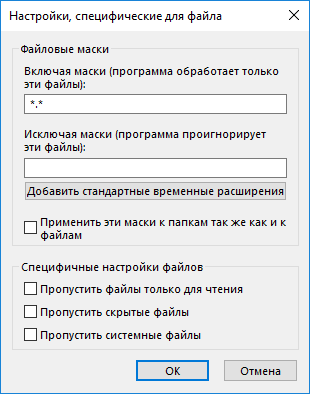
- В открывшемся диалоговом окне введите «msgstore*.db.crypt12» в поле «Включить».
- Нажмите ОК. Вернувшись к Шагу 2, выберите Computer из группы «Local or Network Drive».
- Найдите ваш телефон (или вставленную в него SD-карту) по букве внешнего диска.
- Отметьте телефон или карту «галочкой»; файл для бэкапа будет выбран по маске имени.
- Нажмите ОК, перейдите к Шагу 3 и выберите Яндекс Диск в качестве хранилища.
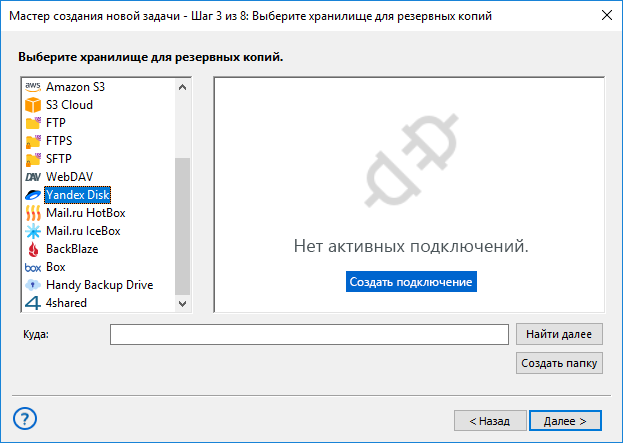
- Нажмите «Создать подключение» и щёлкните в окне диалога на кнопке «Подключиться к Диску«.
- В открывшемся окне браузера введите ваши параметры для доступа к Яндекс Диску.
- На следующем шаге подтвердите, что доверяете Handy Backup доступ к вашему аккаунту.
- В мастере задач выберите ваше новое соединение с диском Яндекс. Переходите к Шагу 4.
- На Шагах 4 и 5 выберите различные расширенные настройки бэкапа, как описано в Руководстве пользователя.
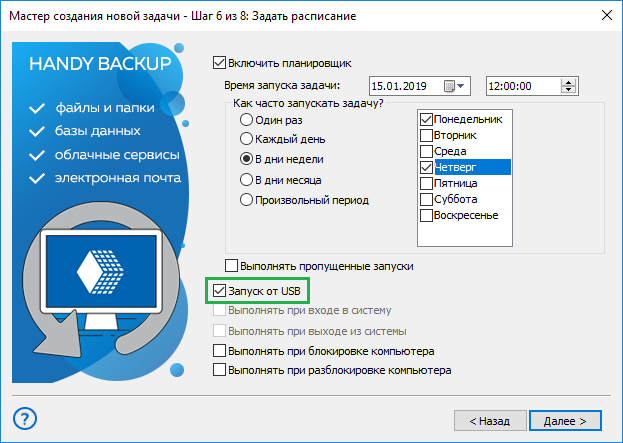
- На Шаге 6 отметьте «галочкой» режим «Запуск от USB«. Теперь задача будет каждый раз выполняться автоматически при подключении смартфона к ПК.
- Пропустите Шаг 7, если вам не нужно запускать другие программы до или после задачи.
- На последнем шаге дайте вашей задаче имя и закончите работу мастера новых задач.
Всё готово! Теперь существующая в WhatsApp локальная резервная копия базы сообщений будет автоматически перемещаться на Яндекс Диск всякий раз при подключении устройства или SD-карты к ПК. Тем же способом можно делать резервные копии контактов и настроек WhatsApp!
На заметку: Также вы можете создавать резервную копию чатов WhatsApp раз в определённое время. Для этого просто установите на Шаге 6 расписание задачи бэкапа WhatsApp.
Рекомендуемое решение
1890 ₽ за лицензию
Handy Backup Standard
Решение Standard позволяет сделать резервную копию WhatsApp на локальный диск, внешнее USB-устройство, сервер FTP или в облачное хранилище, с использованием всех доступных режимов и функций резервного копирования WhatsApp!
Как восстановить резервную копию чатов WhatsApp?
Это так же просто, как выполнить резервное копирование WhatsApp. Мы рекомендуем для WhatsApp восстановление резервной копии в ручном режиме, чтобы исключить нежелательные ошибки при восстановлении.
Как перенести копию WhatsApp вручную?
Вы можете открыть резервную копию WhatsApp в ручном режиме, прямо там, где хранится бэкап WhatsApp. Если вы не зашифровали и не сжали файл резервного копирования WhatsApp, то данные будут доступны для просмотра и переноса вручную средствами Windows.
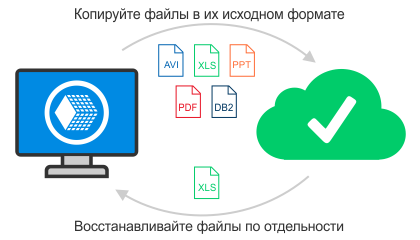
Попробовать бесплатно
Версия 8.5.0 от 19 сентября 2023. 116 MB
30-дневный полнофункциональный пробный период
Испытайте на практике, как легко создать резервную копию WhatsApp с Handy Backup! Скачайте бесплатную версию программы со всеми функциями и плагинами прямо сейчас на 30-дневный пробный период!
Собственное резервное копирование WhatsApp
WhatsApp содержит собственную встроенную утилиту создания резервной копии, работающую только с текущей базой сообщений. Эта утилита позволяет установить частоту бэкапов WhatsApp и сохраняет резервные копии WhatsApp только на Google Drive или на локальный диск.
Специализированный плагин WhatsApp Backup
Разработчики Handy Backup планируют включить в один из следующих выпусков программы специальный плагин для резервного копирования WhatsApp. Если вы заинтересованы в этом плагине или хотите заказать его, мы будем рады услышать ваше мнение. Пожалуйста, расскажите нам о нём, заполнив нижеследующую форму для связи с разработчиками:
Заявка на плагин WhatsApp Backup
Читайте также:
- Резервная копия на флешку
- Бэкап сообщений ВКонтакте
Резервное копирование сообщений WhatsApp с Android на ПК
Проблема: почему люди должны делать резервные копии своих сообщений WhatsApp

Несомненно, в наше время WhatsApp действительно популярен. Как приложение для мгновенного чата, оно позволяет людям отправлять и получать тексты, фотографии, аудио, видео, голосовые сообщения и т. Д. Они даже могут совершать по нему телефонные звонки и видеозвонки. Тогда данные пользователей будут собираться и в нем. Но дела не всегда идут хорошо. Иногда ваш телефон может упасть на землю, а затем сломаться. Иногда ваша неправильная работа может стереть все ваши важные данные. Поэтому, если вы не хотите потерять важные данные, вам необходимо найти способы сделать резервную копию сообщения WhatsApp с Android на ПК, чтобы вы могли восстановить сообщения WhatsApp на Android позже.
Анализ: каким образом люди могут создавать резервные копии своих сообщений WhatsApp
Есть два способа быть рекомендованными. Одним из них является создание резервной копии WhatsApp на Android с помощью Google Drive. Мы знаем, что WhatsApp сам позволяет людям делать резервные копии и восстанавливать данные между устройством и Google Drive. Другой способ передать ваши данные с Android на ваш компьютер с DataKit Android Резервное копирование и восстановление данных, Это профессиональный инструмент и хороший помощник.
Решение 1: резервное копирование данных WhatsApp с Google Drive
Если вы хотите выполнить резервное копирование данных на Android, убедитесь, что на вашем телефоне достаточно энергии, и подключите его к Wi-Fi-соединению, а затем просто выполните следующие действия:
Вручную
- Шаг 1: разблокируйте свой телефон Android и откройте WhatsApp.
- Шаг 2: нажмите «Меню»> «Настройки»> «Чаты»> «Резервное копирование чата»
- Шаг 3: нажмите «Резервное копирование» и выберите учетную запись Google, для которой вы хотите создавать резервные копии своих сообщений WhatsApp, или нажмите «Добавить учетную запись», если вы хотите создать новую.
Примечание. Вы можете поставить галочку «Включить видео», после чего ваши видео в WhatsApp будут загружены во время резервного копирования чата и мультимедиа WhatsApp на Google Drive.
Автоматически
Существует один дополнительный шаг для автоматического резервного копирования WhatsApp. Как и в приведенных выше процедурах, перейдите в раздел «Резервное копирование чата» и нажмите «Создать резервную копию на Google Диске», чтобы настроить Резервное копирование на Google Drive «Ежедневно», «Еженедельно» или «Ежемесячно».
Скачайте Android Backup и восстановите бесплатно сейчас! Купите Android Резервное копирование и восстановление сейчас!
OneClick для резервного копирования сообщений WhatsApp с Android на ПК.
Решение 2: перенос данных WhatsApp с Android на ПК с помощью FoneLab
Если вы хотите сохранить резервную копию на вашем компьютере в качестве дополнительной защиты, то FoneLab будет хорошим помощником. Это бесплатно, просто и безопасно. Теперь давайте начнем:
-
- Шаг 1: Запустите FoneLab на вашем компьютере
- Скачайте FoneLab For Android и установите его на свой компьютер.
Win Download
Mac Download
Win Download
Mac Download - Запустите FoneLab, выберите Режим восстановления данных Android а затем подключите телефон к компьютеру.
- Через несколько секунд ваш телефон будет обнаружен программным обеспечением.
- Скачайте FoneLab For Android и установите его на свой компьютер.
-
- Шаг 2: разрешить отладку по USB
- Включите отладку по USB на вашем телефоне, иначе он не сможет выполнить ваш заказ.
- Если вы не знаете, как включить отладку по USB, это поможет вам:
На главном экране вы можете найти приложение «Настройки», найти и нажать на него.
В этом интерфейсе вы должны найти пункт «Опции разработчика» и нажать на него.
В верхней части интерфейса есть кнопка. Включите это. Сдвиньте экран и включите опцию «Отладка по USB». Появится всплывающее окно, и вы должны подтвердить это действие.
-
- Шаг 3: выберите данные для резервного копирования
- Вы можете выбрать только «WhatsApp» и «WhatsApp Attachments» для восстановления.
- Сканируйте WhatsApp, чтобы увидеть больше деталей.
- Выберите данные, которые вы хотите сохранить.
-
- Шаг 4: Резервное копирование WhatsApp Android
Нажмите кнопку «Восстановить», чтобы перенести эти данные с Android на компьютер. Кстати, конечно, вы можете восстановить удаленные или потерянные данные WhatsApp на Android.
На данный момент мы завершили все шаги по передаче данных WhatsApp с телефона Android на компьютер. Это не так сложно и сложно. И опять же, регулярно сохранять резервную копию данных очень важно. И я надеюсь, что кто-то мог извлечь выгоду из этого и поделиться с друзьями.
Как перенести WhatsApp с Android на iPhone? Лучший способ
Блокировка соцсетей не повлияла на WhatsApp — мессенджер по-прежнему работает. Тем не менее, время от времени делать резервную копию данных всё же стоит. Возможно, в свете последних событий вы все же надумаете сменить iPhone на Android или наоборот, пока есть возможность купить смартфон. Для этого вам пригодится простое, но многофункциональное приложение для Mac или Windows. С помощью него сможете не только перенести WhatsApp на другой телефон со всеми данными, но и создать резервную копию на ПК и даже открыть ее при необходимости. Рассказываем, почему стоит пользоваться приложением iTransor for WhatsApp.
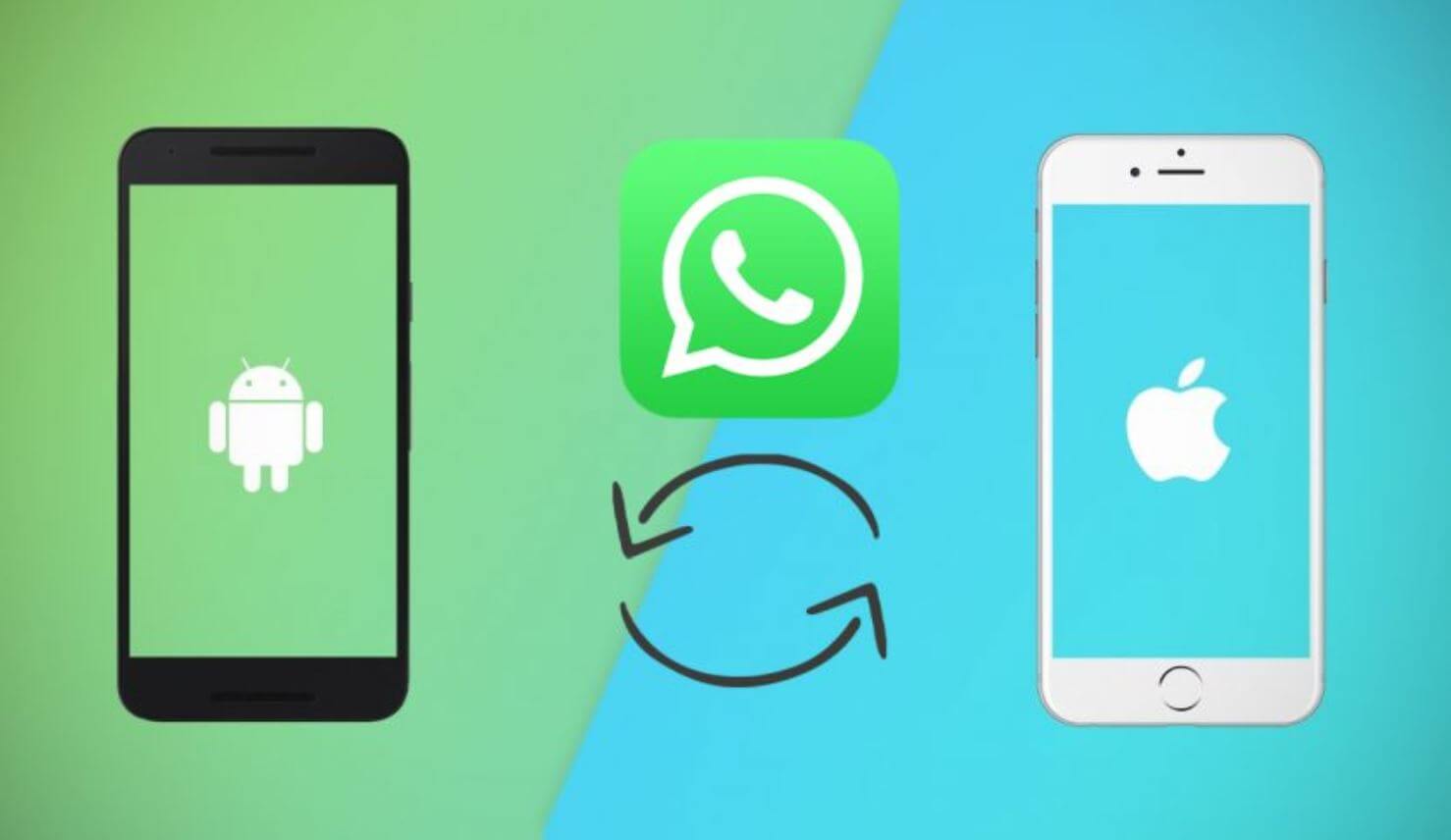
Перенести WhatsApp с Android на iPhone очень просто
Как перенести Ватсап с Андроида на Айфон
Для того, чтобы перенести WhatsApp с Android на iPhone вам понадобятся только два смартфона, а также ноутбук и приложение для переноса WhatsApp. Разобраться в нем не составит труда: смотрите, как это делается.
- Скачайте приложение iTransor for WhatsApp
- Выберите «Transfer WhatsApp between Devices».
- Подключите оба смартфона к ПК: Android переведите в режим USB-отладки, а iPhone разблокируйте и выберите «Доверять этому компьютеру».
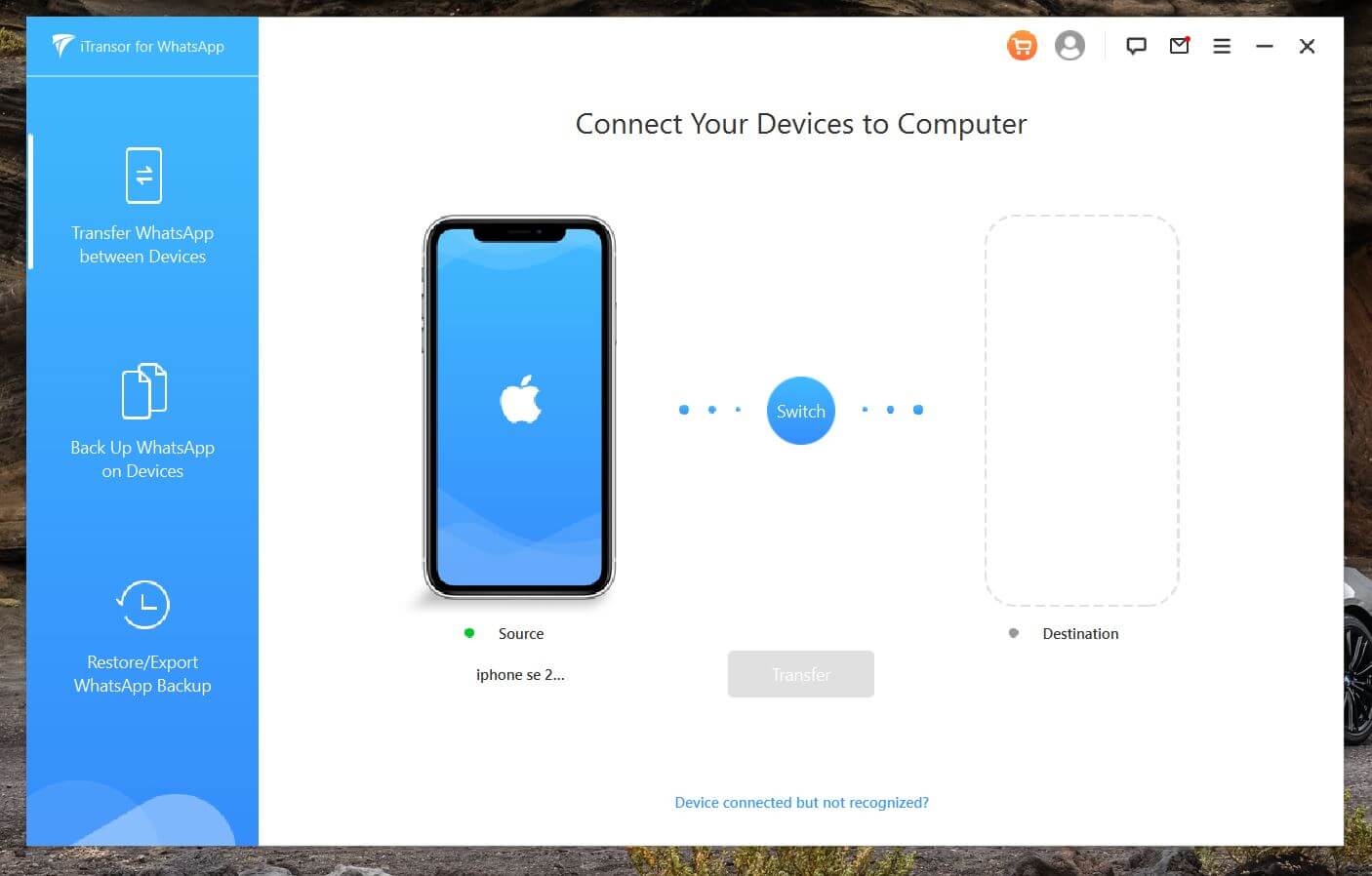
Подключаете оба смартфона и запускаете перенос. Все!
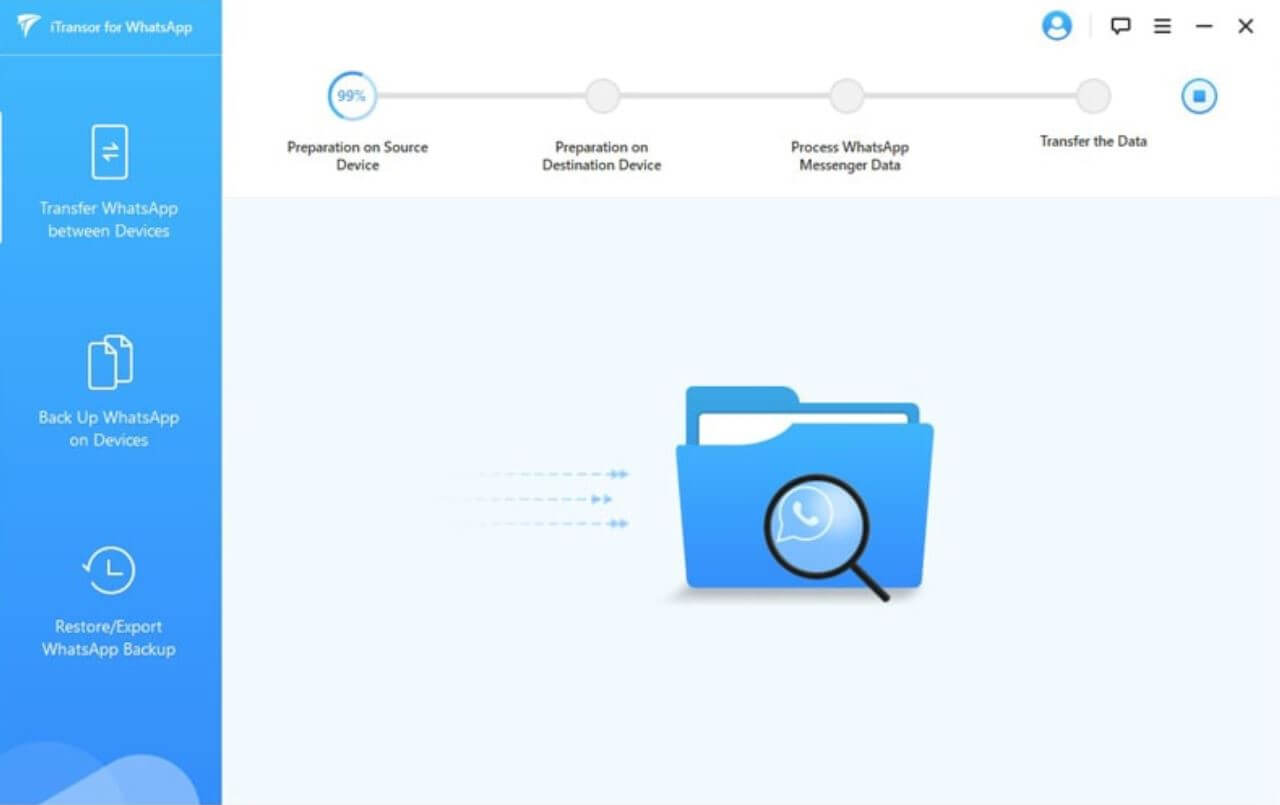
Перенос данных может занять некоторое время. Все зависит от объема данных в резервной копии
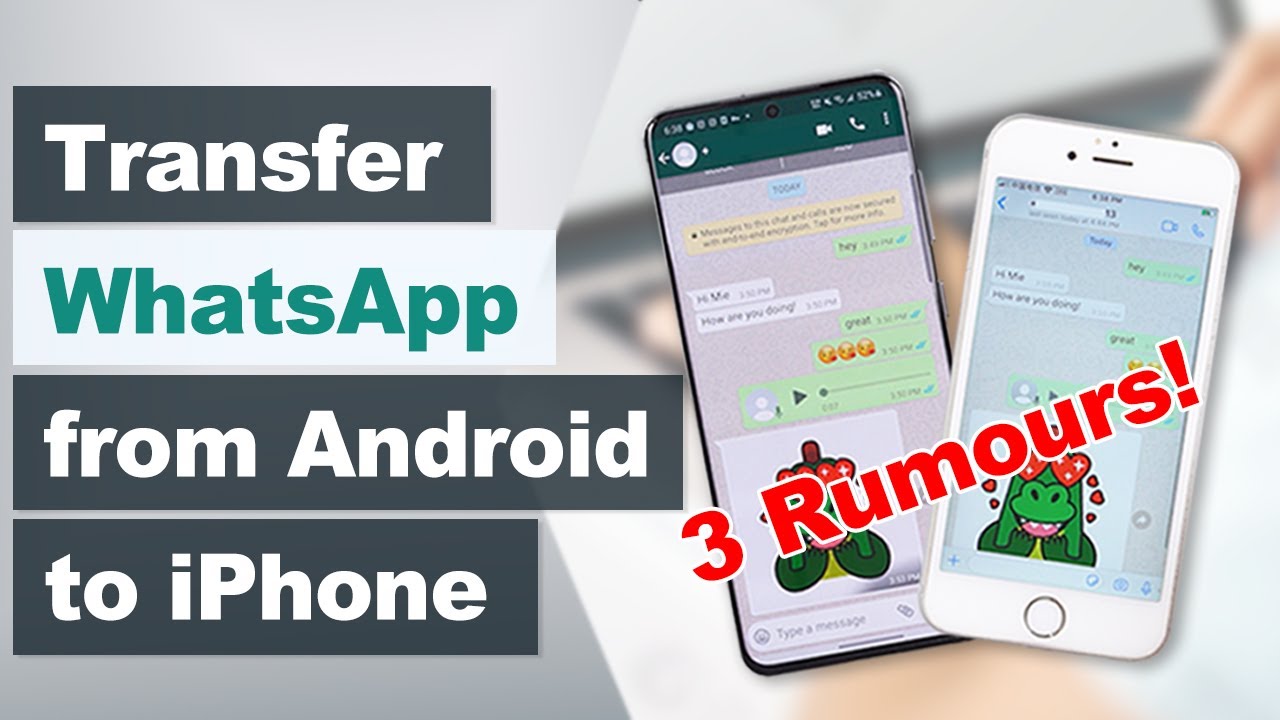
На всякий случай, вот вам небольшая видеоинструкция, чтобы не запутаться во время использования программы. В ней доходчиво объясняются все шаги.
Как создать резервную копию WhatsApp на компьютере
На мой взгляд, в нынешних реалиях доверять резервные копии облачным хранилищам — крайне сомнительная идея. Это касается и бэкапа iPhone, и WhatsApp. Поговорим о резервной копии WhatsApp: программа iTransor for WhatsApp позволяет спокойно создать резервную копию WhatsApp на компьютере. Можете открыть ее или восстановить на любое устройство. Вот как это делается.
- Зайдите в приложение iTransor for WhatsApp на компьютере;
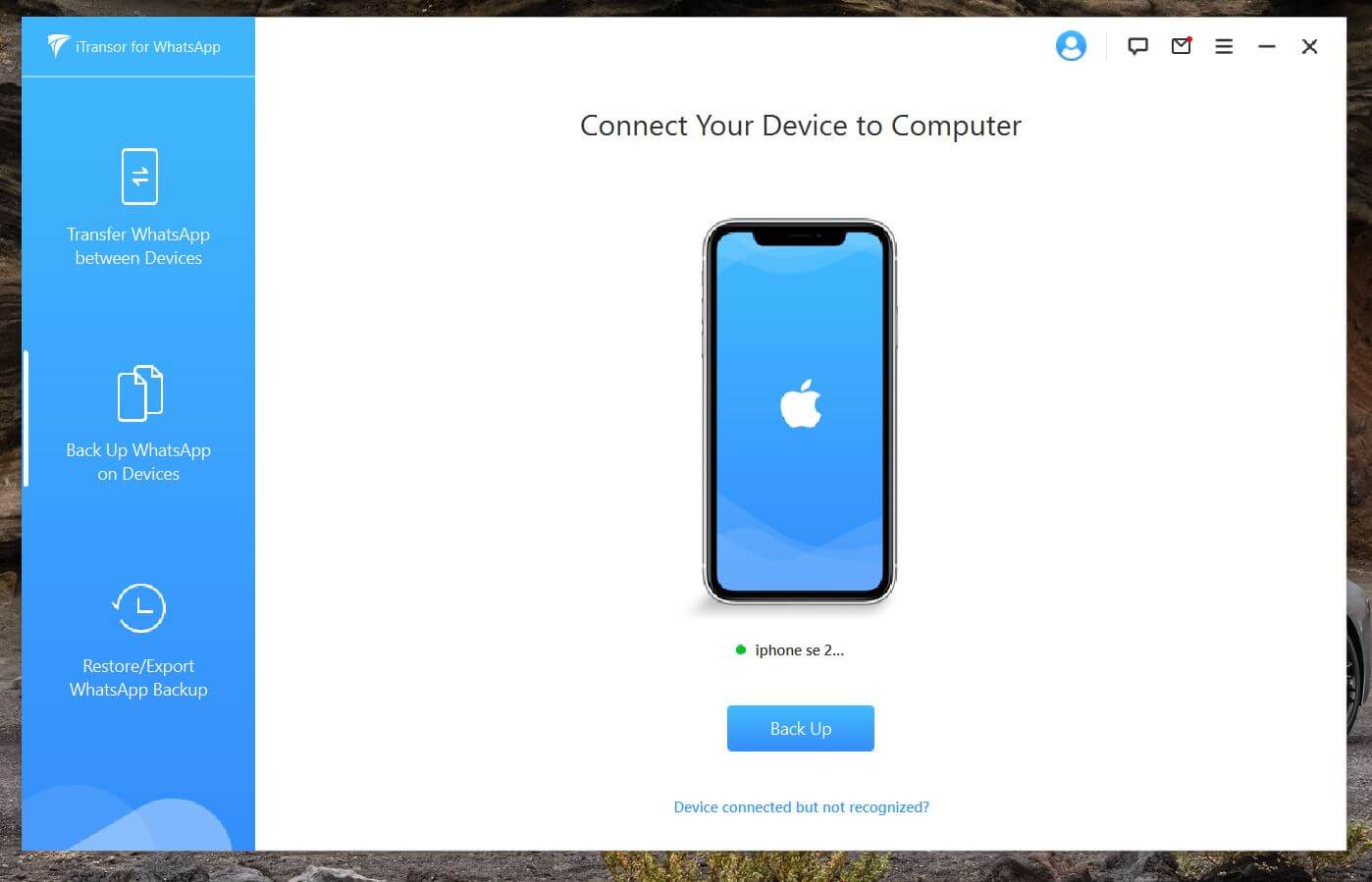
Резервная копия WhatsApp создается на этой вкладке приложения
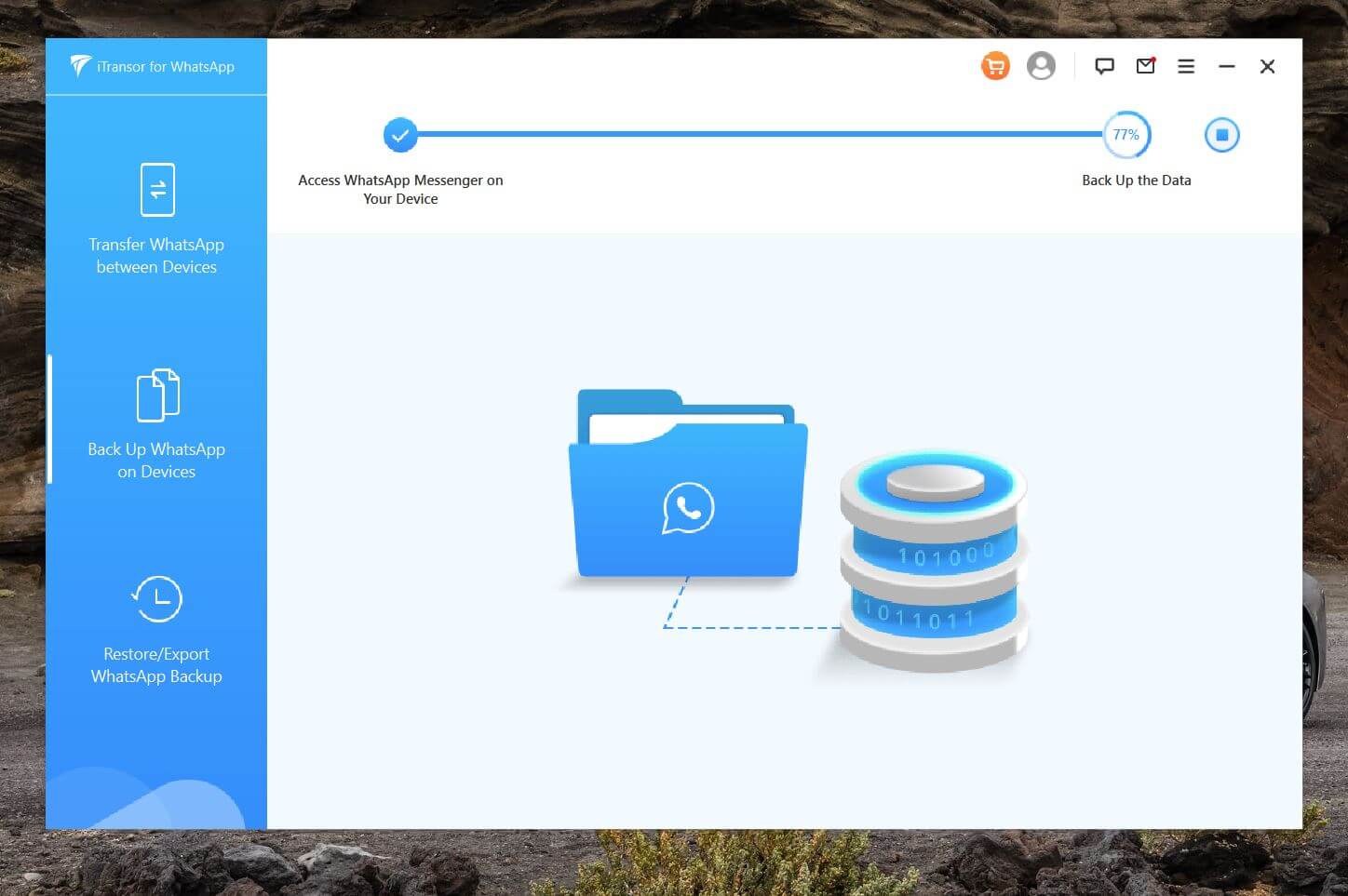
А вот так происходит создание резервной копии WhatsApp на ПК
Далее программа создаст резервную копию. Делается это очень быстро: мои данные объемом 4.2 Гб iTransor for WhatsApp обработал за 6-7 минут.
Как восстановить резервную копию Ватсап
Вы также можете найти резервную копию WhatsApp в памяти ПК или восстановить ее на новое устройство. Предыдущая функция удобна тем, что вы можете предварительно подготовить перенос данных, не имея нового смартфона на руках. Теперь же есть возможность просмотреть ее или восстановить в новый телефон более раннюю версию. Делается это очень просто.
-
Откройте приложение и подключите новый смартфон к ПК.
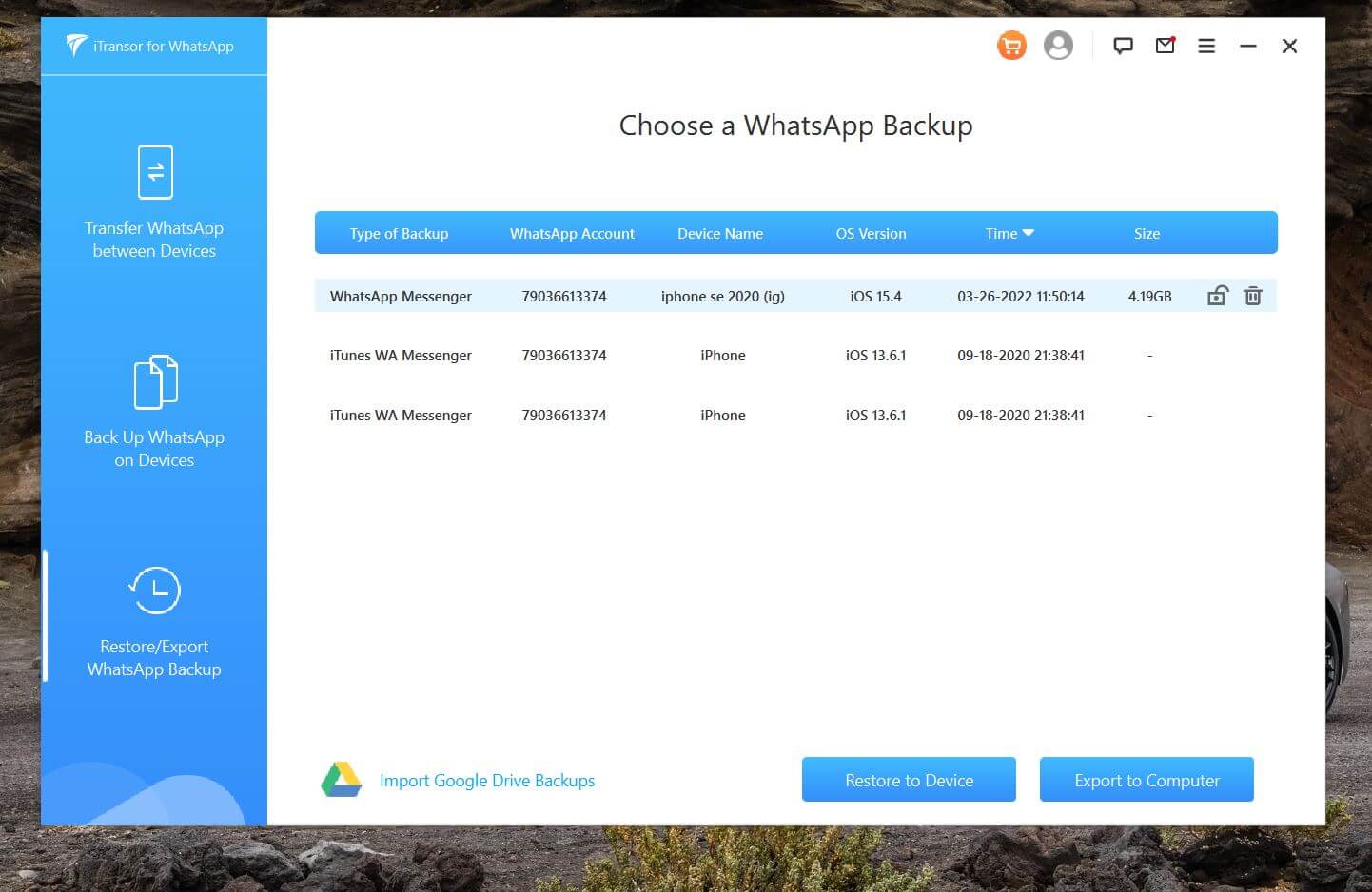
Программа находит все резервные копии, хранящиеся у вас на ПК, и предлагает их открыть
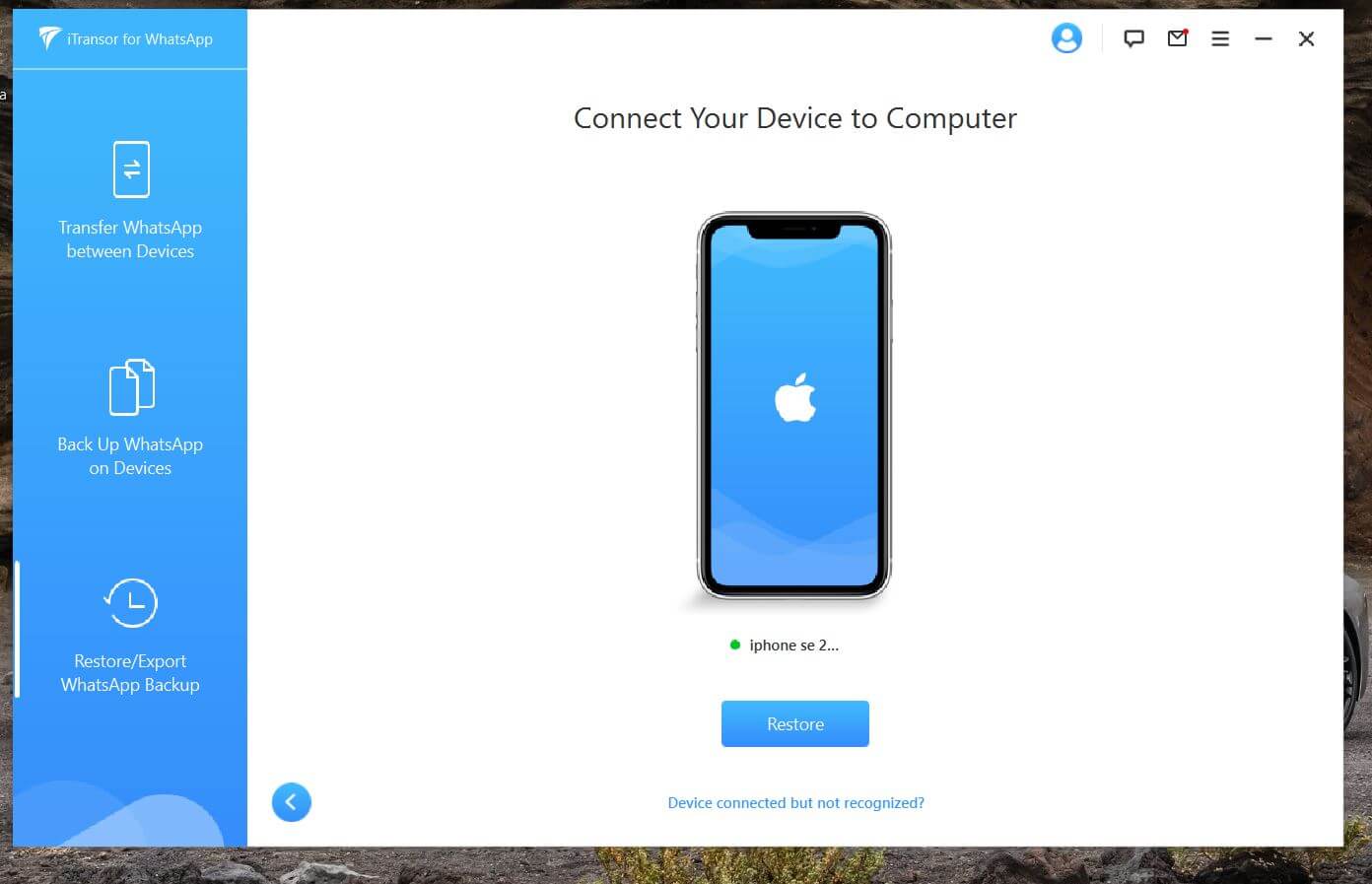
Нажмите кнопку «Restore», чтобы запустить процесс восстановления данных в новый телефон
Вы можете управлять резервной копией WhatsApp: программа позволяет поставить на нее пароль. Для этого нажмите на иконку замка рядом с резервной копией, придумайте и введите пароль, затем повторите ввод.
Как посмотреть резервную копию WhatsApp на компьютере
С помощью iTransor for WhatsApp вы можете создать резервную копию WhatsApp на ПК и просматривать ее в браузере и других программах, поддерживающих HTML. Все очень просто.
- Зайдите во вкладку «Restore/Export WhatsApp Backup»;
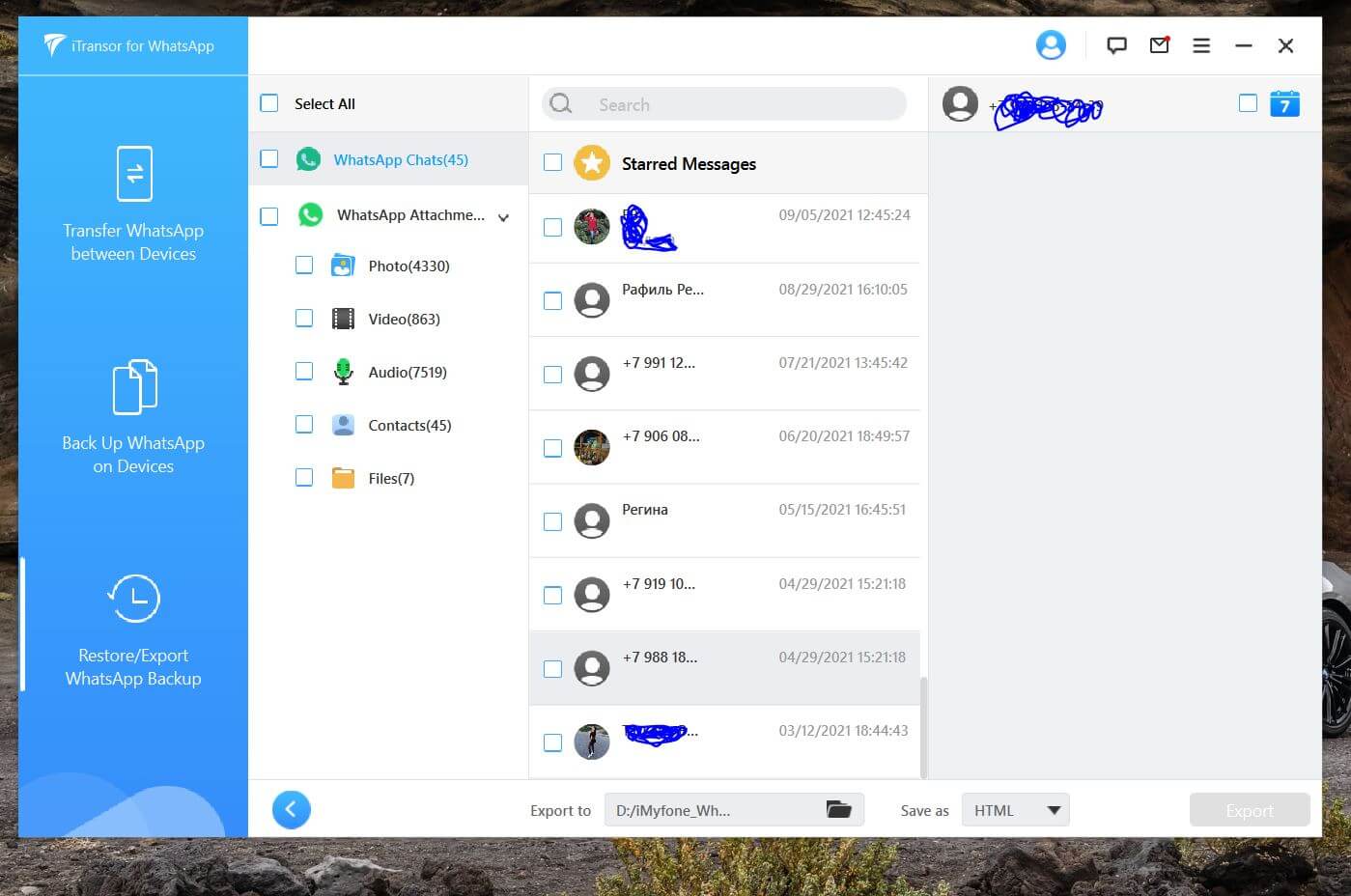
Таким образом, вы можете узнать обо всех бэкапах, хранящихся на вашем ПК
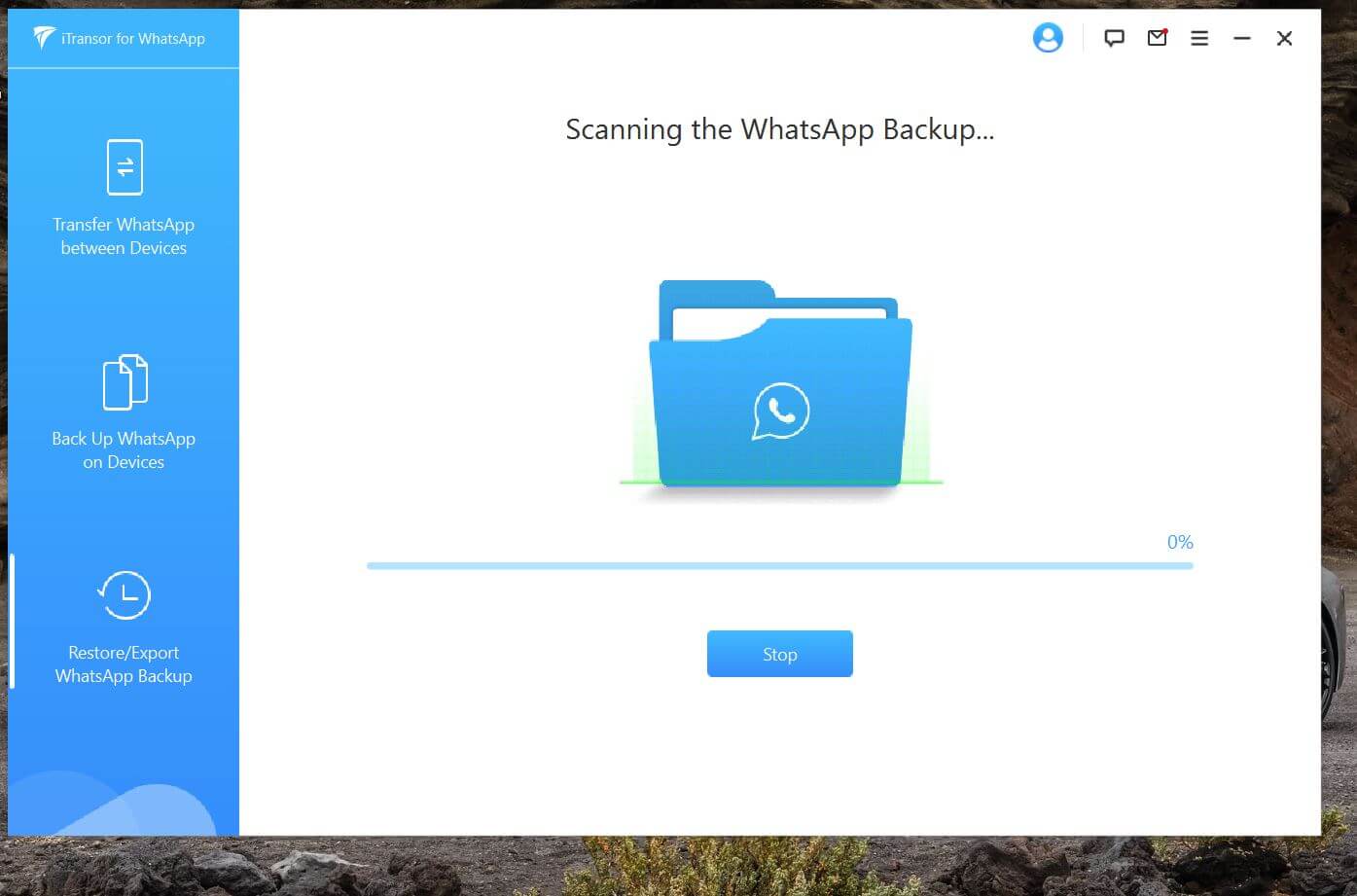
Программа ищет резервные копии, которые хранятся на вашем ПК
После этого программа откроет резервную копию WhatsApp: увидите чаты, а также вкладки с фото, видео, аудио и файлами. Выберите необходимый контент или отдельные чаты, внизу выберите место сохранения, а также формат: HTML — для браузеров, XLS — для Excel или PDF. Нажмите «Export».
iTransor for WhatsApp также позволяет восстановить резервную копию WhatsApp из Google Drive на iPhone.
Приложение iTransor for WhatsApp можно использовать бесплатно: в этом случае доступно создание резервной копии WhatsApp, просмотр резервной копии, а также поиск других бэкапов на вашем ПК. А вот перенос данных и восстановление резервной копии с ПК, а также экспорт данных чатов будет в профессиональной версии программы. Приложение обладает огромной функциональностью, поэтому оно точно стоит своих денег.
К сожалению, WhatsApp постоянно затягивает с внедрением функции переноса чатов с Android на iPhone, отдавая решение этой проблемы на откуп разработчикам. А iTransor for WhatsApp видится единственным выходом из этой ситуации.
Наши соцсети
Новости, статьи и анонсы публикаций
Как перенести WhatsApp и WhatsApp Business на другой телефон
Всем пользователям при первом запуске мессенджера рекомендуем настроить резервное копирование. Эта опция периодически сохраняет все чаты вместе с файлами на устройстве или в облаке. Хранение в облаке предпочтительнее, так как смартфоны и планшеты часто ломаются и из-за этого доступ к данным может быть утрачен навсегда.
Перенос приложения с Android на Android
Для пользователей Android самый удобный способ сделать импорт чатов whatsapp через Google Диск. Вам не нужно копировать файлы вручную, копия переписок автоматически загружается в облако. Для того, чтобы перенести чаты whatsapp со старого телефона в новый, необходимо:
- Авторизоваться в Google-аккаунте
- Войти в WhatsApp и открыть раздел с настройками.
- Выбрать вкладку «Чаты».
- Перейти в раздел «Резервная копия чатов».
- Выбрать частоту создания резервной копии на Google Диске: ежедневно, еженедельно, ежемесячно или при нажатии на кнопку.
- Указать Google-аккаунт, который будет использоваться для хранения копий.
- Выбрать сеть для резервного копирования: Wi-Fi или беспроводной и мобильный интернет.
- Дождитесь завершения копирования на Google-диск.
- Установите мессенджер на новый смартфон. Авторизуйтесь в Google-аккаунте, который использовали для создания резервной копии.
- Запустите WhatsApp на новом смартфоне, авторизуйтесь и согласитесь с запросом на восстановление истории
Перенос приложение с Android на IOS
Официального способа перенести историю ватсап на новый телефон с Android на IOS нет, но можно воспользоваться сторонней программой. Подобных программ, которые предоставляют такие услуги несколько,расскажем об одной из них — AppTrans.Как сделать перенос с помощью AppTrans:
- Скачайте приложение на компьютер Mac или Windows. Ссылка для скачивания https://www.imobie.com/apptrans/
- После установки, выберите с какого девайса вы хотите сделать трансфер. Это может быть с телефона на телефон или с компьютера на компьютер
- Подключите оба телефона через шнур к компьютеру и нажмите кнопку “Transfer now”
Перенос приложения с iPhone на iPhone
На устройствах iOS копирование истории переписки осуществляется через iCloud. Вам нужно загрузить резервную копию данных из WhatsApp со старого устройства в облачное хранилище, а затем автоматически после авторизации на новом смартфоне информация копируется в мессенджер. Для того, чтобы воспользоваться этим способом, необходимо:
- Открыть настройки на текущем телефоне где установлено приложение.
- Перейдите в раздел iCloud, тапнув по имени учетной записи.
- Активируйте iCloud Drive.
- В настройках iCloud Drive переместите бегунок напротив WhatsApp во включенное положение.
- Откройте WhatsApp и перейдите в настройки. Там найдите вкладку «Чаты» и в ней перейдите в подраздел «Резервная копия».
- В открывшемся окне выбрать «Создать копию».
- Дождитесь завершения создания резервной копии и загрузки в облако.
- На новом смартфоне авторизуйтесь в облачном хранилище iCloud в аккаунте, используемом для работы на старом телефоне. .
- Запустите WhatsApp, введите данные старой учетной записи.
- Согласитесь с восстановлением резервной копии данных из облака.
Перенос приложения с IOS на Android
Официальный способ перенести чаты Ватсап с iPhone на Android доступен только для владельцев смартфонов и планшетов Samsung. Необходимо установить на компьютер Samsung SmartSwitch.
- Скачайте и запустите программу Samsung SmartSwitch на компьютере. Ссылка для скачивания https://www.samsung.com/ru/support/app/smartswitch/
- Подключите устройство Samsung по USB к ПК.
- При появлении запроса подключите по кабелю к компьютеру iPhone.
- Отсканируйте QR-код на Андроид-устройстве при помощи iPhone.
- Тапните «Начать» и дождитесь завершения переноса данных.
- Откройте мессенджер. Авторизуйтесь в том же аккаунте, который был использован на iOS.
- Кликните на «Импортировать».
- Дождитесь завершения процесса.
Перенос приложения с Windows Phone на Android
Смартфоны на Windows Phone встречаются редко, но даже на них можно сделать бэкап чатов WhatsApp и перенести на Андроид.
- Включите Bluetooth на обоих смартфонах
- Активируйте опцию “Мои данные” в приложении Ватсап и нажмите “Продолжить”
- Из всех доступных устройств Bluetooth необходимо выбрать нужный смартфон и начать синхронизацию с ним.
- Для скачивания файлов необходимо установить флажки рядом с ними и начать процесс копирования.
Перенос всех данных на компьютер
Напрямую сделать бэкап чатов и файлов на компьютер с телефона не получится. Такой опции у WhatsApp не предусмотрено, даже если вы подключите телефон и зайдете в папку приложения. Но резервную копию данных можно отправить на компьютер.
- На телефоне нажмите на чат, данные которого хотите перенести.
- Нажмите на контакт (IOS) или на три точки вверху экрана (Android)
- Из меню выберите “Экспорт чата”
- Укажите вариант переноса данных: с медиа файлами или без.
- Готовый архив чата вы можете сохранить на диск или отправить на свою почту. Оттуда скачайте данные на компьютер и разархивируйте файл.
- Шаг 3: выберите данные для резервного копирования
- Шаг 2: разрешить отладку по USB
- Шаг 1: Запустите FoneLab на вашем компьютере