
Автоматический бэкап сайта на Joomla CMS по расписанию
Бэкап Joomla с помощью Handy Backup – простое и надёжное средство избавить свой сайт от таких проблем, как авария на сервере, миграция или повреждение данных вирусом. Сохраняйте с помощью FTP, SFTP или FTPS статические данные, а также динамический контент SQL!
Попробовать бесплатно
Версия 8.5.0 от 19 сентября 2023. 116 MB
30-дневный полнофункциональный пробный период
Когда могут понадобиться резервные копии Joomla?
Традиционно, резервное копирование сайта на Joomla осуществляется с одной из двух целей:
Для восстановления сайта в случае возникновения неприятностей (регулярно);
При переносе сайта на другой хостинг (сознательно).
В первом случае мы рекомендуем производить бэкап ваших данных Joomla с частотой обновления контента (то есть, для активно развивающихся и/или обновляющихся сайтов, примерно раз в день). Во втором случае бэкап обычно является однократной акцией.
Традиционные средства бэкапа CMS Joomla
Для резервного копирования Joomla пригодны различные средства, начиная от доступа к сайту через FTP-клиенты и bash-скриптов и кончая «продвинутыми» внешними программами. Обычные недостатки этих средств – малая автоматизация и узкий выбор возможностей.
Хорошим средством для работы с Joomla является Akeeba Backup. Главное отличие Akeeba от Handy Backup заключается в значительно более низкой функциональности бесплатной версии указанной утилиты, в сравнении с тестовой версией Handy Backup. Handy Backup может работать с шифрованием передаваемых данных вне зависимости от используемой версии программы, в то время как бесплатная версия Akeeba лишена таких мер безопасности. Есть у Akeeba и другие функциональные ограничения.
Рекомендуемое решение
12000 ₽ за лицензию
Handy Backup Office Expert
С Handy Backup Office Expert создавайте резервные копии сайта Joomla, включая статический и динамический контент сайта. Бесплатный тестовый период — 30 дней!
Как сделать бэкап Joomla средствами Handy Backup?
- Откройте Handy Backup и создайте новую задачу с помощью клавиш Ctrl+N или пункта меню. Выберите задачу резервного копирования на Шаге 1.
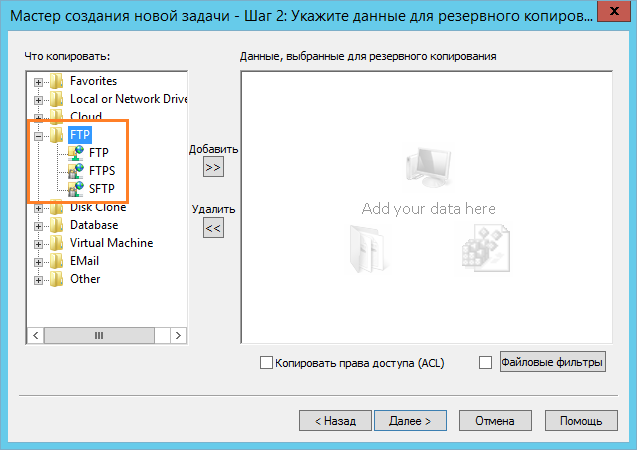
- На Шаге 2 выберите FTP, SFTP или FTPS в качестве источника данных, в соответствии с типом вашего соединения с сайтом Joomla.
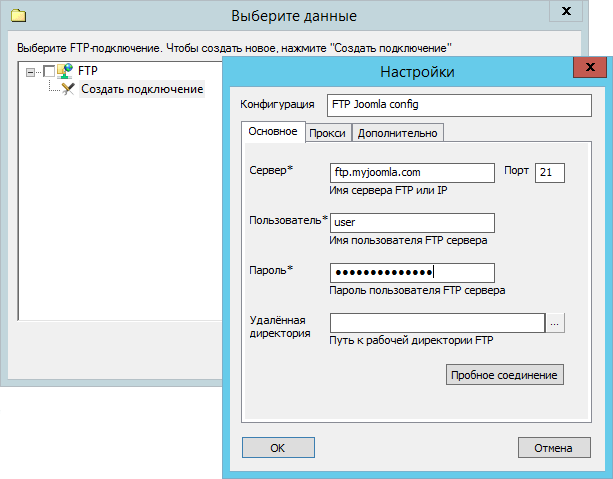
- Дважды щёлкните на строчке «Создать подключение» в окне выбора данных. Появится диалог, в котором вы должны ввести параметры вашего соединения (эта операция делается однократно при создании задачи).
- Проверьте соединение и нажмите ОК. Вы попадёте в окно выбора данных FTP. Выделите «галочками» необходимые данные для бэкапа, в т.ч. каталоги Joomla. (Так, чтобы выполнить бэкап Joomla 3.3, выделите соответствующий каталог в окне выбора.)
- Вновь нажмите ОК и вернитесь в окно выбора источников данных для бэкапа.
Примечание: На этом шаге вы можете настроить резервное копирование базы данных Joomla, выбрав и установив параметры соединения с соответствующей СУБД.
- Закончив с выбором данных, нажмите «Далее» и перейдите к Шагу 3. На этом шаге выберите место хранения файлов бэкапа Joomla.
- На Шаге 4 выберите смешанно-дифференциальный бэкап и задайте длину цепочки бэкапов.
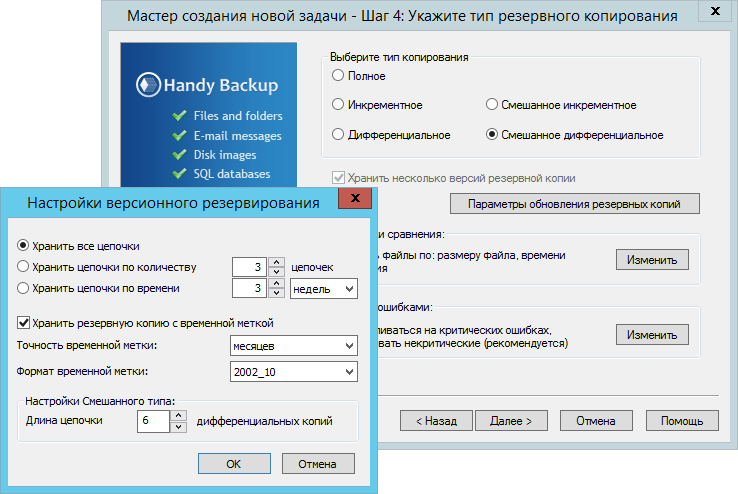
Например: для того чтобы каждый день создавался дифференциальный бэкап Joomla, а по воскресеньям выполнялось полное резервное копирование, зададим длину цепочек бэкапов, равную 6.
- Шаг 5 предназначен для настройки таких параметров, как сжатие и шифрование.
- На Шаге 6 установите частоту и периодичность выполнения вашей задачи.
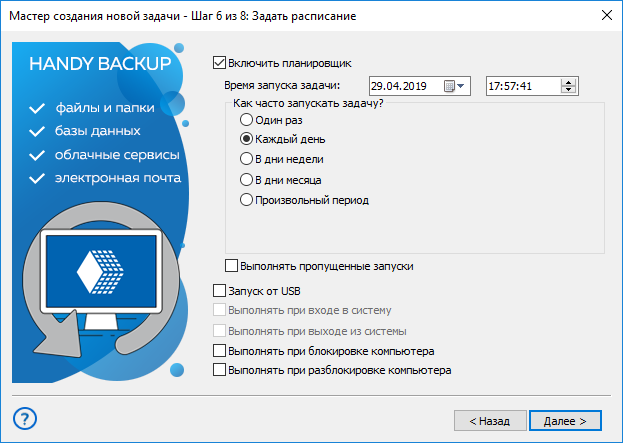
Например: Зададим первый запуск задачи в ближайшее воскресенье и выберем в разделе «Повторить» вариант «Каждый день». Тогда полная резервная копия сайта Joomla будет создаваться по воскресеньям, а в оставшиеся дни будет выполнятся дифференциальный бэкап!
- На последнем шаге дайте вашей задаче имя. Задача резервного копирования Joomla настроена и готова к автоматическому исполнению!
Как восстановить сайт из бэкапа Joomla?
Задача восстановления создаётся точно по тому же сценарию, что и задача резервного копирования, только сперва выбирается хранилище бэкапов, а на следующем шаге – место для их восстановления. Остальные шаги по созданию задачи точно такие же. Подробнее о создании задачи восстановления в Руководстве пользователя
Разумеется, данные сайта на Joomla могут быть «восстановлены» и в другое место, что позволяет создавать зеркала и клоны сайтов. Разумеется, бэкап Joomla 3.3, например, может иметь конфликты с хостингом, поддерживающим только Joomla 2.5. Будьте внимательны!
Попробовать бесплатно
Версия 8.5.0 от 19 сентября 2023. 116 MB
30-дневный полнофункциональный пробный период
Попробуйте сохранить копию вашего сайта на Joomla прямо сейчас, скачав бесплатно
30-дневную пробную версию Handy Backup!
Узнайте подробнее о резервном копировании контента других CMS:
- Резервное копирование Drupal
- Резервная копия PrestaShop
- Бэкап сайта WordPress
- Копирование Moodle
Как сделать бэкап сайта на Joomla
Для системы управления сайтом Joomla предусмотрено много расширений, позволяющих сделать резервную копию за пару кликов. У всех них есть свои недостатки. Вебмастеры предпочитают работать вручную, этот вариант надёжен и однозначен, хотя на него придётся затратить чуть больше времени.
Пожалуйста, не забывайте, что на нашем хостинге MouseDC.ru работает ежедневное резервное копирование сайтов наших клиентов. Вы всегда можете скачать и восстановить резервную копию своего сайта, сделанную за последние 3 недели.
Бэкап файлов сайта
Первым делом нужно скопировать файлы Joomla. Тут всё зависит, как устроена работа хостинга. В нашем хостинге Вы можете воспользоваться менеджером файлов в панели управления. Он позволяет архивировать файлы и скачать готовый архив. У других хостингов придётся скачивать файлы по FTP по одному, что сильно замедлит процесс.
Создание резервной копии сайта всегда сводится к бэкапу файлов и базы данных. Оба этих действия можно сделать на нашем хостинге MouseDC.ru из панели администрирования. Читайте об этом подробнее в статье «Как сделать резервную копию сайта».
Скорость создания архива с файлами сайта и скорость скачивания зависит от скорости Вашего интернета, от размера сайта и количества файлов на нём. Скачайте архив себе на компьютер. Это займёт время, зато вы будете уверены, что данные находятся в безопасности.
Создание копии базы данных
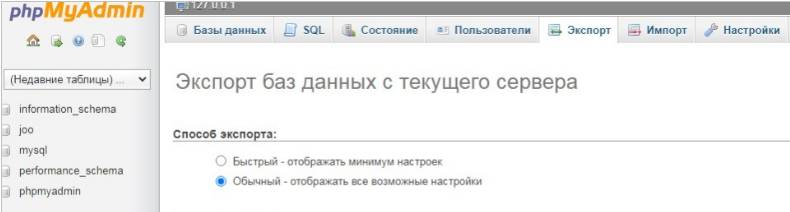
Для восстановления базы данных можно воспользоваться интерфейсом управления «phpMyAdmin». Зайдите в него и выберите вкладку «Экспорт». Способ экспорта – «Обычный — отображать все возможные настройки». Выберите вашу базу данных, пролистайте вниз страницы, кликните кнопку «ОК».
На нашем хостинге нет необходимости переходить в phpMyAdmin для создания дампа базы данных. Это можно сделать через панель администрирования виртуального хостинга. Но если понадобится войти в phpMyAdmin, то об этом можно прочитать подробнее в нашей статье «Как войти в phpMyAdmin»
Теперь база данных сохранена у вас на компьютере. Всё готово для восстановления сайта в случае непредвиденных ситуаций.
Восстановление из резервной копии
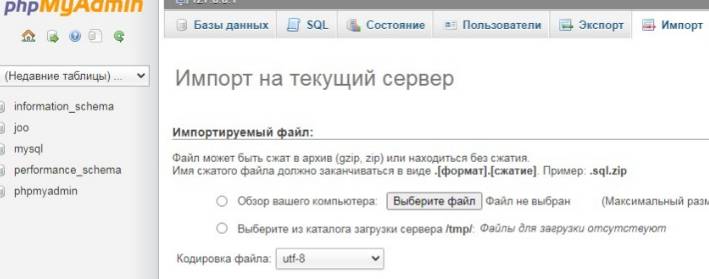
Восстановление сайта из резервной копии может потребоваться в разных ситуациях. Для восстановления из резервной копии необходимо проделать все вышеописанные действия в обратном порядке. То есть загрузить файлы сайта и базу данных на сервер. Для восстановления базы данных через phpMyAdmin перейдите во вкладку «Импорт», в соответствующей строке выбираем файл БД, после чего нажмите «ОК». Сайт будет работать также, как на момент создания резервной копии. Такой вариант восстановления сайта «вручную» всегда работает, в отличии от восстановления сайта через плагины Joomla, которые иногда нет возможности использовать.
пожалуйста, напишите на нам в техническую поддержку, если появятся трудности с созданием резервных копий Вашего сайта. Мы обязательно поможем.
Бэкап сайта на CMS Joomla
Бэкап необходим на случай вирусной атаки, либо халатного администрирования сайта, возможно стоит делать резервную копию сайта перед установкой на платформу непроверенных расширений.
Возможно сделать бэкап при помощи PHPMyAdmin и скачать необходимые файлы и директории на локальный компьютер, но мы рассмотрим более простой способ, прибегнув к помощи модуля Akeeba Backup.
Установка достаточно примитивна и не должна вызвать трудности. Akeeba backup доступен для загрузки на официальном сайте, так же там вы найдёте пакет локализации, установите его, если необходимо.
После установки авторизуйтесь в административной панели вашего сайта > Расширения > Менеджер расширений > выберите архив модуля из директории на жёстком диске.

После установки компонент Akeeba Backup вы найдёте во вкладке «Компоненты».
Теперь попробуем настроить наш модуль.
Выбрав модуль в разделе «Компоненты», мы увидим экран обновления конфигурации.
Напротив каждого из трёх пунктов есть чекбокс, но в бесплатной версии скрипта возможности «Включить откат системы к точке восстановления» и «Включить уведомления по электронной почте об обновлении компонента» будут недоступны.
После нажатия кнопки «применить» мастер настройки делает протестирует сервер, для установки оптимальных условий формирования бэкапа.

В случае если тест пройдёт без ошибок, вы увидите страницу успешного прохождения теста.
Отсюда уже можно перейти к созданию бэкапа, но рекомендуется провести ряд дополнительных настроек.

Выберем другой «способ архивирования», в ниспадающем меню выберем формат zip. Затем сохраните настройки.
Для начала создания бэкапа нашего сайта нужно пройти в раздел Компоненты -> Akeeba Backup, в настройках модуля нажимаем «Начать резервное копирование».


Если всё пройдёт успешно, вы увидите страницу с «поздравлением»
Восстановление резервной копии сайта.
Далее нам следует научиться восстанавливать сайт из бэкапа. По умолчанию наш модуль сохраняет бэкап в директории joomla.ru/administrator/components/com_akeeba/backup. Для того чтобы восстановить сайт копируем архив с резервной копией и перемещаем иго в корень директории сайта. Далее очищаем каталог от всех файлов, кроме модульного архива и распаковываем его в эту папку.
Переходим на наш сайт в браузере и видим страницу инсталляции резервной копии. Пройдёт проверка конфигурации сервера, в блоке Required Settings все параметры должны быть зеленого цвета в противном случае корректная работа сайта не гарантируется, в блоке Optional Settings допускаются значения красного цвета, но они так же не желательны обсудите вопрос с хостинг поддержкой, спросите совета о корректной работе.
Далее жмём на «next».
Здесь нам предложат настроить базы данных. Если бэкап делается на том же хостинге, что был при создании резервной копии, то можно пропустить этот шаг, если сайт переносится на другой хост, следует создать новую базу данных.
- User name — введите имя пользователя базы данных
- Password — введите пароль к БД
- Database name -введите имя базы данных

На этой странице больше нет необходимости что-то менять. Жмите «next».
Следующая страница покажет нам панель основной конфигурации сайта. Так же оставим без изменений, все настройки наследуются от рабочей версии.
Удаляем каталог установки и добро пожаловать на сайт! Бэкап сделан.
Бэкап сайта Joomla и его структура

Бэкап сайта (backup, резервная копия) — это, как правило, архивированная копия сайта (zip архив), который содержит в себе весь сайт. Бэкап сайта делается для того, что в случае каких-либо непредвиденных проблем, повреждений сайта, хакерских атак, неправильно установленных модулей или изменений, повлекших неработоспособность сайта, вы всегда могли восстановить свой сайт из резервной копии. Поэтому делать бэкапы очень важно и, просто-напросто, жизненно необходимо.
Каждый владелец сайта рано или поздно сталкивается с необходимостью создания бэкапа своего сайта. Если вы еще никогда не делали бэкапов своего сайта — обязательно прочитайте эту статью и сделайте свою резервную копию на всякий случай. Существует огромное количество случаев, когда люди не делали бэкапов, а потом просто теряли свои сайты, пострадавшие от сбоев, вирусов и хакерских атак.
Существует 2 способа создания резервных копий сайта:
1) ручной способ
2) с помощью расширений
Но перед тем, как приступить к рассмотрению способов бэкапа, нужно сказать пару слов о системе бэкапа.
Любой сайт на Joomla состоит из 2 основных частей:
1. База данных (БД)
2. Корневой каталог сайта
В базе данных содержится основная информация о сайте, все материалы сайта, настройки, пользователи и так далее. Часто бывают случаи, когда создание резервной копии бывает важнее, чем создание копии каталога сайта. При помощи БД сайт получает информацию о том, какие должны быть страницы, какая информация должна быть в той или иной статье и т.п.
Корневой каталог сайта — это все обилие папок с файлами, которую вы чаще всего видите, когда работаете с загрузкой картинок (правда в данном случае вы работает с папкой images корня) или с FTP. Это все файлы, необходимые для работоспособности сайта.
Чтобы окончательно не запутаться и понять разницу, приведём пример.
Допустим, вы устанавливаете на сайт расширение (плагин, например). В данном случае в корень сайта загружаются все файлы, например, html, css, js и другие. Все это находится в корневом каталоге.
А когда вы настраиваете данное расширение, например, если это новостной модуль, вводите информацию о том, какие категории вы хотите вывести в новости на главную страницу, то данные параметры вносятся в базу данных.
Приведём еще один пример. Допустим, вы хотите добавить в модуль картинку, загружаете её на сайт и прописываете в настройках вывод этой картинки. Сам модуль и картинка находятся в корневом каталоге, а настройки модуля и введённый вами «указ» модулю выводить картинку находятся в базе данных сайта.
Теперь, когда вы рассмотрели 2 основные составляющие сайта Joomla, давайте поговорим о бэкапах.
1 способ: Создание копии вручную
Немного нудный способ, однако многие вебмастеры любят данный способ за однозначность и надежность. По сути, для этого вам не понадобится ничего, кроме стандартных средств хостинга.
Для начала — откройте панель управления вашим хостингом и откройте файловый менеджер (если у вас есть прямой доступ к cPanel или ISPManager, то найдите менеджер файлов прямо в нем).
Откройте каталог сайта (как правило называется site или www).
Выделите все файлы, находящиеся в данном каталоге.
Добавьте все содержимое в архив (обычно с помощью кнопки над содержимым).
Бэкап корня готов! Теперь вы можете скачать архив. Теперь осталось сделать копию БД.
Для этого откройте панель управления базами данных и phpmyadmin (в cPanel и ISPManager — сразу phpmyadmin).
Выберите в списке слева вашу базу данных.
Откройте вкладку экспорт и экспортируйте базу данных.
Готово! База данных сохранится на ваш компьютер.
Итак, после использования первого способа вы получите отдельный архив из директории сайта и отдельный SQL-файл с БД.
Не самый удобный способ, но знать его необходимо, на случай, если вдруг не будет возможности воспользоваться плагином. К слову, сделав такой бэкап вы можете запросто перенести сайт на другой хостинг!
2 способ: использование плагинов (Akeeba Backup)
Для решения очень большого круга проблем, в настоящий момент, можно использовать плагины (но взломанные платные плагины могут создать только больше проблем!).
Самым известным, популярным и скачиваемым плагином для создания backup на Joomla является Akeeba Backup. Существует 2 его версии: платная и бесплатная. Отличаются они набором функций и возможностей. Но самое главное то, что обе версии выполняют свою прямую функцию! Скачать расширение можно на этой странице.
Итак, чтобы сделать резервную копию Joomla в Akeeba следуйте следующим пунктам:
Для начала скачайте и установите расширение.
После — откройте его, зайдя в Компоненты — Akeeba Backup
Нажмите кнопку — Начать резервное копирование
Подождите, пока закончится копирование
Бэкап готов! Найти его можно или в управлении компонентом, либо на вкладке вашсайт.ру/administrator/components/com/akeeba/backup.
Конечно же, предварительно нужно настроить плагин. Но это другая история 🙂 Об этом мы еще расскажем!
Берегите свои сайты! Вовремя сделанный бэкап поможет сэкономить кучу времени и нервов!