
Что делать, когда Roblox выдает ошибку «an error occurred while starting» и не запускается
Пост на тот случай, когда у вас Roblox тоже выдал ошибку «an error occurred while starting» и не хочет запускаться. Данная оказия случается не очень часто, но, как оказывает практика (и статистика запросов в поисковиках), рано или поздно с ней приходится разбираться многим пользователям.
С другой стороны, проблему тоже нельзя назвать очень сложной и в подавляющем большинстве случаев устраняется она вполне себе стандартными способами. Вот о них мы сейчас и расскажем. Итак.
что делать, если Roblox показывает ошибку «an error occurred while starting»
Значит, по порядку, от простого к сложному (в плане объема работы):
#1 — перезагружаем роутер
Приём простейший, но в данном случае, весьма действенный. Поскольку Roblox при запуске автоматом подключается к интернету, то любой сбой в работе сети в этот момент действительно может помешать приложению нормально запуститься.
Потому если видим ошибку запуска Roblox , то идем к роутеру и жмем на нём кнопку «Reset«. Либо, если таковая не обнаружилась, просто выключаем прибор из розетки, ждем 1 минуту, потом включаем, возвращаемся к игре и пробуем зайти еще раз.
#2 — отключаем функцию «Использовать прокси-сервер для локальных подключений»
- на клавиатуре жмем «Win + R«, в строке «Выполнить» пишем inetcpl.cplи жмем Enter;
- в открывшемся окне снимаем галочку в чек-боксе «Использовать прокси-сервер для локальных подключений«;
- и кликаем ОК внизу окна.
Не пропустите: Если хотим, чтобы Roblox работал всегда и работал хорошо (без лагов, вылетов и пр), подписываемся на современный VPN-сервис, качественный и шустрый:
#3 — на время отключаем антивирус
Как мы уже сказали, на этапе запуска приложению Roblox требуется подключение к интернету. Антивирус по каким-то своим «убеждениям» может этому воспрепятствовать. Таким образом, чтобы этот конфликт устранить, проще всего на время отключить антивирус.
У большинства современных антивирусных программ добраться до «выключателя» можно через иконку в трее (правом нижнем углу экрана Windows).
Другими словами, находим иконку, кликаем по ней правой кнопкой мыши и в появившемся меню жмем строчку с названием вроде «Приостановить защиту» или «Выход«. Если ничего похожего в меню не оказалось, то тогда двойным кликом по той же иконке в трее открываем главное окно настроек антивируса и уже находим нужную кнопку там.
#4 — добавляем Roblox в «белый список» Защитника Windows
Причиной ошибки «error occurred while starting» может быть также штатный Защитник Windows 10. В таком случае урегулировать проблемку можно путем добавления приложения Roblox в список разрешенных программ Защитника. Делается это так:
- если в систему вы зашли не через учетную запись администратора, то надо перезайти;
- заходим в «Настройки» Windows, кликаем «Обновление и безопасность«, потом — «Безопасность Windows» (слева) и кнопку «Открыть Центр безопасности Защитника» (справа);
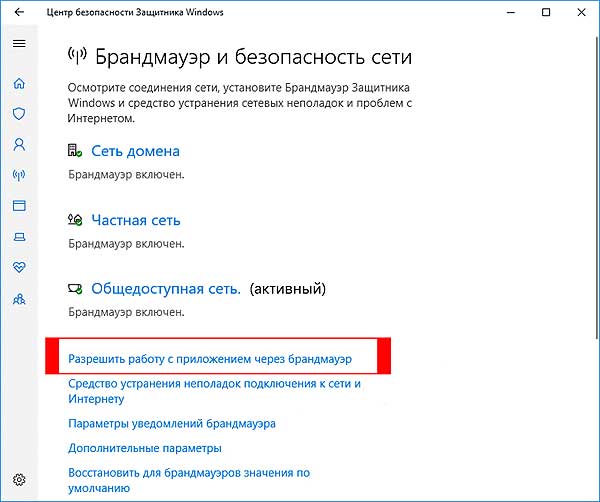
- дале кликаем «Брандмауэр и безопасность сети» и в следующем окне — ссылку «Разрешить работу с приложениями через брандмауэр«;
- жмем кнопку «Изменить параметры«, указываем Roblox и кликаем «Добавить«;
- после того, как приложение будет добавлено в «белый список» Защитника, устанавливаем для него разрешения и жмем OK.
#5 — переустанавливаем Roblox
Данная мера, само собой, целесообразна, если предыдущие четыре должного эффекта не возымели, и приложение настойчиво запускаться не желает. Потому далее:
- с клавиатуры жмем Win+R, в строке «Выполнить» пишем appwiz.cpl;
- в списке программ находим и выделяем Roblox и затем кликаем кнопку «Удалить«;
- подтверждаем команду, дожидаемся завершения процедуры удаления и перезагружаем комп;
- после заходим на страницу игры в Microsoft Store и заново скачиваем Roblox;
- находим установочный файл, кликаем по нему правой кнопкой мыши и в меню выбираем «Свойства«;
- в окне «Свойств» открываем вкладку «Совместимость«, активируем опцию «Запустить программу в режиме совместимости с«, в меню выбираем версию ОС и жмем кнопку «Применить» внизу окна.
RobloxPlayer.exe — Как исправить ошибки [РЕШЕНО]
Большинство ошибок RobloxPlayer.exe — результат отсутствия или повреждения версий исполняемого файла и, как правило, они наблюдаются при запуске программы ROBLOX. Обычно, установка новой версии файла EXE позволяет устранить проблему, из-за которой возникает ошибка. Если ошибка RobloxPlayer.exe возникла в результате его удаления по причине заражения вредоносным ПО, мы рекомендуем запустить сканирование реестра, чтобы очистить все недействительные ссылки на пути к файлам, созданные вредоносной программой.
Исполнимые файлы с расширением файла EXE, также известны в качестве формата Windows Executable File. RobloxPlayer.exe для %%os%% и почти для всех версий операционной системы Windows можно скачать ниже. В нашей базе представлены не все версии RobloxPlayer.exe, поэтому нажмите на кнопку Request (Запрос), чтобы наши сотрудники её получили. В некоторых случаях, чтобы получить необходимую версию файла, вам может потребоваться связаться непосредственно с Roblox Corporation.
Как правило, ошибки подобного типа больше не возникают после размещения надлежащей версии файла RobloxPlayer.exe в соответствующем месте, однако вам следует выполнить проверку ещё раз. Проверьте, результат замены файла, запустив ROBLOX и убедившись, что сообщение об ошибке больше не выводится.
Продукт Solvusoft
| RobloxPlayer.exe Описание файла | |
|---|---|
| Формат файла: | EXE |
| Функция: | ROBLOX Game |
| Софт: | ROBLOX |
| ID: | 0.70.0.651 |
| Компания: | Roblox Corporation |
| File: | RobloxPlayer.exe B590311BA6E23421CB6A089552B5BD8DEF2EDF71 |
| MD5: | dbed25fa5ce39991b6d4612d74be5326 |
| CRC32: |
Идентификатор статьи: 951370
Ошибка библиотеки ADVAPI32.dll при запуске игры
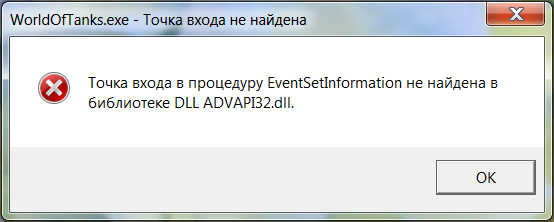
После выхода обновления 1.19 некоторые из вас могут столкнуться с ошибкой «Точка входа в процедуру EventSetInformation не найдена в библиотеке DLL ADVAPI32.dll.» при запуске игры на компьютере с операционной системой Windows 7.
Чтобы устранить эту проблему, пожалуйста, установите следующее обновление:
Если возникли проблемы при установке этих обновлений
Пожалуйста, выполните следующие действия (по порядку):
Шаг 1. Проверьте целостность файлов операционной системы:
- Нажмите «Пуск» и в строке поиска начните набирать «cmd.exe»;
- На появившемся файле нажмите правой кнопкой мыши и из выпадающего списка выберите «Запуск от имени администратора»;
- В появившемся окне команд введите Sfc /Scannow и нажмите Enter.
После окончания проверки перезагрузите компьютер и снова попробуйте установить обновление:
- Для Windows 7 64-битной: Windows6.1-KB3080149-x64.msu
- Для Windows 7 32-битной: Windows6.1-KB3080149-x86.msu
Шаг 2. Попробуйте установить следующий пакет обновлений: Windows6.1-kb4038777
Шаг 3. Если предложенные рекомендации не привели к положительному результату
В данном случае мы лишь можем рекомендовать вам выполнить переустановку операционной системы на более современную (64-битная Windows 8, 8.1, 10, 11) или на Windows 7, которая будет включать в себя все актуальные обновления.
Обратите внимание: мы не можем гарантировать стабильную работу игры на 32-битных операционных системах Windows, так как после выхода обновления 1.18 их официальная поддержка прекращена.

Наши сообщества:
Ошибка kb4534310 роблокс
Ошибка kb4534310 связана с переходом Роблокс исключительно на 64 битную версию игры и отказом корпорации Microsoft от обновления операционной системы Windows 7. При этом даже если у Вас установлена 64 битная операционная система Windows 7, вы так же можете получить данную ошибку. В этой статье рассмотрим действенный способ исправления ошибки kb4534310 для Windows 7.
Пошаговая инструкция исправления ошибки kb4534310

Самым эффективным способом исправления ошибки kb4534310 является обновление операционной системы до Windows 10, но если у Вас нет такой возможности вам необходимо скачать и установить несколько пакетов обновлений из Центра обновлений Майкрософт.
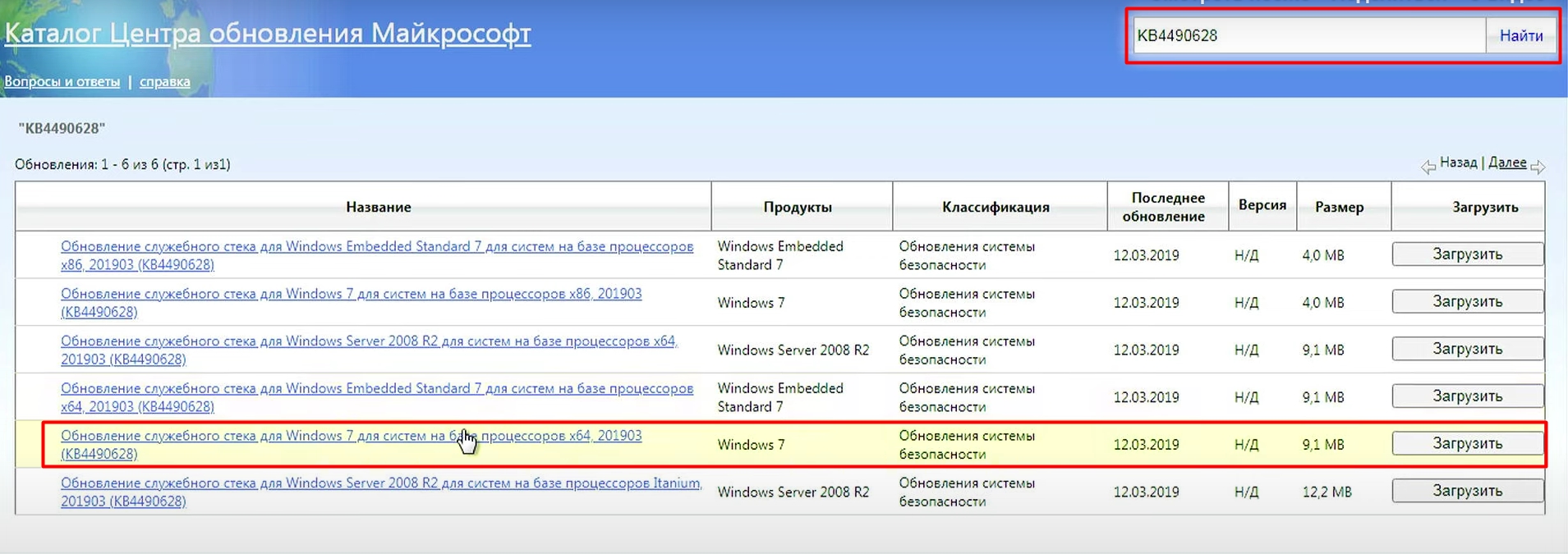
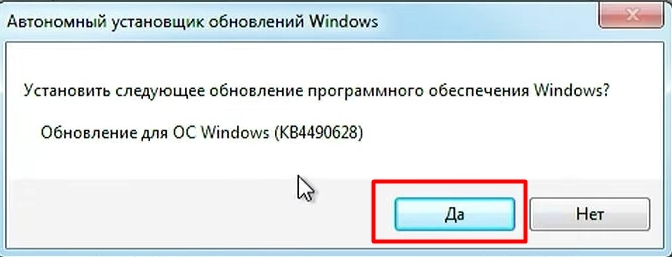
1. Переходим в Центр обновлений Майкрософт и вводим в поисковую строку название пакета KB4490628 и скачиваем его для своей версии операционной системы (x86 или x64 bit).
2. Устанавливаем скачанный пакет запустив «Автономный установщик обновлений Windows»
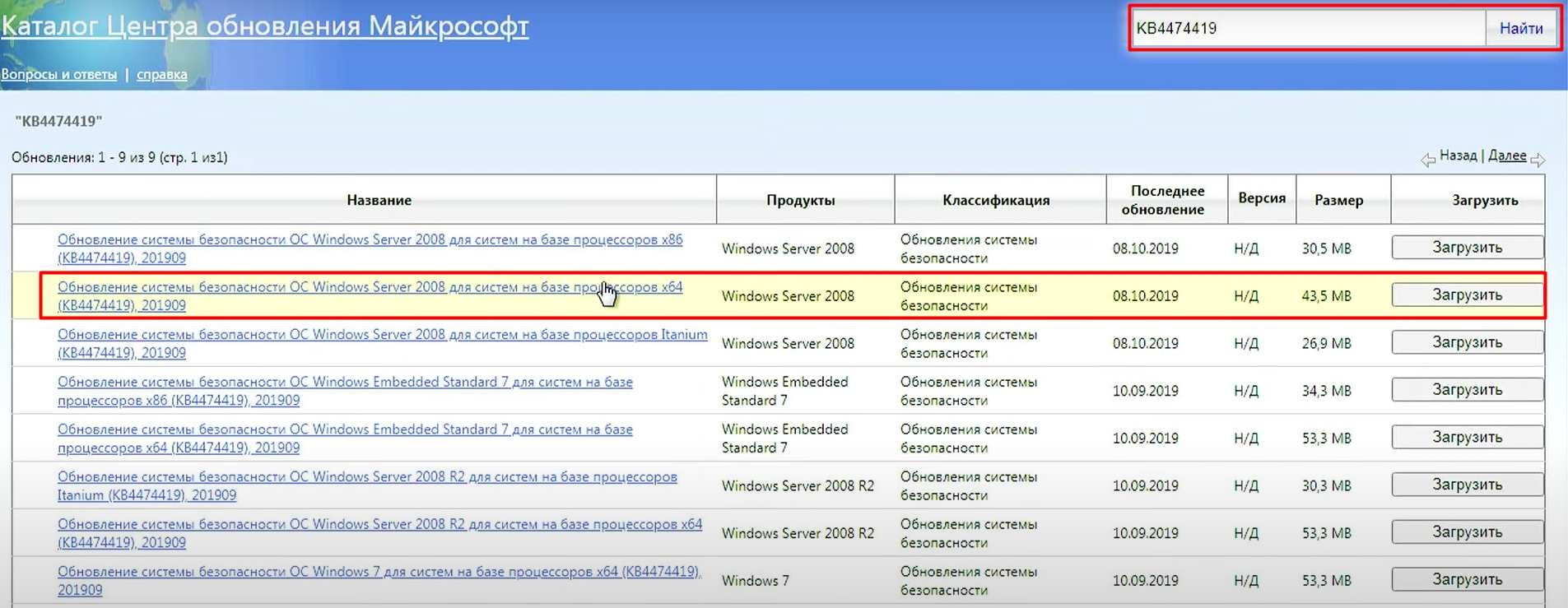
3. Вводим в поисковую строку название следующего пакета KB4474419, скачиваем его для своей версии операционной системы (x86 или x64 bit) и устанавливаем как и предыдущий.
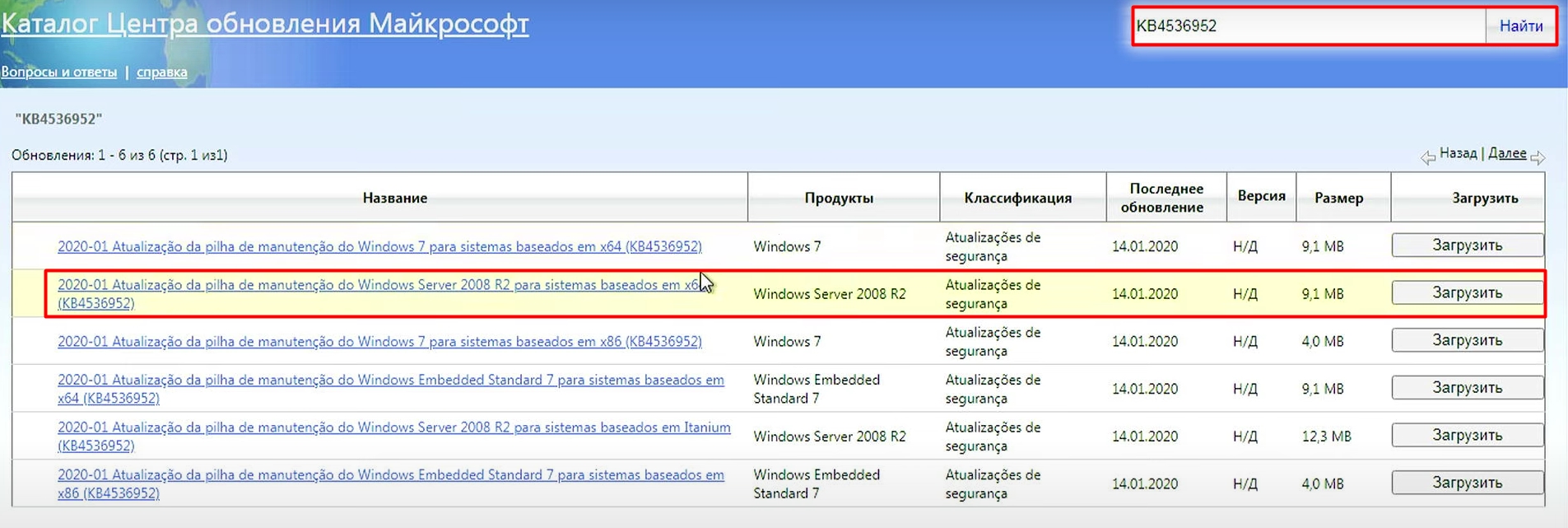
4. Вводим в поисковую строку название третьего пакета KB4536952, скачиваем его для своей версии операционной системы (x86 или x64 bit) и устанавливаем как и предыдущий.
5. Вводим в поисковую строку название 4-го пакета KB4534310 и скачиваем его для своей версии операционной системы (x86 или x64 bit) НЕ УСТАНАВЛИВАЕМ КАК ПРЕДЫДУЩИЕ

6. Вам необходимо изменить расширение скачанного пакета KB4534310 с .msu на .cab.
- Если у Вас не видно расширение при его переименовании (как на скриншоте ниже) читайте пункты 7-10
- Если расширение есть или вы сами знаете как его изменить (например через Total Commander) переходите к пункту 11

7. Что бы видеть расширения файлов, необходимо открыть меню «Пуск» и зайти в «Панель управления»
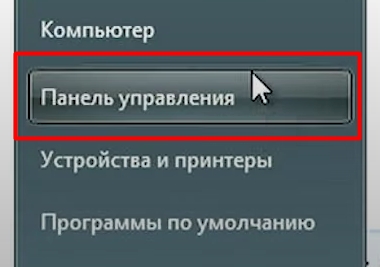
8. Найдите в «Панели управления» раздел «Параметры папок» и перейдите в него
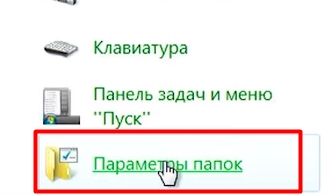
9. Откройте вкладку «Вид» и снимите галочку с пункта «Скрывать расширения для зарегистрированных типов файлов» после чего нажмите применить.
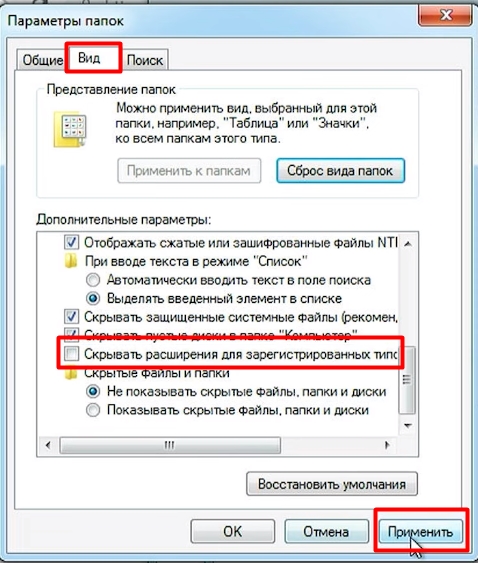
10. Теперь при переименовании файла вы сможете изменить его расширение.

11. Измените расширение пакета KB4534310 с .msu на .cab.

12. Откройте полученный архив с расширением .cab двойным щелчком ЛКМ и найдите внутри него архив Windows6.1-KB4534310-x64.cab
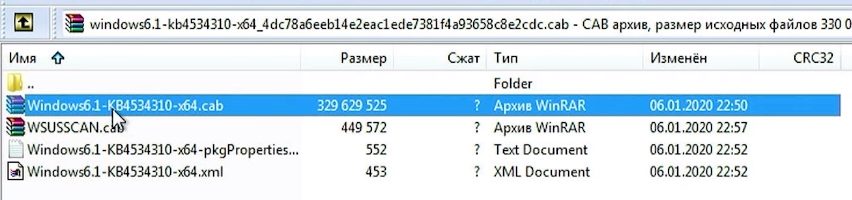
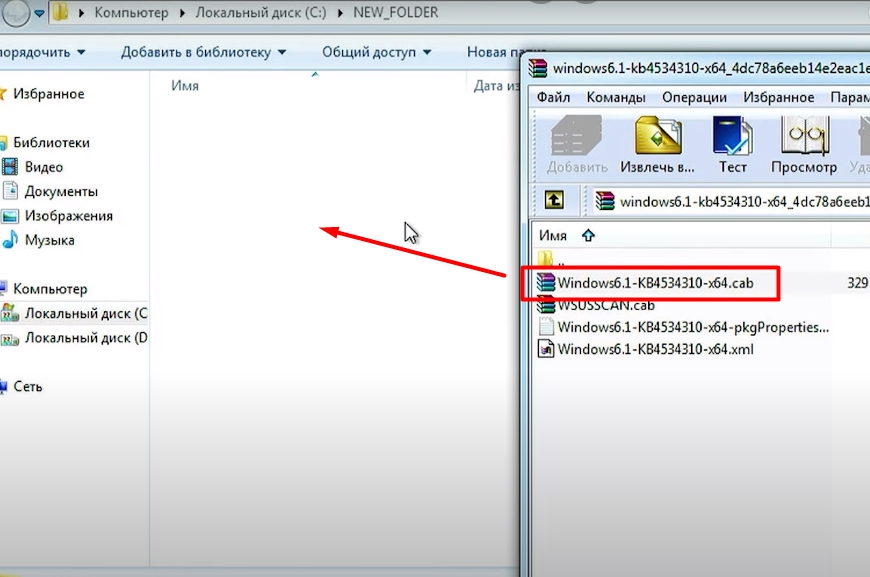
13. Создайте на локальном диске С пустую папку с названием из латинских букв, как можно ближе к началу и перетащите архив Windows6.1-KB4534310-x64.cab в нее.
14. Запустите командную строку от имени администратора. Для этого откройте меню «Пуск» и введите в поисковой строке cmd

15. Запустите программу cmd.exe от имени администратора. Для этого нажмите на нее ПКМ и выберите соответствующий пункт.
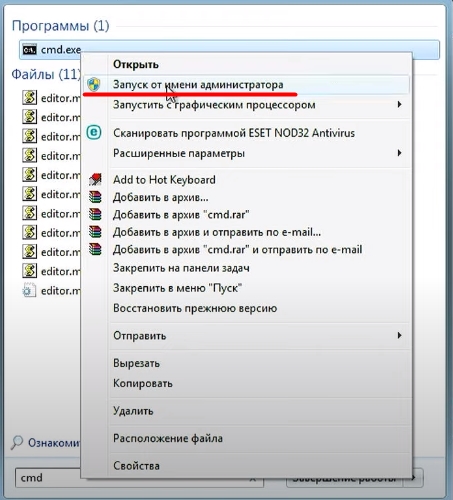
16. Введите в открывшейся командной строке следующую команду
dism.exe /online /add-package /packagepath:»C:»путь к файлу с расширением *.cab
dism.exe /online /add-package /packagepath:»C:\NEW_FOLDER\Windows6.1-KB4534310-x64.cab
где начиная с «C:\NEW…«пропишите точный путь к архиву Windows6.1-KB4534310-x64.cab который вы ранее перетащили в новую папку. Нажмите Inter для выполнения команды и распаковки пакета.

17. Процедура может занять около 15 — 30 минут в зависимости от мощности вашего ПК. Дождитесь распаковки пакета и перезагрузите компьютер. После перезагрузки Вам высветиться экран с напоминанием о том корпорация Microsoft больше не поддерживает операционную систему Windows 7. Нажмите «Больше не напоминать» что бы не получать его в дальнейшем.

18. Зайдите на сайт Roblox.com и запустите любую игру Роблокс. Ошибка должна исчезнуть.