
Телевизор Samsung не видит сеть Wi-Fi — почему и что делать?
Неполадки с подключением современных телевизоров, в т.ч. производства Samsung, к интернету — одна из самых распространенных проблем у владельцев данной техники. Основная масса этих проблем связана, как правило, с подключением по беспроводной сети Wi-Fi. Вот лишь некоторые из них:
- В настройках телевизора Samsung вообще отсутствуют какие-либо упоминания о Wi-Fi (т.е. имеющаяся модель телеприемника не поддерживает работу через беспроводную сеть, но эту проблему решить все же можно).
- В настройках телевизора отсутствует название (SSID) имеющегося Wi-Fi-роутре, т.е. он попросту «не видит» сеть.
- Появление на экране телеприемника ошибки при попытке подключения к Wi-Fi-сети (возможны также ситуации с отсутствием каких-либо сообщений об ошибке — телевизор просто не подключается к сети).
- Подключение к Wi-Fi-сети выполняется, но доступ в интернет отсутствует — не открываются сайты в браузерах, не работают сетевые приложения и т.д. (однако возможны ситуации, когда работает только какое-нибудь одно приложение).
Стоит отметить, что проблемы с подключением к беспроводной сети могут быть связаны не с телевизором, а с Wi-Fi-роутером. Но перед тем как приступать к каким-либо действиям, стоит убедиться в поддержке телеприемником Samsung функции подключения к беспроводным сетям (будет полезно только для пользователей, впервые пытающихся подключиться к интернету через Wi-Fi).
Проверка поддержки Wi-Fi телевизором Samsung
Как было упомянуто выше, основным признаком отсутствия поддержки телеприемником Wi-Fi является отсутствие в его меню разделов с соответствующими настройками (возможно и такое, что разделы присутствуют, но зайти в них нельзя). Однако это не означает, что телевизор невозможно будет подключить к беспроводной сети — у него просто отсутствует встроенный Wi-Fi-модуль. Единственный выход (не считая использования проводного подключение к сети при помощи LAN-кабеля) — использование внешнего USB-приемника, который придется приобрести отдельно.
Вот еще пара способов проверки поддержки Samsung TV беспроводного подключения:
- В меню настроек телеприемников Samsung присутствует раздел «Обращение в Samsung». В нем, помимо прочего, представлены MAC-адреса сетевых адаптеров: «MAC-адрес проводного устройства» и «MAC-адрес беспроводного интернета». Если второй пункт отсутствует или напротив него ничего не указано или указаны только одни нули, значит, телевизор не поддерживает Wi-Fi.

- Информацию по имеющейся модели телевизора Samsung всегда можно получить с официального сайта производителя. Достаточно будет открыть технические характеристики устройства, в которых будет указана поддержка Wi-Fi. Если же касательно Wi-Fi будет указано что-то вроде «Опционально», это следует воспринимать как возможность подключения к телеприемнику внешнего Wi-Fi-адаптера (как правило, USB).
От себя добавим, что даже если телевизор Samsung не поддерживает подключение внешнего Wi-Fi-адаптера (ввиду отсутствия USB-портов или по иным причинам), но имеет LAN-порт, его все равно можно будет подключить к беспроводной сети при помощи репитера (ретранслятора) — устройства, принимающего Wi-Fi-сигнал, а затем передающего его через проводное LAN-соединение. На изображении ниже показан один их таких адаптеров:

Но использование подобных адаптеров, по сути, ничем не отличается от подключения телевизора к интернету при помощи LAN-кабеля. Однако репитеры избавляет от необходимости протягивания сетевого кабеля от Wi-Fi-роутера до телеприемника.
Простые способы устранения проблем с Wi-Fi
Перед тем как приступать действиям, что будут рассмотрены ниже, рекомендуем попробовать устранить проблему простыми способами:
- Обесточьте телевизор, вынув вилку из розетки, минут на 5-10, затем включите его обратно и проверьте, не заработал ли Wi-Fi.
- Перезапустите Wi-Fi-роутер, также отключив его из розетки или используя кнопку питания секунд на 30, затем включите его и проверьте работоспособность Wi-Fi.
- Попробуйте подключить телевизор к беспроводной точке доступа, созданной на смартфоне путем активации соответствующей функции (например, у многих Android-девайсов данная функция именуется как «Мобильная точка доступа»). Здесь следует иметь в виду, что некоторые сотовые операторы связи блокируют возможность «раздачи» интернета с телефона (в основном на тарифах с безлимитным трафиком).
Теперь перейдем к более сложным действиям по устранению причин неполадок с Wi-Fi.
Телевизор Samsung «не видит» Wi-Fi
Здесь возможны два варианта развития событий: либо телевизор не видит только одну конкретную точку доступа (назовем ее «нашей»), либо не видит вообще ни одной (например, соседские). При этом компьютер или смартфон в том же месте, где установлен телеприемник, видит как нашу сеть, так и все соседские, если таковые присутствуют.
Наиболее пессимистичный сценарий — это когда в списке Wi-Fi-сетей не указано ни одного сетевого идентификатора (SSID). Это может говорить об аппаратных неполадках встроенного беспроводного модуля или связанного с ним иного электронного компонента телевизора.
Если же телеприемник Samsung не видит только нашу Wi-Fi-сеть и при этом подключается к другим (например, к упомянутым выше мобильным точкам доступа, созданным на телефоне), это может быть связано либо с низким качеством сигнала, либо с некорректными настройками Wi-Fi-роутера. Первая проблема решается просто — достаточно переместить маршрутизатор поближе к телевизору или наоборот. А вот настройки роутера следует рассмотреть чуть подробней.
Настройка роутера под сетевые параметры телевизора Samsung
У любого современного маршрутизатора присутствует панель администратора, напоминающая обычный сайт. Именуется она веб-интерфейсом. Через этот интерфейс можно изменить различные параметры работы роутера, но нас интересуют настройки беспроводного канала связи, т.е. вещаемого маршрутизатором радиосигнала. Чтобы попасть в веб-интерфейс, достаточно в любой браузер на компьютере или телефоне ввести один из этих IP-адресов (точный адрес обычно указывается на корпусе роутера): 192.168.0.1, 192.168.1.0 или 192.168.0.100. Но иногда требуется вводить не IP, а обычный «буквенный» адрес. Как, например, в случае с этим Wi-Fi-роутером от TP-LINK:

Обратите внимание, что на корпусе устройства также могут быть указаны логин и пароль от веб-интерфейса. В большинстве случаев — это «admin/admin», но могут быть и другие варианты. Если они не указаны на корпусе, нужные данные придется найти самостоятельно в интернете. Также пароль мог быть изменен (например, при настройке Wi-Fi специалистом от интернет-провайдера). В этом случае придется либо сбрасывать настройки роутера и заново настраивать потом подключение к интернету, либо связываться с тем, кто этот пароль изменил.

Открыв веб-интерфейс Wi-Fi-роутера, нужно найти настройки беспроводного канала, а именно — «Режим» (Mode), «Ширина канала» (Bandwidth) и «Канал» (Chanel). Мы не будем подробно останавливаться на названиях пунктов/разделов тех или иных настроек и их местоположении в интерфейсе, потому что вариантов много. В нашем случае они находятся в разделе «Беспроводной режим»:

Рекомендуем запомнить текущие значения выделенных настроек, а затем пробовать изменять их, начав с «Режима». В нашем случае всего два варианта — «11bg смешанный» и «11bgn смешанный». И если установить второй вариант, то можно будет следом изменить и ширину канала (режим «11bg смешанный» работает только на частоте 20МГц):

Также пробуем установить какой-нибудь статический канал вместо варианта «Авто», например — 1 или 10, без разницы.

После очередной смены и сохранения настроек может потребоваться перезагружать роутер (соответствующее сообщение появится в веб-интерфейсе), но обычно этого делать не нужно.
Телевизоры Samsung и Wi-Fi-сеть на частотах 5 ГГц
Отдельное внимание следует уделить вопросу о совместимости телеприемников Samsung с Wi-Fi-роутерами, работающими на частотном диапазоне 5 ГГц. Например, имеющийся в нашем распоряжении маршрутизатор способен работать только на частотах 2,4 ГГц, о чем говорит отсутствие режимов «802.11» в рассмотренных выше параметрах. Впрочем, это не должно помешать телевизору, если он настроен на работу в частотном диапазоне 5 ГГц, подключиться к нашему роутеру (но скорость соединения будет ниже).
Но если телеприемник не поддерживает диапазон частот в 5 ГГц (или настроен на использование 2,4 ГГц), а маршрутизатор в данный момент вещает на частотах 5 ГГц, тогда телевизор не сможет обнаружить нашу Wi-Fi-сеть. Решение — настроить и роутер, и телевизор на использование одного и того же диапазона частот.
Вот пример веб-интерфейса Wi-Fi-роутера производства Netis, в котором для активации режима работы на частотах 5 ГГц достаточно установить галочку «Включить» в разделе «Wi-Fi сеть 5ГГц» веб-интерфейса:

Теперь о частотах 5 ГГц в телевизорах Samsung. Судя по сообщениям многих владельцев этой техники, оказывается, что в спецификациях к телеприемнику Samsung может быть не указано, какие Wi-Fi частоты им поддерживаются. А если и указана поддержка 5 ГГц, то на практике выясняется, что телевизор даже не видит сетевые идентификаторы роутеров, работающих в этих диапазонах частот. В первом случае, скорее всего, телеприемник способен принимать Wi-Fi-сигнал только в частотном диапазоне 2,4 ГГц. Т.е. решение — настройка роутера на вещание в диапазоне 2,4 ГГц.
Со второй проблемой все сложней. Как оказалось, возникает она в тех случаях, когда конкретный телевизор изначально был выпущен для реализации в странах, в которых запрещено вещание беспроводных сетей на частотах 5 ГГц. Потому их Wi-Fi-модуль был намеренно переведен в режим работы на частотах 2,4 ГГц. К сожалению, в штатном (пользовательском) меню настроек телевизора нужных нам параметров не найти, т.к. они находятся в сервисном меню.
Из этого следует, что для решения проблемы нужно либо перевести роутер в режим работы на частотах 2,4 ГГц, либо попасть в сервисное меню телевизора Samsung и сменить в нем регион. Как именно попасть в это сервисное меню у конкретной модели телеприемника Samsung, мы сказать не можем, но можем привести несколько примеров:
- Нажать кнопку «Mute» (отключение звука) на пульте, а затем последовательно кнопки: 1, 1, 9, «ОК», 1, 2, 3, 4, «ОК».
- Еще вариант — последовательно и быстро нажать на пульте кнопки: «Menu», 1, 8, 2, «Power» (кнопка включения/выключения).
- Еще один — быстро нажать: «Info» (кнопка может быть обозначена одной буквой «i»), «Menu», «Mute», «Power»
Попав в сервисное меню, следует искать настройки, связанные с регионом (Region). Вот один пример перенастройки нужных нам параметров:
- Открываем раздел «Options», в котором напротив параметра «Local Set» устанавливаем вариант «CIS_RUSSIA».
- Затем из раздела «Options» переходим в подраздел «MRT Option», в котором напротив «Lenguage Set» выставляем вариант «CIS», напротив «Region» — вариант «PANEURO» и напротив «PnP Lenguge» — «ENG» (если нет варианта «RU»).

После этих действий телевизор должен будет распознать нашу Wi-Fi-сеть. Также вполне возможно, что в сервисном меню присутствует параметр, непосредственно отвечающий за частоту работы встроенного Wi-Fi-модуля.
Как подключить телевизор Samsung к Wi-Fi?
После покупки «умного» телевизора Samsung, его первым делом нужно подключить к интернету. В этой статье я покажу, как выполнить подключение телевизора Samsung Smart TV к Wi-Fi сети. В противном случае, Smart-функции будут недоступны. Само меню будет открываться и функционировать, но мы не сможем смотреть видео, загружать сайты, устанавливать приложения и т. д. Все современные телевизоры Samsung подключаются к интернету как с помощью сетевого кабеля, так и по Wi-Fi (через роутер) .
Если у вас телевизор со Smart TV, то в нем точно есть возможность подключения к интернету с помощью сетевого кабеля. На телевизоре есть LAN-вход. Как выполнить такое подключение я писал в статье подключение телевизора Samsung Smart TV к интернету по сетевому кабелю. И если у вас есть возможность подключить интернет по кабелю, а не по Wi-Fi, то лучше использовать кабель. По кабелю подключение будет более быстрым и стабильным. Для телевизора это очень важно. Если маршрутизатор установлен далеко от телевизора и нет возможности протянуть кабель, тогда будем подключать телевизор Samsung к интернету по Wi-Fi. Скорости беспроводного соединения для большинства задач хватает. Конечно, многое зависит от скорости подключения к интернету (тарифа) и маршрутизатора. Если телевизор поддерживает Wi-Fi 5 GHz (стандарт 802.11c) , и роутер у вас двухдиапазонный (раздает Wi-Fi на частоте 5 GHz) , то лучше подключаться к этой сети.
Если вы уверены, что в вашем телевизоре Samsung есть встроенный Wi-Fi, то можете переходить к настройке. Если не уверены – лучше сразу проверить. Можно посмотреть характеристики телевизора на официальном сайте производителя. Там эта функция обозначается как «Встроенная поддержка беспроводной сети».

Жаль, что на сайте не указаны стандарты Wi-Fi, которые поддерживает телевизор. Можно было бы сразу посмотреть, есть ли поддержка диапазона 5 ГГц (стандарта 802.11ac) .Просто есть модели телевизоров со Smart TV (в основном, это старые модели) , в которых нет встроенного Wi-Fi модуля. И подключить их к Wi-Fi можно только через фирменный USB-адаптер Samsung, или по кабелю. Но, так как этот адаптер сейчас найти практически нереально, то можно использовать роутер или репитер в качестве адаптера (приемника) . Я об этом рассказывал в этой статье: как телевизор без Wi-Fi подключить к интернету через Wi-Fi. Практически в каждом современном телевизоре Samsung со Smart TV Wi-Fi есть встроенный.
Подключаем Samsung Smart TV к Wi-Fi роутеру
Рассмотрим процесс подключения на телевизоре, который работает на новой системе Smart TV Tizen OS. Нужно открыть меню Smart TV. Для этого на пульте дистанционного управления нажмите на кнопку со значком домика. Возможно, у вас другой пульт. Это не важно.

Наводим курсор на пункт «Настройки», сверху переходим в «Сеть» и выбираем «Настройки сети».

Или открываем «Параметры» и переходим в раздел «Общие» – «Сеть» – «Открыть настройки сети».

Дальше нужно выбрать тип сети. Так как мы хотим подключить телевизор Самсунг к маршрутизатору по Wi-Fi, то выбираем «Беспроводной».

После поиска телевизор выдаст список доступных для подключения Wi-Fi сетей. Выбираем свою беспроводную сеть. На скриншоте ниже, моя сеть называется «iPhone» (раздавал интернет с телефона) .

Если нужно подключиться к Wi-Fi сети со скрытым SSID, то в самом низу списка беспроводных сетей нужно выбрать «Добавить сеть».

Ввести имя сети (SSID) и пароль.
Вводим пароль от Wi-Fi сети и нажимаем на кнопку «Готово». Если вы хотите видеть пароль, который вводите – поставьте галочку возле пункта «Показать пароль».

Если подключение прошло успешно, то должно появиться сообщение, что телевизор подключен к интернету.

Если по какой-то причине вам нужно отключить телевизор от Wi-Fi сети, то сделать это можно в настройках, в разделе «Общие» – «Сеть» – «Состояние сети». Нужно нажать на кнопку «Отключить».

Теперь можно вернуться в меню Smart TV и использовать подключение к интернету в разных приложениях. Например, просматривать сайты через браузер. На телевизоре Samsung он называется «Internet». Или смотреть YouTube на телевизоре через отдельное приложение.
Можно так же настроить воспроизведение фильмов с компьютера, ноутбука, или мобильных устройств по DLNA. Главное, чтобы телевизор и другое устройство были подключены к одной сети. Оставляю ссылку на инструкцию по настройке DLNA сервера в Windows 10. Так же можно выводить фото и видео на телевизор с iPhone или iPad. С Android-устройств тоже можно настроить трансляцию медиаконтента по DLAN.
Подключение телевизора Samsung со старой системой Smart TV выполняется примерно так же. В настройках нужно зайти в раздел «Сеть» и запустить настройку сети. Выбрать беспроводной тип сети. Затем выбрать свою сеть из списка доступных сетей и ввести пароль.
Если в настройках телевизора нет беспроводной сети, то скорее всего в вашем телевизоре нет встроенного Wi-Fi. Или нужен фирменный USB-адаптер. Но в таком случае проще выполнить подключение по кабелю.
Возможные проблемы с подключение телевизора Самсунг к Wi-Fi
Думаю, не лишним будет рассмотреть самые популярные проблемы и решения, которые могут возникнуть в процессе подключения телевизора к интернету по беспроводной сети.
- В телевизоре нет настроек беспроводной сети. Об этом я уже писал выше в статье. Скорее всего, в вашей модели телевизора Samsung нет встроенного Wi-Fi модуля. Возможно, ваша модель поддерживает подключение внешнего приемника. Выглядит он примерно вот так:
 Но эту информацию лучше уточнять у поддержки компании Samsung.
 - Телевизор не видит Wi-Fi сети. Такая проблема бывает редко. Возможно, в том месте где установлен телевизор не ловит ни одна беспроводная сеть. Это нужно проверить с другого устройства. Так же нужно помнить, что не все телевизоры могут подключаться к Wi-Fi сетям на частоте 5 ГГц. Кстати, если ваш телевизор не видит Wi-Fi сети только на частоте 5 ГГц, то попробуйте применить решения из этой статьи: почему Smart TV телевизор не видит Wi-Fi в диапазоне 5 ГГц.
- Появляется ошибка при подключении к беспроводной сети. Первым делом перезагрузите маршрутизатор (отключив его на минуту) и попробуйте установить подключение заново. Убедитесь, что вы правильно вводите пароль к Wi-Fi сети. Если забыли пароль, то попробуйте вспомнить его по этой инструкции. Чтобы телевизор Samsung мог подключиться к Wi-Fi – пароль должен быть минимум из 8-ми знаков.
Попробуйте подключить телевизор к другой сети. Так мы сможем выяснить в чем проблема. В самом телевизоре, или на стороне маршрутизатора. - Телевизор подключен к Wi-Fi, но интернет не работает. Причин может быть много. Рекомендую сначала проверить, работает ли интернет на других устройства, которые подключены к этой же сети. Если не работает – ищите неисправность на стороне роутера, или интернет-провайдера. Если на других устройствах работает – попробуйте на телевизоре Samsung, в свойствах Wi-Fi сети прописать статические DNS.
В настройках открываем пункт «Состояние сети» и выбираем «Параметры IP». Дальше «Настроить DNS» – «Ввести вручную» и вводим 8.8.8.8. Нажимаем «Готово»
 - При любых проблемах с подключением можно попробовать сделать сброс сети. Это восстановит заводские настройки сети.
 После выбора этого пункта нужно подтвердить сброс. Ничего страшного не произойдет. Телевизор отключится от Wi-Fi. Нужно заново вводить пароль при подключении.
Буду рад ответить на ваши вопросы в комментариях. Если у вас остались какие-то вопросы – пишите. Не забывайте делиться информацией по теме статьи. Возможно, я что-то упустил, или где-то ошибся. Всегда готов исправить, или дополнить статью.

75

168290

Сергей

Samsung Smart TV
Как настроить Wi-Fi на телевизоре Samsung: настройка Смарт-ТВ

Возможность подключения телевизора к интернету значительно расширяет функционал обычного устройства для просмотра телевизионных программ с использованием антенны. Такой вариант выхода во Всемирную сеть открывает доступ к любому медиаконтенту в режиме онлайн. Телевизор, используемый в качестве устройства для выхода в интернет, способен заменить компьютер, так как позволяет выполнять те же функции, что и ПК.
Подключить Смарт ТВ к беспроводной сети предлагается двумя способами: с помощью Wi-Fi и с использованием Ethernet (LAN). Первый способ наиболее популярный, так как предоставляет возможность пользоваться услугами магазина Samsung Apps для скачивания полезных приложений.
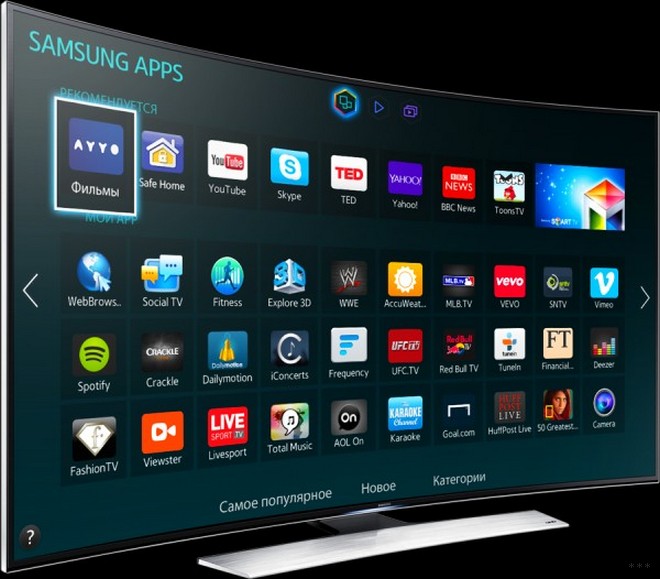
О том, как подключить Вай-Фай к телевизору Самсунг и как настроить Смарт ТВ, разберемся подробно в данной статье.
Что следует знать?
В процессе подготовки Смарт ТВ к подключению, рекомендуется уточнить ряд критериев, которые и позволят определить – как настроить интернет в телевизоре Самсунг.
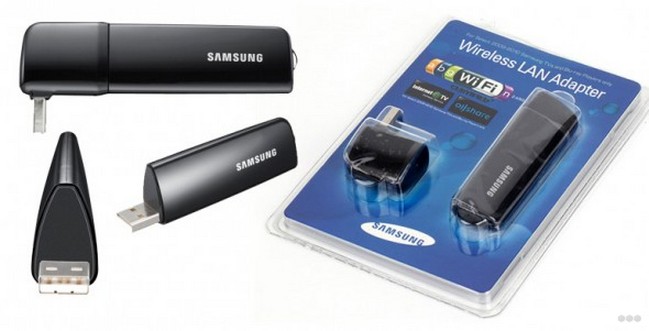
- Наличие (отсутствие) встроенного Wi-Fi адаптера. Если такой модуль отсутствует, потребуется обеспечить его наличие и присоединить по USB (синхронизация с телевизионной системой произойдет в автоматическом режиме).
Посмотрите видео-обзор недорогого сетевого адаптера для ТВ Samsung:
Следует принять во внимание, что при выборе адаптера необходимо учитывать модель телевизора, так как совместимость устройств определена индивидуально.
- Параметры соединения по Wi-Fi. Здесь следует учитывать условия тарифного плана провайдера, качество сигнала, функциональные возможности роутера и т. д. Если планируется просмотр заранее скаченного медиаконтента (на компьютер), достаточно использовать технологию WiFi-D Такой способ предполагает синхронизацию телевизора с ПК, дублирование содержимого монитора компьютера и последующий просмотр контента на большом экране.
Активация Direct исключает возможность использования Смарт ТВ в качестве устройства для доступа в интернет и не позволяет работать с приложениями. Маршрутизатор при таком методе не требуется.
Подключение к Wi-Fi
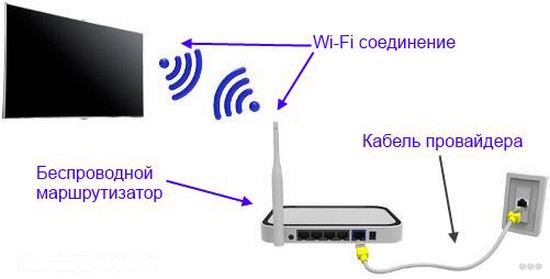
Автоматическая настройка телевизора осуществляется при первом включении. Если отсутствует кабельное подключение от роутера, телевизионная система сама начнет поиск Wi-Fi. Как подключить телевизор Самсунг к интернету при повторном включении, рассмотрим пошагово:
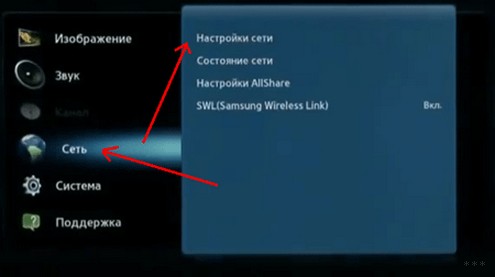
- На начальном этапе процесса настройки соединения следует перейти к параметру «Настройка сети» (во вкладке «Сеть»). Переход осуществляется с помощью клавиши «Settings» (на пульте).
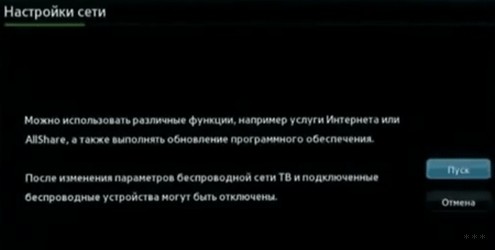
- Появление «темного» экрана будет свидетельствовать о готовности устройства к началу процесса настройки. Активируем опцию «Пуск».
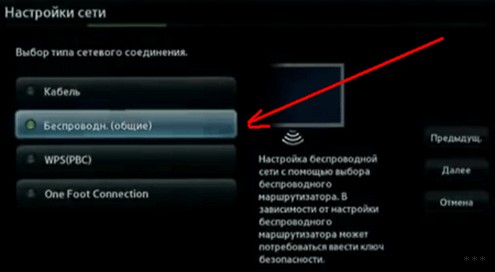
- На этом этапе телевизионная система предложит выбрать тип соединения: кабельное или Wi-Fi. Указываем беспроводное и активируем «Далее».
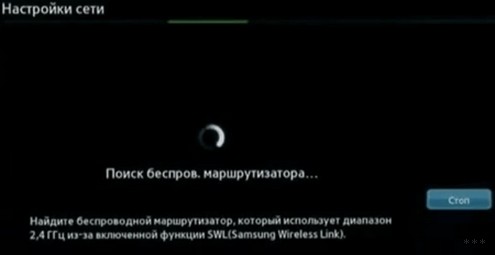
- Время на определение всех беспроводных сетей (включая нашу) займет не более 15 секунд. Поиск Wi-Fi осуществляется в диапазоне 2,4ГГц. Название сети определено как «SSID» (задано параметрами маршрутизатора).
- Среди списка беспроводных сетей, установленных телевизором, выбираем свою и вводим пароль. Если сеть не защищена паролем, соединение активируется в автоматическом режиме.
После того, как удалось подключить Вай-Фай к телевизору Самсунг, пользователям рекомендуется зайти в «Меню», затем перейти к опции «Поддержка» и далее к «Smart Hub».
Телевизоры Samsung Smart TV располагают функцией «Smart Hub», которая и обеспечивает доступ к различному медиаконтенту.
Подключение телевизора Самсунг к интернету по беспроводной сети описано в следующей видео-инструкции:
Если телевизор не подключается к интернету?
Факторы, которые блокируют соединение и не позволяют включить Wi-Fi в телевизоре Самсунг, в большинстве случаев связаны с настройками маршрутизатора. Такая причина очевидна, если и другие подключенные к роутеру устройства не могут выйти в интернет.
Если задействованные в беспроводной сети приборы функционируют исправно, а телевизору не удается получить доступ к Wi-Fi, то препятствия рекомендуется устранить следующим образом.
Установить настройки Смарт ТВ вручную
Перед началом установки параметров в системе телевизора следует зайти в настройки маршрутизатора и дезактивировать функцию DHCP (протокол динамической настройки). В меню телевизора «Настройка сети» задать параметры IP адреса и IP шлюза (IP шлюза соответствует адресу в настройках роутера – 192.168.1.1).
Если модель роутера TRENDnet, IP адрес 192.168.10.1.
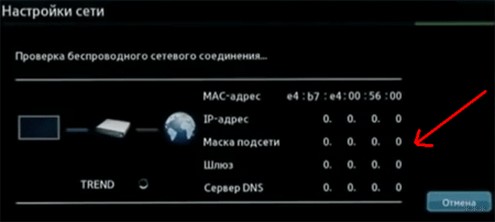
- IP-адрес: 192.168.1.102 (допускается вводить любой локальный адрес: 192.168.1.103 или 192.168.1.105, для TRENDnet – 192.168.10.102);
- маска подсети: 255.255.255.0;
- шлюз: 192.168.1.1;
- сервер DNS: 192.168.1.1.
Ручной ввод настроек обычно решает проблему отсутствия беспроводного соединения.
Ввод МАС-адреса
Кроме ручной установки телевизионных параметров, рекомендуется обратиться к настройкам маршрутизатора и ввести индивидуальный MAC адрес не только телевизора, но и остальных подключенных к роутеру устройств.
Перезагрузка оборудования
Устранить причины, препятствующие соединению, часто удается простой перезагрузкой. Здесь предлагается выключить маршрутизатор с телевизором на две минуты и возобновить процедуру настройки при включении устройств.
Устранение помех, влияющих на качество сигнала
Препятствия в виде множества бетонных перегородок и мебели негативно отражаются на качестве соединения. Для поддержания стабильной скорости передачи и во избежание периодических разрывов связи при работе в сети рекомендуется сократить расстояние между устройствами.
Автоматическое соединение устройств
При наличии функции WPS на Смарт ТВ и маршрутизаторе рекомендуется произвести автоматическое подключение. Присоединение осуществляется одновременной активацией клавиш WPS в течение 15 секунд (на двух устройствах).
Контроль скорости соединения
Перепады скорости передачи данных могут быть вызваны:
- недостаточным функциональным потенциалом маршрутизатора (потребуется замена роутера);
- сильной загруженностью канала передачи (задействованы несколько устройств);
- условиями тарифного плана провайдера (рекомендуется перейти на более скоростной).
Проверка соединения
Если ранее установленное соединение по каким-либо причинам прервалось, необходимо определить факторы сбоя на каждом направлении взаимодействия устройств. Решение проблемы следует искать в разделе «Сеть». В поле «Состояние» рекомендуется обратить внимание на канал доступа и IP-адрес.
Обычно выявляются две причины, препятствующие стабильному соединению:
- Ошибки в цепочке: Смарт ТВ – маршрутизатор.
- Сбои в цепочке: роутер – интернет.
Как подключить телевизор Самсунг к роутеру при возникновении проблем и проверить соединение, рассмотрим на каждом примере.
Телевизор – маршрутизатор
Здесь потребуется повторно произвести настройку на Smart-TV:
- активируем клавишу «IP», выбираем ручной ввод параметров и указываем свойства маршрутизатора (информация отражена на корпусе устройства);
- сохраняем Ethernet-подключение;
- тестируем созданное подключение.
Если в процессе тестирования выявляются ошибки, рекомендуется удалить старую информацию о роутере из памяти телевизора и повторно активировать установку соединения.
Роутер – интернет
Здесь причина отсутствия соединения заключается в работе маршрутизатора. Возобновить передачу данных рекомендуется посредством:
- перезагрузки устройства (возможно потребуется осуществить полный сброс настроек);
- устранения помех в секторе передачи сигнала (предлагается сократить расстояние между телевизором и роутером);
- обращения к провайдеру на предмет получения информации о периоде проведения ремонтных мероприятий на линии;
- отключения внешнего устройства Wi-Fi (при его использовании). Рекомендуется извлечь модуль из USB-порта и через несколько секунд установить повторно.
Следует принять во внимание, что при отсутствии файла с характеристиками сети (после активации Hard-reset), потребуется вызвать специалиста компании, предоставляющей интернет-услуги.
Подключение к Wi-Fi без DHCP
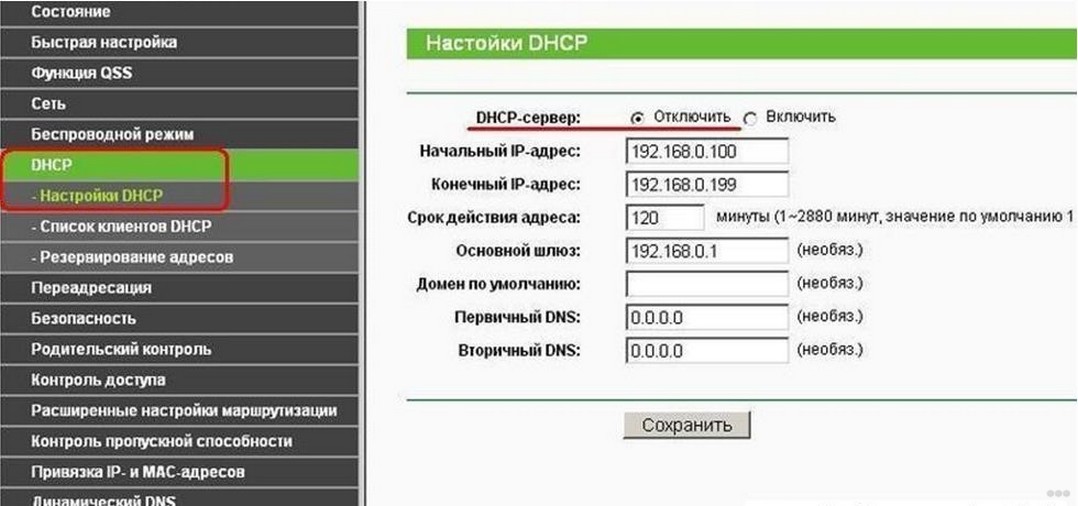
Протокол DHCP отвечает за устранение ошибок при передаче динамичных IP-адресов и других конфигураций. Если возникает необходимость подключения к беспроводной сети без учета раздачи сетевых адресов, следует отключить автоматическую установку и ввести параметры вручную (IP, адрес шлюза, DNS, маску подсети). Требуемая информация представлена на корпусе роутера.
На следующем этапе потребуется устранить ошибки сессии DHCP, которая обеспечивает доступ к Wi-Fi остальным задействованным в сети устройствам и раздает IP-адреса. Адреса всех девайсов следует сохранить в памяти маршрутизатора (посредством ввода МАС-адресов). Такая процедура предотвратит возникновение ошибок при распределении адресов между работающими в сети устройствами (каждый аппарат беспрепятственно получит IP-адрес).
Такой способ подключения к роутеру не является популярным, так как в большинстве случаев (при возникновении затруднений) пользователи предпочитают обращаться к услугам специалистов по настройке сетевого оборудования.
Полезные советы
Неисправности в работе сетевого оборудования помогут устранить следующие рекомендации:
- Обновление ПО телевизора. Чтобы активировать обновление в телевизионной системе, следует:
- перейти на официальный сайт Samsung samsung.com и скачать требуемый файл на отформатированный в FAT32 флеш-накопитель;
- подсоединить флешку в USB-разъём телевизора и активировать процесс анализа данных;
- перейти к функции «Обновление ПО» и запустить обновление в автоматическом режиме;
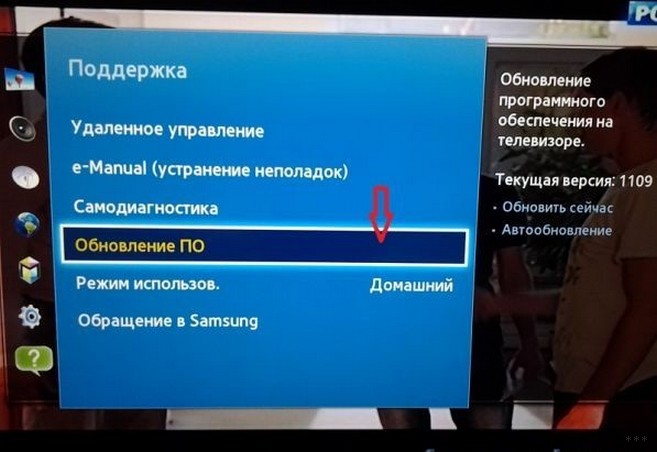
- подтвердить установку.
- Правильный выбор файла с обновлением на сайте производителя. Рекомендуется соблюдать критерии, способствующие правильной работе оборудования после установки обновлений:
- соответствие параметров телевизора (согласно модели) требованиям обновлений;
- выбор и установка именно последней версии.
Если новая версия ПО не позволяет осуществлять работу в привычном режиме, рекомендуется произвести «откат» до конфигурации, установленной ранее.
- Запуск Ad-Hoc-сети. Такой вид беспроводного соединения не требует наличия маршрутизатора. Раздача Wi-Fi осуществляется посредством портативных устройств (планшет, смартфон, ноутбук). Соединение Ad-Hoc не открывает самостоятельный доступ Смарт ТВ к интернету, но позволяет принимать медиаконтент с других гаджетов.
В некоторых случаях может потребоваться сброс настроек до заводских на телевизоре. Как это сделать, смотрите в видео:
Надеемся, что перечисленные рекомендации помогут пользователям подключить Смарт ТВ к беспроводному соединению, а вопрос «Как настроить Samsung для комфортной работы в сети?» не вызовет затруднений. Задавайте вопросы, оставляйте комментарии и пожелания, подписывайтесь на наши обновления! Всем спасибо!
Настройка Smart-телевизоров Samsung (Самсунг) для подключения к Интернету

Существует 3 способа проводного соединения телевизора с локальной сетью:
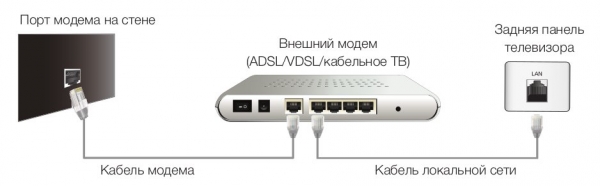
Соединить порт LAN на задней панели телевизора с внешним модемом с помощью сетевого Ethernet-кабеля.
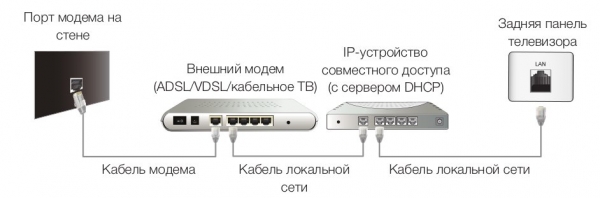
Соединить порт LAN на задней панели телевизора с IP-устройством совместного доступа, подсоединённым к внешнему модему.
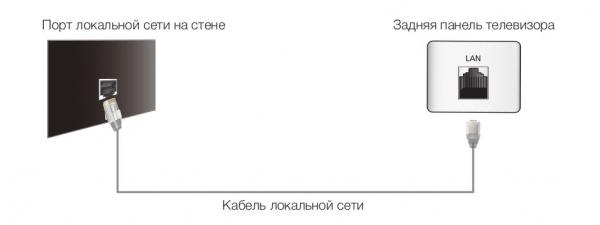
В зависимости от настроек телевизор с помощью сетевого кабеля можно подключить напрямую к сетевой розетке.
Если домашняя сеть работает в динамическом режиме, нужно использовать какой-либо xDSL модем или маршрутизатор.
Если устройство подключения поддерживает протокол DHCP, значения IP-адреса, шлюза, маски подсети и DNS -серверов будут проставлены автоматически.
Если в сети используется статический IP-адрес, его и другие параметры подключения необходимо ввести вручную.
В этом случае также можно использовать xDSL-модемы с поддержкой DHCP.
Автоматическая настройка (при поддержке DHCP)
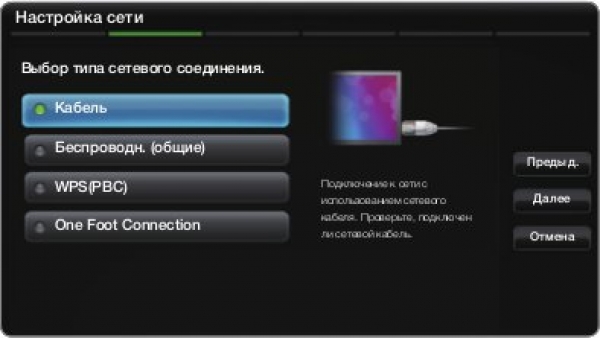
Перейдите в «Настройки сети» → «Кабель».
Появится экран проверки сети – на этом настройка сети окончена.
Настройка на поддерживается в сети со скоростью доступа ниже 10 Мбит/с.
Если не удаётся найти значения настроек сетевого подключения или если требуется выполнить настройку вручную, выберите пункт «Ручной».
Ручная настройка (при использовании статического IP-адреса)
Перейдите в «Настройки сети» → «Кабель».
Выберите пункт «Настройка IP» на экране проверки сети.
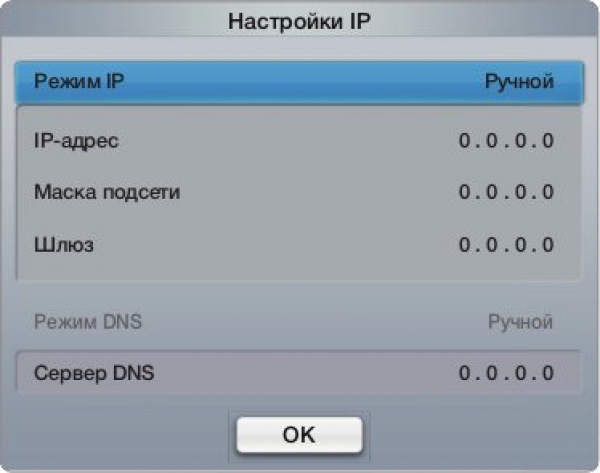
Установите для параметра «Режим IP» значение «Ручной».
Перемещайтесь с помощью стрелок по параметрам подключения («IP-адрес», «Маска подсети», «Шлюз» и «Сервер DNS ») и вводите их вручную.
Завершив настройку, нажмите ОК. Появится экран проверки сети – на этом настройка сети окончена.
Беспроводное подключение (WiFi)
Для беспроводного подключения к сети потребуется беспроводной модем или маршрутизатор, а также для LED-телевизоров Samsung — WiFi-адаптер Samsung (WIS09ABGN, WIS09ABGN2, WIS10ABGN), который нужно подключить к USB-разъёму на задней панели телевизора. Адаптер поддерживает протоколы связи IEEE 802.11a/b/g/n — Samsung рекомендует использовать протокол IEEE 802.11n. 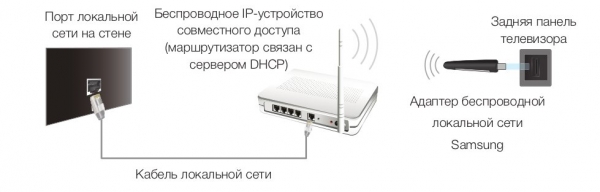 В плазменных PDP-телевизорах Samsung WiFi-адаптер встроен и отдельный внешний USB-адаптер не требуется.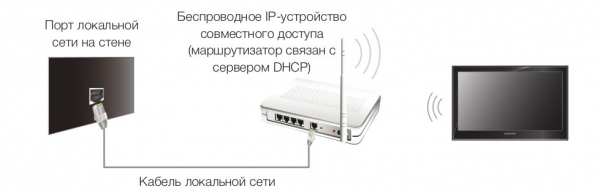
Для подключения к беспроводной сети телевизор необходимо соединить с беспроводным IP-устройством совместного доступа (модемом или маршрутизатором). Если беспроводное IP-устройство совместного доступа поддерживает протокол DHCP, то для подсоединения телевизора к беспроводной сети можно использовать протокол DHCP или статический IP-адрес.
Выберите свободный канал для беспроводного IP-устройства совместного доступа. Если выбранный канал занят другим устройством, установленным рядом, то могут возникнуть помехи или перебои со связью. Система безопасности, отличная от перечисленных ниже, не будет работать на телевизоре:
Если выбран режим High-throughput (Greenfield) 802,11n в чистом виде и в качестве типа шифрования для точки доступа выбран WEP, TKIP или TKIP AES (WPS2Mixed), телевизоры Samsung не будут поддерживать подключение в соответствии с новыми спецификациями сертификата WiFi.
Если беспроводной маршрутизатор поддерживает WPS (WiFi Protected Setup), то к сети можно подключиться нажатием одной кнопки (PBC) или с помощью PIN-кода. WPS автоматически настроит SSID и ключ WPA для каждого режима.
При подключении адаптера беспроводной локальной сети Samsung выключите телевизор, подключите адаптер, потом снова включите телевизор.
Изображение может искажаться на некоторых каналах, если телевизор подключен к адаптеру беспроводной локальной сети Samsung. В таких случаях следует установить соединение, используя один из следующих способов или подключить адаптер беспроводной локальной сети Samsung с помощью кабеля USB в месте, где исключены радиопомехи.
Способ 1: подключение с использованием прямоугольного адаптера USB.
Подсоедините прямоугольный адаптер USB к адаптеру беспроводной локальной сети Samsung.
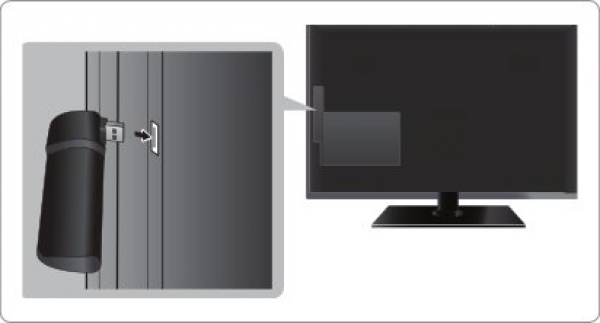
Другой конец прямоугольного адаптера подключите к порту USB.
Способ 2: подключение через удлинительный кабель.
Подсоедините удлинительный кабель к порту USB.
Подсоедините удлинительный кабель к адаптеру беспроводной локальной сети Samsung.
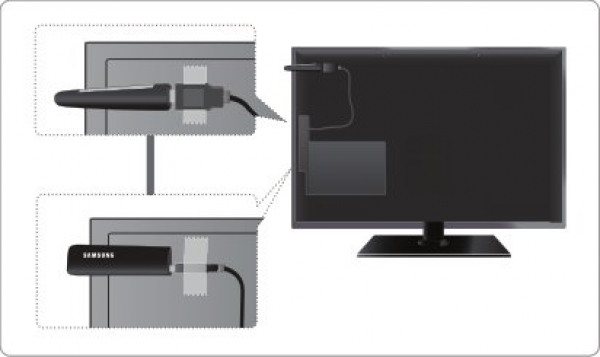
Прикрепите адаптер беспроводной локальной сети Samsung к задней панели телевизора в верхней ее части с помощью двусторонней клеящейся ленты.
Aдаптер беспроводной локальной сети Samsung необходимо устанавливать на удалении от разъёмов ТВ во избежание взаимовлияния адаптера и тюнера.
Большинство беспроводных сетей защищено дополнительной системой безопасности, требующей от подключаемых устройств предоставления зашифрованного кода безопасности, который называется кодом доступа или ключом безопасности. Это — парольная фраза, обычно слово или последовательность букв и цифр определённой длины, которую пользователь должен ввести при настройке безопасности беспроводной сети.
При выборе этого метода настройки беспроводного сетевого соединения и при наличии ключа безопасности беспроводной сети во время процедуры настройки пользователь должен ввести парольную фразу.
Беспроводное подключение телевизора Samsung к сети возможно несколькими способами:
Авто (с помощью функции автоматического поиска сети)
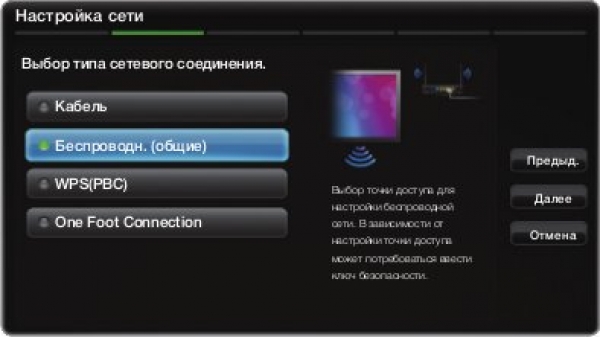
Перейдите на экран «Настройки сети» → «Беспроводная».
Функция «Сеть» выполняет поиск доступных беспроводных сетей.
По завершении поиска отобразится список доступных сетей.
В списке сетей помощью стрелок выберите сеть, а затем нажмите кнопку «ENTER».
Появится экран проверки сети – на этом настройка сети окончена.
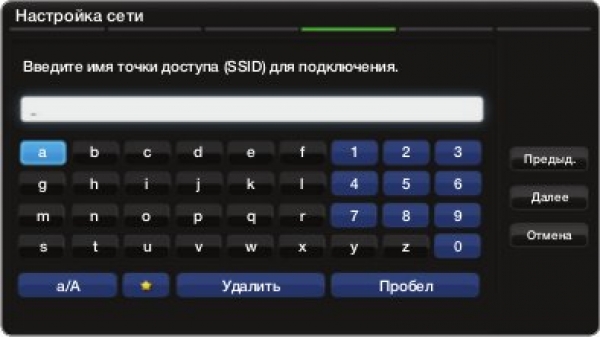
Если для беспроводного маршрутизатора выбран режим скрытия (невидимый), необходимо выбрать параметр «Добавить сеть» и ввести соответствующие значения для параметров Имя сети (SSID) и Ключ безопасности, чтобы установить соединение.
Если появится всплывающее окно «Защита», укажите ключ безопасности («Защита» или «PIN») и выберите «Далее».
При вводе ключа безопасности используйте кнопки-стрелки на пульте управления для выбора цифр или букв.
Ручной
Перейдите на экран «Настройки сети» → «Беспроводная».
Функция «Сеть» выполняет поиск доступных беспроводных сетей.
По завершении поиска отобразится список доступных сетей.
В списке сетей помощью стрелок выберите сеть, а затем нажмите кнопку «ENTER». Появится экран проверки сети.
Выберите пункт «Настройки IP» на экране проверки сети.
Установите для параметра «Режим IP» значение «Ручной».
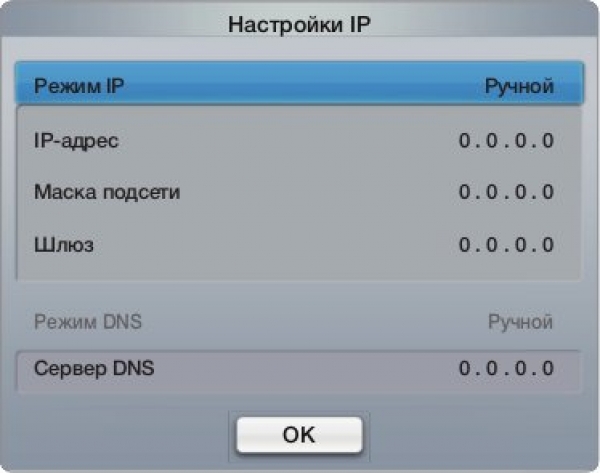
С помощью стрелок и цифровых кнопок на пульте управления введите значения для параметров «IP-адрес», «Маска подсети», «Шлюз» и «Сервер DNS ». Завершив настройку, нажмите «ОК».
Появится экран проверки сети – на этом настройка сети окончена.
WPS(PBC)
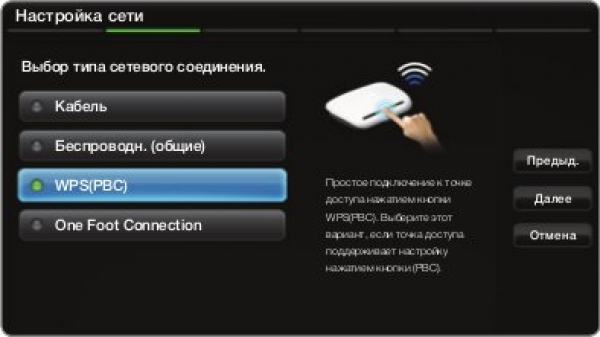
Перейдите на экран «Настройки сети» → «WPS(PBC)».
Нажмите кнопку «WPS(PBC)» на маршрутизаторе и удерживайте её в течение 2 минут.
Телевизор автоматически получит все необходимые значения параметров, которые требуются для подключения к сети.
Появится экран проверки сети – на этом настройка сети окончена.
Ad hoc
One Foot Connection (Ваш WiFi-маршрутизатор должен поддерживать эту функцию)
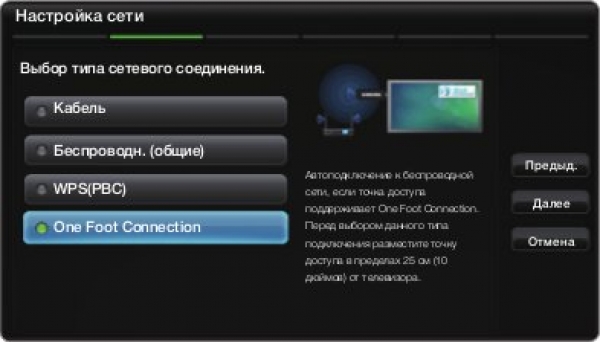
Перейдите на экран «Настройки сети» → «One Foot Connection».
Установите WiFi-маршрутизатор параллельно WiFi-адаптеру Samsung на расстоянии не более 25 см.
Дождитесь автоматического установления соединения.
Появится экран проверки сети – на этом настройка сети окончена.
Если настройки беспроводного маршрутизатора были изменены или была установлена новая точка доступа, повторите описанную выше процедуру подключения с помощью функции One Foot Connection.
Plug & Access (Ваш WiFi-маршрутизатор должен поддерживать эту функцию)
Вставьте запоминающее устройство USB в беспроводной маршрутизатор Samsung и проверьте состояние индикатора точки доступа (мигает → включен).
Извлеките устройство USB и вставьте в телевизор Samsung.
Дождитесь автоматического установления соединения.
Появится экран проверки сети – на этом настройка сети окончена.
Если настройки беспроводного маршрутизатора были изменены или был установлен новый беспроводной маршрутизатор, повторите описанную выше процедуру подключения с помощью функции Plug & Access.
services/fttx/smarttv/manuals/samsung.txt · Последние изменения: 2013/12/18 14:46 — Admin
Инструменты страницы
- Показать исходный текст
- История страницы
- Ссылки сюда
- Наверх
За исключением случаев, когда указано иное, содержимое этой вики предоставляется на условиях следующей лицензии: CC Attribution-Noncommercial 3.0 Unported