
Как рисовать в IBIS PAINT X на телефоне — пошаговая инструкция
Для создания небольших рисунков вовсе не обязательно использовать сложные программы на компьютере и графический планшет. Подойдет даже приложение на телефоне, обладающее необходимым функционалом – выбором кистей, цветов и размеров холстов. По этой причине в интернете набирает популярность вопрос следующего содержания: а как рисовать в IBIS PAINT X на телефоне? Мы тщательно изучили интерфейс редактора, поэтому готовы поделиться с вами структурированной и пошаговой инструкцией. Рекомендуем с ней ознакомиться, а только после переходить к рисованию!
Как рисовать в IBIS PAINT X на смартфоне?
И первым делом вам необходимо установить официальную версию приложения IBIS PAINT X, воспользовавшись Play Маркетом или другим магазином программ. А затем нужно открыть редактор, предоставить запрашиваемые разрешения и перейти к созданию красочных рисунков. И сделать все правильно вам поможет наше руководство, состоящее из нескольких этапов.
Шаг 1: создание полотна и выбор цветов
Что нужно сделать перед началом рисования в IBIS PAINT X на телефоне? Правильно – создать холст необходимого размера. И для этого вам потребуется нажать по значку плюса (+), расположенному в нижней части экрана. В появившемся меню находим подходящий для вас вариант или задаем свои параметры (указываем высоту и ширину). Также есть возможность загрузить готовую картинку, воспользовавшись кнопкой «Импортировать фото».
По умолчанию все размеры указываются в пикселях, что актуально для электронных рисунков, но также можно выбрать миллиметры (если планируется печать работы). Когда на экране появился созданный холст, переходим к выбору основного цвета. Для этого нажимаем по текущему оттенку, а затем с помощью ползунков определяем оптимальный цвет. По желанию регулируем его непрозрачность, воспользовавшись специальной шкалой (по умолчанию выставлено значение в 100%).

Но цвет – это не главное, ведь без правильной кисти не получится создавать красивые рисунки. И в IBIS PAINT X на телефоне ее также возможно выбрать, отметив соответствующий значок в меню. Перед вами появятся разные варианты (основные и пользовательские). Определитесь с кистью, а также укажите ее толщину (в пикселях) и непрозрачность (в процентах). В конце остается закрыть окошко и приступить к рисованию.
Шаг 2: работа с эффектами и линейкой
При создании большинства рисунков в IBIS PAINT X на телефоне не обойтись без использования эффектов, таких как размытие, коррекция цветов и так далее. Например, с их помощью можно создавать интересные стили, делая одни объекты четкими, а другие – нет. Для этого нажимаем по значку кисточки в меню, а затем выбираем «Фильтр». Находим подходящий эффект, например, «Размытие по Гауссу». Выставляем значение в процентах и применяем изменения.

Применение эффектов (в данном случае — размытия)
Также вы можете использовать и другие стили, которые найдете в приложении (для этого откройте одноименную вкладку). Ну а теперь поговорим о линейке – инструменте, помогающим создавать ровные геометрические фигуры (овалы, круги, линии). Для ее использования нужно нажать по соответствующему значку, отмеченному на скриншоте ниже.

Включение и отключение линейки
А теперь, чтобы создать ровную форму, выбираем подходящий формат линейки и нажимаем по нужному месту на экране. Например, давайте создадим ровную окружность. Выбираем необходимую форму круга, размещаем ее на полотне, а затем всего лишь обводим контрастным цветом (о том, как правильно выбрать цвет, мы уже говорили). В результате, когда объект создан, убираем линейку посредством кнопки OFF.
Шаг 3: заливка и сохранение рисунка
В большинстве случаев для создания качественных работ нужно применять заливку, дабы вручную не закрашивать какой-то объект. И в мобильном редакторе IBIS PAINT X на телефоне полезная опция реализована крайне удобно. Для ее выбора достаточно нажать по значку кисти в меню, а затем выбрать «Заливка». В палитре указываем подходящий цвет, а затем тапаем по конкретному месту на экране.

Обратите внимание! Для правильной работы заливки важно, чтобы фигура была замкнутой (например, квадратом, кругом, овалом, трапецией и так далее). Если будет хотя бы минимальный разрыв в контуре – нужный эффект достичь не получится.

Сохранение рисунка в IBIS PAINT X на телефоне
Как показывает практика, для создания большинства рисунков применяются кастомные (пользовательские) кисти. Они имеют разную форму, в том числе позволяют рисовать сложные объекты. К примеру, с их помощью нам удалось сделать траву и звездное небо. И в конце, когда работа готова, нажимаем по иконке стрелки для ее сохранения. Выбираем оптимальный формат и место, куда будет экспортирован результат.
Основные инструменты в IBIS PAINT X на телефоне
В нашей пошаговой инструкции мы рассмотрели, как рисовать в IBIS PAINT X на телефоне несложные проекты, состоящие только из нескольких элементов. И для их создания будет достаточно базовых инструментов, таких как заливка, линейка, палитра и разные кисти. Но ведь для более-менее профессионального рисования потребуются и другие возможности, предоставляемые приложением. С их основным перечнем вы можете ознакомиться в структурированном списке (каждая цифра помечена на скриншоте):
- 1 – возврат к предыдущему шагу (как горячая клавиша Ctrl+Z на компьютере);
- 2 – выделение определенной области (например, для последующего вырезания);
- 3 – полуавтоматическое выделение объектов (что-то похожее реализовано в Adobe Photoshop);
- 4 – копирование цвета (вам нужно активировать инструмент, а затем нажать по нужному оттенку на рисунке – он автоматически отобразится в палитре);
- 5 – дополнительные настройки;
- 6 – сохранение;
- 7 – текущие слои и их количество.

Основные инструменты (помечены цифрами)
В принципе, интерфейс приложения IBIS PAINT X нельзя назвать сложным, поэтому каждый при желании сможет с ним разобраться. Мы советуем вам самостоятельно посетить разные разделы и посмотреть, за что отвечает каждая из опций. Так вы запомните все гораздо быстрее и сможете приступить к практике.
Вывод
Таким образом, мы подробно рассмотрели, как рисовать в IBIS PAINT X на телефоне. Мобильный редактор подходит начинающим художникам, так как обладает минимальным количеством инструментов. Тем не менее разобраться с ним бывает трудно, поэтому наша инструкция вам в помощь. Также не забудьте посмотреть обучающее видео (оно ниже). Остались вопросы? Смело задавайте их в комментариях!
Ibis Paint X. Графический редактор в вашем телефоне


Визуальная составляющая любого проекта имеет большое значение. В распоряжении пользователей ПК есть множество программ, предназначенных для этих целей. Для смартфонов также существуют графические редакторы, которые непременно пригодятся не только школьникам в наступившем учебном году, но и пользователям более старших поколений. Сегодня мы разберемся в пользовательском интерфейсе одной из таких программ — Ibis Paint X.
Почему Ibis Paint X
Ibis Paint X – полностью бесплатное приложение, которое сочетает в себе широкие возможности для творчества и простоту использования. У приложения достаточно большое комьюнити, так что вы без проблем сможете отыскать полезные видеоуроки на просторах Интернета. Мы же продемонстрируем вам основной функционал Ibis Paint X с помощью скриншотов, чтоб ни у кого не оставалось сомнений, что начать работать в этом приложении сможет без особой подготовки любой пользователь.
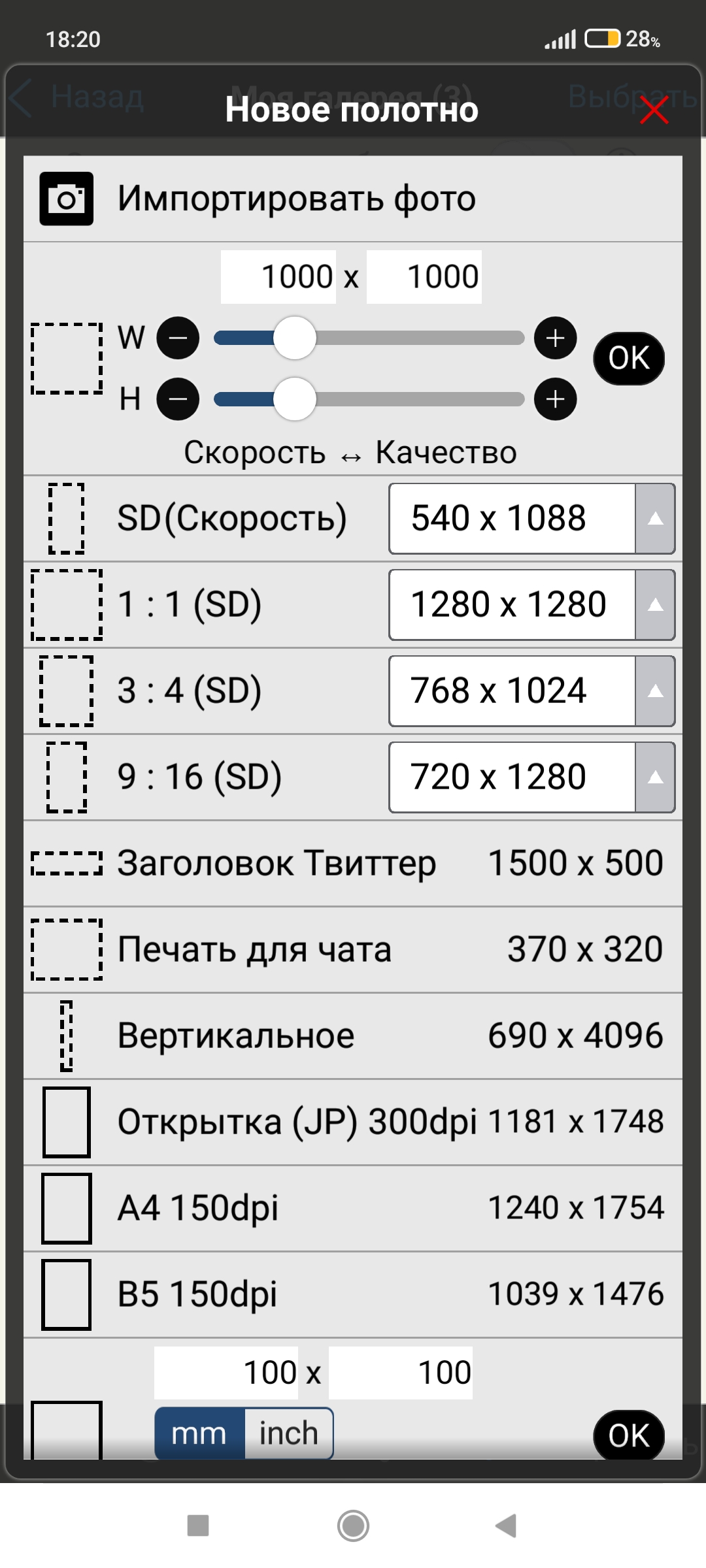
Итак, для начала работы, нам потребуется создать пустое полотно. Программа позволяет выбрать холст любого размера.
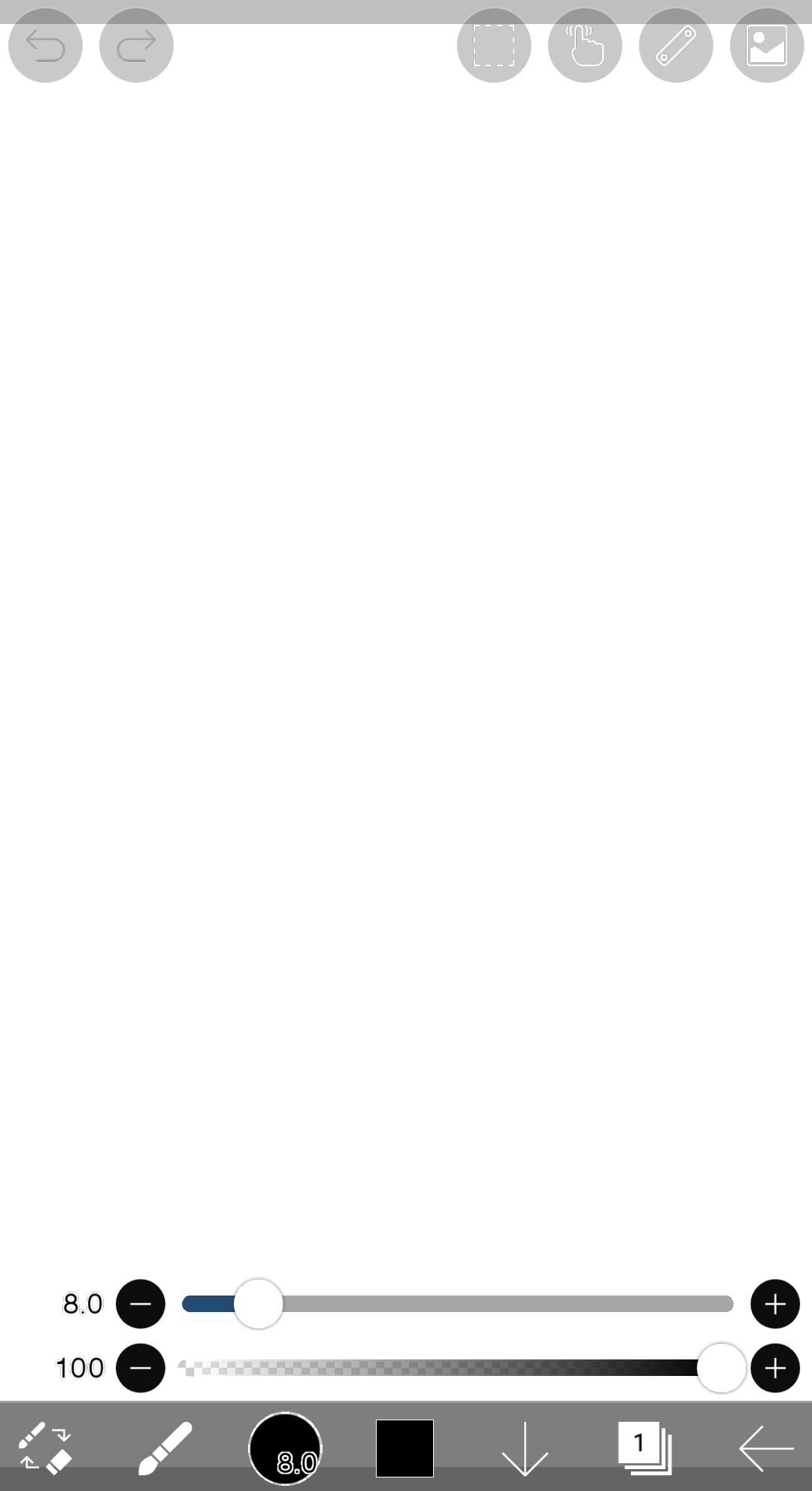
Давайте рассмотрим основное рабочее пространство. Слева сверху находятся кнопки «Отмена» и «Повтор» действия – они нужны, чтобы пользователь всегда мог отменить неправильное действие, например, кривой штрих или, наоборот, лишнее удаление линии.
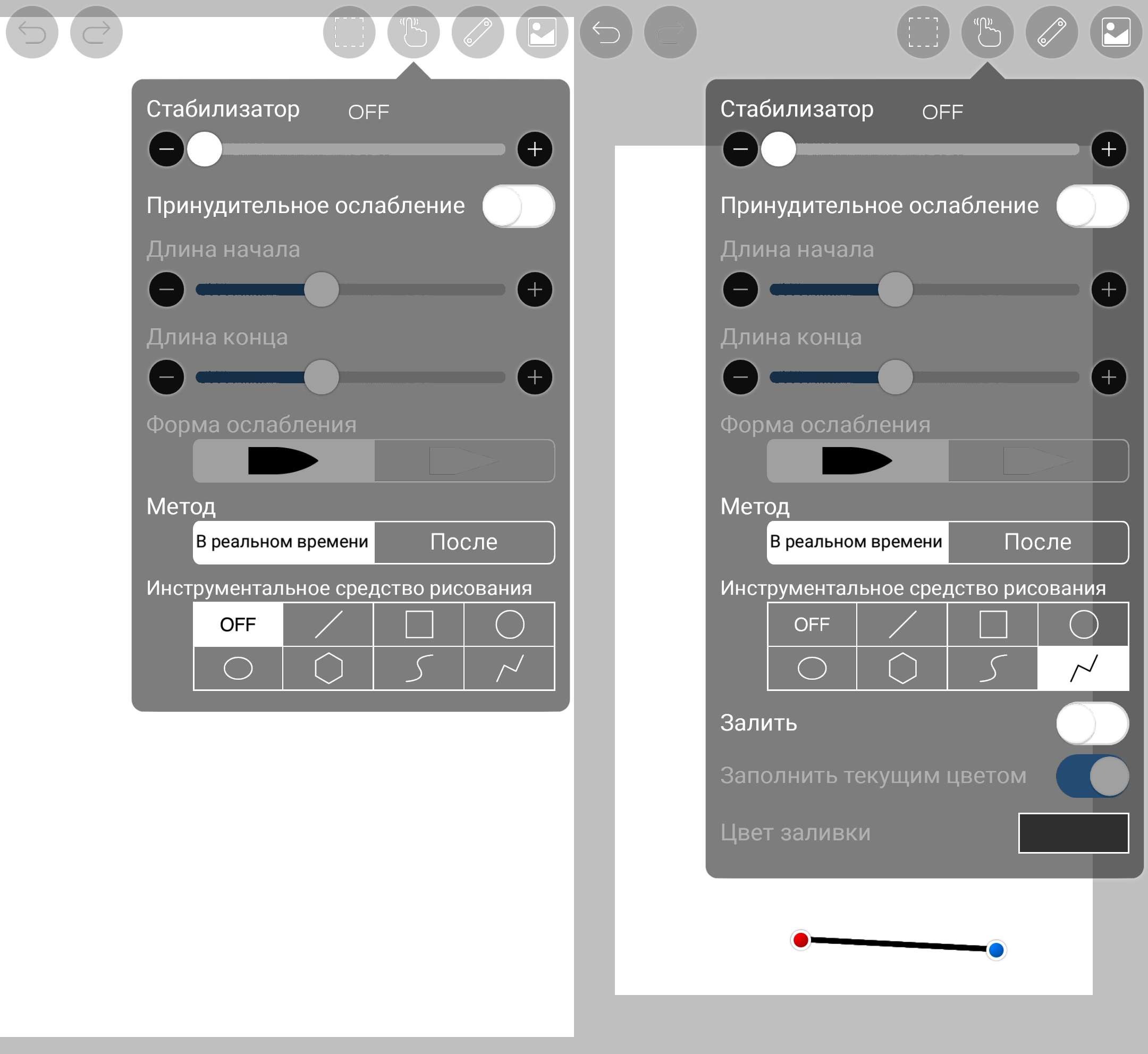
Дальше в правом верхнем углу пользователь увидит 4 кнопки. О первой – инструментах выделения – чуть попозже, а вторая – это инструменты стабилизирования. Они нужны для создания прямых красивых линий и фигур.
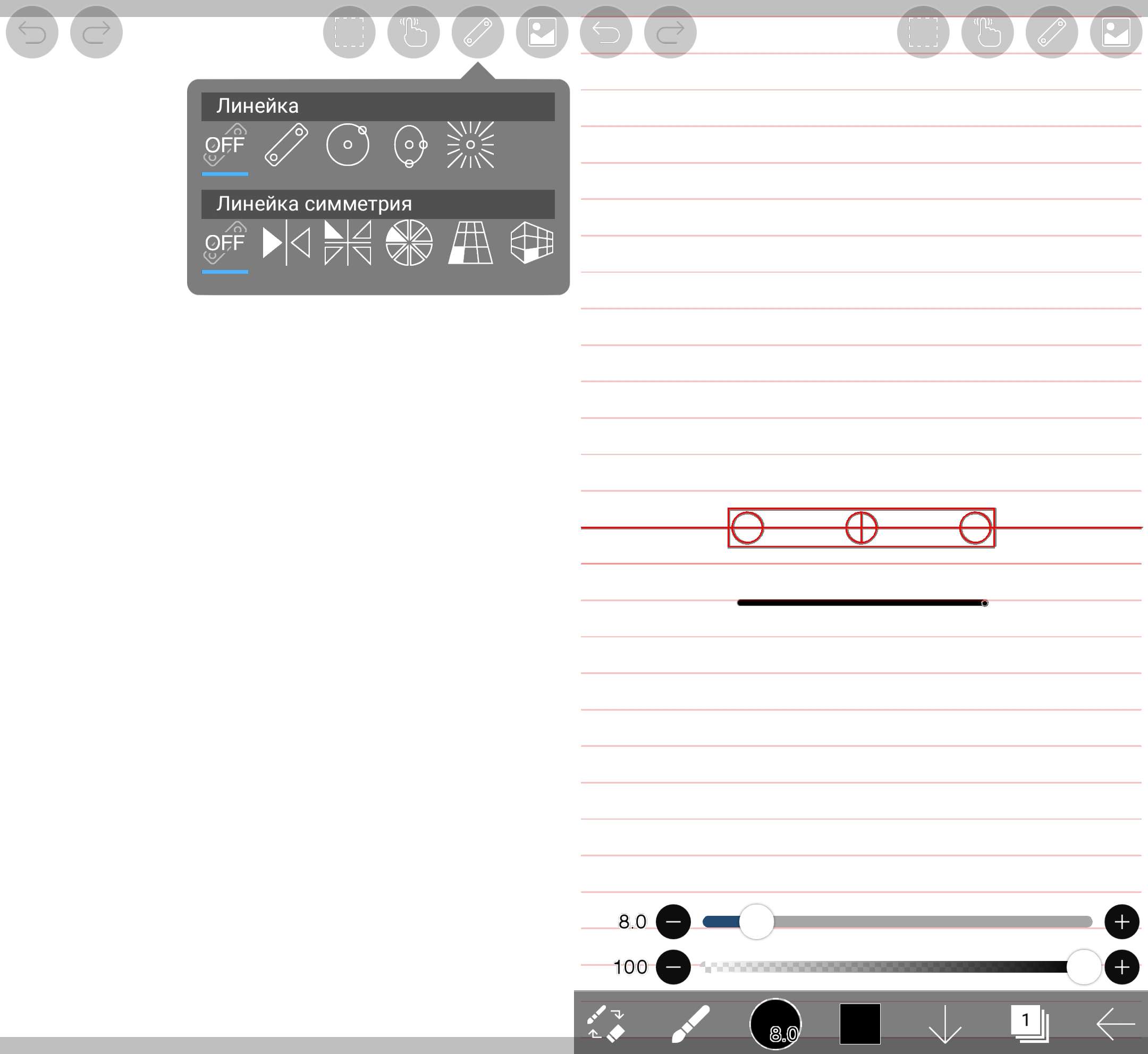
Вторая вкладка – это разнообразные линейки, служащие в том числе для создания ровных линий, а также инструменты, позволяющие красиво «отзеркаливать» ваши действия, чтобы получить симметричный рисунок, например, при рисовании лица. Четвёртая – это библиотека различных картинок и текстур (к слову, автор текста пользуется ей очень редко).
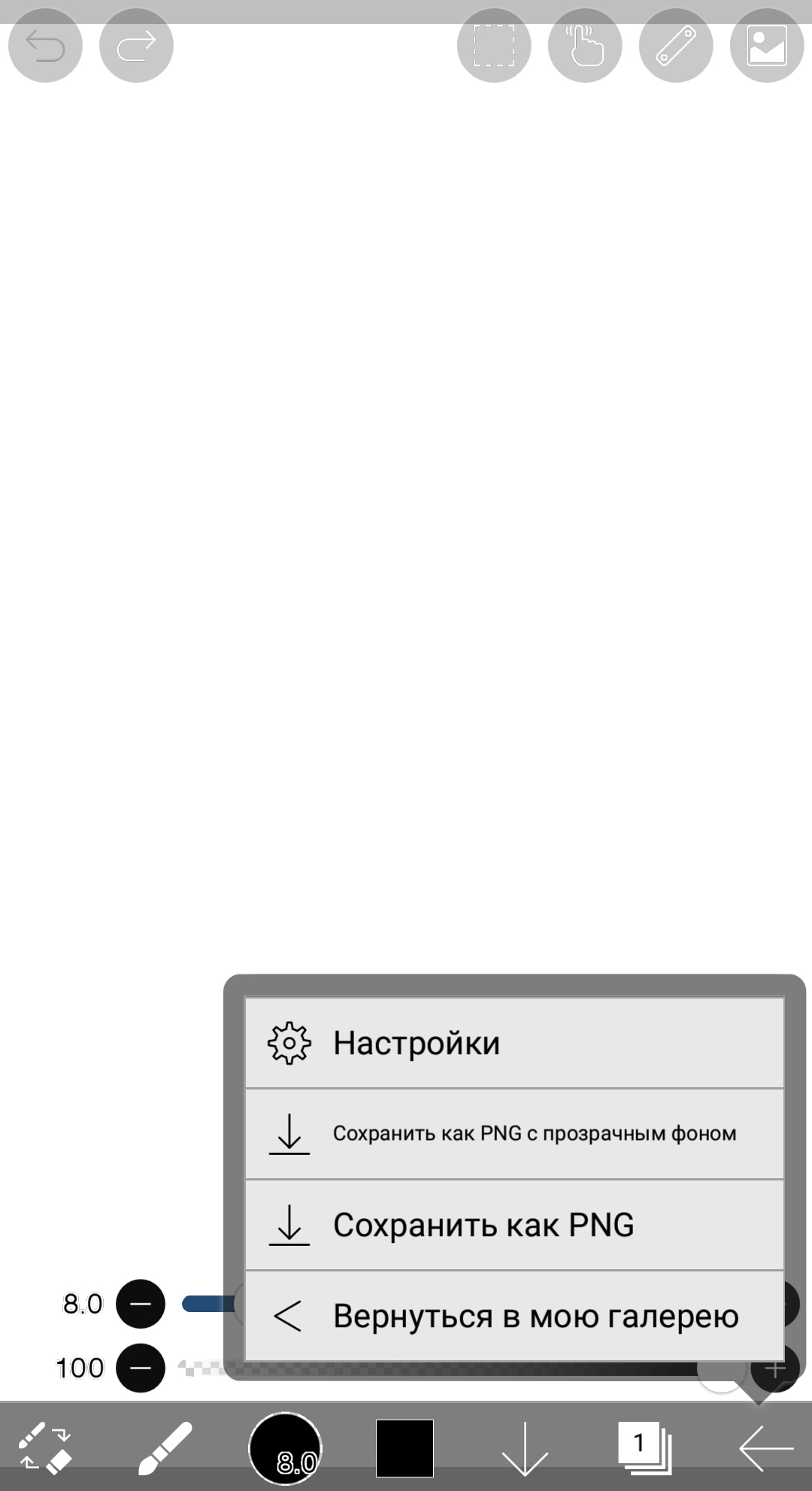
На нижней панели справа налево находятся:
1.Кнопка сохранения, позволяющая сохранить текущий рисунок;
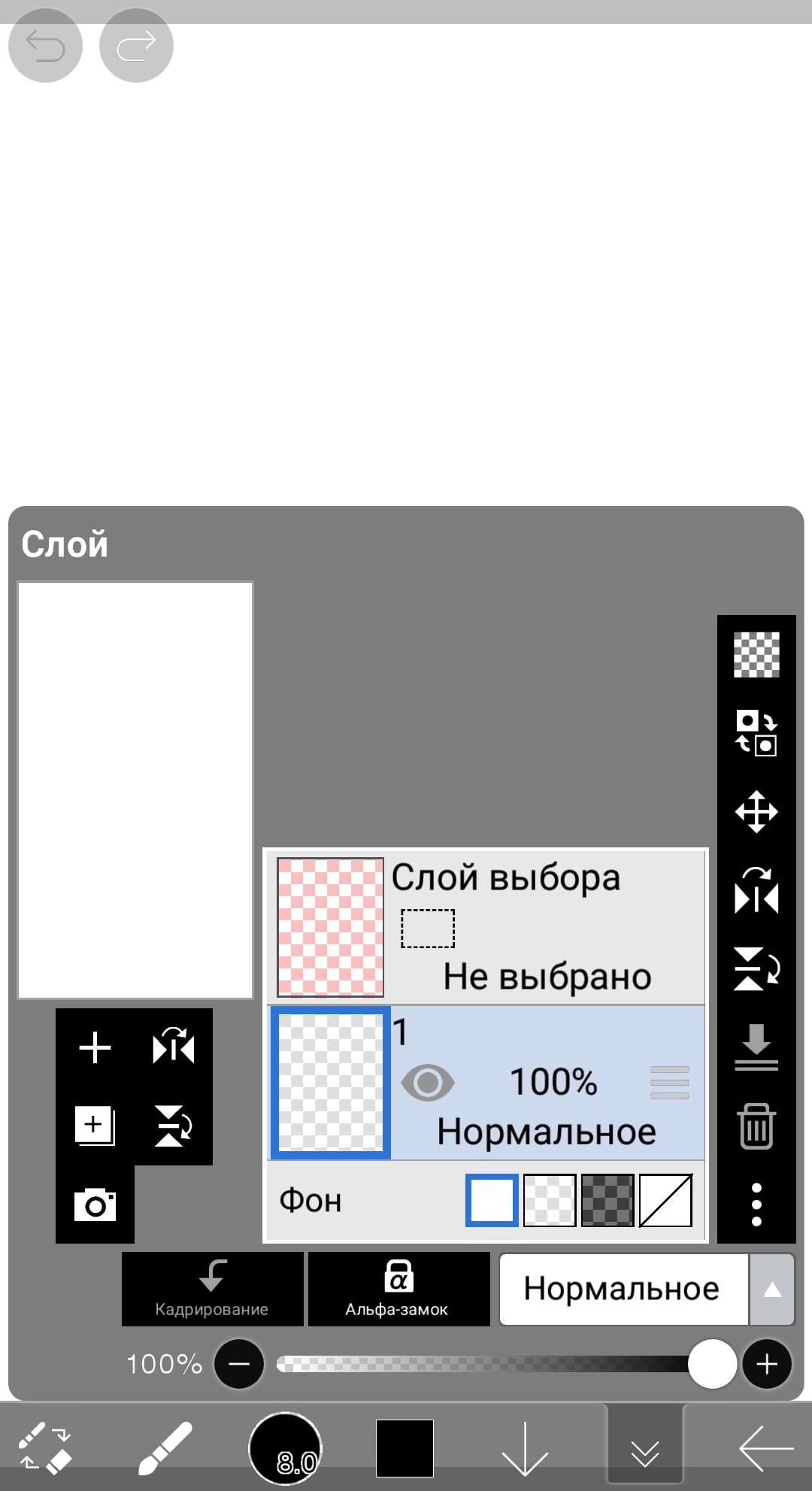
2.Инструменты работы со слоями (те, кто работал в подобных редакторах, знают, что это такое), такие как, «новый слой», «отразить слой», «переместить слой» и т. п. А также «фотоаппарат», позволяющий добавлять другие изображения в ваш проект, например, для коллажей;

3.Кнопка, позволяющая скрыть интерфейс для более удобного рисования;
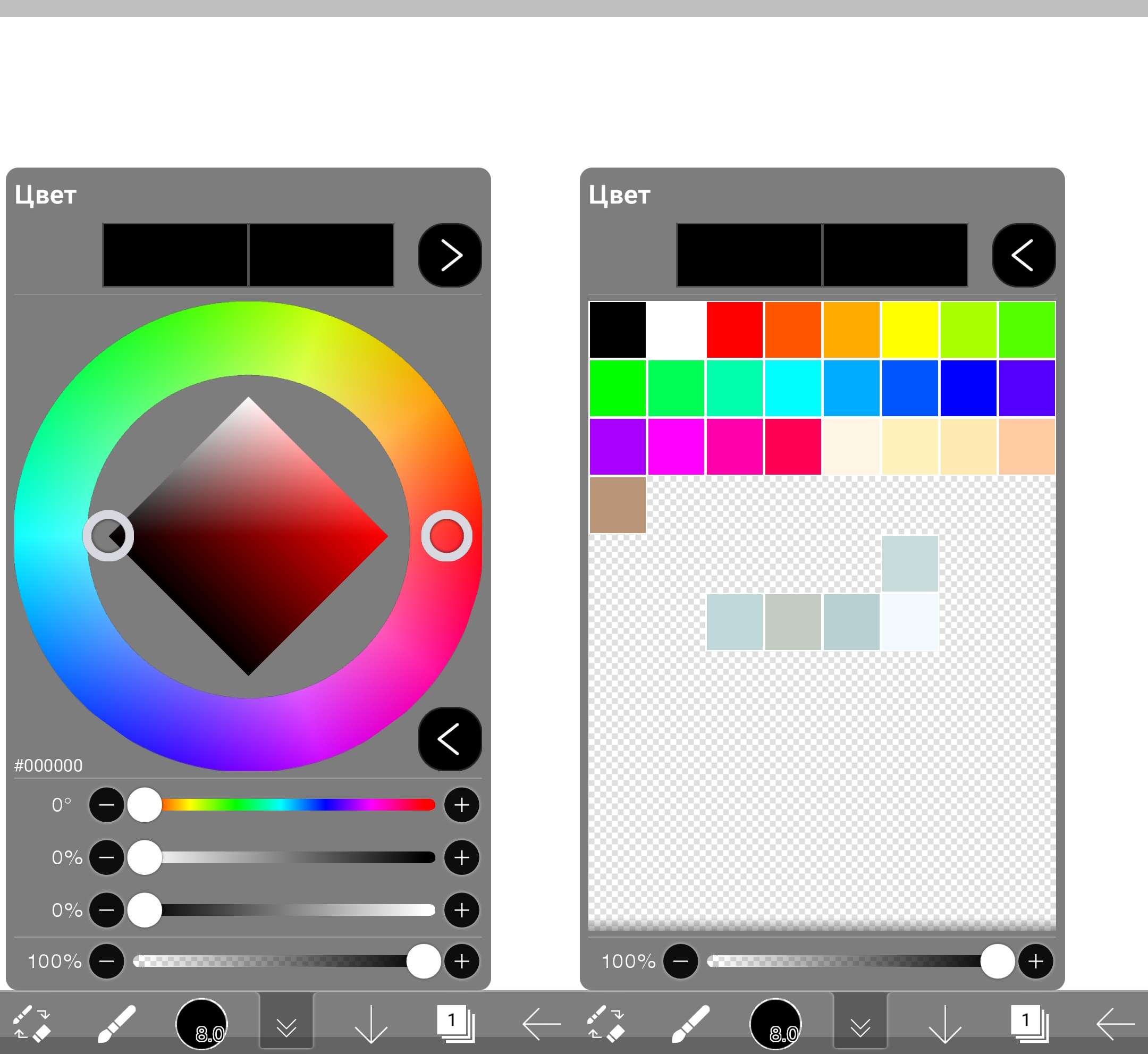
4.Палитра, позволяет удобно выбрать цвет кисточки, а также сохранить его для дальнейшего использования;
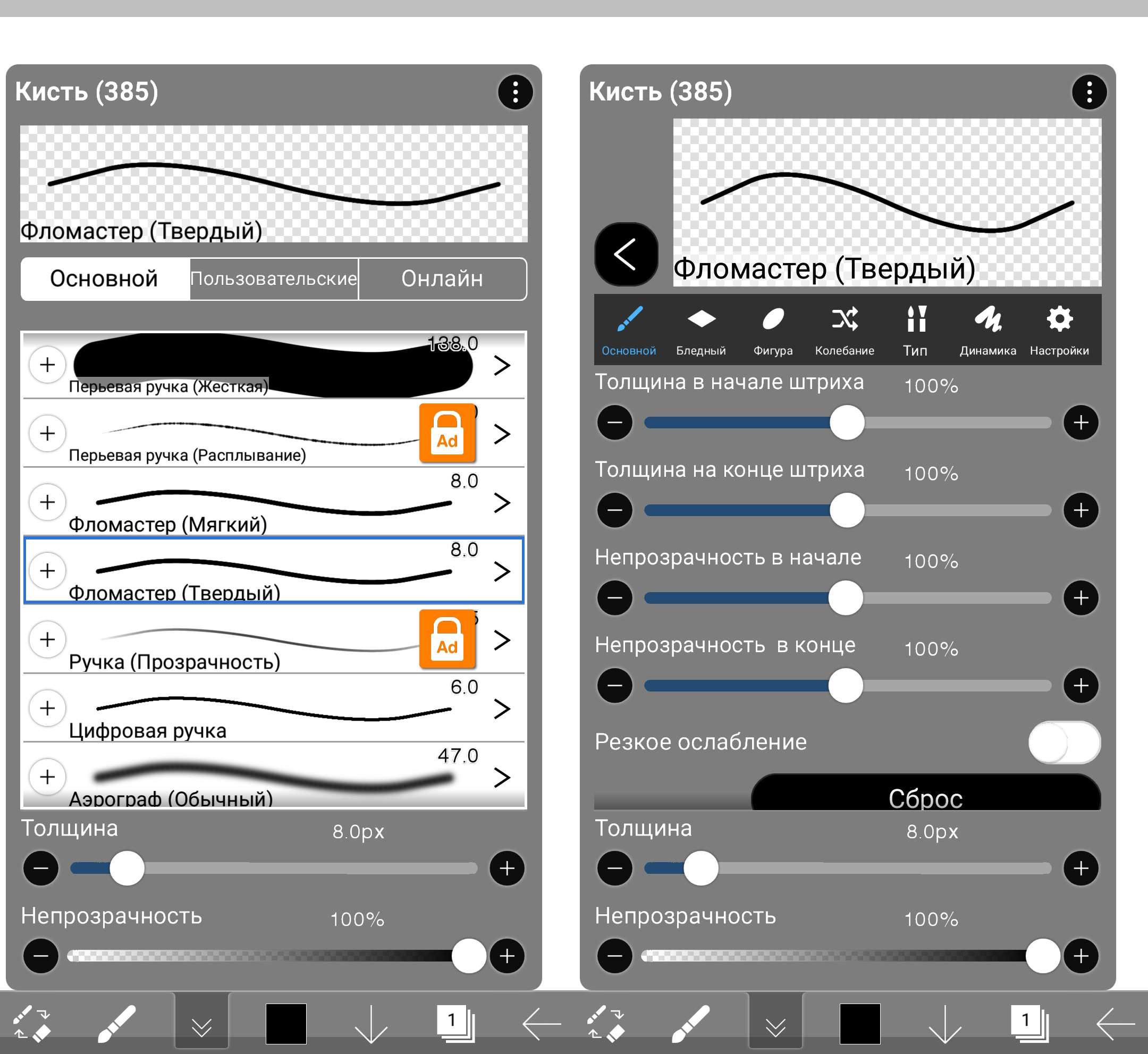
5.И библиотека кистей, в которой вы найдете подходящую кисточку под любую задачу. Также программа предоставляет очень обширную настройку каждой отдельной кисти, так что вы точно добьётесь нужного результата!
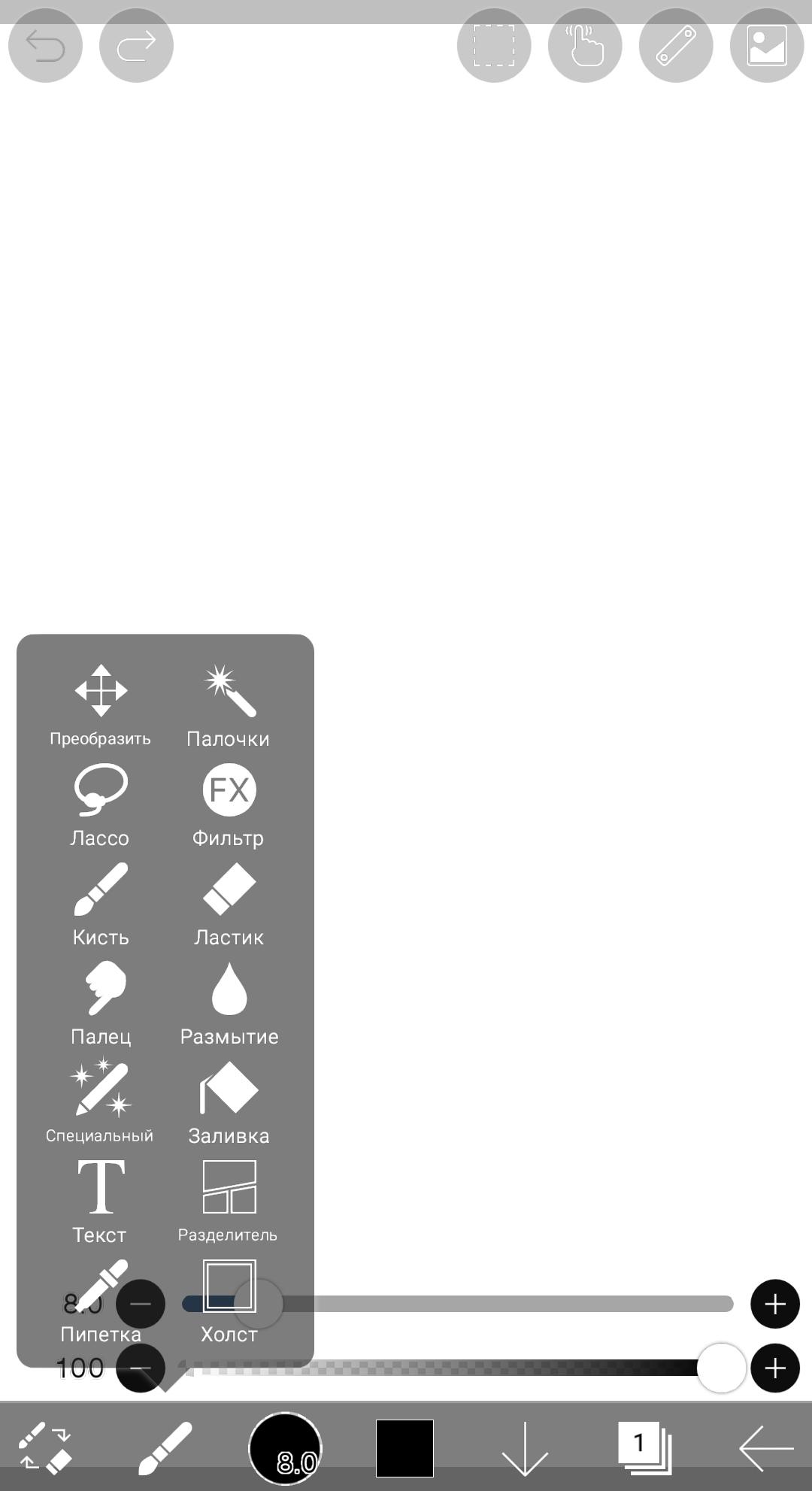
Слева снизу находится меню выбора инструментов. А также, правее, быстрое переключение кисточкаластик, что сильно ускоряет процесс работы.
Рассмотрим все инструменты по порядку
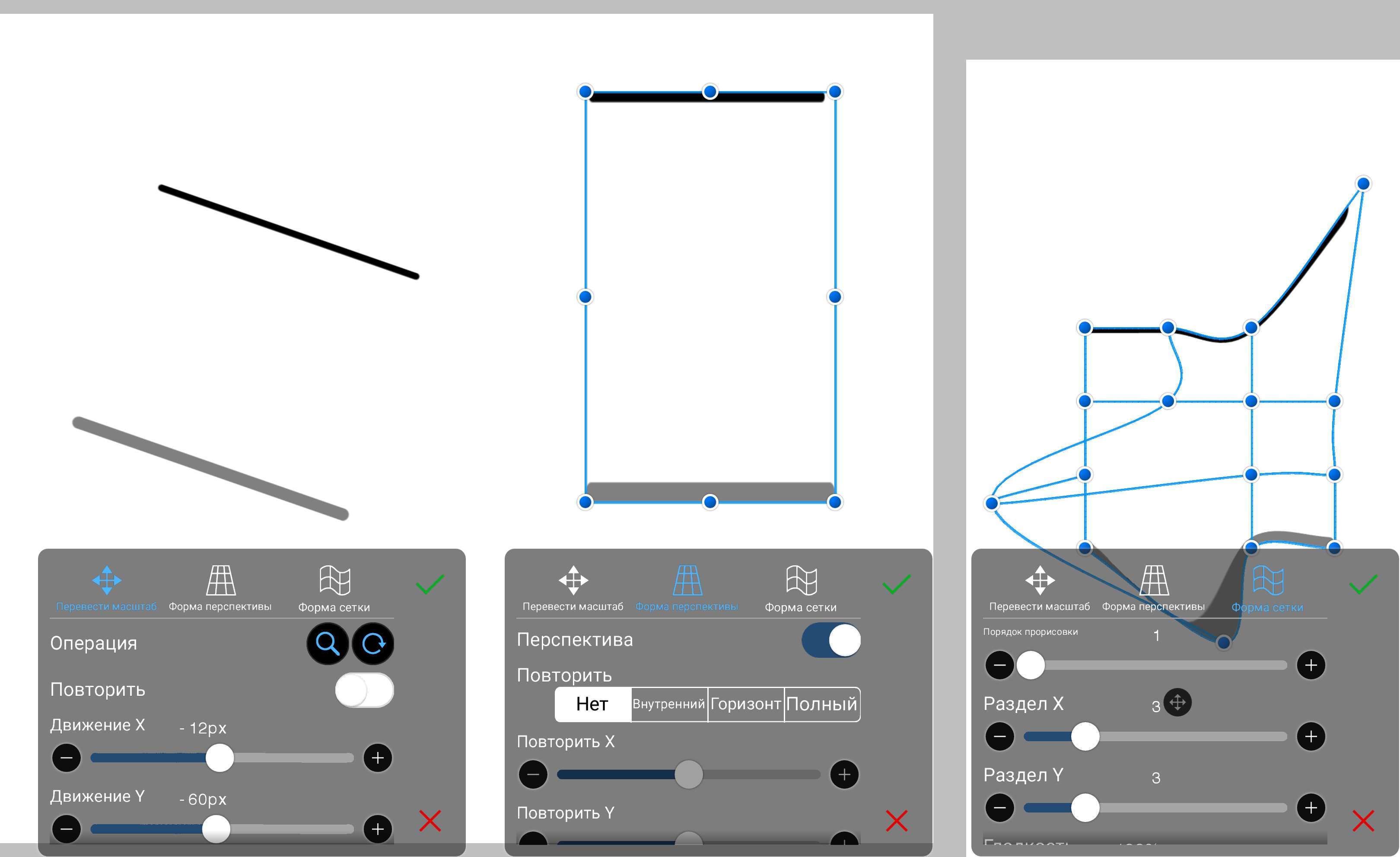
Преобразить – позволяет масштабировать, вращать, искривлять любое изображение или слой. Очень полезный инструмент, когда нужно подогнать по форме-размеру один объект под другой.
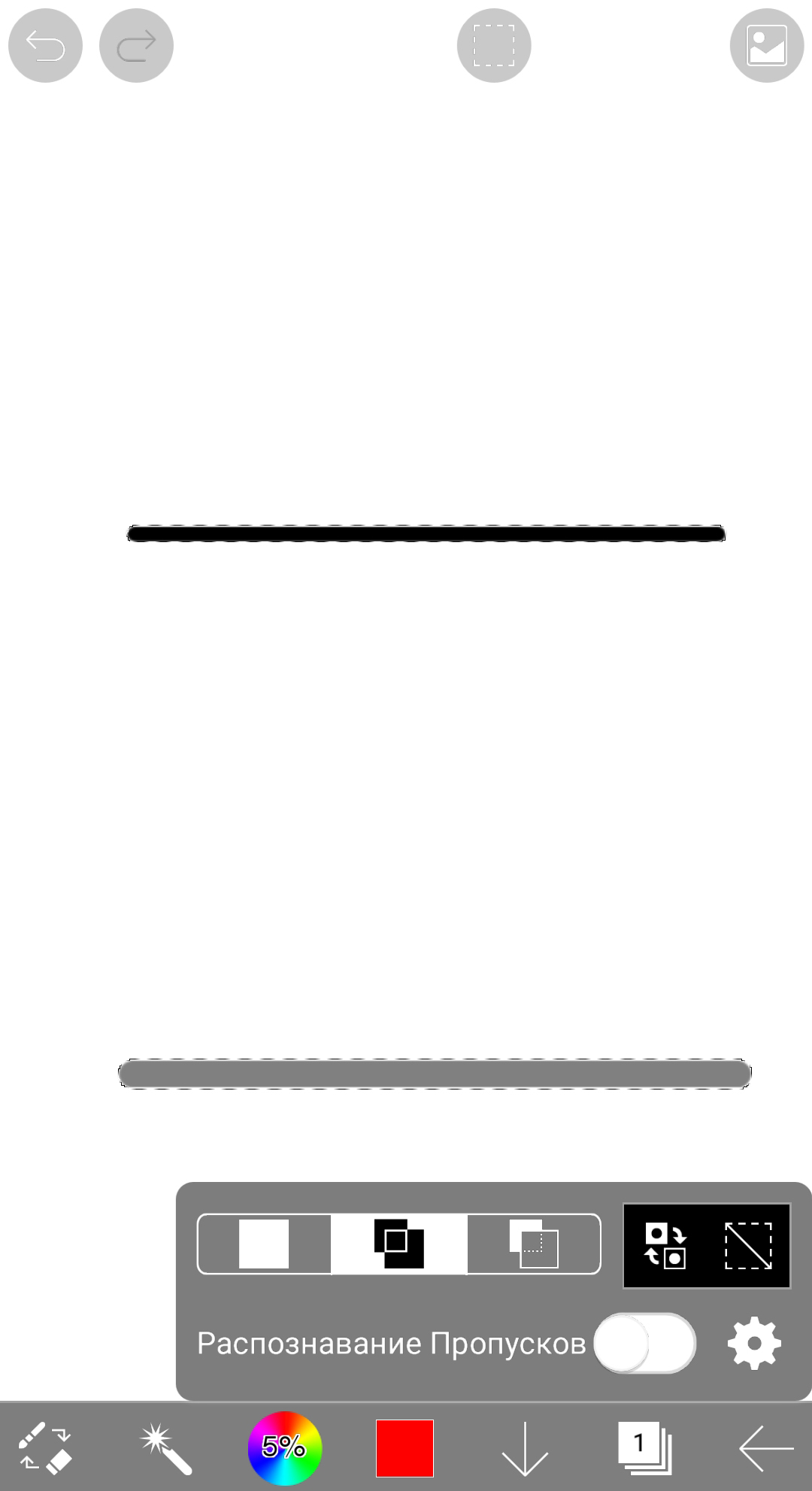
Палочки – инструмент, сочетающий в себе Заливку и Лассо. Позволяет автоматически выделить объект. Применяется, когда нужно выделить большой, одноцветный объект. Для сложных разноцветных фигур использовать не рекомендую.
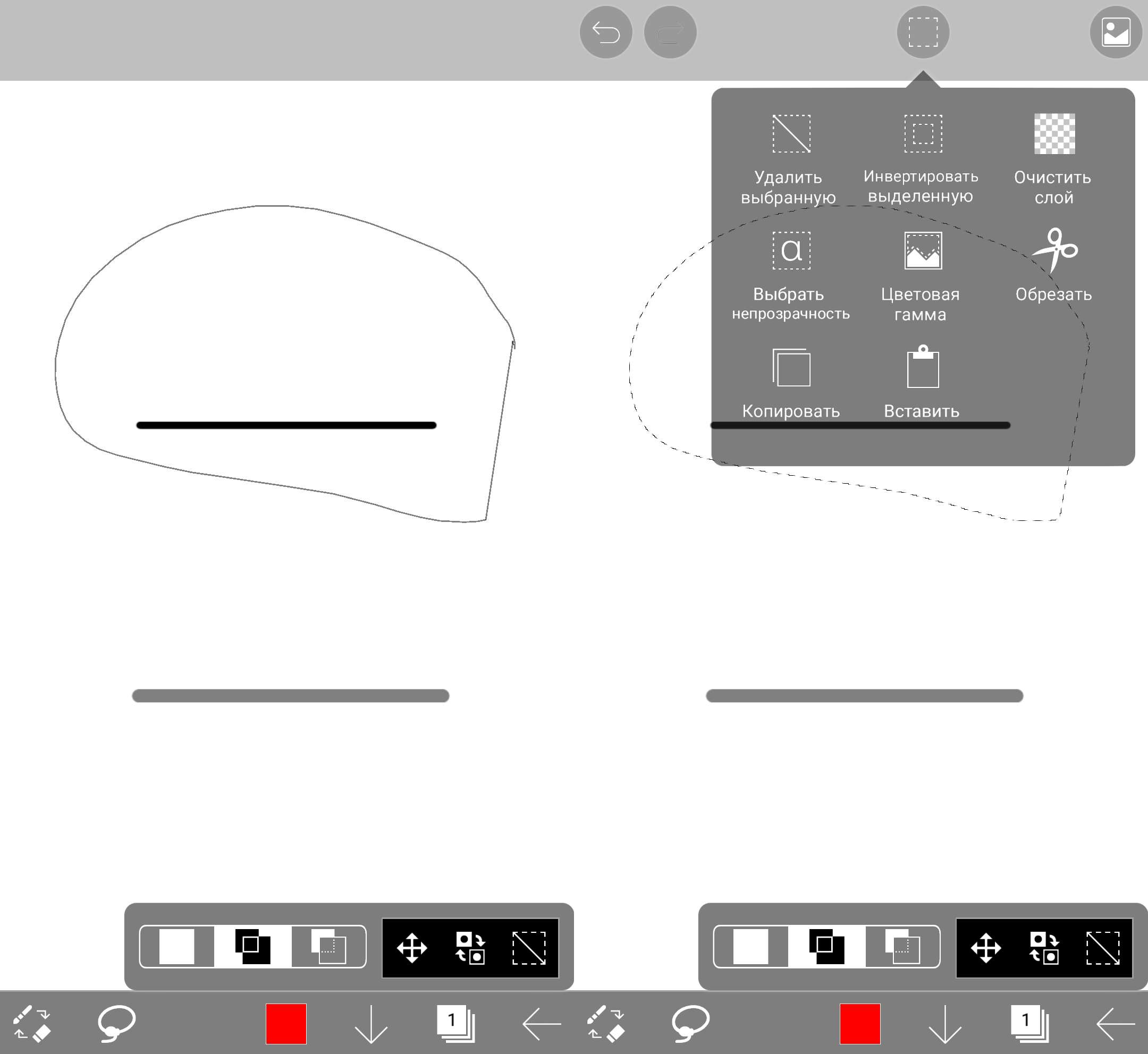
Лассо – основной инструмент выделения. Позволяет выделить объект для дальнейших действий с ним. Справа на изображении сверху показано Меню Выделения. Через него фрагмент можно удалять, копировать или, например, вырезать выделенный фрагмент, чтобы потом вставать на другой слой.
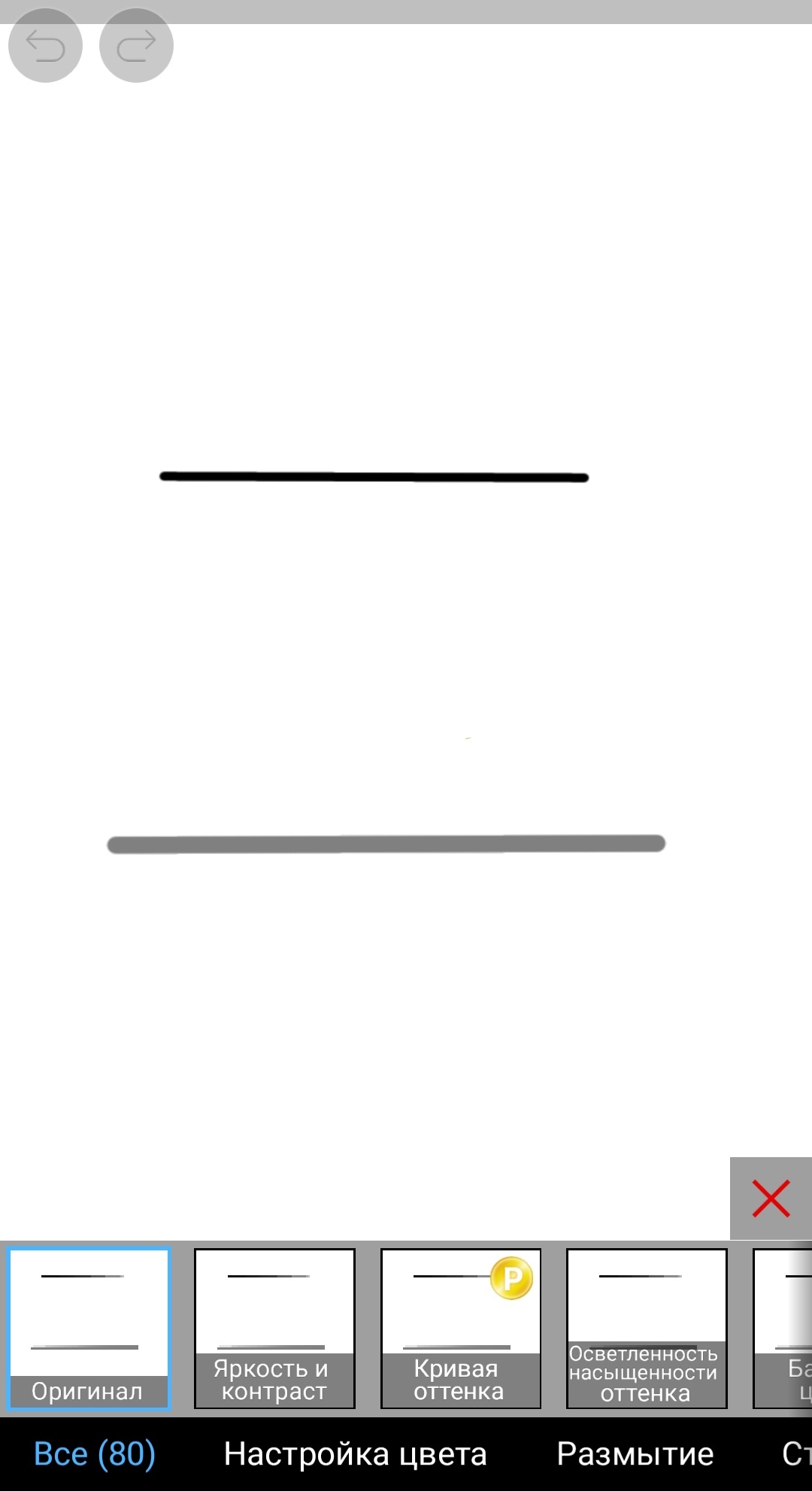
Фильтр – классическая библиотека эффектов, позволяющая приукрасить рисунок. Из особого стоит отметить, что именно тут находятся такие параметры как Контраст, Обводка, Резкость, Мозаика, Глитч или Тень. Также именно этим меню вы воспользуетесь, когда потребуется создать разметку, лучи или эффект линзы. Очень функциональная и во многих случаях полезная вкладка.
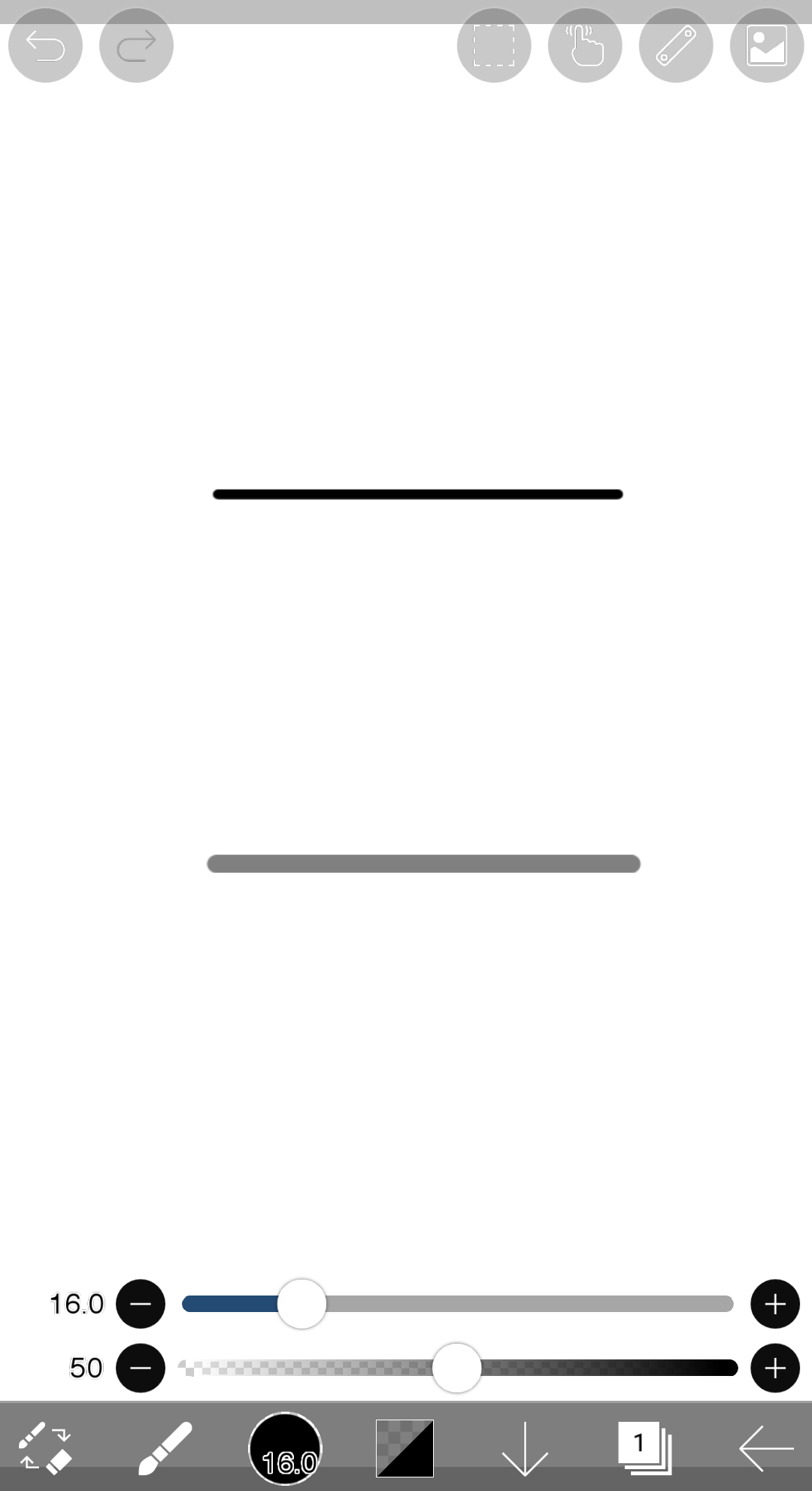
Кисть – а вот мы и добрались до основного инструмента. Именно он вам будет заменять и карандаш, и акварель, позволяя нарисовать всë, что захочется. Внизу располагаются ползунки толщины и прозрачности (на изображении нижняя линия в 2 раза толще и прозрачнее верхней).
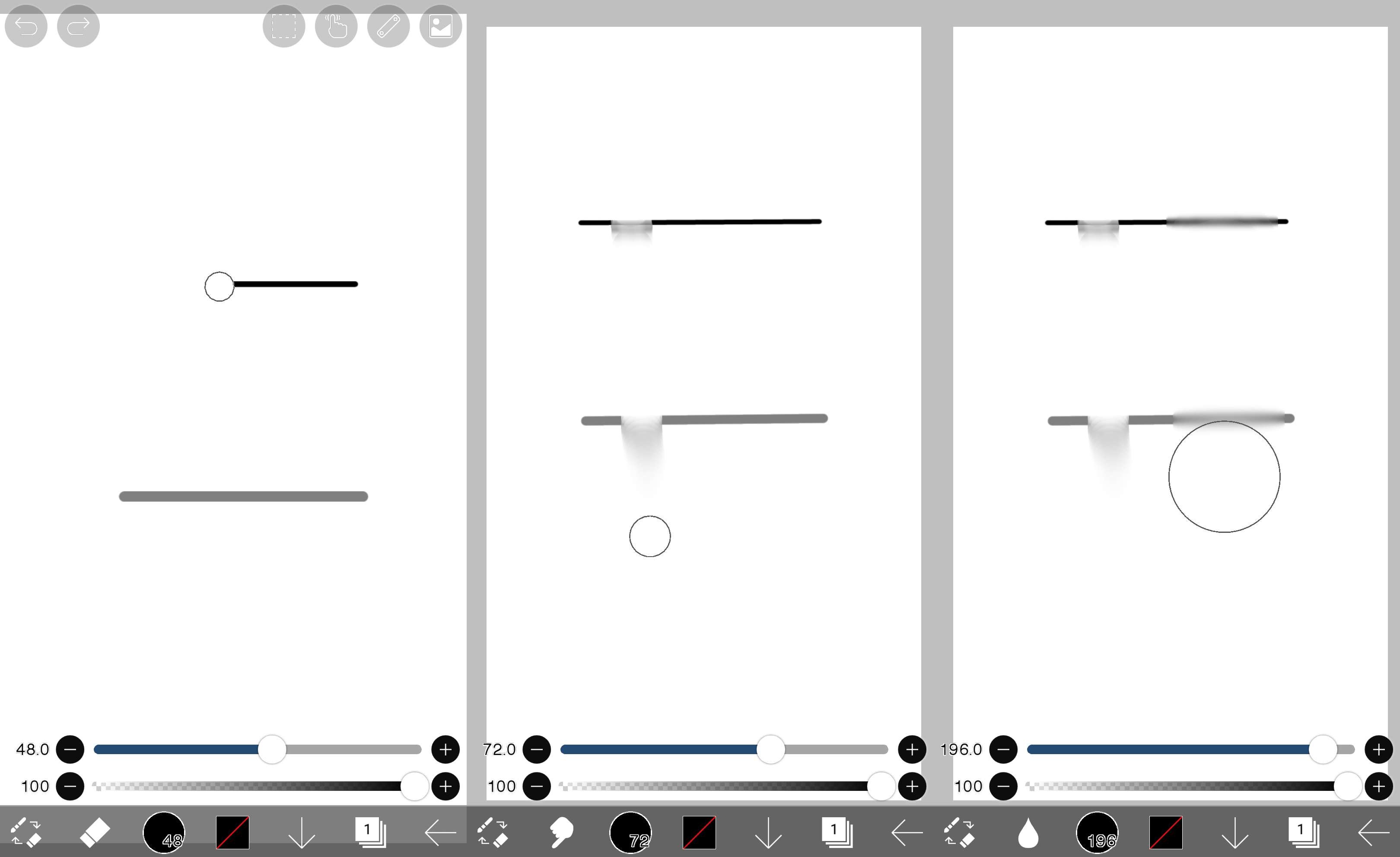
Ластик, Палец и Размытие – объединяю эти три инструмента из-за их общей простоты и схожести. Первый позволяет стирать неудачные или ненужные линии. Второй — как-бы «размазывать». А третий – «размывать», делая линию мягче, может использоваться для создания градиента. Стоит сказать, что у всех трех инструментов есть свои настройки кисточек, что в разы увеличивает их функциональность.
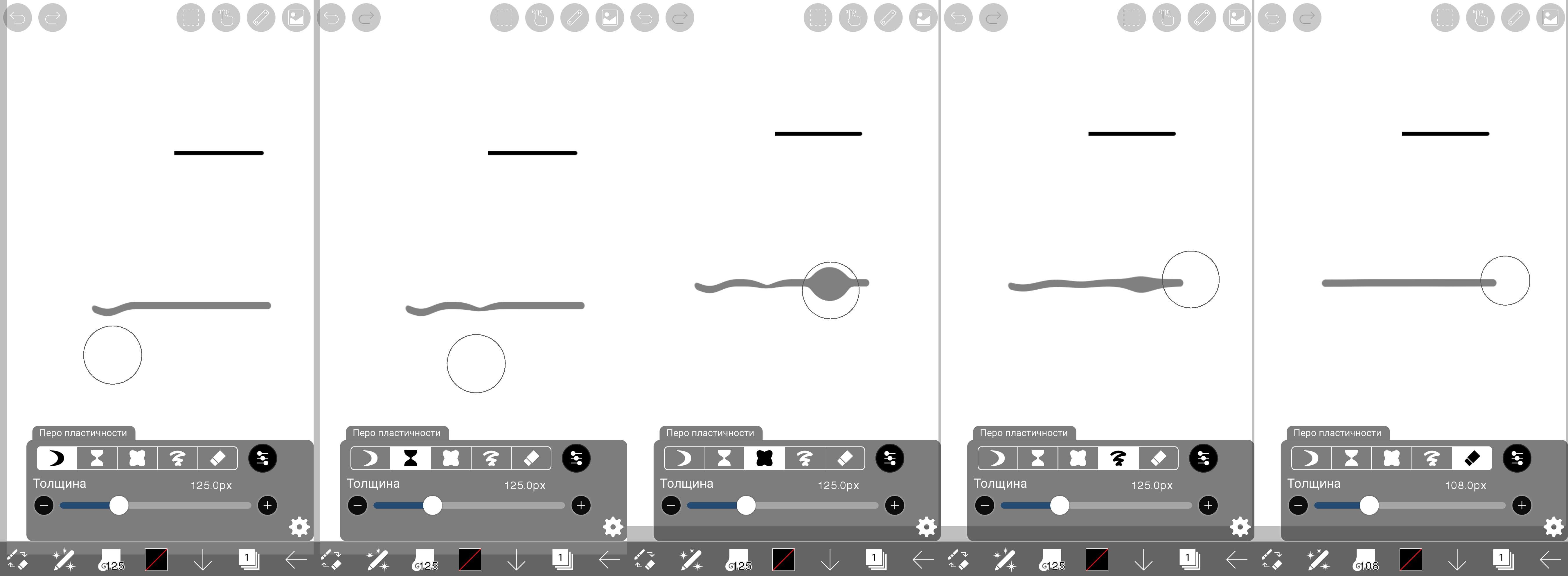
Специальный – позволяет искривлять, расширять или, наоборот, сужать. Достаточно специфический инструмент, нужен, скорее, для того, чтобы побаловаться, нежели для чего-то серьёзного.
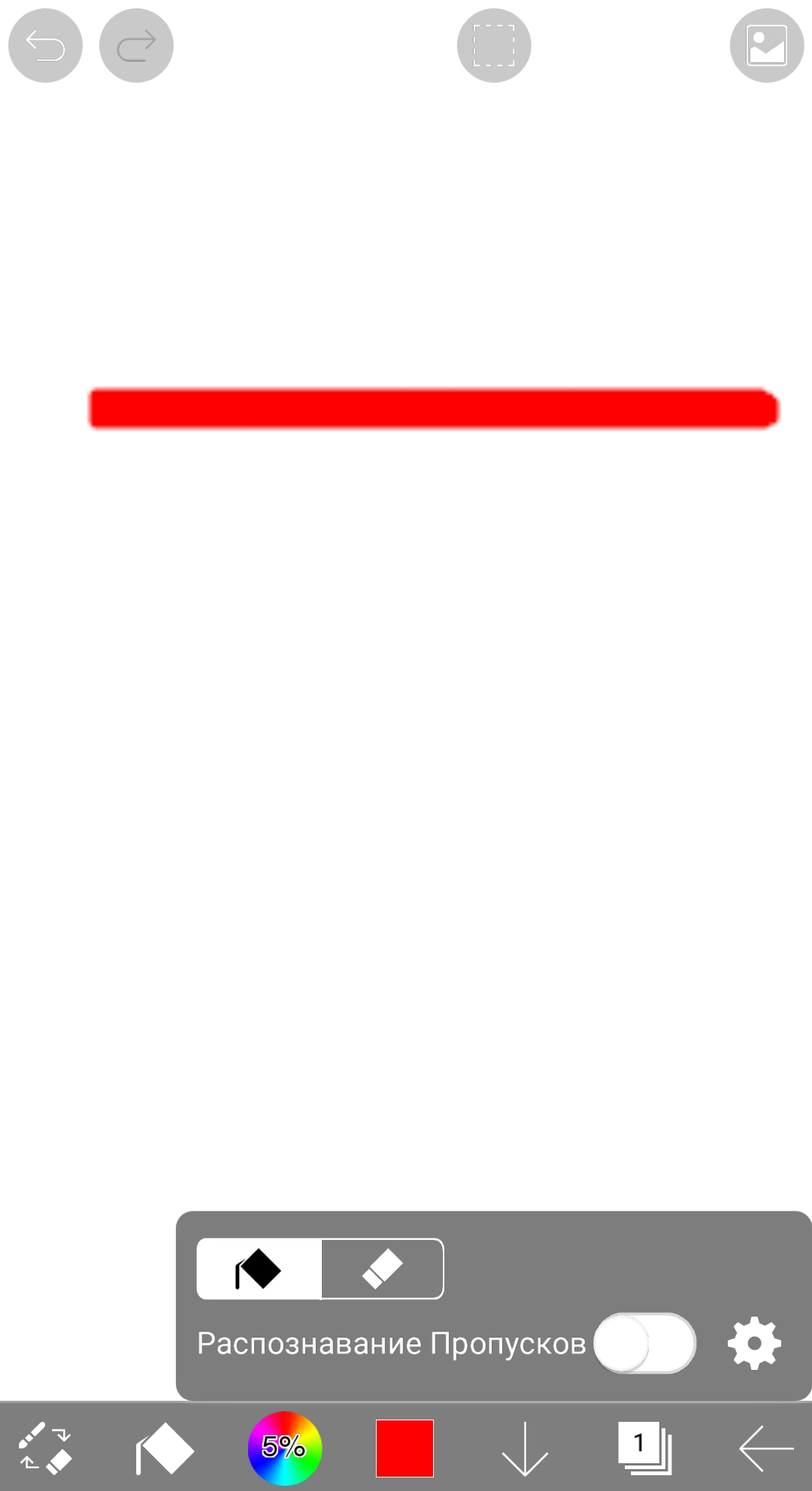
Заливка – позволяет автоматически перекрасить целый объект. Опять же, достаточно слабофункциональный инструмент из-за плохой точности. В сложных ситуациях почти бесполезен — легче сначала выделить область Палочкой или Лассо, а потом закрасить еë Кисточкой.
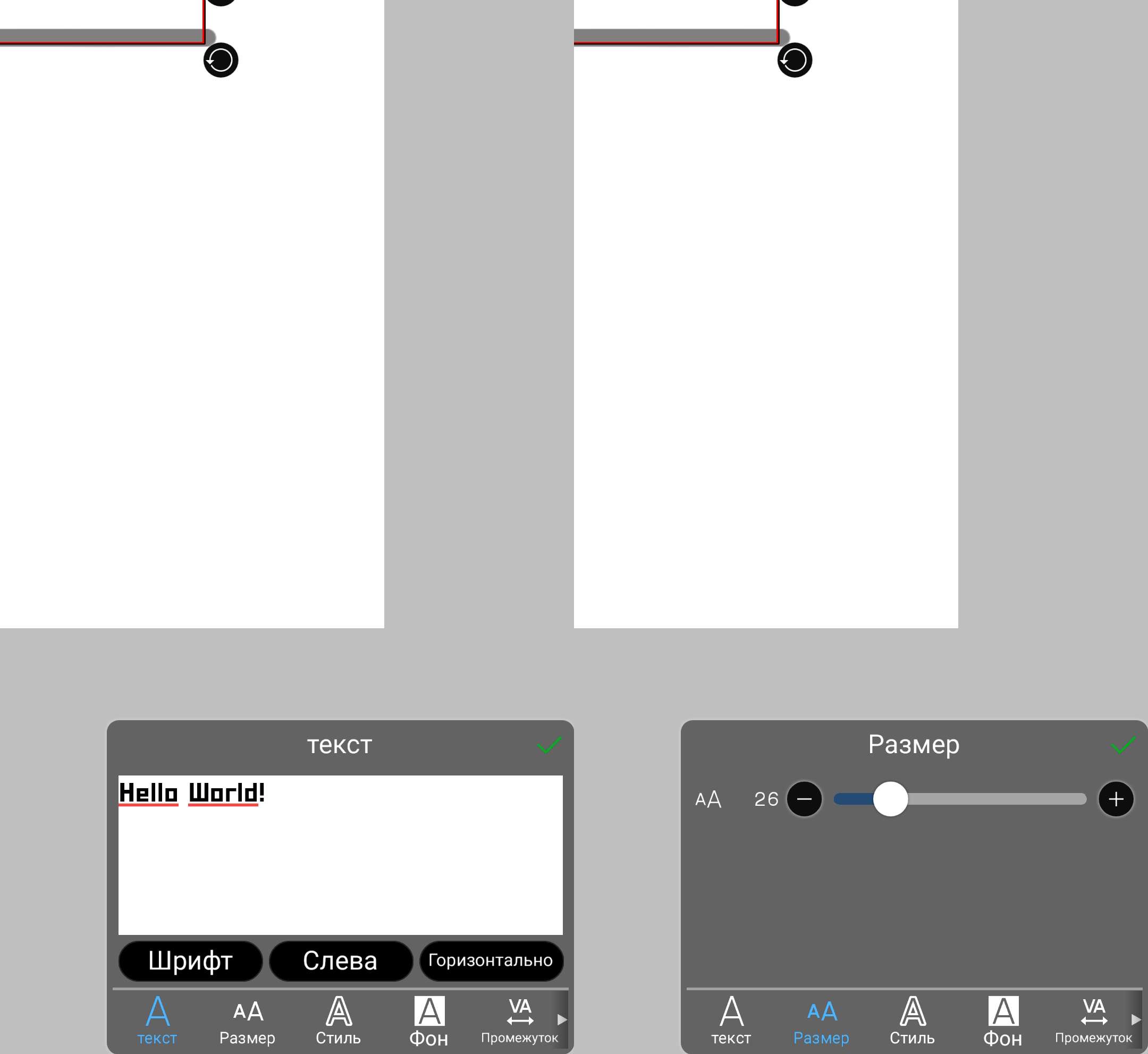
Текст – классический инструмент для создания надписей. Можно использовать как предустановленные шрифты, так и устанавливать свои. Прямо в меню можно выбрать размер, цвет или расстояние между буквами. А для более сложных операций можно преобразовать текст в картинку и потом работать с ним как с изображением, что, например, позволяет использовать Выделение, Преобразование или Фильтры.
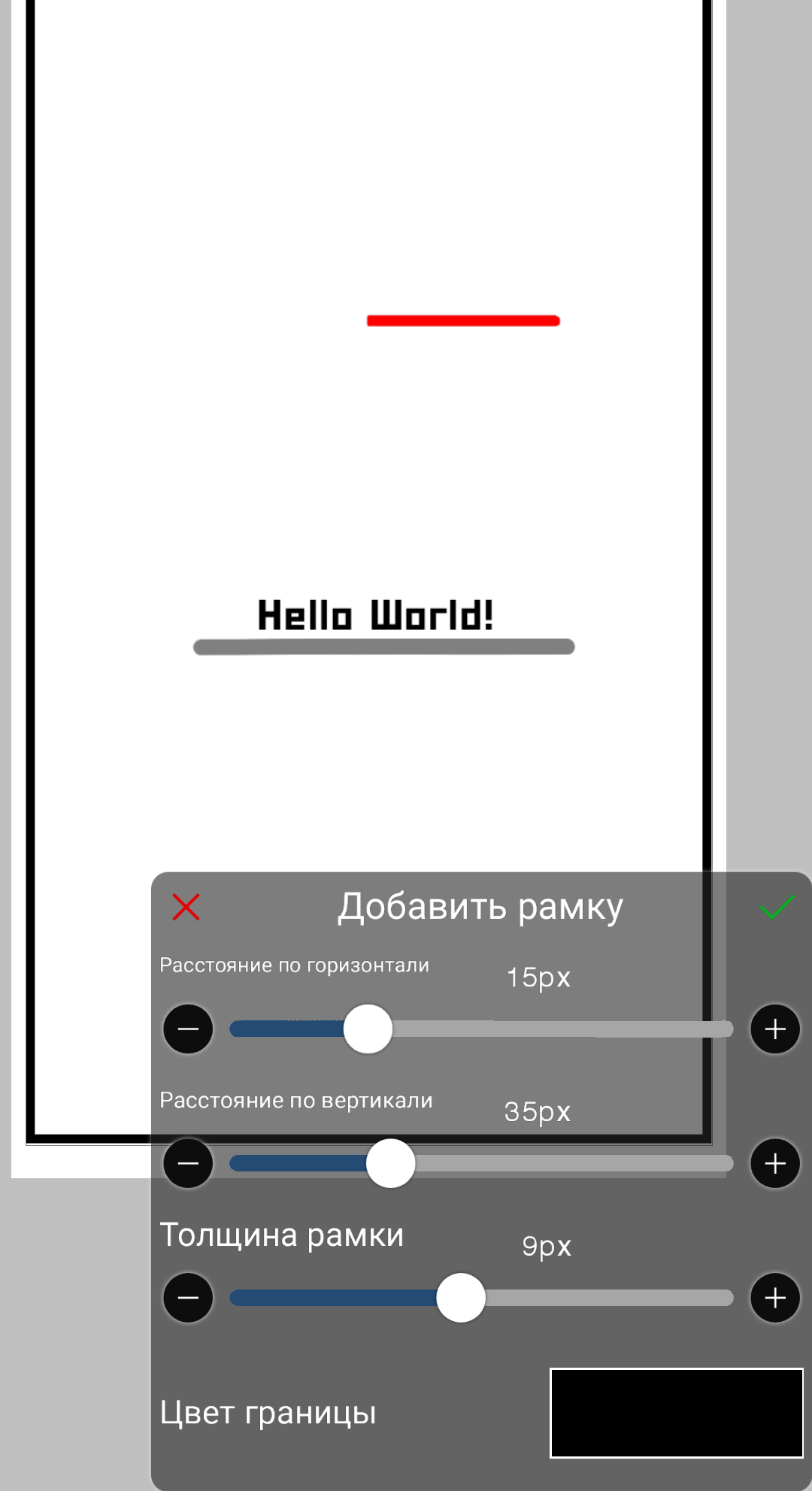
Разделитель – позволяет добавлять симметричные рамки. Автор текста очень редко использует этот инструмент, но, может быть, читатели ICT-Online.ru найдут ему применение.
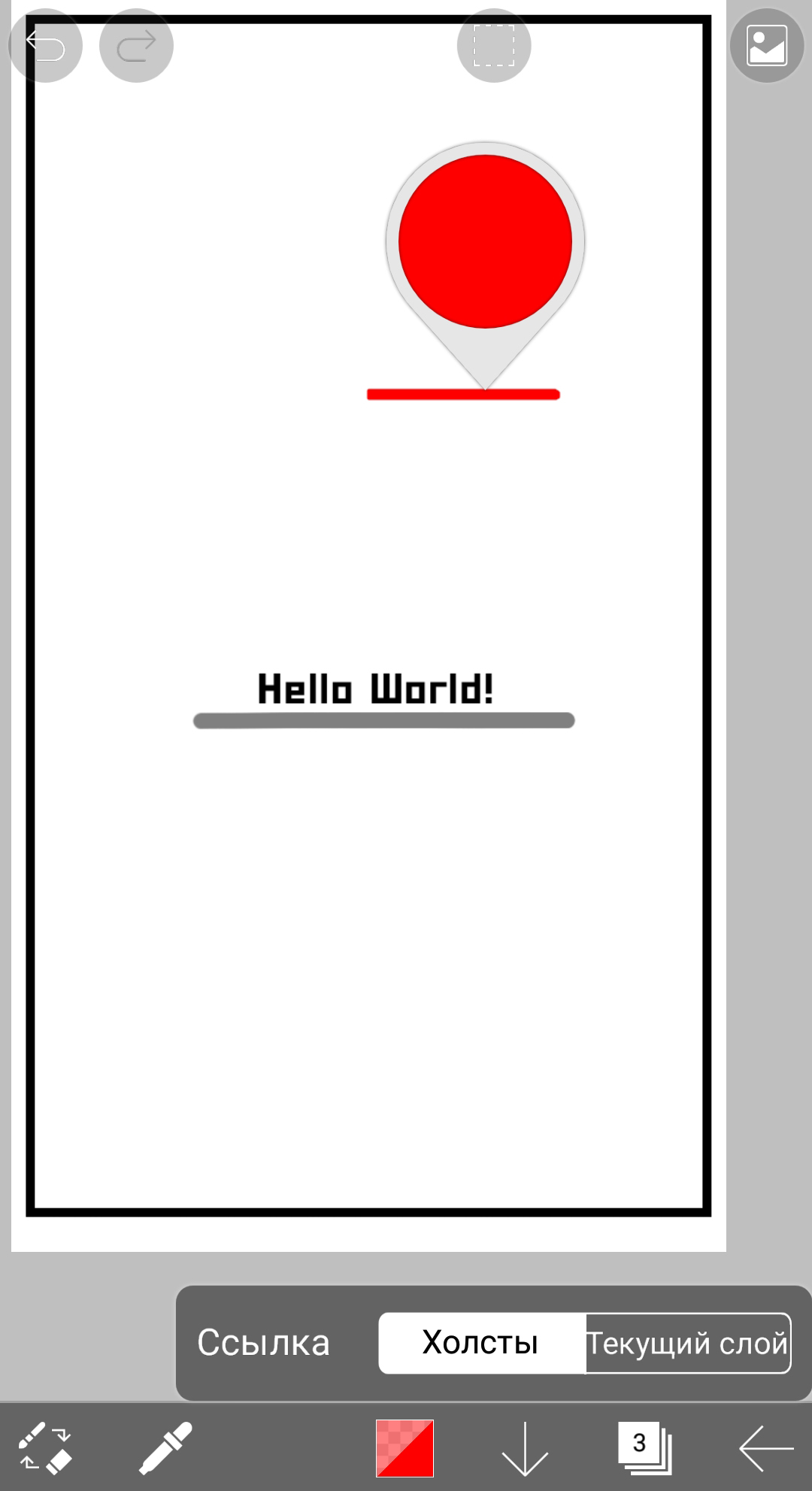
Пипетка – позволяет выбрать любой цвет с холста и использовать его.
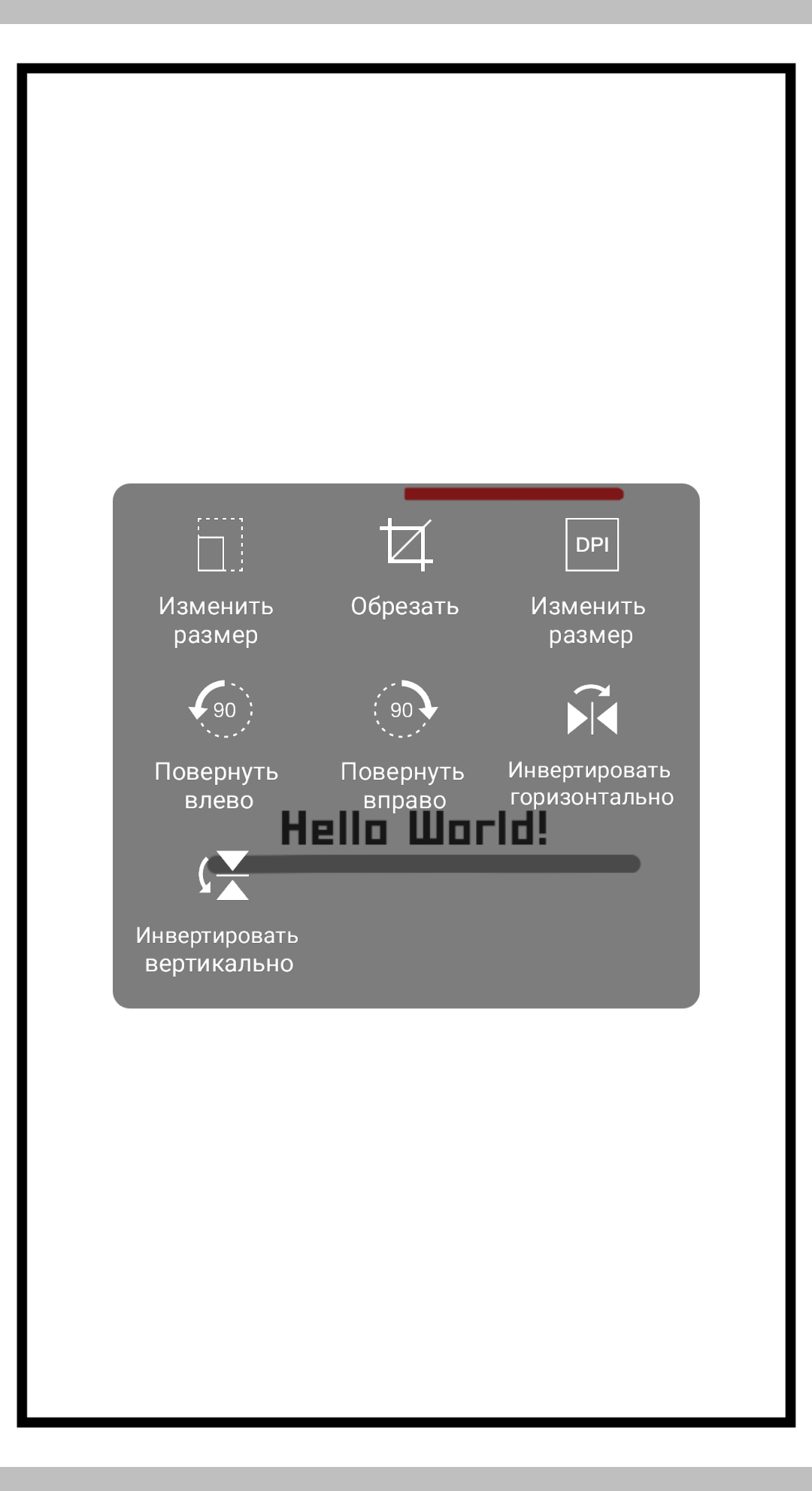
Холст – инструмент, позволяющий изменять сразу весь холст и его содержимое, например, перевернуть, обрезать, отразить или изменить размер.
Вот и всë, что необходимо знать для начала работы в Ibis Paint X! Надеемся, этот гайд по основным функциям приложения будет вам полезен.
Автор: Иван Меченов
ibis Paint X
IbisPaint X — это приложение для рисования, в котором вы можете создать разные детальные изображения. Многие из его функций напомнят вам об инструментах из таких неизменных программ для дизайнеров как Adobe Photoshop, но в IbisPaint X они все в одном приложении.
С этим приложением возможности бесконечны. Вы можете создать всё что вы хотите до мельчайшей детали, выбирая между различными типами холста, 142 разными карандашами, и множеством различных инструментов, которые вы можете использовать по своему усмотрению. Вы также можете импортировать изображения из своей галереи и рисовать слоями, что значительно облегчает процесс.
Одной из главных особенностей IbisPaint X выступает его социальная составляющая. Из этого приложения вы можете делиться процессом создания любого вашего творения с огромным сообществом. Вы также можете увидеть, как другие создают свои дизайны и даже чему-то научится тоже.
IbisPaint X — великолепное приложение для рисования, которое удовлетворит сполна как ходожников-любителей, так и профессионалов. Из-за множества его функций, оно претендует на звание лучшего приложения среди аналогов.
Проверено Nelson de Benito Переведено Uptodown Localization Team
Требования (последняя версия)
- Требуется Android 5.0 или более новая версия
Часто задаваемые вопросы
ibis Paint X — бесплатное приложение?
Да, ibis Paint X — бесплатное приложение. Однако в приложении есть некоторые премиум-функции, которые вам придется разблокировать, если вы хотите ими воспользоваться. Зайдите в магазин, чтобы приобрести дополнительные функции и разблокировать весь контент.
Можно ли импортировать изображения в ibis Paint X из моей фотогалереи?
Да, вы можете импортировать изображения в ibis Paint X из вашей фотогалереи. Это можно сделать из главного меню или с помощью чистого холста. Нажмите «Импорт» и выберите изображение, которое хотите открыть.
Предоставляет ли ibis Paint X возможность добавления слоев?
Да, ibis Paint X предлагает возможность добавления слоев для создания гораздо более сложных рисунков. В меню параметров можно добавлять или удалять слои, изменять их порядок, регулировать непрозрачность, создавать выделения или редактировать определенные части рисунка.
Нужна ли учетная запись, чтобы пользоваться ibis Paint X?
Вам не нужно создавать учетную запись, чтобы использовать ibis Paint X. Все бесплатные функции доступны после загрузки инструмента, но вам понадобится учетная запись, если вы хотите поделиться своими творениями с сообществом.
Можно ли использовать ibis Paint X для создания анимации?
Да, вы можете использовать ibis Paint X для создания анимации. Приложение позволяет создавать различные кадры с анимационными правками, регулировать скорость воспроизведения и экспортировать конечный результат в формате GIF или MP4.
Могу ли я редактировать фотографии в ibis Paint X?
Да, вы можете редактировать фотографии в ibis Paint X, импортируя изображения из своей галереи. Открыв его, вы можете создавать слои для изменения изображения, корректировать основные значения самой фотографии или применять фильтры и эффекты.
Больше информации
| Имя пакета | jp.ne.ibis.ibispaintx.app |
| Лицензия | Бесплатно |
| ОС | Android |
| Раздел | Дизайн и Мода |
| Язык | Pусский |
Ibis paint как пользоваться на телефоне
Для использования ibisPaint, Вам нужно иметь аккаунт Twitter, Facebook или Apple. Войдите после создания аккаунта.
- Войти через Twitter
- Войти через Facebook
- Войти с помощью Apple
Соглашение
На этом сайте надлежащим образом относятся к вашей личной информации, как описано в нашей политике конфиденциальности. Здесь наша политика конфиденциальности.
Согласиться и начать работу
Эта страница еще не переведена. Следующий текст создан с помощью автоматического перевода.
Учебники
01. Введение
ibisPaint Это приложение с концепцией «Доля Fun рисунок».ibisPaint был создан с целью обеспечения коммуникации, наслаждаясь рисунок и развитие ваш рисунок способностей.
Этот рисунок лекция предназначен для новичков в цифровой рисунок.
Если вы хотите получить более лучшим на чертеже две наиболее важные вещи являются пользоваться Рисунок и привлечь много. Много профессиональных иллюстраторов любил рисунок до точки будучи одержимы с ним, когда они были моложе. Кроме того даже взрослых, которые являются профессиональных иллюстраторов необходимость практиковать каждый день для того, чтобы отточить свои навыки. Никто не может стать экспертом в один день. Он принимает лет, и даже тогда вы должны держать рисование для того, чтобы стать лучше. Есть много типов заданий, связанных с рисования, таких как мангака, аниматор, книжный иллюстратор, художник и иллюстратор игры, например. Все, что вам молодняк полный потенциал и для молодых душой делать несколько эскизов в парке или принимая прогулку звучит, как очень полезный способ тратить свое время.
Мы надеемся, что ibisPaint помогает распространять радость эскизов еще дальше.