
2 способа найти и удалить другое хранилище на вашем Mac
При ежедневном использовании вашего Mac вы, наконец, можете столкнуться с проблемой, что другое хранилище Mac огромно. Вы можете задаться вопросом, почему другое хранилище на Mac такое большое и как найти и очистить другое хранилище на вашем Mac.
В этом посте представлены два простых способа удалить другое хранилище на Mac. Вы можете использовать встроенную функцию, чтобы освободить место на Mac, или обратиться к профессиональному Mac Cleaner, чтобы избавиться от дополнительного хранилища на Mac.
- Часть 1. Проверка и управление другим хранилищем на Mac
- Часть 2. Лучший способ удалить другое хранилище Mac
- Часть 3. Часто задаваемые вопросы о том, как удалить другое хранилище на Mac
Часть 1. Общий способ найти и удалить другое хранилище на Mac
и управлять использованием хранилища Mac, вы можете найти категорию «Другое хранилище», которая занимает много места на вашем Mac. Эта часть поможет вам очистить другое хранилище на Mac и освободить больше места для хранения.
Как найти другое хранилище на Mac
На вашем Mac нажмите кнопку Apple логотип в левом верхнем углу. Из выпадающего списка выберите Об этом компьютере вариант. Теперь вы можете нажать на кнопку Хранилище вкладку, чтобы проверить объем доступного места на вашем Mac. Вы можете увидеть другое хранилище на Mac.
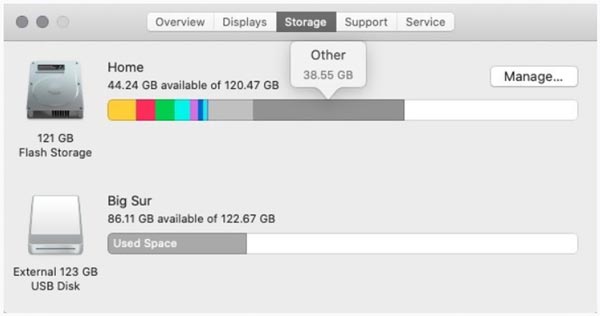
Как управлять хранилищем Mac
Нажмите Управление кнопку для просмотра более подробной информации. В новом окне вы можете оптимизировать хранилище, уменьшить беспорядок, хранить в iCloud и выполнять другие операции. Если на вашем Mac установлена Sierra или более новая версия macOS, вы не сможете получить доступ Другое поскольку Другое опция выделена серым цветом в левой колонке.
Как очистить другое хранилище на Mac
Вы можете найти Другое хранилище через Библиотека папку на вашем iMac или MacBook. Нажмите команда + N в то же время, чтобы открыть новое окно Finder. Вы также можете нажать на верхнюю Файл меню и выберите Новая опция окна Finder .
Нажмите команда + Shift + G возникать Перейти в папку окно. В текстовом поле введите ~ / Library а затем нажмите на Go кнопка. На этом этапе вы также можете ввести команду, например ~/Downloads, ~/Library/Caches или ~/Documents/Logs, чтобы найти другое хранилище Mac.
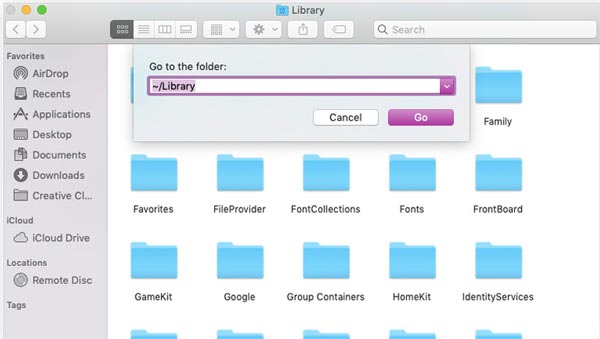
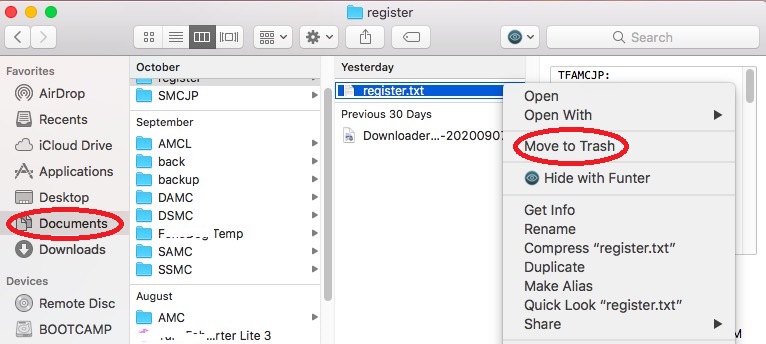
Когда вы обнаружите, что бесполезные данные занимают другое хранилище, вы можете щелкнуть по ним правой кнопкой мыши, а затем использовать функцию «Переместить в корзину», чтобы очистить другое хранилище Mac.
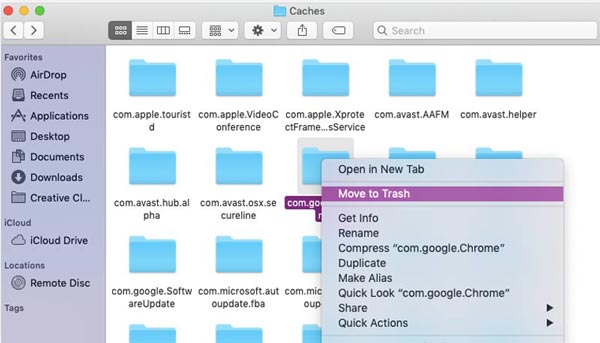
После того, как вы удалите все файлы, которые хотите удалить из другого хранилища Mac, вам нужно очистить корзину, чтобы подтвердить свою операцию.
Часть 2. Лучший способ удалить другое хранилище на Mac и освободить место на Mac
Очистить другое хранилище на вашем Mac с помощью первого метода довольно сложно. Вы можете обратиться к профессионалу Mac Cleaner чтобы легко удалить все ненужные файлы на Mac. Он имеет возможность быстро находить и удалять все ненужные файлы, кеши, большие и старые данные на вашем MacBook и iMac.

155,536 Скачать
- Легко находите и удаляйте другое хранилище Mac, чтобы освободить место на Mac.
- Удалите ненужные файлы, дубликаты, большие и старые данные и многое другое.
- Удалите рекламное ПО, вредоносное ПО, вирусы и связанные файлы, чтобы оптимизировать работу Mac.
- Отслеживайте использование диска Mac, батарею, производительность памяти и использование ЦП.
- Решайте проблемы с macOS, чтобы повысить производительность Mac в режиме реального времени.
Чтобы управлять другим хранилищем на Mac и очищать его, сначала необходимо бесплатно установить и запустить этот Mac Cleaner. Когда вы введете его, вы можете нажать кнопку Статус слева для просмотра текущего состояния Mac.

Чтобы удалить кеши, ненужные файлы, старые и большие файлы и другие бесполезные данные в другом хранилище Mac, вы можете выбрать очиститель особенность. Он предлагает простой способ удалить системный мусор MacOS, мусор iTunes, мусор iPhoto, мусор электронной почты, дубликаты, большие и старые файлы, очистить историю FaceTime И многое другое.

Вы можете выбрать конкретный модуль, например Большие & Старые файлы а затем нажмите Сканировать кнопку, чтобы быстро найти эти данные.
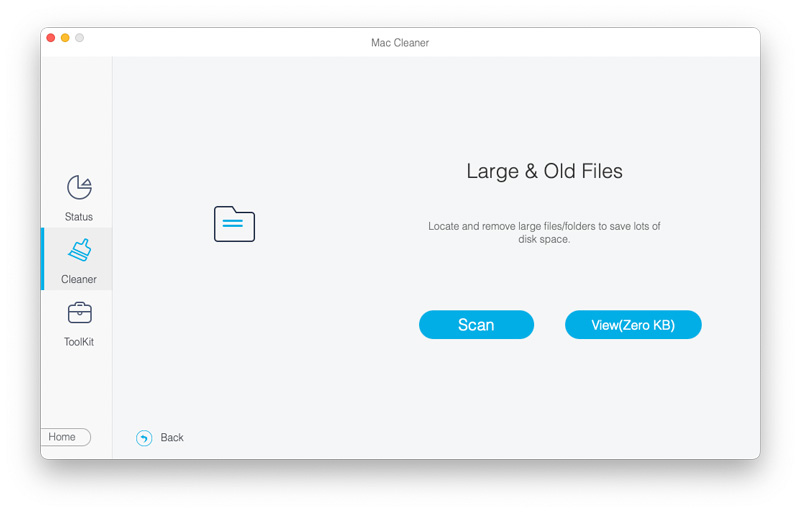
После сканирования нажмите кнопку Вид кнопку, чтобы проверить результаты сканирования. Выберите все файлы, которые хотите удалить, и нажмите кнопку Чистка кнопку, чтобы избавиться от другого хранилища на Mac.

Этот полнофункциональный Mac Cleaner также содержит множество других полезных инструментов. Инструментарий . Вы можете просто нажать на Tooltik, чтобы получить к ним доступ. Например, он позволяет вам скрывать или шифровать данные Mac, защищать вашу личную информацию и файлы, удалить бесполезное программное обеспечение, такое как Avast, анализировать пароли Wi-Fi и выполнять другие операции. Вы можете бесплатно загрузить его на свой Mac, чтобы освободить память Mac и ускорить работу Mac.
Часть 3. Часто задаваемые вопросы о том, как очистить другое хранилище на Mac
Вопрос 1. Какое еще хранилище на Mac?
Другое хранилище на вашем Mac включает файлы документов, такие как PDF, PSD, документ Word, системные и временные файлы Mac, различные пользовательские кеши, кеши поиска и просмотра, изображения и архивы членов, программные плагины и расширения и многое другое. Эти виды данных не легко попадают в более четкие метки категорий и будут сохранены в другом хранилище на вашем Mac.
Вопрос 2. Что произойдет, если я удалю все кеши на своем Mac?
Удаление всех кешей на вашем Mac освободит хранилище Mac и оптимизирует производительность вашего Mac. Эта операция не повлияет на полезные данные на Mac и ваши процессы.
Вопрос 3. Как получить больше места на iPhone, если память iPhone заполнена?
Когда вы получите сообщение о том, что ваше хранилище iPhone почти заполнено, вам следует перейти в хранилище iPhone, чтобы удалить неиспользуемые приложения и связать данные. Кроме того, вы можете сделать резервную копию некоторых больших фотографий и видео на компьютер, а затем удалить их на своем iPhone, чтобы освободить память.
Прочитав этот пост, вы сможете узнать о двух эффективных способах избавиться от другого хранилища на Mac. Вы можете использовать предпочитаемый метод, чтобы получить больше места для хранения на Mac.
Что вы думаете об этом посте.
Рейтинг: 4.8 / 5 (на основе голосов 226) Подпишитесь на нас в
Более Чтение

Оставьте свой комментарий и присоединяйтесь к нашему обсуждению
Mac Cleaner
Mac Cleaner — это профессиональный инструмент управления Mac, который удаляет ненужные файлы, беспорядок, большие / старые файлы, удаляет дубликаты файлов и отслеживает производительность вашего Mac.
Как очистить память на Mac, удалив раздел «Другое»

В закладки
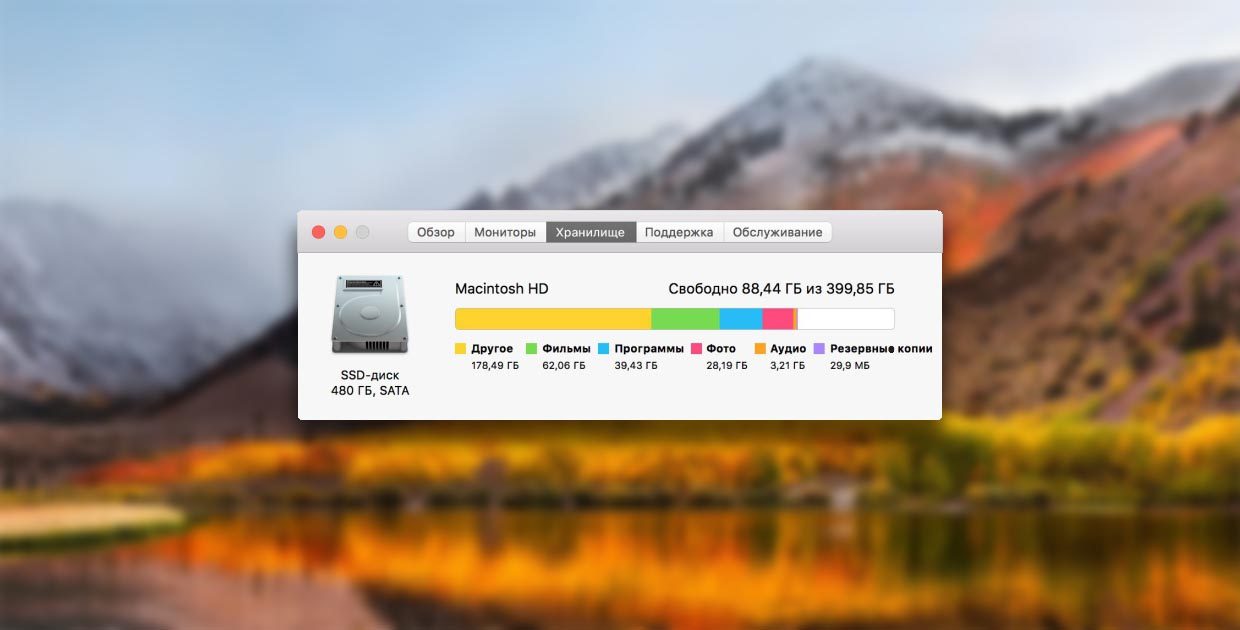
Современные модели Mac оснащаются быстрыми, но довольно скромными по объему SSD-накопителями. 128 или 256 Гб быстро забиваются полезными данными, играми, документами и контентом.
Со временем появляется нехватка свободного места, быстрая очистка не дает результатов, а анализ загруженности системы указывает главного пожирателя пространства – раздел «Другое».
Что попадает в категорию «Другое»
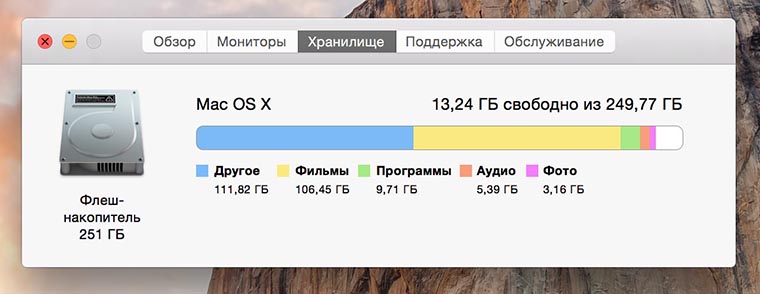
В данную категорию система относит:
- документы, которые хранятся на диске или в кэше приложений (например, при автоматическом сохранении);
- архивы и образы дисков;
- временные файлы и данные пользователя;
- файлы библиотек, кэш приложений, плагины, дополнения и расширения программ;
- файлы виртуальных машин.
Как видите, перечень довольно обширный, прочитав его, в памяти сразу возникает несколько ассоциаций.
Возможно, где-то сохранили пару установочных архивов для программ или игр, сделали резервную копию документов либо устанавливали вторую ОС через виртуальную машину, а потом банально забыли об этом.
Почему не стоит доверять автоматическим «клинерам» и «оптимайзерам»
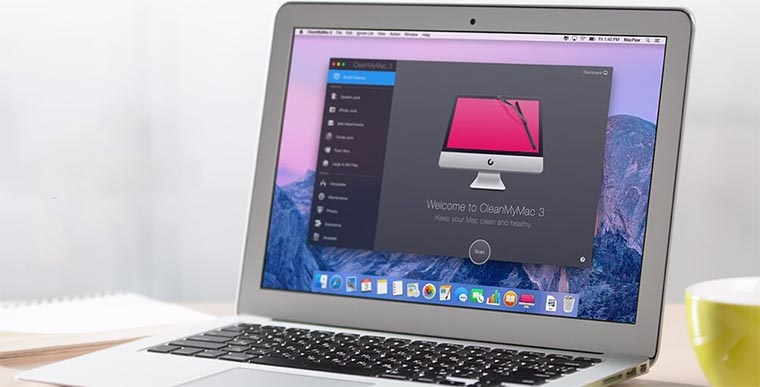
Утилиты-клинеры, самой популярной из которых является CleanMyMac, не позволяют в полной мере удалять весь системный кэш и мусор.
Я лично не имею ничего против утилиты от MacPaw, но сам давно отказался от её использования.
Разработчики подобных программ закладывают в алгоритмы очистки все места и закоулки macOS, которые следует проверять при поиске мусора и кэша. Если предоставить программе слишком большое пространство, велика вероятность удаления нужных данных. Так программисты указывают пути и папки, в которые по умолчанию сохраняют свои данные и документы большинство программ.
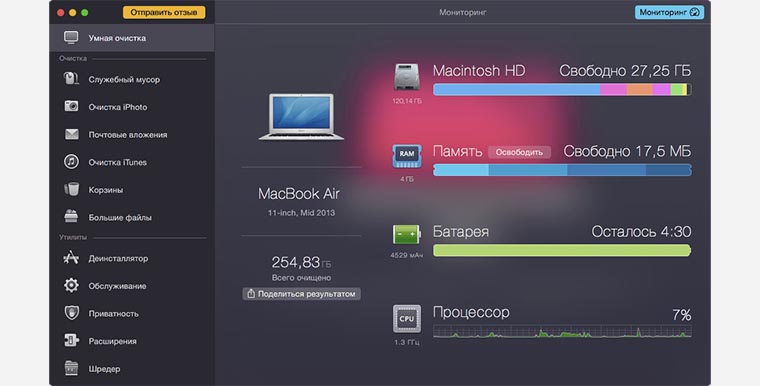
После очередного обновления сторонние приложения могут начать использовать другую папку или местоположение временной директории, а утилита для очистки уже не будет знать, где искать этот мусор.
Разработчики клинеров стараются держать руку на пульсе и регулярно обновлять подобные данные, но уследить за всеми приложениями просто невозможно.
Иногда у разработчиков просыпается жадность и новые правила очистки они называют ключевым обновлением, требуя оплату лицензии даже у текущих пользователей программы.
Для максимально эффективной очистки системы без ручной чистки и удаления не обойтись.
Как искать «Другое» на Mac
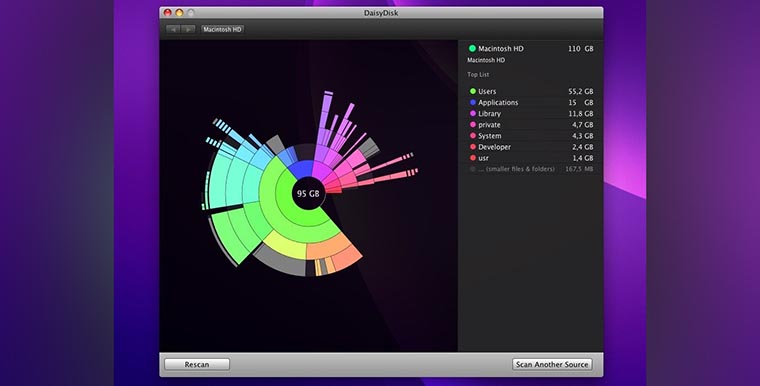
Вместо автоматического «клинера» лучше обзавестись толковым «информером». Давно пользуюсь утилитой DaisyDisk, которая наглядно отображает структуру файлов и папок в системе. С её помощью в пару кликов можно оказаться в самой «прожорливой» директории и вручную очистить её.
Разработчикам подобных приложений нет смысла обманывать и наживаться на платных обновлениях. По сути утилита лишь выводит диаграмму занятого места, а что именно удалять – решает сам пользователь.
1. Для начала просмотрите паку Загрузки и Документы на предмет больших файлов, архивов документов или недокачанных данных.
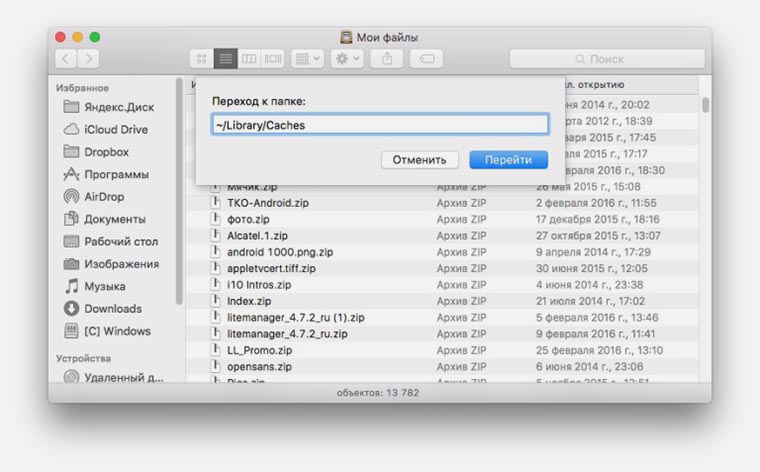
2. Посмотрите папку с кэшем по пути ~/Library/Caches/. Там часто хранятся данные даже давно удаленных программ и игр.
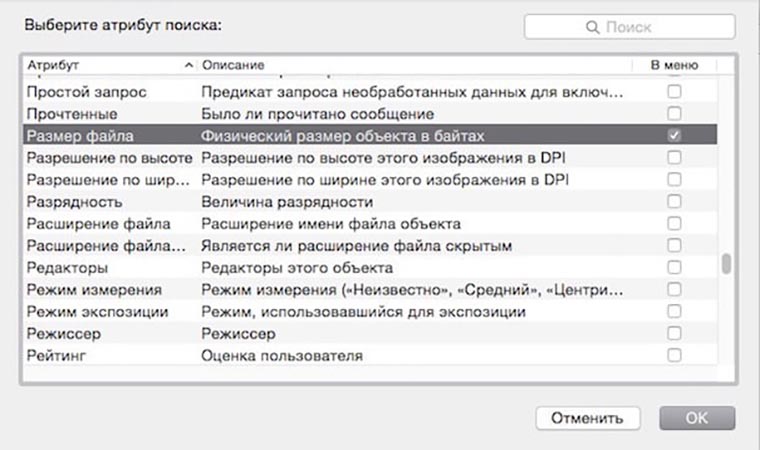
3. При помощи Смарт-папки можете отыскать самые больший файлы в системе (создайте умную папку с фильтром на размер файла больше 150-200 Мб).
4. Попробуйте утилиту DaisyDisk (есть бесплатная пробная версия) для поиска мусора в системе.
Есть еще одна причина «исчезновения» памяти на Mac
Иногда определенный объем дискового пространства не занят никакими данными, а система просто не воспринимает его.
Такое происходит, если на Mac давно не производили чистую установку macOS, а лишь обновлялись поверх установленной системы.
Нужно произвести проверку диска на ошибки штатными средствами.
1. Отключите систему шифрования FileVault на время проверки и устранения ошибок.
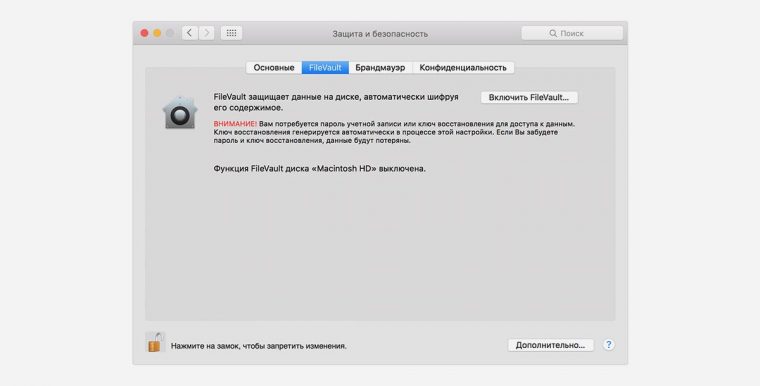
Перейдите в Системные настройки – Защита и безопасность и перейдите на вкладку FileVault. Нажмите на значок замка и введите пароль администратора. Отключите FileVault.
2. Загрузите Mac в Безопасном режиме. Для этого в самом начале загрузки компьютера зажмите клавишу Shift.
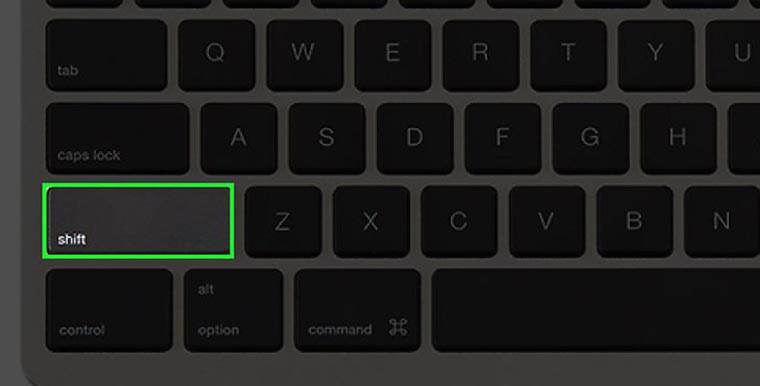
Компьютер загрузится из специальной области на диске. Так можно быстро протестировать системный раздел на предмет ошибок.
3. Воспользуйтесь Дисковой утилитой. Запустите приложение из меню безопасного режима, выберите системный диск и перейдите в раздел Первая помощь.
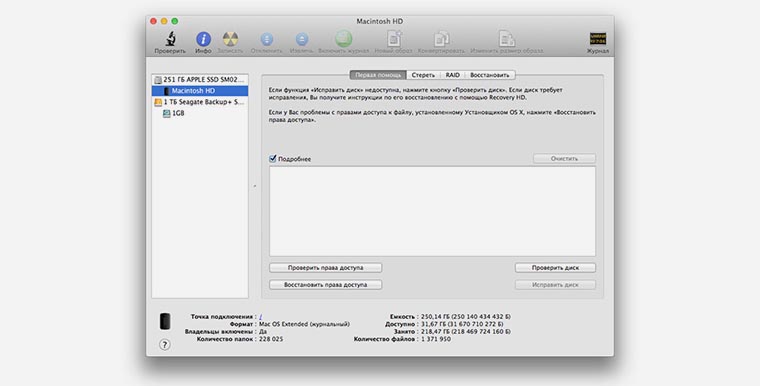
Запустите проверку диска и дождитесь её завершения. Если в процессе появятся ошибки, воспользуйтесь кнопкой Исправить диск.
4. После окончания процедуры проверки перезагрузите Mac и не забудьте заново включить шифрование FileVault (Системные настройки – Защита и безопасность).
После всех проделанных манипуляций раздел «Другое» просто обязан серьезно сбросить вес.
Что еще есть в хранилище Mac и как его удалить

Всемогущий эксперт по написанию текстов, который хорошо разбирается в проблемах Mac и предоставляет эффективные решения.
Я постоянный пользователь MacBook; настолько предан, что купил свой 4-й MacBook. Я заменяю их новыми каждый раз, когда хочу. Я использую свой 4-й Mac уже 2 года. Я заметил, что другое хранилище Mac растет и заканчивается память приложений в моей системе. На Mac 50 ГБ «прочего»! Как удалить другое хранилище на Mac 2022 освободить место на диске и заставить его работать быстрее?
Это легко убрать другое хранилище на Mac , Далее мы покажем вам, как получить больше дискового пространства для вашего Mac.
Часть 1. Что есть другое на Mac Storage?
Ваш Mac работает медленно? Вы проверили емкость вашего устройства Mac? У него есть различные ярлыки, верно? Вы можете увидеть приложения, аудио, фильмы, фотографии, а также резервные копии. Кажется, все очевидно, не так ли? Вы знаете, какие файлы фактически занимают ваше дисковое пространство.
А как насчет «Другой»? Что это значит? Может быть неприятно знать, что эти «Другие» файлы занимают слишком много места на нашем диске, поэтому нам приходится их освобождать. Хотите вернуть фактическое место для хранения? Что ж, сначала мы расскажем вам больше о другом хранилище. А потом мы расскажем, как избавиться от другого хранилища (очищаемого пространства) на вашем устройстве.
Что такое Другое в хранилище Mac? Другие типы хранилищ относятся к тем, которые не вписываются в категории (например, приложения, аудио, фильмы, фотографии, а также резервные копии). Эти другие файлы будут включать следующее:
- Документы, включая файлы .doc, .PDF и .psd.
- Системные файлы macOS X.
- Временные файлы macOS X.
- Кэшируйте файлы, включая кеш браузера, пользовательский кеш и системный кеш.
- Образы дисков.
- Архивы, включая .dmg и .zip.
- Плагины приложений.
- Расширения.
- Все, что нельзя классифицировать по основным категориям.
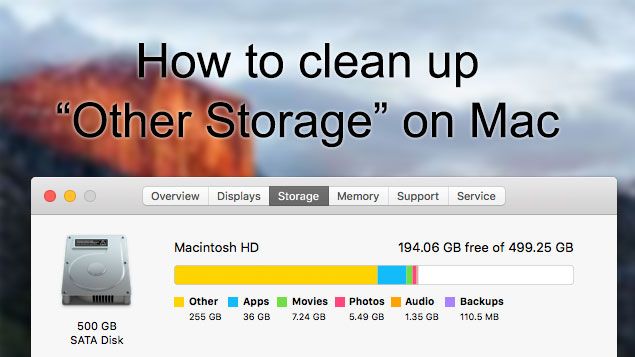
Затем, как удалить другое хранилище на Mac 2022, когда другое хранилище Mac огромно? Перейдем к следующим частям удаления Mac другое хранилищеособенно с свободный и мощный Очиститель Mac.
Часть 2. Как мне избавиться от других хранилищ на моем Mac?
Как получить доступ к другому хранилищу на Mac? Как удалить другое с Mac? Вы не знаете, как полностью удалить Другое хранилище на Mac (2022), потому что оно может содержать важные файлы. Что мы сделаем, чтобы помочь вам, так это изучить различные типы других файлов и способы их очистки.
# 1 — Удаление документов, занимающих другое место для хранения
Вы можете подумать, что документы не занимают слишком много места для хранения. Но позже вы поймете, что файлы .csv и .pages на самом деле могут быть большими. И это все. Мы даже не считаем изображения, большие презентации и электронные книги. Вот почему ваше Другое хранилище занимает слишком много места.
Вот пошаговое руководство о том, как очистить другие на Mac с помощью клиринговые документы:
- Перейдите на рабочий стол и нажмите Command и клавиши F вместе.
- Нажмите This Mac, затем нажмите 1-ое поле раскрывающегося меню.
- Выберите Другое.
- Перейдите в окно «Атрибуты поиска», чтобы отметить размер файла и расширение файла.
- Теперь у вас есть возможность размещать документы различных типов (например, .pages, .pdf, .csv и т. Д.). Вы также можете ввести размер файла, чтобы найти большие документы.
- Просмотрите результаты (или предметы).
- Удалите файлы, которые вам больше не нужны.
# 2 — Удаление временных файлов
Когда ваш Mac в данный момент работает, он всегда создает (и даже копит) системные файлы, такие как журналы. Эти файлы необходимы для нормальной работы системы — только в течение определенного периода времени. Иногда эти файлы устаревают и приводят к засорению дискового пространства. Это часть Другое классификация также.
Обычно файлы такого типа являются временными. Но иногда они не удаляются, если вы на самом деле не делаете с ними что-то. Apple не давала вам возможности удалить эти системные файлы и временные файлы.
Итак, где вы можете найти эти системные файлы? Следуйте инструкциям ниже, чтобы очистить системное хранилище на Mac:
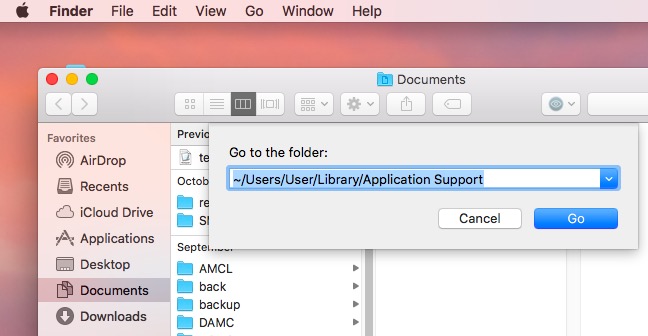
- Перейдите на ~/Users/User/Library/Application Support/
- В появившейся папке вы увидите приложения, которые занимают слишком много места со своими временными и системными файлами.
- Удалите это вручную.
Однако это не рекомендуемый способ удаления другого хранилища на Mac 2022. Почему это так? Что ж, вы можете удалить файлы, необходимые для работы приложений. Лучший способ сделать это — использовать iMyMac PowerMyMac, который может помочь вам удалить другие файлы с Mac, удалив с Mac ненужные файлы, включая ненужные документы, временные файлы, кеши и другие. Получите бесплатную пробную версию ниже!
№ 3 — Удаление файлов кэша
Кэшированные файлы выглядят безвредными для вас. Но на самом деле они могут занимать много места на диске. Существует три типа кеша (основные): пользовательский, браузерный и системный. Эти файлы кэша используются для улучшения скорости вашей системы. Но как только они станут действительно большими, это может привести к снижению производительности системы.
Вот как очистить файлы кеша вручную на вашем устройстве Mac:
- Перейдите в Перейти> Перейти в папку.
- Введите из ~/Library/Caches , затем нажмите Go.
- Вариант удержания щелчка. После этого перетащите папку Caches на рабочий стол. Это служит резервной копией вашего кэша, который вы можете восстановить, если что-то случится.
- Выберите каждый файл, расположенный в папке Caches.
- Перетащите эти файлы в корзину.
- Наконец, вы должны очистить весь мусор.
Повторите те же шаги снова и снова. Однако на шаге 2 введите /Library/Caches чтобы очистить кеш в другой папке.
Повторите шаги с 1 по 6 снова. Однако на шаге 2 введите ~/Library/Logs чтобы снова очистить кеш-память других типов.
Если вы беспокоитесь, что вы можете удалить необходимые файлы, вы можете использовать PowerMyMac снова.

№ 4 — Удаление образов дисков и архивов
Если у вас есть ненужный .zip, .dmg, и файлы .rar, среди прочих, которые занимают системное хранилище, вы должны немедленно очистить их, чтобы освободите диск для хранения.
Вы можете найти их, используя поиск Spotlight:
- Запустить Finder.
- Введите из DMG/ZIP. Введите это в поле поиска.
- Выберите Поиск: Этот Mac.
- Результаты будут отображаться и сортировать эти файлы по размеру.
- Очистите ненужные файлы, особенно большие.

Наконечник: Большие и старые файлы PowerMyMac могут помочь вам быстро и легко находить и удалять архивы.
# 5 — Удаление плагинов приложений и расширений приложений
Иногда ваш память заполнена приложениями. Надстройки и плагины ваших приложений включены в категорию «Другое хранилище» (в отличие от категории «Приложения»). Они не занимают много места. Тем не менее, все же стоит очистить их, чтобы освободить больше места.
Расширения иногда вызывают проблемы на вашем устройстве Mac, и их лучше удалить. Это двойной удар! Вы можете удалить журналы приложений, которые вызывают проблемы, а также освободить место. Вы можете вручную удалить эти расширения одно за другим, чтобы удалить другое хранилище на Mac 2022.
Как удалить ваши расширения Safari:
- Откройте браузер с именем Safari.
- Нажмите Настройки.
- Нажмите вкладку с надписью Расширения.
- Выберите расширение, которое вы хотите удалить. Снимите флажок «Включить», чтобы отключить его.
- Если вы хотите удалить его, нажмите «Удалить», чтобы удалить Safari.
Как удалить ваши расширения Chrome:
- Презентация Chrome.
- Нажмите на значок, выглядящий как три точки. Это находится в правом верхнем углу браузера.
- Нажмите еще инструмент.
- Нажмите Расширения.
- Удалите или отключите расширения в зависимости от того, что вы хотите.
Как удалить расширения из браузера Firefox:
- Запустите Mozilla Firefox.
- Найдите меню бургера и откройте его. Это расположено в верхнем правом углу экрана.
- Выберите дополнения.
- Посмотрите на вкладки Расширения и плагины.
- Удалите или отключите любое расширение или плагин, который вы хотите.
Примечание:
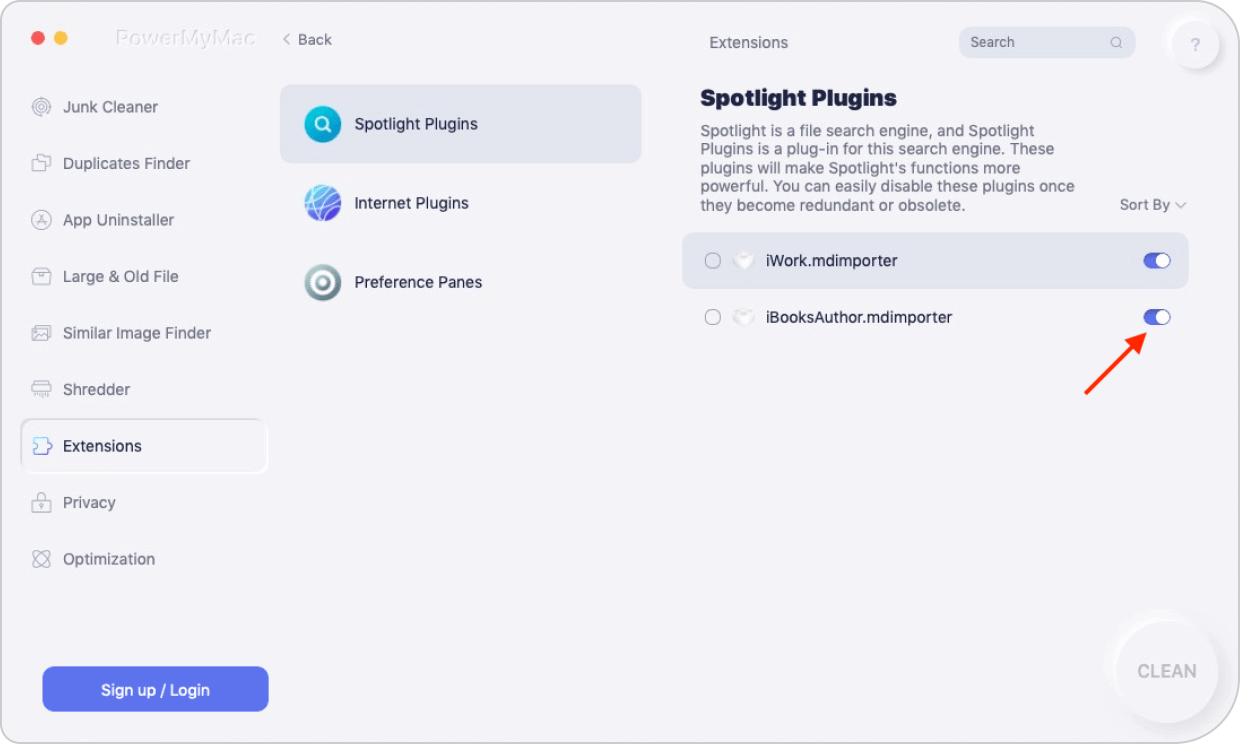
Если вы не уверены в использовании определенного расширения или плагина, не удаляйте его. Вы должны отключить его в первую очередь. Если ваши приложения (или ваша система) работают нормально после того, как вы отключили определенное расширение (или плагин), ТО вы можете удалить его. PowerMyMac также дает вам возможность управлять всеми расширениями в разных браузерах одновременно.
Вот как сделать это шаг за шагом с помощью этого инструмента:
- Загрузите и запустите PowerMyMac
- Нажмите Модуль расширений.
- Щелкните СКАНИРОВАТЬ. Результаты отобразят список расширений на вашем Mac.
- Найдите расширения или плагины, которые вы хотите.
- Переключите, чтобы отключить эти расширения или плагины.
# 6 — Удаление всего остального, что не может быть засекречено
Mac Other Storage Space имеет собственную классификацию Other. Смешно, правда? Эти файлы могут фактически включать следующее:
- Файлы, расположенные в вашей пользовательской библиотеке (например, заставки)
- Файлы, которые не могут быть распознаны поиском Spotlight.
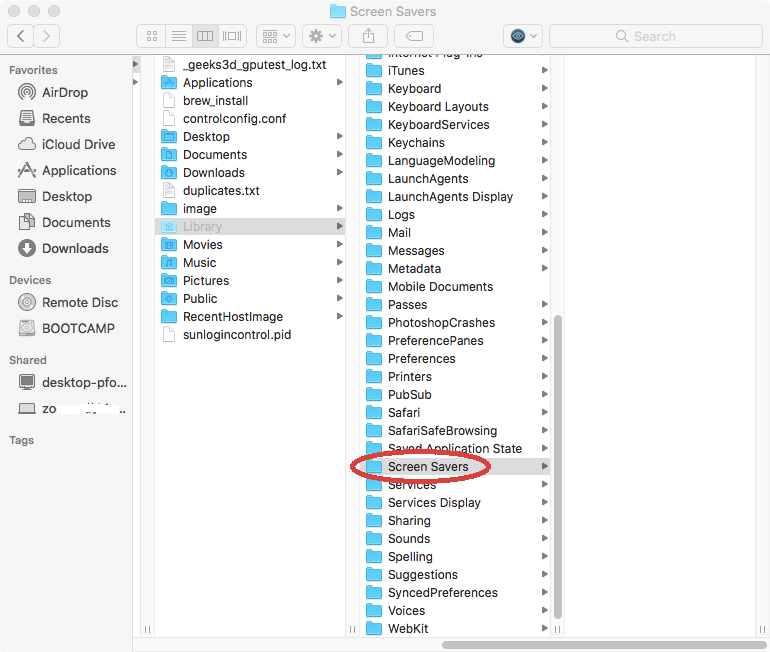
Обычно эти Другие файлы не занимают много места. Но, как вы, наверное, знаете, немного важна. Если вы хотите очистить заставки, вот как это сделать:
- Запустите Finder, чтобы найти строку меню.
- Выберите «Перейти»> «Перейти к папке».
- Введите из: ~/Library/Screen Savers , затем нажмите go.
- Удалить эти заставки.
Файлы, не распознаваемые Spotlight, встречаются реже. Они включают в себя различные файлы, такие как разделы Windows Boot Camp. Они также могут включать жесткие диски виртуальных машин.
Часть 3. Как управлять хранилищем на Mac?
Хотя вы знаете способы удаления другого хранилища на Mac 2022, но вам лучше управлять хранилищем на своем Mac, в этом случае вы должны рассмотреть возможность хранения в macOS.
Вы можете щелкнуть «Хранилище»> «Управление»> вкладка «Рекомендации», чтобы найти параметры «Магазин в iCloud», «Оптимизировать хранилище», «Очистить корзину автоматически» и «Уменьшить беспорядок», которые могут управлять хранилищем Mac.
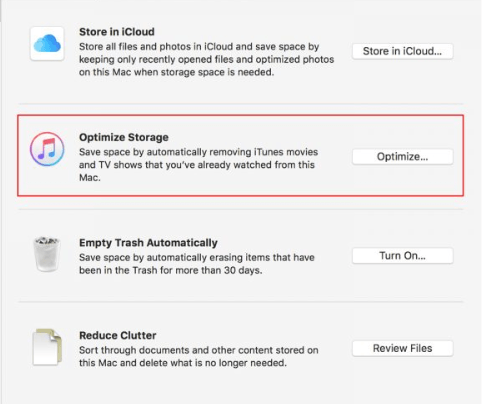
С Store in iCloud в iCloud будут храниться только ваши текущие файлы и оптимизированные изображения. И только если вам нужны эти файлы, iCloud загрузит их для вас. Таким образом, вы можете сэкономить больше места для хранения.
При использовании Оптимизировать хранилище вы можете увидеть все очищаемые категории в деталях хранилища. Затем вы можете выборочно управлять большими файлами, такими как фильмы iTunes или другими большими вложениями.
Вы можете настроить автоматическое удаление элементов из корзины на Mac после 30-дневного сохранения с помощью функции «Очистить корзину автоматически»: перейдите в Finder> Preferences> Advanced, затем вы увидите «Удалить элементы . », просто установите этот флажок.
Уменьшение беспорядка направлено на удаление ненужных файлов, которые вы больше не используете, чтобы освободить больше места на Mac: просмотрите файлы> выберите ненужные приложения или файлы, показанные в новом окне> удалите эти приложения или файлы.
В заключение
Mac Другое хранилище на самом деле может занять слишком много места и замедлить работу вашей системы. Если вы хотите ускорить работу вашего устройства, вы можете очистить ненужные файлы других хранилищ вручную.
Конечно, мы рекомендуем вам автоматически удалить другое хранилище на Mac 2022 с помощью фантастического инструмента. iMyMac PowerMyMac , и вы найдете, что это действительно вам очень помогает!
Рейтинг: 4.4 / 5 (на основе 98 рейтинги)
Как очистить раздел «Другое» на Mac
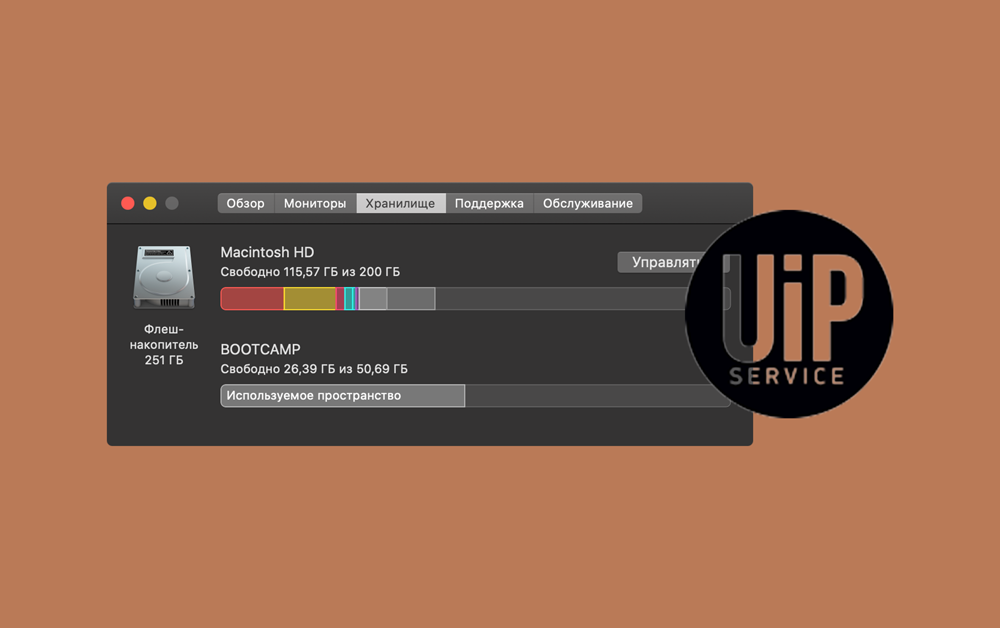
На жестком диске любого Mac со временем заканчивается свободное место. Избавившись от неиспользуемых приложений, переместив фотографии в iCloud или удалив загруженную музыку можно вернуть его часть. Но есть у macOS один таинственный раздел под названием «Другое», очистить который немного сложнее. Сегодня расскажем, как это сделать.
Что хранится в разделе «Другое»
В разделе «Другое» собраны логи, файлы кэша, плагины, образы диска, разные служебные файлы приложений и документы. Обычно они не влияют на работу компьютера, однако если на жестком диске почти не осталось места, их можно безопасно удалить. Так вы освободите пространство и даже немного ускорите работу Mac.
Самый эффективный способ очистить раздел «Другое» — переустановка macOS. Так вы получите максимум свободного места и минимум ненужных файлов. И все же есть более быстрые и удобные методы.
Как очистить раздел «Другое»
Откройте меню Apple — «Об этом Mac» и выберите вкладку «Хранилище». Здесь вы увидите, сколько места занято разделом. Если объем ненужных файлов большой, используйте советы ниже, чтобы его сократить.
Удалите ненужные файлы. Откройте Finder и перейдите в папки «Загрузки» и «Документы». Выберите файлы, которые больше не нужны, а затем с помощью правой кнопки мыши или жеста на трекпаде выберите опцию «Переместить в корзину».
Очистите файлы кэша. Откройте Finder и нажмите клавиши Shift + Command + G. В открывшемся окне введите команду ~/Library/Caches. Вы попадете в папку с файлами кэша. Папки с названиями сторонних приложений и софта, который вы больше не используете, можно смело удалять.
Удалите вложения в приложении «Сообщения». Запустите Finder и нажмите клавиши Shift + Command + G, потом введите ~/Library/Messages/Attachments. Просмотрите папки с вложениями, выберите ненужные и переместите в корзину.
Очистите корзину. Нажмите правой кнопкой мыши на значок корзины в Dock. Выберите опцию «Очистить корзину». Это удалит с накопителя все ненужное.
Используйте специальные сторонние приложения. В интернете можно найти бесплатные и платные программы для удаления ненужных файлов. Выберите ту, которая вам подходит, и используйте ее для очистки компьютера.
Переустановите macOS, удалив все с диска. Перезагрузите Mac, удерживая клавиши Command и R. Когда появится окно с утилитами macOS, выберите приложение «Дисковая утилита», а затем нужный диск. Нажмите кнопку «Стереть» и следуйте инструкциям на экране. После этого вернитесь на страницу с утилитами и используйте меню «Переустановить macOS».
Продвинутые опции
На Mac с установленной macOS Sierra и новее есть удобный инструмент, который позволяет настроить систему так, чтобы минимизировать накопление ненужных файлов. Откройте меню Apple — «Об этом Mac» и перейдите на вкладку «Хранилище». После этого нажмите кнопку «Управлять»: вы получите доступ ко встроенным инструментам оптимизации macOS.
Используйте меню «Рекомендации» для настройки сохранения файлов в iCloud, автоматической оптимизации хранилища и очистки корзины, а также для удаления мусора. Также приложения позволяет просматривать и удалять документы, программы, вложения электронной почты, старые резервные копии и другие файлы.
Если удалили содержимое раздела «Другое», но места на Mac по-прежнему не хватает, приходите в UiPservice. Мы поможем увеличить объем хранилища, установив накопитель большего объема, а также перенесем ваши файлы на новый диск.