
Как удалить «Другое» на iPhone
Столкнулись с большим занятым объемом памяти в iPhone и iPad? Попробуйте очистить пункт «Другое» в настройках памяти! Не знаете как? Переходите к нашей статье и читайте полный разбор возможностей по очистке кэша на iOS.

Многие владельцы iPhone могут столкнуться с переполнением памяти устройства разделом «Другое». Если вы проверите память устройства, там среди прочих есть категория «Другое». Стандартно он занимает 200-300 мб, но может разрастаться до нескольких гигабайт.
Что такое «Другое» в iPhone?
- Настройки системы.
- Голоса помощника Siri.
- Текущие данные о смартфоне и системе.
- Файлы кэша.
В iPhone работающих на iOS 8 и старше, то в «Другое» хранилось еще больше информации.
Что касается фалов кэширования из четвертого пункта, то откуда они вообще берутся? Кэшированные файлы — это временные файлы. Это значит, что они временно понадобились для какого-то процесса, а после выполнения задачи, должны быть удалены.
Apple в файлы кэширования определяет все, что создается при потоковой передаче данных: музыка, фотографии, видеозаписи. Если вы постоянно пользуетесь Apple Music, готовьтесь к большому объему кэша. Сюда пойдут даже превьюшки на треки.
Как удалить «Другое» на iPhone
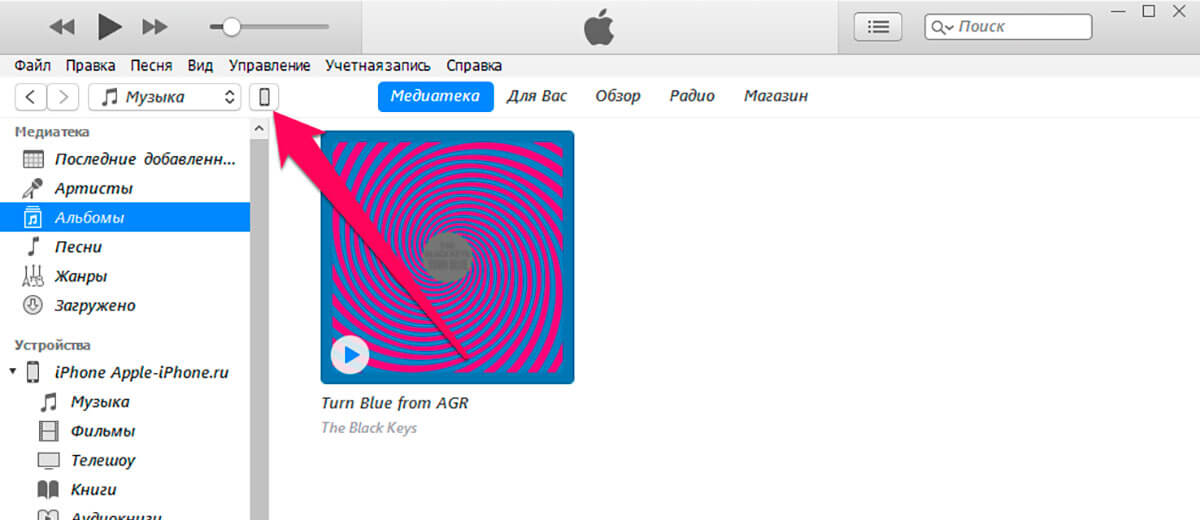
- Запустите iTunes на ПК и подключите iPhone
- Выберите нужный девайс
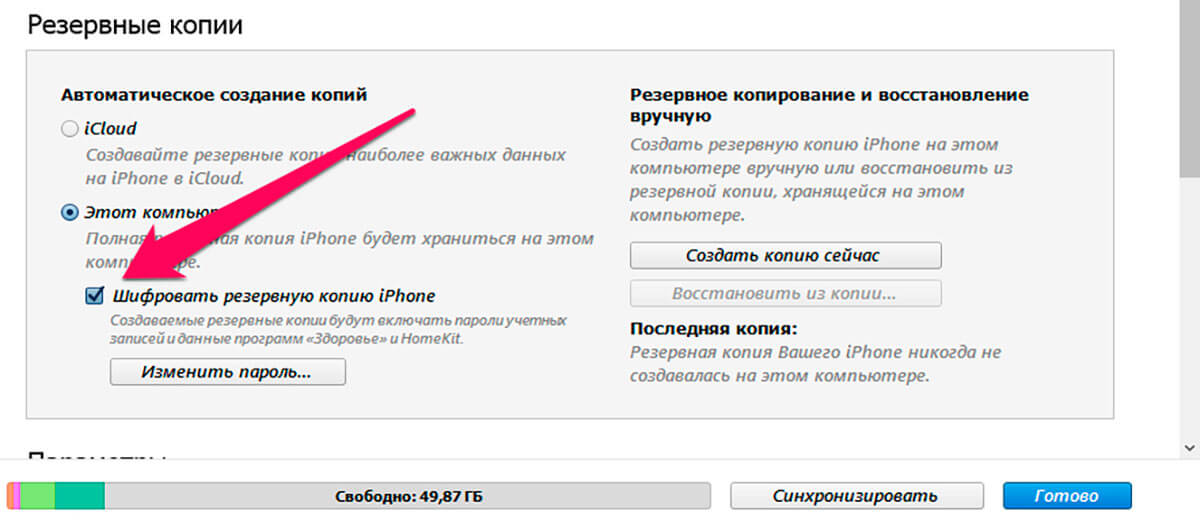
- В открывшемся окне поставьте галочку в «Шифровать резервную копию iPhone».
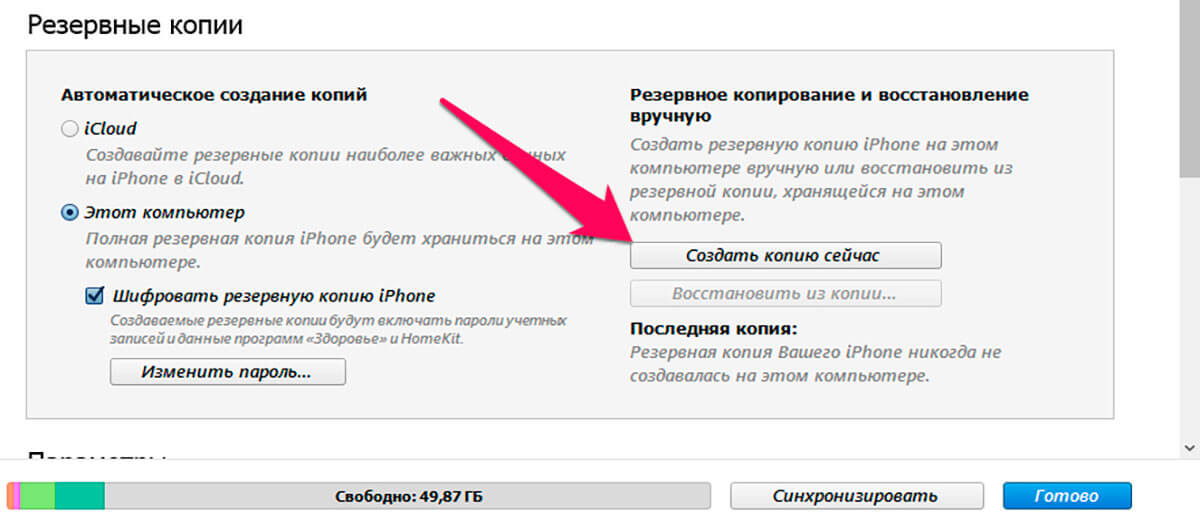
- Кликните по кнопке «Создать копию сейчас».
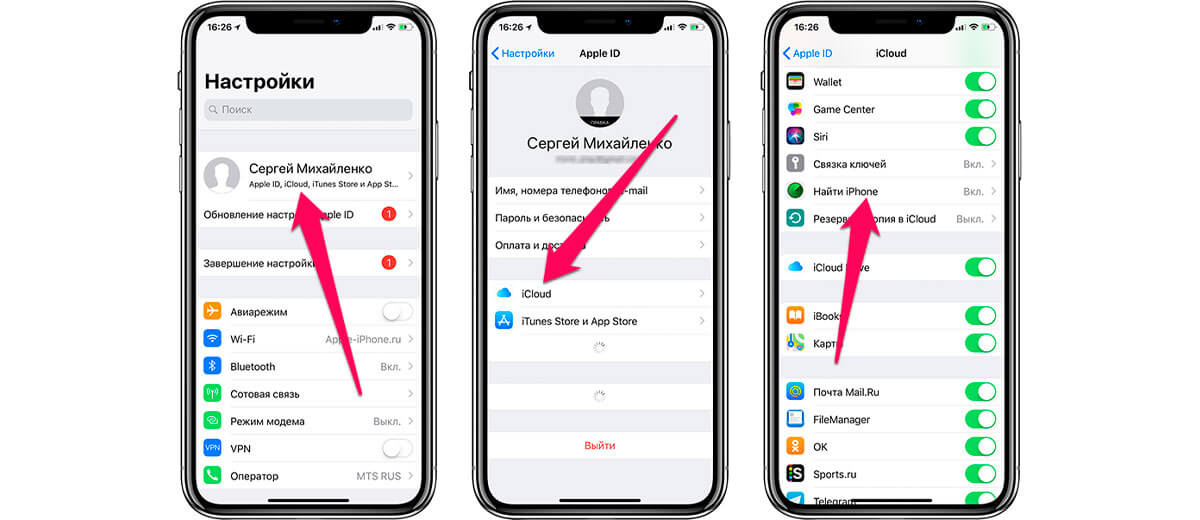
- Перейдите «Настройки» → [Имя пользователя] → iCloud → «Найти iPhone».
- Выключите функцию «Найти iPhone».
Теперь в окне iTines кликните по «Восстановить из копии» и подтвердите решение вводом пароля. Не прерывайте подключение iPhone или iPad от компьютера до окончания процедуры, включая перезагрузку устройства и его появления в iTunes.
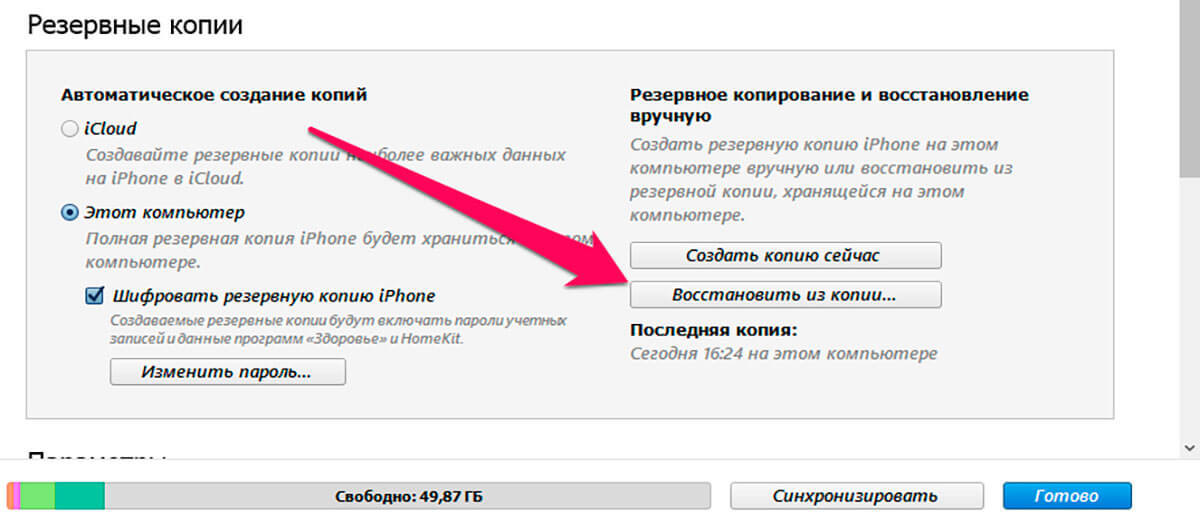
Введите пароль от учетной записи AppleID, и дождитесь установки ваших приложений. Не волнуйтесь, их данные подтянутся из резервной копии.
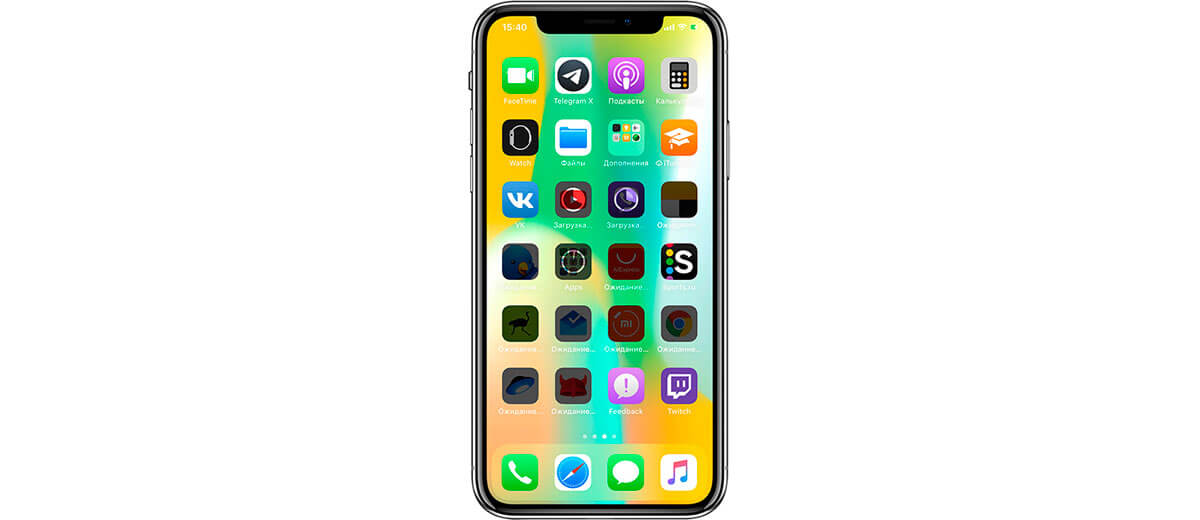
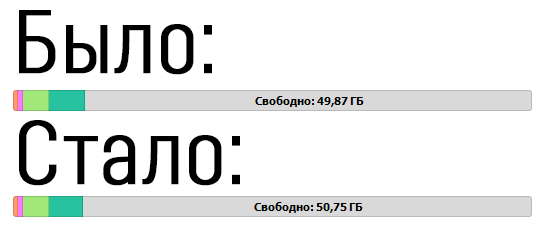
После появления устройства в iTunes, пользователь сможет оценить эффект. На данном скриншоте видно, что удалось освободить 900 мб. Если учитывать, что по заверению владельца смартфона, iPhone сбрасывали месяц назад до заводских настроек, то владельцы устройств 1-2-летней и старше давности очень приятно удивятся освободившемуся месту.

Как стереть кэш iPhone и iPad
- Перейдите в «Настройки» → «Основные» → «Сброс»
- Выберите «Стереть контент и настройки».
- Введите пароль Apple ID.
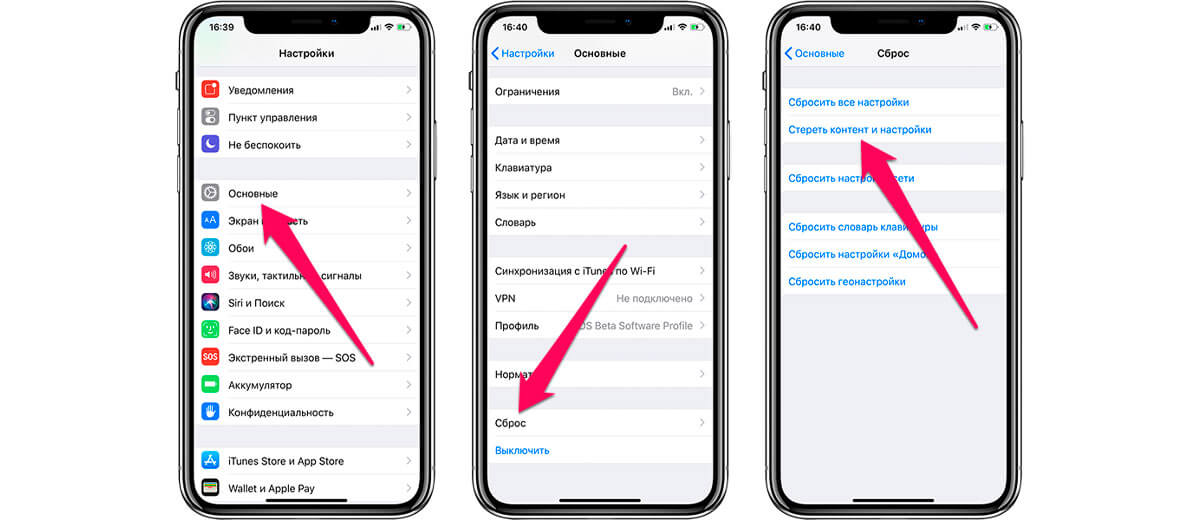
Когда устройство перезапустится, iOS предложит вам восстановиться из резервной копии. Это восстановление вернет все данные пользователя обратно, кроме того самого кэша.
ВНИМАНИЕ! В случае проведения данной операции, устройство лишается абсолютно всех данных. Обязательно делайте копию своего устройства в программе iTunes.
Что нужно знать, стирая Другое на Айфон
- Сколько времени отнимет чистка — где-то между 10-30 минутами, но все зависит от количества установленного софта.
- Будут ли удаляться важные файлы — весь пользовательский контент останется нетронутым.
- Нужно заново проходить авторизацию — нет, приложения можно сразу открывать и пользоваться.
- На какой объем памяти можно рассчитывать — от 1 до 4 Гб.
Как очистить папку Другое на Айфоне? Рабочий способ
Иногда iPhone мне напоминает автомобили BMW: вроде все создано для человека, с умом, но случись какая проблема — придется разобрать полмашины и изучить массу статей, чтобы понять, в чем причина поломки. То же самое с iPhone: сколько ни трать на него, все равно однажды у тебя что-то случится с системой и придется разбираться во всем самому. Поэтому рано или поздно вы столкнетесь с тем, что папка с кэшем на Айфоне будет переполнена, занимая чуть ли не половину места на iPhone. Рассказываю, как ее очистить и есть ли смысл покупать iPhone с большим объёмом памяти.
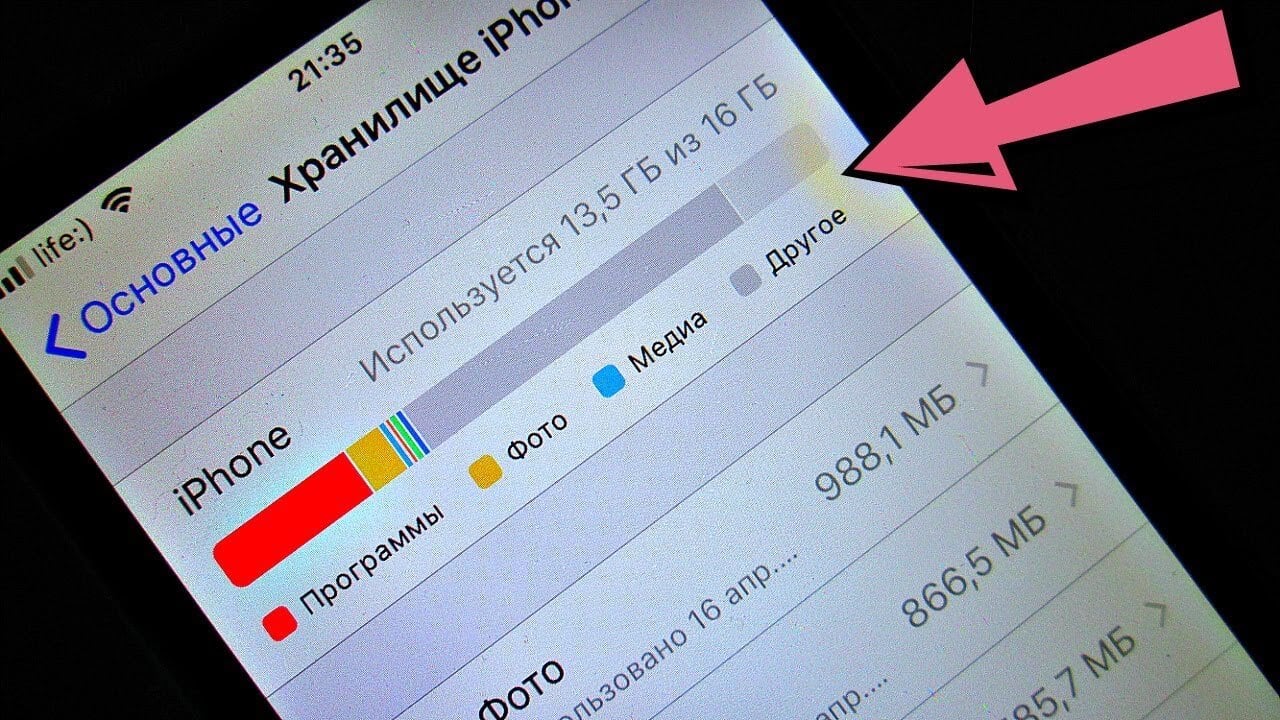
Забилась память на iPhone? Есть способ почистить ее
Какой объём памяти выбрать для iPhone
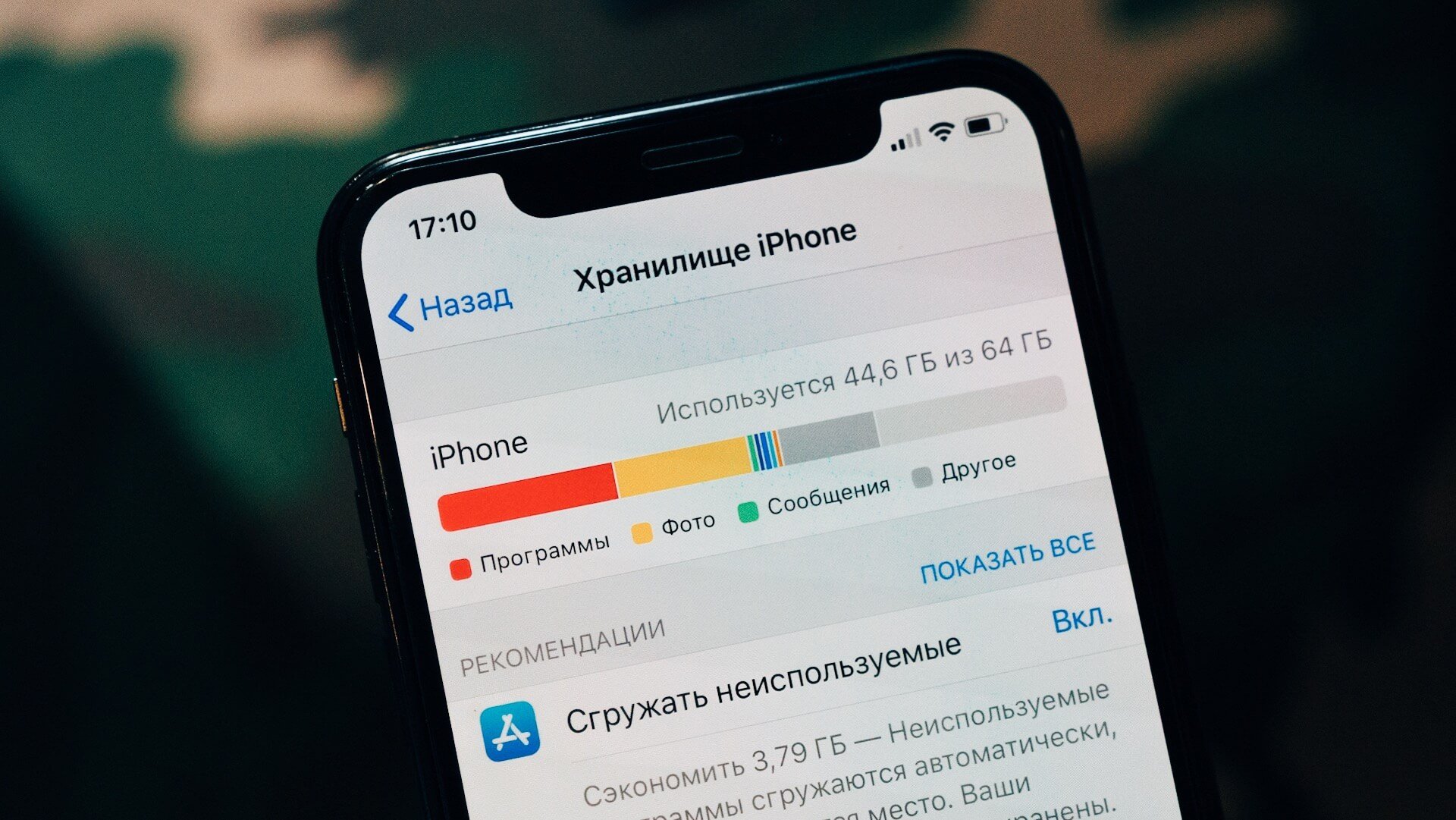
на iPhone с большим объёмом хранилища наличие папки с кэшем почти не заметно
Ровно 4 года назад я единственный раз в жизни приобрел iPhone 7 Plus с 256 Гб памяти: тогда это казалось чересчур много, учитывая то, что подписками я особо не пользовался, а музыку слушал исключительно с помощью подкастов. До этого у меня был iPhone SE на 32 Гб и никаких проблем, кроме размера экрана, не возникало. Со временем я не оценил главной фишки Айфона с большим объёмом памяти — это возможность раз и навсегда забыть о проблемах с забитым хранилищем в iPhone. Так что, если выпадет возможность, обязательно берите только 256 или 512 Гб, чтобы никогда не вспоминать о количестве свободных гигов в телефоне.
А если серьезно, то в настройках хранилища любого iPhone рано или поздно отображается эта здоровенная серая полоса на графике занятого пространства — называется она «Системные данные». Она никак не реагирует при нажатии, а многие думают, что системные данные на iPhone очистить нельзя. На самом деле, можно.
Что такое системные данные на Айфоне
Для начала нужно разобраться, что хранится в этом разделе и безопасно ли его очищать. Спойлер: да. На моем iPhone SE 2020 этот раздел занимает 11 Гб, еще 8 Гб — это iOS 15. Свободного места в телефоне, как кот наплакал. Так что же там хранится?
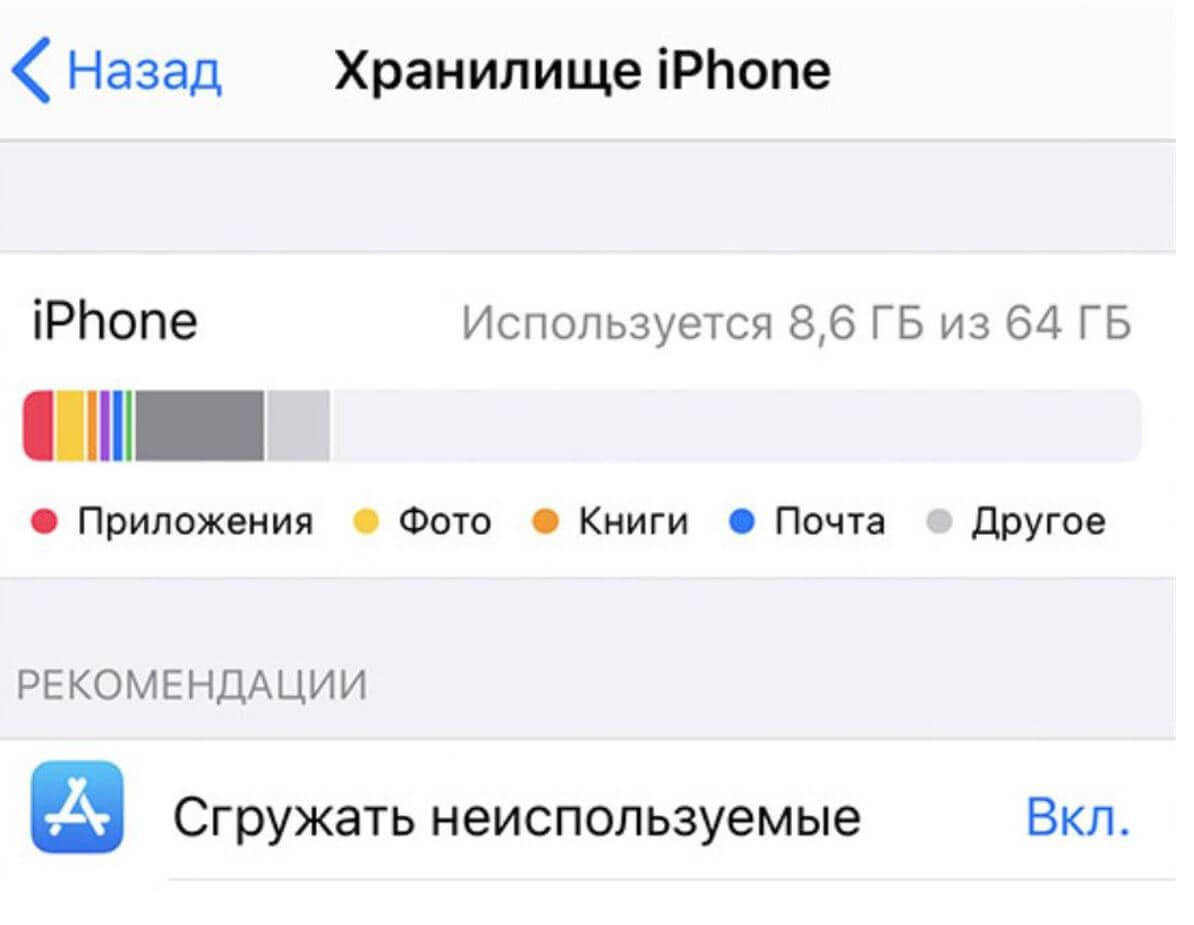
Папка с данными приложений занимает много места и не дает спокойно спать пользователям. Можно ли ее очистить?
- Кэш браузера Safari и других системных приложений.
- Информация различных приложений.
- Переписки, чаты, загрузки.
- Данные облачных хранилищ.
Как вы понимаете, разбираться с этим разделом можно, поочередно очищая кэш в приложениях или сделать это одним действием, убив сразу двух зайцев. Перед тем, как рассказать, как очистить папку с кэшем на Айфоне, ловите небольшой лайфхак: отключите «Аналитику и улучшения» в iOS. Логи занимают очень много места.
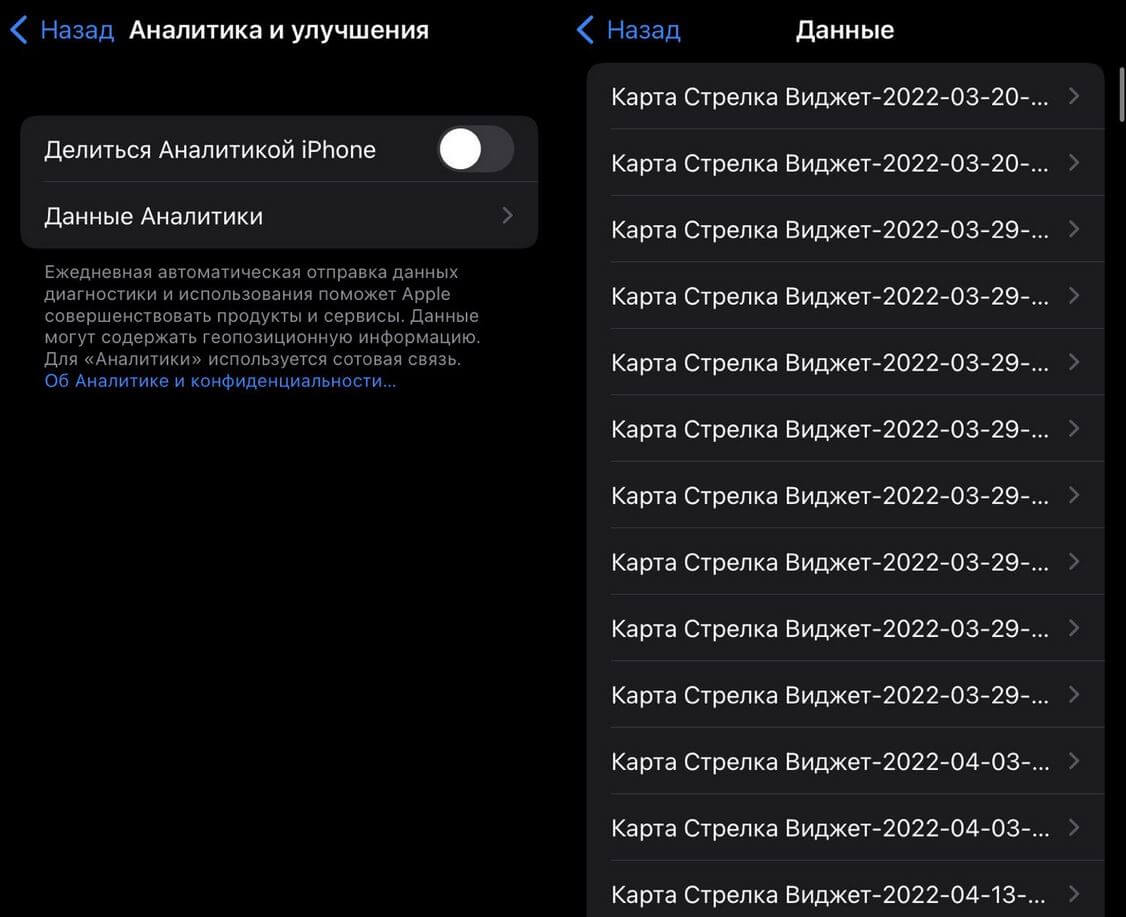
Если отключить аналитику, то появляться она будет в меньшем количестве
- Зайдите в Настройки, выберите «Конфиденциальность».
- Внизу нажмите «Аналитика и улучшения».
- Затем выключите ползунок возле «Делиться Аналитикой iPhone».
Логи нельзя удалить: в «Данные аналитики вы можете обнаружить, что их сотни. Их можно удалить только с помощью способа, указанного ниже. Правда, даже несмотря на отключение функции, они будут непонятным образом собираться снова, но намного меньше.
Как очистить кэш на Айфоне
64 Гб памяти в 2022 году — это боль. Особенно, когда ты и так удалил все, что казалось лишним на iPhone. Когда смартфон снова пишет, что места мало, это уже ни в какие ворота не лезет. Вот самый радикальный способ очистки кэша на iPhone.
Если не готовы рисковать, лучше не пробуйте. К сожалению, многие пользователи на форумах жалуются, что приложения с iPhone все-таки удаляются. Случаи единичны, но на всякий случай, вот инструкция, как вернуть программы, которых больше нет в App Store.
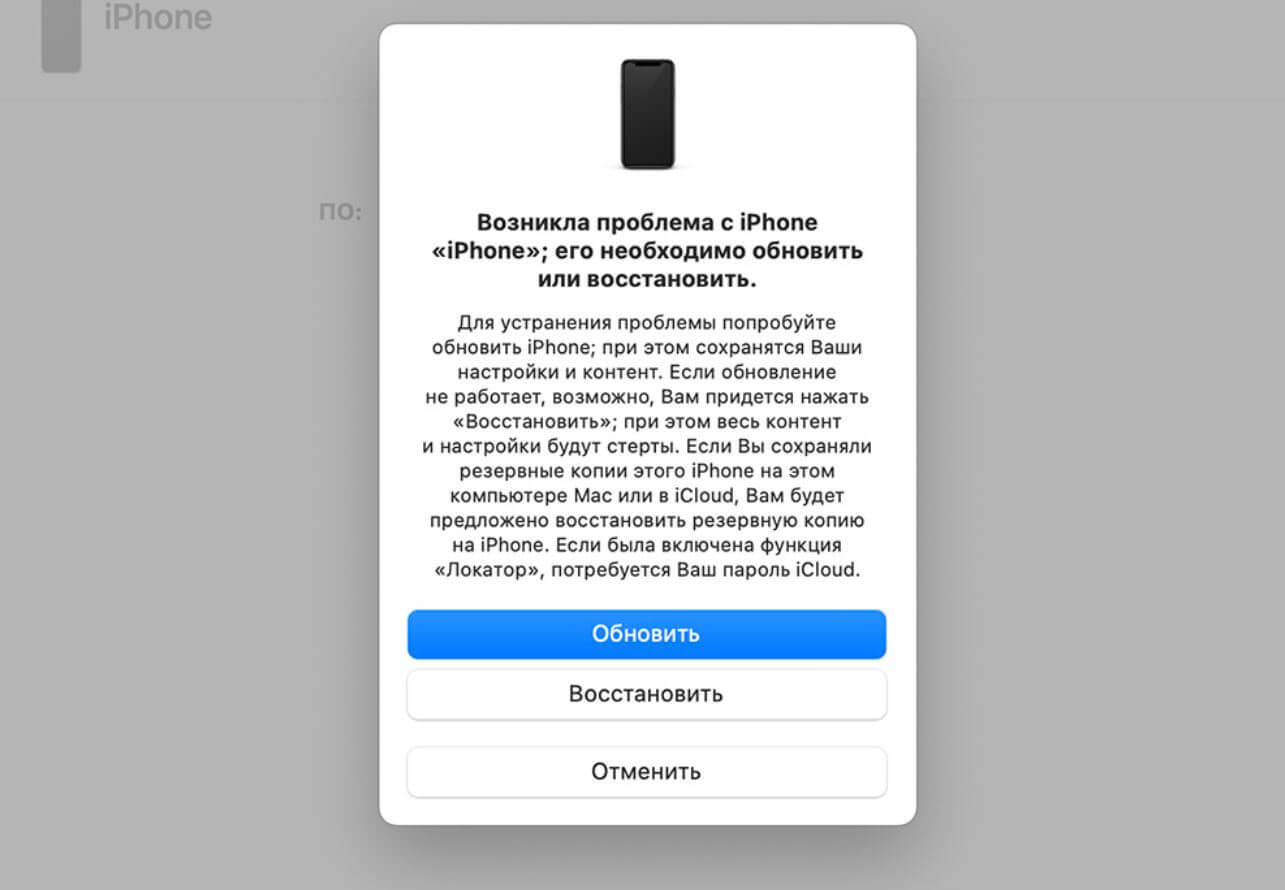
Нажмите «Обновить» и следуйте инструкциям
- Скачайте iTunes для Windows или используйте Finder в Mac.
- Нажмите кнопку увеличения громкости и отпустите, затем — уменьшения громкости. После этого нажмите и удерживайте кнопку включения. Работает с iPhone 8 и новее.
- Зажмите кнопку включения и в таком положении подключите iPhone к ПК по кабелю.
- Держите кнопку, пока на экране не появится компьютер с проводом.
- На ПК появится табличка «Обновить» или «Восстановить». Нажмите «Обновить».
- Далее следуйте инструкции и ждем, пока переустановка ПО закончится. Инструкция есть на сайте Apple.
Остались вопросы? Задавайте их в нашем Телеграм-чате!
И что вы думаете? Освободилось 6 Гб, ранее занятых системными данными. Самое главное — с вашими приложениями и файлами ничего не случится, даже Сбербанк не удалился с iPhone. Просто переустановится iOS и все. Конечно, я, как человек мнительный, предварительно создал резервную копию, но это на всякий случай. В некоторых случаях удаляются не все системные файлы, а только их часть.
Как очистить «Другое» в Айфон
Когда вы открываете раздел «Хранилище» на iPhone, то видите категорию «Другое». Она занимает значительное количество места на смартфоне. А что в действительности скрывается за этим загадочным термином и как очистить «Другое» в Айфон — читайте в нашей статье.
Что такое «Другое» в памяти iPhone
Раздел «Другое» содержит в себе все материалы, которые не относятся к иным категориям, например, фото, музыкальные композиции, видеоролики, приложения и прочее. Если объяснить проще, что такое «Другое» в памяти телефона Айфон, то это файлы кэша, настройки приложений, резервные копии, исходные журналов и многое иное.
Одной из наиболее распространенных причин, почему данная категория заполняет большую площадь на вашем гаджете, является кеш. Кэш — это временные данные, которые сохраняются в смартфоне, чтобы ускорить процесс загрузки приложений и веб-страниц. Эти данные, как правило, не являются необходимыми для работы программы или устройства в целом. Поэтому изучая, как удалить «Другое» в памяти iPhone, будьте уверены в безопасности уничтожения кэша с вашего гаджета.
Кроме того, резервные копии могут использовать много пространства в данной категории. Когда вы создаете резервную копию со своего Айфон на iCloud либо ПК, вся информация с гаджета копируется, включая приложения, фотографии, контакты и т.д. Они могут занимать большой объем, особенно если вы регулярно делаете дубликаты.
Резервные копии можно удалить, если они не нужны или все перенесено на новое устройство. Некоторые из этих данных необходимы для нормальной работы гаджета, но большинство из них могут быть удалены без каких-либо последствий для работы вашего iPhone.
Где посмотреть в хранилище телефона, что такое «Другое» на iPhone
Когда вы проверите память вашего iPhone, то обязательно увидите категорию «Другое». Места она занимает прилично. Это обязательно вызовет вопросы, поскольку не всегда понятно, что именно она содержит.
Если перед тем, как удалить «Другое» с Айфона, захотите посмотреть, где найти и какой объем использует этот раздел на вашем смартфоне, то перейдите в категорию «Общее». Покопайтесь в настройках устройства. Найдите в там «Управление хранилищем». Вам откроется список всех программ, которые есть на вашем гаджете. Объем в категории «Другое» указан под каждым приложением.
Чтобы более детально просмотреть содержимое категории «Другое», можете воспользоваться сторонними приложениями. Используйте, например, iExplorer, PhoneView, iMazing. Эти приложения просматривают файловую систему вашего iPhone и находят скрытые медиафайлы и папки, занимающие пространство в «Другое».
До того как очистить раздел «Другое» на Айфоне, проверьте содержимое этой категории. Будьте осторожны, чтобы избежать потери необходимых материалов.
Как удалить «Другое» на Айфон: пошаговая инструкция
Когда замечаете, что категория использует слишком большую площадь на устройстве, то однозначно вы заинтересованы в том, чтобы знать, как очистить папку «Другое» на Айфон.
Как очистить «Другое» на Айфон с компьютера
Если категория заполнила большое пространство в хранилище Айфона, то разберем пошагово, как освободить его с помощью iMac либо ПК:
- Подсоедините iPhone к ПК, воспользовавшись USB-кабелем.
- Запустите iTunes на компьютере.
- Кликните на иконку своего iPhone, который находится слева вверху окна iTunes.
- Слева в iTunes найдите вкладку «Обзор» и выполните вход.
- Кликните на кнопку «Резервирование сейчас» и подождите, пока запасное копирование не будет завершено.
- После завершения резервного копирования нажмите на кнопку «Восстановить iPhone».
- Подтвердите действие, нажав на кнопку «Восстановить».
- Подождите, пока процесс восстановления не завершится.
- После завершения процесса восстановления установите ваш iPhone в качестве нового устройства.
Перед тем как начать использовать ваш iPhone, посмотрите, какой объем сейчас заполняет категория «Другое» на устройстве.
Как удалить «Другое» на iPhone без компьютера
Ниже представлено пошаговое руководство, как очистить память Айфон «Другое»:
- Освободитесь от неиспользуемых программ. Перед тем как удалить «Другое» в хранилище Айфона, необходимо убрать незадействованные приложения. Нажмите на иконку веб-приложения, которое хотите аннулировать, и удерживайте ее, пока не появится значок «Удалить». Тапните его и подтвердите действие.
- Уберите лишние фото и видеоролики. До того как очистить память телефона Айфона «Другое», зайдите в программное обеспечение «Фото». Просмотрите все личные и скачанные изображения и ролики. Выберите те, которые дублируются, плохого качества или уже не актуальны. Тапните на «Удалить» и согласитесь с очисткой файлов.
- Почистите кэш программ на телефоне. Кэш способен заполнять большие объемы в памяти iPhone. Для его удаления заходите в «Настройки» – «Сафари» – «Очистить историю и данные сайтов».
- Удалите резервные копии. Бэкап также забивает пространство в памяти гаджета. Если вы не храните какие-то значимые сведения на своем смартфоне, снесите бэкап. Для этого законектьте iPhone с компьютером, зайдите в iTunes и выберите «Устройство». После кликните «Резервное копирование» и следом «Удалить резервную копию». Согласитесь с действием.
- Снесите неиспользуемые музыкальные медиафайлы. Когда на смартфоне излишек музыки, уберите невостребованные файлы, с целью очистить память. Для этого зайдите в программное приложение «Музыка» и отметьте альбомы либо исполнителей, которые нужно исключить. Тапните иконку «Удалить» и подтвердите действие, нажав ОК.
Еще можно воспользоваться специальными инструментами для оптимизации памяти на смартфоне. Например, когда думаете, как удалить раздел «Другое» на iPhone, воспользуйтесь приложением «PhoneClean». Оно поможет убрать кэш и очистить пространство от бесполезных приложений. Также PhoneClean умеет убирать ненужные копии резерва, дубликаты фотоснимков и прочее.
Иногда освободить место в категории «Другое» помогает обычная перезагрузка. Для этого удерживайте кнопку включения и выключения в течение нескольких секунд, пока на экране не появится слайдер «Выключить». Смахните его для выключения смартфона, а после включите снова.
Как видите, очистить «Другое» в Айфоне не так уж и сложно, как кажется на первый взгляд. Следуя этим простым шагам, у вас получится избавиться от мусора, очистить память и улучшить производительность гаджета. Но помните, перед тем как очистить хранилище Айфона «Другое», обязательно скопируйте необходимые данные, дабы не потерять их в случае непредвиденных обстоятельств.
Теперь вы разобрались, что такое «Другое» в хранилище Айфона, а также знаете, как удалить «Другое» с iPhone. Обязательно расскажите об этом своим друзьям, пусть память и их гаджетов будет свободна для нового интересного контента! Подписывайте на наши новостные рассылки и Телеграм-канал . У нас для вас есть еще много полезного.
Автор: Виктория Удовицкая, копирайтер Stylus
- Какой Айфон лучше купить в 2023: ТОП-15 моделей
- Как настроить Эпл Пей и платить Айфоном
- Как сделать скриншот на Айфоне: 6 способов
- iPhone 15: дата выхода
- iOS 17 — дата выхода, новости, поддерживаемые устройства
Как очистить кэш и «Другое» на iPhone и iPad — рабочие способы
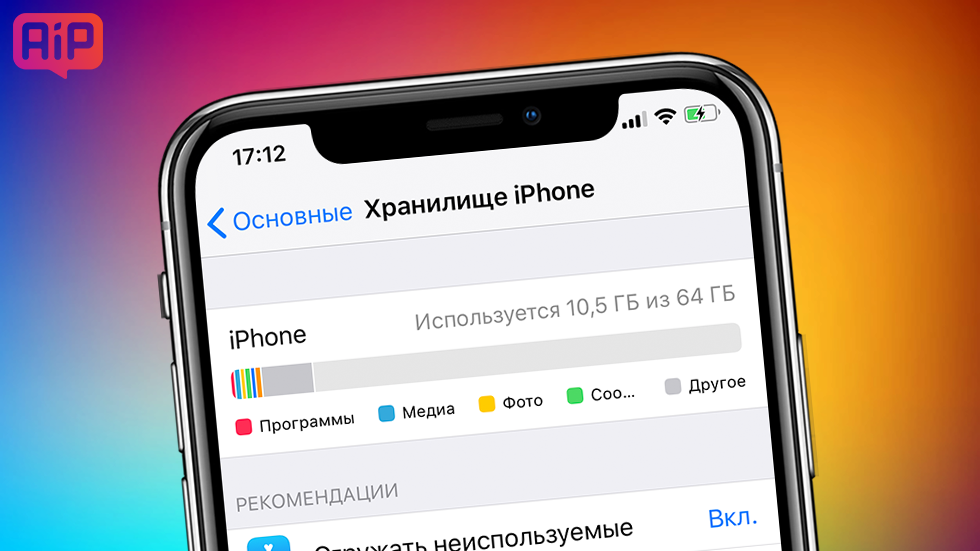
Как почистить кэш и удалить «Другое» на iPhone и iPad.
Со временем iPhone и iPad начинают работать медленнее, а их встроенная память забивается всяким хламом. Это известный факт, который пользователей устройств Apple не устраивает, но с ним приходится мириться. Или же бороться, например, очищать кэш iPhone и iPad, удаление которого позволяет и ускорить работу, и освободить ценное место в памяти. В этой инструкции рассказали о том, как очистить кэш и «Другое» на iPhone и iPad. Собрали только проверенные и эффективные способы.
Как эффективно очистить кэш на iPhone и iPad без потерь данных
Начнем с наиболее оптимального и эффективного способа очистки кэша на iPhone и iPad с помощью iTunes. Данный метод не удаляет весь кэш полностью, а удаляет только реальный «мусор». Например, после использования способа вложения в Viber или WhatsApp не будут удалены, так как iTunes не считает их «мусором». Однако свободное место на устройстве все же появится и немало.
- Что удаляется? С iPhone или iPad удаляется именно «вредный кэш» — «мусор», который не нужен в системе.
- Сколько времени занимает очистка? От 10 до 30 минут в зависимости от количества установленных приложений.
- Что-нибудь важное удалится? Нет, весь контент на iPhone и iPad останется в целости.
- Нужно ли будет вводить пароли в приложениях? Нет, после восстановления вы сразу же сможете пользоваться любыми приложениями без необходимости выполнять авторизацию.
- Сколько место освобождается? От 1 до 4 ГБ.
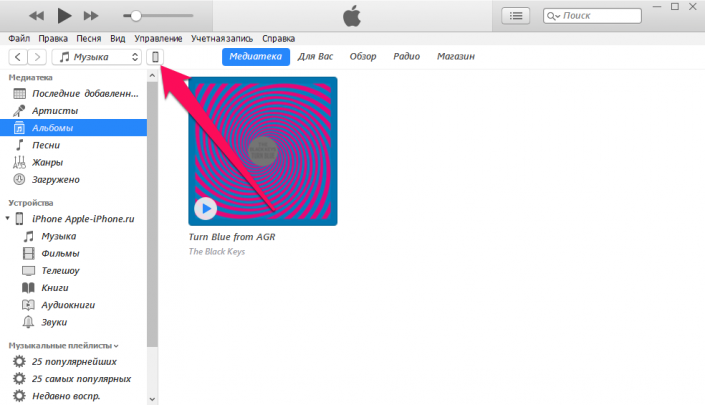
Шаг 1. Подключите iPhone или iPad к компьютеру, запустите iTunes и выберите мобильное устройство на главном экране программы.
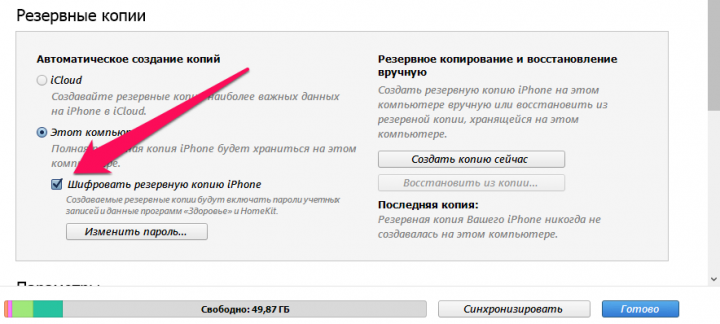
Шаг 2. Поставьте флажок на пункте «Шифровать резервную копию iPhone» и введите пароль для резервной копии. Важно! Пароль обязательно необходимо запомнить.
Шаг 3. Нажмите «Создать копию сейчас» для создания резервной копии вашего iPhone или iPad на компьютере. Дождитесь выполнения операции.
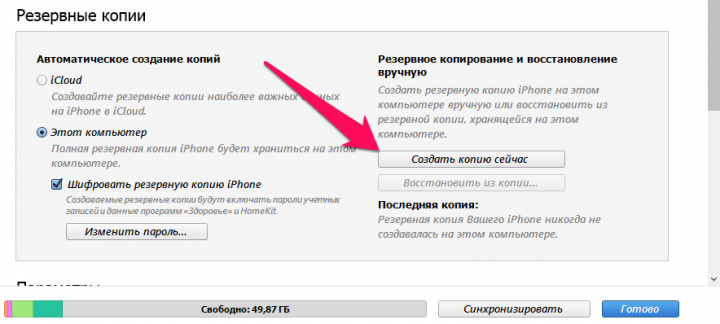
Шаг 4. После создания резервной копии на iPhone или iPad перейдите в меню «Настройки» → [ваше_имя] → iCloud → «Найти iPhone» и отключите функцию «Найти iPhone». Это необходимо для последующего восстановления из только что созданной резервной копии. Если функция «Найти iPhone» будет включена, то iTunes не позволит выполнить восстановление.
Примечание: для отключения функции «Найти iPhone» понадобится ввести пароль от Apple ID.
Шаг 5. В iTunes нажмите «Восстановить из копии» и подтвердите начало восстановления, введя ранее установленный пароль. Не отключайте iPhone или iPad от компьютера до тех пор, пока мобильное устройство не будет перезагружено и не появится в iTunes.
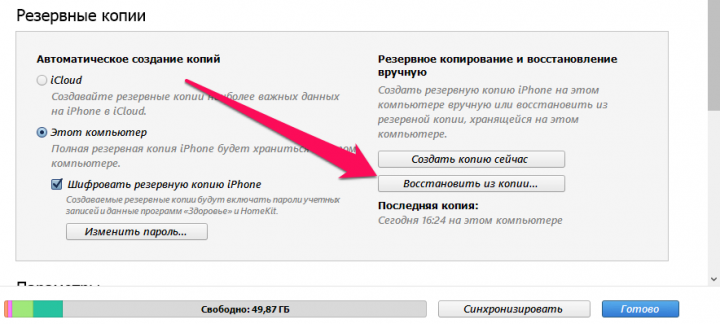
Шаг 6. Когда iPhone или iPad включится вам останется только еще раз ввести пароль от вашей учетной записи Apple ID, а также дождаться, пока все приложения будут установлены.
Готово! Когда мобильное устройство вновь отобразится в iTunes, вы сможете тут же увидеть сколько места было освобождено на нем в результате удаления кэша. В нашем случае на iPhone появились дополнительные 900 МБ. Важно отметить, что это при условии, что на iPhone буквально месяц назад выполнялся полный сброс. Если ваш iPhone или iPad находился в активном использовании длительное время, то на устройстве определенно освободится гораздо больше памяти.
Как удалить кэш конкретного приложения на iPhone и iPad
Предыдущий способ хорош тем, что все важные для пользователей данные точно остаются на iPhone или iPad. Документы и данные, например, уже упомянутые вложения в мессенджерах (это чаще всего фотографии, многие из которых могут быть памятными) сохраняются. Однако пользователям чаще всего без разницы на кэш в большинстве приложений, так как он не представляет из себя никакой ценности. Способ удалить кэш конкретных приложений существует, но назвать удобным его нельзя.
Шаг 1. Перейдите в меню «Настройки» → «Основные» → «Хранилище iPhone».
Шаг 2. Дождитесь загрузки списка приложений, после чего выберите приложение, кэш которого хотите полностью удалить. Все установленные приложения в списке отсортированы по размеру, что позволяет быстрее и проще определить «вредителей».
Шаг 3. На странице приложения обратите внимание на графу «Документы и данные». В ней и отображается размер кэша приложения. Для его очистки необходимо нажать «Удалить программу», подтвердить удаление, а после вновь установить приложение из App Store.
К сожалению, более удобного способа очистки кэша приложений на iPhone и iPad в Apple пока не реализовали. Тем не менее, этот трудоемкий способ вполне дает возможность разобраться с кэшем более детально.
Как удалить кэш Safari на iPhone и iPad
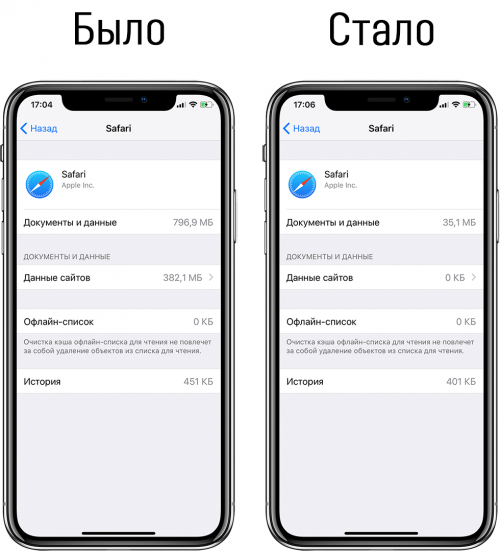
Очень много места на iPhone и iPad занимает кэш браузера Safari. Примечательно, что совсем активно пользоваться браузером для этого вовсе необязательно. Даже относительно редкие посещения веб-страниц через Safari наполняют «корзину с кэшем» моментально. Для удаления кэша Safari в Apple предусмотрели функцию.
Шаг 1. Перейдите в меню «Настройки» → Safari.
Шаг 2. Внизу страницы с параметрами нажмите «Очистить историю и данные». iOS предупредит вас о том, в результате очистки удалится история просмотров, файлы cookie и другие данные просмотра.
Шаг 3. Подтвердите выполнение операции.
Очистка кэша Safari выполняется мгновенно, но итог вас непременно обрадует. В нашем случае в памяти iPhone освободилось более 700 МБ.
Как полностью удалить кэш на iPhone и iPad
Полностью удалить кэш, он же раздел «Другое», невозможно без выполнения полного сброса iPhone или iPad. Ни одна утилита для компьютера, и тем более, ни одно приложение из App Store не способно полностью разобраться с кэшем. Поэтому, если кэш на вашем iPhone или iPad действительно не дает жить, то этот радикальный метод по-настоящему выручит.
Для полного сброса iPhone или iPad необходимо перейти на нем в меню «Настройки» → «Основные» → «Сброс» → «Стереть контент и настройки». iOS попросит вас подтвердить операцию путем ввода пароля. Важно! Система делает это не просто так. В результате полного сброса с iPhone или iPad будут удалены все данные. Обязательно создайте свежую резервную копию в iTunes или iCloud для последующего восстановления.
После выполнения полного сброса iPhone или iPad останется лишь настроить. На этапе настройки iOS предложит выполнить восстановление из резервной копии, что, конечно же, рекомендуется, так как на мобильное устройство будут восстановлены все важные данные. Разумеется, кэш таковыми данными не считается, и он не вернется на устройство. Если же хочется максимально «чистый» iPhone и iPad, то устройство можно настроить как новое. Ваши данные в таком случае не сохранятся, но никакого кэша и категории «Другое» на гаджете точно не останется.
Как частично очистить кэш на iPhone и iPad без использования компьютера
Если у вас под рукой нет компьютера с iTunes, а очистить iPhone или iPad от кэша все же хочется, можно воспользоваться специализированными приложениями из App Store. Сразу же подчеркнем, они очищают кэш лишь частично, так как Apple не позволяет их инструментам «залезать куда не нужно».
Из-за ограничений такие приложения не могут справиться с очисткой кэша так же эффективно, как iTunes. Тем не менее, если использовать iTunes возможности нет, приложения хоть как-то, но смогут помочь. Наиболее эффективными из таких приложений являются Magic Cleaner и Battery Saver.
Принцип их работы одинаковый. Необходимо запустить приложение и нажать Clean Junk или «Очистить мусор». Оба приложения бесплатны, но содержат встроенную рекламу. И еще раз отметим, что эффективно очищать кэш такие утилиты не в состоянии, поэтому рекомендуем воспользоваться первыми тремя проверенными способами.