
Очистка кэша Office
Чтобы удалить неопубликованную надстройку, ранее установленную в Windows, на компьютерах Mac или в iOS, очистите кэш Office на компьютере.
Кроме того, при внесении изменений в манифест надстройки (например, обновление имен файлов значков или текста команд надстройки) следует очистить кэш Office, а затем повторно загрузить надстройку с помощью обновленного манифеста. Это позволяет Office визуализировать надстройку, как описано в обновленном манифесте.
Очистка кэша Office в Windows
Существует три метода очистки кэша Office на компьютере с Windows: автоматически, вручную и с помощью средств разработчика Microsoft Edge. Эти методы описаны в следующих подразделах.
Автоматически
Этот метод рекомендуется использовать для компьютеров разработки надстройки. Если Office используется в Windows версии 2108 или более поздней, следующие действия настраивают очистку кэша Office при следующем открытии Office.
Автоматический метод не поддерживается для Outlook.
- На ленте любого ведущего приложения Office (кроме Outlook) выберите Файл>Параметры>Центр управления безопасностью>Параметры центра управления безопасностью>Доверенные каталоги надстроек.
- Установите флажок При следующем запуске Office очистите кэш всех ранее запущенных веб-надстроек.
Вручную
Ручной метод для Excel, Word и PowerPoint отличается от Outlook.
Очистка кэша вручную в Excel, Word и PowerPoint
Чтобы удалить все неопубликованные надстройки из Excel, Word и PowerPoint, удалите содержимое следующей папки.
%LOCALAPPDATA%\Microsoft\Office\16.0\Wef\ Если указанная ниже папка существует, также удалите ее содержимое.
%userprofile%\AppData\Local\Packages\Microsoft.Win32WebViewHost_cw5n1h2txyewy\AC\#!123\INetCache\ Очистка кэша вручную в Outlook
Чтобы удалить неопубликованные надстройки из Outlook, выполните действия, описанные в статье Загрузка неопубликованных надстроек Outlook для тестирования, чтобы найти надстройку в разделе Настраиваемые надстройки диалогового окна, в котором перечислены ваши установленные надстройки. Щелкните многоточие ( . ) для надстройки, а затем выберите Удалить, чтобы удалить определенную надстройку.
Если надстройка не удаляется, удалите содержимое папки Wef , как указано выше для Excel, Word и PowerPoint.
Если надстройка Outlook использует манифест Unified для Microsoft 365 (предварительная версия), также удалите следующую папку.
%userprofile%\AppData\Local\Microsoft\Outlook\HubAppFileCache С помощью средств разработчика Microsoft Edge
Чтобы очистить кэш Office в Windows 10, когда надстройка работает в Microsoft Edge, можно использовать средства разработчика Microsoft Edge.
Если вы хотите, чтобы в неопубликованной надстройке отражались только последние изменения ее исходных файлов HTML или JavaScript, не нужно очищать кэш. Вместо этого просто переместите фокус в область задач надстройки (щелкнув в любом месте области задач) и нажмите клавиши CTRL + F5, чтобы перезагрузить надстройку.
Чтобы очистить кэш Outlook с помощью следующих действий, в вашей надстройке должна быть панель задач. Если в вашей надстройке нет пользовательского интерфейса (например, она использует функцию проверки при отправке), потребуется добавить в надстройку область задач, использующую такой же домен для SourceLocation, прежде чем вы сможете использовать указанные ниже действия для очистки кэша.
- Установите Microsoft Edge DevTools.
- Откройте надстройку в клиенте Office.
- Запустите Microsoft Edge DevTools.
- В Microsoft Edge DevTools перейдите на вкладку Локальные. Имя вашей надстройки будет указано в списке.
- Выберите имя надстройки, чтобы присоединить отладчик к надстройке. Откроется новое окно Microsoft Edge DevTools, когда отладчик присоединяется к надстройке.
- На вкладке Сеть в новом окне нажмите Очистить кэш.
- Если эти действия не привели к нужному результату, попробуйте нажать Всегда обновлять с сервера.

Очистка кэша Office на компьютерах Mac
Надстройки часто кэшируются в Office на Mac по соображениям производительности. Как правило, для очистки кэша необходимо перезагрузить надстройку. Если в одном документе несколько надстроек, автоматическая очистка кэша может не сработать при перезагрузке.
Очистка кэша с помощью меню личных данных
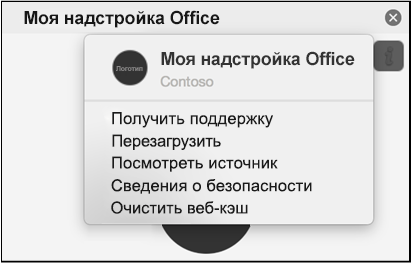
Вы можете очистить кэш с помощью меню личных данных любой надстройки области задач. Однако, поскольку меню личных данных не поддерживается в надстройках Outlook, вы можете попробовать очистить кэш вручную , если вы используете Outlook.
-
Откройте меню личных данных. Затем выберите Очистить кэш веб-сайта.
Примечание. Чтобы открыть меню личных данных, необходимо запустить macOS версии 10.13.6 или более поздней.
Очистка кэша вручную
Вы также можете очистить кэш вручную, удалив все содержимое папки ~/Library/Containers/com.Microsoft.OsfWebHost/Data/ . Найдите эту папку через терминал.
Если эта папка не существует, проверка для следующих папок через терминал и при ее обнаружении удалите содержимое папки.
- ~/Library/Containers/com.microsoft./Data/Library/Caches/ , где — это приложение Office (например, Excel )
- ~/Library/Containers/com.microsoft./Data/Library/Application Support/Microsoft/Office/16.0/Wef/ , где — это приложение Office (например, Excel )
- ~/Library/Containers/com.microsoft.Office365ServiceV2/Data/Caches/com.microsoft.Office365ServiceV2/
- ~/Library/Containers/com.microsoft.Office365ServiceV2/Data/Library/Caches/com.microsoft.Office365ServiceV2/
Чтобы найти эти папки с помощью Finder, необходимо задать параметр Finder для отображения скрытых файлов. Finder отображает папки в каталоге Контейнеры по названию продукта, например Microsoft Excel , а не com.microsoft.Excel.
Очистка кэша Office в iOS
Чтобы очистить кэш Office в iOS, вызовите window.location.reload(true) в JavaScript в надстройке, чтобы запустить принудительную перезагрузку. Или переустановите Office.
Дополнительные материалы
- Устранение ошибок разработки в надстройках Office
- Отладка надстроек с помощью средств разработчика для Internet Explorer
- Отладка надстроек с помощью средств разработчика для устаревшей версии Microsoft Edge
- Отладка надстроек с помощью средств разработчика в Microsoft Edge (на основе Chromium)
- Отладка надстройки с помощью журнала среды выполнения
- Загрузка неопубликованных надстроек Office для тестирования
- Манифест надстроек Office
- Проверка манифеста надстройки Office
Удаление кэша документов Office
Кэш документов Office содержит файлы, используемые в Office, чтобы убедиться, что изменения сохранены в облаке. Иногда при использовании Office с другими приложениями в облаке приложения не синхронизируются должным образом перед закрытием Office, что может привести к повреждению кэша документов Office. Обычно Office может восстановить поврежденные файлы кэша. Тем не менее, если облачное приложение не синхронизировано должным образом, оно может препятствовать восстановлению Office.
- В этой статье описаны проблемы с кэшем документов Office, которые могут возникнуть при работе с OneDrive. При использовании других приложений могут возникать похожие проблемы. Если вы используете другое облачное приложение, сведения об устранении неполадок, возникающих при синхронизации, можно найти в его справке или на странице технической поддержки.
- Если у вас возникли проблемы с OneDrive для бизнеса, обновите Приложение синхронизации OneDrive, следуя указаниям в разделе Синхронизация файлов в onedrive в Windows.
Исправление кэша документов Office
В случае повреждения файлов из кэша файл будет казаться в центре отправки Office. В строке состояния появится оповещение о том, что при использовании кэша документов Microsoft Office обнаружена проблема со ссылкой для восстановления. Когда вы щелкните для восстановления, центр отправки выдаст еще одно сообщение об ошибке, предлагающее создать резервную копию кэша и новый. Вы также можете увидеть ошибки, связанные с другим облачным приложением, которое вы используете. При нажатии кнопки восстановить в сообщении об ошибке в центре отправки она снова завершает работу.
Чтобы устранить эту проблему, попробуйте удалить кэш документов Microsoft Office вручную. Удаление кэша опасно и может привести к устранению проблемы с синхронизацией. После удаления кэша синхронизация может происходить автоматически, или может потребоваться синхронизация вручную.
Вот как выполняется этот процесс:
-
Выполните чистую загрузку. Это необходимо для того, чтобы убедиться, что кэш-файлы не будут загружены во время запуска. В противном случае они будут заблокированы и вы не сможете их удалить.
Важно: Для этого потребуются права администратора компьютера.
Дополнительные сведения о выполнении этих действий см. в следующих разделах.
Примечание: Если действия, описанные в этой статье, не помогают устранить проблему, может потребоваться удалить и снова установить Office. Соответствующие инструкции не приводятся в этой статье. Дополнительные сведения о повторной установке Office можно найти в разделе Установка Office на компьютере с Windows или Mac OS. Если вы не занимаетесь обслуживанием компьютеров компании, рекомендуем обратитесь к системному администратору, прежде чем переустанавливать Office. Возможно, существуют обстоятельства, которые могут повлиять на процесс установки.
Шаг 1. Чистая загрузка
Действия, которые нужно выполнить для чистой загрузки, зависят от того, какую версию Windows вы используете. Найдите инструкции для вашей версии Windows в справочной статье Как выполнить «чистую» загрузку в Windows.
Шаг 2. Удаление файлов кэша
- Чтобы открыть Центр отправки Office, выполните одно из указанных ниже действий в зависимости от версии Windows.
- В Windows 10 нажмите кнопку Windows, введите в поле поискаЦентр отправки Майкрософт , а затем дважды щелкните приложение Центр отправки Microsoft в результатах поиска (это может быть 2010 или 2013, в зависимости от версии Office).
- В Windows 8 или 8.1 наведите указатель мыши на нижний правый угол экрана, щелкните Поиск, введите Центр отправки Майкрософт в поле Поиск, а затем дважды щелкните приложение Центр отправки Майкрософт в результатах поиска (для него может быть указана версия 2010 или 2013 в зависимости от вашей версии Office).
- В Windows 7 нажмите кнопку Пуск, выберите пункты Все программы, Microsoft Office, Средства Microsoft Office, а затем — Центр отправки Microsoft Office.
- В Центре отправки щелкните Параметры и нажмите кнопку Удалить файлы из кэша.
Шаг 3: перезагрузка и синхронизация
Теперь вы узнаете, устранена ли проблема. Если кэш документов не удавалось восстановить из-за его повреждения, проблема должна решиться, когда Office сможет выполнить восстановление и синхронизировать облачные файлы.
Перезагрузка в обычном режиме. Инструкции по перезагрузке также приведены в статье техническая поддержка , как выполнить чистую загрузку в Windows. Ознакомьтесь с разделом «сброс компьютера для запуска после устранения проблем с чистой загрузкой». Найдите версию Windows, описанную в этом разделе, и следуйте соответствующим инструкциям. Повторная синхронизация будет выполнена автоматически.
Как очистить кэш Excel

Нет никаких сомнений в том, что кэш-память удобна и что каждая компьютерная программа использует ее. Это помогает программному обеспечению запоминать наиболее часто используемые функции и значения и сохранять часто используемые файлы. Однако, если вы не очищаете кэш регулярно, производительность вашего компьютера может снизиться. На более медленных и старых компьютерах программы могут работать нестабильно.
К счастью, в настоящее время большинство программ позволяют очищать кеш. . Пакет программ Microsoft Office, а точнее Excel, не является исключением. Читайте дальше, чтобы узнать, как освободить кеш Excel.
Отключить список последних документов
Самый простой способ повысить производительность Excel — установить количество “последних документов” показано на ноль. Другими словами, вы фактически отключаете список последних документов. Вот как его можно отключить:
- Нажмите кнопку “Office”, расположенную вверху -левый угол. В зависимости от версии может не быть кнопки Office. В этом случае нажмите на вкладку “Файл” в главном меню.

- Откроется меню Office. Нажмите “Параметры”.в нижней части меню.

- Однажды в “ Параметры” выберите вкладку “Дополнительно”.

- Пролистайте вниз до пункта “Экран” раздел. Измените значение параметра “Показать количество последних книг” на ноль.

- Нажмите “ОК”, чтобы сохранить изменения. В следующий раз, когда вы нажмете кнопку «Офис» или «Файл», вы увидите пустое окно «Последние документы». list.

Очистить кэш сводной таблицы
Среди наиболее важных параметров очистки кеша, специфичных для Excel, есть те, которые позволяют очистить кеш сводной таблицы. При этом удаляются старые, неиспользуемые элементы. Это можно сделать двумя способами.
Очистка кэша сводной таблицы Excel с помощью параметров сводной таблицы
- Щелкните правой кнопкой мыши “любую ячейку” в сводной таблице. Появится контекстное меню.

- Выберите “Параметры сводной таблицы&hellip ;”

- Перейдите к “Данные” и установите для параметра “Количество сохраняемых элементов в каждом поле” значение “Нет”

- Нажмите кнопку “ОК”, чтобы сохранить изменения.

- Чтобы изменения вступили в силу, снова щелкните правой кнопкой мыши любую “ячейку сводной таблицы” и выберите “Обновить”

Как очистить кэш Excel с помощью VBA Код
Вы также можете использовать “Microsoft Visual Basic для приложений” программу и код VBA для очистки кэша Excel. Главное преимущество этого метода в том, что он охватывает все сводные таблицы.
- Откройте файл, для которого вы хотите очистить кеш сводных таблиц, затем нажмите “Alt + F11”, чтобы открыть Microsoft Visual Basic для приложений.

- Дважды нажмите “ThisWorkbook” в “Project” панель слева, чтобы открыть окно кода.

- Скопируйте и вставьте следующий код в “ThisWorkbook” окно кода:
Private Sub Workbook_Open()
Затемнить xPt как сводную таблицу
Затемнить xWs как рабочий лист
Затемнить xPc как сводной кэш
Application.ScreenUpdating = False
Для каждого xWs в ActiveWorkbook.Worksheets
Для каждого xPt в xWs.PivotTables
xPt.PivotCache.MissingItemsLimit = xlMissingItemsNone
Следующий xPt
Следующий xWs
Для каждого xPc в ActiveWorkbook.PivotCaches
При ошибке Продолжить дальше
xPc.Refresh
Следующий xPc
Application.ScreenUpdating = True
End Sub
- Чтобы запустить код, нажмите “F5”. Это действие очистит сводные таблицы’ кэш в активной книге.

Как вручную очистить кэш Office Очистить кэш Office с помощью Центра загрузки Office
Вы можете использовать программу “Центр загрузки Microsoft Office” вручную очистить кеш для всех программ Office. В Windows версий 7 и 10 это приложение можно найти, введя его название в “Меню Пуск’s” панель поиска. В Windows 8 и 8.1 доступ к параметру поиска можно получить, наведя указатель мыши на правый нижний угол экрана. Это будет один из предложенных вариантов.

- Откройте “Центр загрузки” и нажмите кнопку “Настройки”.

- В “Центре загрузки” настроек установите флажок “Удалить файлы из кэша документов Office, когда они закрыты”.

- Нажмите кнопку “Удалить кэшированные файлы”.

- Подтвердите свое решение, нажав кнопку “Удалить кэшированную информацию”.

Примечание. Вы также можете установить “Дни хранения файлов в Кэш документов Office”вариант по своему вкусу.
Очистить кэш Office с помощью очистки диска
Windows “Очистка диска” помогает удалить многие временные файлы, включая документы Office. Вы можете найти «Очистку диска» так же, как и Центр загрузки Office.
- После того, как вы найдете “Очистка диска” программу, откройте ее и выберите диск, на котором находится Microsoft Office.

- Нажмите “ОК.”

- По завершении программы анализируя файлы, перейдите в раздел “Файлы для удаления” и установите флажок “Временные файлы”, затем нажмите “ОК”

В заключение отметим, что заполнение кэш-памяти MS Office может улучшить рабочий процесс, но это также может вызвать многочисленные ошибки, проблемы со стабильностью и общее снижение производительности. Если вам не нужен список недавно использованных документов, рассмотрите возможность регулярной очистки кэша, особенно если у вас старый компьютер. Используйте один из описанных выше способов, чтобы уменьшить “нагромождение кэша” и верните производительность!
покупка
Как очистить кеш фильтра (старые элементы) из сводной таблицы в Excel?
Как показано на скриншоте ниже, вы создаете сводную таблицу на основе диапазона данных. После удаления данных из исходного диапазона старый элемент все еще будет существовать в раскрывающемся меню сводной таблицы, даже если вы обновляете сводную таблицу. Если вы хотите удалить все старые элементы из раскрывающегося меню сводной таблицы, методы, описанные в этой статье, могут вам помочь.

Очистить кеш фильтра (старые элементы) из сводной таблицы, изменив его параметр
Вы можете очистить кеш фильтра из сводной таблицы, изменив ее параметр. Пожалуйста, сделайте следующее.
1. Щелкните правой кнопкой мыши любую ячейку в сводной таблице, затем щелкните Параметры сводной таблицы из контекстного меню. Смотрите скриншот:
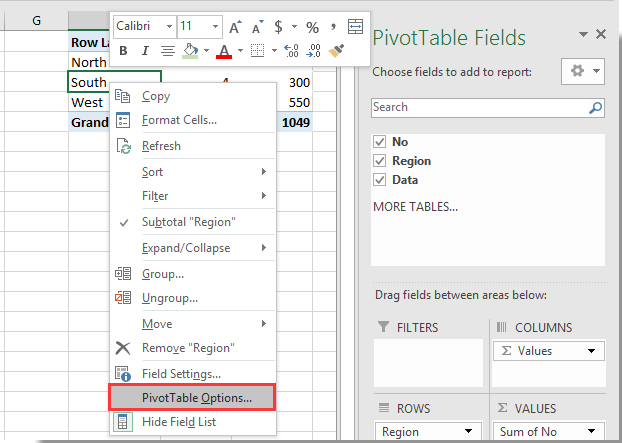
2. в Параметры сводной таблицы диалогового окна, нажмите Данные вкладка, выберите Ничто из Количество элементов, которые нужно сохранить в поле раскрывающийся список, а затем щелкните OK кнопку.

3. Щелкните правой кнопкой мыши ячейку сводной таблицы, затем щелкните обновление из контекстного меню. Смотрите скриншот:

Затем вы можете увидеть, что старые элементы удалены из раскрывающегося меню сводной таблицы, как показано ниже.

Очистить кеш фильтра (старые элементы) из всех сводных таблиц с помощью кода VBA
Если вы хотите очистить кеш фильтра для всех сводных таблиц на нескольких листах в активной книге. Пожалуйста, попробуйте следующий сценарий VBA.
1. В книге вам нужно удалить старые элементы из всех сводных таблиц, нажмите кнопку другой + F11 клавиши одновременно, чтобы открыть Окно Microsoft Visual Basic для приложений.
2. в Microsoft Visual Basic для приложений окно, дважды щелкните Эта рабочая тетрадь в Проекты под застройку панель, чтобы открыть ThisWorkbook (Код) window, а затем скопируйте и вставьте в окно приведенный ниже код VBA.
Код VBA: очистить кеш фильтра (старые элементы) из всех сводных таблиц в активной книге
Private Sub Workbook_Open() Dim xPt As PivotTable Dim xWs As Worksheet Dim xPc As PivotCache Application.ScreenUpdating = False For Each xWs In ActiveWorkbook.Worksheets For Each xPt In xWs.PivotTables xPt.PivotCache.MissingItemsLimit = xlMissingItemsNone Next xPt Next xWs For Each xPc In ActiveWorkbook.PivotCaches On Error Resume Next xPc.Refresh Next xPc Application.ScreenUpdating = True End Sub
3. нажмите F5 нажмите клавишу для запуска кода, то старые элементы немедленно удаляются из раскрывающегося меню всех сводных таблиц в активной книге.
Статьи по теме:
- Как удалить фильтры со всех листов в активной книге в Excel?
- Как очистить фильтры при открытии, сохранении или закрытии книги в Excel?
- Как фильтровать данные по флажку в Excel?
- Как заполнить ряд чисел в столбце отфильтрованного списка в Excel?