
Видеоурок
Видеоурок: «Методология подключения через WI-FI фискального регистратора «ШТРИХ-М» на примере «ШТРИХ-ОN-LINE»
Вебинар предназначен для механиков центра технического обслуживания, а также для сотрудников айти-отделов, непосредственно настраивающих кассы «ШТРИХ-М» на торговых точках. Вебинар показывает методологию подключения кассы через WI-FI.
Обучение бесплатное. Выдача сертификата не предусмотрена.
Видеоурок создан:
Учебный центр «ШТРИХ-М». Техэксперт: Гуцалов Андрей
Тег video не поддерживается вашим браузером.
База знаний
Try 2 Fix beta
В преддверии перехода на онлайн-кассы, рассказываем как настроить популярный фискальный регистратор Штрих-М-02Ф (или аналогичные) для передачи данных в ОФД через Ethernet и Wi-FI.
База знаний «Try 2 Fix» Beta
Все материалы свободны
к распространению с обязательным
указанием источника
Настройка ККТ Штрих-М в режиме Ethernet и Wi-Fi
Подключаем фискальный регистратор (ФР) Штих-М к персональному компьютеру (ПК)
- Перед началом требуемых действий, следует подсоединить ККТ к ПК посредством кабеля USB 2.0 TypeA-TypeB либо через кабель — RS232. По установке необходимых драйверов для «переходников подключения» заострять моменты не будем, там нет ничего сложного
- Набираем в любом поисковике онлайн-кассу на сайте Штрих-М. Кликаем и переходим на страницу
- Находим раздел «СКАЧАТЬ», далее кликаем подпункт «Драйверы» и скачиваем — «Штрих-М: Драйвер ККТ 4.16 (ФР, сертифицирован 1С по ФФД 1.2 на 10.10.2021 год)». Если уже стоит драйвер с версией ниже, то необходимо обновить его до последней версии
- Производим установку драйвера на компьютер. Отметим , настройки инсталляции в момент установки не меняем, если этого не требуется
- Запускаем «Тест драйвера»
- Переходим в «01. Состояние» > «Настройка свойств» > «Поиск оборудования»
В сплывающем окне поиск оборудования кликаем «Начать». С левой стороны появится список всех СОМ портов (физических и виртуальных). Когда поиск найдёт нашу онлайн-кассу, лучше запишите No СОМ-порта и скорость соединения. Закрываем окно
В окне «Свойства» прописываем записанные нами параметры, мы их получили в предыдущем окне «Поиск оборудования» (к примеру — СОМ 5 со скоростью 123456). Далее кликаем «Проверка связи». В строке «Код ошибки», она в самом низу окна, увидим строчку вида ШТРИХ-М-01Ф и заводской номер фискального регистратора. Закрываем окно.
Подключаем фискальный регистратор Штрих-М в Интернету
- В окне «Тест драйвера ККТ 4.16″ переходим на вкладку «07. Параметры устройства» > «Редактирование таблиц». Открываем таблицу «21. Сетевые интерфейсы».

- Смотрим, что тут у нас есть. «Режим PPP» должен иметь значение 0. В случае если у Вас в строчке «5. Наличие wifi» значение 1, значит кассовый аппарат имеет Wi-Fi модуль. Тогда и в строке «Использовать Wi-Fi» скорее всего стоит значение 0. Строка «9. RNDIS» тоже должна иметь значение 0 — когда сведения передаются не через прямое подключение Интернет либо Wi-Fi, а через персональный компьютер , к которому подсоединена онлайн-касса. Мы рекомендуем настраивать кассовое устройство данного модельного ряда через Ethernet или Wi-Fi
С текущими настройками (PPP = 0, Использовать Wi-Fi = 0, RNDIS = 0) наше устройство ждёт подключения через Ethernet кабель. Для подключения через Wi-Fi меняем в строке «6. Использовать wifi» значение на 1, вводим в строки 7 и 8 название Wi-Fi (SSID) сети и пароль от Wi-Fi. Поиска Wi-Fi сети как в смартфоне тут нет, так что надо быть предельно внимательным.
Все остальные шаги идентичны. Остальные операции все схожи
- Выходим из таблицы «21. Сетевые интерфейсы» и переходим в таблицу «16. Сетевой адрес».

- Здесь нам важна самая первая строка «1. Static IP»: если она имеет значение 0 — значит все сетевые настройки ККТ получит автоматически от DHCP сервера вашей локальной сети, если значение 1, значит все сетевые настройки необходимо ввести вручную в соответствующие поля строк ниже! Не забудьте ввести адрес DNS сервера! Обращение к ОФД идёт по доменному имени! Мы используем DHCP, значит все настройки будут применены автоматически.
- Перегружаем онлайн-кассу
- Переходим в таблицу «20. Статус обмена ФН». Смотрим, что в строках 8, 9, 10 мы получили адрес локальной сети и далее адрес от ОФД. Значит соединение выполнено успешно.

- Также в 17 строке (при подключении через Ethernet) мы увидим фразу «Есть линк». Либо переходим в пункт драйвера «17. Прочее» > «Команда», в поле URL вводим адрес Вашего ОФД, нажимаем «Пинг». Если результат пинга: 0 — значит всё хорошо и соединение есть,

- если результат отличен от 0, значит есть проблемы с подключением, переходим в таблицу «20. Параметры ОФД» и вводим настройки ОФД который нужно подключить. После чего снова проверяем в таблиц «20. Статус обмена ФН». Должны прописаться настройки соединения.
- Готово! Мы настроили контрольно-кассовую технику!
Подключение ККТ ШТРИХ-М по TCP/IP (Windows)
- Скачайте с
- В открывшемся окне в поле Подключение выберите из списка Локально. Укажите нужный COM-порт и скорость. Нажмите на кнопку Проверка связи — устройство должно отобразиться.
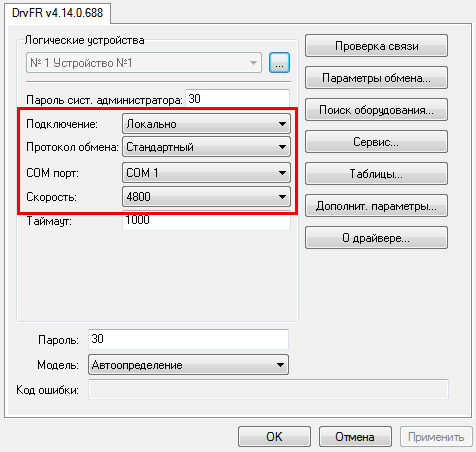
- Нажмите кнопку Таблицы. , в открывшемся окне выберите строку 21 (Сетевые интерфейсы) и нажмите Открыть.
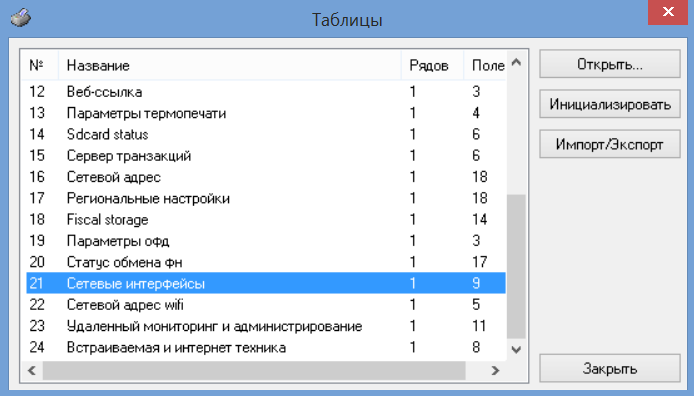
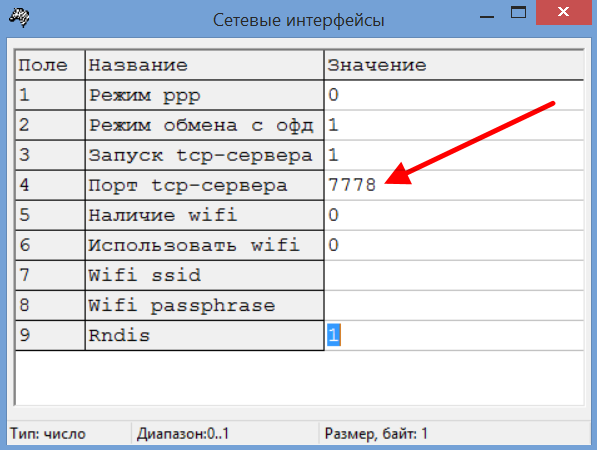
- В окне Сетевые интерфейсы:
- Запишите значение из строки 4 (Порт tcp-сервера) — это TCP-порт фискального регистратора.
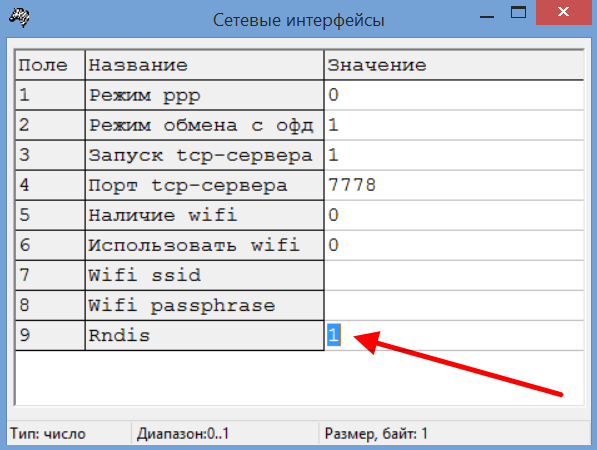
- В строке 9 (Rndis) поменяйте значение на 1 и нажмите Enter. Так активируется возможность передачи фискальных данных в ККТ через TCP/IP.
- Запишите значение из строки 4 (Порт tcp-сервера) — это TCP-порт фискального регистратора.
- Вернитесь в окно Таблицы, выберите строку 16 (Сетевой адрес), нажмите Открыть. Запишите значения из строк Local IP (3-6). Это IP-адрес фискального регистратора, который имеет следующий вид: 192.168.137.111.
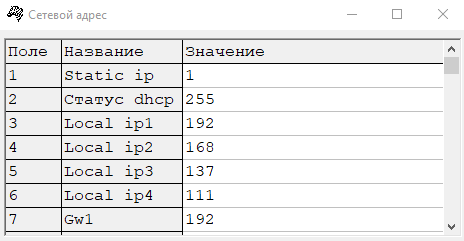
- Перезапустите фискальный регистратор, чтобы применить изменения. После перезапуска подключите фискальный регистратор к компьютеру с помощью USB-кабеля.
- Откройте на компьютере раздел Панель управления → Центр управления сетями и общим доступом → Изменение параметров адаптера. Должна появиться сеть RNDIS.

- Нажмите правой кнопкой мыши на сеть RNDIS, далее Свойства.
- Выберите IPv4, нажмите Свойства.
- Укажите:
IP-адрес: 192.168.137.1
Маска подсети: 255.255.255.0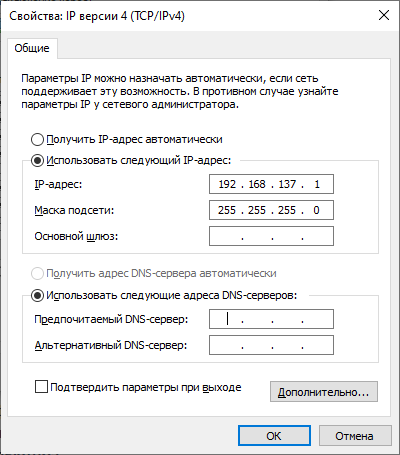
- Нажмите ОК.
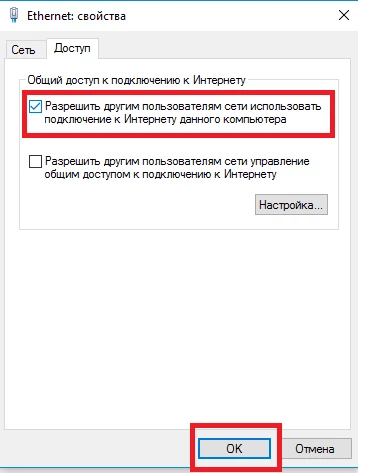
- Откройте раздел Панель управления → Центр управления сетями и общим доступом → Изменение параметров адаптера. Выберите сеть, через которую выходите в интернет.
- Нажмите Свойства → Доступ. Поставьте флажок в пункте Разрешить другим пользователям сети использовать подключение к интернету данного компьютера.
- Нажмите ОК.
- Запустите утилиту Тест драйвера ФР. Нажмите кнопку Настройка свойств, затем — кнопку Дополнительные параметры.
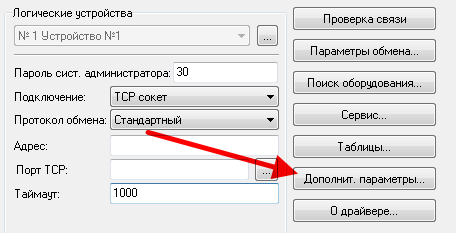
- Слева выберите строку ОФД.
- Установите флажок в пункте Передавать данные ФН на сервер ОФД. Укажите сервер ОФД и порт сервера.
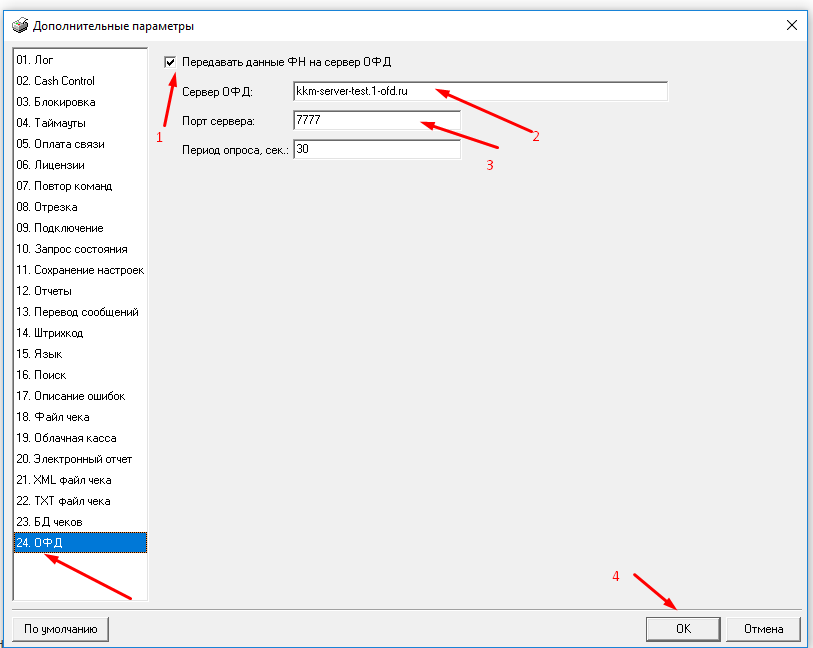
- Нажмите ОК.
- В окне Свойства в поле Подключение выберите из списка TCP сокет.
- Укажите IP-адрес и TCP-порт фискального регистратора, которые скопировали на шаге 5 и 6. Нажмите кнопку Проверка связи: устройство должно определиться.
- Если подключение не работает, проверьте наличие драйверов RNDIS.
- Откройте Кассу МойСклад, авторизуйтесь. Перейдите в раздел Настройки → ККТ. Нажмите на кнопку Подключить.
- В окне Подключение ФР выберите ШТРИХ-М, способ подключения — TCP/IP. Укажите IP-адрес и порт фискального регистратора, нажмите кнопку Найти.
Данные для подключения к Первому ОФД:
Сервер ОФД — k-server.1-ofd.ru.
Порт — 7777.
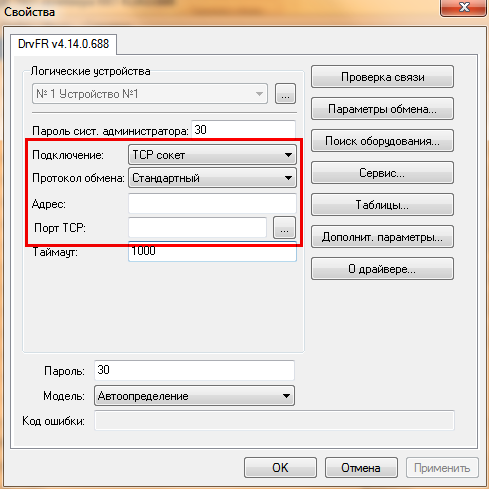
Во время настройки подключения в Кассе МойСклад утилита Тест драйвера ККТ должна быть закрыта.
Проверка обмена данными с ОФД
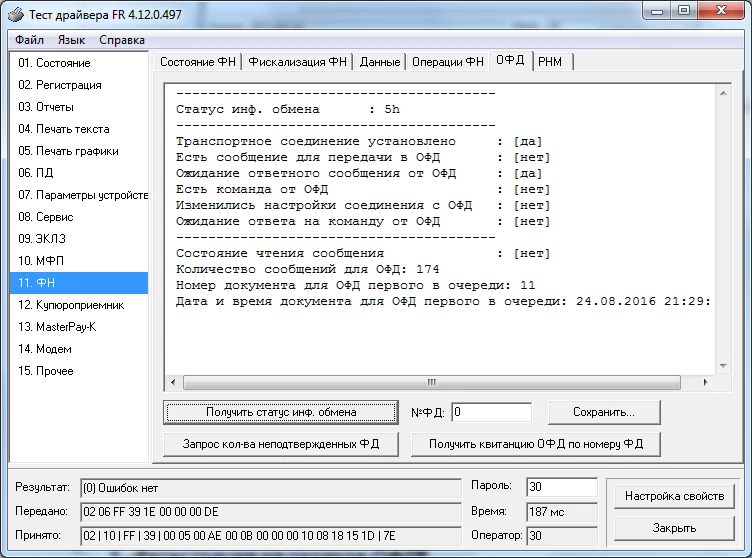
- Запустите утилиту Тест драйвера ФР.
- Пройдите в раздел ФН → ОФД → Получить статус инф. обмена. Вы увидите параметры обмена данными.
Была ли эта статья полезной?
Пользователи, считающие этот материал полезным: 67 из 120
Еще есть вопросы? Отправить запрос