
Как провести интеграцию Эвотор с 1С
Чтобы оперативно настроить обмен Эвотор с 1С и выгрузку данных о продажах, понадобится специальное приложение. Для наших клиентов мы разработали сервис «1C:Интеграция и поддержка».
Обмен Эвотор и 1С
Сервис «1C:Интеграция и поддержка» помогает:
- синхронизировать данные 1С и смарт-терминалов Эвотор;
- работать с одним или несколькими магазинами сразу;
- удалять или менять номенклатуры на терминалах прямо из 1С;
- загружать данные о продажах в 1С: по конкретному терминалу, магазину или нескольким точкам;
- узнать, каким способом клиенты чаще оплачивают покупки — наличными или картой;
- получить отчеты о розничных продажах на основании чеков;
- проконсультироваться с экспертом, как без ошибок перейти на новые ККТ и соответствовать 54-ФЗ.
Если вы ведете учет в Эвотор без 1С, сервис загрузит данные из онлайн-кассы в 1С, не повредив накопленную базу.
Интеграция Эвотор и 1С за три шага
- Наши специалисты подключат обмен информацией быстро и в удобное для вас время.
- Настроят приложение удаленно и проверят, как идет передача данных.
- Обучат персонал работе с сервисом – покажут, как выгружать товар и загружать отчетность.
Синхронизация Эвотор и 1С: список возможных конфигураций
Касса Эвотор поддерживает обмен со программами на базе «1С:Предприятие»:
- 1С:Бухгалтерия 8 (3.0);
- 1С:Управление нашей фирмой (1.6);
- 1С:ERP Управление предприятием;
- 1С:Розница (2.2);
- 1С:Бухгалтерия государственного учреждения (2.0);
- 1С:Управление торговлей (11).
Как подключить Эвотор к 1С самостоятельно
- Зарегистрируйте ККТ в личном кабинете на портале «Эвотор». Укажите логин (номер мобильного телефона) и пароль.
- Купите и установить сервис «1C:Интеграция и поддержка».
- Настройте интеграцию: в ЛК на вкладке «Мои покупки» выберите установленный сервис. Когда окно программы откроется, кликните «Настройки» — появится код приложения. Скопируйте их. Скачайте внешнюю обработку для 1С.
- В выбранной программе перейдите в “Администрирование”;
- выберите «Внешние печатные формы и обработки»;
- выберите «Дополнительные внешние обработки»;
- загрузите скачанную обработку и введите логин и пароль из приложения в ЛК Эвотор;
- в открывшейся форме настроек сопоставьте данные из 1С и Эвотор;
- после сохранения откроется основная форма управления обменом номенклатурой и документами.
По всем вопросам вы можете обратиться в нашу техподдержку.
Выгодные тарифы на техобслуживание онлайн-касс

Вопросы и ответы по онлайн-кассам
Задайте свой вопрос эксперту. Ответ придет вам на почту
Обмен данными между Эвотор и 1С

Онлайн-касса Эвотор оснащена функционалом, который позволяет осуществлять обмен с 1С. Обмен данными позволяет загружать документы из базы 1С в терминал и наоборот: выгружать информацию из кассы в программу 1С. Смарт-терминалы Эвотор имеют совместимость практически с любой конфигурацией 1С: «Бухгалтерия предприятия», «Управление нашей фирмой», «Розница», «Комплексная автоматизация», «Управление торговлей» и т.д.
Интеграция Эвотор с 1С
Инструкция:
- Установите приложение в личном кабинете Эвотор. Скопируйте появившейся «Ключ доступа».
- Запустите вашу программу 1С, войдите в «Меню» — «Файл» — «Открыть» и выберите установленное приложение.
- Введите полученный в личном кабине «Ключ доступа» и нажмите «Да» — «Продолжить».
- Дождитесь загрузки магазинов и терминалов, выберите те, для которых нужна синхронизация и дождитесь ее завершения.
Как выгрузить номенклатуру из 1С в Эвотор
Для выгрузки данных из 1С в Эвотор нужно войти во вкладку «Обмен данными» и указать нужный магазин. Если не выбрать магазин, то выгрузка будет выполняться для всех магазинов. Нажмите «Выгрузка» — «Выгрузить данные в Эвотор». В появившемся окне установите настройки: «Выгружать остатки товаров» и «Не обновлять цены на терминале Эвотор», если они нужны.
Онлайн-касса будет по умолчанию синхронизировать номенклатуру с облаком «Evator» каждые 4 часа. Для срочной загрузки номенклатуры в смарт-терминал войдите в «Еще» — «Обмен» — «Загрузить». По завершению загрузки номенклатура отобразится во вкладке «Товары» — «Список товаров».
Для настройки параметров загрузки войдите в «Настройки» — «Параметры» и поставьте галочки для нужных настроек.
Обмен в обратном направлении: из кассы Эвотор в 1с
Для загрузки данных из кассы в 1С войдите во вкладку «Загрузка» и укажите период, за который хотите выгрузить данные, затем выберите магазин. Информация выгрузится со всех терминалов в этом магазине. Для получения данных с одной из касс, укажите ее. Выберите документы, которые нужно перенести из Эвотора в 1С и нажмите «Загрузить данные из Эвотор».
Документы, которые можно выгрузить из терминала:
По продажам: «Отчет о розничных продажах», «Выемка ДС из кассы ККМ».
По запасам: «Инвентаризация», «Поступление товаров и услуг», «Списания товаров», «Возвраты поставщику».
По кассе: «Изъятие наличных ККМ», «Внесение наличных в кассу ККМ».
Для различных конфигураций 1С и версий онлайн-терминалов способ выгрузки данных может незначительно отличаться. Как настроить обмен Эвотор с 1С в каждом конкретном случае смотрите в руководстве пользователя.
Подключение Эвотор к 1С
Обмен Эвотор и 1С — решение, которое создает потрясающие возможности для ведения бизнеса. Благодаря специальному приложению «1С-Эвотор» можно синхронизировать обмен информации между смарт-терминалом программами «1С:Предприятие».
Выгружайте товар из 1С прямо в Эвотор!
Получайте данные о продажах каждый вечер сразу в 1С!
Эвотор интеграция с 1С открывает перед пользователем практически безграничные возможности для оптимизации бизнеса.
Подключите Эвотор обмен 1С и вы получите:
- возможность объединения всех терминалов в централизованно управляемую сеть;
- единую базу данных по всем товарам и видам услуг;
- полное соответствие информации ККТ с товароучётной системой;
- онлайн-доступ с любой кассы, подключенной к 1С, ко всей информации, имеющейся в программе;
- сведение с минимуму необходимости проведения сверок и корректировок;
- обмен данными между 1С и смарт-терминалом производится в автоматическом режиме;
- минимум ручного ввода информации;
- возможность контролировать все продажи и товарные остатки в любое время и с любого устройства;
- доступ ко всей информации, содержащейся в 1С;
- разграничение прав доступа между уполномоченными сотрудниками;
- надежная защита важных документов компании;
- простое управление товарными запасами, ценами, скидками, продажами и прочими параметрами;
- ваш бизнес переходит на новый, более эффективный уровень.
Интеграция 1С и ЭВОТОР за 3 этапа:
ИНТЕГРАЦИЯ
Сертифицированные специалисты, которые отлично знают, как работает Эвотор и как происходит обмен. Интеграция Эвотор и 1С от 1 часа в Эвотор Центре — это реально.
НАСТРОЙКА
Не нужно ждать приезда инженера. Мы сделаем все настройки удаленно и приступим к работе сразу после предоплаты. Проверим передачу данных в Эвотор и обратно в 1С.

ОБУЧЕНИЕ
Обмен Эвотор и 1С нужно не только настроить, но и обучить персонал. Обязательная процедура — базовое обучение. Покажем, как выгрузить товар и загрузить отчеты.
Синхронизация Эвотор и 1С: список поддерживаемых конфигураций
Смарт-терминалы Эвотор поддерживают обмен данными со следующими программами на базе технологической платформы «1С:Предприятие»:
- 1С:Бухгалтерия 8 (редакция 3.0);
- 1С:Управление нашей фирмой (редакция 1.6);
- 1С:ERP Управление предприятием;
- 1С:Розница (редакция 2.2);
- 1С:Бухгалтерия государственного учреждения (редакция 2.0);
- 1С:Управление торговлей (редакция 11);
- Также возможна ручная настройка обмена информацией между Эвотором и другими конфигурациями на платформе «1С:Предприятие».
Самые популярные интеграции 1с и Эвотор:
1С Розница Эвотор
Интеграция 1С Розница с Эвотор — наиболее распространенная услуга. Почти все небольшие магазины работают на 1С Рознице и подключают Эвотор для выгрузки номенклатуры и недорогой автоматизации.
Цена: от 2500 руб

1С УТ Эвотор
Интеграция 1С УТ и Эвотор требуется средним и крупным предприятиям, для выгрузки товаров на одну или несколько касс Эвотор. Позволяет работать с номенклатурой и получать и разделять отчеты.
Цена: от 3500 руб

1С бухгалтерия Эвотор
Интеграция 1С бухгалтерия и Эвотор в основном необходима небольшим компаниям, у которых ограниченный перечень номенклатуры для выгрузки и не требуется серьезная товароучетная программа.
Цена: от 2500 руб
Цены на подключение Эвотор к 1С
Стоимость программных продуктов 1С не входит в стоимость и оплачивается отдельно.
При условии покупки 1С в Эвотор Центре
Подключение Эвотор к уже установленной 1С заказчика
Как подключить Эвотор к 1С?
Настройка подключения Эвотор к 1с — процедура, которая при грамотном выполнении займет совсем немного времени. При этом вы получите налаженный корректный взаимообмен данными между смарт-термином и товароучетной программой.
Рассмотрим, для примера, алгоритм настройки обмена Эвотор и 1С Розница.
- Первым делом нужно зарегистрировать ККТ в личном кабинете (ЛК) на портале «Эвотор». Для этого укажите свой логин (номер мобильного) и пароль. Важно: все кассы Эвотор, купленные вами можно привязать к одному номеру, что позволяет объединить их в единую систему. Для этого необходимо при первом запуске ККТ указывать единый зарегистрированный в ЛК логин.
- Приобрести и установить программный модуль «1С-Эвотор», отвечающий за интеграцию системы с кассой. Для покупки программы зайдите в маркетплейс Эвотора и выберите необходимое приложение. Приятным бонусом является 30-дневный пробный период, за который вы на практике сможете ощутить все преимущества взаимообмена данными ККТ и 1С.
- Следующим шагом будет настройка интеграции. Операция выполняется следующим образом:- в ЛК на вкладке «Мои приложения» выбрать установленную программу Эвотор обмен 1С;- после открытия окна программы щелкнуть мышкой на вкладыш «Настройки», после чего появится токен (специальный код) этого приложения. Его нужно скопировать для дальнейшей настройки.
- Далее необходимо создать новое рабочее место и подключить кассу.
Порядок действий:
— в программе «1С: Розница» перейти в раздел «Администрирование»;
— выбрать пункт «Подключаемое оборудование», после чего вам откроется окно «Настройки подключаемого оборудования»;
— поставить галочку напротив пункта «Использовать подключаемое оборудование»;
— в этом же окне заходим в список оборудования, выбираем в правом углу поле «ККМ Offline» и создаём новое подключение;
— в открывшемся окне пропишите драйвер (1С:Эвотор ККМ Offline), рабочее место, идентификационный номер ККТ и правила обмена (Эвотор). Затем можно будет выполнить настройку фильтров для выгрузки данных на терминал;
— после сохранения указанных параметров активируйте кнопку «Настройка»;
— в появившейся форме вставьте предварительно скопированный токен, укажите магазин и терминал. Мохраните данные посредством кнопки «Записать и закрыть»;
Эвотор выгрузка 1С
После подключения смарт-терминала к 1С требуется выполнить выгрузку товарной базы и цен из программы в онлайн кассу. Тогда можно будет приступать к работе и обслуживать покупателей. Не забывайте в конце рабочей смены выполнять обратную выгрузку документов из кассы. Требуется помощь
Преимущества подключения онлайн-кассы Эвотор к 1С в ЭВОТОР-ЦЕНТРЕ
Перечислим 7 главных преимуществ:
- Квалифицированные специалисты АСЦ вместо вас выполнят все работы по подключению терминала к 1С и настроят их корректное взаимодействие.
- Стоимость работ минимальна в сравнении с преимуществами, которые вы получите, обратившись к АСЦ.
- Все работы по интеграции будут выполнены качественно и в кратчайшие сроки.
- При обращении в АСЦ вы сможете узнать о всех тонкостях взаимодействия системы и кассы, включая выгрузку документов, товарной базы, настройку доступа и пр.
- Специалисты АСЦ ответят на все интересующие вопросы, а также обучат ваш персонал основам работы в интегрированной системе.
- Посетить АСЦ можно в любое удобное для вас время, заблаговременно назначив дату и время визита.
- Кроме подключения кассы Эвотор к 1С, в АСЦ бесплатно помогут подобрать другие приложения, которые сделают ведение бизнеса более комфортным и прибыльным.
Как подключить кассу Эвотор к 1С
Подключение Эвотор к 1С, например, Розница, поможет оптимизировать работу вашего бизнеса. Подключить кассу Эвотор к программам 1С можно с помощью приложений. В данной статье вы узнаете, как произвести настройку Эвотор с 1С.
Настроим Эвотор для работы с 1С
Бесплатная консультация специалиста8 (800) 700 50 85
Какие 1С можно интегрировать с кассой Эвотор
Все смарт-терминалы линейки Эвотор можно подключить к 1С: Эвотор СТ2Ф (Эвотор 7.2), Эвотор 10, Эвотор 5 (5i, 5st), Эвотор 7.3, Эвотор Power.
Данные смарт-терминалы интегрируются со следующими программами 1С:
- Технологическая платформа 8.3 (версия 8.3.16.1659)
- Розница 2.3 (версия 2.3.1.30)
- Розница 2.2 (версия 2.2.12.30)
- Управление торговлей 11 (версия 11.4.8.79)
- Комплексная автоматизация 2 (версия 2.4.8.57)
- Управление нашей фирмой 1.6 (версия 1.6.16.184)
- ERP Управление предприятием 2 (версия 2.4.8.57)
- Бухгалтерия предприятия 3.0 (версия 3.0.75.104)
Помимо указанных версий, можно интегрироваться с программными версиями выше данных значений.
Подключим Эвотор для работы с 1С
Бесплатная консультация специалиста8 (800) 700 50 85
Как подключить Эвотор к 1С:Розница
Установить 1С:Розница на Эвотор очень просто:
-
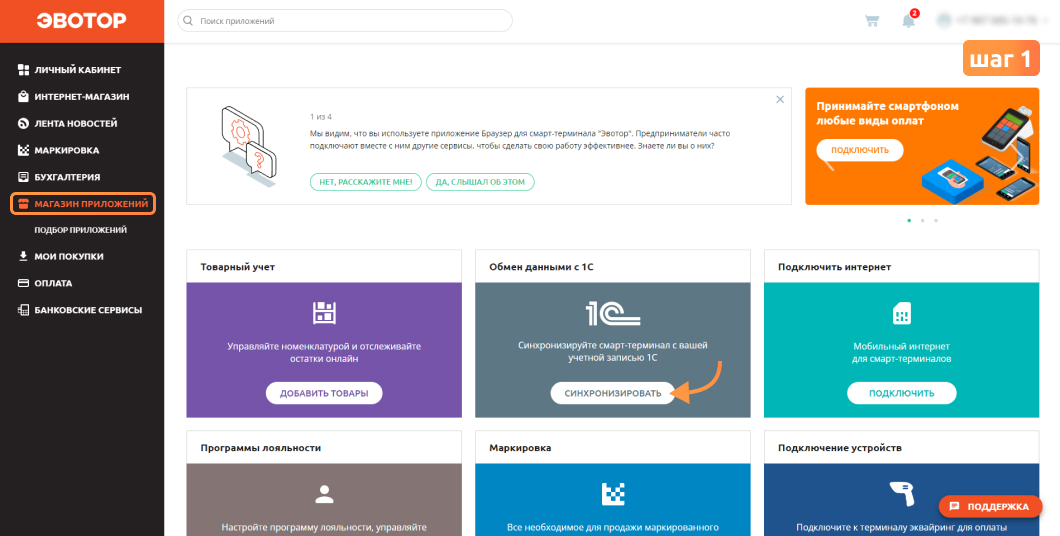
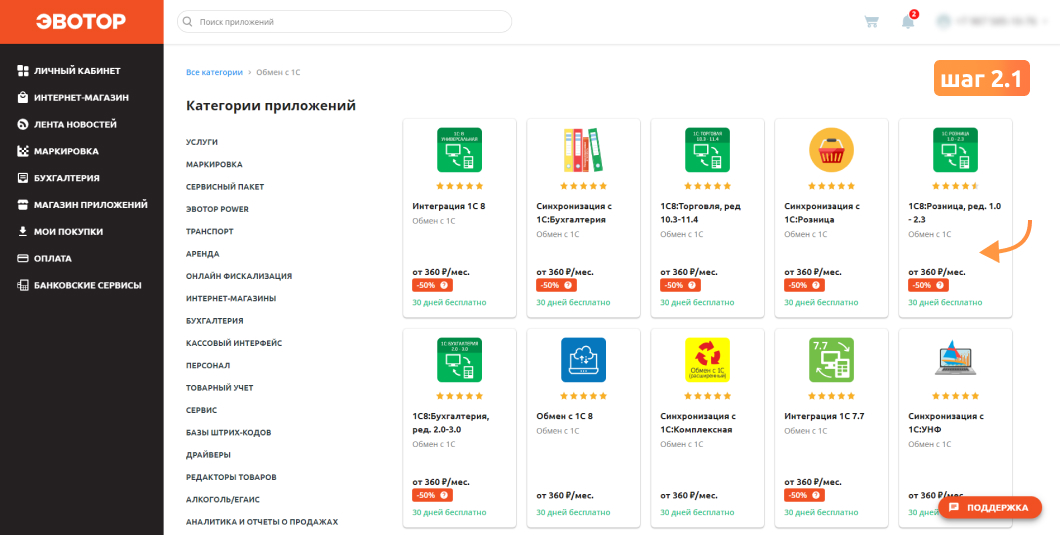
Личный кабинет Эвотор → Эвотор Маркет → Категории приложений → Обмен с 1С

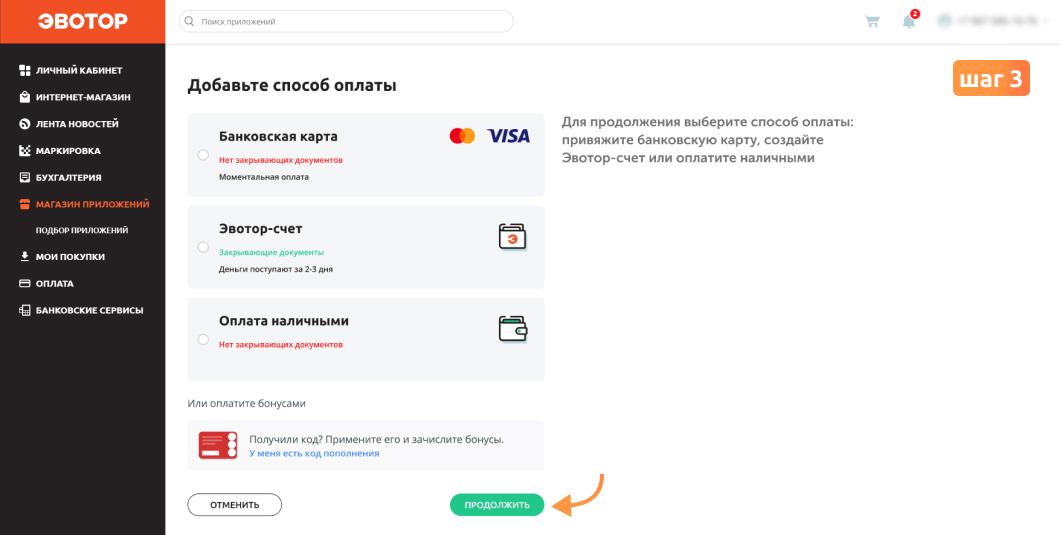
Оплатить можно несколькими способами: через банковскую карту, Эвотор счёт, наличными средствами.
Мои покупки → Выберите приложение → Укажите количество касс, которые подключаете к 1С
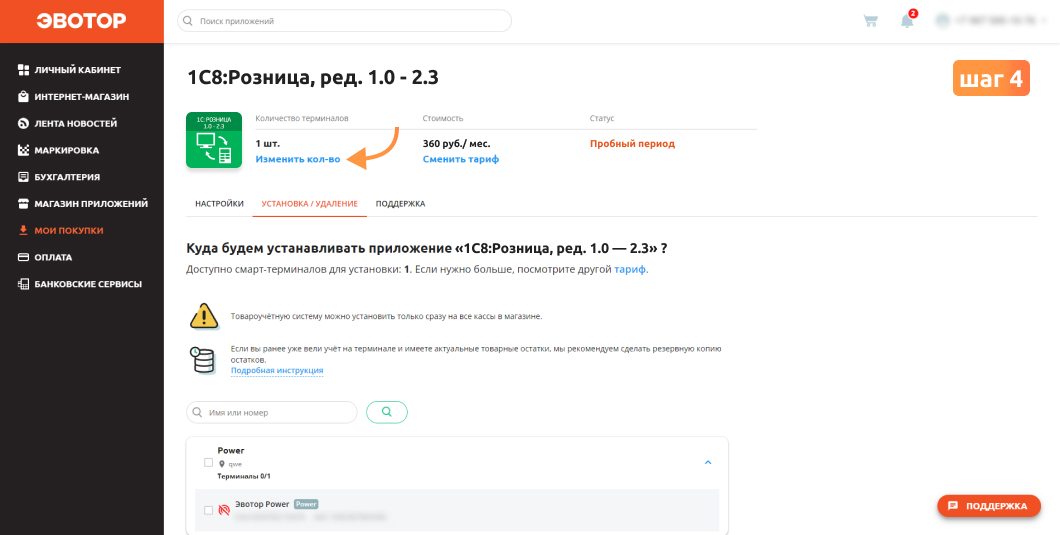
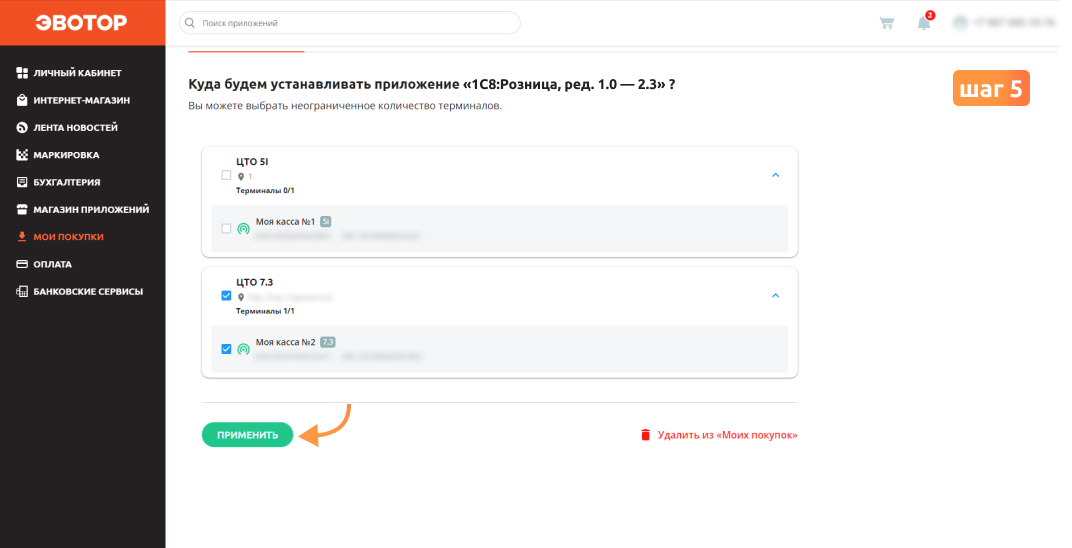
Теперь приложение автоматически загрузится на вашу кассу Эвотор.
Настроим Эвотор для работы с 1С
Бесплатная консультация специалиста8 (800) 700 50 85
Как произвести настройку Эвотор для работы с 1С:Розница
- Зайдите в приложение → Скачайте подходящий файл обработки для вашей конфигурации
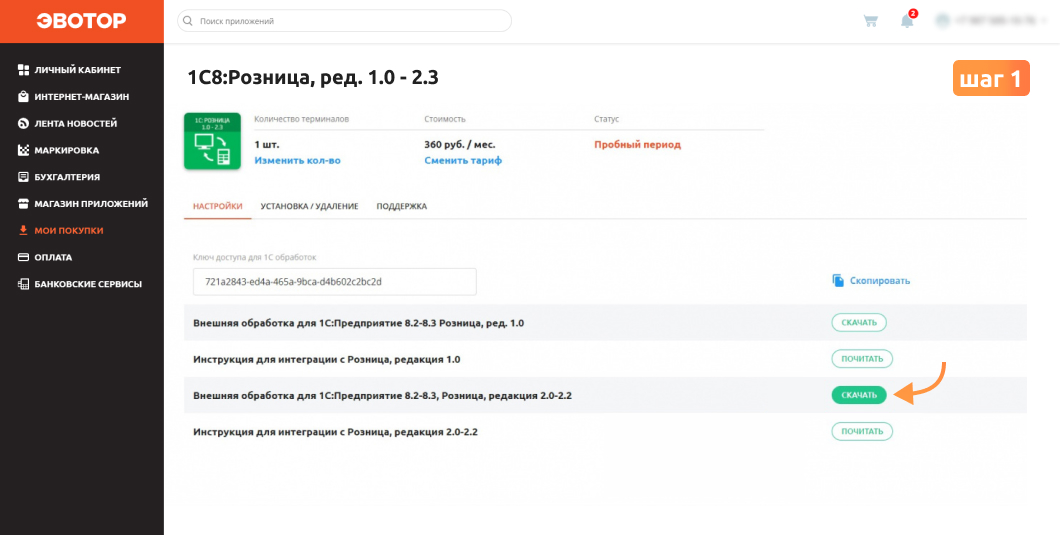
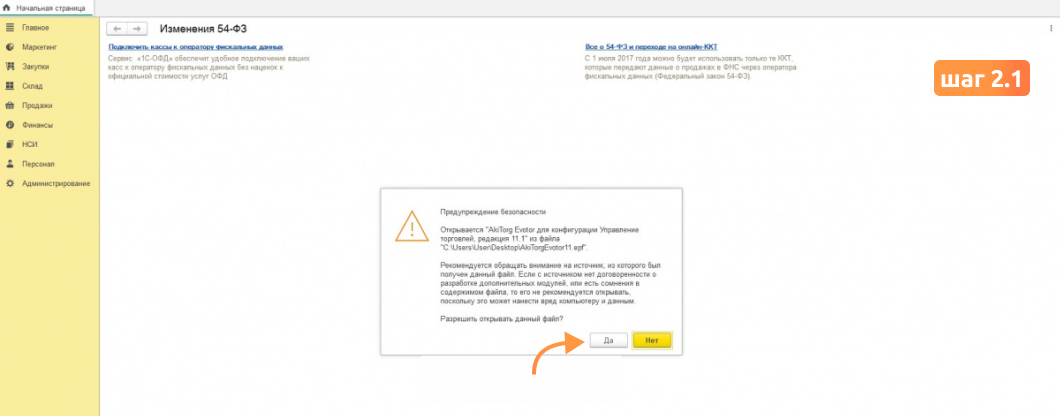
Важно! Ключ доступа находится в ЛК Эвотор, в настройках установленного приложения под названием «Ключ доступа для 1С обработок»
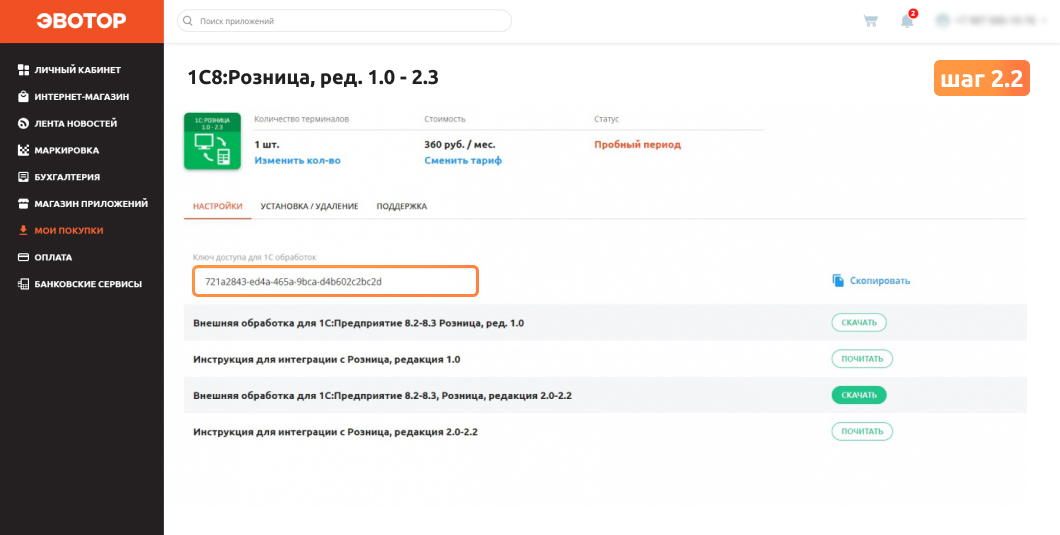
После этого загрузятся данные о розничных точках, работниках и кассах


С левой стороны в колонке «Группа» вы выбираете товарные группы для выгрузки на смарт-терминал магазина
Внимание! Если у вас несколько розничных точек и вы хотите настроить индивидуальный ассортимент для каждой из них, то добавьте нужный ассортимент, затем справа в форме отметьте конкретный магазин, который с ним работает
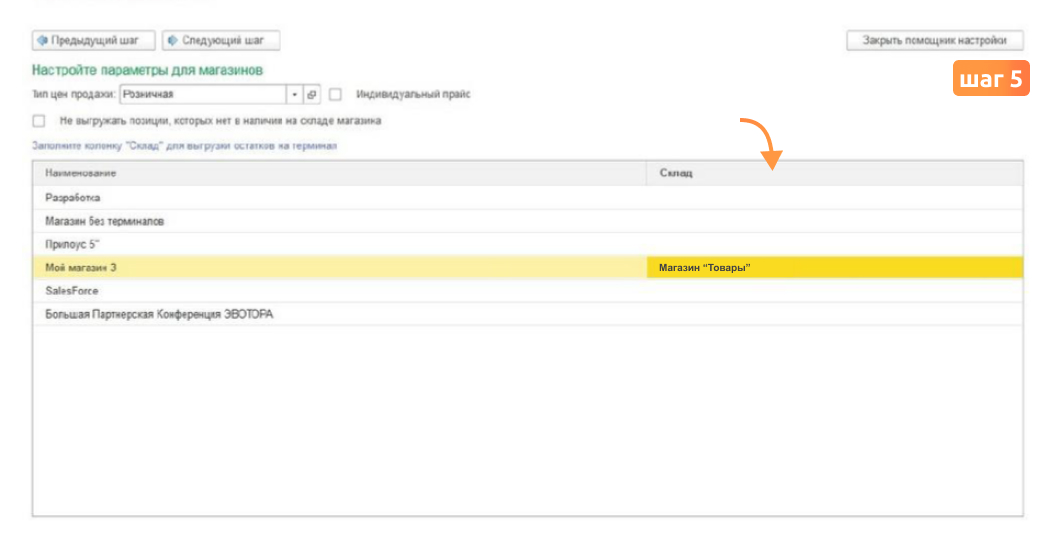
Заполните колонку «Склад» для выгрузки остатков на терминал
Чтобы выгрузить розничные цены, вы указываете Тип цен продажи. Например, Розничная. Прайс можно сделать один для всех магазинов или для каждой розничной точки составить индивидуальный.
Так, вы выгрузите на кассы остатки на данный момент.
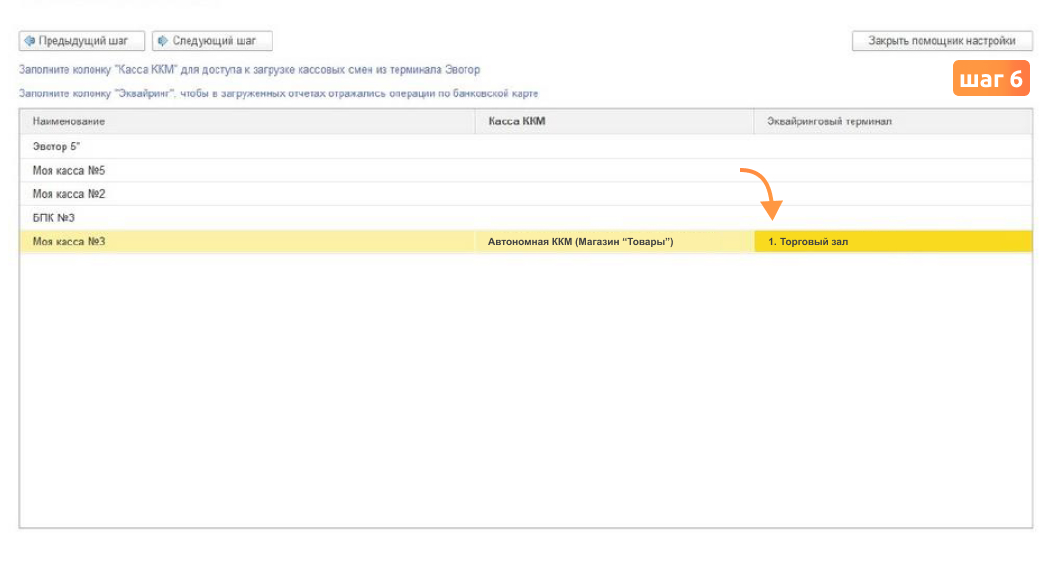
- Вы заполняете колонку «Кассы ККМ» для доступа к загрузке кассовых смен из терминала Эвотор.
- Если у вас используется безналичный способ оплаты, то вы заполняете колонку «Эквайринг», чтобы в загруженных отчетах отражались данные операции операции
Так, из смарт-терминала в 1С будет загружаться кассовая отчетность.
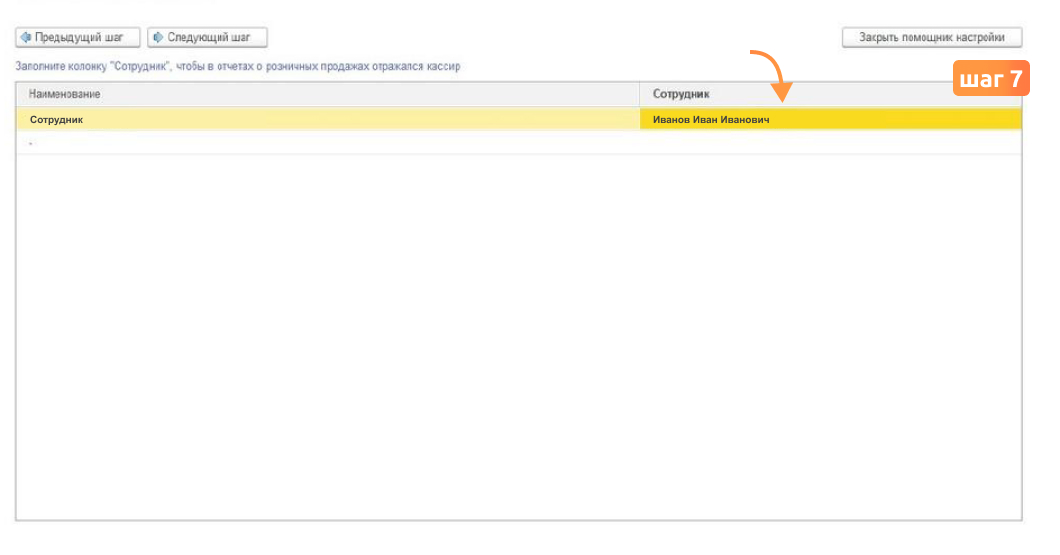
Чтобы в отчетах о продажах на рознице отражались конкретные кассиры, нужно заполнить колонку «Сотрудник». Если у вас нет продавцов, в графе «Сотрудник» впишите свое ФИО. Если продавцы есть, то введите ФИО сотрудников
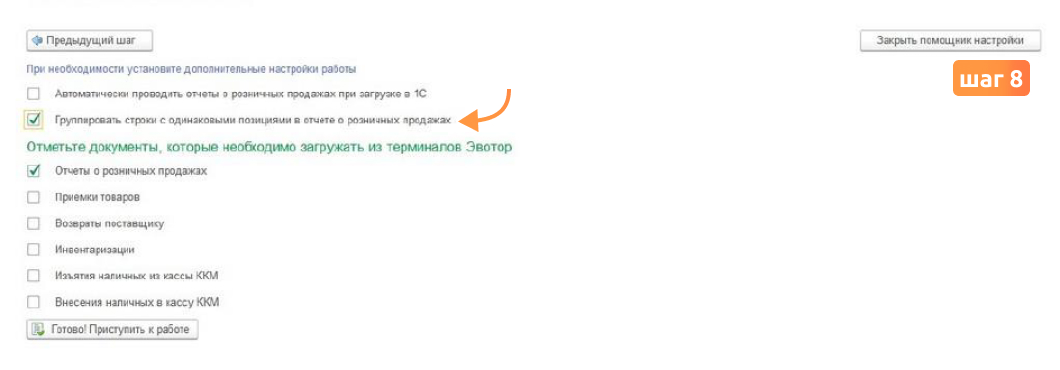
- Отметьте галочками нужные дополнительные настройки работы
- Отметьте галочками документы, которые будете получать с касс Эвотор. Например, отчеты о розничных продажах и др.